




《博主简介》
小伙伴们好,我是阿旭。
专注于计算机视觉领域,包括目标检测、图像分类、图像分割和目标跟踪等项目开发,提供模型对比实验、答疑辅导等。
《------往期经典推荐------》
二、机器学习实战专栏【链接】,已更新31期,欢迎关注,持续更新中~~
三、深度学习【Pytorch】专栏【链接】
四、【Stable Diffusion绘画系列】专栏【链接】
五、YOLOv8改进专栏【链接】,持续更新中~~
六、YOLO性能对比专栏【链接】,持续更新中~
《------正文------》
基本功能演示
项目演示地址:https://www.bilibili.com/video/BV1gdkjBMEuP/?vd_source=b80770ed7412867134a95927c288f50b
摘要:在地铁站、商场、景区等大型公共场所,人群密集区域若缺乏有效监控,容易引发踩踏、拥堵等安全风险。传统方法如红外传感器、闸机计数或人工巡查,难以灵活、实时、可视化地监控任意区域的人流情况。本文基于
YOLO26深度学习框架,通过4405张图片,训练了一个人头目标检测模型;结合ByteTrack多目标跟踪算法,实现了目标的追踪效果,并可通过自行绘制任意封闭区域实现对自定义区域内的目标统计,然后根据设定的最大阈值,判断当前区域人员拥挤程度。最终基于以上内容开发了一款带UI界面的人群密集检测统计分析与报警系统,该系统是基于python与PyQT5开发的,支持视频以及摄像头进行人群密集检测统计分析与报警。本文提供了完整的Python代码和使用教程,给感兴趣的小伙伴参考学习,完整的代码资源文件获取方式见文末。
前言
在大型公共场所(如地铁站、商场、景区、校园等),人群密集区域若缺乏有效监控,极易引发踩踏、拥堵、安全事故等公共风险。传统的人流统计方法多依赖红外传感器、闸机计数或人工巡查,难以实现对任意区域的灵活、实时、可视化监控。基于YOLOv26深度学习框架训练的人头检测模型,结合自定义多边形区域绘制与智能阈值判断机制,构建了一套高效、灵活的人群密集检测、统计分析与报警系统。该系统可实时识别视频画面中的人头位置,精准统计指定区域内人数,并根据预设阈值自动评估人流状态(正常/拥挤/严重拥挤),在达到危险密度时触发警报。该技术显著提升了公共安全预警能力,为智慧安防、应急管理与空间优化提供了智能化支撑。
应用场景
- 大型公共场所安全管理
在地铁站、火车站、机场等人流密集枢纽,实时监测候车区、通道、出入口等关键区域的人流密度,预防踩踏等突发事件。 - 商业场所客流分析
商场、超市、展览馆可利用系统分析各区域客流分布,优化店铺布局、促销策略和人员调度。 - 校园与办公园区安防
在学校食堂、教学楼走廊、企业大堂等区域设置监测区,保障高峰时段通行安全,防止过度聚集。 - 旅游景区与活动场馆管控
在节假日或大型活动中,动态监控热门景点、舞台周边、安检口等区域,辅助限流与疏导决策。 - 应急疏散演练与预案支持
结合历史数据模拟不同场景下的人流变化,为应急预案制定和疏散路线优化提供依据。 - 智慧城市与城市治理
接入城市“一网统管”平台,实现多点位人流态势感知,提升城市精细化管理和公共事件响应能力。
检测目标
博主通过搜集人相关的图片数据,根据YOLO26框架训练了一个人员头部检测模型,用于人员数量的检测统计。
这里为什么选择检测人员头部而不是整个人来进行人员统计?
在人群密集场景中,选择检测人员头部而非整个人体,主要基于遮挡与检测精度的现实考量。当人流密度较高时,人体之间相互重叠、遮挡严重,躯干和四肢往往被邻近人员完全或部分遮蔽,导致基于全身的目标检测模型难以完整识别个体,极易出现漏检、误合并(将多人识别为一人)等问题,严重影响统计准确性。相比之下,人的头部通常位于身体最上方,在拥挤环境中仍具有较高的可见性,即使在密集队列或推挤状态下,多数头部仍能部分或完整地暴露在摄像头视野中,遮挡程度显著低于身体其他部位。此外,头部具有较强的视觉辨识特征(如形状、肤色、头发等),更易于深度学习模型稳定提取并准确定位。因此,以“人头”作为检测目标,能够在高密度人群中实现更高鲁棒性和更可靠的计数效果,从而为人群密度分析和安全预警提供更精准的数据基础。
软件初始界面如下图所示:

检测结果界面如下:

一、软件核心功能介绍
软件主要功能
1. 支持视频与摄像头中的人员头部这1个类别的多目标检测追踪;
2. 可自行绘制任意封闭区域,实现封闭区域内的目标统计,;
3. 可自定义区域内人数最大阈值,根据阈值判断当前区域内人员拥挤程度,当人数达到阈值90%以上 ,界面会显示严重拥挤,同时会发出警报音进行提示;
4. 界面可实时显示区域内当前人数、区域内最大人数、区域内平均人数、检测帧率、检测时长等信息;
5. 实时显示区域内人数的历史曲线【最近100帧区域内人数变化】;
6. 可选择画面中是否显示追踪轨迹、显示检测框与显示检测标签。
注:本系统区域内目标统计是依据目标中心点是否在区域内为判断依据的。
界面参数设置说明

-
置信度阈值:也就是目标检测时的conf参数,只有检测出的目标置信度大于该值,结果才会显示; -
交并比阈值:也就是目标检测时的iou参数,过滤掉交并比大于该值的检测框【只保留其中一个检测框】; -
区域内人数最大阈值:用于设定区域内最大的人数阈值,根据阈值进行拥挤程度判断。当区域人数达到该阈值的90%以上时,代表区域内严重拥挤,会有报警音提示;当人数在阈值的0.6-0.9之间时,显示拥挤;小于阈值的0.6时显示正常。显示如下:


-
显示追踪轨迹:用于设置检测的视频中是否显示目标追踪轨迹,默认勾选:表示显示追踪轨迹,不勾选则不显示追踪轨迹; -
显示检测框:用于设置检测的视频中是否显示目标检测框,默认勾选:表示显示检测框,不勾选则不显示检测框; -
显示标签:用于设置检测的视频中是否显示目标标签,默认勾选:表示显示检测标签,不勾选则不显示检测标签;
操作说明
(1)视频检测说明
1.点击打开视频图标,打开选择需要检测的视频,就会自动显示检测结果。再次点击该按钮,会关闭视频。
2.打开视频后,点击绘制区域,用鼠标左键在显示的界面上点击至少3个点,会标记所点击的点用于绘制多边形封闭区域,用于统计区域内人数,并根据阈值判断区域内人员拥挤程度;
3.需要的区域点绘制完成后,点击绘制完成按钮,即可实现对视频中封闭区域内的目标个数进行统计,同时分析区域内最大值以及平均值等信息,并绘制历史曲线【默认最近100帧区域内目标数】。
4.当区域人数达到设定阈值的90%以上时,代表区域内严重拥挤,会有报警音提示;当人数在阈值的0.6-0.9之间时,显示拥挤;小于阈值的0.6时显示,正常。
注:此时界面中显示的检测时长:表示当前已经检测的视频时间长度【与检测速度有关】,不是现实中已经过去的时间
(2)摄像头检测说明
1.点击打开摄像头图标,可以打开摄像头,可以实时进行检测,再次点击该按钮,可关闭摄像头。
2.打开摄像头后,点击绘制区域,用鼠标左键在显示的界面上点击至少3个点,会标记所点击的点用于绘制多边形封闭区域,用于统计区域内人数,并根据阈值判断区域内人员拥挤程度;
3.需要的区域点绘制完成后,点击绘制完成按钮,即可实现对视频中封闭区域内的目标个数进行统计,同时分析区域内最大值以及平均值等信息,并绘制历史曲线【默认最近100帧区域内目标数】。
4.当区域人数达到设定阈值的90%以上时,代表区域内严重拥挤,会有报警音提示;当人数在阈值的0.6-0.9之间时,显示拥挤;小于阈值的0.6时显示,正常。
注:此时界面中显示的检测时长:表示当前现实中已经过去的时间。
二、模型训练、评估与推理
1.YOLO26介绍
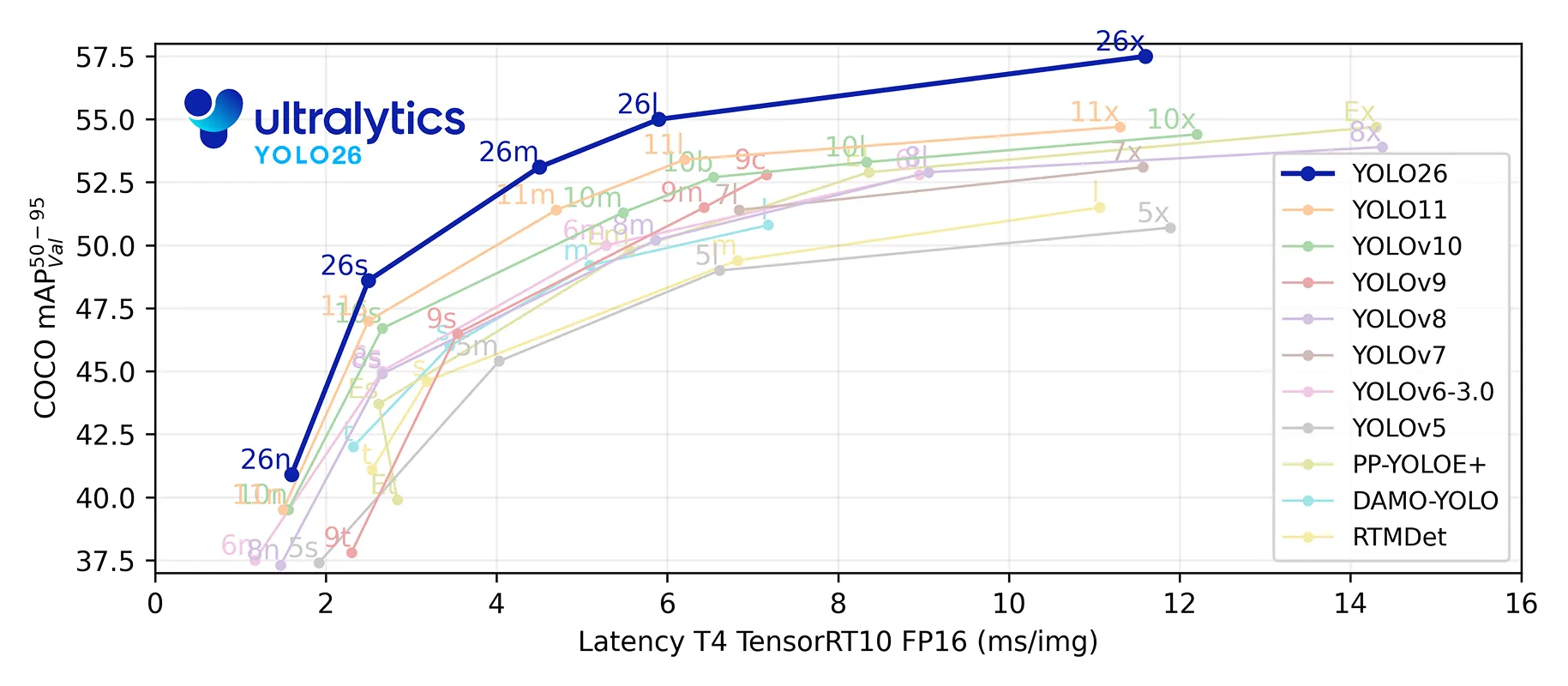
本项目采用的是最新的YOLO26目标检测模型。YOLO26 是 Ultralytics 2026 年 1 月推出的新一代计算机视觉模型,主打边缘优先、高效部署。它采用端到端免 NMS 架构,移除 DFL 模块,CPU 推理速度较前代提升 43%;搭配 MuSGD 优化器与 ProgLoss+STAL 损失策略,强化小目标检测能力,支持检测、分割、姿势估计等多任务,可无缝适配树莓派、嵌入式设备等终端,广泛应用于智慧农业、安防监控等领域。
YOLO各版本性能对比:
YOLO26创新点
YOLO26的性能飞跃源于四大核心技术创新,从模型架构到训练机制全面优化:
1. 移除DFL模块,简化预测流程
早期YOLO模型依赖分布焦点损失(DFL)提升边界框精度,但这一模块增加了部署复杂度,且存在固定回归限制。YOLO26彻底移除DFL,不仅简化了边界框预测逻辑,提升了硬件兼容性,还解决了超大目标检测的可靠性问题,让模型在边缘设备上的导出与运行更顺畅。
2. 端到端无NMS推理,降低 latency
传统目标检测需通过非极大值抑制(NMS)进行后处理,过滤重叠预测框——这一步骤会增加延迟、提升部署难度。YOLO26采用原生端到端架构,直接输出最终预测结果,内部自动处理重复预测,彻底省去NMS环节,大幅降低推理延迟与集成风险,完美适配实时边缘场景。
3. ProgLoss+STAL,提升检测精度
- 渐进式损失平衡(ProgLoss):让模型训练过程更稳定,收敛更平滑,减少训练波动
- 小目标感知标签分配(STAL):针对小目标、低可见度目标优化学习机制,解决边缘场景中“难检测”问题
两项技术结合,让YOLO26在复杂场景中仍能保持高可靠检测,尤其适用于物联网、机器人、航拍等小目标密集场景。
4. MuSGD优化器,强化训练稳定性
YOLO26采用全新混合优化器MuSGD,融合传统随机梯度下降(SGD)的强泛化能力与大语言模型(LLM)训练中的先进优化思路。该优化器灵感源自Moonshot AI的Kimi K2,能让模型更快达到高性能水平,同时降低训练不稳定性,尤其在大型复杂数据集训练中表现突出。
2. 数据集准备与训练
通过网络上搜集关于包含人的各类图片,并使用LabelImg标注工具对每张图片中的人员头部区域进行矩形框标注。一共包含4405张图片,其中训练集包含3083张图片,验证集包含881张图片,测试包含441张图片,部分图像及标注如下图所示。


图片数据的存放格式如下,在项目目录中新建datasets目录,同时将检测的图片分为训练集、验证集与测试集放入Data目录下。

同时我们需要新建一个data.yaml文件,用于存储训练数据的路径及模型需要进行检测的类别。YOLOv8在进行模型训练时,会读取该文件的信息,用于进行模型的训练与验证。data.yaml的具体内容如下:
train: E:\MyCVProgram\2TrackProgram\PersonCrowdCount\datasets\Data\train
val: E:\MyCVProgram\2TrackProgram\PersonCrowdCount\datasets\Data\val
test: E:\MyCVProgram\2TrackProgram\PersonCrowdCount\datasets\Data\test

nc: 1
names: ['head']
注:train与val后面表示需要训练图片的路径,建议直接写自己文件的绝对路径。
数据准备完成后,通过调用train.py文件进行模型训练,epochs参数用于调整训练的轮数,batch参数用于调整训练的批次大小【根据内存大小调整,最小为1】,代码如下:
#coding:utf-8
from ultralytics import YOLO
import matplotlib
matplotlib.use('TkAgg')

# 模型配置文件
model_yaml_path = "ultralytics/cfg/models/26/yolo26.yaml"
#数据集配置文件
data_yaml_path = 'datasets/Data/data.yaml'
#预训练模型
pre_model_name = 'yolo26n.pt'

if __name__ == '__main__':
    #加载预训练模型
    model = YOLO(model_yaml_path).load(pre_model_name)
    #训练模型
    results = model.train(data=data_yaml_path,
                          epochs=150,      # 训练轮数
                          batch=4,         # batch大小
                          name='train_26', # 保存结果的文件夹名称
                          optimizer='SGD') # 优化器
3. 训练结果评估
在模型训练结束后,可以在runs/目录下找到训练过程及结果文件,如下所示:

在深度学习中,我们通常用损失函数下降的曲线来观察模型训练的情况。在训练时主要包含三个方面的损失:定位损失(box_loss)、分类损失(cls_loss)和动态特征损失(dfl_loss)。
各损失函数作用说明:
定位损失box_loss:预测框与标定框之间的误差(GIoU),越小定位得越准;
分类损失cls_loss:计算锚框与对应的标定分类是否正确,越小分类得越准;
动态特征损失(dfl_loss):DFLLoss是一种用于回归预测框与目标框之间距离的损失函数。在计算损失时,目标框需要缩放到特征图尺度,即除以相应的stride,并与预测的边界框计算Ciou Loss,同时与预测的anchors中心点到各边的距离计算回归DFLLoss。这个过程是YOLOv8训练流程中的一部分,通过计算DFLLoss可以更准确地调整预测框的位置,提高目标检测的准确性。
本文训练结果如下:

我们通常用PR曲线来体现精确率和召回率的关系,本文训练结果的PR曲线如下。mAP表示Precision和Recall作为两轴作图后围成的面积,m表示平均,@后面的数表示判定iou为正负样本的阈值。mAP@.5:表示阈值大于0.5的平均mAP,可以看到本文模型两类目标检测的mAP@0.5平均值为0.942,结果还是非常不错的。

4. 使用模型进行检测
模型训练完成后,我们可以得到一个最佳的训练结果模型best.pt文件,在runs/trian/weights目录下。我们可以使用该文件进行后续的推理检测。
图片检测代码如下:
#coding:utf-8
from ultralytics import YOLO
import cv2

# 所需加载的模型目录
path = 'models/best.pt'
# 需要检测的图片地址
img_path = "TestFiles/PartB_00306.jpg"

# 加载预训练模型
# conf	0.25	object confidence threshold for detection
# iou	0.7	intersection over union (IoU) threshold for NMS
model = YOLO(path, task='detect')

# 检测图片
results = model(img_path)
res = results[0].plot(labels=False)
# res = cv2.resize(res,dsize=None,fx=2,fy=2,interpolation=cv2.INTER_LINEAR)
cv2.imshow("res", res)
cv2.waitKey(0)
执行上述代码后,会将检测的结果直接标注在图片上,结果如下:

更多检测结果:

三、使用ByteTrack进行目标追踪
ByteTrack算法简介
论文地址:https://arxiv.org/abs/2110.06864
源码地址:https://github.com/ifzhang/ByteTrack
ByteTrack算法是一种十分强大且高效的追踪算法,和其他非ReID的算法一样,仅仅使用目标追踪所得到的bbox进行追踪。追踪算法使用了卡尔曼滤波预测边界框,然后使用匈牙利算法进行目标和轨迹间的匹配。
ByteTrack算法的最大创新点就是对低分框的使用,作者认为低分框可能是对物体遮挡时产生的框,直接对低分框抛弃会影响性能,所以作者使用低分框对追踪算法进行了二次匹配,有效优化了追踪过程中因为遮挡造成换id的问题。
- 没有使用ReID特征计算外观相似度
- 非深度方法,不需要训练
- 利用高分框和低分框之间的区别和匹配,有效解决遮挡问题
ByteTrack与其他追踪算法的对比如下图所示,可以看到ByteTrack的性能还是相当不错的。

ByteTrack的实现代码如下:
class ByteTrack:
    """
    Initialize the ByteTrack object.
    Parameters:
        track_thresh (float, optional): Detection confidence threshold
            for track activation.
        track_buffer (int, optional): Number of frames to buffer when a track is lost.
        match_thresh (float, optional): Threshold for matching tracks with detections.
        frame_rate (int, optional): The frame rate of the video.
    """

    def __init__(
        self,
        track_thresh: float = 0.25,
        track_buffer: int = 30,
        match_thresh: float = 0.8,
        frame_rate: int = 30,
    ):
        self.track_thresh = track_thresh
        self.match_thresh = match_thresh

        self.frame_id = 0
        self.det_thresh = self.track_thresh + 0.1
        self.max_time_lost = int(frame_rate / 30.0 * track_buffer)
        self.kalman_filter = KalmanFilter()

        self.tracked_tracks: List[STrack] = []
        self.lost_tracks: List[STrack] = []
        self.removed_tracks: List[STrack] = []

    def update_with_detections(self, detections: Detections) -> Detections:
        """
        Updates the tracker with the provided detections and
            returns the updated detection results.

        Parameters:
            detections: The new detections to update with.
        Returns:
            Detection: The updated detection results that now include tracking IDs.
        """

        tracks = self.update_with_tensors(
            tensors=detections2boxes(detections=detections)
        )
        detections = Detections.empty()
        if len(tracks) > 0:
            detections.xyxy = np.array(
                [track.tlbr for track in tracks], dtype=np.float32
            )
            detections.class_id = np.array(
                [int(t.class_ids) for t in tracks], dtype=int
            )
            detections.tracker_id = np.array(
                [int(t.track_id) for t in tracks], dtype=int
            )
            detections.confidence = np.array(
                [t.score for t in tracks], dtype=np.float32
            )
        else:
            detections.tracker_id = np.array([], dtype=int)

        return detections

    def update_with_tensors(self, tensors: np.ndarray) -> List[STrack]:
        """
        Updates the tracker with the provided tensors and returns the updated tracks.

        Parameters:
            tensors: The new tensors to update with.

        Returns:
            List[STrack]: Updated tracks.
        """
        self.frame_id += 1
        activated_starcks = []
        refind_stracks = []
        lost_stracks = []
        removed_stracks = []

        class_ids = tensors[:, 5]
        scores = tensors[:, 4]
        bboxes = tensors[:, :4]

        remain_inds = scores > self.track_thresh
        inds_low = scores > 0.1
        inds_high = scores < self.track_thresh

        inds_second = np.logical_and(inds_low, inds_high)
        dets_second = bboxes[inds_second]
        dets = bboxes[remain_inds]
        scores_keep = scores[remain_inds]
        scores_second = scores[inds_second]

        class_ids_keep = class_ids[remain_inds]
        class_ids_second = class_ids[inds_second]

        if len(dets) > 0:
            """Detections"""
            detections = [
                STrack(STrack.tlbr_to_tlwh(tlbr), s, c)
                for (tlbr, s, c) in zip(dets, scores_keep, class_ids_keep)
            ]
        else:
            detections = []

        """ Add newly detected tracklets to tracked_stracks"""
        unconfirmed = []
        tracked_stracks = []  # type: list[STrack]
        for track in self.tracked_tracks:
            if not track.is_activated:
                unconfirmed.append(track)
            else:
                tracked_stracks.append(track)

        """ Step 2: First association, with high score detection boxes"""
        strack_pool = joint_tracks(tracked_stracks, self.lost_tracks)
        # Predict the current location with KF
        STrack.multi_predict(strack_pool)
        dists = matching.iou_distance(strack_pool, detections)

        dists = matching.fuse_score(dists, detections)
        matches, u_track, u_detection = matching.linear_assignment(
            dists, thresh=self.match_thresh
        )

        for itracked, idet in matches:
            track = strack_pool[itracked]
            det = detections[idet]
            if track.state == TrackState.Tracked:
                track.update(detections[idet], self.frame_id)
                activated_starcks.append(track)
            else:
                track.re_activate(det, self.frame_id, new_id=False)
                refind_stracks.append(track)

        """ Step 3: Second association, with low score detection boxes"""
        # association the untrack to the low score detections
        if len(dets_second) > 0:
            """Detections"""
            detections_second = [
                STrack(STrack.tlbr_to_tlwh(tlbr), s, c)
                for (tlbr, s, c) in zip(dets_second, scores_second, class_ids_second)
            ]
        else:
            detections_second = []
        r_tracked_stracks = [
            strack_pool[i]
            for i in u_track
            if strack_pool[i].state == TrackState.Tracked
        ]
        dists = matching.iou_distance(r_tracked_stracks, detections_second)
        matches, u_track, u_detection_second = matching.linear_assignment(
            dists, thresh=0.5
        )
        for itracked, idet in matches:
            track = r_tracked_stracks[itracked]
            det = detections_second[idet]
            if track.state == TrackState.Tracked:
                track.update(det, self.frame_id)
                activated_starcks.append(track)
            else:
                track.re_activate(det, self.frame_id, new_id=False)
                refind_stracks.append(track)

        for it in u_track:
            track = r_tracked_stracks[it]
            if not track.state == TrackState.Lost:
                track.mark_lost()
                lost_stracks.append(track)

        """Deal with unconfirmed tracks, usually tracks with only one beginning frame"""
        detections = [detections[i] for i in u_detection]
        dists = matching.iou_distance(unconfirmed, detections)

        dists = matching.fuse_score(dists, detections)
        matches, u_unconfirmed, u_detection = matching.linear_assignment(
            dists, thresh=0.7
        )
        for itracked, idet in matches:
            unconfirmed[itracked].update(detections[idet], self.frame_id)
            activated_starcks.append(unconfirmed[itracked])
        for it in u_unconfirmed:
            track = unconfirmed[it]
            track.mark_removed()
            removed_stracks.append(track)

        """ Step 4: Init new stracks"""
        for inew in u_detection:
            track = detections[inew]
            if track.score < self.det_thresh:
                continue
            track.activate(self.kalman_filter, self.frame_id)
            activated_starcks.append(track)
        """ Step 5: Update state"""
        for track in self.lost_tracks:
            if self.frame_id - track.end_frame > self.max_time_lost:
                track.mark_removed()
                removed_stracks.append(track)

        self.tracked_tracks = [
            t for t in self.tracked_tracks if t.state == TrackState.Tracked
        ]
        self.tracked_tracks = joint_tracks(self.tracked_tracks, activated_starcks)
        self.tracked_tracks = joint_tracks(self.tracked_tracks, refind_stracks)
        self.lost_tracks = sub_tracks(self.lost_tracks, self.tracked_tracks)
        self.lost_tracks.extend(lost_stracks)
        self.lost_tracks = sub_tracks(self.lost_tracks, self.removed_tracks)
        self.removed_tracks.extend(removed_stracks)
        self.tracked_tracks, self.lost_tracks = remove_duplicate_tracks(
            self.tracked_tracks, self.lost_tracks
        )
        output_stracks = [track for track in self.tracked_tracks if track.is_activated]

        return output_stracks
使用方法
1.创建ByteTrack跟踪器
# 创建跟踪器
byte_tracker = sv.ByteTrack(track_thresh=0.25, track_buffer=30, match_thresh=0.8, frame_rate=30)
2.对YOLOv8的目标检测结果进行追踪
model = YOLO(path)
results = model(frame)[0]
detections = sv.Detections.from_ultralytics(results)
detections = byte_tracker.update_with_detections(detections)
3.显示追踪结果ID、检测框及标签信息
labels = [
            f"id{tracker_id} {model.model.names[class_id]}"
            for _, _, confidence, class_id, tracker_id
            in detections
        ]
annotated_frame = frame.copy()
annotated_frame = box_annotator.annotate(
            scene=annotated_frame,
            detections=detections,
            labels=labels)
最终检测效果如下:

四、判断目标是否在区域内部
在进行区域内人员统计时,需要判断检测目标是否在绘制的多边形区域内。本文直接使用opencv提供的cv2.pointPolygonTest()函数进行判断点是否在多边形区域内。下面对该函数进行详细说明,并给出具体示例。
cv2.pointPolygonTest()函数使用说明
代码示例:
result = cv2.pointPolygonTest(contour, test_point, measureDist)
参数说明
contour参数:某一轮廓点的列表,如:polygon = np.array([[10, 10], [100, 10], [100, 100], [10, 100]], dtype=np.int32);
test_point参数:像素点坐标(x,y);
measureDist参数:如果measureDist为True则输出该像素点到轮廓最近距离。当measureDist设置为false时,若返回值为+1,表示点在轮廓内部,返回值为-1,表示在轮廓外部,返回值为0,表示在轮廓上。
如果我们需要判断一个点是在多边形的内部,只需要将measureDist参数设为False即可,当输出结果为正时,即可判断点在多边形的内部。示例代码如下:
result = cv2.pointPolygonTest(polygon, test_point, measureDist=False)

print(result)
# 判断结果
if result > 0:
    print("点在多边形内部")
elif result == 0:
    print("点在多边形边界上")
else:
    print("点在多边形外部")
算法原理说明
多边形,随便定一个点,然后通过这个点水平划一条线,先数数看这条横线和多边形的边相交几次,(或者说先排除那些不相交的边,第一个判断条件),然后再数这条横线穿越多边形的次数是否为奇数,如果是奇数,那么该点在多边形内,如果是偶数,则在多边形外。如下图所示:
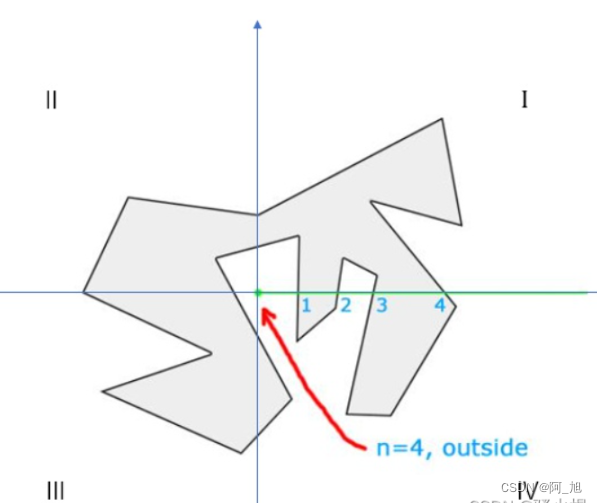
定义点与多边形并展示
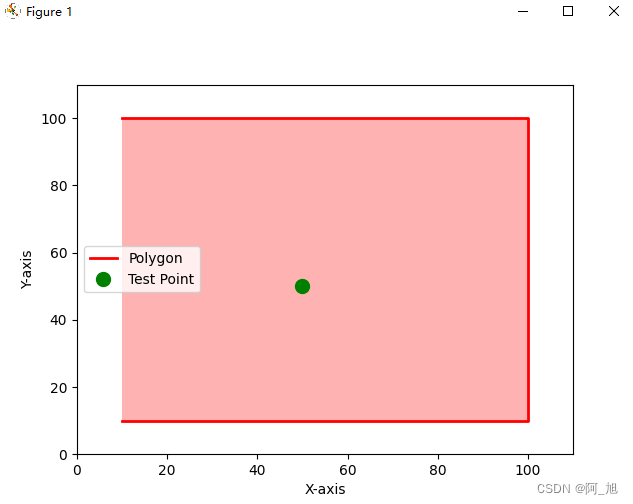
定义用于绘制封闭区域的多边形顶点,示例代码如下:
# 定义多边形的顶点
polygon = np.array([[10, 10], [100, 10], [100, 100], [10, 100]], dtype=np.int32)
# 要判断的点
test_point = [50, 50]
画出多边形及点进行展示
import matplotlib.pyplot as plt
import matplotlib
matplotlib.use('TkAgg')

# 定义多边形的顶点
polygon = np.array([[10, 10], [100, 10], [100, 100], [10, 100]], dtype=np.int32)

# 要判断的点
test_point = [50, 50]
# 画出点与多边形并展示
# 创建一个新的图像
fig, ax = plt.subplots()

# 绘制多边形
ax.plot(polygon[:,0], polygon[:,1], 'r-', lw=2, label='Polygon')
ax.fill(polygon[:,0], polygon[:,1], 'r', alpha=0.3)

# 绘制点
ax.plot(test_point[0], test_point[1], 'go', markersize=10, label='Test Point')

# 添加标签和轴限制
ax.set_xlabel('X-axis')
ax.set_ylabel('Y-axis')
ax.legend()
ax.set_xlim(0, 110)  # 设置x轴范围
ax.set_ylim(0, 110)  # 设置y轴范围

# 显示图像
plt.show()
判断点是否在多边形内部
import cv2
import numpy as np

# 定义多边形的顶点
polygon = np.array([[10, 10], [100, 10], [100, 100], [10, 100]], dtype=np.int32)

# 要判断的点
test_point = [50, 50]

# 判断test_point点是否在多边形内部
# 使用pointPolygonTest函数
result = cv2.pointPolygonTest(polygon, test_point, measureDist=False)

print(result)
# 判断结果
if result > 0:
    print("点在多边形内部")
elif result == 0:
    print("点在多边形边界上")
else:
    print("点在多边形外部")
打印结果如下:
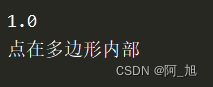
通过上述方法统计区域内部的目标数目,并根据设定阈值来判断当前区域内人员密集程度
以上便是关于此款人群密集检测统计分析与报警系统的原理与代码介绍。基于以上内容,博主用python与Pyqt5开发了一个带界面的软件系统,即文中第二部分的演示内容,能够很好的通过视频及摄像头进行检测追踪,以及自定义任意区域内人群密集检测统计分析与报警。
关于该系统涉及到的完整源码、UI界面代码、数据集、训练代码、环境配置说明文档等相关文件,均已打包上传,感兴趣的小伙伴可以通过下载链接自行获取。
【获取方式】

本文涉及到的完整全部程序文件:包括python源码、数据集、训练代码、UI界面源码、环境配置说明文档等(见下图):

注意:该代码基于Python3.9开发,运行界面的主程序为
MainProgram.py,其他测试脚本说明见上图。为确保程序顺利运行,请按照程序运行说明文档txt配置软件运行所需环境。

 94


 扫一扫


 被折叠的 条评论
为什么被折叠?
 到【灌水乐园】发言


