【亲测可行】ubuntu下载安装c++版opencv4.7.0和4.5.0 & 安装opencv4.5.0报错及解决方法

Ubuntu搭建OpenCV环境(C++) 😊 阅读详情
AI摘要

本文详细介绍在Ubuntu系统下下载安装C++版OpenCV 4.7.0和4.5.0的步骤,包括系统配置、依赖安装、下载解压、编译安装等,还说明了pkg-config和动态库环境的配置及测试方法。此外,针对安装OpenCV 4.5.0时遇到的报错给出解决办法,以及安装失败重新编译的方法。

🌕系统配置

文心一言说:

opencv4.5.0和opencv4.7.0至少为支持C++11或更高版本的编译器
C++版OpenCV 4.5.0通常支持GCC 5.4及以上版本和G++ 5.4及以上版本的编译器
C++版OpenCV 4.7.0通常支持GCC 7及以上版本和G++ 7及以上版本的编译器

我的配置

ubuntu 22.04
gcc和g++都是12.3.0

🌕打开终端,退出anacoda激活环境(如果有的话)

如果是在conda激活环境中,要首先退出激活环境。如果没有安装anaconda,忽略此步骤。

在这里插入图片描述

conda deactivate

🌕安装依赖

🌙安装g++, cmake, make, wget, unzip,若已安装,此步跳过

sudo apt install -y g++
sudo apt install -y cmake
sudo apt install -y make
sudo apt install -y wget unzip

🌙安装opencv依赖的库

sudo apt-get install build-essential libgtk2.0-dev libgtk-3-dev libavcodec-dev libavformat-dev libjpeg-dev libswscale-dev libtiff5-dev

🌙安装可选依赖

# streamer支持
sudo apt install libgstreamer-plugins-base1.0-dev libgstreamer1.0-dev
# 可选的依赖
sudo apt install libpng-dev libopenexr-dev libtiff-dev libwebp-dev
                        

🌕下载安装OpenCV 4.7.0版本

🌙github下载方式

# 安装4.7.0版本
wget -O opencv.zip https://github.com/opencv/opencv/archive/4.7.0.zip

下载最新版本的方法

# 安装最新版本
wget -O opencv.zip https://github.com/opencv/opencv/archive/master.zip

🌙官网下载方式

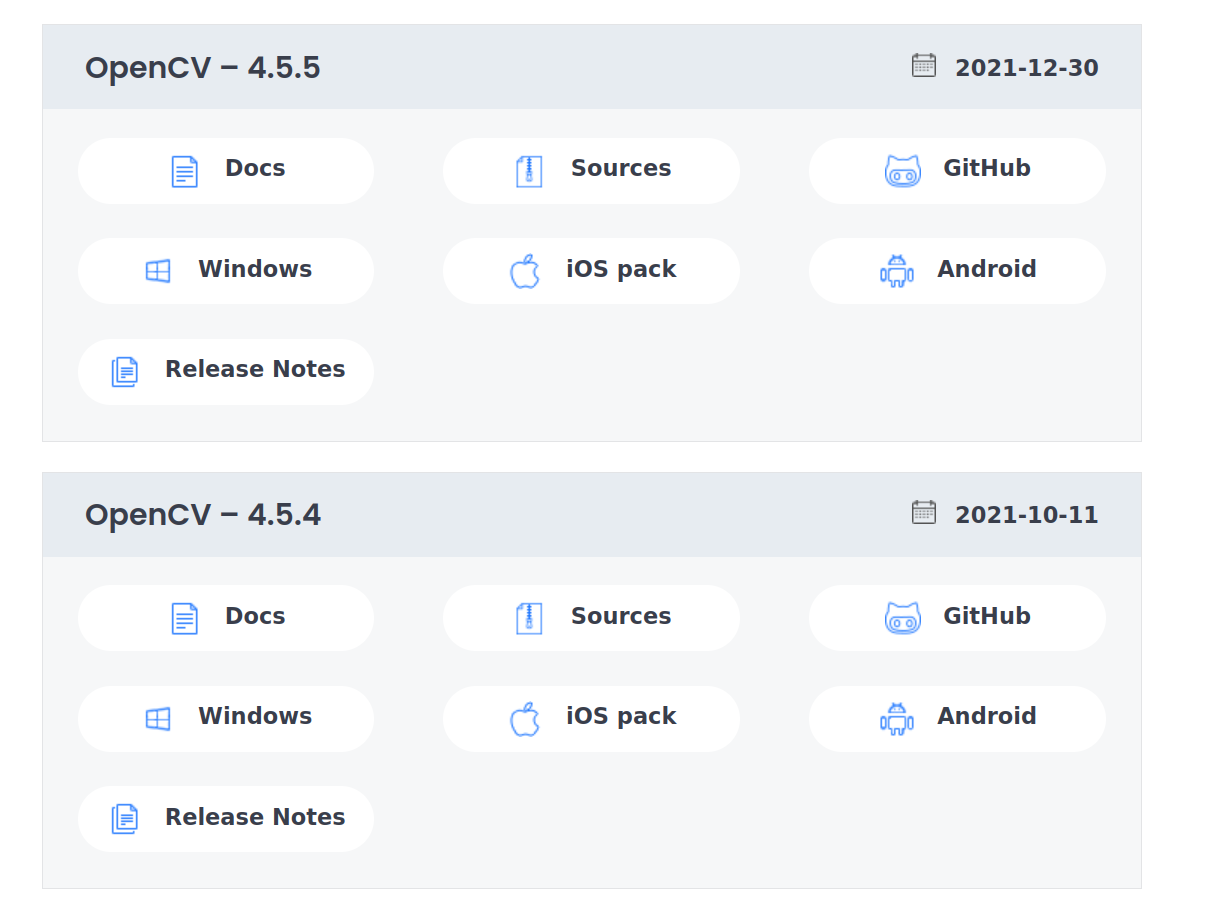
https://opencv.org/releases/

点击source

在这里插入图片描述

🌙移动下载的opencv包到要安装的位置

mv /home/Downloads /home/bruce/software

🌙解压并安装

cd /home/bruce/software
unzip opencv.zip

进入解压后的包

cd opencv-4.5.0/
mkdir build
cd build/

使用cmake配置opencv

cmake -D CMAKE_BUILD_TYPE=Release \
	  -D CMAKE_INSTALL_PREFIX=/opt/opencv-4.10.0-install \
	  -D OPENCV_GENERATE_PKGCONFIG=YES ..

说明:
-D OPENCV_GENERATE_PKGCONFIG=YES
OpenCV4以上默认不使用pkg-config,该编译选项开启生成opencv4.pc文件,支持pkg-config功能
-D CMAKE_INSTALL_PREFIX=/opt/opencv-4.10.0-install 是设置的安装位置。

# 查看线程数
nproc

我的是24,所以编译的进程数就填24,开始编译

make -j24
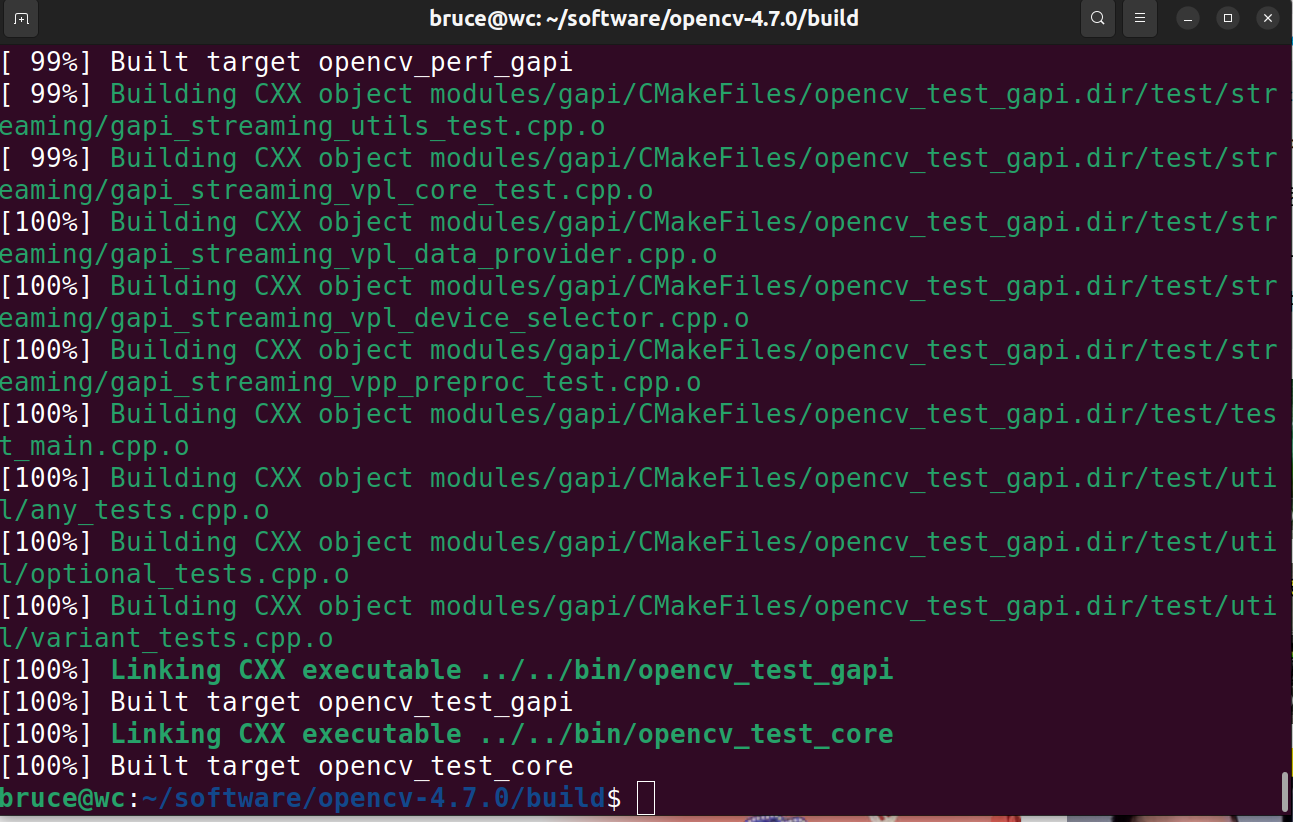
在这里插入图片描述
用make进行安装

sudo make install

默认安装路径为:

/usr/local/bin - executable files
/usr/local/lib - libraries (.so)
/usr/local/cmake/opencv4 - cmake package
/usr/local/include/opencv4 - headers
/usr/local/share/opencv4 - other files (e.g. trained cascades in XML format)

上面指定了安装位置为/opt/opencv-4.10.0-install,那么安装的东西就在指定的位置中而不是默认位置中。

🌕配置pkg-config环境

opencv4.pc文件的默认路径:/usr/local/lib/pkgconfig/opencv4.pc
若此目录下没有,可以使用以下命令搜索:

sudo find / -iname opencv4.pc

输出:

/opt/opencv-4.7.0/build/unix-install/opencv4.pc
/opt/opencv-4.10.0/build/unix-install/opencv4.pc
/opt/opencv-4.10.0-install/lib/pkgconfig/opencv4.pc

第三个。

sudo vim /etc/profile.d/pkgconfig.sh

按i进入插入模式,然后添加如下内容:

export PKG_CONFIG_PATH=/opt/opencv-4.10.0-install/lib/pkgconfig:$PKG_CONFIG_PATH

如果没有指定安装位置那就是默认路径:

export PKG_CONFIG_PATH=/usr/local/lib/pkgconfig:$PKG_CONFIG_PATH

在这里插入图片描述按esc,输入:wq 保存后退出。

激活

source /etc/profile

验证是否成功:

pkg-config --libs opencv4
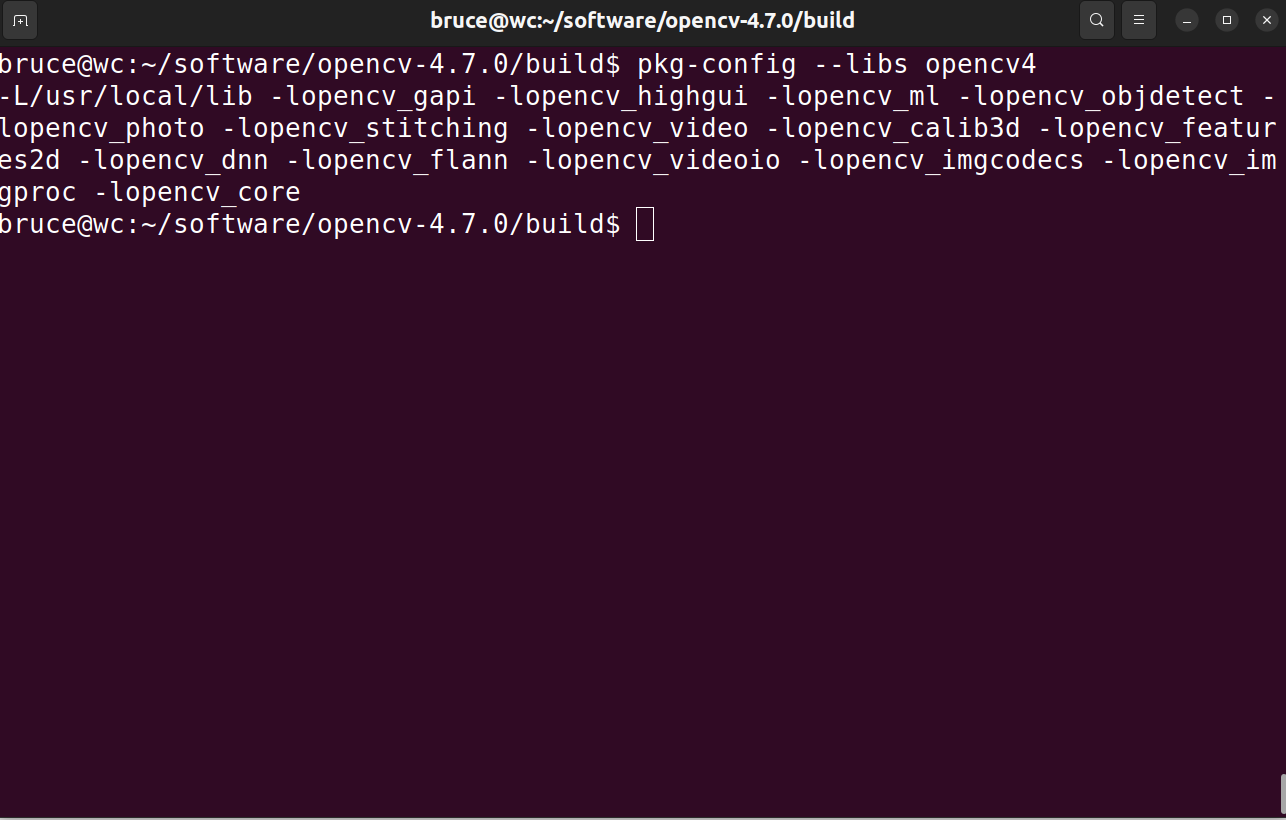
在这里插入图片描述

🌕配置动态库环境

打开文件(可能为空文件):

sudo vim /etc/ld.so.conf.d/opencv4.conf

在该文件末尾加上OpenCV的lib路径,保存退出:

/opt/opencv-4.10.0-install/lib

如果没有指定安装位置则填入下面的内容:

/usr/local/lib

使配置的路径生效:

sudo ldconfig

🌕测试OpenCV

cd 到/opencv/samples/cpp/example_cmake目录下,依次执行以下命令:

进入你的opencv解压目录,然后进入如下的目录
在这里插入图片描述

cmake .
make
./opencv_example

运行之后如果电脑有摄像头,就会弹出摄像头

如果没有摄像头弹出如下内容也是对的:
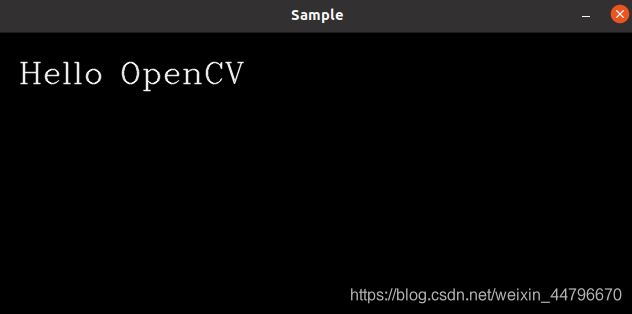
在这里插入图片描述

🌕其它:解决安装OpenCV 4.5.0碰见的问题和解决方法

在这里插入图片描述
在这里插入图片描述报错显示gapi_async_test.cpp这里面的代码找不到

这个错误信息指出在编译 OpenCV 4.5.0 的 gapi_async_test.cpp 文件时遇到了一个问题,具体是 std::this_thread::sleep_for 函数无法识别。这通常是因为缺少必要的头文件或者编译器标准设置不正确导致的。

std::this_thread::sleep_for 是 C++11 标准中引入的一个功能,它位于 头文件中。错误提示表明编译器没有找到这个函数,很可能是因为没有包含 头文件。

在这里插入图片描述点击保存。

make clean  # 可选,但推荐,以清除旧的构建文件 
# 查看线程数
nproc

我的是24,所以编译的进程数就填24

make -j24

![在这里插入图片描述](https://i-blog.csdnimg.cn/direct/242f5e0c1af1449084c75ea7b476979f.png

🌕其它:安装失败重新编译的方法:

删除build文件夹下的文件CMakeCache.txt,重新编译即可

rm CMakeCache.txt

清除旧的构建文件

make clean  

🌕参考链接

Ubuntu 20.04搭建OpenCV 4.5.0 & C++环境

Ubuntu 安装 OpenCV 4.5.5

ubuntu22.04 OpenCV4.6.0(c++)环境配置 ubuntu22.04 OpenCV4.6.0(c++)环境配置 Cmake 安装、OpenCV安装及配置、demo例程演示 阅读详情

相关推荐

【亲测可行】ubuntu系统vscode配置c++版opencv & 编译运行c++播放视频代码(包含:vscode使用c++opencv,创建CmakeList.txt,创建编译项目)

在Image_Tools同级目录下创建build目录。在根Image_Tools同级的目录下创建该文件。下面一步步创建该项目并编译该项目。清除上次编译产生的缓存信息。清理之前编译项目生成的文件。输入要播放视频的路径。

分享计算机视觉,C++,网络摄像头研发,音视频开发,嵌入式等知识。 1269

Ubuntu20环境下OpenCV的C++环境配置

注意:需要下载与你Opencv相一致的版本,比如我这里需要下载4.5.5的opencv_contrib,在下图位置选择相应的版本,然后下载得到压缩包。在虚拟机中的Ubuntu中安装配置OpenCV,OpenCV的版本是4.5.5,安装过程简单明了,一步到位。要是你的电脑拉吉就把8改成4,另外这一步卡死了也没事,不会重头开始编译的,会在你上一次编译进度基础上继续。,点进去找到你要下载的Opencv版本,我们这里以4.5.5版本的为例,点击。按道理说,我们执行下面的指令就可以查看我们安装opencv的版本了。

北屿的博客 7450

ubuntu18.04 安装opencv4.5.5

在编译ros的node的时候,碰到了一个错误, /home/project/src/tasks.cpp:361: undefined reference to `cv::imread(std::__cxx11::basic_string<char, std::char_traits<char>, std::allocator<char> > const&, int)' 上网查了一下,说注意上面的那个__cxx11。旧版本编译器编译出来的代码中,不会有这个符号,在

河马的BLOG 6417

ubuntu安装opencv4.7.0

参考链接:https://blog.csdn.net/wxyczhyza/article/details/128968849。4.解压后创建新的文件夹build,然后。版本号4.7.0可以改为对应的别的版本号。step2:进行文件配置。

lsyhaoshuai的博客 1032

[亲测有效]VS2019/Ubuntu配置Onnxruntime、Opencv

文章目录[windows] VS配置Onnxruntime [windows] VS配置Onnxruntime 方法: https://blog.csdn.net/weixin_42795611/article/details/107338541 亲测: 1. 下载Onnxruntime:[https://github.com/microsoft/onnxruntime/releases/tag/v1.3.0](https://github.com/microsoft/onnxruntime/release

qq_44747572的博客 5862

在ubuntu20.04下安装opencv4(C++版)

1. 更新 sudo apt-get update sudo apt-get upgrade 2. 安装依赖项 $ sudo apt-get install build-essential cmake git libgtk2.0-dev pkg-config libavcodec-dev libavformat-dev libswscale-dev $ sudo apt-get install libjpeg-dev libpng-dev libtiff5-dev libjasper-dev l

风中尘埃的博客 2745

Ubuntu 20.04搭建OpenCV 4.5.0 & C++环境

目录1. 安装依赖项2. 下载OpenCV 4.5.0源文件3. Cmake配置和编译OpenCV4. 环境配置4.1 配置pkg-config环境4.2 配置动态库环境5. 测试OpenCV6. 用Cmake构建C++项目调用OpenCV7. 一些小问题的解决方法8. 参考文章 1. 安装依赖项 环境:Ubuntu 20.04 使用g++和cmake编译opencv 4.5.0 ①安装g++, cmake, make, wget, unzip,若已安装,此步跳过 sudo apt install -y g

weixin_44796670的博客 6万+

ubuntu下安装c++版opencv,

1.以下位置下载opencv源码 Releases - OpenCV 2.编译配置文件, 因为opencv是源码包安装,所以不建议安装在/usr/local下,如果想要升级,可能无法卸载,所以建议安装在$HOME/.local目录下,这样便于卸载和修改。 通过下面的opencv配置选项参考来指定安装位置 OpenCV: OpenCV configuration options reference 通过参数 -DCMAKE_INSTALL_PREFIX=$HOME/opencv ../openc.

qq_41166909的博客 4331

Ubuntu20.04安装opencv4.2.0 && opencv4.10.0 一文详细介绍安装步骤(带图)及报错解决

cmake时候打开了 OPENCV_GENERATE_PKGCONFIG,在系统/usr/local/lib/pkgconfig下自动生成了opencv4.pc文件,里面记录了OpenCV头文件、库文件的路径。使用apt安装方式,比较简单,但是版本不是最新的,一般Ubuntu20.04对应Opencv4.2.0,Ubuntu22.04对应Opencv4.6.0。查看下anaconda3/lib/和 /usr/lib/x86_64-linux-gnu/ 对应得库版本是否一致 ,如果不一样则修改。

qq_61812715的博客 5707

在Ubuntu上安装C++版OpenCV

OpenCV(Open Source Computer Vision Library)是一个广泛使用的计算机视觉库,它提供了丰富的图像处理和计算机视觉算法。本文将介绍如何在Ubuntu操作系统上安装C++版的OpenCV,并提供相应的源代码。你已成功在Ubuntu上安装了C++版的OpenCV。为了验证OpenCV是否成功安装,我们可以编写一个简单的C++程序来加载并显示一张图片。进入刚才下载的OpenCV源代码目录,并创建一个用于构建的目录。这会配置OpenCV的构建过程,并生成相应的Makefile。

UtiExamples的博客 1406

RK3588S Andriod12调试OLED屏幕背光

4,kernel-5.10/drivers/gpu/drm/drm_mipi_dsi.c中mipi_dsi_dcs_set_display_brightness函数就是调节亮度的地方。这一步很重要,因为上层调节背光时就是操作的这个背光设备节点(/sys/class/backlight/backlight),如果名字不对,上层调用的通路就没有打通。之后在dcs_bl_update_status函数中做个映射,通过调整brightness_table中的值就可以对背光亮度的调节曲线作出调整。

u011774634的博客 4440

ubuntu安装opencv c++ 版,配置使用clion开发,以及一些可能存在的坑解决方案

这里写自定义目录标题零、碎碎念(一、下载二、 安装安装cmake安装依赖库解压并创建build目录执行cmake编译与安装三、环境配置参考链接 零、碎碎念( 安装这个opencv c++版是遇到了各种各样奇怪的坑 编译过程超级长,第一次编译的时候看的很心慌,还好没有遇到编译问题,比较顺利 但是初次使用过程中,各种奇怪的坑就出现了, 仅仅是最简单的读取一张图片,显示出来,就有各种各样奇怪的问题 一、下载 打开这个链接 https://opencv.org/releases 选择最新版,或者根据需要选择版本,点

QAQ 6878

AI 算力基础设施深度系列(一):从容器到 Kubernetes——算力底座的诞生

1. 容器 = Namespace(视图隔离) + Cgroup(资源限制) + Union FS(镜像分层)└── 不是虚拟机!共享内核,接近零开销2. K8S 三大设计哲学:└── 声明式 API + 控制循环 + 可扩展架构3. K8S 架构:└── 控制面 (API Server / etcd / Scheduler / Controller Manager)

warm3snow的博客 543

Ubuntu 20.04下搭建C++ & OpenCV 4.6.0 & cmake编译

这篇文章记录了我在Ubuntu重新搭建OpenCV,c++环境。后续会补充opencv-python、深度学习、ROS环境配置,使之相互兼容。具体操作和安装包在文章中都有,不同版本的安装过程大同小异。搭建过程共分为以下几大部分:1. 换国内源;2. 安装依赖项;3. 下载OpenCV源文件;4. 配置、编译、安装OpenCV;5. 配置环境;6. demo测试;7. 简单项目测试;8. 其他。

stringwind的博客 5887

【锂离子电池力学耦合及相场法模拟技术与应用】

8. 电化学仿真软件的使用与案例分析 (1) 各向异性纳米线锂化应力分析(实例讲解1) (2) 化学反应及死锂现象研究(案例分析2)(3) 锂化循环损伤计算(案例分析3)6. 4. 电池材料的力学与电化学耦合性能分析(1) 耦合效应对电池性能的影响(2) 耦合模型的验证与应。5. 5. 电池颗粒、极片、电芯尺度力-电-化-热多场耦合模型概述力学-7. 颗粒尺度耦合模型在电池失效分析中的应用。2. 2. 电池电极材料的分类与特性。5. (2) 耦合模型的验证与应用。电化学耦合模型与仿真。

weixin_51101456的博客 532

Maya ACES工作流程配置(Arnold 及 RedShift 贴图配置规范-还原出SP-Aces流程下贴图正确的效果) PS还原Aces流程下渲染的图

*如果使用SP,项目工程如果新建的时候设置的就是Aces的流程的话,按规范正常导出即可,贴图会带上相对应的后缀,然后贴图导入材质球的时候会根据后缀自动设置相对应的色彩空间;**万一不是,就自己手动设置一下对应的色彩空间即可;然后点击选择当前的或者选择全部导入的贴图,点击右下角后,开始转换;我复制了一下,一个默认没有LUT的效果,然后另外一个是加载2个LUT后的还原效果,和渲染的效果应该是没有区别的,至少我没有看出明显的区别;把需要转换的贴图拖拽到左侧,然后右面选择需要转换到的相对应的色彩空间;...

Yuulily 8007

ubuntu 系统 OpenCV 4 安装教程

ubuntu 系统 OpenCV 4 安装教程1. 安装前准备(1)安装依赖项(2)下载源码2. 编译与安装3. 测试参考链接 在 ubuntu 20.04 系统上,安装 OpenCV 4 的 C++ 开发环境。 1. 安装前准备 (1)安装依赖项 (2)下载源码 从 OpenCV 的 github 上下载最新的源码, 2. 编译与安装 -- IPPICV: Download: ippicv_2020_lnx_intel64_20191018_general.tgz -- Try 1 failed -

FSKEps的博客 5172

Linux环境下离线升级GCC-9.4.0的完整实践指南

本文详细介绍了在Linux环境下离线升级GCC-9.4.0的完整实践指南,包括准备工作、依赖库安装、编译配置及常见问题解决。特别适用于企业内网或安全要求严格的服务器环境,帮助开发者高效完成GCC离线升级,提升编译性能并支持现代编程语言特性。

weixin_29288313的博客 678

【C++版Opencv】【Ubuntu】VScode配置Opencv

1 安装基本工具 sudo apt install -y g++ sudo apt install -y cmake sudo apt install -y make sudo apt install -y wget unzip 2 安装opencv依赖的库 sudo apt-get install build-essential libgtk2.0-dev libgtk-3-dev libavcodec-dev libavformat-dev libjpeg-dev libswscale-dev lib

静谧、淡雅 4161

Spring Boot入门(03): 从零开始学习配置文件:掌握YAML和Properties,轻松应对多环境配置管理

在Spring Boot开发中,配置文件是非常重要的。本文将带领你从零开始学习配置文件,掌握YAML和Properties的语法,轻松应对多环境配置管理。无论是开发、测试还是生产环境,你都可以轻松切换不同的配置文件,并且能够灵活修改配置信息。

**My Coding Family** 4万+

【原创】下载RealEstate10K数据集原始视频的方法

目前互联网上能搜到下载RealEstate10K数据集原始视频的方法都已经不能用了,这篇博客介绍一种目前可用的下载RealEstate10K数据集原始视频的方法,并给出自动化的脚本代码。

沉迷单车的追风少年 2477

【OpenCV之路】ubuntu下的安装C++的opencv4、opencv_contrib、python中opencv的cuda加速、ubuntu下opencv的第一个工程

当前的OpenCV4在ubuntu系统中,需要通过编译来安装。 1 依赖库的安装 cmake的安装 sudo apt-get update sudo apt-get upgrade sudo apt-get install build-essential cmake

magic_ll的博客 4531

使用Python实现深度学习模型:智能极端天气事件预测

在本项目中,我们成功利用Python和Keras库构建了一个基于LSTM的极端天气预测模型。通过时间序列数据,模型能够识别天气趋势并预测未来的极端天气事件。尽管这是一个简化的示例,但它为实际应用中如何利用深度学习进行天气预测提供了一个很好的基础。随着更精确的数据和更多的特征信息,类似的模型可以进一步扩展到其他极端事件预测上,如风暴预警、气象灾害评估等。

Echo_Wish 738

Ubuntu 18.04 安装 OpenCV 和 OpenCV_Contrib

本文详细介绍了在Ubuntu系统下安装OpenCV及Contrib扩展库的完整流程。主要内容包括:1)彻底卸载旧版OpenCV的方法;2)从官网或GitHub获取指定版本源码;3)安装编译所需的依赖环境;4)通过CMake配置编译参数(特别注意contrib模块路径设置);5)解决常见编译错误(如缺失boostdesc文件、路径错误等);6)配置动态链接库路径;7)通过示例程序测试安装结果。文中针对4.6.0版本提供了具体操作命令,并强调了版本一致性要求,最后给出了验证安装成功的命令和错误排查方法。

人无远虑,必有近忧 4320

OV9734 DATASHEET,完整规格书

OV9734完整规格书,包括电气参数,尺寸规格,寄存器配置表等

IDEA的使用指南

IDEA基于java的使用手册,可以最快速的上手,在使用中不断的丰富自己的使用技巧.

[亲测可行]Ubuntu16.04+opencv3.4+opencv_contrib+cuda9.0安装

这篇博客主要总结下在Ubuntu下安装opencv以及扩展库所遇到的问题,以及解决的方案。 首先,具体的安装准备大家可以参考博客:《Ubuntu16.04安装配置opencv3.4.3+opencv_contrib3.4.3 》地址:https://blog.csdn.net/echoamor/article/details/83022352 这里我具体说一下我遇到的问题。 一、下载Open...

火柴的初心的博客 1747

复分析 阿尔福斯(Ahlfors) 第三版答案 英文

答案分为十章,有部分习题没有答案,全英文复分析阿尔福斯(Ahlfors) 第三版答案

Ubuntu安装VScode并配置OpenCV(C++)(亲测有效!)

选择格式进入下载文件的目录,打开终端,输入 sudo dpkg -i 选中压缩包,点击鼠标右键,选择使用其他程序打开,选择,点击安装后,输入密码进入安装。

forever0007的博客 4772

汉书HE8,好用的汇编代码编写工具

汉书HE8,好用的汇编代码编写工具早期编写汇编代码所用功能强大

上一篇: 【亲测可行】ubuntu系统vscode配置c++版opencv & 编译运行c++播放视频代码(包含:vscode使用c++opencv,创建CmakeList.txt,创建编译项目)
下一篇: 【亲测可行】最新ubuntu搭建rknn-toolkit2
computer_vision_chen
博客等级 码龄8年 2076粉丝 341原创
评论
成就一亿技术人!
拼手气红包6.0元
还能输入1000个字符
 
 条评论被折叠 查看
添加红包

请填写红包祝福语或标题

个

红包个数最小为10个

元

红包金额最低5元

当前余额3.43元 前往充值 >
需支付:10.00元
成就一亿技术人!
领取后你会自动成为博主和红包主的粉丝 规则
hope_wisdom
发出的红包

打赏作者

computer_vision_chen

你的鼓励将是我创作的最大动力

¥1 ¥2 ¥4 ¥6 ¥10 ¥20
扫码支付:¥1
获取中
扫码支付

您的余额不足,请更换扫码支付或充值

打赏作者

实付元
使用余额支付
点击重新获取
扫码支付
钱包余额 0

抵扣说明:

1.余额是钱包充值的虚拟货币,按照1:1的比例进行支付金额的抵扣。
2.余额无法直接购买下载,可以购买VIP、付费专栏及课程。

余额充值