


Linux下sysstat安装使用图文详解
Sysstat,目前已经发布最新的12.1.6版本,Sysstat是一种在Linux系统服务器中常用的软件工具包,可以用来监控服务器的性能。比如可以监控CPU、硬盘、网络等数据,我们可以用来进行分析服务器的性能和资源的使用效率。我们将在在这篇文章中学习、使用Sysstat监控工具包的安装和常用命令。
Linux下,我们多用ssh链接服务器远程操控。对于系统的监控必不可少,sysstat很不错的监控工具包。
对sysstat做一个介绍:“SYSSTAT是一个软件包,包含监测系统性能及效率的一组工具,这些工具对于我们收集系统性能数据,比如CPU使用率、硬盘和网络吞吐数据,这些数据的收集和分析,有利于我们判断系统是否正常运行,是提高系统运行效率、安全运行服务器的得力助手”。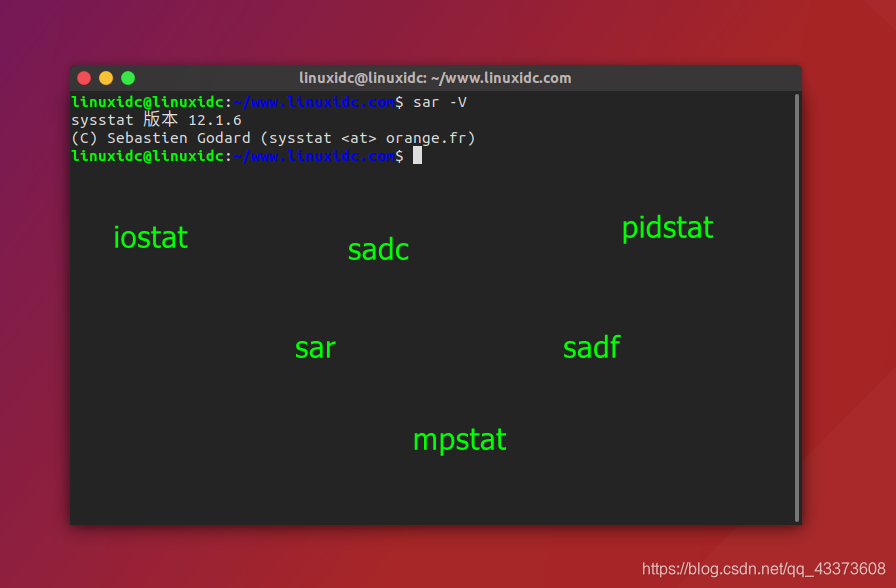
Linux下Sysstat性能监控工具的安装
目前主流的Linux系统里都自带有sysstat的集成包
1、Ubuntu下安装方法
apt-get install sysstat
2、Git安装包安装
yum install -y git
git clone git://github.com/sysstat/sysstat
cd sysstat
./configure
make &&make install
CentOS/Red Hat平台下我们可以通过下列命令安装:
yum -y install sysstat
3、检查是否成功(截止2019年8月15日,sysstat 最新版本为12.1.6),安装完毕之后,用命令检查是否可以看到当前版本。
linuxidc@linuxidc:~/www.linuxidc.com$ sar -V
sysstat 版本 12.1.6
© Sebastien Godard (sysstat orange.fr)
如下图: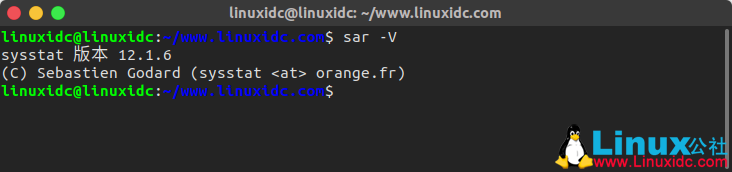
看到上图,就表示Sysstat安装成功。
Linux下sysstat使用方法:
sysstat工具包包含的工具:
- iostat 工具提供CPU使用率及硬盘吞吐效率的数据; #比较核心的工具
- mpstat 工具提供单个处理器或多个处理器相关数据;
- pidstat: 关于运行中的进程/任务、CPU、内存等的统计信息
- sar 工具负责收集、报告并存储系统活跃的信息; #统计数据的核心工具
- sa1 工具负责收集并存储每天系统动态信息到一个二进制的文件中。它是通过计划任务工具cron来运行,是为sadc所设计的程序前端程序;
- sa2工具负责把每天的系统活跃性息写入总结性的报告中。它是为sar所设计的前端 ,要通过cron来调用
- sadc 是系统动态数据收集工具,收集的数据被写一个二进制的文件中,它被用作sar工具的后端;
- sadf 显示被sar通过多种格式收集的数据;
- nfsiostat: NFS(Network File System)的I/O统计信息。
*cifsiostat: CIFS(Common Internet File System)的统计信息
主要说明其所包含的工具sadc、sdaf、sar、iostat、mpstat的用法。
查看命令的参数: xxx --help
[ < interval> [ < count> ] ] [ < outfile> ]
间隔 s 次数 输出文件
1、iostat
linuxidc@linuxidc:~/www.linuxidc.com$ iostat --help
用法: iostat [ 选项 ] [ <时间间隔> [ <次数> ] ]
选项:
[ -c ] [ -d ] [ -h ] [ -k | -m ] [ -N ] [ -s ] [ -t ] [ -V ] [ -x ] [ -y ] [ -z ]
[ -j {

    ID | LABEL | PATH | UUID | ... } ]
[ --dec={

    0 | 1 | 2 } ] [ --human ] [ -o JSON ]
[ [ -H ] -g <用户组名> ] [ -p [ <设备> [,...] | ALL ] ]
[ <设备> [...] | ALL ]
如下图: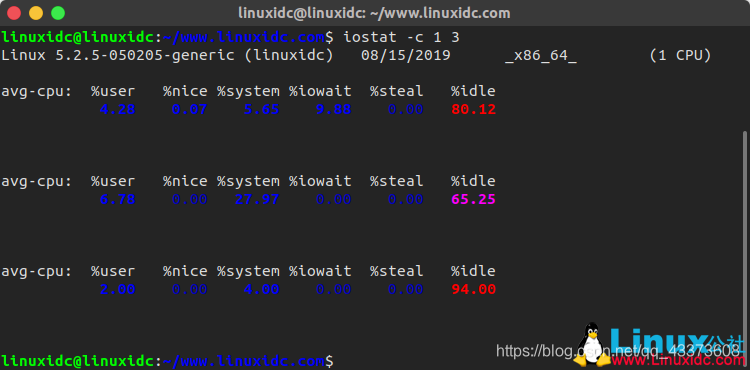
参数释义:
-c : 仅显示cpu的状态
-d : 仅显示存储设备的状态,不可以和-c一起使用
-k :默认显示的是读入读出的block信息,用-k可以改成KB大小来显示 -m
-t : 显示日期
-p device | ALL :
device为某个设备或者某个分区,如果使用ALL,就表示要显示所有分区和设备的信息
示例:
linuxidc@linuxidc<



 扫一扫


 被折叠的 条评论
为什么被折叠?
 到【灌水乐园】发言


