



目录
| 名称 | IP地址 | 主机名称 |
|---|---|---|
| 控制节点 | 192.168.56.10 | Controller |
| 计算节点1 | 192.168.56.20 | Computer1 |
| 计算节点2 | 192.168.56.30 | Computer2 |
1.基础环境准备
使用VMware初始化三台虚拟机

controller节点配置
这里安装了图像化界面GNOME Desktop( 方便偷懒 😃
设置静态IP
使用命令 vi /etc/sysconfig/network-scripts/ifcfg-ens37 编辑hostonly端口(我这是ens33 可用ip addr查看)的网络配置文件(之前未创建改文件夹)

TYPE=Ethernet
BOOTPROTO=static
NAME=ens37
DEVICE=ens37
ONBOOT=yes

IPADDR=192.168.56.10
NETMASK=255.255.255.0
GATEWAY=192.168.56.1
systemctl restart network #修改完成后重启网卡
修改主机名称
hostnamectl set-hostname controller # 修改名字为controller
bash #刷新
hosts解析
vi /etc/hosts
更改hosts文件如下

127.0.0.1   localhost localhost.localdomain localhost4 localhost4.localdomain4
::1         localhost localhost.localdomain localhost6 localhost6.localdomain6
192.168.56.10       controller
192.168.56.20       compute1
192.168.56.30       compute2
做完hosts解析可以使用scp发送到另一台机器上
scp -rp /etc/hosts root@192.168.56.20:/etc/hosts
关闭防火墙
关掉SELinux
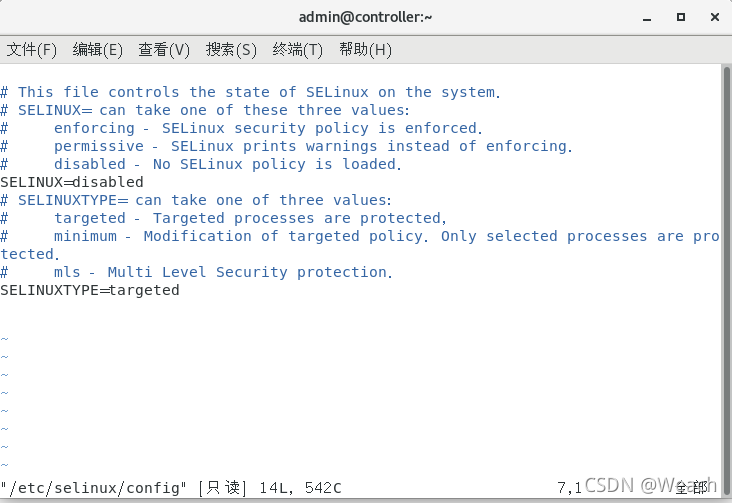
永久禁用SELinux(建议)使用vi /etc/selinux/config将 SELINUX=enforcing 更改为 SELINUX=disabled
关掉firewall
systemctl stop firewalld
systemctl disable firewalld
compute1,compoute2节点配置
设置静态IP
vi /etc/sysconfig/network-scripts/ifcfg- ens37
更改如下
TYPE=Ethernet
BOOTPROTO=static
NAME=ens37
DEVICE=ens37
ONBOOT=yes

IPADDR=192.168.56.20 #compute2改为192.168.56.30
NETMASK=255.255.255.0
GATEWAY=192.168.56.1
修改主机名称
hostnamectl set-hostname compute1 # 修改名字为compute1,compute2修改为compute2
bash #刷新
hosts解析
vi /etc/hosts
127.0.0.1   localhost localhost.localdomain localhost4 localhost4.localdomain4
::1         localhost localhost.localdomain localhost6 localhost6.localdomain6
192.168.56.10       controller
192.168.56.20       compute1
192.168.56.30       compute2
关闭防火墙
关掉SELinux
永久禁用SELinux(建议)使用vi /etc/selinux/config将 SELINUX=enforcing 更改为 SELINUX=disabled
关掉firewall
systemctl stop firewalld
systemctl disable firewalld
2.基础服务
controller节点配置
时间同步
执行安装命令yum install chrony -y
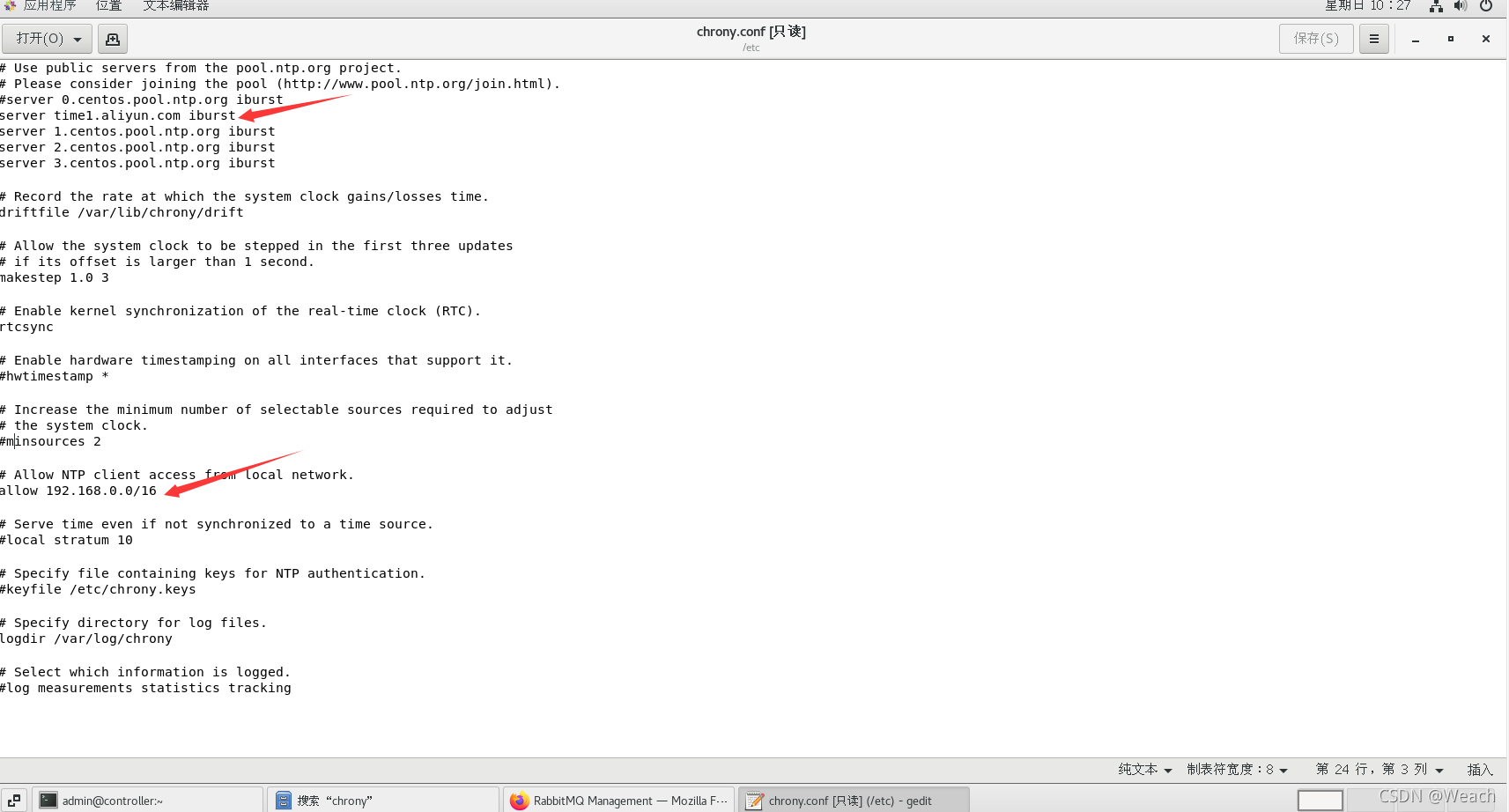
编辑chrony配置文件vi /etc/chrony.conf修改以下两条信息
# Please consider joining the pool (http://www.pool.ntp.org/join.html).
#server 0.centos.pool.ntp.org iburst
server time1.aliyun.com iburst # 改

# Allow NTP client access from local network.
allow 192.168.0.0/16 # 改
注意:在计算节点仅修改第一条,修改为server controller iburst,直接与控制节点同步
启动并加入开机自启
systemctl enable chronyd.service
systemctl start chronyd.service
安装通用包
下载openstack源
yum install centos-release-openstack-stein -y
下载所需要的软件
yum install python-openstackclient openstack-selinux -y
SQL数据库
1.安装Mariadb数据库,也可安装MySQL数据库
yum install mariadb mariadb-server python2-PyMySQL -y
2.创建和编辑vi /etc/my.cnf.d/openstack.cnf文件,添加如下信息
[mysqld]
bind-address = 192.168.56.10
default-storage-engine = innodb
innodb_file_per_table
max_connections = 4096
collation-server = utf8_general_ci
character-set-server = utf8
3.启动数据库并设置为开机自启
systemctl enable mariadb.service
systemctl start mariadb.service
4.验证端口是否存在
netstat -tnulp|grep 3306

rabbitmq消息队列
1.安装软件包
yum install rabbitmq-server -y
2.启动消息队列服务并设置为开机自启
systemctl start rabbitmq-server

systemctl enable rabbitmq-server
3.添加openstack用户并设置密码
rabbitmqctl add_user openstack RABBIT_PASS # PABBIT_PASS改为自己的密码
4.给openstack用户可读可写可配置权限
rabbitmqctl set_permissions openstack ".*" ".*" ".*"
6.为了方便监控,启用Web界面管理插件
rabbitmq-plugins enable rabbitmq_management
7.验证端口是否存在
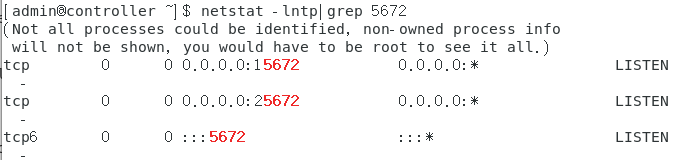
netstat -lntp|grep 5672
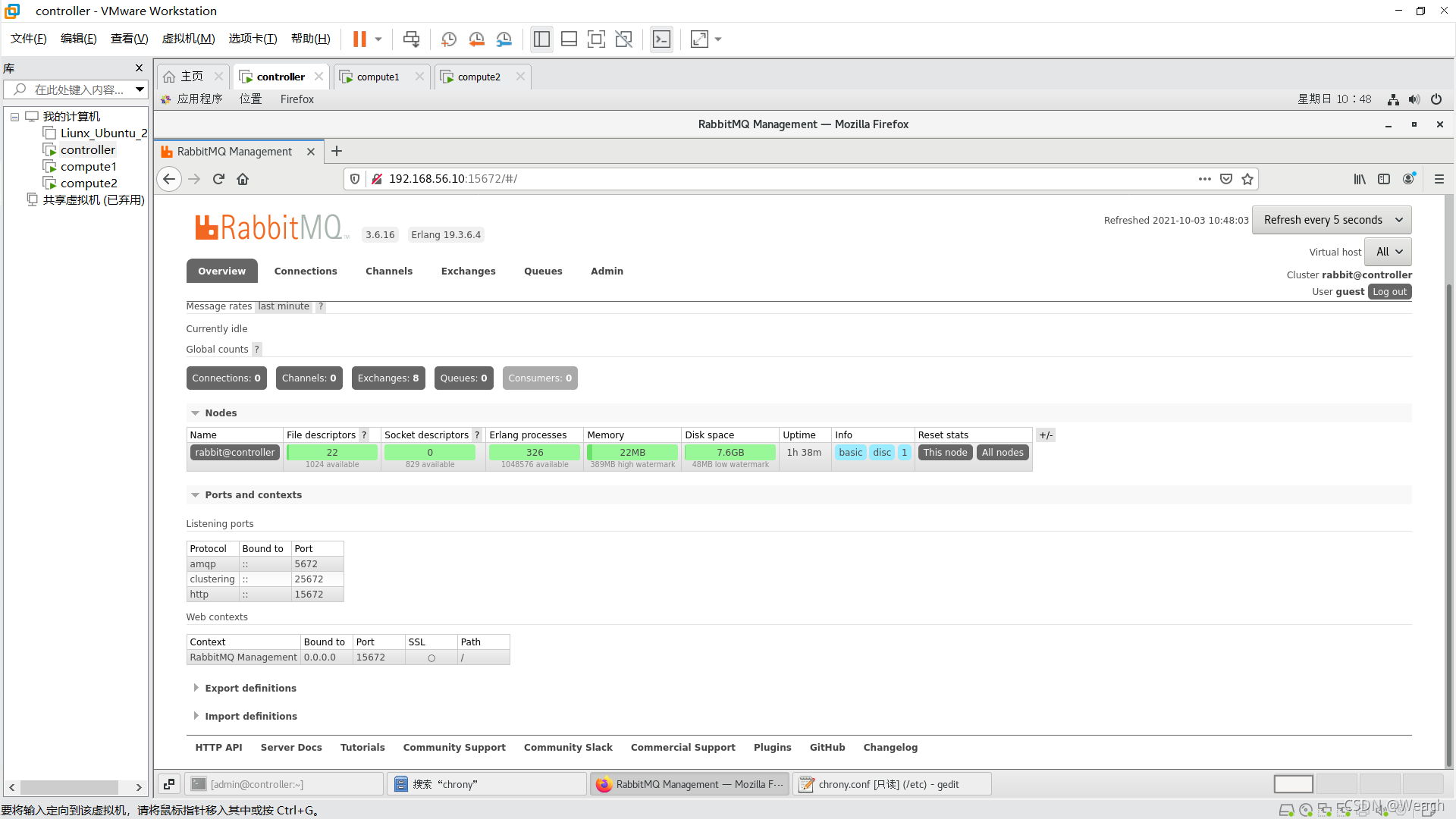
8.通过浏览器访问http://192.168.56.10:15672/可以成功登录RabbitMQ,默认管理员账号密码都是guest,登录成功页面如下图
Memcached缓存
1.安装软件包
yum install memcached python-memcached -y
2.编辑文件vi /etc/sysconfig/memcached,修改成如下信息
OPTIONS="-l 127.0.0.1,::1,controller"
sed -i 's#127.0.0.1#0.0.0.0#g'
3.启动Memcached服务并设置开机自启
systemctl start memcached
systemctl enable memcached
Etcd集群
compute1,compoute2节点配置
时间同步
执行安装命令yum install chrony -y
编辑chrony配置文件vi /etc/chrony.conf修改如下
# Please consider joining the pool (http://www.pool.ntp.org/join.html).
#server 0.centos.pool.ntp.org iburst
server controller iburst # 直接与控制节点同
安装通用包
下载openstack源
yum install centos-release-openstack-stein -y
下载所需要的软件
yum install python-openstackclient openstack-selinux -y
错误记录
操作现在正在进行"\ 没有到主机的路由"
正在尝试其它镜像。
systemctl restart network重启网络看看,不行就换源
var/run/yum.pid 已被锁定,PID 为 69844 的另一个程序正在运行。
杀进程rm -f /var/run/yum.pid
图形化界面后无权限
一般用户切换为root用户su root


 扫一扫
扫一扫


 1845
1845

 被折叠的 条评论
为什么被折叠?
被折叠的 条评论
为什么被折叠?
 到【灌水乐园】发言


