Unity手册精读系列---Camera相关

Unity的Camera类——视觉掌控与深度解析(上) 摄像机在任何3D场景中都是至关重要的元素,尤其是在游戏和实时应用中。它定义了玩家和用户如何“看到”虚拟世界。Unity中的Camera类提供了一系列强大的工具,让开发者可以精细地控制渲染和视图。在本文中,我们将深入探索这个核心类的使用方式。 阅读详情

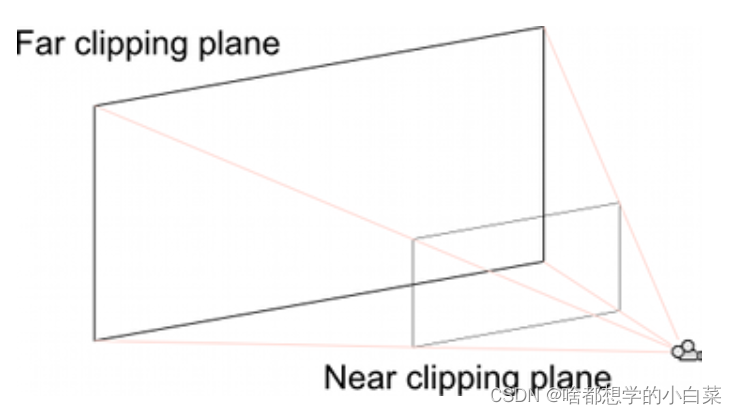
视锥体

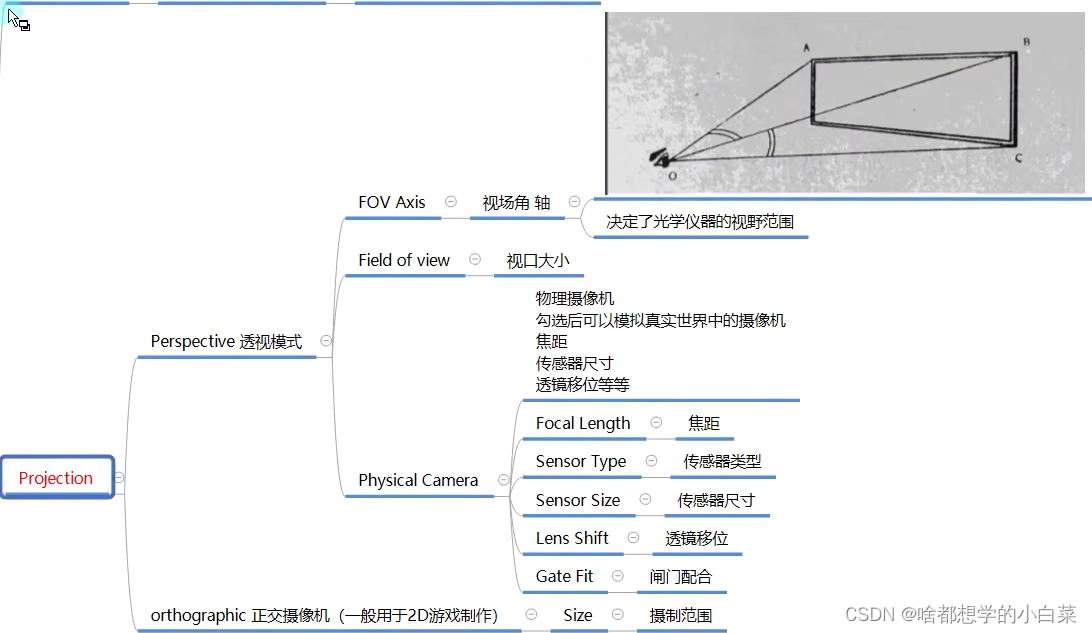
  • 反映透视摄像机可渲染空间的大小形状!
  • 透视摄像机的视锥体由Camera Component中的Clipping Planes裁剪平面距(即近裁剪面和远裁剪面)与FOV视野来决定大小形状!
  • 视锥体剔除:摄像机视锥体范围外的所有物体都不可见(即不被摄像机所渲染)!摄像机只渲染视锥体范围内的物体!

从屏幕顶部和底部中心聚合到透视中心处的线所形成的角度称为视野(通常缩写为 FOV)。
启用 Physical Camera 属性后,Unity 将使用模拟真实摄像机属性的属性(Focal Length、Sensor Size 和 Lens Shift)计算 Field of View。
在这里插入图片描述

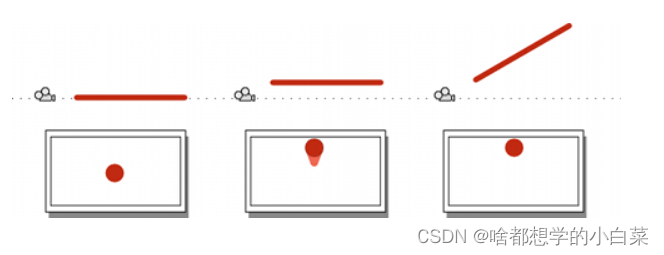
视锥体的成像原理:

在这里插入图片描述
如果杆正对摄像机镜头,那么只有其一端可在画面中显示为圆圈;所有其他部分都会被遮挡。如果将杆向上移动,下侧将开始变得可见,但可通过向上倾斜杆再次将其隐藏。如果继续向上移动杆并进一步将其向上倾斜,则杆的末端最终将超出摄像机视锥体范围,此时就会由摄像机进行裁剪超出的部分,保留未超出的部分。

使用斜视锥体(设置视锥体倾斜):

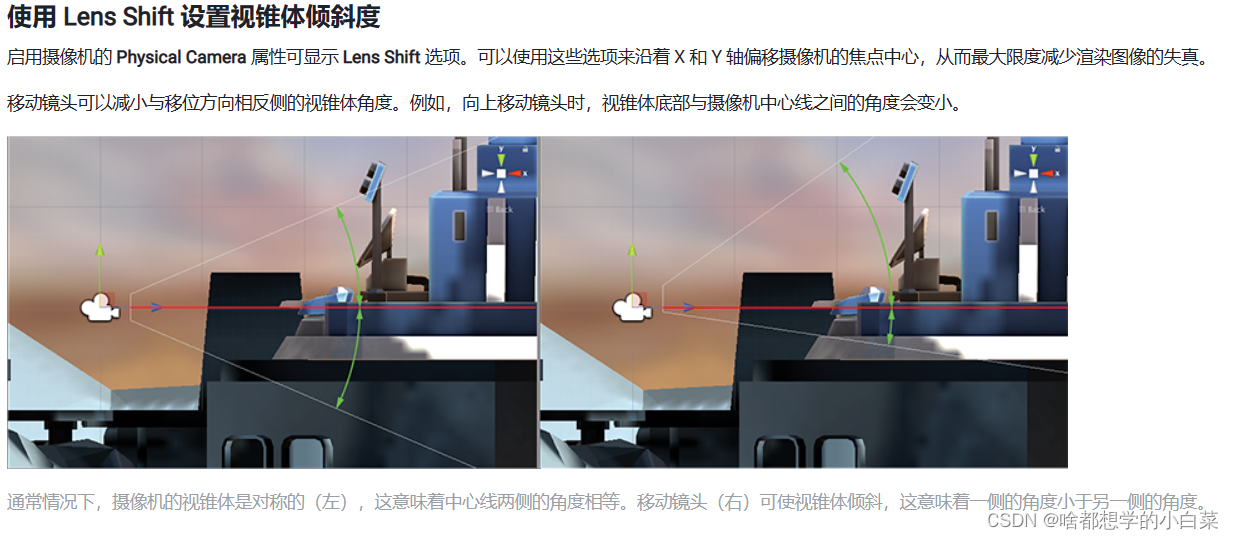
默认情况下,视锥体围绕摄像机的水平中心线对称安放。

但如果视锥体一侧与中心线的角度不等于对侧与中心线的角度,此时认为视锥体是“倾斜的”,即为斜视锥体!。
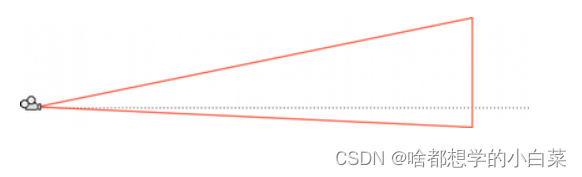
斜视锥体

为什么要使用斜视锥体?(斜视锥体的视觉效果)

通过设置斜视锥体,使得摄像机所拍摄的画面更贴近斜视锥体平缓的一侧!
例如,在赛车游戏中,画面更靠近地面可以增加速度感!

如何设置斜视锥体?
  1. 通过物理摄像机的Lens Shift镜头偏移可以设置视锥体倾斜!
    在这里插入图片描述

物理摄像机的Lens Shift镜头偏移的功能:

  • 优点:
    通过物理摄像机沿水平方向/垂直方向偏移镜头进行观察物体,可以避免原地旋转摄像机来观察水平方向上/垂直方向上的物体时所带来的“水平线会聚现象”(透视视角的特点),从而避免画面失真!
  • 缺点:
    减弱了真实观察世界的近大远小的真实感。
  • 副作用:使视锥体倾斜!

2.通过脚本设置视锥体倾斜

以下脚本示例显示了如何通过更改摄像机的投影矩阵来快速实现斜视锥体。请注意,仅当游戏运行播放模式时才能看到脚本的效果。

using UnityEngine;
using System.Collections;

public class ExampleScript : MonoBehaviour {
    void SetObliqueness(float horizObl, float vertObl) {
        Matrix4x4 mat  = Camera.main.projectionMatrix;
        mat[0, 2] = horizObl;
        mat[1, 2] = vertObl;
        Camera.main.projectionMatrix = mat;
    }
} 

C# 脚本示例

没有必要了解投影矩阵如何使用它。horizObl 和 vertObl 值分别设置水平和垂直倾斜量。值为零表示无倾斜。正值使视锥体向右或向上移动,从而使左边或底边变平。负值使视锥体向左或向下移动,从而使视锥体的右边或顶边变平。如果将此脚本添加到摄像机并在游戏运行时将游戏切换到 Scene 视图,则可以直接看到效果;在检视面板中改变 horizObl 和 vertObl 的值时,摄像机视锥体的线框会发生变化。任一变量中的值为 1 或 –1 表示视锥体的一侧与中心线完全齐平。此范围之外的值也是允许使用的,但通常没有必要。

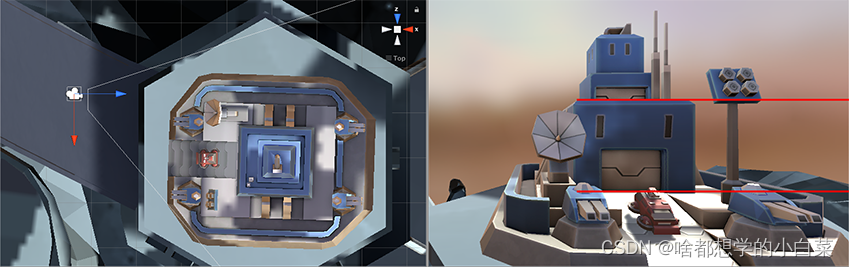
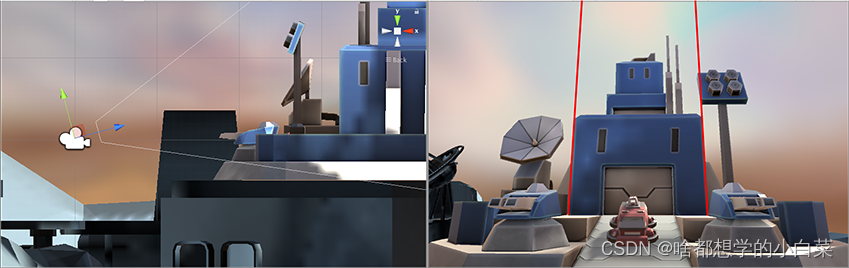
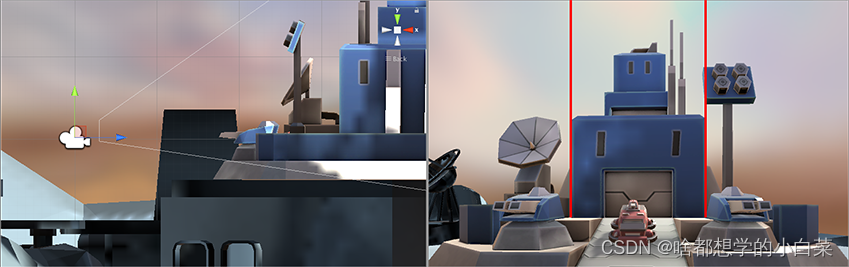
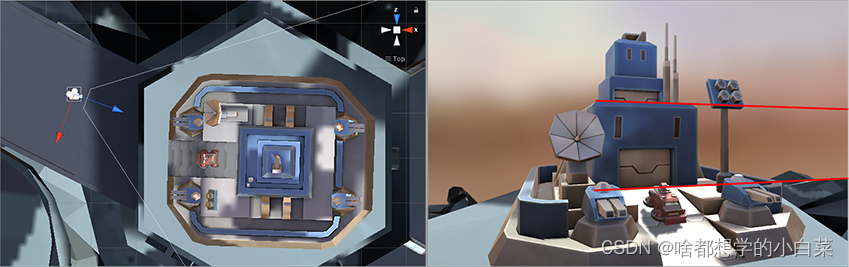
物理摄像机Lens Shift镜头偏移的效果:

镜头水平偏移前:
在这里插入图片描述
镜头水平偏移后:
在这里插入图片描述
镜头垂直偏移前:
在这里插入图片描述
镜头垂直偏移后:
在这里插入图片描述

摄像机射线

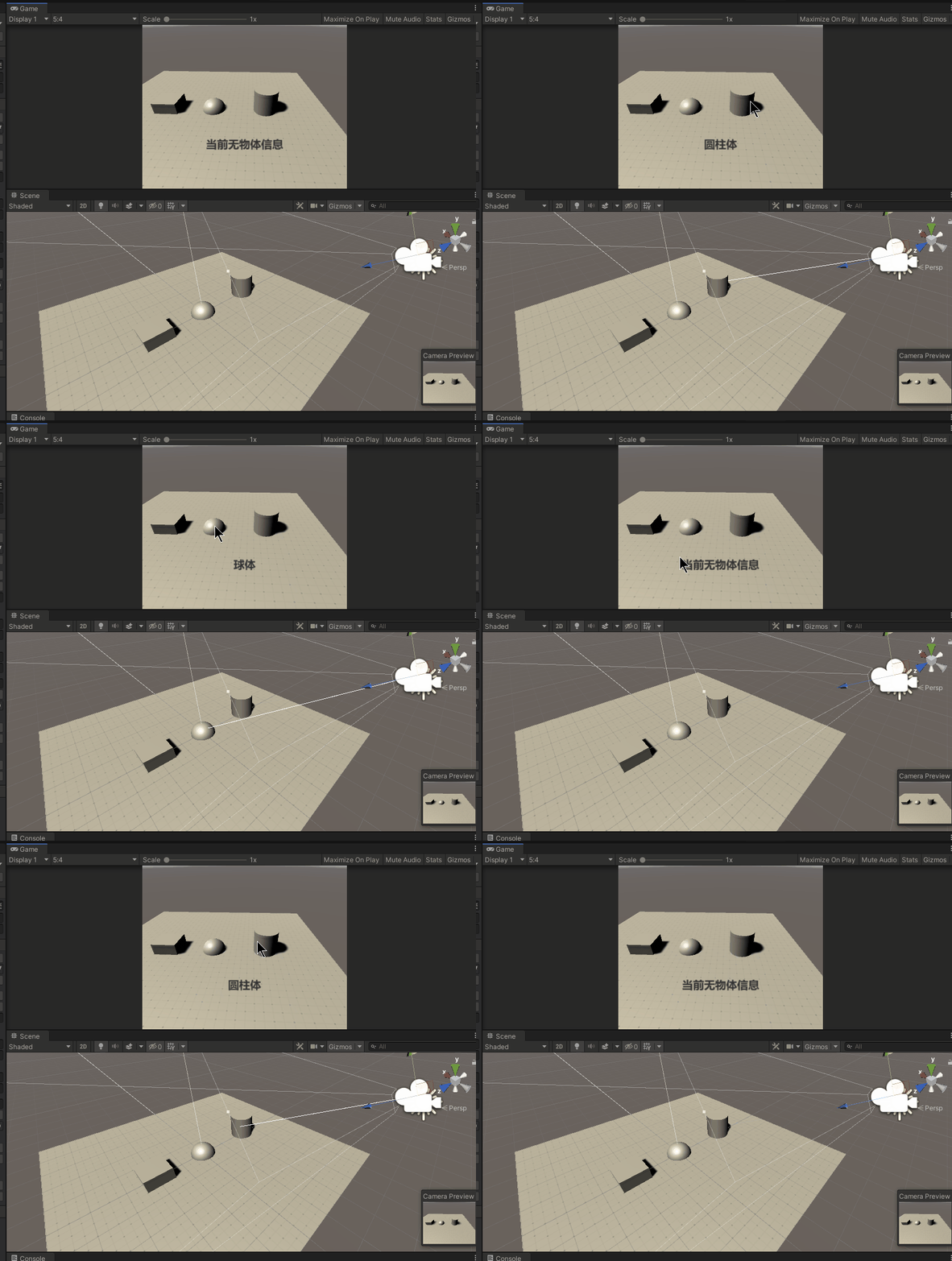
摄像机所渲染画面中的任何一点都可对应于世界空间中的一条线!
在这里插入图片描述

如何生成摄像机射线?

摄像机对象提供 ScreenPointToRay 和 ViewportPointToRay 函数来生成摄像机射线。
摄像机射线源自视锥体的近裁剪面而不是摄像机的 transform.position 点。
注意:生成摄像机射线时所用的点的坐标时Vector3类型!

  • 通过摄像机对象的ScreenPointToRay()函数根据屏幕上的像素点坐标生成摄像机射线!
    屏幕坐标范围屏幕的左下角为 (0,0),右上角为 (pixelWidth -1,pixelHeight -1)。
Ray ray = Camera.main.ScreenPointToRay(Input.mouseposition);
Debug.DrawRay(ray.origin, ray.direction * 10, Color.yellow);
  • 通过摄像机对象的ViewportPointToRay()函数根据基于摄像机的标准化的视口坐标生成摄像机射线!
    视口坐标的范围:摄像机左下角为 (0,0),右上角为 (1,1)。
Ray ray = Camera.main.ViewportPointToRay(new Vector3(0.5F, 0.5F, 0));
RaycastHit hit;
if (Physics.Raycast(ray, out hit))
	print("I'm looking at " + hit.transform.name);
else
    print("I'm looking at nothing!");

摄像机射线的应用案例:

1. 基于屏幕定位世界空间中对象的的方法:摄像机射线+射线检测

使用Physics.Raycast(Ray ray,out hit)将指定射线ray用于射线(投射)检测,判断是否有命中其他碰撞器Collider,若命中则返回包含该碰撞器的相关信息的RaycastHit类对象hit。

 void Update()
    {
        if (Input.GetMouseButtonDown(0))
        {
            print(Input.mousePosition);
            Ray cameraray = Camera.main.ScreenPointToRay(Input.mousePosition);
            RaycastHit hit;
            if (Physics.Raycast(cameraray, out hit))
            {
            print(hit.collider.gameObject.name+Input.mousePosition+"/"+hit.collider.transform.position);
            }
        }
    }
2. 沿射线移动摄像机:
void Update()
{
	Ray ray = Camera.main.ScreenPointToRay(Input.mousePosition);
    float zoomDistance = zoomSpeed * Input.GetAxis("Vertical") * Time.deltaTime;
    Camera.main.transform.Translate(ray.direction * zoomDistance, Space.World);
}

使用多个摄像机

使用多个摄像机渲染画面时的基本原则:

深度优先原则:深度值高的摄像机会将深度值低的摄像机所渲染的画面进行覆盖!相同深度值的多个摄像机渲染画面随机相互覆盖!

如何避免相同Depth深度值的摄像机渲染画面的相互覆盖可以考虑Camera Component中的Clear Flags属性值为Depth Only以及设置Culling Mask属性!

主摄像机如何唯一确定?

通过标签名MainCamera来指定主摄像机!

画中画效果的实现:

  • 多台摄像机具有不同深度值Depth(同一深度值摄像机渲染画面会相互覆盖!);
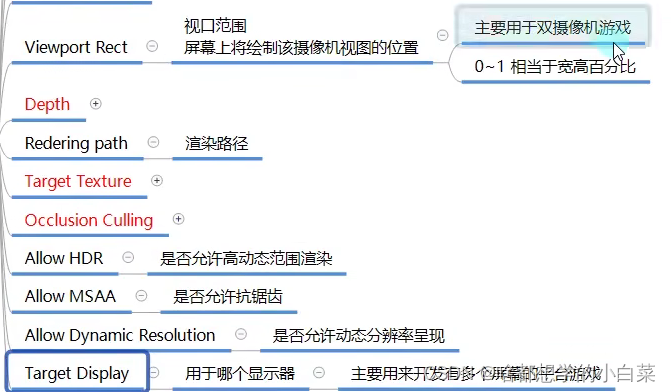
  • 通过摄像机Viewport Rect属性确定各个摄像机渲染画面在屏幕上(Game窗口)的位置和大小。

例如,在驾驶游戏中显示一个后视镜,或者在第一人视角的屏幕角落里显示俯瞰小地图。

摄像机镜头切换效果的实现:

在脚本中禁用一个摄像机并启用另一个,即可从一个摄像机的镜头切换到另一个,从而得到场景的多个镜头画面。

在某些情况下,例如要在俯瞰地图视角和第一人称视角之间切换时,就可以采用这种方法。

Camera组件的相关属性

Unity 项目使用的渲染管线不同,在 Camera组件的属性也将不同。
如果您的项目使用内置渲染管线,Camera组件会显示以下属性:
在这里插入图片描述
在这里插入图片描述
在这里插入图片描述
在这里插入图片描述

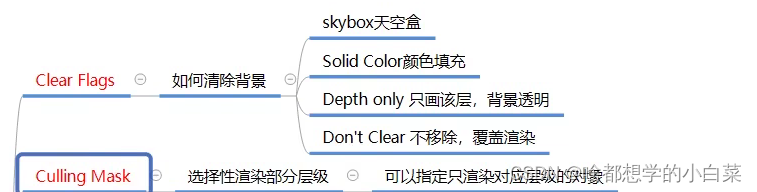
Clear Flags属性:

每个摄像机在渲染其视图时都会存储颜色和深度信息。屏幕中未绘制的部分为空,默认情况下将显示天空盒。使用多个摄像机时,每个摄像机都会在缓冲区中存储自己的颜色和深度信息,随着每个摄像机渲染而累积越来越多数据。场景中的任何特定摄像机渲染其视图时,您可以设置 Clear Flags 来清除不同的缓冲区信息集合。为此,请选择以下四个选项之一:

  • Skybox
    这是默认设置。屏幕的任何空白部分都将显示当前摄像机的天空盒。如果当前摄像机没有设置天空盒,它将默认为在 Lighting 窗口(菜单:Window> Rendering > Lighting)中选择的天空盒。或者,可将 Skybox 组件添加到摄像机。

  • Solid color
    屏幕的任何空白部分都将显示指定的Background背景颜色。

  • Depth only
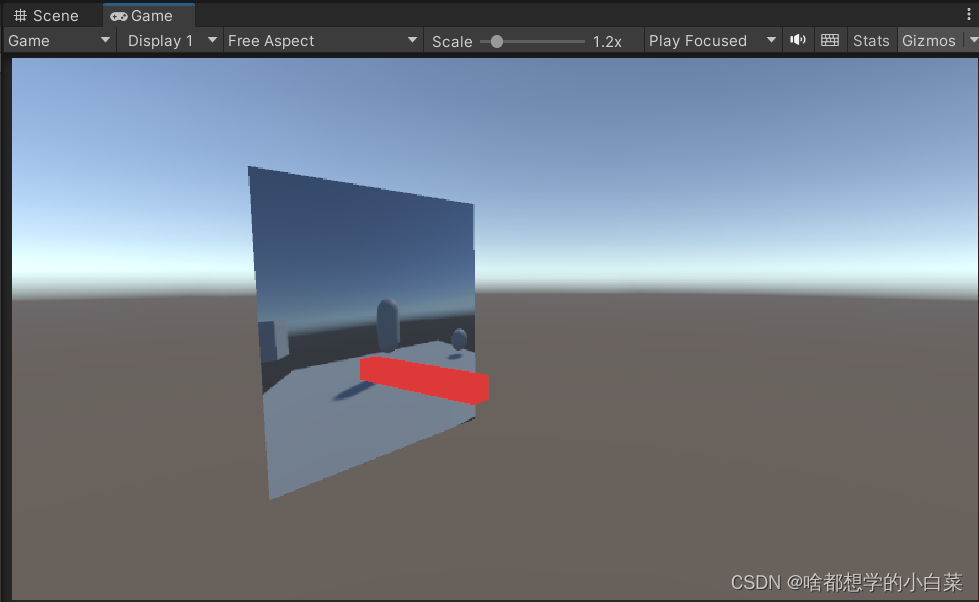
    当有多台摄像机进行游戏场景的拍摄时,尤其是同一块场景的拍摄,可以通过“深度高的摄像机将深度低的摄像机拍摄的场景覆盖”。对于深度高的摄像机可以渲染UI界面,并将其Clear Flags设置为Depth Only(具有只画当层,背景透明的效果)避免原先摄像机拍摄场景被覆盖!
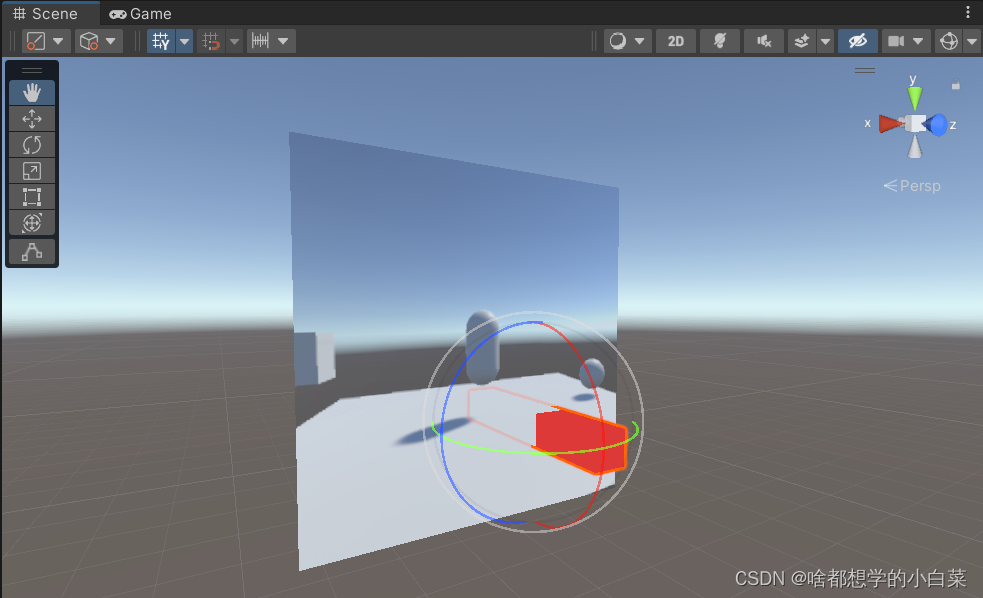
    如果要绘制玩家的枪支而不使其陷入环境中,可以设置一个深度 (Depth)为 0 的摄像机来绘制环境,并设置另一个深度为 1 的摄像机来单独绘制武器((单独绘制就意味着使用Culling Mask实现单独渲染该层)。将武器摄像机的 Clear Flags 设置为 Depth Only。绘制枪支时,无论枪支与墙壁的接近程度如何都能完整绘制该枪支。

例如:环境摄像机专门渲染环境(设置了Culling Mask),特用摄像机专门渲染该红色长方体(设置了Culling Mask)。
在这里插入图片描述
特用摄像机使用了Clear Flags的Depth Only属性后的最终效果呈现:
在这里插入图片描述

  • Don’t clear
    此模式不会清除颜色或深度缓冲区。结果是将每帧绘制在下一帧之上,从而产生涂抹效果。此模式通常不用于游戏,更可能与自定义着色器一起使用。
    请注意,在某些 GPU(主要是移动端 GPU)上,不清除屏幕可能会导致其内容在下一帧中未定义。在某些系统上,屏幕可能包含前一帧图像、纯黑色屏幕或随机有色像素。

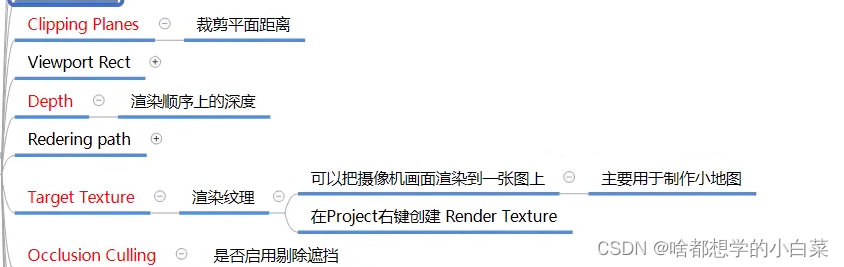
Target Texture属性:

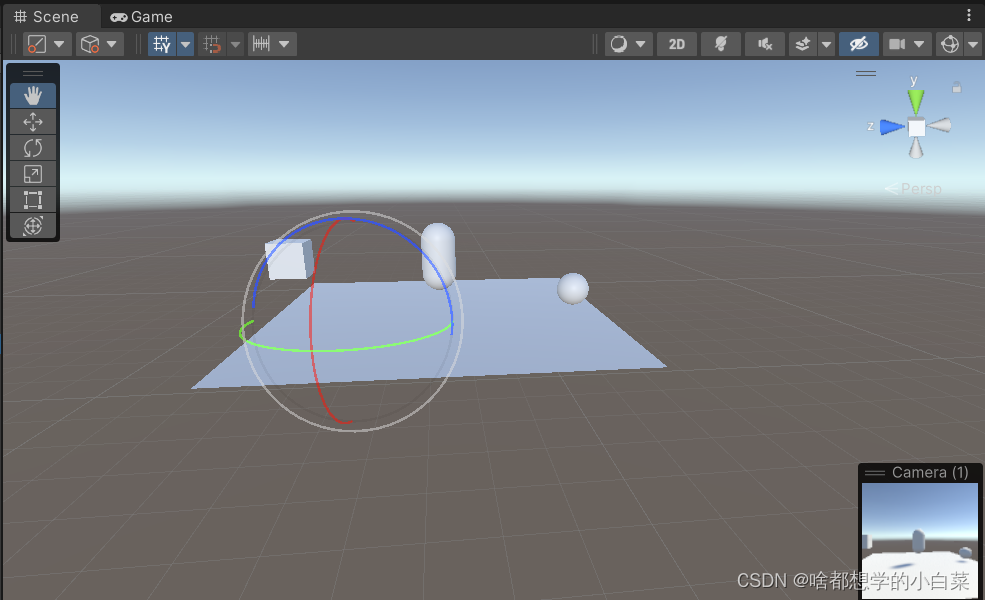
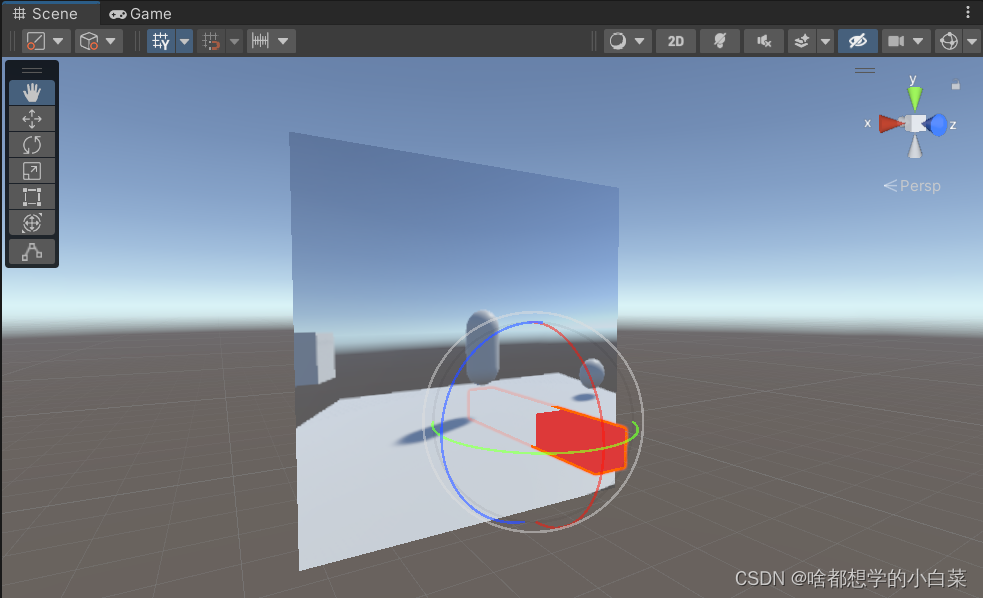
用来指定摄像机使用的Render Texture渲染纹理,将摄像机所拍摄的画面用作渲染纹理,从而当作常规纹理贴图使用!比如用作材质的纹理贴图。
可以实现监控室的监控记录效果!
以下摄像机所拍摄的场景用作Render Texture渲染纹理:
在这里插入图片描述
该Render Texture渲染纹理用作Material材质的纹理贴图,平面使用了该材质的最终效果呈现:
在这里插入图片描述

UnityVR--组件1--Camera--第三人称相机控制 API:Vector3.Distance、Vector3.Angle、Mathf.Clamp、Input.GetAxis、Vector3.Lerp、Quaternion.Lerp 阅读详情

相关推荐

Unity Camera深度指南——全面解析实例对象的属性及其应用

Camera实例对象的属性涵盖了从基本视图和投影设置到高级性能和渲染选项。每个属性都有其特定的用途和配置场景,允许开发者在Unity中精细地控制摄像机的行为。

Mr.Y仙森的博客 1万+

【学习笔记】Unity基础(八)【镜头camera组件属性(clear flag、target texture、occlusion culling、镜面效果、小地图等)】

本节主要学习camera组件的相关属性,介绍了投影方式、depth、clear flag等基础概念,详细学习了target texture、occlusion culling等知识。有关camera的其他高阶内容,诸如渲染管线、优化等内容暂不研究。下节计划学习Cinemachine插件、镜头脚本相关,涉及第一第三人称视角切换、镜头跟随、镜头抖动等案例。

1万+

【Unity】相机 Cameras

主要介绍官方文档中相机模块的内容。

Davidorzs的博客 2891

Unity 摄像机(Camera)详解

Unity 摄像机(Camera)详解

明明明的博客 7160

Unity3d Camera 讲解

1. 摄像机组件 照相机是玩家观察世界的装置,屏幕空间点按像素定义,屏幕的左下为(0,0);右上是(pixelwidth,pixelHeight),z位置在照相机的世界单位中。 相机组件 Clear Flags : 清除标识:确定了屏幕哪些部分将被清除,方便多个摄像机画不同的游戏元素 Background:背景色 Culling Mask:包含或省略要由相机呈现的对象层。在检查器...

leoysq的博客 3871

【Unity自制手册】Unity—Camera相机跟随的方法大全

【Unity自制手册】Unity—Camera相机跟随的方法大全

秩沅 4997

unity Camera(摄像机)介绍

unity中摄像机的简单介绍

qq_52397831的博客 2757

Unity Camera

1. 了解摄像机(camera)不同视角的设计与实现;2. 感受在不同摄像机视角下观察虚拟场景。喜欢玩游戏或者看3D动漫的朋友可以回忆在虚拟场景中摄像头的运动变化带来的视觉感受,例如:摄像头给场景中的主角来个特写镜头,或者摄像头距离主角的距离越来越远,视觉或者故事叙述会给观者带来怎样的感觉呢?属性:HorizontalVerticalXYLens ShiftXYGate FitVerticalHorizontalFillOverscanNoneNearFarXY。

m0_66358314的博客 2274

unity Camera 详解

屏幕坐标左下角是原点,上为Y,右为X Field of View:透视视角是比例值 Viewport Rect:显示视野窗口的大小 depth property:值越大,越后渲染,越在上面 Using Physical Cameras Focal Length: 焦距,焦距与视野范围成反比,焦距越大,视野越小 Sensor Size: 成像大小,决定了成像的比例大小,x y越大,视野越大,与视野成正比 Lens Shifts 镜头偏移:使镜头在上下左右方向偏移...

qq_37672438的博客 3512

基于STM32F407的定时器以及定时器中断的实现

基于STM32F407的定时器以及定时器中断的实现

weixin_57941207的博客 5233

避坑!瑞萨RZ/N2L用J-Link下载调试的那些‘坑’(从驱动版本到硬件架构选择)

本文详细解析了瑞萨RZ/N2L开发中使用J-Link调试时常见的兼容性问题与解决方案,包括驱动版本选择、SWD连接优化及e2 studio调试技巧。特别针对硬件架构与驱动版本的匹配问题提供了实用对照表,帮助开发者高效避开调试陷阱,提升开发效率。

weixin_30576827的博客 447

Unity入门5——Camera

1. Clear Flags:清除背景Skybox:天空盒背景(通常用来做 3D 游戏)Solid Color:使用 Background 颜色填充(通常设置为全黑或全白,2D 使用)Depth Only:只画该层,背景为透明(多个摄像机叠加渲染时使用)Don’t Clear:不移除上一帧的画面,覆盖渲染,通常不使用在 Game 窗口下取消如下设置,移动物体,会看到叠影:Background:背景颜色,配合如上 Clear Flags 使用。

weixin_53163894的博客 3876

Silvaco Atlas(五)——物理模型总结

物理模型总结

qsz1425AWD2121的博客 2156

Unity基础学习(十)Camera组件

本文简单介绍了Camera

FAREWELL00075的博客 1757

全局特征描述子 CVFH (Clustered Viewpoint Feature Histogram) 原理

特性VFHCVFH处理对象整个物体点云物体点云被分割后的稳定表面块(簇)对遮挡的鲁棒性弱。遮挡会破坏全局形状,导致描述子失效。极强。只依赖于稳定存在的部分。描述子维度263 维308 维 (263 + 45 SC)输出数量一个物体产生1 个描述子一个物体可能产生多个签名计算复杂度相对较低较高(需先聚类)主要应用场景完整、分割良好的物体存在遮挡、背景杂波的不完整物体。

weixin_37079656的博客 624

伺服电机的位置控制模式:PP模式与CSP模式的比较

在轮廓位置模式下,上位机给定目标绝对位置(或相对位置)、速度、加速度等参数,伺服内部的轨迹发生器根据这些参数生成目标位置曲线指令,通过伺服驱动器内部实现三环控制(位置环、速度环、力矩环)。如果还不理解,不妨看看下面的类比:轮廓位置模式中,上位控制器对伺服电机说,我给你个位置,怎么去哪,走那条路,那是你自己的事,这个时候伺服电机是有自己的思想的。同期同步位置模式红,上位机控制器对伺服电机的管理就和 严格,除了告诉你目标位置,走那条路都是控制器说的算,伺服电机就是个没有灵魂的工具。重点关注,轮廓位置模式。

m0_49968063的博客 5831

Unity学习之Camera

摄像机(Camera) (Unity2018.4.3f1) — 参数详解 根据项目使用的渲染管线,unity 在Camera Inspector 中显示不同的属性。 通用渲染管线(URP) 高清渲染管线(HDRP) 内置渲染管线 Clear Flags: 确定将清除屏幕的哪些部分,使用多个摄像机来绘制不同游戏对象的情况。每个摄像机在渲染其视图时都会存储颜色和深度信息。屏幕中未绘制的部分为空,默认情况下将显示天空盒(Skybox)。使用多个摄像机时,每个摄像机都会在缓存区中存储自己的颜色和深度信息,随

weixin_43268649的博客 2360

SolidWorks与Python二次开发实战:从宏录制到自动化脚本

本文详细介绍了利用Python对SolidWorks进行二次开发的实战方法。通过宏录制获取操作指令,再将其转换为Python脚本,工程师可以高效实现建模、出图等重复任务的自动化,显著提升设计效率。文章涵盖了环境搭建、代码转换、调试技巧及完整实战案例,为工程师提供了从入门到精通的完整路径。

weixin_29082143的博客 969

Unity Camera.ScreenPointToRay方法了解与使用

Unity Camera.ScreenPointToRay方法了解与使用

不在同一频道上的呆子的博客 2036

将Keil中的变量数组导出

首先,写好导出数据的函数。

小柚子的博客 1956

AI Agent智能体在Android开发中的应用

本文探讨了AIAgent(智能代理体)在Android开发中的应用,涵盖技术原理、实践案例与未来趋势。AIAgent通过机器学习、自然语言处理等技术实现代码生成、测试自动化及性能优化,显著提升开发效率。例如,强化学习模型可优化APP响应时间(公式:$\text{响应时间}=f(\text{负载},\text{资源})$),自动化测试覆盖率提升至95%。

郑伟强dev的专栏 131

Unity——射线检测

1.new Raw(cube0.transform,Vector3.forward) 射线,第一个参数:射线的起始点;第二参数:射线的方向 myray = new Ray(this.gameObject.transform.position, Vector3.forward); 2.Physics.Raycast(myray) 物理射线检测,返回值是bool类型,根据返回值只能确定当前射线有没有碰撞到其他碰撞体 ...

m0_51743362的博客 1万+

数学建模模型总结

这是本人在两年内准备参加数学建模竞赛搜集到的模型资料,已经经过了本人的筛选和整理,希望能够对准备参加数学建模竞赛的学弟学妹们提供一些帮助!

【Unity】ViewportPointToRay和ScreenPointToRay的区别

最简单的辨别方法就是: ScreenPointToRay:根据屏幕上的坐标点(范围是0~屏幕尺寸)获得射线 ViewportPointToRay:根据视口的上的一个坐标(范围是0~1)获得射线 以下这两段代码效果是相同的: void Update() { var ray = Camera.main.ScreenPointToRay(new Vector3(Screen.width, Screen.height)*0.5f); Debug.DrawLine(ray.origin, r

刘一码的博客 4687

IMSL CNL 7.0.0 (x86-64)Crack

IMSL CNL 7.0.0 (x86-64)Crack intel的算法库破解文件,这是C++版本的破解文件

Outlook Express 6 (OE6) for Win7/Win8/Win10

英文版 Outlook Express6.0, 兼容Win7/Win10/WinXP,解压就可用。

unity_基础_摄像机

在 Unity 中,摄像机(Camera)组件是用于定义视图区域的关键组件,它决定了游戏场景在屏幕上的呈现方式,就如同玩家在游戏世界中的眼睛一样。一、摄像机的主要属性Projection(投影)Perspective(透视)这是最常见的投影方式,它模拟人眼观察世界的效果,会产生近大远小的视觉变化。在这种投影下,离摄像机近的物体看起来较大,而远处的物体看起来较小。

游戏全栈,技术合作 1325

假人有限元模型

假人模型,车辆碰撞假人有限元模型,适合做乘员安全的研究者利用

详解Unity中的摄像机及实例应用

Unity中,通过摄像机来呈现给玩家精彩纷呈的游戏世界。开发者可以通过摄像机来固定玩家的游玩视角,渲染出特定画面来呈现给玩家。本文介绍了Camera组件的相关参数以及如何使用摄像机的一些应用实例和误区。......

梦小天幼的博客 1万+

Unity API详解——Camera类

Camera类用来控制游戏中虚拟场景的展示,以左下角为屏幕的(0,0)点坐标,以右上角为屏幕的(camera.pixelWidth,camera.pixelHeight)点坐标。如果用单位化方式表示,则左下角为(0,0)点,右上角为(1,1)点。本博客主要介绍了Camera类的一些实例属性和实例方法,最后对摄像机的视口与aspect、pixelRect及rect之间的关系进行了注解。在Camera类中,涉及的实力属性有aspect、cameraToWorldMatrix、cullingMask、eventM

极客园地 2296
上一篇: Unity Shader基础
下一篇: 【无标题】
评论 1
成就一亿技术人!
拼手气红包6.0元
还能输入1000个字符
 
 条评论被折叠 查看
添加红包

请填写红包祝福语或标题

个

红包个数最小为10个

元

红包金额最低5元

当前余额3.43元 前往充值 >
需支付:10.00元
成就一亿技术人!
领取后你会自动成为博主和红包主的粉丝 规则
hope_wisdom
发出的红包
实付元
使用余额支付
点击重新获取
扫码支付
钱包余额 0

抵扣说明:

1.余额是钱包充值的虚拟货币,按照1:1的比例进行支付金额的抵扣。
2.余额无法直接购买下载,可以购买VIP、付费专栏及课程。

余额充值