


HTML 入门保姆级指南:从 0 到 1 搭建你的第一个网页
大家好!今天分享一份超全面的 HTML 入门教程。作为 Web 开发的基石,HTML 是构建网页结构的核心 —— 它就像搭建房子的 “砖块”,没有它,CSS 的样式美化和 JavaScript 的交互效果都无从谈起。这份内容基于教学视频整理(原视频链接:https://www.bilibili.com/video/BV1jf4y1J7Ms/),结合实操细节和避坑技巧,零基础也能轻松上手。
一、先搞懂:HTML 到底是什么?
1. 核心定义
HTML(Hyper Text Markup Language)即超文本标记语言,是用于构建网页元素的标记语言,并非编程语言。
- 编程语言(如 JavaScript)核心是逻辑控制,负责页面交互、接口调用等;
- HTML 仅负责定义网页结构,比如哪里是标题、哪里是段落、哪里是图片。
2. Web 开发的 “铁三角” 关系
HTML、CSS、JavaScript 共同组成 Web 开发的基石,三者分工明确:
- HTML:网页的 “结构骨架”(类似房子的墙体、梁柱);
- CSS:网页的 “外观布局”(类似房子的装修、家具摆放);
- JavaScript:网页的 “行为动作”(类似房子的电器、智能系统)。
简单理解:HTML 搭建 “方块”,CSS 美化 “方块”,JavaScript 让 “方块” 动起来。
二、前置准备:2 个工具搞定 HTML 开发
学习 HTML 无需复杂环境,只需准备以下 2 个工具,即刻开工:
- 浏览器:用于查看 HTML 的最终效果,推荐 Google Chrome(兼容性好、调试功能强);
- 编译器:用于编写 HTML 代码,推荐 VSCode(轻量、插件丰富,新手友好)。
三、实操第一步:创建你的第一个 HTML 文件
HTML 的优势在于 “即写即看”,无需额外运行环境,本地即可调试,步骤超简单:
1. 新建文件
- 新建一个文件夹(比如命名为 “HTML 入门”);
- 在文件夹内新建文件,命名为
index.html(首页文件默认用index.html,部署后根域名会直接显示该文件内容)。
2. 编写 “Hello World”
用 VSCode 打开index.html,输入以下代码:
<!DOCTYPE html>
<html lang="en">
<head>
    <meta charset="UTF-8">
    <title>我的第一个HTML页面</title>
</head>
<body>
    <h1>Hello World!这是我的第一个HTML网页</h1>
</body>
</html>
3. 查看效果
保存文件后,右键点击文件,选择 “用 Google Chrome 打开”,即可在浏览器中看到标题效果 —— 是不是超有成就感!
补充说明
- 若需创建 “关于页面”,可新建
about.html,访问时通过xxx.com/about(部署后)查看; - 文件名和路径建议用英文(如
about.html),避免中文导致浏览器解析错误。
四、核心语法:HTML 标签怎么用?
标签是 HTML 的基本构建单元,掌握以下语法规则,就能灵活使用各类标签。
1. 标签的基本格式
- 标签用尖括号
<>包裹,通常成对出现:开始标签<tagname>+ 内容 + 结束标签</tagname>,例如<h1>标题内容</h1>; - 无内容的标签可使用自闭合形式:HTML5 中可省略斜杠,直接写
<tagname>,例如换行<br>、横线<hr>、图片<img>。
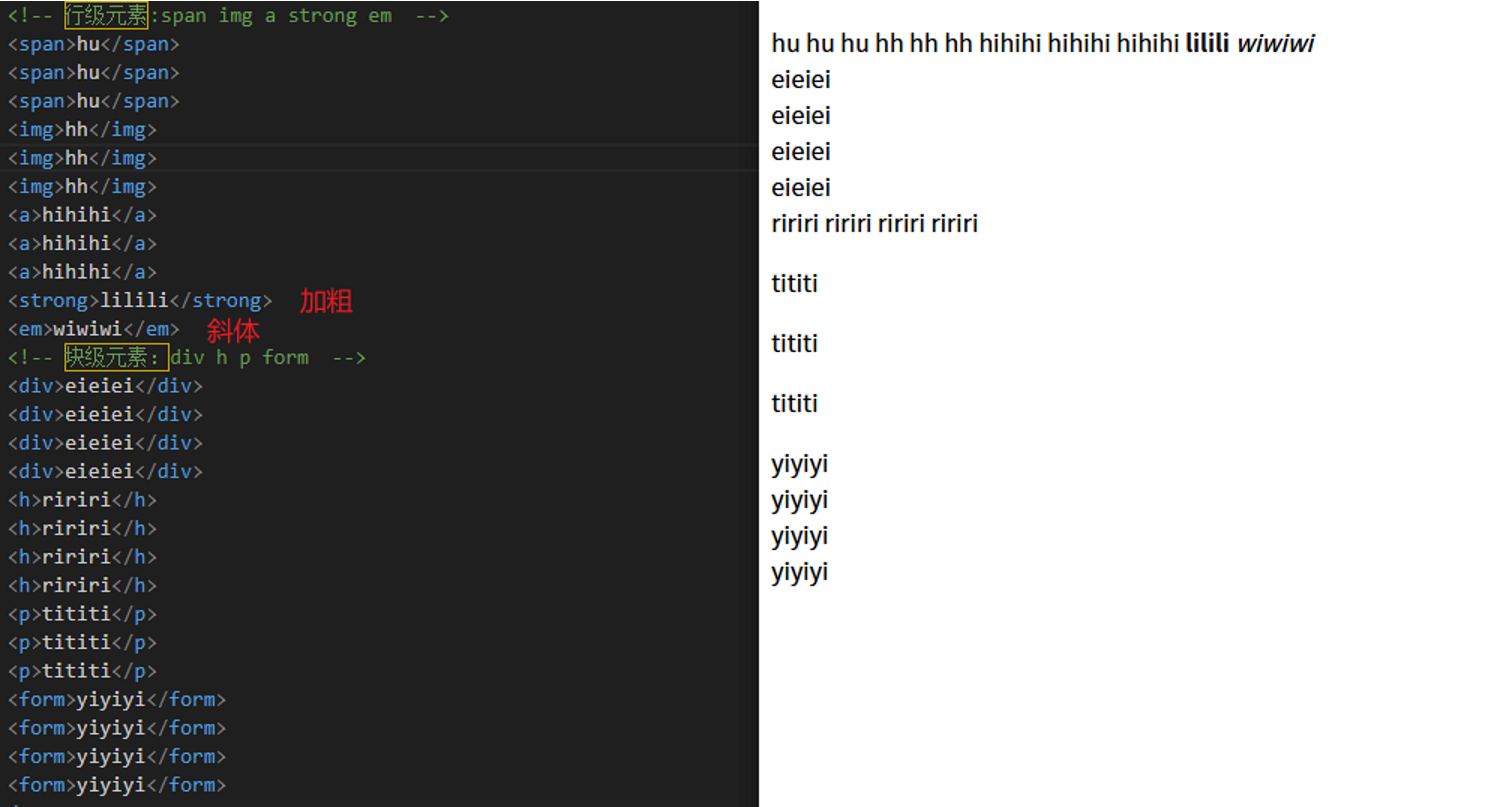
2. 行级元素 vs 块级元素(关键区别)
不同标签的布局行为不同,主要分为两类:
| 类型 | 核心特点 | 常见标签 |
|---|---|---|
| 行级元素 | 不新起一行,所占空间与内容大小一致 | <span>、<img>、<a>、<strong> |
| 块级元素 | 自动新起一行,默认占据整行宽度 | <div>、<h1-h6>、<p>、<form> |
3. 标签属性:给元素添加额外信息
属性写在开始标签中,以 “键值对” 形式存在,可添加多个属性,例如:
<img src="图片地址" alt="图片加载失败时的提示" width="300" height="200">
- 格式:
<tagname key="value">内容</tagname>; - 每个标签的可用属性不同,可通过 HTML 教程网站查询详细说明。
HTML 教程 https://www.w3school.com.cn/html/index.asp
五、常用标签实操:直接复制就能用
以下是开发中高频使用的标签,附带语法示例和使用场景,新手可直接套用:
1. 基础文本标签
- 注释标签:
<!-- 这是注释内容,浏览器不会显示 -->(用于备注代码,方便维护); - 标题标签:
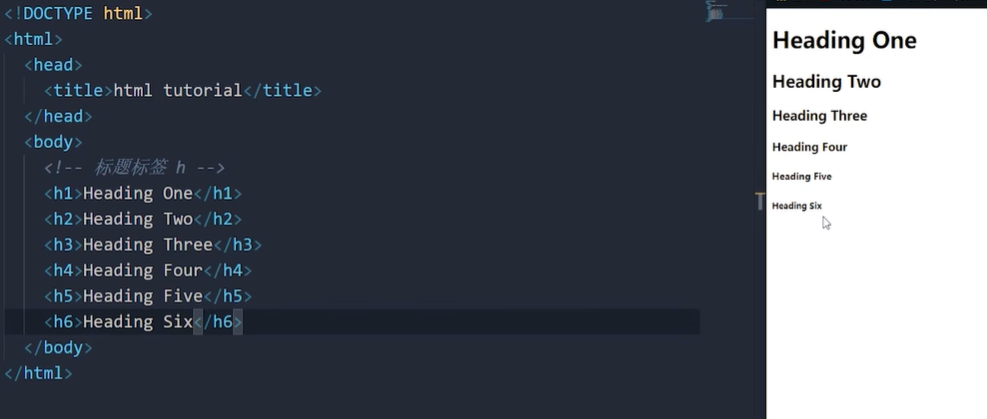
<h1>-<h6>(h1 最大,h6 最小,自动换行):<h1>一级标题(页面主标题)</h1> <h2>二级标题(章节标题)</h2>
- 段落标签:
<p>(自动换行,段落间有默认间距):<p>这是一个段落。输入Lorem + Tab键,可快速生成占位文本,方便测试布局。</p>

- 换行与横线:
<br>(强制换行)、<hr>(插入水平分割线)。
2. 链接与图片标签
- 链接标签:
<a>(行级元素,可跳转至其他页面或网站):<a href="https://baidu.com" target="_blank">点击跳转到百度(新窗口打开)</a>href:指定跳转地址;target="_blank":新窗口打开(默认在当前窗口打开)。

- 图片标签:
<img>(自闭合行级元素):<img src="local-image.jpg" alt="风景图" width="500">src:图片路径(本地图片写相对路径,网络图片写完整 URL);alt:图片加载失败时的备用文本(提升 accessibility)。

3. 列表标签(有序 / 无序)
- 无序列表:
<ul>+<li>(默认带圆点标记):<ul> <li>苹果</li> <li>香蕉</li> <li>橙子</li> </ul> - 有序列表:
<ol>+<li>(默认带数字标记):<ol> <li>第一步:新建HTML文件</li> <li>第二步:编写代码</li> <li>第三步:浏览器预览</li> </ol>

4. 表格标签
用于展示结构化数据,核心标签:<table> + <thead>(表头) + <tbody>(表体) + <tr>(行) + <th>(表头单元格) + <td>(数据单元格):
表格标签(标签名<table>)
表头标签<thead> 行<tr> 列名<th>
表体标签<tbody> 行<tr> 值<td>
<table border="1"> <!-- border="1" 显示边框(方便测试) -->
  <thead>
    <tr>
      <th>姓名</th>
      <th>年龄</th>
      <th>职业</th>
    </tr>
  </thead>
  <tbody>
    <tr>
      <td>张三</td>
      <td>25</td>
      <td>前端开发</td>
    </tr>
    <tr>
      <td>李四</td>
      <td>28</td>
      <td>产品经理</td>
    </tr>
  </tbody>
</table>

5. 表单标签(登录 / 注册常用)
用于收集用户输入,核心标签:<form> + <input> + <select> + <textarea> + <button>:
<form action="" method="get">
  <!-- 文本输入框 -->
  <label for="username">用户名:</label>
  <input type="text" id="username" name="username" placeholder="请输入用户名"><br><br>

  <!-- 密码输入框 -->
  <label for="password">密码:</label>
  <input type="password" id="password" name="password" placeholder="请输入密码"><br><br>

  <!-- 下拉列表 -->
  <label for="city">所在城市:</label>
  <select id="city" name="city">
    <option value="beijing">北京</option>
    <option value="shanghai">上海</option>
    <option value="guangzhou">广州</option>
  </select><br><br>

  <!-- 多行文本框 -->
  <label for="intro">个人简介:</label><br>
  <textarea id="intro" name="intro" rows="5" cols="30" placeholder="请输入个人简介"></textarea><br><br>

  <!-- 按钮 -->
  <button type="submit">提交</button>
  <button type="reset">重置</button>
</form>
type属性:控制<input>的样式(如text文本、password密码、radio单选等);- 现代前端框架中,表单数据提交多通过 JavaScript 处理,
action属性可留空。
六、HTML 页面结构:规范写法(VSCode 快捷键)
一个标准的 HTML5 页面有固定结构,用 VSCode 可快速生成:
- 打开 VSCode,新建
index.html; - 输入英文感叹号
!,按下Tab键,自动生成以下代码:
<!DOCTYPE html>
<html lang="en">
<head>
    <meta charset="UTF-8">
    <meta name="viewport" content="width=device-width, initial-scale=1.0">
    <title>Document</title>
</head>
<body>
    <!-- 页面内容写在这里 -->
</body>
</html>
各部分说明
<!DOCTYPE html>:声明文档类型为 HTML5(告诉浏览器如何解析);<html lang="en">:根标签,lang="en"表示页面语言为英文(中文可改为lang="zh-CN");<head>:头部区域,存放页面元数据(如编码、标题),内容不会显示在页面上;<meta charset="UTF-8">:指定字符编码(避免中文乱码);<meta name="viewport">:适配移动端(关键配置,避免页面缩放异常);<title>:页面标题(显示在浏览器标签栏);
<body>:主体区域,所有需要显示在页面上的内容(标题、图片、表单等)都写在这里。

七、避坑指南:新手常犯的 5 个错误
- 标签不闭合:比如只写
<h1>不写</h1>,会导致页面布局混乱 —— 成对标签必须闭合,自闭合标签无需写结束标签; - 属性值未加引号:正确写法是
src="图片地址",遗漏引号可能导致浏览器解析失败; - 文件名 / 路径含中文:比如
我的页面.html,部分浏览器可能无法识别,建议用英文命名(如my-page.html); - 混淆行级与块级元素:比如在
<span>(行级)中嵌套<div>(块级),会违反布局规则,建议块级元素嵌套行级 / 块级,行级元素不嵌套块级; - 忘记设置
<meta charset="UTF-8">:导致中文显示为乱码,这是最基础也最易忽略的配置。
八、总结:HTML 学习路径
掌握以上内容,你已经能独立搭建简单的静态网页(如个人介绍页、表单页面)。后续学习建议:
- 熟练掌握常用标签的用法,多动手写案例(比如模仿一个简单的新闻页面);
- 结合 CSS 学习(给 HTML 元素添加样式、调整布局);
- 进阶学习 HTML5 新增标签(如
<header>、<footer>、<section>),让页面结构更语义化。
如果想回顾视频教程,可点击原视频链接:https://www.bilibili.com/video/BV1jf4y1J7Ms/。后续我会分享 CSS 与 HTML 的结合技巧,关注我,一起从 0 成长为前端开发者~

 368
368


 扫一扫
扫一扫


 被折叠的 条评论
为什么被折叠?
被折叠的 条评论
为什么被折叠?
 到【灌水乐园】发言


