


 本文详细介绍了Docker的基础命令,包括查看版本信息、管理镜像(搜索、下载、删除)以及容器的创建、启动、停止、删除等操作。还讲解了如何进入和退出容器,以及文件的拷贝。对于初学者来说,是一份实用的Docker命令速查指南。
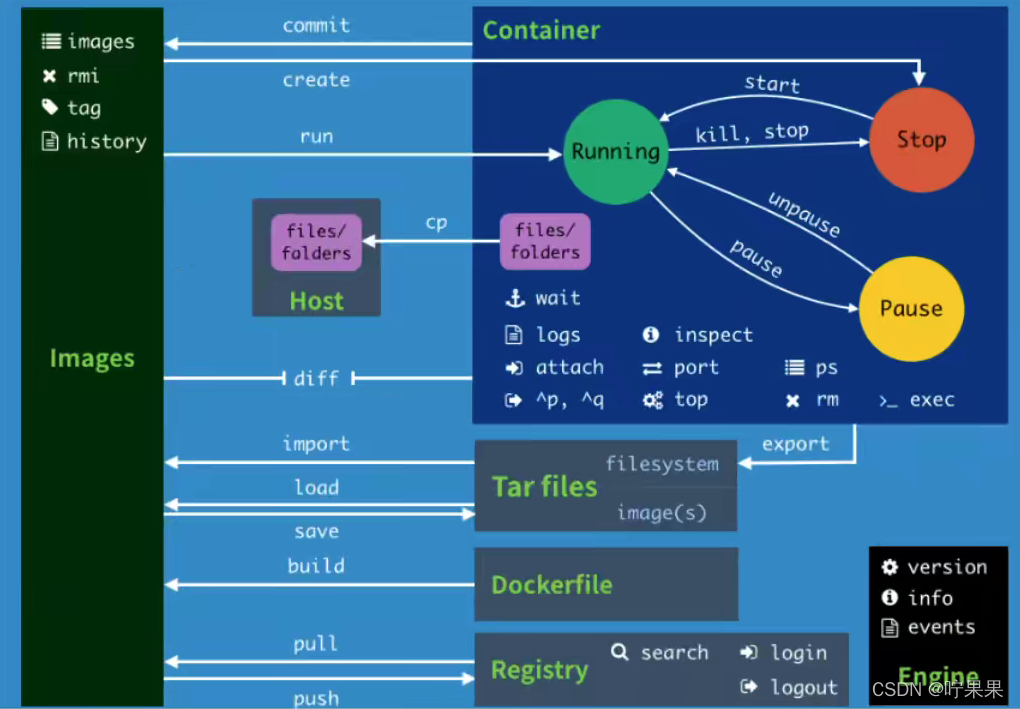
每次学习docker,都会因为docker的命令太多苦恼,经常记不住,有时候去官网查一下,有时候在网上找一些帖子,特别麻烦,以下是对一些常用的命令的用法做了一些归纳和说明,当然,以后如果使用的多了,肯定就都记住了,这个帖子也就没什么意义了;不过它还会适合初学docker现阶段的我这个阶段的你。
一、帮助命令
docker version #显示docker的版本信息
docker info #查看docker的系统信息,包括镜像和容器的数量
docker 命令 --help #帮忙命令,万能命令
如 docker images --help
二、镜像命令
1、docker images 查看本服务器上所有的镜像
对以下命令进行演示:
docker image
docker image --help
docker image --a
docker image --q
[root@localhost ~]# docker images --help

Usage:  docker images [OPTIONS] [REPOSITORY[:TAG]]

List images

Options:
  -a, --all             Show all images (default hides intermediate images)
      --digests         Show digests
  -f, --filter filter   Filter output based on conditions provided
      --format string   Pretty-print images using a Go template
      --no-trunc        Don't truncate output
  -q, --quiet           Only show image IDs
[root@localhost ~]# docker images -a
REPOSITORY    TAG       IMAGE ID       CREATED        SIZE
hello-world   latest    feb5d9fea6a5   5 months ago   13.3kB
[root@localhost ~]# docker images -q
feb5d9fea6a5
# 解释
REPOSITORY 镜像的仓库源
TAG 镜像的标签
IMAGE ID 镜像的ID
CREATED 镜像的创建时间
SIZE 镜像的大小
#可选项
-a,--all #列出所有的镜像
-q,--quiet #只显示镜像的id
2、docker search 搜索镜像
如:docker search mysql
[root@localhost ~]# docker search mysql
NAME                             DESCRIPTION                                     STARS     OFFICIAL   AUTOMATED
mysql                            MySQL is a widely used, open-source relation…   12249     [OK]
mariadb                          MariaDB Server is a high performing open sou…   4708      [OK]
mysql/mysql-server               Optimized MySQL Server Docker images. Create…   908                  [OK]
percona                          Percona Server is a fork of the MySQL relati…   572       [OK]
phpmyadmin                       phpMyAdmin - A web interface for MySQL and M…   470       [OK]
mysql/mysql-cluster              Experimental MySQL Cluster Docker images. Cr…   93
centos/mysql-57-centos7          MySQL 5.7 SQL database server                   92
bitnami/mysql                    Bitnami MySQL Docker Image                      65
[root@localhost ~]# docker search --help
Usage: docker search [OPTIONS] TERM
Search the Docker Hub for images
Options:
-f, --filter filter Filter output based on conditions provided
--format string Pretty-print search using a Go template
--limit int Max number of search results (default 25)
--no-trunc Don't truncate output
#可选项 搜索过滤条件
--filter=stars=3000 #搜索的镜像,收藏数大于3000
[root@localhost ~]# docker search mysql --filter=stars=3000
NAME      DESCRIPTION                                     STARS     OFFICIAL   AUTOMATED
mysql     MySQL is a widely used, open-source relation…   12249     [OK]
mariadb   MariaDB Server is a high performing open sou…   4708      [OK]
3、docker pull 下载镜像
下载命令格式: docker pull 镜像名[:tag]
[root@localhost ~]# docker pull mysql
Using default tag: latest #如果不写tag 默认就是latest
latest: Pulling from library/mysql
72a69066d2fe: Pull complete #分层下载,docker image的核心 联合文件系统
93619dbc5b36: Pull complete
99da31dd6142: Pull complete
626033c43d70: Pull complete
37d5d7efb64e: Pull complete
ac563158d721: Pull complete
d2ba16033dad: Pull complete
688ba7d5c01a: Pull complete
00e060b6d11d: Pull complete
1c04857f594f: Pull complete
4d7cfa90e6ea: Pull complete
e0431212d27d: Pull complete
Digest: sha256:e9027fe4d91c0153429607251656806cc784e914937271037f7738bd5b8e7709
Status: Downloaded newer image for mysql:latest
docker.io/library/mysql:latest #真实地址docker pull mysql 等价于 docker pull docker.io/library/mysql:latest
#指定版本下载
[root@localhost ~]# docker pull mysql:5.7
5.7: Pulling from library/mysql
72a69066d2fe: Already exists
93619dbc5b36: Already exists
99da31dd6142: Already exists
626033c43d70: Already exists
37d5d7efb64e: Already exists
ac563158d721: Already exists
d2ba16033dad: Already exists
0ceb82207cd7: Pull complete
37f2405cae96: Pull complete
e2482e017e53: Pull complete
70deed891d42: Pull complete
Digest: sha256:f2ad209efe9c67104167fc609cca6973c8422939491c9345270175a300419f94
Status: Downloaded newer image for mysql:5.7
docker.io/library/mysql:5.7
4.docker rmi 删除镜像
docker rmi -f 镜像id #根据镜像id删除指定镜像
docker rmi -f 镜像id 镜像id 镜像id #删除多个镜像
docker rmi -f $(docker images -aq) #删除全部容器
[root@localhost ~]# docker images
REPOSITORY    TAG       IMAGE ID       CREATED        SIZE
mysql         5.7       c20987f18b13   2 months ago   448MB
mysql         latest    3218b38490ce   2 months ago   516MB
hello-world   latest    feb5d9fea6a5   5 months ago   13.3kB

[root@localhost ~]#  docker rmi -f c20987f18b13
Untagged: mysql:5.7
Untagged: mysql@sha256:f2ad209efe9c67104167fc609cca6973c8422939491c9345270175a300419f94
Deleted: sha256:c20987f18b130f9d144c9828df630417e2a9523148930dc3963e9d0dab302a76
Deleted: sha256:6567396b065ee734fb2dbb80c8923324a778426dfd01969f091f1ab2d52c7989
Deleted: sha256:0910f12649d514b471f1583a16f672ab67e3d29d9833a15dc2df50dd5536e40f
Deleted: sha256:6682af2fb40555c448b84711c7302d0f86fc716bbe9c7dc7dbd739ef9d757150
Deleted: sha256:5c062c3ac20f576d24454e74781511a5f96739f289edaadf2de934d06e910b92

[root@localhost ~]# docker rmi -f $(docker images -aq)
Untagged: mysql:latest
Untagged: mysql@sha256:e9027fe4d91c0153429607251656806cc784e914937271037f7738bd5b8e7709
Deleted: sha256:3218b38490cec8d31976a40b92e09d61377359eab878db49f025e5d464367f3b
Deleted: sha256:aa81ca46575069829fe1b3c654d9e8feb43b4373932159fe2cad1ac13524a2f5
Deleted: sha256:0558823b9fbe967ea6d7174999be3cc9250b3423036370dc1a6888168cbd224d
Deleted: sha256:a46013db1d31231a0e1bac7eeda5ad4786dea0b1773927b45f92ea352a6d7ff9
Deleted: sha256:af161a47bb22852e9e3caf39f1dcd590b64bb8fae54315f9c2e7dc35b025e4e3
Deleted: sha256:feff1495e6982a7e91edc59b96ea74fd80e03674d92c7ec8a502b417268822ff
Deleted: sha256:8805862fcb6ef9deb32d4218e9e6377f35fb351a8be7abafdf1da358b2b287ba
Deleted: sha256:872d2f24c4c64a6795e86958fde075a273c35c82815f0a5025cce41edfef50c7
Deleted: sha256:6fdb3143b79e1be7181d32748dd9d4a845056dfe16ee4c827410e0edef5ad3da
Deleted: sha256:b0527c827c82a8f8f37f706fcb86c420819bb7d707a8de7b664b9ca491c96838
Deleted: sha256:75147f61f29796d6528486d8b1f9fb5d122709ea35620f8ffcea0e0ad2ab0cd0
Deleted: sha256:2938c71ddf01643685879bf182b626f0a53b1356138ef73c40496182e84548aa
Deleted: sha256:ad6b69b549193f81b039a1d478bc896f6e460c77c1849a4374ab95f9a3d2cea2
Untagged: hello-world:latest
Untagged: hello-world@sha256:4c5f3db4f8a54eb1e017c385f683a2de6e06f75be442dc32698c9bbe6c861edd
Deleted: sha256:feb5d9fea6a5e9606aa995e879d862b825965ba48de054caab5ef356dc6b3412

[root@localhost ~]# docker images
REPOSITORY   TAG       IMAGE ID   CREATED   SIZE
三、容器命令
1、新建容器并启动
docker run [可选参数] image
--name="name" 容器名字 如 tomcat01, tomcat02,来区分容器
-d 后台方式运行
-it 使用交互方式运行,进入容器查看内容
-p 指定容器的端口 -p 8080:8080
-p ip:主机端口:容器端口
-p 主机端口:容器端口
-p 主机端口
[root@localhost ~]# docker run -it centos /bin/bash
[root@012f066f234b /]# ls
bin  dev  etc  home  lib  lib64  lost+found  media  mnt  opt  proc  root  run  sbin  srv  sys  tmp  usr  var
[root@012f066f234b /]# exit
exit
[root@localhost ~]# ls
anaconda-ks.cfg
后台启动容器
#命令docker run -d 镜像名
[root@localhost ~]# docker run -d centos
f491ebc55589aa5ae3b9bbd59dd34a2498ca78ceefbd273cd286c346d6dccdb4
[root@localhost ~]# docker ps
CONTAINER ID IMAGE COMMAND CREATED STATUS PORTS NAMES#问题 docker ps 发现centos停止了
#常见坑:docker 容器使用后台运行,必须至少有一个前台进程,否则docker 发现没有应用,容器会自动停止运行。
#如 nginx 容器启动后,发现自己没有提供服务,就会立即停止,就没有程序运行了。
2、列出所有运行的容器
docker ps #列出正在运行的容器
docker ps -a #正在运行的容器+历史运行过的容器
docker ps -n=2 #显示最近创建的2个容器
docker ps -q #只显示容器id
[root@localhost ~]# docker ps
CONTAINER ID   IMAGE     COMMAND   CREATED   STATUS    PORTS     NAMES
[root@localhost ~]# docker ps -a
CONTAINER ID   IMAGE          COMMAND       CREATED             STATUS                         PORTS     NAMES
012f066f234b   centos         "/bin/bash"   4 minutes ago       Exited (0) 4 minutes ago                 jovial_dubinsky
b35bd4694806   centos         "/bin/bash"   About an hour ago   Exited (0) About an hour ago             sleepy_borg
4f47a94ec51a   feb5d9fea6a5   "/hello"      39 hours ago        Exited (0) 39 hours ago                  clever_visvesvaraya
d051dcd1a3ec   feb5d9fea6a5   "/hello"      39 hours ago        Exited (0) 39 hours ago                  gifted_rosalind
8cee07eeeb9f   feb5d9fea6a5   "/hello"      39 hours ago        Exited (0) 39 hours ago                  blissful_leavitt
[root@localhost ~]# docker ps -n=2
CONTAINER ID   IMAGE     COMMAND       CREATED             STATUS                         PORTS     NAMES
012f066f234b   centos    "/bin/bash"   5 minutes ago       Exited (0) 4 minutes ago                 jovial_dubinsky
b35bd4694806   centos    "/bin/bash"   About an hour ago   Exited (0) About an hour ago             sleepy_borg
3、退出容器
exit #退出并停止容器
快捷键 Ctrl+P+Q: #退出,不停止
4、删除容器
docker rm #容器id #删除指定的容器
不能删除正在运行的容器,如果需要强制删除 rm -f
docker rm -f $(docker ps -aq) #删除所有的容器
docker ps -a -q|xargs docker rm #删除所有容器
5、启动和停止容器
docker start 容器id #启动容器
docker restart 容器id #重启容器
docker stop 容器id #停止当前正在运行的容器
docker kill 容器id #强制停止当前容器
6、查看日志
命令格式docker logs -f -t --tail 容器
docker logs -rt --tail 10 dsddfsfdge3d
-rt #显示日志
--tail number #显示日志行数
7、查看容器内部的进程信息
docker top 容器id
[root@localhost ~]# docker top 221d6ec6b896
UID                 PID                 PPID                C                   STIME               TTY                 TIME                CMD
root                95088               95059               0                   13:55               pts/0               00:00:00            /bin/bash
8、查看容器的镜像的元数据
docker inspect 容器id
[root@localhost ~]# docker inspect 221d6ec6b896
[
    {
        "Id": "221d6ec6b896c66dd5cd489e27724a224b9e8e2d401c7498609eba211ceb3c41",
        "Created": "2022-03-16T05:55:27.189088375Z",
        "Path": "/bin/bash",
        "Args": [],
        "State": {
            "Status": "running",
            "Running": true,
            "Paused": false,
            "Restarting": false,
            "OOMKilled": false,
            "Dead": false,
            "Pid": 95088,
            "ExitCode": 0,
            "Error": "",
            "StartedAt": "2022-03-16T05:55:27.444774586Z",
            "FinishedAt": "0001-01-01T00:00:00Z"
        },
        "Image": "sha256:5d0da3dc976460b72c77d94c8a1ad043720b0416bfc16c52c45d4847e53fadb6",
        "ResolvConfPath": "/var/lib/docker/containers/221d6ec6b896c66dd5cd489e27724a224b9e8e2d401c7498609eba211ceb3c41/resolv.conf",
        "HostnamePath": "/var/lib/docker/containers/221d6ec6b896c66dd5cd489e27724a224b9e8e2d401c7498609eba211ceb3c41/hostname",
        "HostsPath": "/var/lib/docker/containers/221d6ec6b896c66dd5cd489e27724a224b9e8e2d401c7498609eba211ceb3c41/hosts",
        "LogPath": "/var/lib/docker/containers/221d6ec6b896c66dd5cd489e27724a224b9e8e2d401c7498609eba211ceb3c41/221d6ec6b896c66dd5cd489e27724a224b9e8e2d401c7498609eba211ceb3c41-json.log",
        "Name": "/gallant_beaver",
        "RestartCount": 0,
        "Driver": "overlay2",
        "Platform": "linux",
        "MountLabel": "",
        "ProcessLabel": "",
        "AppArmorProfile": "",
        "ExecIDs": null,
        "HostConfig": {
            "Binds": null,
            "ContainerIDFile": "",
            "LogConfig": {
                "Type": "json-file",
                "Config": {}
            },
            "NetworkMode": "default",
            "PortBindings": {},
            "RestartPolicy": {
                "Name": "no",
                "MaximumRetryCount": 0
            },
            "AutoRemove": false,
            "VolumeDriver": "",
            "VolumesFrom": null,
            "CapAdd": null,
            "CapDrop": null,
            "CgroupnsMode": "host",
            "Dns": [],
            "DnsOptions": [],
            "DnsSearch": [],
            "ExtraHosts": null,
            "GroupAdd": null,
            "IpcMode": "private",
            "Cgroup": "",
            "Links": null,
            "OomScoreAdj": 0,
            "PidMode": "",
            "Privileged": false,
            "PublishAllPorts": false,
            "ReadonlyRootfs": false,
            "SecurityOpt": null,
            "UTSMode": "",
            "UsernsMode": "",
            "ShmSize": 67108864,
            "Runtime": "runc",
            "ConsoleSize": [
                0,
                0
            ],
            "Isolation": "",
            "CpuShares": 0,
            "Memory": 0,
            "NanoCpus": 0,
            "CgroupParent": "",
            "BlkioWeight": 0,
            "BlkioWeightDevice": [],
            "BlkioDeviceReadBps": null,
            "BlkioDeviceWriteBps": null,
            "BlkioDeviceReadIOps": null,
            "BlkioDeviceWriteIOps": null,
            "CpuPeriod": 0,
            "CpuQuota": 0,
            "CpuRealtimePeriod": 0,
            "CpuRealtimeRuntime": 0,
            "CpusetCpus": "",
            "CpusetMems": "",
            "Devices": [],
            "DeviceCgroupRules": null,
            "DeviceRequests": null,
            "KernelMemory": 0,
            "KernelMemoryTCP": 0,
            "MemoryReservation": 0,
            "MemorySwap": 0,
            "MemorySwappiness": null,
            "OomKillDisable": false,
            "PidsLimit": null,
            "Ulimits": null,
            "CpuCount": 0,
            "CpuPercent": 0,
            "IOMaximumIOps": 0,
            "IOMaximumBandwidth": 0,
            "MaskedPaths": [
                "/proc/asound",
                "/proc/acpi",
                "/proc/kcore",
                "/proc/keys",
                "/proc/latency_stats",
                "/proc/timer_list",
                "/proc/timer_stats",
                "/proc/sched_debug",
                "/proc/scsi",
                "/sys/firmware"
            ],
            "ReadonlyPaths": [
                "/proc/bus",
                "/proc/fs",
                "/proc/irq",
                "/proc/sys",
                "/proc/sysrq-trigger"
            ]
        },
        "GraphDriver": {
            "Data": {
                "LowerDir": "/var/lib/docker/overlay2/cee658e1fe54cc623e89596fe4557bc6faaebd09890fc27e94823b2c1482cf2a-init/diff:/var/lib/docker/overlay2/2a138658865b4421a4e67abd0ec11029665a13888ed220612dbb1cc9f4a99554/diff",
                "MergedDir": "/var/lib/docker/overlay2/cee658e1fe54cc623e89596fe4557bc6faaebd09890fc27e94823b2c1482cf2a/merged",
                "UpperDir": "/var/lib/docker/overlay2/cee658e1fe54cc623e89596fe4557bc6faaebd09890fc27e94823b2c1482cf2a/diff",
                "WorkDir": "/var/lib/docker/overlay2/cee658e1fe54cc623e89596fe4557bc6faaebd09890fc27e94823b2c1482cf2a/work"
            },
            "Name": "overlay2"
        },
        "Mounts": [],
        "Config": {
            "Hostname": "221d6ec6b896",
            "Domainname": "",
            "User": "",
            "AttachStdin": true,
            "AttachStdout": true,
            "AttachStderr": true,
            "Tty": true,
            "OpenStdin": true,
            "StdinOnce": true,
            "Env": [
                "PATH=/usr/local/sbin:/usr/local/bin:/usr/sbin:/usr/bin:/sbin:/bin"
            ],
            "Cmd": [
                "/bin/bash"
            ],
            "Image": "centos",
            "Volumes": null,
            "WorkingDir": "",
            "Entrypoint": null,
            "OnBuild": null,
            "Labels": {
                "org.label-schema.build-date": "20210915",
                "org.label-schema.license": "GPLv2",
                "org.label-schema.name": "CentOS Base Image",
                "org.label-schema.schema-version": "1.0",
                "org.label-schema.vendor": "CentOS"
            }
        },
        "NetworkSettings": {
            "Bridge": "",
            "SandboxID": "ea52639a774f72ba9270a197d490c3c2715165a18d0e4b5bd3614e715a03f376",
            "HairpinMode": false,
            "LinkLocalIPv6Address": "",
            "LinkLocalIPv6PrefixLen": 0,
            "Ports": {},
            "SandboxKey": "/var/run/docker/netns/ea52639a774f",
            "SecondaryIPAddresses": null,
            "SecondaryIPv6Addresses": null,
            "EndpointID": "f929208a59488473f5f91c5f08cdb8ac79b2976e8e0931fe0767ac173728240c",
            "Gateway": "172.17.0.1",
            "GlobalIPv6Address": "",
            "GlobalIPv6PrefixLen": 0,
            "IPAddress": "172.17.0.2",
            "IPPrefixLen": 16,
            "IPv6Gateway": "",
            "MacAddress": "02:42:ac:11:00:02",
            "Networks": {
                "bridge": {
                    "IPAMConfig": null,
                    "Links": null,
                    "Aliases": null,
                    "NetworkID": "e6836eb6aebed5416ce3a90f4056a3c48642b9fc9ab24fd477d0c2aa9b657ae8",
                    "EndpointID": "f929208a59488473f5f91c5f08cdb8ac79b2976e8e0931fe0767ac173728240c",
                    "Gateway": "172.17.0.1",
                    "IPAddress": "172.17.0.2",
                    "IPPrefixLen": 16,
                    "IPv6Gateway": "",
                    "GlobalIPv6Address": "",
                    "GlobalIPv6PrefixLen": 0,
                    "MacAddress": "02:42:ac:11:00:02",
                    "DriverOpts": null
                }
            }
        }
    }
]
9、进入当前正在运行的容器
通常容器都是后台运行的,所以需要进入容器修改一些配置
方式一:命令:docker exec -it 容器id bashshell
[root@localhost ~]# docker ps
CONTAINER ID   IMAGE     COMMAND       CREATED          STATUS          PORTS     NAMES
221d6ec6b896   centos    "/bin/bash"   15 minutes ago   Up 15 minutes

[root@localhost ~]# docker exec -it 221d6ec6b896 /bin/bash
[root@221d6ec6b896 /]# ls
bin  dev  etc  home  lib  lib64  lost+found  media  mnt  opt  proc  root  run  sbin  srv  sys  tmp  usr  var
[root@221d6ec6b896 /]# ps -ef
UID         PID   PPID  C STIME TTY          TIME CMD
root          1      0  0 05:55 pts/0    00:00:00 /bin/bash
root         15      0  0 06:11 pts/1    00:00:00 /bin/bash
root         30     15  0 06:11 pts/1    00:00:00 ps -ef
[root@221d6ec6b896 /]# read escape sequence
方式二: docker attach 容器id
[root@localhost ~]# docker attach  221d6ec6b896
[root@221d6ec6b896 /]# ls
bin  dev  etc  home  lib  lib64  lost+found  media  mnt  opt  proc  root  run  sbin  srv  sys  tmp  usr  var
区别:
docker exec #进入容器后,开启一个新的终端,可以在里面操作(常用)
docker attach 进入容器正常执行的终端,不会启动新的进程
10、从容器中拷贝文件到主机上
docker cp 容器id:容器内的路径 目标主机的路径
[root@localhost home]# docker ps
CONTAINER ID IMAGE COMMAND CREATED STATUS PORTS NAMES
221d6ec6b896 centos "/bin/bash" 34 minutes ago Up 34 minutes gallant_beaver#进入容器内
[root@localhost home]# docker attach 221d6ec6b896
[root@221d6ec6b896 /]# cd /home/
[root@221d6ec6b896 home]# ls# 创建文件
[root@221d6ec6b896 home]# touch test.java
[root@221d6ec6b896 home]# ll
bash: ll: command not found
[root@221d6ec6b896 home]# ls
test.java#只要容器还存在,文件就存在,是否启动无关
[root@221d6ec6b896 home]# exit
exit
[root@localhost home]# docker ps
CONTAINER ID IMAGE COMMAND CREATED STATUS PORTS NAMES
[root@localhost home]# docker ps -a
CONTAINER ID IMAGE COMMAND CREATED STATUS PORTS NAMES
221d6ec6b896 centos "/bin/bash" 35 minutes ago Exited (0) 12 seconds ago gallant_beaver
f491ebc55589 centos "/bin/bash" 44 minutes ago Exited (0) 35 minutes ago frosty_mendel
dc55abae5a26 centos "/bin/bash" 44 minutes ago Exited (0) 44 minutes ago blissful_brown
7de6aa08449b centos "/bin/bash" 57 minutes ago Exited (0) 44 minutes ago hopeful_bouman
012f066f234b centos "/bin/bash" About an hour ago Exited (0) About an hour ago jovial_dubinsky
b35bd4694806 centos "/bin/bash" 2 hours ago Exited (0) 2 hours ago sleepy_borg
4f47a94ec51a feb5d9fea6a5 "/hello" 40 hours ago Exited (0) 40 hours ago clever_visvesvaraya
d051dcd1a3ec feb5d9fea6a5 "/hello" 40 hours ago Exited (0) 40 hours ago gifted_rosalind
8cee07eeeb9f feb5d9fea6a5 "/hello" 40 hours ago Exited (0) 40 hours ago blissful_leavitt#文件拷贝命令
[root@localhost home]# docker cp 221d6ec6b896:/home/test.java /home
[root@localhost home]# ll
总用量 0
-rw-r--r--. 1 root root 0 3月 16 14:30 test.java
[root@localhost home]# ls
test.java
[root@localhost home]#


 扫一扫
扫一扫


&spm=1001.2101.3001.5002&articleId=123515069&d=1&t=3&u=b896321fe09b4eeaac85522e3eead0b4)
 1168
1168

 被折叠的 条评论
为什么被折叠?
被折叠的 条评论
为什么被折叠?
 到【灌水乐园】发言


