win10系统下如何查看端口被哪个进程占用

steam++加速问题:出现显示443端口被 vmware-hostd(9860)占用的错误。 加速服务启动失败,443端口被vmware-hostd(9860)占用。请关掉占用443端口的程序或者尝试使用系统代理模式。 阅读详情

  在win10系统中,我们有时候要使用一些端口,可是却发现使用的端口被别的程序占用了,导致无法开启端口,但是却不知道如何查看端口被哪个进程占用,方法很简单那,这就给大家讲解一下win10系统下查看端口被哪个进程占用的具体步骤。

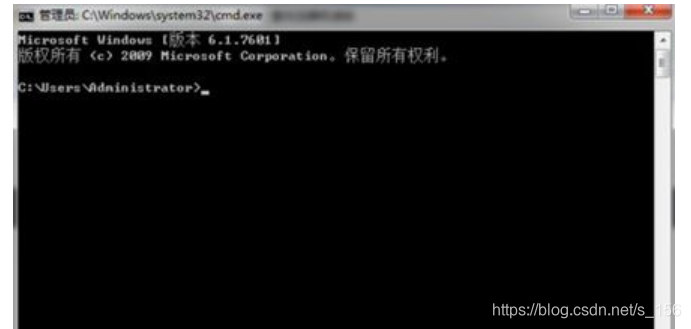
1、按 win+R,点击运行页面,写入cmd回车,点击命令行页面;
![在这里插入图片描述](https://img-blog.csdnimg.cn/20201211131907293.png?x-oss-process=image/watermark,type_ZmFuZ3poZW5naGVpdGk,shadow_10,text_aHR0cHM6Ly9ibG9nLmNzZG4ubmV0L3NfMTU2,size_16,color_FFFFFF,t_70)

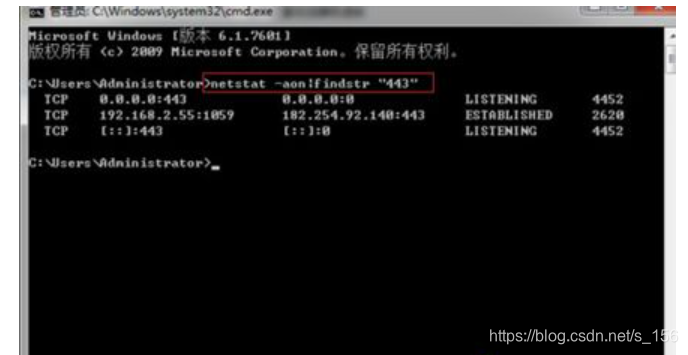
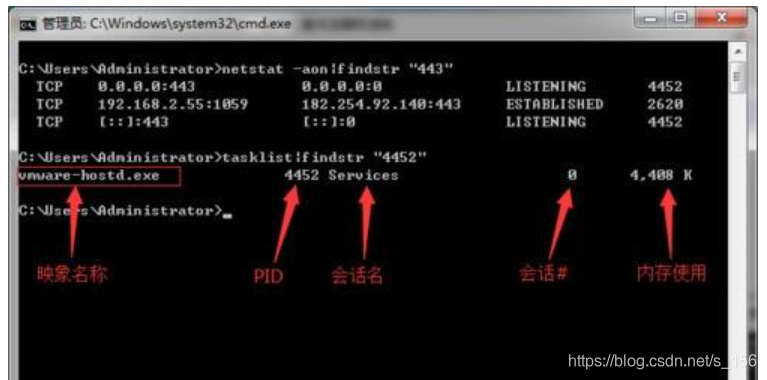
2、使用命令查看端口,这里查看443端口;

netstat -aon|findstr "443"
![在这里插入图片描述](https://img-blog.csdnimg.cn/20201211131738926.png?x-oss-process=image/watermark,type_ZmFuZ3poZW5naGVpdGk,shadow_10,text_aHR0cHM6Ly9ibG9nLmNzZG4ubmV0L3NfMTU2,size_16,color_FFFFFF,t_70)
win10系统下如何查看端口被哪个进程占用

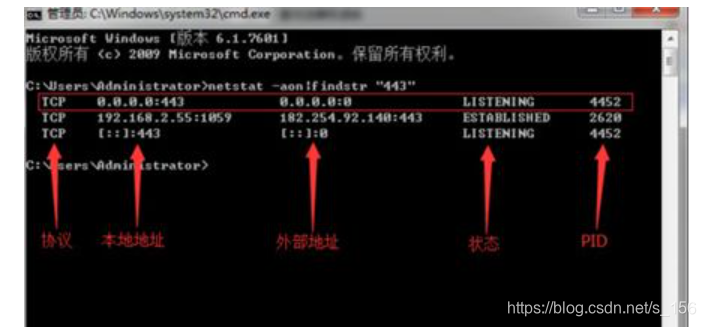
3、在这里,大家可以看到,本地的433端口被PID为4452的进程占用了;

![在这里插入图片描述](https://img-blog.csdnimg.cn/20201211131752329.png?x-oss-process=image/watermark,type_ZmFuZ3poZW5naGVpdGk,shadow_10,text_aHR0cHM6Ly9ibG9nLmNzZG4ubmV0L3NfMTU2,size_16,color_FFFFFF,t_70)
win10系统下如何查看端口被哪个进程占用

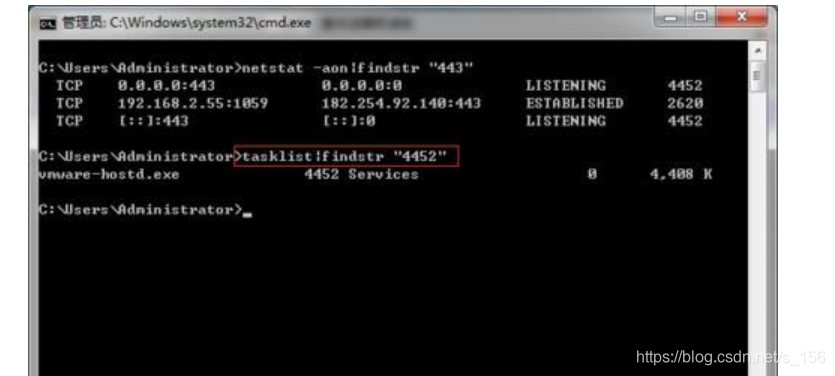
4、然后,使用tasklist命令查看进程;

tasklist|findstr "4452"

![在这里插入图片描述](https://img-blog.csdnimg.cn/20201211131805316.png?x-oss-process=image/watermark,type_ZmFuZ3poZW5naGVpdGk,shadow_10,text_aHR0cHM6Ly9ibG9nLmNzZG4ubmV0L3NfMTU2,size_16,color_FFFFFF,t_70)

win10系统下如何查看端口被哪个进程占用

5、大家可以看出,是vmware-host.exe程序占用了443端口;

![在这里插入图片描述](https://img-blog.csdnimg.cn/2020121113182231.png?x-oss-process=image/watermark,type_ZmFuZ3poZW5naGVpdGk,shadow_10,text_aHR0cHM6Ly9ibG9nLmNzZG4ubmV0L3NfMTU2,size_16,color_FFFFFF,t_70)

win10系统下如何查看端口被哪个进程占用

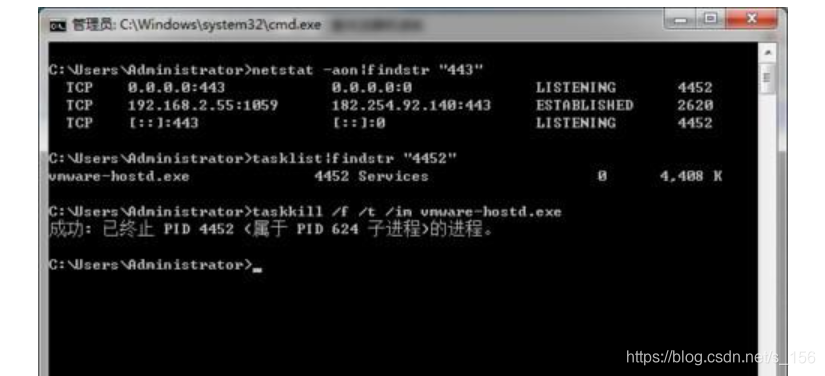
6、然后,可以用taskkill语句结束进程,这里大概需要管理员权限才能正常的结束语句;

![](https://img-blog.csdnimg.cn/20201211131838856.png?x-oss-process=image/watermark,type_ZmFuZ3poZW5naGVpdGk,shadow_10,text_aHR0cHM6Ly9ibG9nLmNzZG4ubmV0L3NfMTU2,size_16,color_FFFFFF,t_70)

taskkill /f /t /im vmware-hostd.exe

win10系统下如何查看端口被哪个进程占用

7、再用netstat -aon|findstr "443"查看,发现443端口无被占用了。

win10系统下如何查看端口被哪个进程占用

  以上给大家介绍的便是win10系统下如何查看端口被哪个进程占用的详细操作步骤,大家可以参照上面的方法步骤来进行操作吧。

443端口被占用,vmware居然也来捣乱 于是,我慎重起来,打开VMware,寻找相关破案证据,一番查找后,我终于在。再次启动应用程序,还报443端口被占用,再次查看还是这哥们!VMware共享虚拟机这个功能连官方都标记了已弃用,后面有用到再研究。使用 netstat -ano 查看443端口暂用的进程PID。今天搬砖时发现应用起不来了,显示出了熟悉的error。此时,我以为抓到了坏人,可以结案了,准备直接干掉它!所以,当时我就认为,案情远比我想象的要复杂。443被暂用了,cmd查看下为何被暂用。再次启动应用程序,正常启动~中找到了一个可疑的点。 阅读详情

相关推荐

win10查看端口是否被占用,被哪一个程序占用(图文)

window系统中有时候我们会出现需要的端口号被占用,但不知道具体是哪个程序占用的。这时我们需要找到使用此端口的程序。

大剑师兰特的GIS世界 2995

steam++(GitHub加速)433端口占用解决方案

Steam++可用于(WIN/Mac/Linux/Android),一个比较稳定的长期可用加速软件 具体软件的使用也是非常无脑,勾选你需要加速的平台,再点击一键加速即可 链接:https://steampp.net/ 类似这种软件都会面临443端口占用问题,以下为解决方案: (我是因为vm占用的443端口,关闭即可) 1.cmd查询 netstat -ano|findstr 443 得到具体占用443端口pid 如图所示,pid为6920, 2.进入 任务管理器,服务,根据pid查询6920对应的进程

weixin_51270395的博客 3万+

如何查看 Windows 10 上的端口占用情况

在 Windows 10 操作系统中,你可以使用多种方法来查看当前正在使用的端口以及它们的占用情况。下面将介绍两种常用的方式:使用命令行和使用编程语言。

ByteNinja的博客 2028

win10查看端口进程占用

1、按 win+R,点击运行页面,写入cmd回车,点击命令行页面; 2、使用命令查看端口,这里查看443端口; netstat -aon|findstr "443" 3、在这里,大家可以看到,本地的433端口被PID为4452的进程占用了; 4、然后,使用tasklist命令查看进程; tasklist|findstr "4452" 5、大家可以看出,是vmware-host.exe程序占用了443端口; 6、然后,可以用taskkill...
脑壳疼 4904

4D毫米波雷达

详解4D成像毫米波雷达

sangba2019的博客 2405

ansys命令流力磁耦合仿真

文章目录前言一、力磁耦合仿真流程二、静力学仿真三、力磁耦合模型构建四、静磁学仿真总结 前言 一、力磁耦合仿真流程 力磁耦合有限元仿真流程中,首先进行静力学仿真,经过前处理模块、分析计算模块和后处理模块提取三维模型单元应力,然后根据力磁耦合方程中,通过matlab将单元应力导入到磁导率与应力的关系式中,得到单元的相对磁导率。最后采用载荷传递耦合方式,进行静磁学模拟仿真,分析计算得到该载荷下试件的磁场分布。,如下图所示为力磁耦合仿真流程图: 二、静力学仿真 下图为中心预制条形缺陷的Q235钢板试..

wsfwsf128的博客 2667

w10查看端口_win10系统下如何查看端口被哪个进程占用

在win10系统中,我们有时候要使用一些端口,可是却发现使用的端口被别的程序占用了,导致无法开启端口,但是却不知道如何查看端口被哪个进程占用,方法很简单那,这就给大家讲解一下win10系统下查看端口被哪个进程占用的具体步骤。1、按 win+R,点击运行页面,写入cmd回车,点击命令行页面;2、使用命令查看端口,这里查看443端口;netstat -aon|findstr "443"3、在这里,大家...

weixin_35781524的博客 629

Java utgard连接OPC问题记录

怎么开启是个问题, 是在引入openscada的jar包里的Sever类中修改,这就犯难了, 其实没必要, 只要在自己项目下创建与openscada中Server类相同的路径,并复制Server过去改就行了, 项目会优先使用本地类,像下面这样。奇迹发生了,0x00000005解决. 注: 我的安全补丁编码跟网上查到的并不一样, 所以最初没有删,后来全都删了就好了,这个编码规则咱也不知道.安全日志中记录用户登录行为, OPC通信需要使用Windows系统用户进行登录, 如果用户名密码错误这里会有相关记录.

wangxin1949的博客 2844

Win10 通过cmd查看端口占用、相应进程、杀死进程等的命令

Win10 通过cmd查看端口占应进程、杀死进程等的命令文章目录:一、 查看所有进程占用的端口二、查看占用指定端口的程序三、通过任务管理器杀死相关的进程 一、 查看所有进程占用的端口 在开始-运行-cmd,输入:netstat –ano 可以查看所有进程 二、查看占用指定端口的程序 当你在用tomcat发布程序时,经常会遇到端口被占用的情况,我们想知道是哪个程序或进程占用了端口,可以用该命令net...

求真、务实 1万+

自抗扰控制(ADRC)原理与MATLAB实现详解

自抗扰控制(ADRC)是一种先进的鲁棒控制策略,其核心在于通过扩张状态观测器(ESO)实时估计并补偿系统总扰动。相比传统PID控制,ADRC不依赖精确数学模型,特别适合处理非线性、时变系统。从控制原理看,ADRC将系统内部动态和外部扰动统一建模,通过带宽参数化方法实现快速响应与强抗扰能力。在工程实践中,ADRC已成功应用于无人机飞控、伺服系统等场景,MATLAB仿真显示其上升时间可比PID提升46%,抗扰动恢复时间缩短60%。典型实现包含ESO设计、扰动补偿和PD控制三部分,参数整定遵循ω₀=3~5倍系统带

weixin_33585822的博客 98

Ubuntu 24.04 下 NoMachine 极速安装与远程桌面配置全攻略

本文详细介绍了在Ubuntu 24.04系统下安装和配置NoMachine远程桌面的完整指南。从系统准备、分步安装到性能调优和常见问题解决,帮助用户快速实现低延迟的远程桌面访问。特别适合开发者和IT管理员在Linux环境下高效部署远程工作环境。

moon9的博客 947

Windows 电脑如何查看端口号被哪个程序占用、查杀进程

  tips:本文介绍的是windows电脑查杀进程的方法。         在我们使用windows电脑开发的时候,经常会出现,其中某一个项目是端口被其他服务占用,导致启动失败,有时候我们知道是哪一个程序或者进程占用端口号,有时候我们又不知道,那么这种情况下应该怎么去解决呢?   下面就让我们来了解一下如何查看端口占用,以及如何将这个进程kill掉。       1、首先启动windows的命令窗口,快捷键windows+R,然后在输入框中输入cmd,点击确定启动命令窗口;          2、进入w

zhuang的博客 4689

LoRaWAN协议-物理层(PHY)详解

目录 1 前言 2 物理层包格式 2.1 LoRa调制 2.2 FSK调制 2.3 LR-FHSS 3 Uplink 4 Downlink 1 前言 如图所示,LoRaWAN是一种开放式网络协议,可提供由LoRa联盟标准化和维护的安全双向通信,移动性和本地化服务。该协议做为MAC层,属于数据链路层。其物理层(PHY)实现与其他设备的通信,目前物理层支持LoRa,FSK,LR-FHSS调制。 下图的PHY只标准了LoRa调制,是因为LoRaWAN实际应用中基...

只想.静静的博客 8786

win 10 命令行查看端口占用

在测试项目服务器时,eclipse报错如下: 1、所有端口占用情况 打开命令行,输入 netstat -ano 如图所示,端口号9999被ID为10996的进程所占用。 2、查看占用某端口的PID netstat -aon|findstr "9999" 9999端口被PID为12268的进程占用 3、查看PID对应的进程名 方法一:任务管理器 方法二:命...

Li_TOPPPP的博客 1万+

浏览器缓存导致代码不更新?一招解决部署后用户仍看到旧页面的问题

方案效果适用场景文件名哈希永久解决前端工程化项目HTTP缓存头控制精准控制需服务器权限Meta标签部分生效临时补救方案最佳实践:入口HTML禁用缓存,静态资源使用哈希文件名 + 长期缓存,达到「秒级更新」+「高性能」的平衡!

江拥羡橙的博客 818

【毫米波混合波束成形】第3章 深度展开网络:将迭代优化嵌入计算图

相位提取算子 $P_\phi: \mathbb{C}^N \to \mathbb{C}^N$ 定义为逐元素相位归一化 $P_\phi(z) = \exp(j \cdot \angle z)$。该算子在复数域非全纯(Non-holomorphic),标准反向传播需扩展至Wirtinger微积分框架。对于复数变量 $z = x + jy$,Wirtinger导数定义:相位提取算子的Jacobian矩阵在极坐标下具有稀疏结构。

VectorShift的博客 417

windows通过cmd查看端口占用,并停止该端口,杀死进程kill等命令

通过cmd查看端口占用,并停止该端口,杀死进程kill等命令 首先需要打开cmd命令窗口 方式一: 使用 win + R 快捷键方式打开运行窗口,输入“cmd”,然后点击确定按钮打开命令提示符;如图所示: 方式二: 按 win 键会弹出一个窗口,这时直接输入 “cmd”,可直接打开cmd窗口,也可以使用管理员身份打开cmd 进入命令提示符窗口后,输入“netstat -ano”并按下回车执行,之后就会显示电脑上运行的所有端口号,如图所示: netstat -ano 》 我在idea启动的时候

weixin_44389218的博客 7万+

win10 跳过U8环境检测的IE WebControls.rar

win10 安装u8的时候 提示IE WebControls 不通过,这个工具可以欺骗u8的检查。 跳过U8环境检测的IE WebControls。提示导入失败后,重新检测通过。

Win10系统查看本地端口占用情况

在Win10系统环境启动程序服务过程中,有时会遇到启动服务失败,提示相关端口被占用的情况,本文将介绍Win10系统查看端口占用情况的具体操作步骤。

weixin_47695364的博客 4770

文档:亲测可用解决vnc灰屏,黑屏,鼠标大黑叉情况

主要解决vnc-viewer灰屏,黑屏,鼠标大黑叉等现象,详细见文档。

Camera2Demo

在Camera2 的基础上进行封装,使得Camera2一堆初始化逻辑与Activity分离,降低耦合度,完成预览拍照并保存的操作

win10 查看端口号,进程名,以及终止进程

Winodows上查看指定端口号的使用情况和占用进程以及终止所占用端口进程进程用到 操作如下: 1. 查看所有端口占用情况 netstat -ano参数说明: -a 表示显示所有连接和监听端口 -n 表示以数字形式显示地址和端口号 -o 表示显示与每个连接相关的所属进程ID 2. 查看指定端口号占用情况,例如8080端口 3.根据进程ID,这里是(13400)获取占用端口的进程名 4. 根据指定进程名或者进程ID, kill掉占用的进程 C:\Users\Administrator> t.

weixin_44730681的博客 6714

复分析 阿尔福斯(Ahlfors) 第三版答案 英文

答案分为十章,有部分习题没有答案,全英文复分析阿尔福斯(Ahlfors) 第三版答案

在win10系统中查看端口被什么的程序占用了

1、按 win+R,点击运行页面,写入cmd回车,点击命令行页面 2、使用命令查看端口,这里查看10000端口; 3、在这里,大家可以看到,本地的10000端口被PID为9640的进程占用了 4、然后,使用tasklist命令查看进程; 5、大家可以看出,是java.exe程序占用了10000端口; 6、然后,可以用taskkill语句结束进程,这里大概需要管理员权限才能正常的结束语句; 7、再用netstat -aon|findstr "10000"查看,发现443端口无被占用了
秃头的博客 1714

如何查看端口号被哪个应用占用

如何查看端口号被哪个应用占用 第一步:win + R 键输入cmd打开命令窗口 第二步:查看端口号情况 输入netstat -ano 命令可以列出所有端口的情况。在列表中我们观察被占用的端口。 也可以输入netstat -aon|findstr “3306” 命令查看特定端口号(比如3306就是MySQL数据库的端口号),记下最后一位数字,即PID,这里是5252。 第三步:查看进程 继续输入tasklist|findstr “5252”,回车,查看是哪个进程或者程序占用了端口,结果是:mysq

qq_43544021的博客 1万+

windows查看启动的进程在哪个端口|查看端口被谁占用|查看所有端口使用情况

在windows上,我们启动了某个服务,但是不知道到底在哪个端口,那么可以使用本文的方法来查看;此外,本文还有2个拓展,提供读者参考。1. 反过来,我们也可以查看某个端口被哪个进程占用。1. 可以使用如下命令查看所有端口的使用情况。2. 同上,在cmd窗口中,输入以下命令。命令,在弹出的框内输入。

qq_45938791的博客 3516
上一篇: C# winform界面上传附件到服务器(springboot)
下一篇: 未处理System.BadImageFormatException,试图加载格式不正确的程序。 (异常来自 HRESULT:0x8007000B)
元正~Richarlie
博客等级 码龄10年 313粉丝 129原创
评论
成就一亿技术人!
拼手气红包6.0元
还能输入1000个字符
 
 条评论被折叠 查看
添加红包

请填写红包祝福语或标题

个

红包个数最小为10个

元

红包金额最低5元

当前余额3.43元 前往充值 >
需支付:10.00元
成就一亿技术人!
领取后你会自动成为博主和红包主的粉丝 规则
hope_wisdom
发出的红包
实付元
使用余额支付
点击重新获取
扫码支付
钱包余额 0

抵扣说明:

1.余额是钱包充值的虚拟货币,按照1:1的比例进行支付金额的抵扣。
2.余额无法直接购买下载,可以购买VIP、付费专栏及课程。

余额充值
