




目录
按照EPICS Archiver Appliance 使用记录一:快速上手-CSDN博客的流程进行操作可以帮助我们快速上手EPICS Archiver Appliance,但还不足以满足实际生产需求,下面记录在ubuntu22.04系统中实际生产部署EPICS Archiver Appliance的具体流程。
一、下载安装脚本
下载链接:
 https://github.com/jeonghanlee/epicsarchiverap-env
下载到本地后解压,进入解压得到的epicsarchiverap-env-master文件夹,之后的操作将在这个文件夹中进行:

二、下载EPICS Archiver Appliance
确保自己的系统已经安装了git,在文件夹下打开终端执行下面的命令,从github克隆EPICS Archiver Appliance项目到本地:
make init完成后可以在epicsarchiverap-env-master文件夹中看到刚刚克隆下来的项目:

三、安装依赖
终端执行以下命令安装必要的依赖包:
sudo apt update
sudo apt install wget \
                   curl \
    	           git \
    	           sed \
                   gawk \
                   unzip \
                   make \
                   gcc \
                   tree \
    	           mariadb-server \
                   mariadb-client  \
                   libmariadb-dev \
                   libmariadb-dev-compat \
                   openjdk-17-jdk \
                   ant \
                   tomcat9 \
                   tomcat9-common \
                   tomcat9-admin \
                   tomcat9-user \
                   libtomcat9-java \
                   jsvc \
                   chrony
四、配置MariaDB
为了解决MariaDB与Python的MySQL库的兼容性问题,需要进行如下操作:
sudo ln -sf "$(which mariadb_config)" /usr/bin/mysql_config
sudo sed '/st_mysql_options options;/a unsigned int reconnect;' /usr/include/mariadb/mysql.h -i.bkp完成后应该可以在/usr/include/mariadb文件夹中找到mysql.h.bkp和mysql.h这两个文件:

接下来手动启动一下MariaDB服务:
sudo systemctl start mariadb启动后,检查一下MariaDB服务是否正常运行:
sudo systemctl status mariadb如果运行正常,可以看到 active(running) 提示:
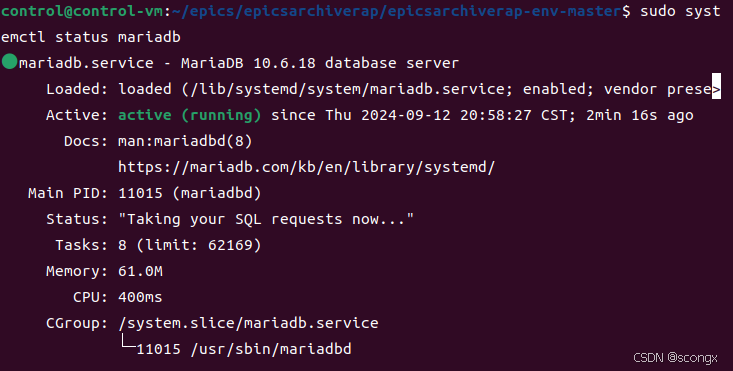
按ctrl+c可以退出status查看模式。下次开机时MariaDB是会自动启动的,不需要再执行start命令手动启动了。
接下来在终端依次执行下面的指令配置一下MariaDB的使用用户和表格:
make db.secure
make db.addAdmin
make db.show
make db.create
make db.show
make sql.fill
make sql.show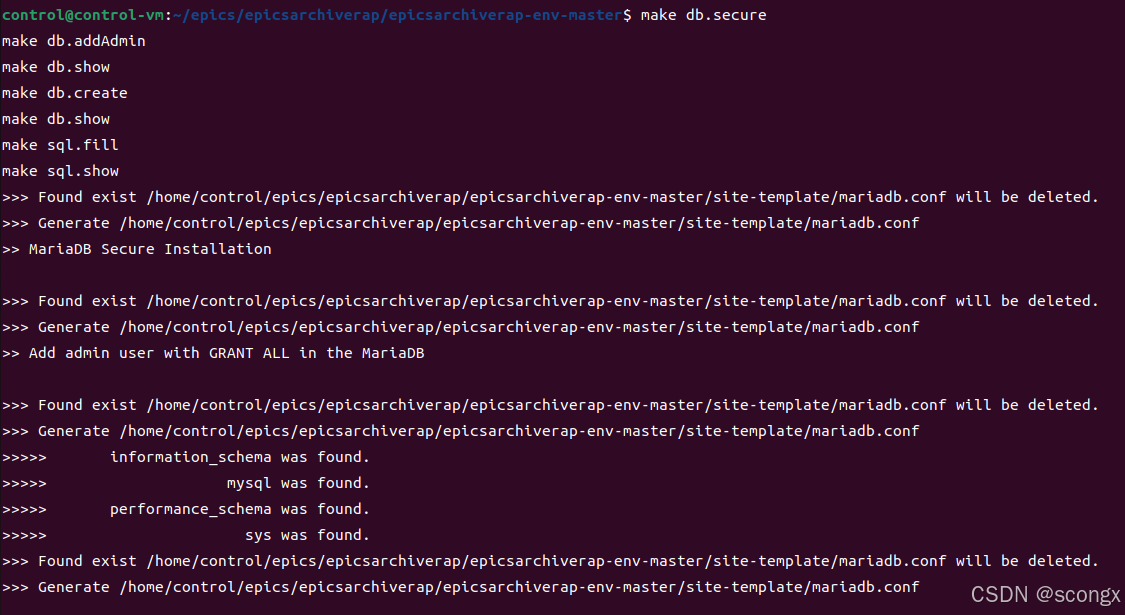
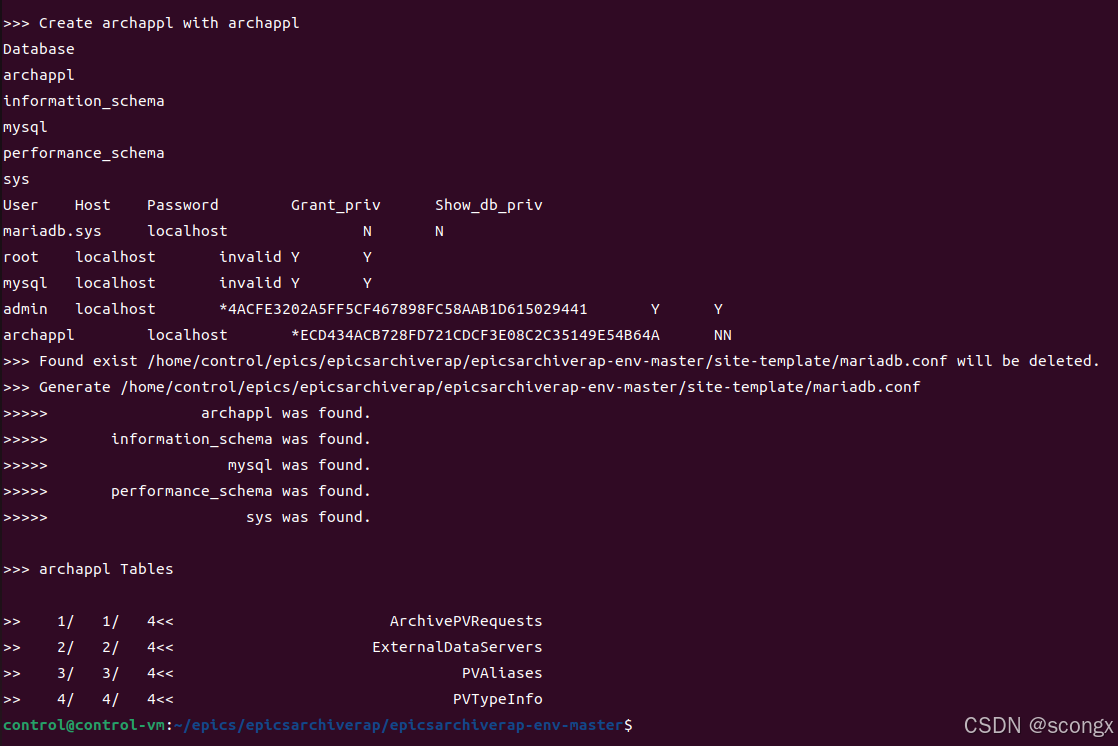
至此MariaDB就配置完成了。
五、配置JDK环境
在第三步操作中我们已经通过命令行安装了JDK17,但此时EPICS Archiver Appliance的安装脚本并不知道应该使用这个JDK环境,所以需要手动设置一下环境变量。
首先在configure文件夹中新建一个名为CONFIG_COMMON.local的文件:
cd configure
touch CONFIG_COMMON.local将以下内容添加到CONFIG_COMMON.local文件中:
JAVA_HOME:=/usr/lib/jvm/java-17-openjdk-amd64
JAVA_PATH:=/usr/lib/jvm/java-17-openjdk-amd64/bin
完成后保存退出,然后返回epicsarchiverap-env-master文件夹:
cd ..六、编译与安装
终端输入如下命令,构建编译所需文件并进行编译:
make build完成后终端会提示构建成功:

构建成功后,执行下面的命令进行安装:
make install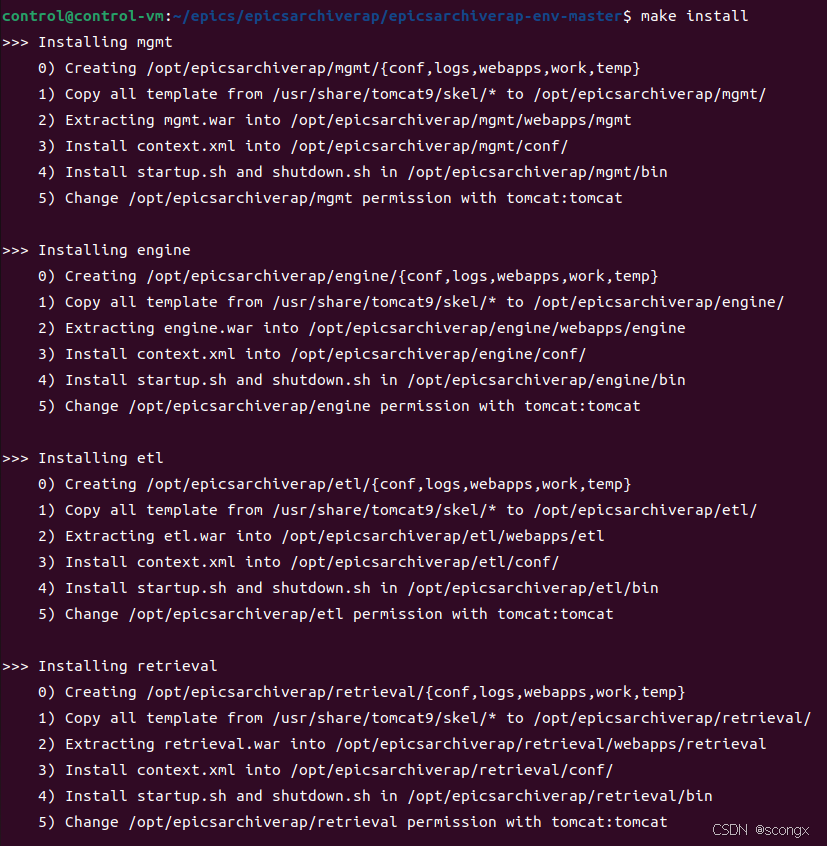
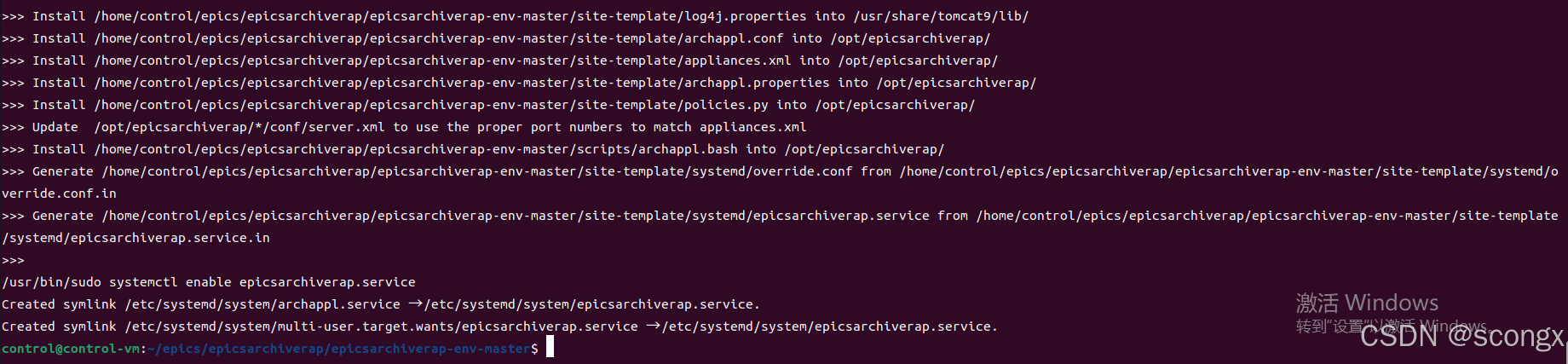
最终应用会被安装到/opt目录下:

七、启动服务
启动服务指令:
make sd_start检查服务是否正常启动:
make sd_status如果正常启动,可以看到 active(running) 的提示:
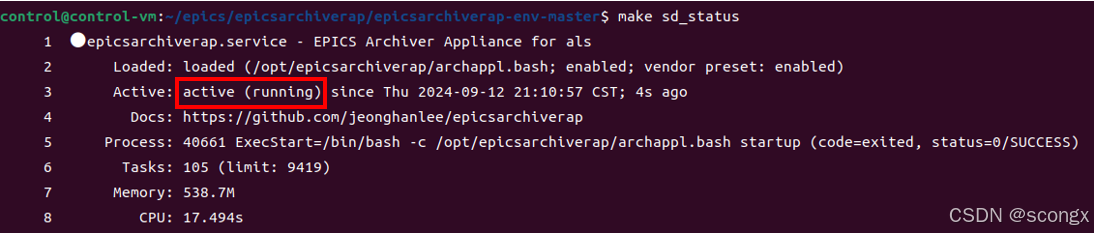
打开浏览器,访问:http://localhost:17665/mgmt/ui/index.html,将会看到如下网页:
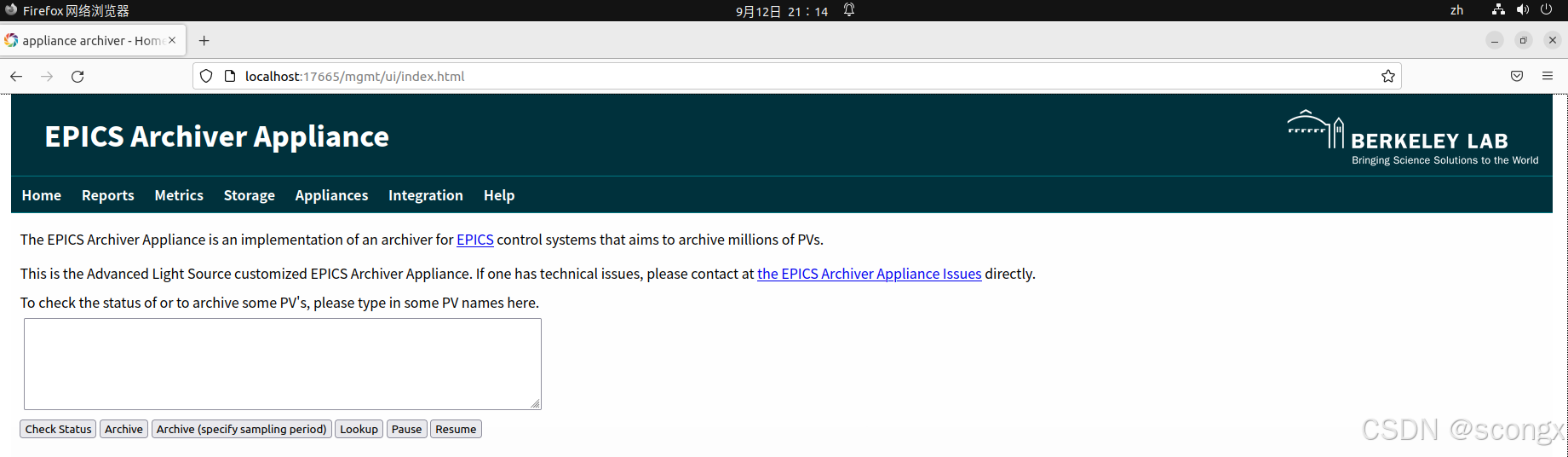
至此, EPICS Archiver Appliance就部署完成了。
参考链接:
 442


 扫一扫


 被折叠的 条评论
为什么被折叠?
 到【灌水乐园】发言


