Ubuntu 20.04安装显卡驱动、CUDA、Miniconda和Pytorch(2025.06最新)-Ubuntu从零搭建深度学习环境

Ubuntu20.04安装GPU显卡驱动 注意:由于前面我们已经安装了NVIDIA驱动,在此需要将Driver去掉,不进行安装,使用键盘上下按钮选择Driver,点击enter按钮,去掉选中。(1)、有些GPU显卡只支持455驱动,如果515安装失败,可以尝试安装455显卡驱动。如图所示,使用上下按钮,选中install,点击enter按钮,开始进行安装。保存并关闭,然后使用命令:source ~/.bashrc将配置生效。(2)、安装结束后,重启环境:sudo reboot。总结:到此CUDA安装成功。2、验证安装是否成功。 阅读详情
AI摘要

本文详细介绍在Ubuntu 20.04系统从零搭建深度学习环境的步骤。包括安装显卡驱动,需查看型号、选驱动、下载安装等;安装CUDA,要选版本、下载、配置环境变量;安装Miniconda,涉及下载、安装和环境配置;安装Pytorch,需选版本并安装。还提及cuDNN安装待后续补充。

一、安装显卡驱动

1.1 查看显卡型号

lspci | grep -i nvidia

在这里插入图片描述

我们发现输出的信息中有Device 2230,可以根据这个信息查询显卡型号
查询网址:https://admin.pci-ids.ucw.cz/mods/PC/10de?action=help?help=pci

在这里插入图片描述

输入后点击Jump查询

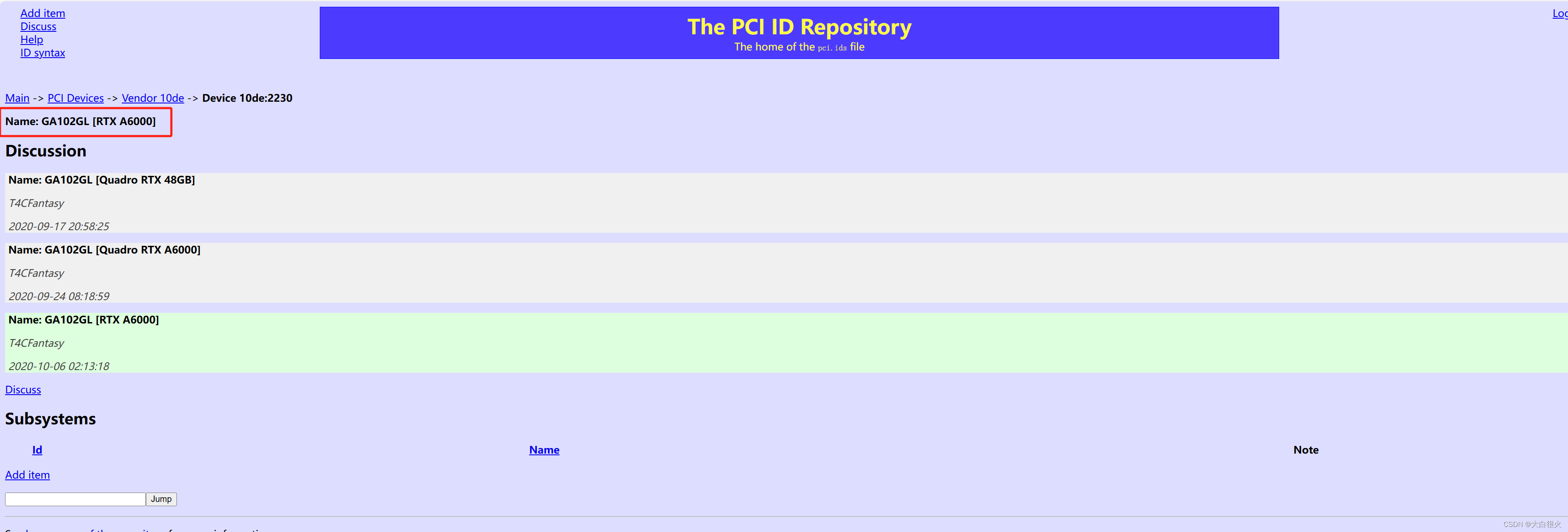
在这里插入图片描述

我们发现显卡型号为RTX A6000

1.2 根据显卡型号选择驱动

英伟达驱动下载:https://www.nvidia.cn/Download/Find.aspx?lang=cn&QNF=1

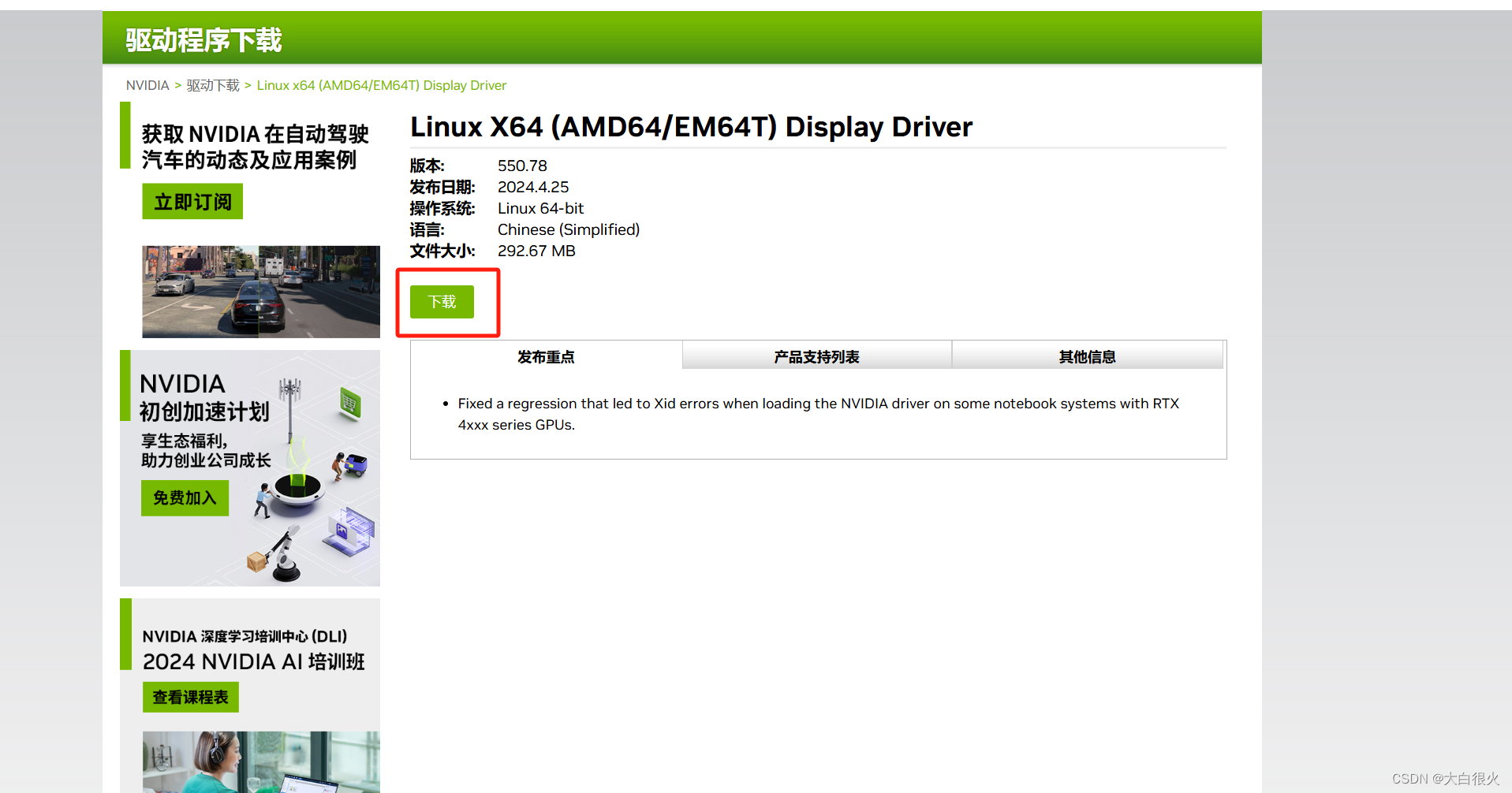
根据需求,输入显卡型号、操作系统和语言,选择相应的驱动版本,我选择550.78这个版本。

在这里插入图片描述

1.3 获取下载链接

点击下载
在这里插入图片描述

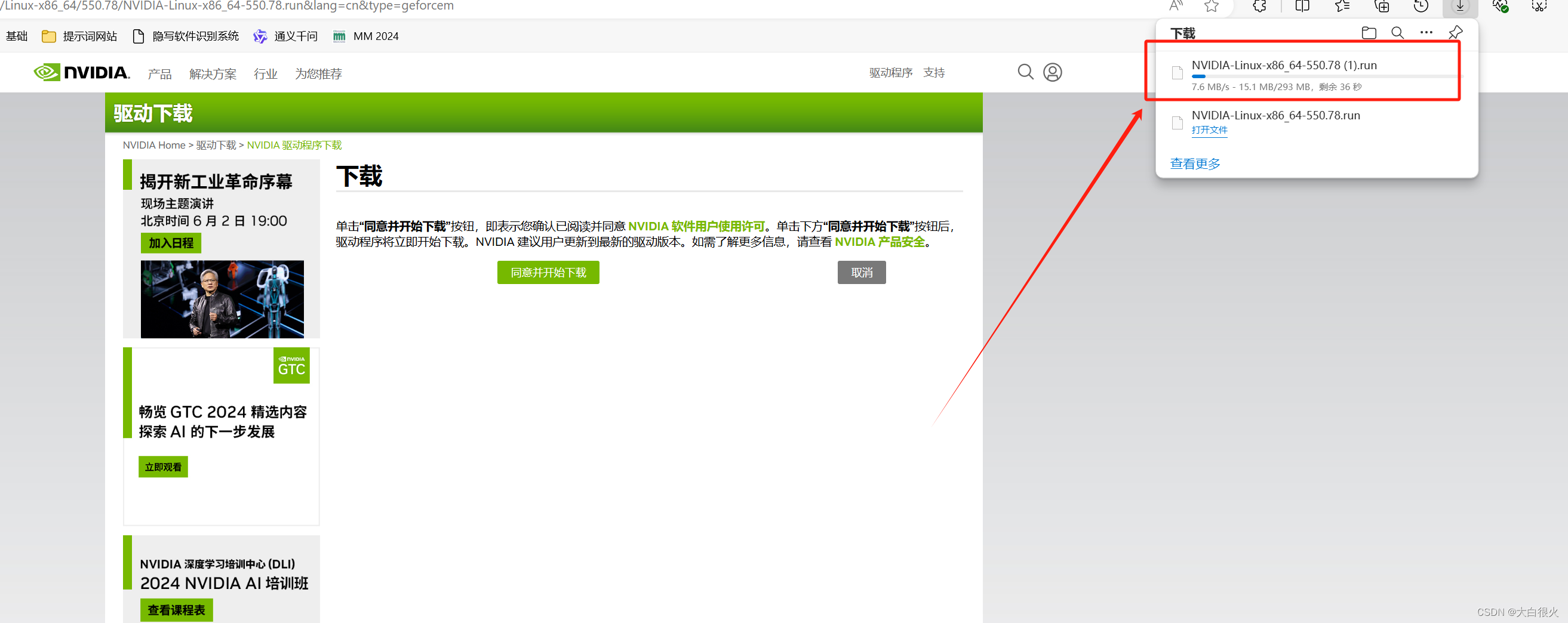
点击【同意并开始下载】

在这里插入图片描述

1.4 查看下载的显卡驱动安装文件

ll

在这里插入图片描述

1.5 更新软件列表和安装必要软件、依赖

sudo apt-get update
sudo apt-get install g++
sudo apt-get install gcc
sudo apt-get install make

1.6 卸载原有驱动

sudo apt-get remove --purge nvidia* 

1.7 禁用默认驱动

在安装NVIDIA驱动前,禁用系统自带显卡驱动nouveau
使用vim打开和修改文件,也可用gedit

sudo vim /etc/modprobe.d/blacklist.conf

在文件尾增加两行:

blacklist nouveau
options nouveau modeset=0

在这里插入图片描述
更新文件

sudo update-initramfs -u

此时必须重启电脑:

sudo reboot

1.8 安装lightdm显示管理器

sudo apt-get install lightdm

1.9 停止显示服务器

sudo telinit 3

1.10 在文本界面中,禁用X-window服务

sudo service gdm3 stop

1.11 安装驱动

# 授予执行权限
sudo chmod 777 NVIDIA-Linux-x86_64-550.78.run

# 执行安装命令
sudo ./NVIDIA-Linux-x86_64-550.78.run

1.12 检测显卡驱动是否安装成功

nvidia-smi

在这里插入图片描述

大功告成~

1.12 重启显示服务、恢复图像界面

sudo  service  gdm3 start
sudo telinit 5

二、安装CUDA

2.1 选择合适的CUDA版本

我显卡的驱动版本是550.78,可以安装CUDA 12版本。可根据自己显卡版本选择合适的CUDA版本:查询链接:https://docs.nvidia.com/cuda/cuda-toolkit-release-notes/index.html
在这里插入图片描述

2.2 下载CUDA

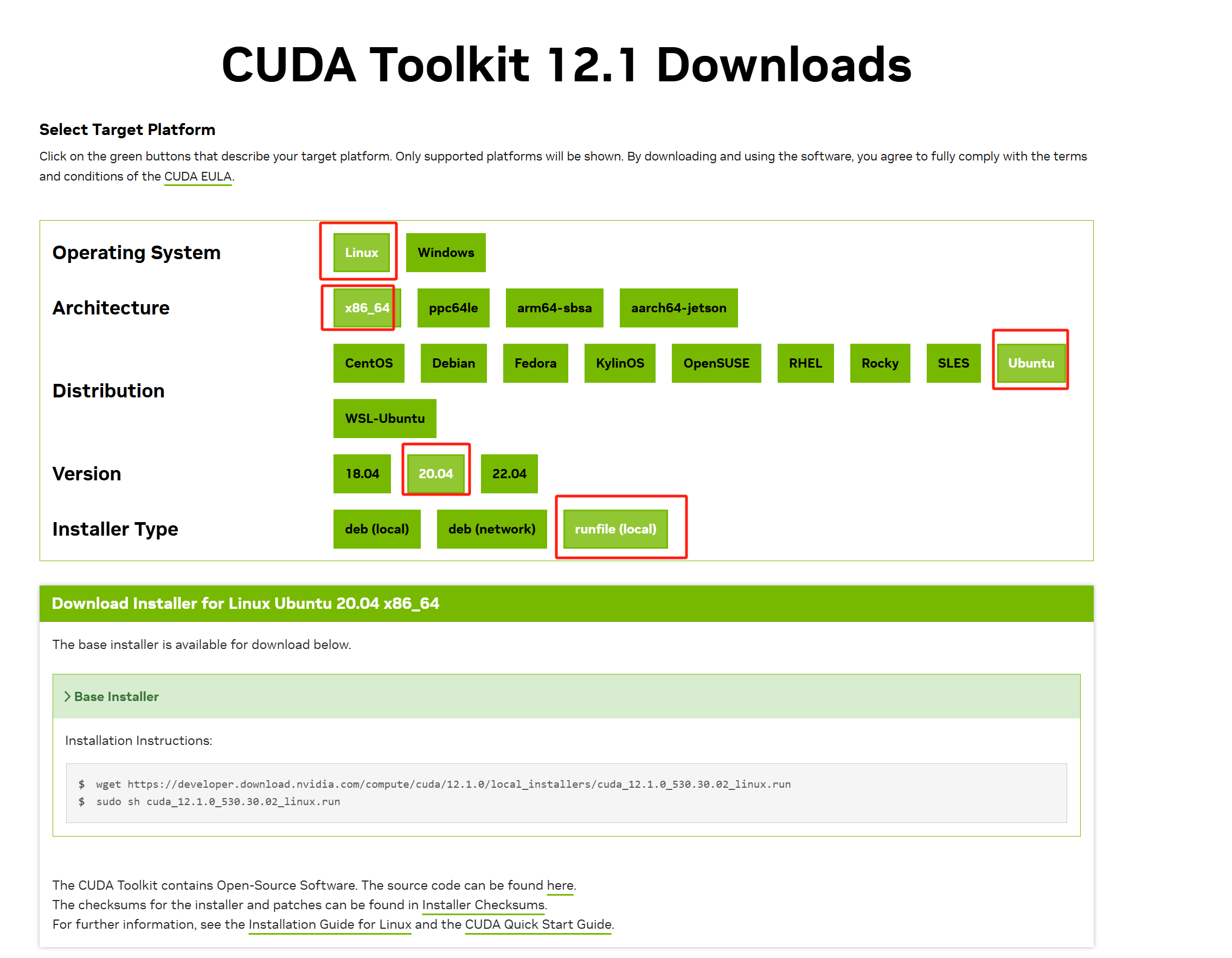
下载页面链接:https://developer.nvidia.com/cuda-toolkit-archive
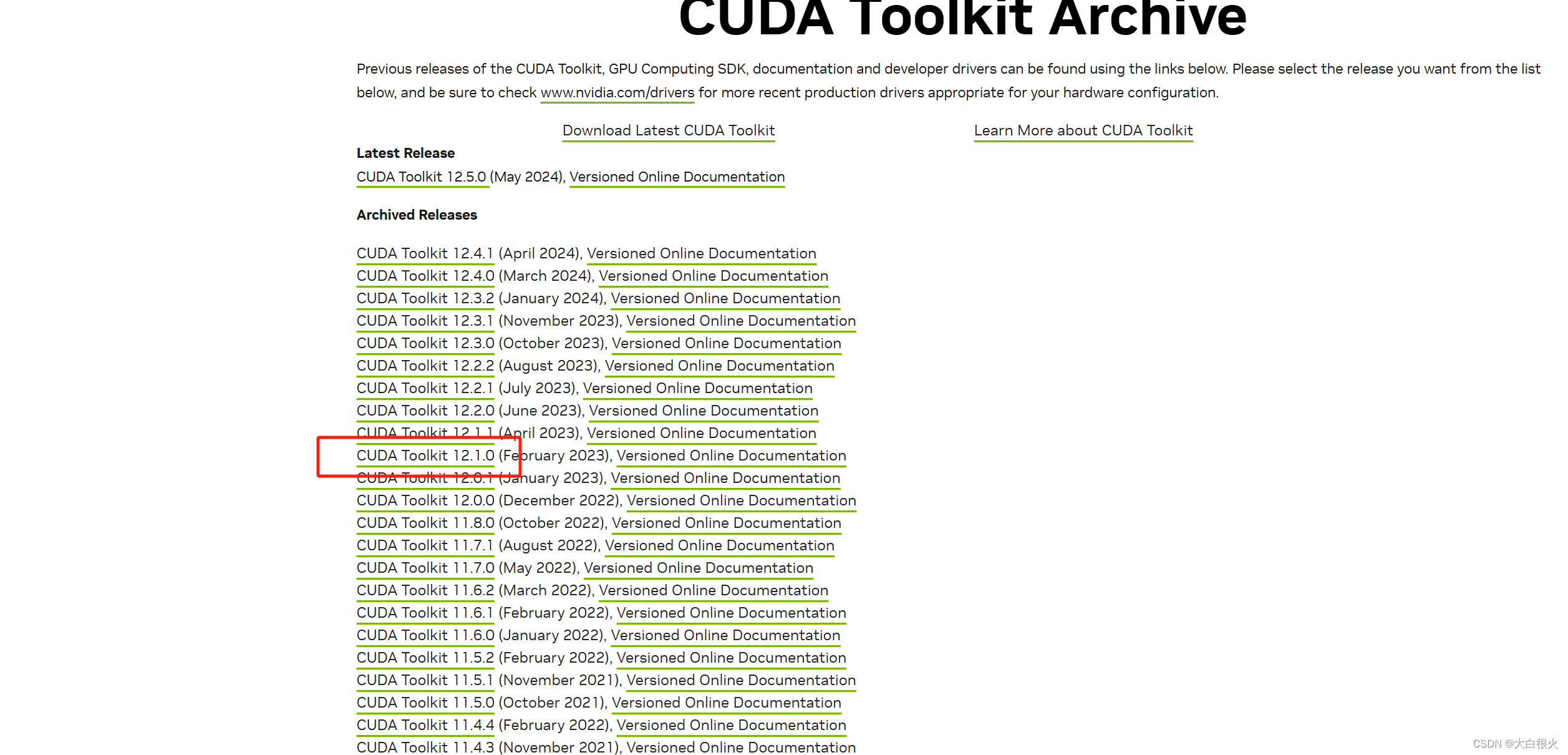
在这里插入图片描述
在这里插入图片描述

# 使用命令下载文件:
wget https://developer.download.nvidia.com/compute/cuda/12.1.0/local_installers/cuda_12.1.0_530.30.02_linux.run
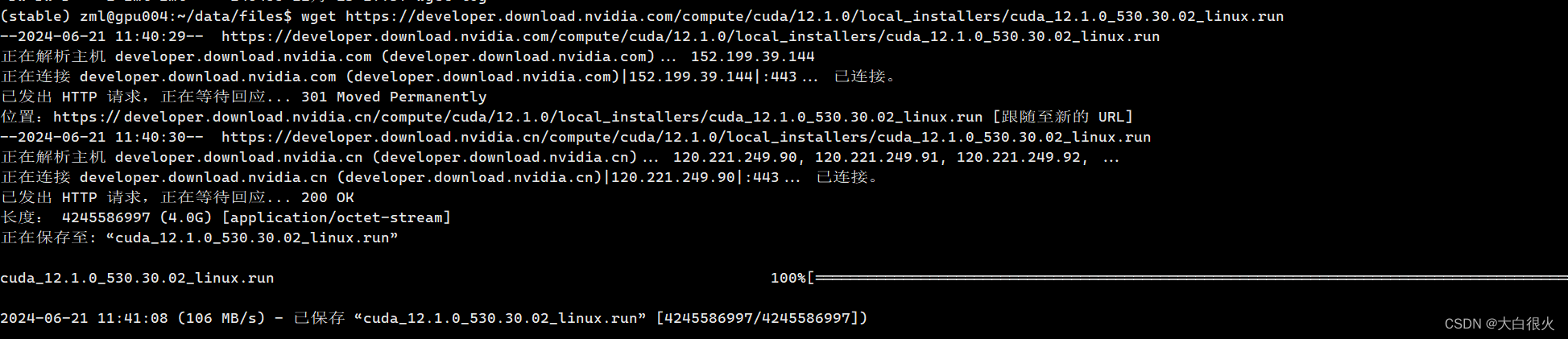
在这里插入图片描述

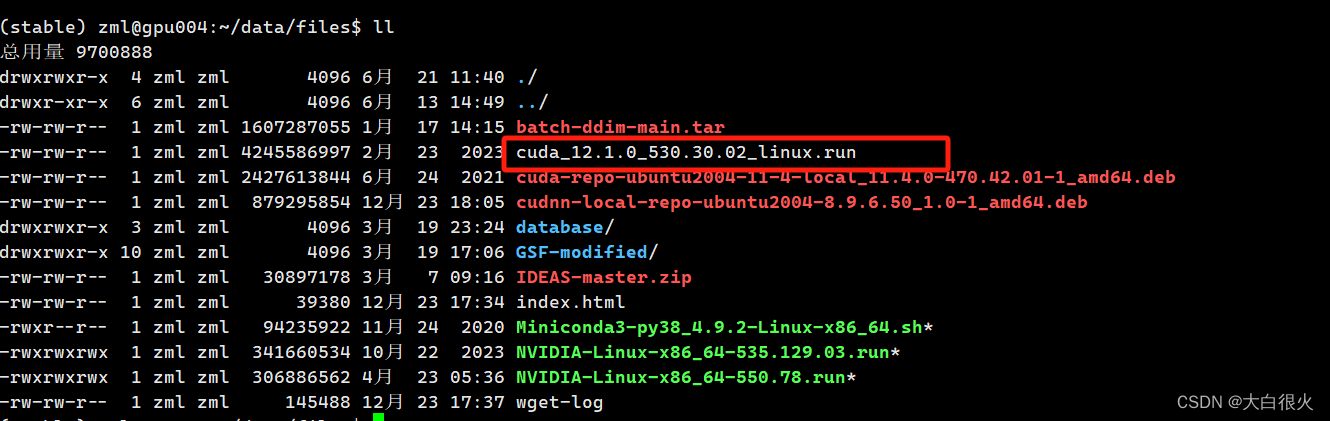
# 使用命令查看文件下载:
ll

在这里插入图片描述

2.3 安装CUDA

sudo sh cuda_12.1.0_530.30.02_linux.run

稍等一会,会出现如下界面,输入:accept即可安装
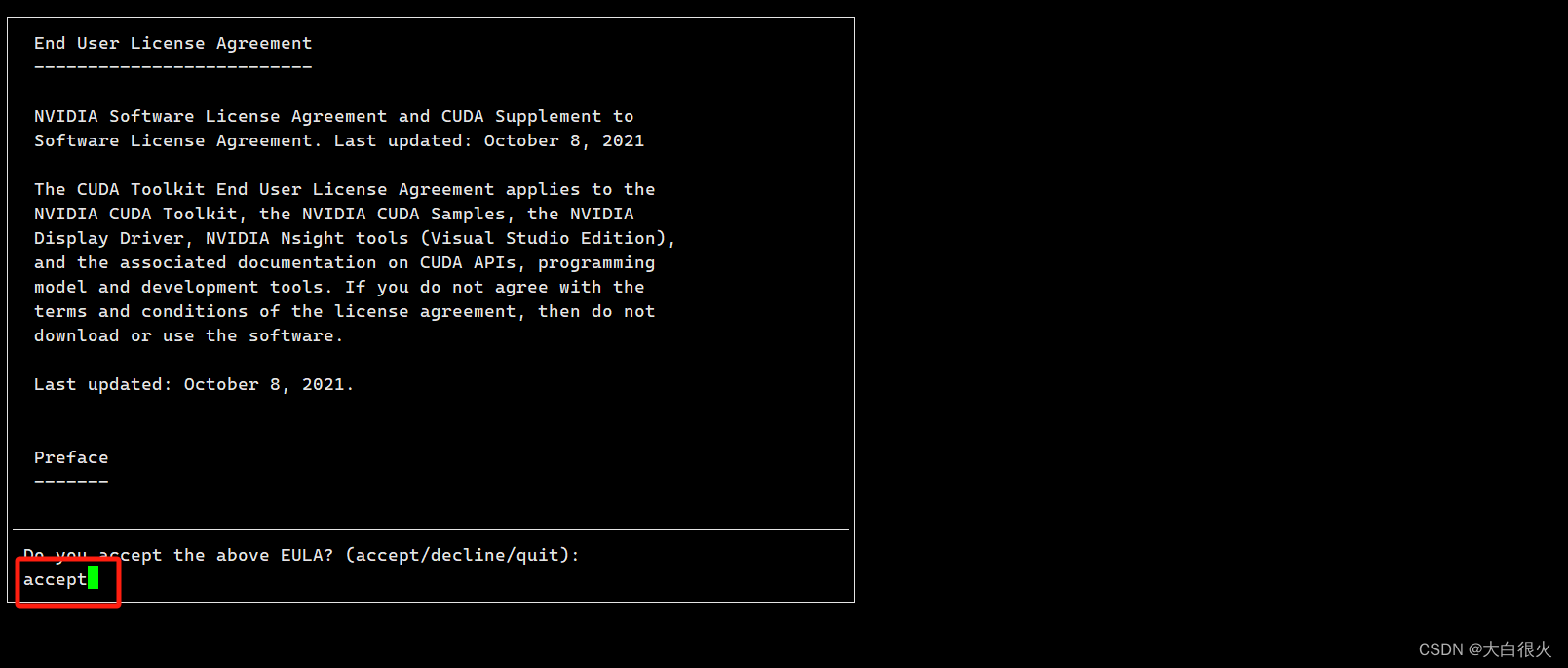
在这里插入图片描述

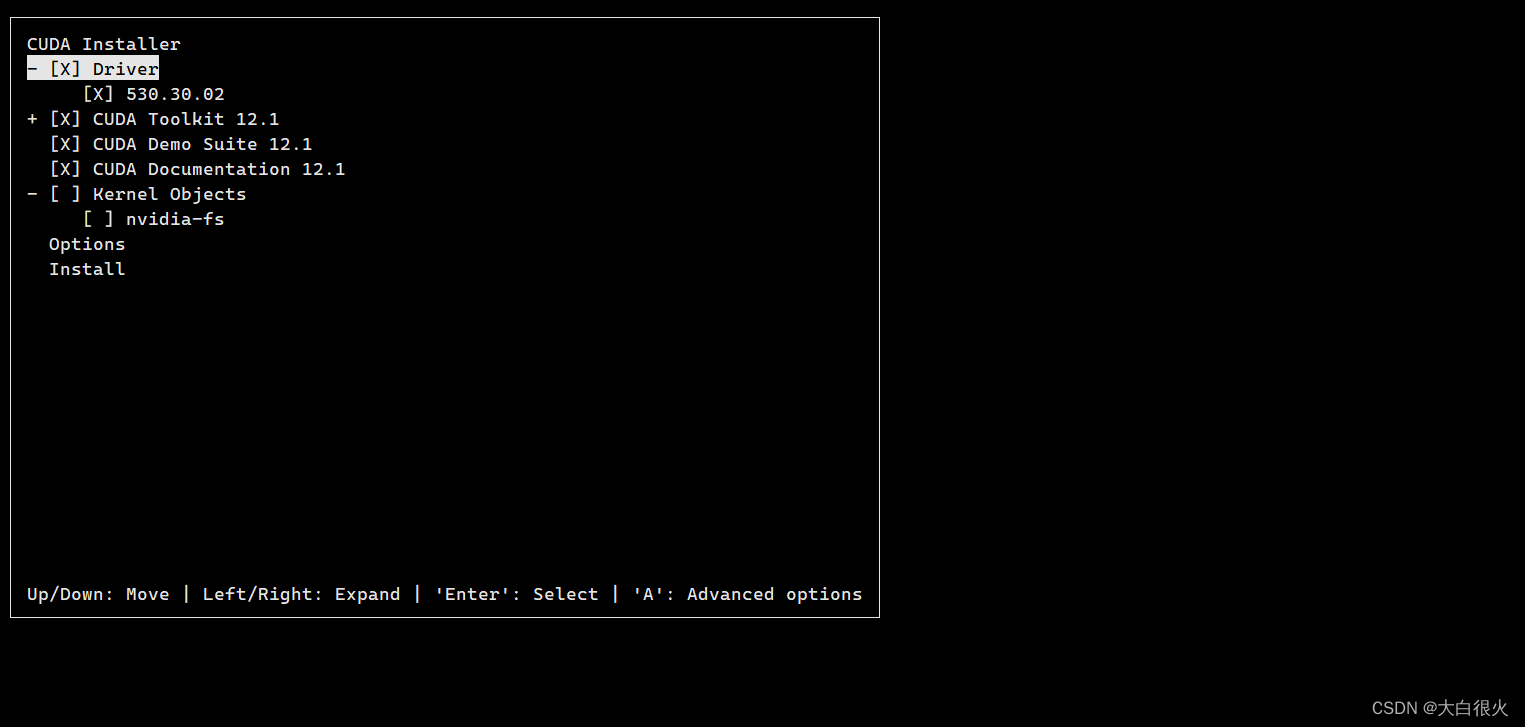
接着会出现如下界面:

在这里插入图片描述
需要注意的是,上述过程我们已在步骤1安装显卡驱动,已无需再装,可通过键盘选择,取消驱动的安装。
再将光标通过键盘移至Install,开始安装:
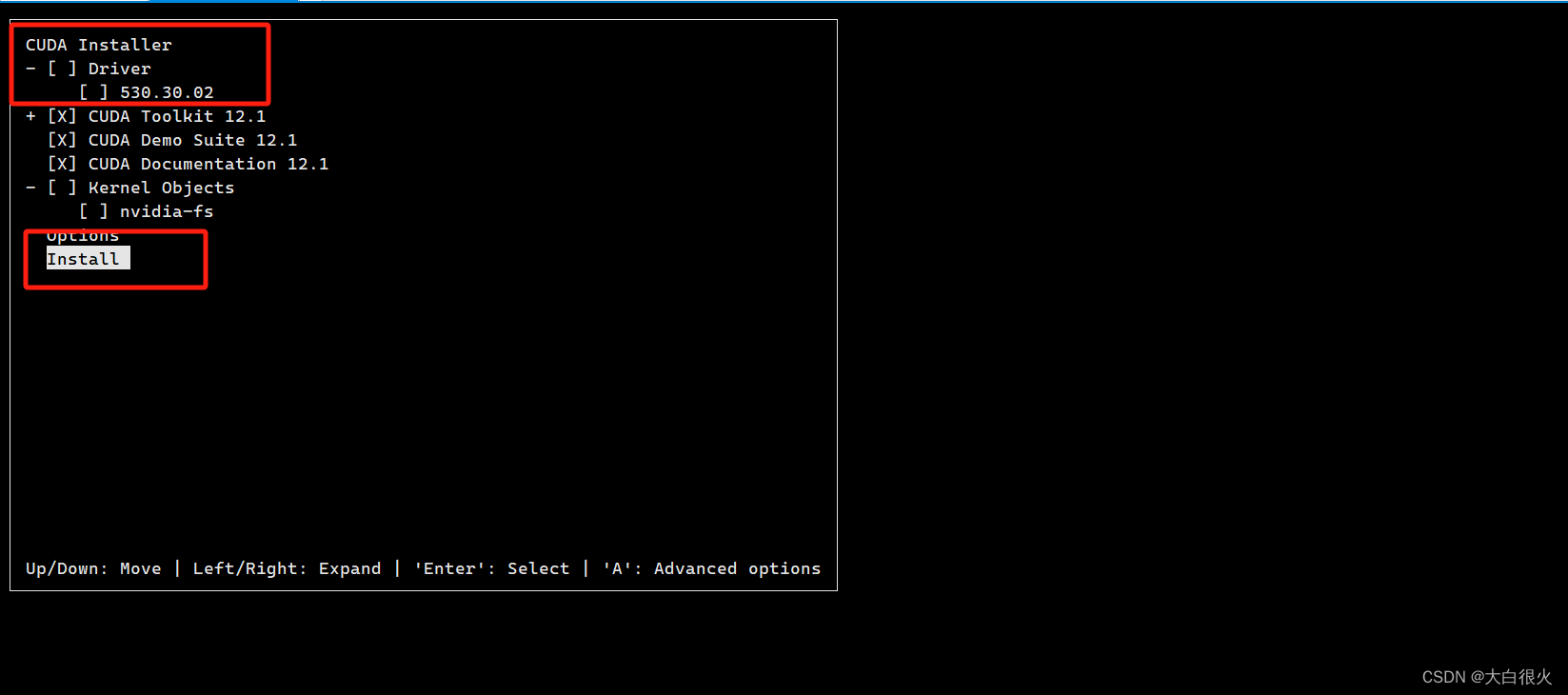
在这里插入图片描述

2.4 环境变量配置

以vim方式打开配置文件

sudo vim ~/.bashrc

在文件尾中加入以下两行:

export PATH="/usr/local/cuda-12.1/bin:$PATH"
export LD_LIBRARY_PATH="/usr/local/cuda-12.1/lib64:$LD_LIBRARY_PATH"

在这里插入图片描述
更新环境变量

source ~/.bashrc

2.5 检测CUDA是否安装成功

nvcc -V

在这里插入图片描述
命令行显示如上信息,表明安装成功!大功告成~

三、Miniconda

Anaconda简介:Anaconda 是一个用于科学计算的 Python 发行版,支持 Linux, Mac, Windows, 包含了众多流行的科学计算、数据分析的 Python 包。


Anaconda和Miniconda的区别:Anaconda软件包大概500MB,安装后大概3-4G,base环境包括了conda管理器、Pyhon编译器、常用的包和Spyder IDE等;Miniconda软件包大概50MB,安装后大概300MB,base环境选择只包括conda管理器和Python编译器,其他的包需要通过conda命令安装。

3.1 下载Miniconda

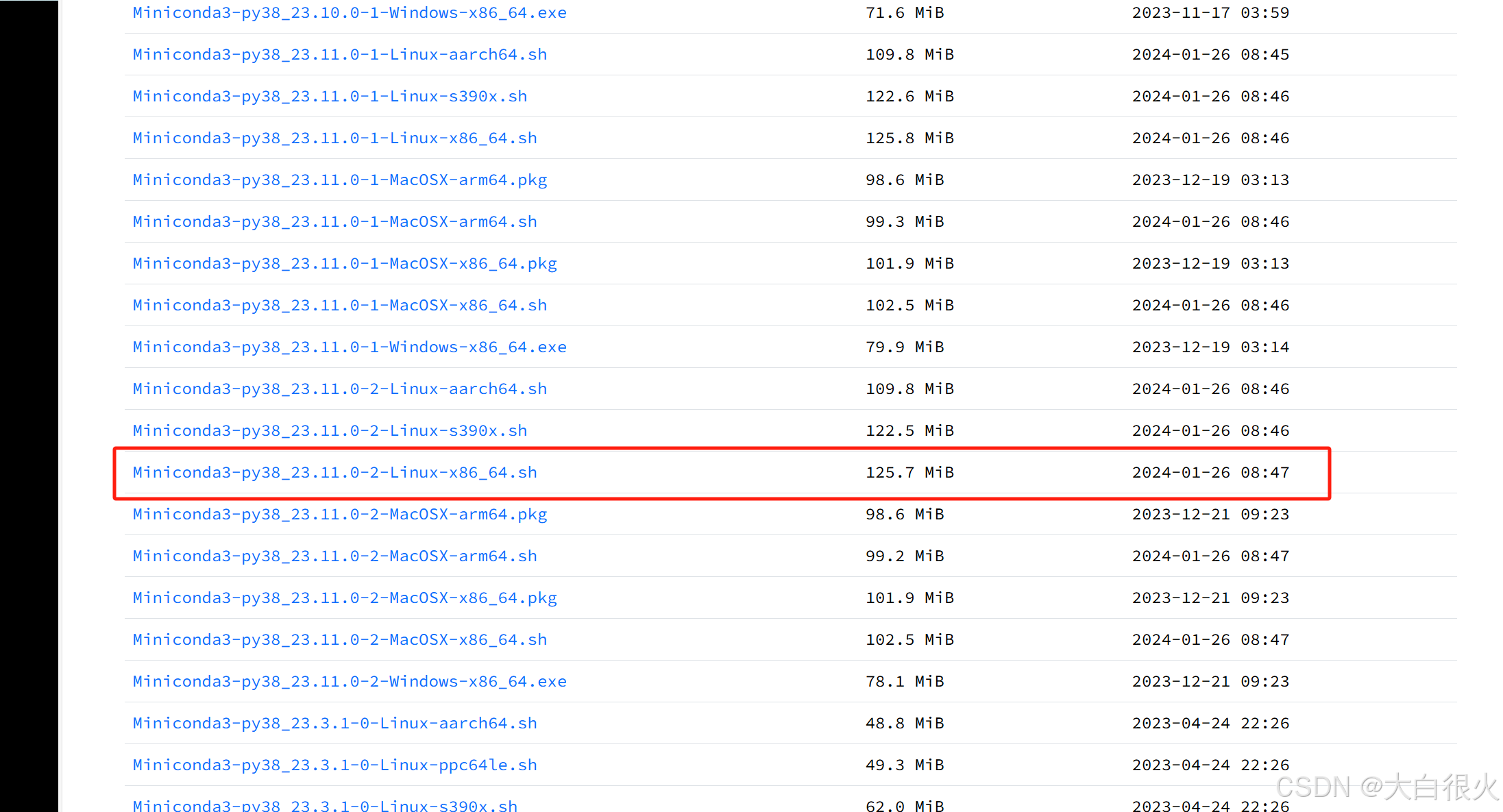
官网链接:https://mirrors.tuna.tsinghua.edu.cn/anaconda/miniconda/
在这里插入图片描述
右键选择“复制链接”,并使用wget命令在Ubuntu服务器下载:

wget https://mirrors.tuna.tsinghua.edu.cn/anaconda/miniconda/Miniconda3-py38_23.11.0-1-Linux-x86_64.sh

在这里插入图片描述

3.2 安装Miniconda

(1)开始安装。输入以下命令后,敲击回车键

sudo bash Miniconda3-py38_23.11.0-1-Linux-x86_64.sh

在这里插入图片描述
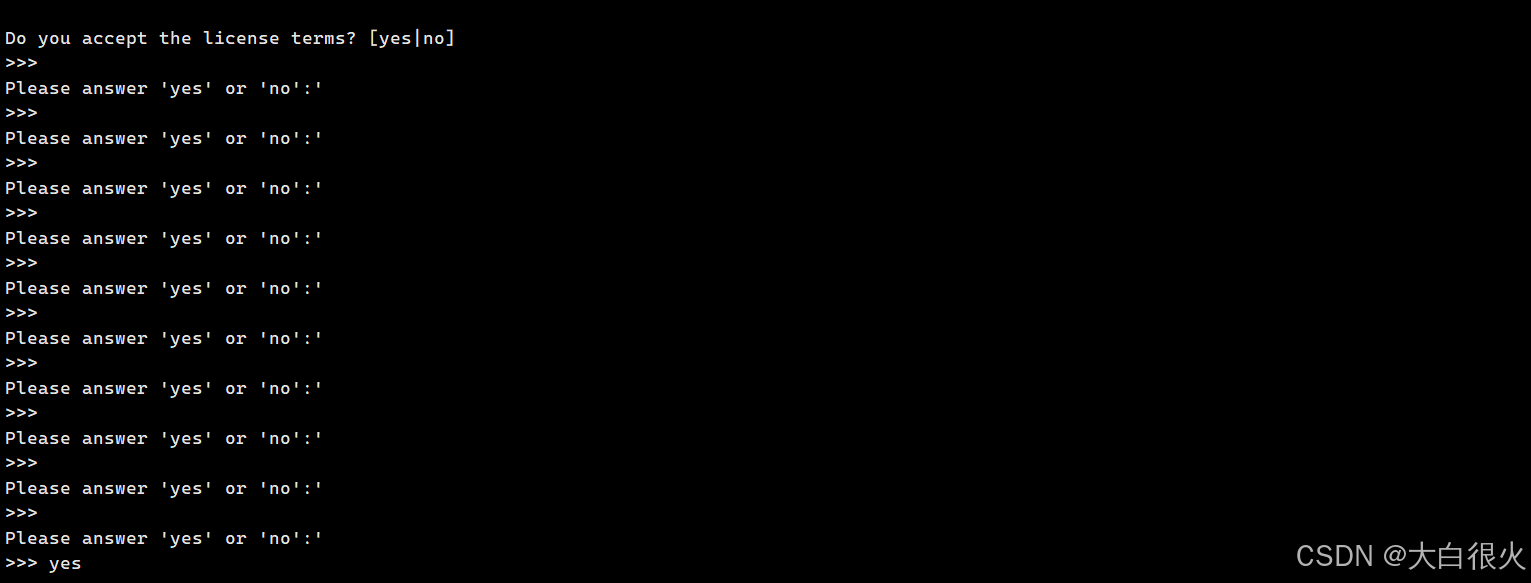
(2)接受条款。按着Enter不松,直到出现条款,输入yes:
在这里插入图片描述
(3) 输入安装路径后敲击回车键。我的安装路径为:/usr/local/miniconda

在这里插入图片描述
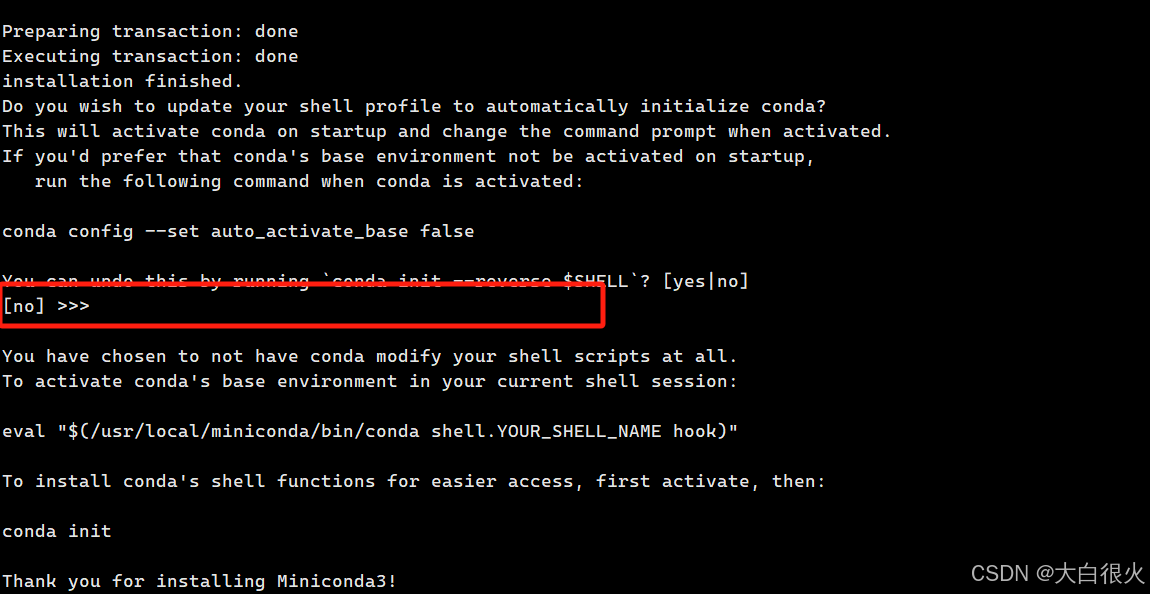
(4)最后敲击回车键
在这里插入图片描述

3.3 配置环境

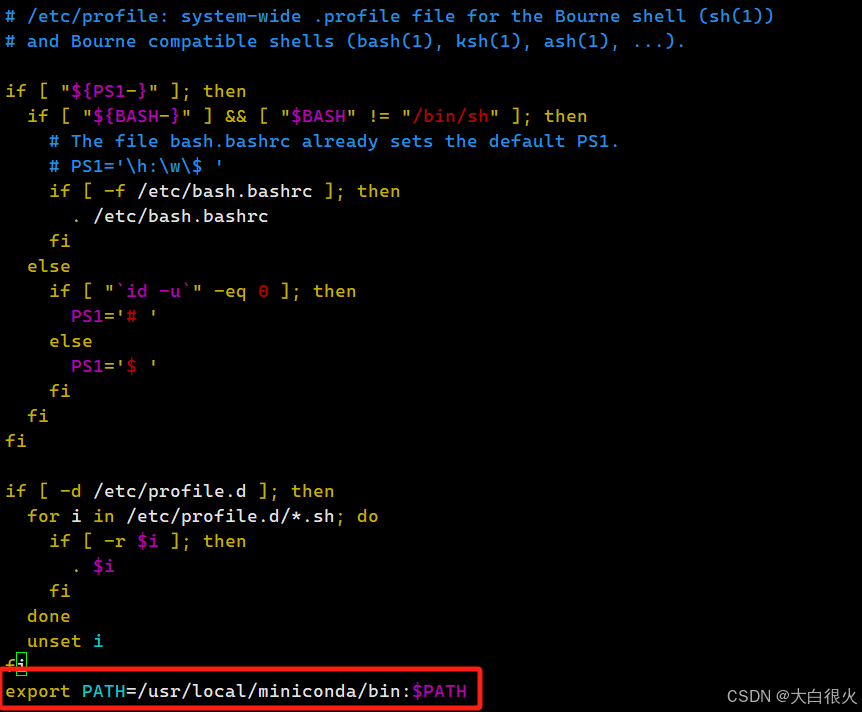
(1)配置环境变量。修改/etc/profile文件,来配置环境,添加一行(根据自己的安装路径添加)

export PATH=/usr/local/miniconda/bin:$PATH
在这里插入图片描述
(2)注入环境。

source /etc/profile

在这里插入图片描述
(3) 验证是否安装成功

conda -V

在这里插入图片描述
若显示版本号,表明miniconda已安装成功!

四、安装Pytorch

4.1 选择合适Pytorch版本

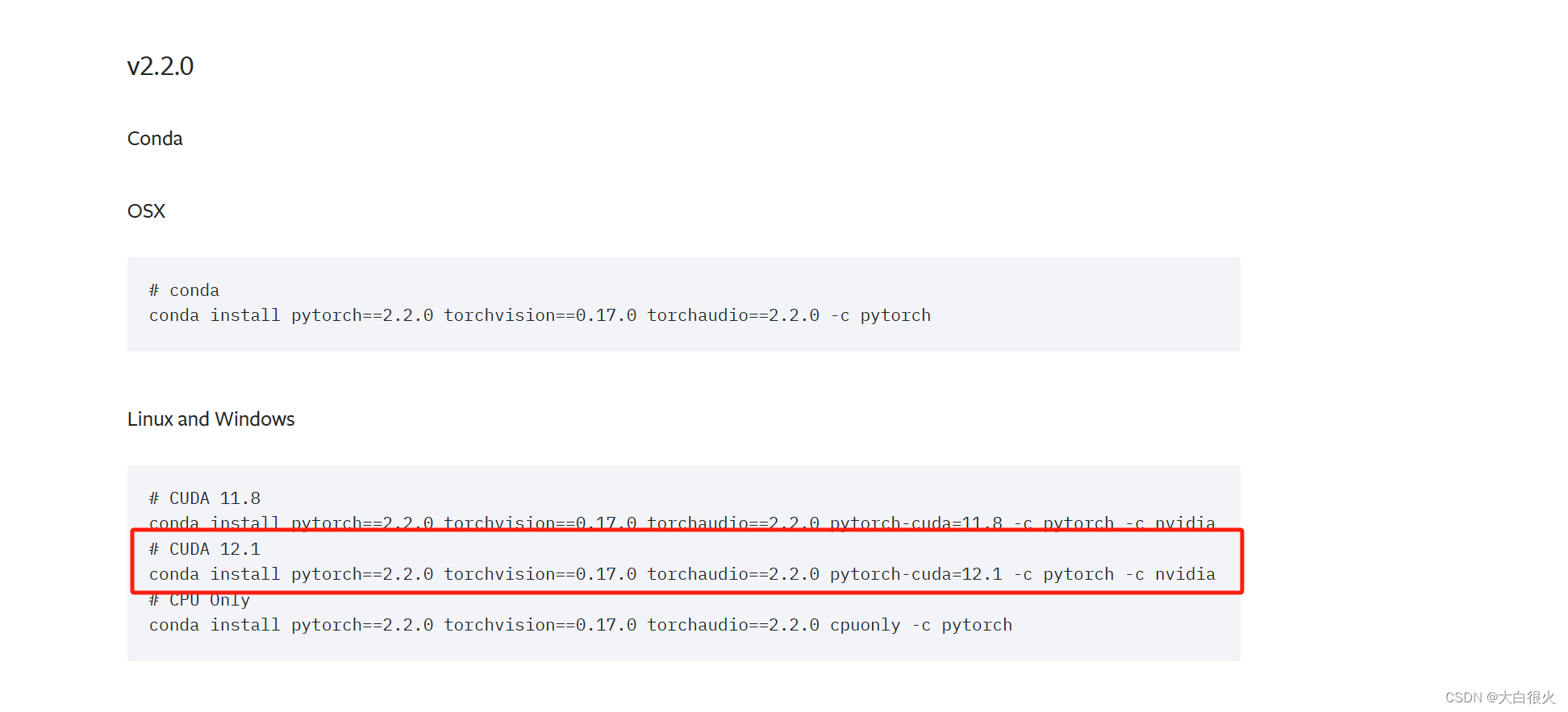
链接:https://pytorch.org/get-started/previous-versions/
在这里插入图片描述
由于CUDA安装的版本是12.1,所以可以用Pytorch的v2.2.0版本

4.2 安装Pytorch

可用conda安装

conda install pytorch==2.2.0 torchvision==0.17.0 torchaudio==2.2.0 pytorch-cuda=12.1 -c pytorch -c nvidia

也可用pip安装

pip install torch==2.2.0 torchvision==0.17.0 torchaudio==2.2.0 --index-url https://download.pytorch.org/whl/cu121

五、关于安装cuDNN(这个坑以后再补)

cuDNN是一个基于CUDA的深度学习GPU加速库,可以提高深度学习模型在GPU上的训练速度。cuDNN不是必须安装的,但是一般会采用这个加速库。部分深度学习框架,如PyTorch,会自带预先编译的cuDNN,无需手动安装。后面我还需要安装Pytorch,所以cuDNN就没安装,需要安装的可以参考下面信息,但是不完整。

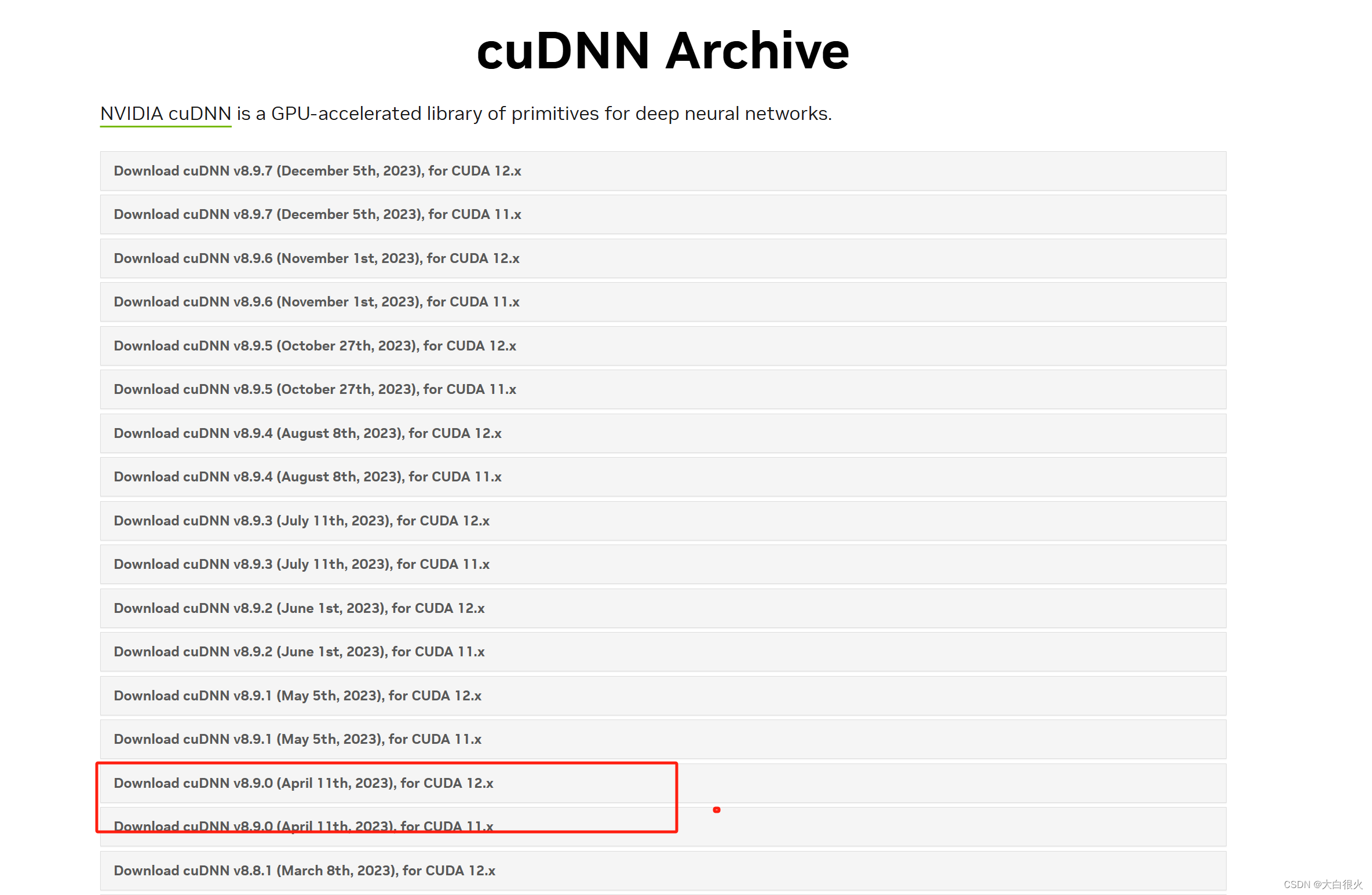
版本查看页面:https://developer.nvidia.com/cudnn-downloads
在这里插入图片描述

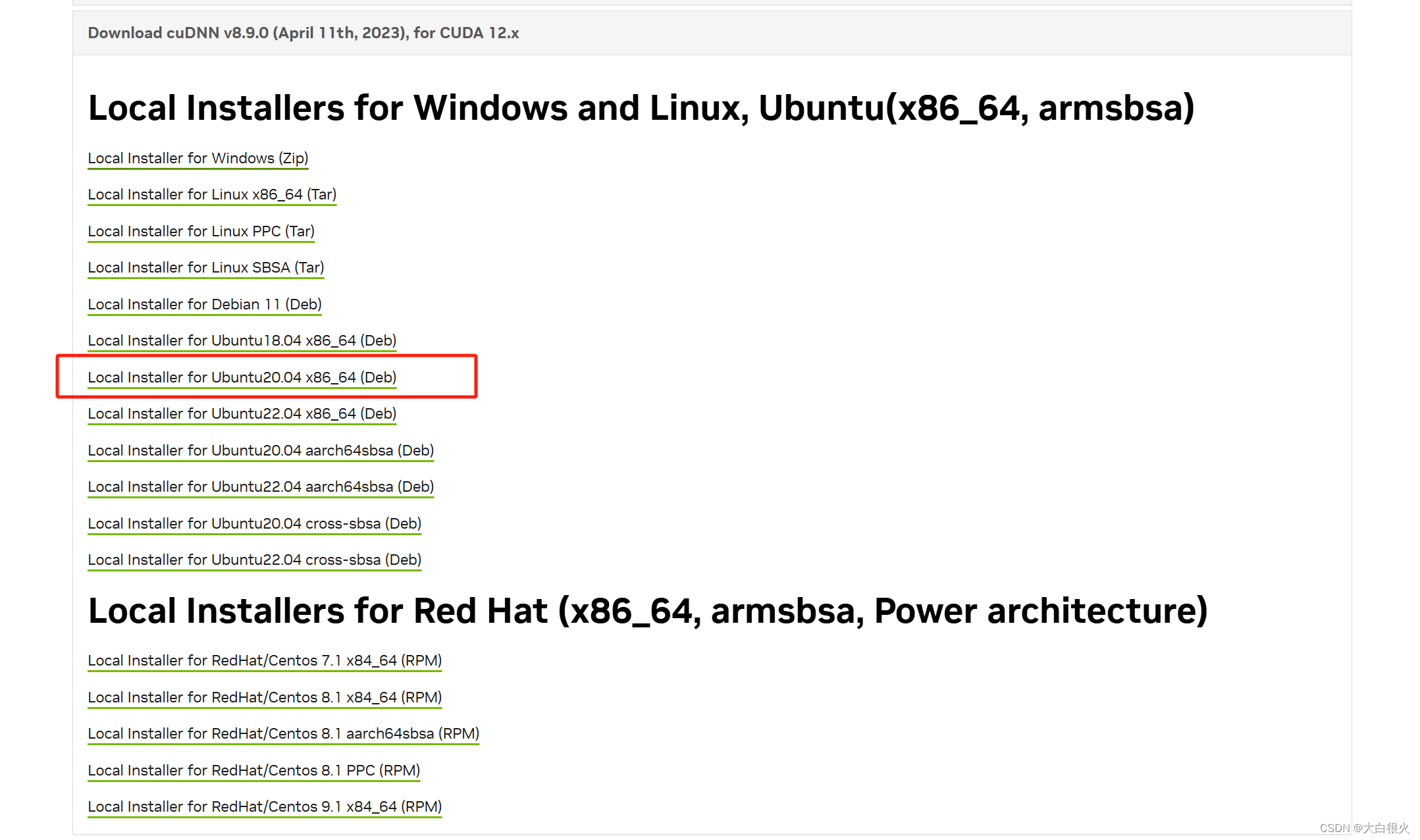
下载CUDA 12对应的cuDNN版本,这里我们选择8.9.0版本。点击该版本,显示如下,我们选择红框圈中的版本。
在这里插入图片描述

【Ubuntu20.04 显卡驱动安装】 记录一下ubuntu20.04显卡驱动安装过程 阅读详情

相关推荐

Ubuntu20.04环境中基于Isaac gym的足式机器人环境部署【经验证】

解释:这个问题是由于使用了已弃用的NumPy别名np.float. 在NumPy 1.20.0及以后的版本中,使用内置Python类型(如float)的别名已经不再被支持。去pytorch官网下载与安装cuda版本最接近的pytorch:pytorch官网。【创建虚拟环境,需要注意的是后面的依赖都要统一在相同虚拟环境中】★★【强烈建议自行安装自己的显卡对应的版本】★★。运行例程验证安装效果。

具身智能机器人 1853

Ubuntu物理机显卡驱动安装的几种方式

Ubuntu物理机显卡驱动安装的几种方式

funfan的博客 1万+

Miniconda安装与PyTorch环境搭建:从换源到CUDA配置的完整指南

虚拟环境管理是Python开发中的基础能力,conda通过依赖解析和环境隔离实现多项目版本共存。Miniconda作为轻量级发行版,仅包含conda和Python核心组件,安装包约100MB,相比Anaconda的3-5GB更加灵活可控。在深度学习场景中,conda可自动管理CUDA运行时库,无需单独安装CUDA Toolkit,配合国内镜像源可大幅提升包下载速度。常见应用包括服务器多环境管理、PyTorch GPU环境搭建、团队环境迁移等。本文详细记录了Miniconda安装、换源配置、虚拟环境管理及Py

weixin_34314962的博客 988

ubuntu系统下多种方法安装nvidia显卡驱动

下载得到“NVIDIA-Linux-x86_64-535.113.01.run”文件,将文件复制到英文路径的目录中,如:“/home/heqingchun/soft/nvidia”-no-x-check:安装驱动时关闭X服务 -no-nouveau-check:安装驱动时禁用nouveau -no-opengl-files:只安装驱动文件,不安装OpenGL文件。注:重启后进入bios设置,确认:1.设置独显直连 2.关闭安全启动。注:重启后进入bios设置,确认:1.设置独显直连 2.关闭安全启动。

iiloveChina的博客 2万+

Ubuntu安装Nvidia显卡驱动

本文旨在解决在笔记本安装双系统后无法直接外接显示器的问题。(在安装双系统之后,系统默认使用了nouveau驱动,显示一切正常,不存在启动黑屏问题)看了很多教程,梳理了以下一套安装流程!

Kevin__47的博客 4万+

Revit Dynamo实战:用Excel数据批量生成桥梁模型(附自适应族技巧)

本文详细介绍了如何利用Revit Dynamo结合Excel数据实现桥梁参数化建模,重点讲解了数据驱动建模、自适应族优化及大型项目性能管理三大核心技巧。通过结构化Excel数据、高级自适应族创建和分块处理策略,显著提升桥梁建模效率与设计变更响应能力。

weixin_42520025的博客 396

Ubuntu20.04下安装显卡驱动

ubuntu20.04+Geforce 960M 显卡驱动安装

youlinhuanyan的博客 2万+

DSP复习笔记(5)——外部接口模块XINTF

【注意】 1. 芯片型号:TMS320F28335 2. 适用于NJUSTEO李彧晟老师课程 3. 参考资料:《TMS320F28335 DSP原理、开发及应用》 4. 对应PPT第二章 5. 本章内容较多而且较为重要,请结合PPT一起复习

BerenCamlost的博客 1万+

Ubuntu22.04搭建Pytorch框架深度学习环境+安装Miniconda+安装CUDA与cuDNN

在Linux环境下搭建Pytorch框架的深度学习开发环境,包括CUDA与cuDnn的安装。本文以Ubuntu22为例,从零开始搭建,涵盖系统安装、框架安装,适合新手入门,高手回忆。

sinat_40587853的博客 8615

Nginx源码安装和基础配置

Nginx简介 nginx: 世界第二大web服务器软件,以高并发、低消耗著称,源自于俄罗斯,创建者 Igor(伊戈尔),2004年开源,最早以代理服务器的身份出现,2015成立nginx公司,2019年以6.7亿被F5 Networks公司收购。 代理服务器: 正向:squid 反向: squid:最古老的代理服务器 LVS: 优点: 1.抗负载能力强、是工作在网络4层之上仅作分发之用 2.配置性比较低,这是一个缺点也是一个优点,简单不易出错 3.工作稳定,抗负载能力很强,有完整的双机热备方案

hjyhjy0的博客 503

【纯血鸿蒙】安装hdc工具

参考资料:

oh.K 5586

Ubuntu20.04安装Nvidia显卡驱动教程以及深度学习环境搭建

记录一下新系统环境安装的过程,如果前面没有删除干净的,可以查看最下面参考文章中的链接。ubuntu的Nvidia显卡驱动教程,深度学习环境搭建,ubuntu安装Pycharm,这里应当使用你自己的PyCharm路径和图标路径。保存并关闭文件,使用 Ctrl + X 保存。接下来就可以在应用搜索框中找到了: 

m0_62919535的博客 5896

DELL SC存储扩容避坑指南:6Gb vs 12Gb扩展柜混插的真相

本文深入解析DELL SC存储扩容中6Gb与12Gb扩展柜混插的核心规则与性能影响。文章指出,从SCOS 7.3版本起允许混插,但整个SAS环路速率将降至最低设备水平,尤其在12Gb控制器上接入6Gb扩展柜会严重拖累性能。指南提供了清晰的兼容性矩阵、实战操作流程及关键避坑清单,帮助管理员安全、高效地完成存储扩容。

weixin_28314575的博客 462

Ubuntu22.04安装深度学习的GPU环境详细教程(小白图文,显卡驱动、CUDA、cuDNN、PyTorch一步到位)

本博客详细介绍了如何在 Ubuntu 22.04 系统上安装和配置深度学习环境,包括 NVIDIA 驱动、CUDA Toolkit、cuDNN、Miniconda 及 PyTorch 等关键组件。从安装前的注意事项开始,逐步讲解了如何切换国内软件源以提升下载速度,接着讲述了系统更新和基本依赖项的安装。随后,重点介绍了 NVIDIA 驱动 的自动与手动安装方法,并通过详细的步骤指导读者完成 CUDA Toolkit 和 cuDNN 的下载、安装及验证。最后,通过 Miniconda 创建 Pytorch测试。

思绪无限的博客 3万+

用Arduino和FS-i6X遥控器,从零开始打造你的第一只仿生扑翼蝴蝶(附完整代码解析)

本文详细介绍了如何利用Arduino和FS-i6X遥控器从零开始制作仿生扑翼蝴蝶,包括硬件准备、电路连接、代码解析和调试技巧。通过完整的代码示例和参数说明,帮助读者快速掌握仿生机器人的制作要点,实现蝴蝶的自然飞行效果。

weixin_28727975的博客 325

Yolov5自定义图片训练测试及模型调优(详细过程)

Yolov5自定义数据训练及测试1. 图像数据获取、标注2. 数据集划分及准备3. 配置训练参数,准备训练:3.1 修改data/训练配置xxx.yaml文件:3.2 修改models模型配置xxx.yaml文件4. 开始训练5. 测试训练后的模型: 1. 图像数据获取、标注 如果自定义训练自己的数据集,首先需要数据标注,至于数据来源可以是下载现有的开发数据集、拍照、爬虫等等。 如果是拍照、爬虫等获取的数据图片,需要进行数据标注,这个过程可以使用工具来做,但也需要一些手动操作 。。并且图片越多越好,如果

HowieXue 薛永浩的博客 10万+

避免繁琐步骤,在Ubuntu22.04安装cuda、cudnn及pytorch

cuda版pytorch的配置

weixin_51679547的博客 1万+

轴承寿命预测 | 基于BiLSTM双向长短期记忆神经网络的轴承寿命预测附matlab完整代码

轴承寿命预测 | 基于BiLSTM双向长短期记忆神经网络的轴承寿命预测附matlab完整代码

默默科研仔的博客 283

WSL2+Ubuntu20.04+CUDA11.3+Pytorch 环境搭建

WSL2+Ubuntu20.04+CUDA11.3+Pytorch环境搭建

m0_47532096的博客 5170

Outlook Express 6 (OE6) for Win7/Win8/Win10

英文版 Outlook Express6.0, 兼容Win7/Win10/WinXP,解压就可用。

NTscan扫描工具

ntscan是一个扫描器,可以扫描没有密码和弱密码的共享,先到配置文件中填写猜测的用户名和密码,扫描过程中右侧出现的是扫描日志。

安装Ubuntu20.04,安装NVIDIA驱动

安装Ubuntu 20.04 安装NVIDIA 驱动 配置Pytouch 和tensorflow环境 本机环境:戴尔G3 3579 win10 ,系统在128固态硬盘 安装Ubuntu20.04 1开机按F2进入BIOS 2 security boot 设置disable 3 参考 https://blog.csdn.net/qq_34570910/article/details/78084659 安装NVIDIA驱动 最开始安装驱动,首先禁止nouveau 然后卸载原先的nvidia驱动(如果有) 参考

z_6_2_0_s的博客 2万+

RU DOS版、EFI版32bit/64bit BIOS常用工具

DOS版、EFI版的RU工具,可用来查看IO、MEM、PCI、SMBIOS等资源。亲测在EFI SHELL下可用。

【Linux】Ubuntu 20.04 深度学习 GPU 环境配置(CUDA Toolkit 11.7 + cuDNN v8.4.1)

上述配置了三个深度学习GPU环境,分别是PyTorch,TensorFlow2和TensorFlow1。方便起见,我们这里直接跳过NVIDIA显卡驱动的安装,因为安装CUDA的时候会自动安装。例如,普通用户要使用PyTorch环境,但他同时还需要安装requests包,直接在名为。开始安装之前,需要修改apt-get的镜像源,不然国内下载速度很慢。PyTorch是目前比较主流的深度学习框架之一,深受学术界的青睐。这样既节省了服务器的存储空间,又避免了重复安装环境的烦恼。...................

XavierJ的博客 8026

计算机控制技术及应用

《计算机控制技术及应用》通过总结作者的科研成果和吸收国内外的先进理论、方法和技术,以计算机控制系统的网络化、开放化、智能化和集成化发展趋势为主线索,主要介绍计算机控制系统的基本概念和计算机控制系统的典型形式,计算机控制系统的数学描述与基本分析方法,以及数字PID控制器、最少拍控制系统、达林算法、状态变量设计法等设计方法及其各种改进算法。重点突出计算机控制系统输入输出通道接口的设计方法和典型控制系统的设计案例与实现方法等。

Ubuntu20.04安装Miniconda并配置GPU版PyTorch全流程

本文详细讲解在Ubuntu 20.04系统下,使用Miniconda创建隔离环境并部署支持CUDA的PyTorch深度学习框架的完整流程。涵盖驱动安装、Conda环境管理、PyTorch-GPU配置及常见问题排查,确保torch.cuda.is_available()正确返回True,提升开发效率与环境可复现性。

weixin_35751412的博客 1061

Ubuntu 24.04安装nvdia显卡驱动、CUDA、Miniconda和Pytorch,及.venv\Lib\site-packages\torch\lib\shm.dll错误

Ubuntu 20.04安装显卡驱动、CUDA、Miniconda和Pytorch

nalanxiaoxiao2011的博客 2157

ubuntu20.04 在conda虚拟环境中配置深度学习环境

采用系统仓库安装,,通过几条命令即可安装;系统自动管理兼容性。系统会列出推荐的驱动版本:可以直接安装所有推荐驱动,或安装指定版本(如版本570):安装完成后,务必重启电脑。:重启后,在终端输入nvidia-smi。如果显示出GPU的信息表格,则说明驱动安装成功在选择CUDA版本时,务必确保其与已安装的NVIDIA驱动兼容。可以通过nvidia-smi命令输出上方的 “CUDA Version” 来了解驱动支持的CUDA版本,安装的CUDA版本不应超过此版本。CUDA和显卡驱动的对应关系,可以从查阅。

water_93的博客 1048

Ubuntu22.04中安装英伟达驱动并部署Pytorch深度学习环境

本文主要介绍Ubuntu22.04中安装英伟达驱动,并且在miniconda部署pytorch环境,最后测试通过。

软工星球的博客 1686

【亲测】ubuntu20.4利用conda安装yoloV8 CUDA(python)环境

ubuntu20.4利用conda安装yoloV8 CUDA(python)环境

weixin_40950590的博客 4433
上一篇: 解决:RuntimeError: “slow_conv2d_cpu“ not implemented for ‘Half‘的方法之一
下一篇: 一点关于扩散模型的笔记
大白很火
博客等级 码龄8年 207粉丝 79原创
评论 39
成就一亿技术人!
拼手气红包6.0元
还能输入1000个字符
 
 条评论被折叠 查看
添加红包

请填写红包祝福语或标题

个

红包个数最小为10个

元

红包金额最低5元

当前余额3.43元 前往充值 >
需支付:10.00元
成就一亿技术人!
领取后你会自动成为博主和红包主的粉丝 规则
hope_wisdom
发出的红包
实付元
使用余额支付
点击重新获取
扫码支付
钱包余额 0

抵扣说明:

1.余额是钱包充值的虚拟货币,按照1:1的比例进行支付金额的抵扣。
2.余额无法直接购买下载,可以购买VIP、付费专栏及课程。

余额充值