



由于萤石摄像头自带的内存卡容量有限,拟增加存储时限,所以需要更大容量的存储位置,
飞牛本身不支持surveillance station ,研究了一番,发现飞牛NAS可以使用EasyNVR 的Docker方式采集 #萤石摄像头# 的数据,完美解决萤石摄像头接飞牛NAS的问题。
EasyNVR + 萤石摄像头分了几个步骤,进行操作。小米摄像头直接就支持NAS存储,省的折腾了。萤石独特的协议和安全性,不支持。所以折腾一番。踩过的坑,个人做了笔记。
一、EasyNVR安装部署
(飞牛应用中心里现在集成了,可以直接安装,不用单独装Docker了)2025.12更新
EasyNVR 有Docker版本,支持飞牛Docker,安装简单方便。
访问指定官网下载"EasynNVR Docker安装包"
https://www.easynvr.com/download.html
飞牛上部署Docker容器
登录飞牛NAS系统管理界面 → 进入"Docker"模块
点击"新增项目" → 选择"Compose"模式
填写项目名称"easynvr" → 点击"路径"上传解压后的文件夹
version: "3.8"

services:
  app:
    image: registry.cn-shanghai.aliyuncs.com/rustc/easynvr_amd64:latest
    restart: always
    # linux 请使用 host 模式
    network_mode: host
    # MacOS/Windows 请注释上面的 host 模式,并解开以下注释
    # ports:
    #   - 10000:10000/tcp
    #   - 10010:10010/tcp
    #   - 28080:28080/tcp
    #   - 24433:24433/tcp
    #   - 25544:25544/tcp
    #   - 21930:21930/tcp

    #   - 15060:15060/tcp
    #   - 15060:15060/udp

    #   - 24888:24888/tcp
    #   - 24888:24888/udp

    #   - 30000-30500:30000-30500/tcp
    #   - 30000-30500:30000-30500/udp
    logging:
      options:
        max-size: "50M"
    deploy:
      resources:
        limits:
          # 限制内存使用上限,根据实际内存修改
          memory: 12g
    volumes:
      # 授权/配置文件持久化
      - easynvr_data:/app
      # 录像,如果需要单独将录像文件持久化到另一个磁盘,可以解开下一行注释并修改
      # - ./r:/app/r

volumes:
  easynvr_data:
    driver: local
    # 如果需要指定挂载目录,解开以下注释
    # driver_opts:
    #   type: none
    #   device: $PWD/data
    #   o: bind
启动服务---点击"创建项目后立即启动",等待部署完成(约需2-3分钟)
二、萤石摄像头配置(非常重要)
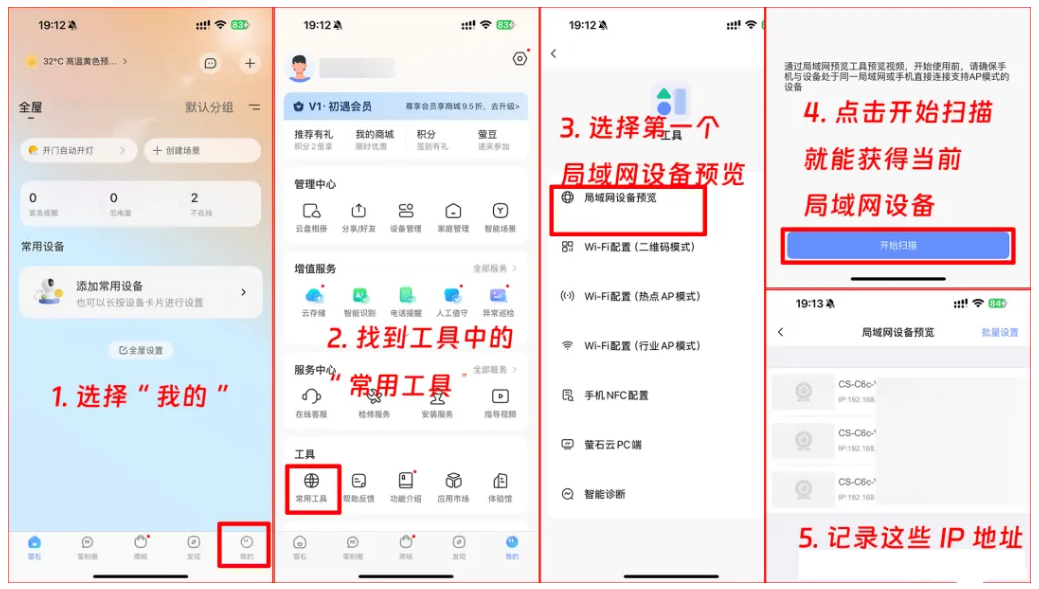
在萤石云开启 RTSP服务
手机打开萤石云App--选择“我的”--找到“常用工具”
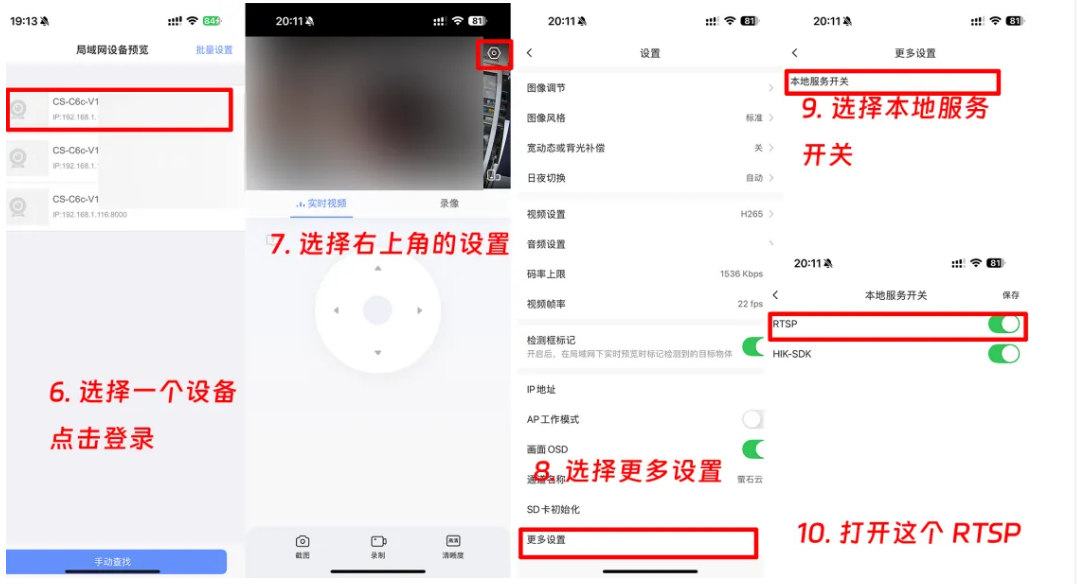
第一个‘“局域网设备预览”--开始扫描后记录IP--点击任意一个设备
选择右上角设置--更多设置--选择本地服务开关--打开RTSP开关保存
三、在EasyNVR上接入萤石摄像头
登录管理后台
地址格式:NAS系统IP:10000(例:192.168.1.100:10000)
初始账号:admin/admin(首次登录需立即修改密码)添加监控设备
进入"设备列表" → 点击"添加设备"
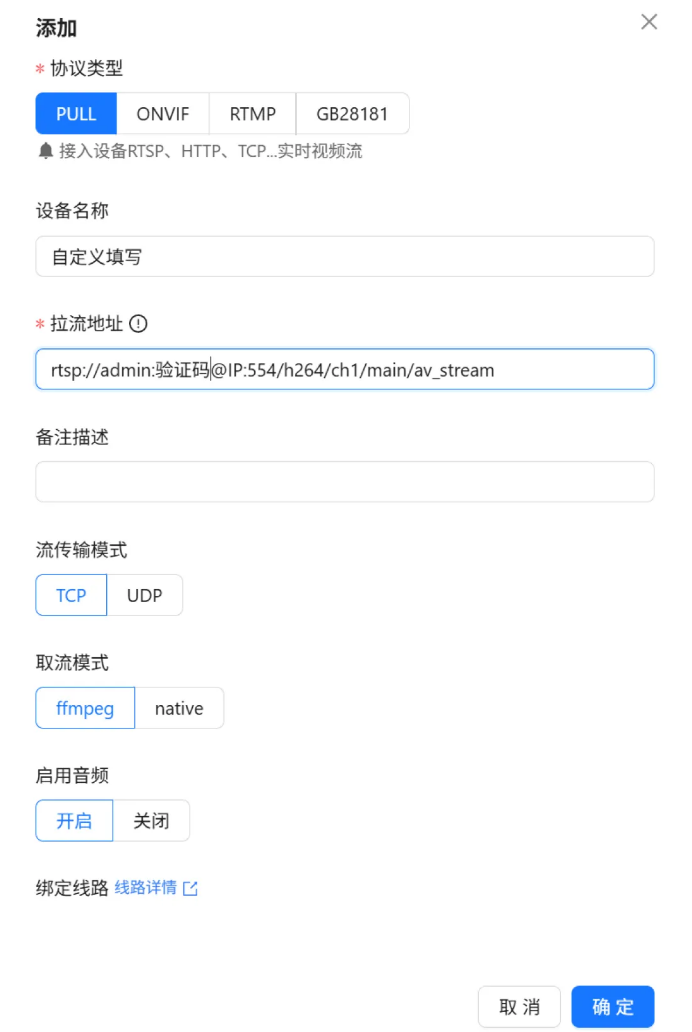
选择协议类型(选协议PULL)
填写摄像头信息:设备名称自定义名称(如"办公室摄像头")
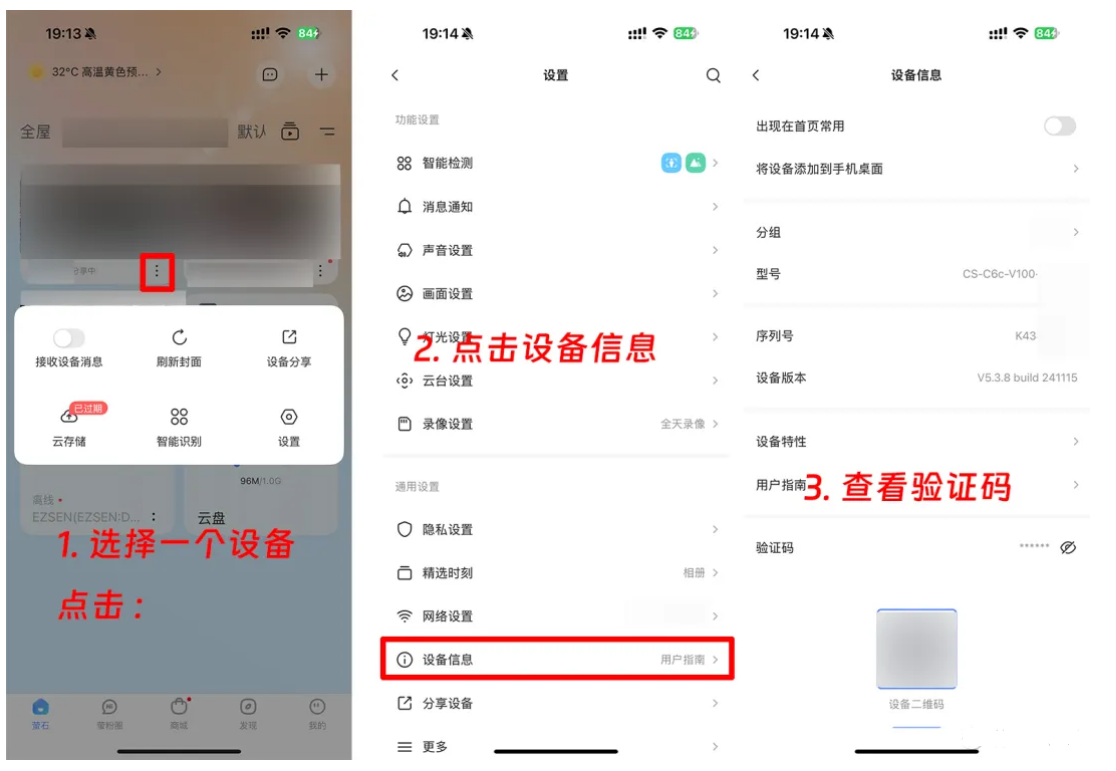
萤石摄像头密码查询方式
获取 RTSP 地址,一般格式类似:
rtsp://admin:密码@IP:554/h264/ch1/main/av_stream
注意事项
默认存储路径:/app/r(可通过Docker挂载自定义路径)
/mnt/sdb1/docker_data/EasyNVR/rec:/app/r
把宿主机目录挂载到容器内 /app/r,保存录像文件到你指定的磁盘(大容量盘)。
红色部分按照自己实际路径修改
常见问题排查
设备离线
→ 检查摄像头IP是否与NAS在同一网段
→ 测试端口连通性(Telnet IP 端口号)
→ 重启摄像头和Docker容器
录像缺失
→ 确认存储路径权限设置正确
→ 检查硬盘健康状态(SMART监测)
→ 查看系统日志定位异常时间点
画面卡顿
→ 优化摄像头码率(建议H.265编码)
→ 升级NAS处理器性能
→ 启用视频流缓存功能





 扫一扫
扫一扫


 1328
1328

 被折叠的 条评论
为什么被折叠?
被折叠的 条评论
为什么被折叠?
 到【灌水乐园】发言





