【WSL】压缩虚拟机的虚拟硬盘文件(VHDX)以减少空间占用

【windows】开机自启一键自动挂载vhdx(支持bitlocker加密)虚拟磁盘并直接在命令行解锁bitlocker,自动提权管理员身份运行bat脚本&&vhdx虚拟磁盘文件压缩代码 脚本代码下面自取,建议用第三版或第五版代码,复制进记事本,记事本后缀修改为bat文件,把这个文件放到同vhdx文件的目录下即可双击运行。 阅读详情
AI摘要

博客指出 WSL Ubuntu 虚拟机虚拟硬盘占用 70GB,实际文件系统仅用 10GB。原因是 WSL2 动态硬盘删除文件后不会自动收缩。解决方案包括检查虚拟机状态、关机、备份系统,通过 diskpart 工具选择虚拟硬盘文件并压缩,最终 VHDX 文件减小到 10GB。

问题描述

WSL Ubuntu 虚拟机的虚拟硬盘占用了差不多 70GB 空间,实际上虚拟机的文件系统只使用了 10GB 左右。

问题描述


原因分析

WSL2 使用的是动态硬盘,当在虚拟机中创建文件,虚拟硬盘的大小就会增加。但是,当删除这些文件时,虚拟硬盘的大小并不会相应减小。这是因为虚拟硬盘文件(VHDX)不会自动收缩。


解决方案

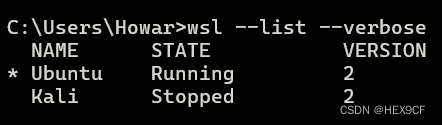
  1. 检查虚拟机状态。
wsl --list --verbose
  • 1

  1. 关机。
wsl --terminate Ubuntu
  • 1

  1. 操作前建议先备份 WSL 系统。

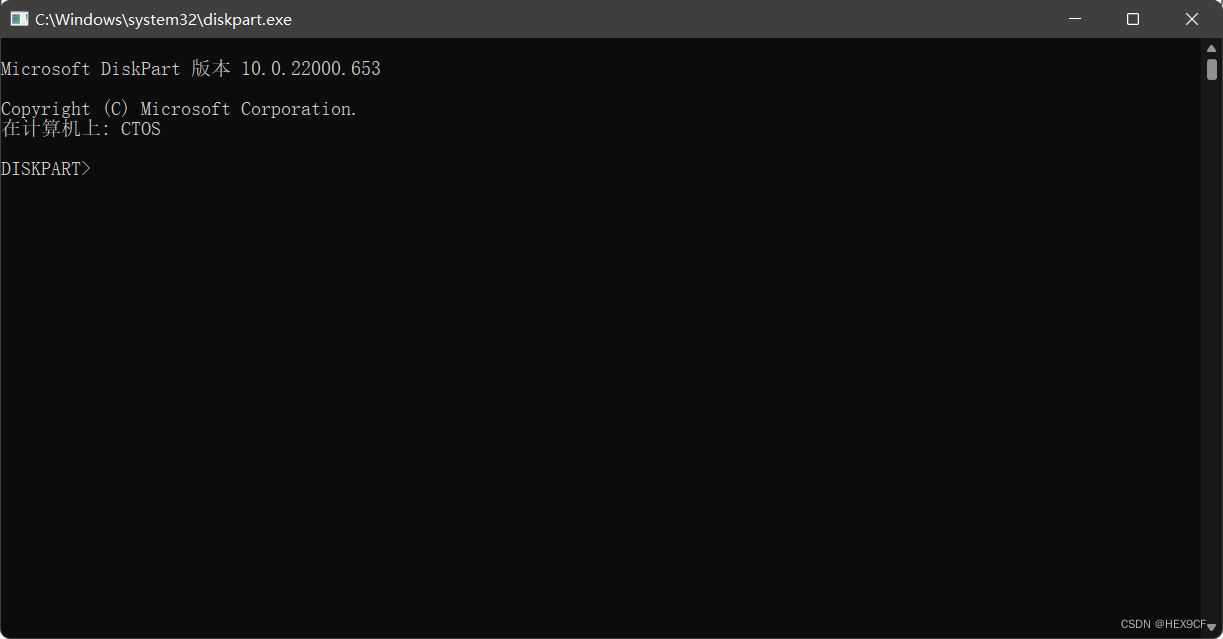
  2. 启动 diskpart。
    diskpart 是 Windows 系统中的一个命令行磁盘分区工具,它可以用来创建、删除和管理驱动器或分区的大小和类型。你可以使用 diskpart 来格式化驱动器,更改驱动器的字母,以及执行其他与磁盘和分区相关的任务。

diskpart
  • 1

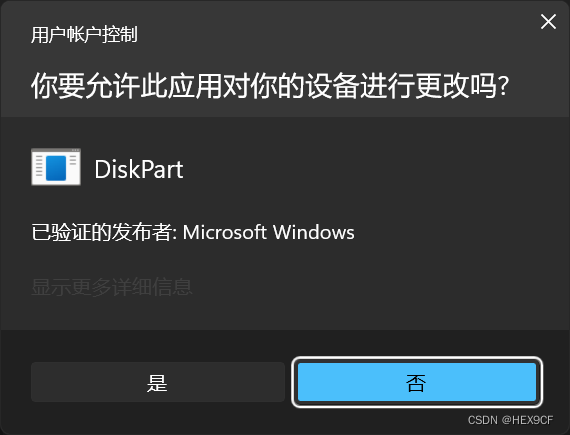
同意更改。

打开一个新的终端窗口。

  1. 选择虚拟硬盘文件。
select vdisk file="G:\WSL\Ubuntu\ext4.vhdx"
  • 1

  1. 压缩虚拟硬盘。
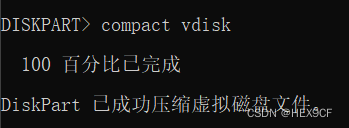
compact vdisk
  • 1

  1. 压缩完成。
    VHDX 文件减小到 10GB。


参考资料

  • https://stephenreescarter.net/how-to-shrink-a-wsl2-virtual-disk/
告别重装!手把手教你用VHDX文件在另一台电脑的WSL里无缝迁移开发环境 本文详细介绍了如何利用VHDX虚拟磁盘文件在WSL中无缝迁移开发环境,避免重装配置的繁琐过程。通过定位、复制和挂载VHDX文件,开发者可以100%保留原有环境状态,包括软件包、配置和缓存,实现跨设备的开发环境快速迁移。特别适合多设备切换或更换电脑的场景。 阅读详情

相关推荐

WSL2磁盘空间告急?3步搞定ext4.vhdx文件瘦身(附详细截图)

本文针对WSL2用户遇到的C盘空间不足问题,提供了详细的ext4.vhdx文件瘦身解决方案。通过理解虚拟磁盘只增不减的原理,分三步操作:定位文件并备份、使用diskpart工具执行compact vdisk命令进行压缩、以及提供进阶空间管理策略,帮助开发者安全高效地回收磁盘空间。

yy01234的博客 1181

VHD和VHDX文件压缩

VHD和VHDX文件,作为虚拟机或者磁盘镜像的空间会变大,可以用HYPER-V管理器里面的编辑磁盘功能,对文件进行压缩,减少物理文件的磁盘空间重用。

gzmgs的博客 2869

WSL2磁盘空间告急?3步搞定ext4.vhdx文件瘦身(附详细PowerShell命令)

本文针对WSL2用户C盘空间不足的常见问题,提供了详细的ext4.vhdx虚拟磁盘文件瘦身指南。通过三个核心步骤:关闭WSL、使用DiskPart压缩虚拟磁盘、卸载并验证,帮助开发者有效回收被占用的磁盘空间。文中附有完整的PowerShell命令,并分享了高级管理策略与常见问题解决方案。

soda5的博客 1075

如何重新修改VHDX硬盘大小?

当我们使用Windows To Go的时候,使用常用的VHDX来进行启动,我们的需求可能会发生各种变化。最大的变化就是虚拟硬盘的大小不能满足需求。3. 进入到另一台Windows操作系统上,并在可选功能上打开Hyper V的支持,重启系统更新相应组建。5. 执行之后就可以进入你到虚拟硬盘系统中打开磁盘管理,看看是否将被压缩出来的空闲空间消除了么有。(VHD不可以缩小,只能变大)那么我们怎样缩小虚拟硬盘的大小呢?1. 首先我们进入虚拟硬盘所在系统打开磁盘管理,并使用压缩卷,输入你想压缩的大小。

pirmingham的博客 1万+

WSL2磁盘空间告急?详解VHDX文件膨胀原理与四步清理法

虚拟硬盘(VHDX)是微软Hyper-V平台采用的动态扩展虚拟磁盘格式,其核心原理在于能够按需分配物理存储空间,初始体积小,但会随着虚拟机内数据的写入而动态增长。这项技术为在Windows系统上无缝运行Linux环境(如WSL2)提供了轻量级、高性能的存储基础。然而,其默认的单向扩展机制——即文件系统内部删除数据后,占用的主机物理空间不会自动回收——构成了一个常见的技术痛点,尤其对依赖WSL2进行开发、测试和运行Docker容器的工程师而言,极易导致系统盘空间被无形吞噬。理解VHDX的空间分配与回收机制,掌

weixin_30435261的博客 466

WSL2磁盘空间告急?3种方法轻松扩容ext4.vhdx文件(含无损迁移教程)

本文针对Windows 11用户在WSL2使用中遇到的C盘空间不足问题,提供了三种核心解决方案:使用diskpart直接扩容ext4.vhdx虚拟磁盘、通过导出/导入实现无损迁移到其他分区,以及利用LxRunOffline工具进行高级存储管理。文章包含详细的操作步骤、风险评估和实用技巧,帮助开发者彻底解决WSL2存储空间告急的困扰。

vim8coder的博客 1100

WSL2 磁盘空间压缩

WSL2磁盘空间清理指南 本文提供了完整的WSL2磁盘清理流程:1)在WSL2内部清理APT缓存、日志和Docker数据;2)执行fstrim回收未用空间;3)彻底关闭WSL2;4)通过注册表定位ext4.vhdx文件;5)使用diskpart压缩虚拟磁盘。重点强调了fstrim和diskpart压缩的关键作用,提供了自动化查询vhdx路径的PowerShell脚本,注意事项包括需要管理员权限和确认WSL2完全关闭状态。

宿夏星 35

Hyper-V虚拟机/WSL/WSA镜像压缩

解决删除子系统中无用文件后vhdx文件不减小的问题。

东方怂天的博客 1745

Windows 安装 Docker Desktop 到其他盘、迁移虚拟硬盘映像文件、压缩虚拟硬盘映像占用空间

注销 docker-desktop-data,C:\Users\司大帅\AppData\Local\Docker\wsl\data 文件夹下的硬盘映像文件就会被注销。导入 docker-desktop-data,将刚刚导出的 docker-desktop-data 导入到 D:\Docker\data\ 文件夹。使用以下命令导出 docker-desktop-data,我这里导出到 D:\Docker\docker-desktop-data.tar。直接点击这个下载,然后安装,默认安装到 C 盘的。

sywdebug的博客 1万+

WSL2 磁盘空间优化实战:从清理到压缩

本文详细介绍了WSL2磁盘空间优化的完整实战流程。针对WSL2虚拟磁盘文件(ext4.vhdx)只增不减导致C盘空间被“悄悄”占用的问题,文章提供了从Linux内部清理缓存与无用文件、使用fstrim释放未使用块,到在Windows端安全关闭WSL2并使用DiskPart工具压缩虚拟磁盘文件的核心步骤,帮助用户有效回收磁盘空间,解决空间浪费痛点。

weixin_29207533的博客 516

WSL 2用户必看:如何将Docker的ext4.vhdx文件迁移到其他盘释放C盘空间

本文为WSL 2用户提供了详细的Docker数据迁移指南,旨在解决C盘空间不足问题。通过分步讲解如何安全地将占用大量空间的ext4.vhdx文件迁移至其他磁盘,并涵盖迁移前的准备、具体操作流程以及迁移后的验证与优化,帮助用户有效释放C盘空间,同时确保Docker数据完整无损。

weixin_29306261的博客 655

优化解决Windows的Linux子系统WSL中的虚拟硬盘文件VHDX空间占用问题

在Windows上使用Linux 子系统 (WSL) 时,可能会遇到虚拟硬盘文件 (VHDX) 占用大量磁盘空间的问题,即使已经删除了其中的文件。

积跬步,至千里。 1864

优化WSL2磁盘管理:如何高效压缩ext4.vhdx释放C盘空间

本文详细介绍了WSL2虚拟磁盘文件ext4.vhdx只增不减的特性,并提供了通过PowerShell和DiskPart工具手动压缩该文件以释放C盘空间的完整解决方案。文章包含安全备份、精确操作步骤及效果验证,帮助开发者高效管理WSL2磁盘空间,解决C盘空间不足的常见问题。

nft7creator的博客 311

解决docker_data.vhdx占用系统盘过大的问题

Docker Desktop默认将镜像文件docker_data.vhdx存储在C盘,可能占用大量空间。最新版本(4.49.0)提供简便迁移方案:在Settings→Resources→Disk image location中,将路径修改为D盘等非系统盘,点击"Apply & restart"并确认移动,即可自动完成文件迁移,释放C盘空间。整个过程无需复杂命令,简单高效。

AlexOasis的博客 5843

解决wsl占用空间大的问题,压缩ext4.vhdx文件

wsl2生成的vhdx 后缀的虚拟磁盘文件特点是可以自动扩容,但是一般不会自动缩容,这个脚本可以压缩vhdx文件,如果vhdx路径不知道可以参考:https://blog.csdn.net/wl6g11/article/details/131831524 bat脚本需要管理员权限运行。

Flink CDC 实战:5分钟搞定PostgreSQL数据实时同步(附避坑指南)

本文详细介绍了如何使用Flink CDC实现PostgreSQL数据的实时同步,包括环境配置、逻辑复制槽创建、Flink环境搭建及实战验证。通过5分钟快速指南,帮助开发者高效搭建实时数据管道,并提供了常见问题排查和生产环境优化建议。

red88的博客 826

Windows 10系统压缩C盘WSL虚拟磁盘文件

Windows10系统压缩C盘WSL虚拟磁盘文件

kunlong-luo的博客 2915

CentOS7下快速修复libssl.so.1.1缺失问题(附腾讯云镜像加速下载)

本文详细介绍了在CentOS7系统中快速修复libssl.so.1.1缺失问题的工程化实践方案。通过编译安装OpenSSL 1.1.x版本、配置动态链接器及创建符号链接等步骤,有效解决共享对象文件缺失问题,并提供了腾讯云镜像加速下载的优化方案,帮助开发者高效部署现代应用。

weixin_33711647的博客 376

WSL2占用C盘空间释放

【WSL磁盘空间清理指南】分为两个步骤:1)在WSL终端中运行清理命令,包括清除apt缓存、删除无用软件包、清理日志和临时文件;2)在Windows命令行手动压缩虚拟磁盘文件ext4.vhdx。压缩前需停止所有WSL实例,通过diskpart工具执行空间回收。若遇虚拟磁盘服务问题,可通过启动VirtualDisk服务或启用Windows相关功能(Hyper-V等)解决。操作前需确保Docker关闭,该过程不会丢失数据但需管理员权限执行。

2301_77554343的博客 3261

Colmap中 patchmatch源码

惊世骇俗的Colmap PatchMatch源码 500多行,简明易懂 先了解PatchMatch的options: max_image_size: 任一维度的最大图像尺寸 gpu_index: gpu的下标 depth_min,depth_max: 随机采样的深度范围 window_radius:用于计算NCC(两图片的归一化互相关),NCC的计算需要用到 win_size. 图像匹配 | NCC 归一化互相关损失 | 代码 + 讲解 - 知乎 (zhihu.com) window_step: 用.

qq_24884193的博客 2213

图片边界矢量化-地理配准

无地理和投影信息的JPG图片,通过ArcGIS进行地理配准(Georeferencing)完成数字化边界。

u012727861的博客 1913
上一篇: c++20模块示例
下一篇: 如何在程序启动时中断?
shada
博客等级 码龄21年 88粉丝 76原创
评论
成就一亿技术人!
拼手气红包6.0元
还能输入1000个字符
 
 条评论被折叠 查看
添加红包

请填写红包祝福语或标题

个

红包个数最小为10个

元

红包金额最低5元

当前余额3.43元 前往充值 >
需支付:10.00元
成就一亿技术人!
领取后你会自动成为博主和红包主的粉丝 规则
hope_wisdom
发出的红包
实付元
使用余额支付
点击重新获取
扫码支付
钱包余额 0

抵扣说明:

1.余额是钱包充值的虚拟货币,按照1:1的比例进行支付金额的抵扣。
2.余额无法直接购买下载,可以购买VIP、付费专栏及课程。

余额充值