


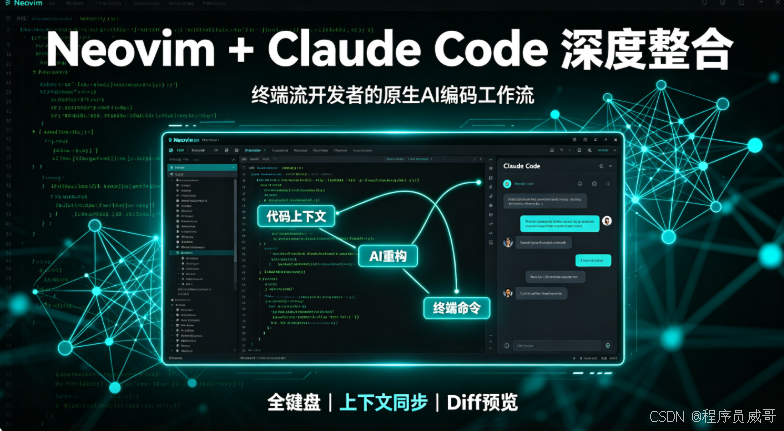
这两年AI编码工具迭代很快,Cursor、Windsurf这类AI原生IDE靠全链路能力圈了不少用户,但对于常年泡在终端里的Neovim开发者来说,始终有种“隔靴搔痒”的感觉:要么是编辑器本身臃肿笨重,启动慢、资源占用高,打破了终端开发的轻量感;要么是AI能力和编辑逻辑割裂,快捷键不统一、上下文不同步,为了用AI反而要迁就IDE的操作逻辑。
而Neovim这边,第三方AI插件一直处于“零散补全”的阶段——要么只能做行内补全,要么就是套个聊天窗口,项目级理解、大规模重构、工具调用这些能力普遍缺失,很难形成完整的工作流。直到Anthropic官方推出Claude Code命令行工具,原生终端运行、全功能AI编码、支持系统命令执行和MCP扩展,和Neovim的设计理念高度契合。两者深度整合之后,既能保留Neovim全键盘、毫秒级响应的编辑体验,又能获得Claude完整的AI编码能力,全程不脱离终端,编码、重构、调试、命令执行一气呵成。
本文基于日常开发的落地经验,从架构原理、环境搭建、核心工作流到优化技巧,完整拆解Neovim与Claude Code的深度整合方案,所有配置和流程都经过实战验证。
整合架构与核心原理
很多人对这套整合的理解还停留在“Neovim里开个终端跑Claude Code”,这只是最浅层的用法。真正的深度整合,是实现编辑层与AI层的双向打通——内容同步、指令直达、结果回流,整个过程不需要手动切换窗口、复制粘贴。
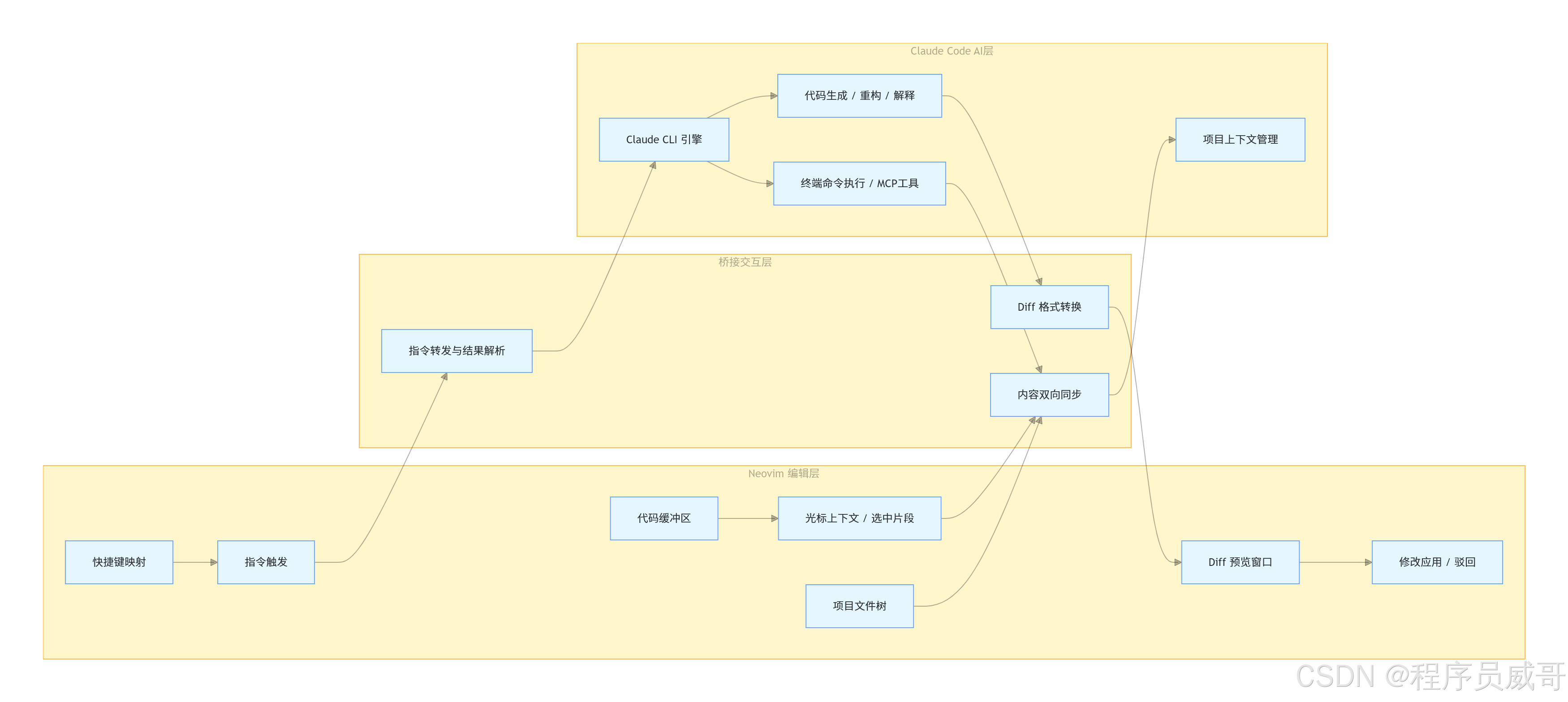
整个架构分为三层,各司其职:
- Neovim编辑层:负责代码编辑、快捷键触发、结果预览,是开发者直接交互的界面,保持原生的编辑体验不变。
- 桥接交互层:负责两边的内容同步、指令转发、格式转换,把Neovim的编辑状态转换成Claude能理解的输入,把Claude的输出转换成Neovim能呈现的格式。
- Claude Code AI层:负责大模型推理、上下文管理、代码生成、命令执行,是AI能力的核心,由官方CLI原生提供,不是第三方封装。
核心优势在于“无感知融合”:开发者不需要感知AI层的存在,只需要按正常习惯编辑代码,需要AI的时候按快捷键触发,结果直接出现在编辑窗口里,整个过程不打断编码节奏。
一、为什么是 Neovim + Claude Code?
在落地这套方案之前,我也试过很多AI编码组合,最终留下这套,核心是它解决了其他方案的几个通病。
1.1 现有方案的普遍痛点
- 重型IDE + AI插件:VS Code加各类AI插件功能是全,但编辑器本身太重,对于习惯全键盘操作的终端党来说,大量的鼠标操作、窗口切换,本质上是降低了效率。
- AI原生IDE:Cursor这类产品AI能力很强,但编辑器定制性极弱,Neovim积累多年的编辑习惯、快捷键、插件生态没法平移,用起来总觉得“不顺手”。
- Neovim第三方AI插件:大多只做行内代码补全,功能单一,项目级理解、跨文件重构、命令执行这些能力普遍缺失;而且很多是个人维护的小项目,稳定性和更新速度都没保障。
1.2 这套组合的核心优势
- 原生终端体验:全程键盘操作,不脱离终端,和现有Neovim工作流无缝衔接,不用为了AI改变编辑习惯。
- 官方原生能力:Claude Code是Anthropic官方出品,不是第三方API封装,功能完整、更新及时、安全性有保障,支持最新的模型和MCP生态。
- 全链路AI能力:不只是代码补全,还能做项目级理解、大规模重构、错误排查、终端命令执行,甚至调用外部工具,能力边界远高于普通补全插件。
- 轻量高效:Neovim本身启动毫秒级,Claude Code后台轻量运行,整体资源占用远低于重型IDE,老机器也能流畅跑。
- 高度可定制:所有快捷键、交互逻辑、系统提示词都可以自己定义,完全贴合个人的开发习惯和技术栈。
二、从零搭建深度整合环境
搭建过程分为三步:基础环境准备、Claude Code安装、Neovim端整合配置。全程都是成熟方案,没有玄学配置。
2.1 前置环境
- Neovim 0.9+,推荐0.10及以上版本,对终端缓冲区和Lua API的支持更完善
- Claude Code官方CLI,需要Anthropic账号和API密钥
- 基础的Lua配置体系,纯Vimscript配置也能用,但Lua的扩展性更好
2.2 安装并验证 Claude Code
官方一键安装:
npm install -g @anthropic-ai/claude-code
安装完成后执行登录,按提示完成账号授权:
claude login
验证安装是否成功:
claude --version
到这一步,已经可以直接在终端里运行claude启动交互式编码助手了,但这只是独立使用,接下来要和Neovim做深度整合。
2.3 Neovim 端整合配置
整合有两种路线:轻量自制方案和插件方案,适合不同需求的用户。
方案一:轻量自制整合(适合极简党)
如果不想装额外插件,只用Neovim原生的终端功能加快捷键映射,就能实现基础的双向交互。核心思路是:把Claude Code跑在Neovim内置终端里,通过快捷键把当前代码、选中片段发送过去。
核心Lua配置示例:
-- 打开/关闭 Claude 终端窗口
vim.keymap.set('n', '<leader>ct', function()
  vim.cmd('vsplit | terminal claude')
  vim.cmd('resize 80')
  vim.bo.buftype = 'terminal'
end, { desc = '打开Claude Code终端' })

-- 发送选中代码到 Claude
vim.keymap.set('v', '<leader>cs', function()
  -- 获取选中文本
  local _, start_row, start_col = unpack(vim.fn.getpos("'<"))
  local _, end_row, end_col = unpack(vim.fn.getpos("'>"))
  local lines = vim.api.nvim_buf_get_text(0, start_row-1, start_col-1, end_row-1, end_col, {})
  local code = table.concat(lines, '\n')

  -- 发送到终端缓冲区
  local terminal_buf = vim.fn.bufnr('^term://.*claude$')
  if terminal_buf ~= -1 then
    vim.api.nvim_chan_send(vim.b[terminal_buf].terminal_job_id, code .. '\n')
  end
end, { desc = '发送选中代码到Claude' })
这种方案的优点是零依赖、轻量,缺点是缺少diff预览、自动应用修改这些高级功能,适合需求简单的用户。
方案二:插件深度整合(推荐)
想要完整的体验,推荐用成熟的社区插件,比如claude-code.nvim,已经做好了双向同步、diff预览、指令封装这些能力,开箱即用。
用包管理器安装,比如Lazy:
{
  "greggh/claude-code.nvim",
  dependencies = { "nvim-lua/plenary.nvim" },
  config = function()
    require("claude-code").setup({
      -- 模型配置
      model = "claude-3-5-sonnet-latest",
      max_tokens = 8192,

      -- 上下文配置
      auto_add_current_file = true,
      max_context_files = 15,

      -- 交互配置
      diff_preview = true,
      auto_apply = false,
      show_line_numbers = true,

      -- 窗口配置
      window = {
        direction = "vertical",
        width = 85,
        position = "right",
      },
    })

    -- 快捷键映射
    vim.keymap.set('n', '<leader>cc', ':ClaudeChat<CR>', { desc = '打开Claude对话' })
    vim.keymap.set('v', '<leader>cr', ':ClaudeRefactor<CR>', { desc = '重构选中代码' })
    vim.keymap.set('n', '<leader>ce', ':ClaudeExplain<CR>', { desc = '解释当前代码' })
    vim.keymap.set('n', '<leader>cf', ':ClaudeFix<CR>', { desc = '修复代码错误' })
    vim.keymap.set('n', '<leader>ca', ':ClaudeApply<CR>', { desc = '应用修改建议' })
    vim.keymap.set('n', '<leader>cd', ':ClaudeClose<CR>', { desc = '关闭Claude窗口' })
  end
}
配置完成后重启Neovim,按<leader>cc就能调出对话窗口,选中代码按<leader>cr就能直接触发重构,生成的修改会以diff形式在缓冲区预览,确认后一键应用,整个流程不用离开编辑窗口。
三、核心AI编码工作流实战
工具搭完只是第一步,真正提升效率的是把AI能力融入日常编码的各个场景。下面是我日常开发中最高频的几个工作流。
3.1 定向代码生成
不是模糊的行内补全,而是根据明确需求生成整块代码。比如要写一个参数校验函数,先在注释里写清楚需求,光标定位到目标位置,按快捷键触发生成。
和普通补全插件的区别是,Claude能感知整个项目的上下文——知道你用的什么框架、项目里的编码规范、已有的工具函数,生成的代码直接就能用,不用自己再改风格、补依赖。
小技巧:生成之前把相关的依赖文件加入上下文,生成的准确率会高很多。比如写接口的时候,把对应的结构体、常量文件加进去,AI就能精准匹配字段和类型。
3.2 选中代码重构
这是我用得最多的功能。一段代码写得糙、想优化、想提取函数、想加注释、想改错误处理,不用自己一点点改,选中代码,按重构快捷键,输入需求,AI直接生成修改后的版本。
比如选中一个冗长的函数,输入“提取核心逻辑为独立函数,保留原接口,增加错误处理和日志”,几秒之后就能看到diff预览,没问题一键应用。比自己手动改效率高很多,尤其是做批量代码规范调整的时候,几十处修改几分钟就能搞定。
3.3 错误快速排查修复
代码跑起来报错,不用对着错误信息冥思苦想。把错误日志和相关代码一起发给Claude,它会帮你定位问题原因,给出修复方案,甚至直接生成修复后的代码。
对于编译错误、运行时panic这类明确的错误,准确率非常高。很多时候自己要排查十几分钟的问题,AI几秒钟就能定位到根因,尤其是遇到不熟悉的库报错的时候,能省大量查文档的时间。
3.4 项目级理解与跨文件修改
这是Claude Code和普通补全插件最大的差距。它可以直接读取项目里的文件,理解整体架构,然后做跨文件的修改。
比如要加一个新的功能接口,不需要自己挨个文件找位置,直接告诉AI需求,它会自己去看路由、控制器、服务层的代码结构,然后在对应的位置生成代码,甚至连数据库迁移文件都能一起生成。
当然,上下文不是越多越好,要控制在合理范围内。我一般是把核心的3-5个相关文件加入上下文,既保证理解准确,又不会因为token太多导致速度变慢。
3.5 终端命令联动
Claude Code原生支持执行终端命令,和Neovim整合之后,不用切终端,直接在对话里就能执行命令。
比如写完代码,直接说“运行单测”,它就会执行测试命令,把结果返回给你;如果测试没过,它还会自己看错误信息,然后修改代码再跑。再比如构建项目、查看日志、执行Git命令,都可以直接在对话里完成,不用在多个终端窗口之间来回切。
四、进阶优化与效率技巧
基础配置够用,但想要达到“人键合一”的流畅感,还需要做一些针对性优化。
4.1 自定义指令模板
把高频使用的需求做成固定指令,不用每次都输入一大段提示词。比如“添加单元测试”“优化性能”“代码格式化”“检查安全问题”,一键触发。
在配置里加入自定义指令:
custom_instructions = {
  test = "为这段代码添加单元测试,使用项目现有的测试框架,覆盖正常场景和边界情况",
  optimize = "优化这段代码的性能和可读性,保持原有功能不变,遵循项目编码规范",
  review = "评审这段代码,指出潜在的bug、性能问题和可优化点,给出具体的修改建议",
}
然后映射对应的快捷键,比如<leader>ct生成单测,<leader>co优化代码,用多了之后完全是肌肉记忆。
4.2 与现有生态联动
不要让AI插件变成信息孤岛,要和Neovim已有的插件生态打通。比如:
- 和Telescope联动:用Telescope选择文件,批量加入AI上下文,比手动输入路径快很多。
- 和LSP联动:把LSP诊断的错误信息直接发给AI,一键修复,不用自己复制错误日志。
- 和Git联动:查看Git diff的时候,直接让AI做代码评审,针对变更部分给出评审意见。
4.3 上下文管理技巧
上下文不是越大越好,太多无关信息反而会干扰AI的判断,还会浪费token。
- 只把真正相关的文件加入上下文,不要整个项目全塞进去。
- 长时间对话之后及时清理上下文,避免历史信息干扰当前任务。
- 大文件只发送选中的片段,不要发送整个文件,既快又准。
4.4 性能优化
很多人担心AI插件会拖慢Neovim的速度,做好这几点基本不会有感知:
- 关闭不必要的自动触发,用快捷键手动调用,避免后台频繁请求。
- 大文件禁用自动补全,只保留手动触发的重构和生成。
- 用后台异步模式处理AI请求,不要阻塞编辑主线程。
五、常见踩坑与问题排查
落地过程中踩过不少坑,这里整理几个最高频的。
Diff应用冲突:AI生成的修改和本地改动有冲突,不要强行应用,先保存本地修改,用diff对比工具手动合并。建议开启auto_apply = false,所有修改都预览确认后再应用。
上下文超限:项目文件太多容易触发token上限,解决方案是分层加入上下文——先加核心文件,需要的时候再加细节文件,不要一次性全量加载。
终端显示错乱:Neovim内置终端下Claude的TUI显示异常,一般是终端类型的问题,在配置里设置term = "xterm-256color"基本就能解决。
响应延迟高:除了网络问题,大多是上下文太大导致的。减少上下文文件数量,只发送必要的代码片段,速度会明显提升。
六、总结
Neovim + Claude Code这套组合,本质上是“极致的编辑效率”和“强大的AI能力”的结合。对于终端流开发者来说,它不是“又一个AI编码工具”,而是现有开发工作流的原生升级——不用改变编辑习惯,不用切换工具,不用忍受臃肿的IDE,就能把AI能力深度融入编码的每一个环节。
当然,它也不是银弹。如果你习惯了图形化IDE的鼠标操作,喜欢开箱即用的体验,那Cursor或者VS Code可能更合适。但如果你是Neovim重度用户,追求全键盘的流畅感和高度的定制化,那这套组合绝对值得一试,适应之后很难再回到笨重的图形IDE。


 扫一扫
扫一扫


 400
400

 被折叠的 条评论
为什么被折叠?
被折叠的 条评论
为什么被折叠?
 到【灌水乐园】发言


