家庭媒体中心解决方案(三、 群晖系列nas基本功能使用指南篇1)

家庭媒体中心解决方案(一、简介) 主要介绍家庭中容易被忽略的路由器和现在比较流行的nas的应用和使用经验. 阅读详情
AI摘要

本文介绍了群晖NAS的基本功能及使用方法,包括RAID容错功能的设置与使用,以及如何利用CloudStation Drive实现文件同步,确保数据的安全性和便捷访问。

 群晖系列nas基本功能及简要使用指南篇

由于群晖的官方使用说明仅限于群晖NAS的安装和自带的应用的简单介绍,而网络上的关于NAS的各个功能的介绍和使用又是百家争鸣、广而不全。本文以下篇幅针对群晖NAS使用、经验进行收集整理并逐一介绍:


1、     raid容错功能

群晖双盘位系列NAS具有双盘位,可放置两块硬盘组成raid1或0模式,raid0模式提高访问硬盘和硬盘的读写速度;raid1模式防止因意外事故造成硬盘损坏导致数据丢失的后果。推荐家用NAS采用raid1模式,保证数据的安全。硬盘推荐使用希捷酷狼系列或酷鹰系列硬盘。希捷相比西部数据硬盘噪音相对较小,反应速度稍快。希捷酷狼系列硬盘是nas专用硬盘,价格稍贵,酷鹰系列属于监控硬盘,也可以放在nas上使用,价格适中。

具体操作:

1)、RAID1模式

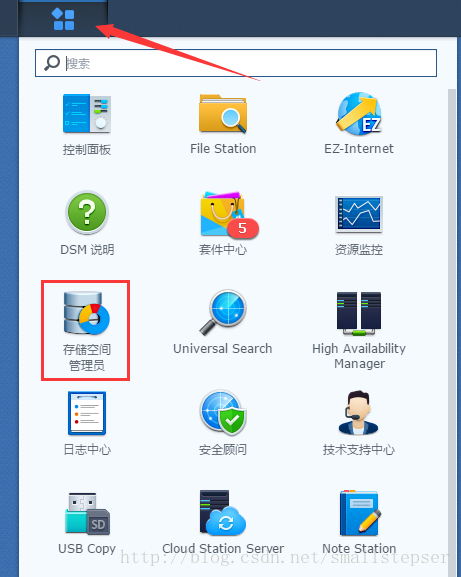
     使用用户名和密码登录nas系统后,点击左上角”主菜单”选择”存储空间管理员”

2) 、选择“存储空间”然后点击“新增”在弹出的页面中选择radi1:
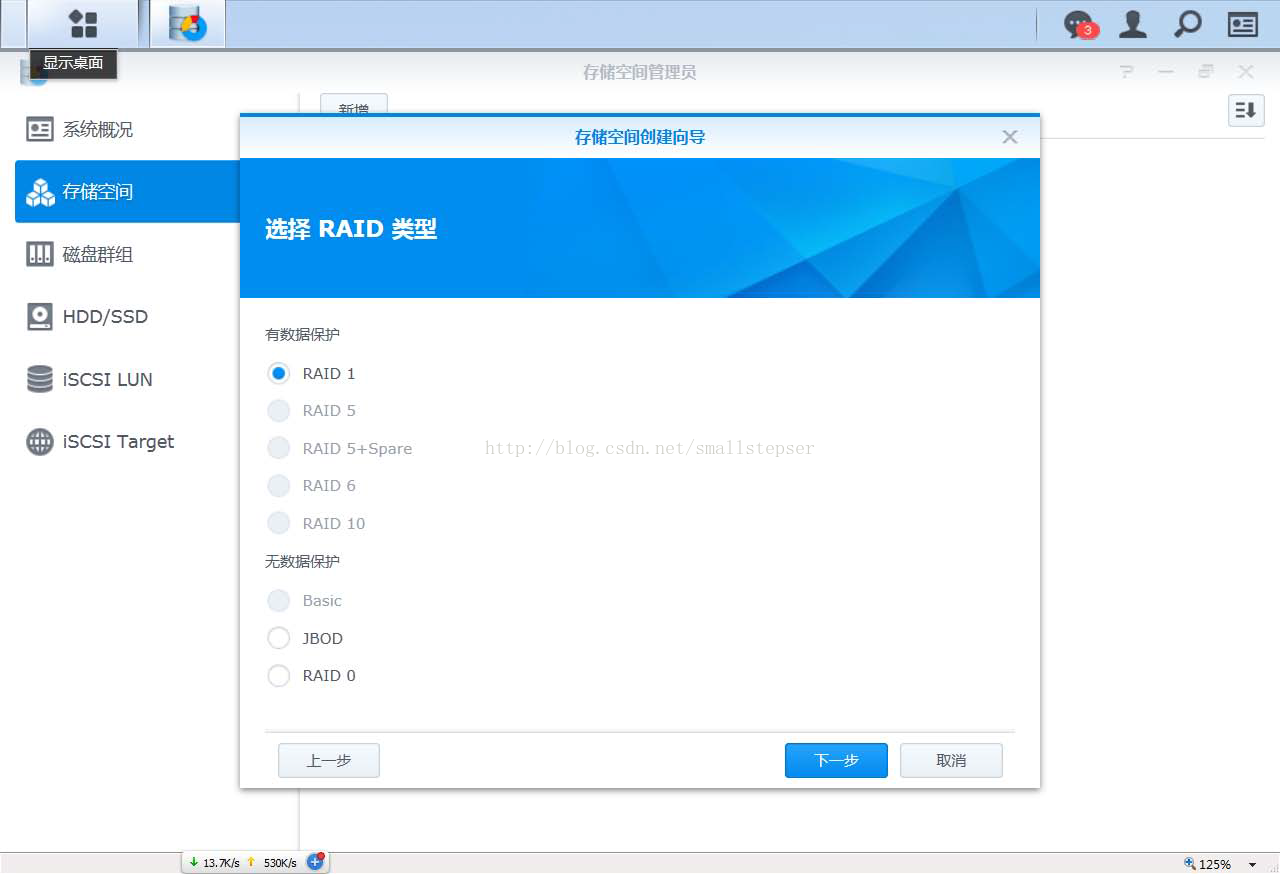


3)、应用后如下图:
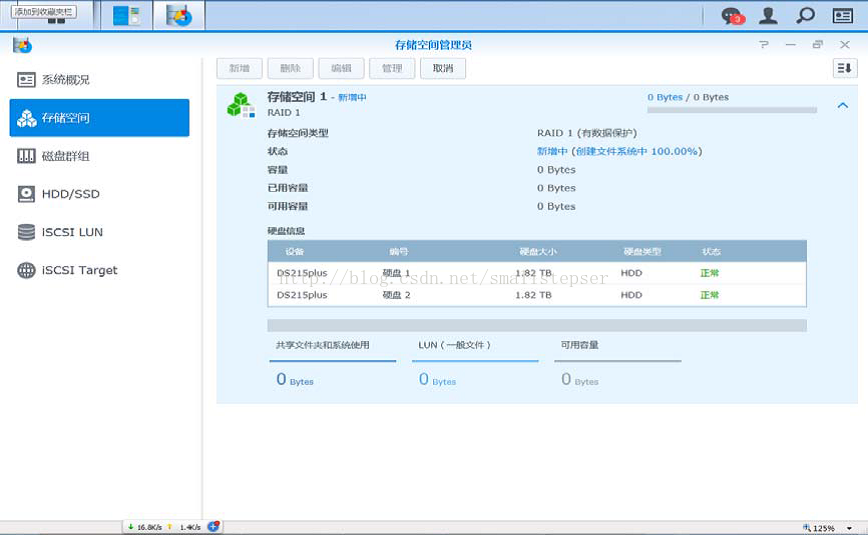

2、     网盘功能:

群辉nas自带cloud stationdrive应用,可以完美实现网盘功能,安装成功后nas指定文件夹中的数据将实时同步到指定电脑的文件夹中,这样对经常在家里和公司来回拷贝数据的人事来说是一大福音。不再局限于百度网盘那样的小空间和文件数目,硬盘多大,网盘就多大。

具体操作如下:

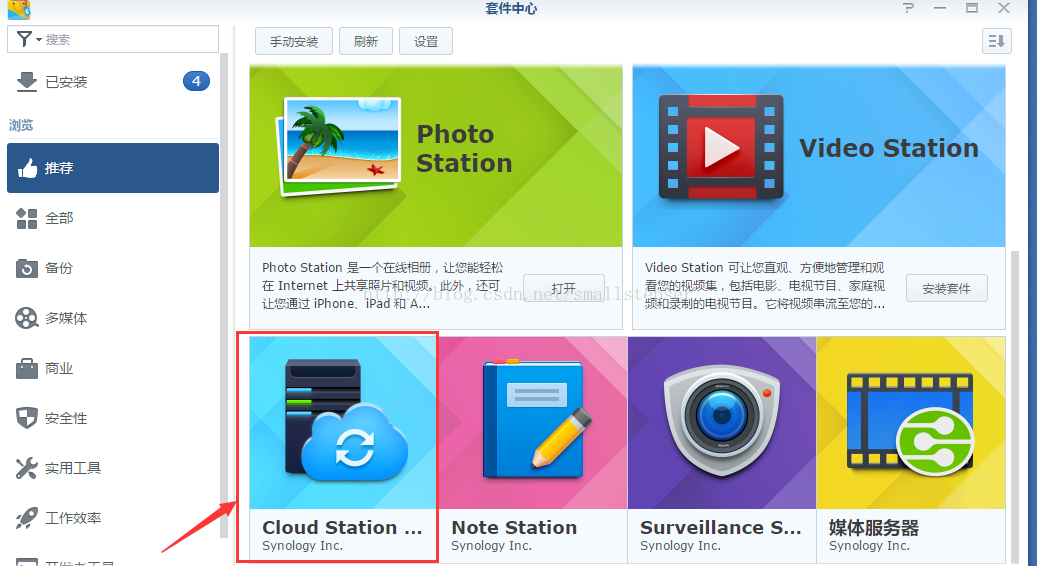
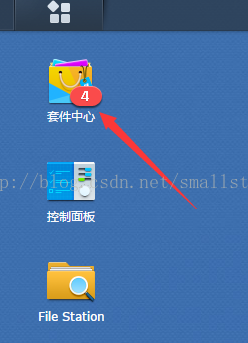
1)、进入DNS系统后,点击桌面的套件中心,选择安装“cloud station drive”


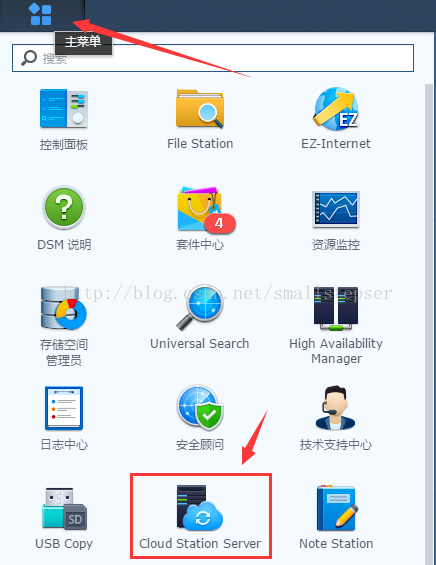
2)安装完成后点击桌面左上角“主菜单”选择“cloud station server”进入操作页面:

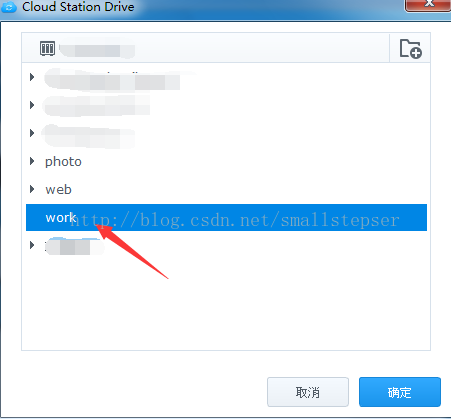
3)、在操作页面中点击“设置”,用来指定需要同步的文件夹,然后点击“应用”。本文指定“work”为同步文件夹。(如需新建文件夹可用file station操作,如需在NAS根目录下新建文件夹请点击“控制面板”-“新建共享文件夹”)
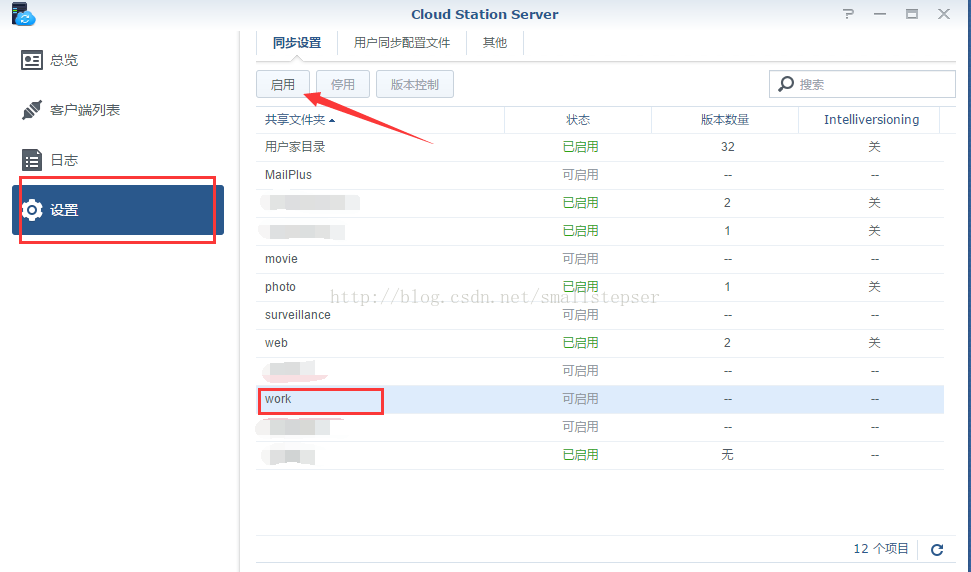

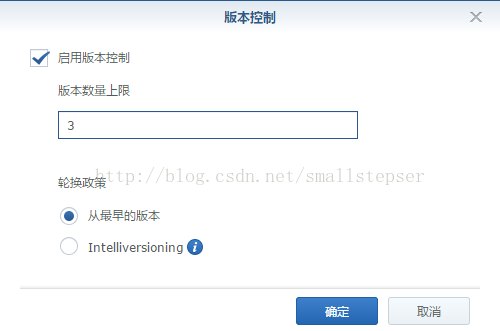
4)、为了防止同步文件夹里面的文件被误删除,“cloud station drive”自带版本控制功能,在弹出的页面中根据个人需要选择版本的数量,家庭应用可以选择较少的版本数量,2-10版本数量基本能满足需要。

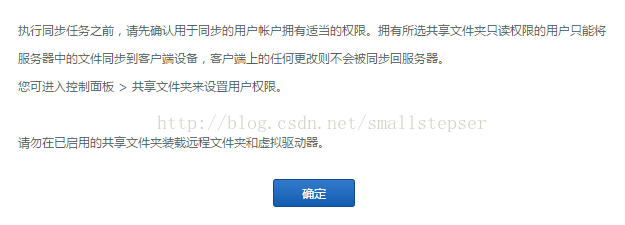
5)、点击确定后,会弹出注意事项页面,内容大意是同步文件夹中的文件需要登录有读写权限的用户,没有读写权限的用户只能读,不能写。

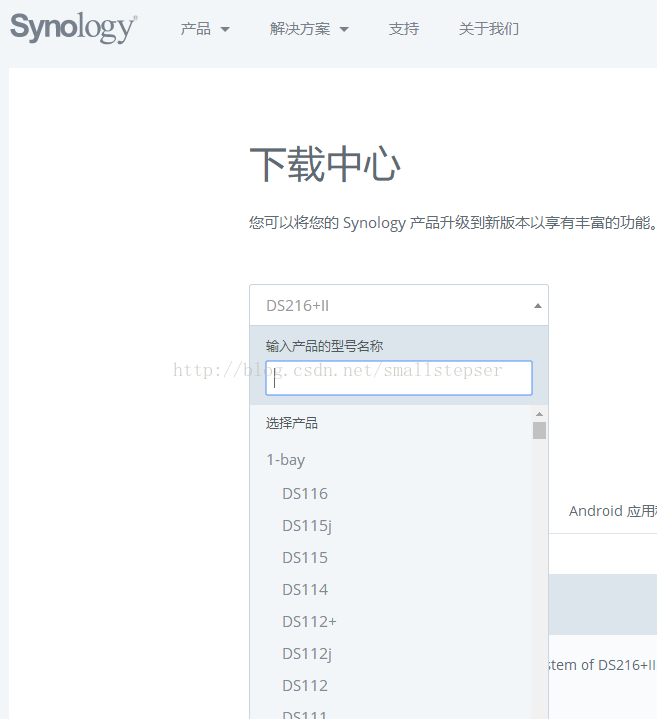
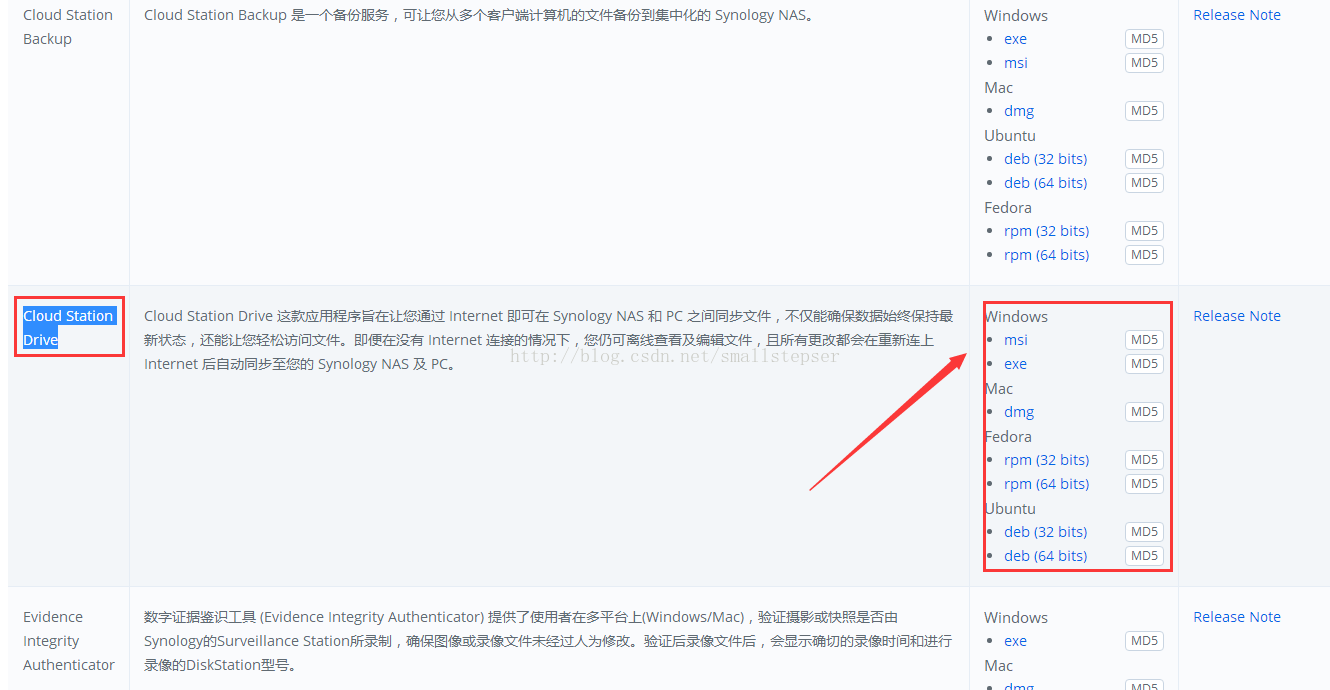
6)、同步文件夹设置成功后,可以访问群晖官网下载用户同步文件夹的客户端(群晖官网下载地址:https://www.synology.cn/zh-cn/support/download),进入官网后首先选择自己的nas型号

7)、找到“Cloud Station Drive”然后根据自己需要安装的系统选择下载客户端,如:你需要在windows系统上同步文件夹,可以选择下载exe文件(本文以windows客户端为例):


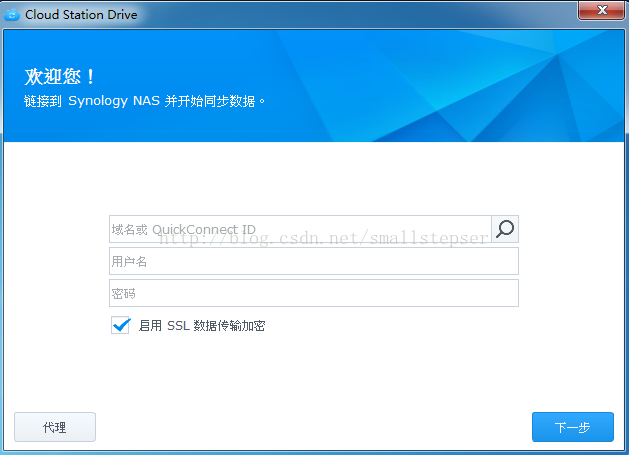
8)、在需要同步的电脑上安装完“Cloud Station Drive”后运行,输入在群晖官网上注册的nas的id和具有读写权限的用户名和密码:


9)、成功登陆后会显示nas和pc的名称,点击后面的铅笔可以进行同步文件夹的设置:
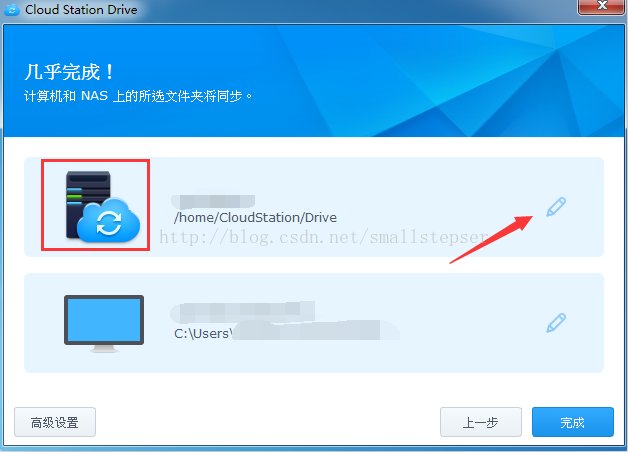

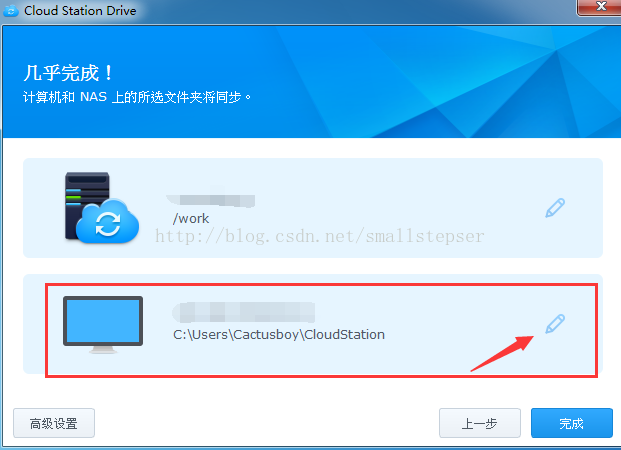
10)、先点击上面的nas后面的铅笔设置nas同步的文件夹“work”

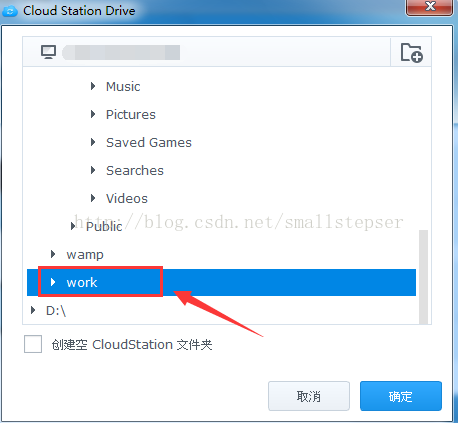
然后选择下面pc端需要同步的文件夹,我们同样选择“work”文件夹(注意,如果不需要创建名为cloudstation的空文件夹,就不要点选坐下的复选框)


11)、点击确定后同步文件夹就设置完成,应用程序在后台静默运行,根本不用去管它,只要把需要同步的文件放在work文件夹里面,会自动同步,随后在任何地方都能访问到work里面的文件(同步文件根据文件大小同步会有些许延迟,例如:一个4M的音乐文件在100M光纤的网络条件下同步需要大致30秒左右,请自行估算同步的时间,以免在同步大文件时因为估算时间不准提前关机造成无谓的损失)。


Synology NAS(群晖NAS系统)安装教程 - 详细 本文以“DS3617xs”系统为例,详细介绍了群晖系统的安装方法和部分注意事项,提供了引导文件和系统文件的下载方式,以及所用到的软件工具。 阅读详情

相关推荐

群晖NAS从入门到精通的所有帖子汇总,只要这一篇就够了

本站陆陆续续的转载、原创帖子也有十几二十篇了,从不同的角度对群晖NAS的各种骚操作都有深入的讲解,虽然很多文章都不是讲的很深入,但是针对小白入门已经是足够了,希望对小白来说是一个入门,群晖NAS的大佬们勿喷,哪里写的不对的,请随时留言西安SEO优化站长一定在第一时间纠正修改。

西安SEO优化网站资源 8万+

【NAS】群晖NAS新手使用说明

然后,可以通过可用的【浏览器】输入群晖设备在局域网内的 IP 地址,或者使用 【Synology Assistant 工具】发现设备的 IP 地址进行访问。注意,除非使用 VPN 等安全连接方式,群晖内网访问只能在同一网络内进行,不应在公共网络中使用。群晖外网访问是指在不在同一网络环境下的情况下,通过公网访问群晖设备中的文件、应用和服务。群晖内网访问是指通过局域网内的设备访问连接着本地网络的群晖设备,一般通过浏览器或者文件传输协议(FTP)等方式进行。按照群晖NAS设备的说明书,将硬盘插入设备中。

weixin_45117176的博客 2万+

家庭媒体中心解决方案(四、 群晖系列nas基本功能使用指南篇2)

3、   照片网络共享功能   该功能主要提供照片汇集、备份,尤其是有小宝宝的家庭,每天都有会很多照片和视频产生,用相机、手机、摄像机拍的值得回忆的惊喜瞬间,但是这么多设备拍下的照片和视频汇集起来就非常麻烦了,有了nas,每个移动端的视频和照片都可以随时传到nas的指定文件夹中汇集起来,并且远在外地的父母也能随时随地远程登录nas查看小宝贝的照片。 具体操作: 1)、登录nas系统后点击桌

跬步郎的博客 2万+

NAS小白经历之路(二)-初识群辉

这个问题起初就是要思考的,有人为了NAS而NAS,有人为了刚需买NAS,建议大家买之前想好到底有啥用,免得后悔,有的买了利用率不高,有的闲置,有的又上某鱼上低价卖掉。所谓的有用未必是要每天上传下载各种文件才是有用,如提NAS给你供了情绪价值也是物有所值。自己的核心需求就是远程下载,影音在外随时访问播放,自动备份手机里的照片。

chenxd110的专栏 3198

群晖NAS部署OmniBox家庭媒体中心全攻略

Docker容器化技术为家庭媒体中心部署提供了灵活高效的解决方案。通过环境隔离和资源控制特性,可以在群晖NAS上安全运行OmniBox这样的资源聚合平台。OmniBox采用Web技术栈实现跨终端访问,其核心价值在于整合网盘资源、直播平台和本地NAS存储,通过API网关统一管理。在群晖NAS上部署时,需要关注Docker容器配置、端口映射和存储卷挂载等关键技术点。实际应用中,OmniBox特别适合需要统一管理多平台资源的家庭用户,配合cpolar内网穿透还能实现公网安全访问。

weixin_33483304的博客 295

如何手动打包Linux(麒麟系统)的Qt程序

Qt在windows上有自带的windeployqt来帮助打包程序,但是对于linux系统来说Qt并没有自带对应的打包程序。尽管存在开源的linuxdeployqt打包程序,但是在使用的过程中会出现很多问题,对于arm架构的系统来说需要编译并修改源码等等。确定你程序所需要的插件,然后将你使用的Qt版本对应的插件复制到plugins里边。你可以根据各个库后面的路径来找到对应的库,并将它们全部复制到之前创建的lib目录下。复制你的可执行程序到bin目录下(将 your_executable。

qq_45903233的博客 3614

9月16日,和群晖一起揭开“上天”的秘密!

如果说,群晖×(希捷科技、安讯士、紫光存储)这3个和商业世界相关的科技企业将为存储打开更多样的通道,那么接下来这三个产品和群晖应用的结合将为存储打开更广阔的天空… 因为这样的结合可能会“上天” 当数据可以在云端存储,让庞大的数据可以跑的更远,也能跑的更快;

申耀的科技观察 680

五分钟搞懂游戏开发中的抗锯齿算法

常见抗锯齿算法总结锯齿由来抗锯齿算法SSAAMSAACSAA 锯齿由来 场景的定义在三维空间中是连续的,而最终显示的像素则是一个离散的二维数组,这是计算机屏幕产生锯齿的原因。在计算机处理图形的过程中(渲染管线了解一下),有一个非常重要的阶段,就是光栅化,光栅化主要的作用是将顶点数据的不连续性通过插值计算,将两个顶点之间不存在的点进行弥补,然后实现到屏幕像素点上的一一映射。如图,现在要在屏幕上绘制一...

绿洲守望者 1万+

黑群晖实战:家庭多媒体中心搭建全攻略

黑群晖是基于群晖系统的非官方版本,可以让我们用普通硬件搭建出功能强大的NAS系统。相比白群晖动辄几千元的设备,黑群晖的性价比非常高。它能实现文件存储、影音共享、远程访问等核心功能,特别适合家庭多媒体中心的搭建。存储方面,建议使用企业级硬盘,虽然价格稍高但寿命更长。可以快速体验各种NAS相关项目,平台提供的一键部署功能让测试变得更简单。我在测试过程中发现,平台的响应速度很快,操作界面也很直观,非常适合快速验证各种配置方案。对于初次接触黑群晖的用户,可以先从基础功能开始尝试,逐步添加插件和服务。

GreyWolf12的博客 943

Windows 10/11下Drive Composer Pro 2.9.0完整安装与连接ACS880变频器实战教程

本文详细介绍了在Windows 10/11系统上安装Drive Composer Pro 2.9.0并连接ACS880变频器的完整教程。从系统环境准备、软件安装到许可证配置,再到USB、蓝牙和以太网三种连接方式的实战操作,帮助工业自动化工程师快速掌握ABB变频器的调试技巧。

weixin_32956805的博客 549

ERA5获取的风场数据转换为.dfs2文件

ERA5获取风场数据的具体步骤可以参考下面的文章下载好后应该是.nc格式的文件,想要读取或者转换成其他格式的文件可以安装下面步骤,本文介绍如何转换为.dfs2文件。

我的博客 1469

突破内网限制!OmniBox+cpolar,让群晖 NAS 影音资源走到哪用到哪

OmniBox:一站式家庭媒体中心解决方案 OmniBox是一款创新的家庭媒体中心系统,整合网盘、视频平台、直播资源和NAS本地存储于统一界面。通过Docker在群晖NAS上轻松部署后,用户可: 导入影视资源库,实现多源搜索与流畅播放 接入Pansou网盘搜索,扩展175+资源库 配置M3U直播源,观看国内外电视频道 利用cpolar实现公网访问,随时随地享受家庭影音 系统初期配置需简单学习,但熟悉后能显著提升使用体验,解决多平台切换痛点,特别适合家庭影音娱乐需求。无论是儿童早教、体育直播还是影视追剧,Om

虎头金猫:授渔优于赠鱼,兴趣引领智慧,探索之乐尤显珍贵。商务合作+:Libin9iOak ,万粉变现+:CSDNWF,虎哥承诺每年免费为100名C站创作者做账号流量诊断服务! 1万+

OpenClaw与Ollama本地AI部署指南

AI模型本地化部署是当前企业数字化转型的关键技术,通过开源框架Ollama可以在消费级硬件上运行大语言模型。本文以OpenClaw多智能体系统为例,详解从环境配置到模型优化的全流程实践,特别针对国内开发者遇到的网络问题提供了镜像加速等解决方案。这种私有化部署方案尤其适合金融数据分析、企业知识管理等对数据安全要求高的场景,通过模块化设计实现多智能体协作,同时保持对NVIDIA显卡和普通CPU的兼容性。

weixin_34302561的博客 404

群晖搭建基于Plex的自动追剧媒体中心

目录介绍开始安装基础配置网络配置文件目录配置下载镜像安装Plex安装TR安装Jackett安装Radarr安装Sonarr安装Overseerr开始享用参考 之前一直用Emby作为媒体中心,想看电影、剧集就从PT/BT站去找影片然后通过Transmission下载到群晖,不过满满感觉这样有些繁琐,而且对于家庭成员的使用也不友好,从各方看到了一套解决方案:Overseerr+Plex+Sonarr+Radarr+Transmission+Jackett的自动追剧方案。所以在这里将自己的配置过程记录一下(本文全

weixin_43435790的博客 1万+

【Autosar从入门到精通到进阶实战篇】75 0x34/0x36/0x37:请求下载、传输数据、请求退出——刷写流程的“三兄弟”

文章摘要:UDS刷写流程0x34/0x36/0x37关键实现要点 本文通过一个真实ECU变砖案例,揭示了UDS刷写服务(0x34请求下载、0x36传输数据、0x37请求退出)的实现陷阱与最佳实践。核心要点: 安全架构设计: 0x34阶段只协商参数,不立即擦除Flash 采用缓冲区暂存数据,避免频繁写Flash 严格检查地址对齐和内存边界 关键改进措施: 实现数据包序列号校验(防错位) 传输层缓冲区溢出保护 0x37阶段必须包含完整性校验(如CRC32) 一次性批量写入Flash,减少擦写次数 典型错误模式:

企鹅码农的专属播客,分享10多年的实战案例和经验解读,包含YOLO、RT-DETR、AI等各个工作领域。 76

YOLOv11改进策略【模型轻量化】| 替换骨干网络为 MobileViTv1高效的信息编码与融合模块,获取局部和全局信息

本文记录的是基于MobileNet V4的YOLOv11目标检测轻量化改进方法研究。其中MobileViT块旨在以较少的参数对输入张量中的进行建模,结合卷积与 Transformer 的优势,并实现有效的信息编码与融合本文配置了原论文中和三种模型,以满足不同的需求。

Limiiiing的博客 1077

黑群晖实战:搭建家庭媒体中心全攻略

最近折腾了一套家庭媒体中心,用黑群晖系统配合Plex打造了一个私人影音库,整个过程踩了不少坑,也积累了一些经验。我用的就是华擎J3455-ITX,自带四核处理器和HDMI输出,省去了独立显卡。整个搭建过程大概花了我一个周末的时间,现在全家人都能随时随地访问这个媒体库,手机、平板、电视都能流畅播放。我实际操作发现它的部署流程特别简单,完全不需要操心环境配置的问题,特别适合想快速搭建原型的新手。这个过程大约需要10分钟。:在Plex设置中开启硬件转码,这样J3455的核显就能帮忙处理视频转码,减轻CPU负担。

MoonbeamRaven28的博客 533

python-pandapower电力系统潮流计算(算例8:ieee33节点潮流计算))

python-pandapower电力系统潮流计算(算例8:ieee33节点潮流计算))

总裁余(余登武)博客 5039

家庭媒体中心解决方案(二、家用中高端路由器及NAS介绍)

二、   家用中高端路由器及NAS介绍 现代家庭在享受高速网络带来的优惠和便利的同时,却忽略了家庭网络中最重要的两个设备:路由器和存储器,很多人认为能上网就可以,宽带大上网就能快。其实不然,随着光线的提速未来5年内,家庭光纤很可能按照现在每年的价格提升到500M速率。那么普通的路由器就成了家庭上网的瓶颈,很多家庭将宽带由10M、20M提升到50M甚至100M、200M以后却发现上网速度和稳定性并

跬步郎的博客 1万+

IMSL CNL 7.0.0 (x86-64)Crack

IMSL CNL 7.0.0 (x86-64)Crack intel的算法库破解文件,这是C++版本的破解文件

汉书HE8,好用的汇编代码编写工具

汉书HE8,好用的汇编代码编写工具早期编写汇编代码所用功能强大

家庭NAS搭建全流程攻略

通过以上完整的搭建指南,用户可以根据自身需求和预算选择最适合的方案。树莓派方案适合入门用户和轻量级应用,Windows方案便于快速部署,而专业NAS系统则提供更完善的功能和更好的性能表现。无论选择哪种方案,正确的网络配置、适当的安全措施和定期的维护都是确保NAS稳定运行的关键因素。NAS(Network Attached Storage)即网络附属存储,是一种将存储设备与网络直接连接的专用数据存储服务器。与传统的直接附加存储相比,NAS将存储设备与服务器分离,通过标准网络协议为多个客户端提供文件访问服务。

qinshimingyue166的博客 1254

温度PID控制PLC程序

温度PID稳定控制程序,适用于欧姆龙PLC,对其他PLC也具有很大参考价值

家庭媒体中心解决方案(六、 群晖nas扩展功能使用指南篇1-WordPress)

WordPress是一款个人博客系统,并逐步演化成一款内容管理系统软件,它是使用PHP语言和MySQL数据库开发的。用户可以在支持 PHP 和 MySQL数据库的服务器上使用自己的博客。 Wordpress有众多的插件,可以利用插件进行各种填装,最简单的就是建立一个属于自己服务器的博客. 具体操作: 1、在nas桌面点击套件中心。 2、在套件中心中点击搜索栏,搜索WordPress。

跬步郎的博客 1万+

精雕软件(JDpaint) 5.5 绿色版

精雕软件(JDpaint) 5.5 绿色版精雕软件(JDpaint) 5.5 绿色版精雕软件(JDpaint) 5.5 绿色版

【免费下载】 废旧笔记本变身家庭NAS:群晖Synology系统改造指南

废旧笔记本变身家庭NAS:群晖Synology系统改造指南 【下载地址】废旧笔记本改造为群晖SynologyNAS分享 本资源文件详细介绍了如何将废旧笔记本电脑改造为群晖Synology NAS,充分利用闲置硬件,打造家庭私有NAS平台。通过本教程,您可以学习到从软件包准备、启动盘制作到NAS系统安装的全过程 ...

gitblog_06516的博客 1372

群晖文件存储服务器os系统,NAS探索 篇二:群晖NAS系统 最简单选择方法

NAS探索 篇二:群晖NAS系统 最简单选择方法2021-03-05 18:27:2515点赞92收藏14评论创作立场声明:自购群晖,剖析群晖,探索群晖,开发最值的群晖本文针对想购买群晖NAS家用的朋友提出选择建议。之所以我们要考虑,主要是我们没有那么多银子。如果不差钱的话,那么就买最贵的,盘位最多的,虽然可能我们用不上。1 群晖 CPU、内存、盘位影响价格这是一张群晖部分产品性能展示图,同盘位,...

weixin_39575850的博客 2435

用了这么久的群晖NAS,它到底能干些什么?

综上所述,群晖NAS不仅提供了基本的文件存储和共享功能,还具备数据备份、多媒体中心、远程访问、应用扩展、数据安全性与隐私保护等多种功能,满足家庭和企业用户的多样化需求。支持各种应用扩展,用户可以根据自己的需求选择和安装不同的应用程序,如邮件服务器、网站服务器、数据库、监控系统等。通过安全的身份验证,用户可以在外出办公、旅行或度假时使用NAS上的文件和数据。利用群晖 NAS 的功能,搭建自己的个人博客或网站,分享自己的想法和经验。数据存储在用户的私人空间中,不会被其他人访问和窃取,保障数据的安全性。

jiedianxiaobao的博客 2293

想玩 NAS? 群晖NAS 的选购 配件搭配以及硬盘 RAID指南

关于什么是 NAS,请参考博主的另一篇博客 或自行百度了解。本文主要根据博主的 NAS 入手经历出发,希望能给一些有同样计划和需求的同学在选择上有一些些的帮助。如果你有下面需求中的几个,那么 NAS 无疑是你的菜。 摆脱国内云储存不安全、和谐、收费的缺点,建立自己的云 Windows 以及 Mac 、手机备份 大量的资料需要安全的存储 可以使用迅雷远程下载,将闲置的时间用来下载 家庭媒体数据中心,

UP的博客 6万+

节点小宝实现飞牛NAS与群晖NAS互通实操指南

办公端设备:黑群晖 NAS。部署于公司防火墙后,负责核心数据存储与备份。家庭端设备:飞牛 NAS。作为家庭多媒体中心及异地同步节点。组网工具:节点小宝。选用理由是其针对 NAS 系统的原生适配以及对 P2P 穿透成功率的优化。

池央的博客 5万+
上一篇: 家庭媒体中心解决方案(二、家用中高端路由器及NAS介绍)
下一篇: 家庭媒体中心解决方案(四、 群晖系列nas基本功能使用指南篇2)
跬步郎
博客等级 码龄9年 419粉丝 112原创
评论 1
成就一亿技术人!
拼手气红包6.0元
还能输入1000个字符
 
 条评论被折叠 查看
添加红包

请填写红包祝福语或标题

个

红包个数最小为10个

元

红包金额最低5元

当前余额3.43元 前往充值 >
需支付:10.00元
成就一亿技术人!
领取后你会自动成为博主和红包主的粉丝 规则
hope_wisdom
发出的红包
实付元
使用余额支付
点击重新获取
扫码支付
钱包余额 0

抵扣说明:

1.余额是钱包充值的虚拟货币,按照1:1的比例进行支付金额的抵扣。
2.余额无法直接购买下载,可以购买VIP、付费专栏及课程。

余额充值