



Markdown常用语法手册
Markdown是一种轻量级标记语言,它允许人们使用易读易写的纯文本格式编写文档,然后转换成有效的HTML、PDF等格式。因其简洁、高效、易读、易写,Markdown被广泛应用于文档编写、博客写作、代码笔记等领域。以下是Markdown的常用语法手册,自用可取:
1. 标题
Markdown支持使用#符号来创建不同级别的标题,#的数量代表了标题的级别。
# 这是H1标题
## 这是H2标题
### 这是H3标题
#### 这是H4标题
##### 这是H5标题
###### 这是H6标题
显示效果:
这是H1标题
这是H2标题
这是H3标题
这是H4标题
这是H5标题
这是H6标题
2. 段落
段落由一行或多行文本组成,每段之间需要有一个空行进行分隔。
这是一个段落。它可以包含多个句子。

这是另一个段落。
显示效果:
这是一个段落。它可以包含多个句子。
这是另一个段落。
3. 强调
Markdown支持使用*或_来进行文本强调,包括斜体和粗体。
*斜体文本*
**粗体文本**
显示效果:
斜体文本
粗体文本
4. 列表
Markdown支持无序列表和有序列表。无序列表使用*、+或-作为标记,有序列表则使用数字加.进行标记。
- 无序列表项1
- 无序列表项2
- 无序列表项3

1. 有序列表项1
2. 有序列表项2
3. 有序列表项3
显示效果:
- 无序列表项1
- 无序列表项2
- 无序列表项3
- 有序列表项1
- 有序列表项2
- 有序列表项3
5. 链接和图片
Markdown使用[]()的语法来插入链接和图片。
[这是一个链接](https://www.csdn.net/)

显示效果:
这是一个链接

6. 代码块
Markdown使用反引号(```)来标记代码块,并且可以指定编程语言以获得语法高亮。
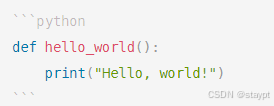
显示效果:
def hello_world():
    print("Hello, world!")
7. 表格
Markdown支持使用|来分隔表格的列,使用:来指定对齐方式。
| 列1 | 列2 | 列3 |
| :--: | :--: | :--: |
| 数据1 | 数据2 | 数据3 |
| 数据4 | 数据5 | 数据6 |
显示效果:
| 列1 | 列2 | 列3 |
|---|---|---|
| 数据1 | 数据2 | 数据3 |
| 数据4 | 数据5 | 数据6 |
8. 引用
Markdown使用>符号来创建引用块。
> 这是一个引用。
显示效果:
这是一个引用。
9. 水平线
Markdown使用三个以上的连字符(-)、星号(*)或下划线(_)来创建水平线。
---

***

___
显示效果:
10. 任务列表
Markdown支持使用[]来创建任务列表,并可以使用x来表示任务已完成。
- [ ] 未完成的任务
- [x] 已完成的任务
显示效果:
- 未完成的任务
- 已完成的任务
11. 脚注
Markdown支持使用脚注来添加额外的信息或引用。
这里有一个脚注[^1]。

[^1]: 这是脚注的内容。
显示效果:
这里有一个脚注1。
12. 数学公式
Markdown编辑器支持使用LaTeX格式来插入数学公式,包括行内公式和独立公式。
行内公式:$p=U^2/R$

独立公式:
$$E=mc^2$$
显示效果:
行内公式:
P
=
U
2
/
R
P=U^2/R
P=U2/R
独立公式:
P
=
U
2
/
R
P=U^2/R
P=U2/R
13. 特殊字符转义
Markdown使用反斜杠(\)来对特殊字符进行转义,以便显示它们而不是被解析为Markdown语法的一部分。
\\
\*
\{ \} \[ \]
\< \>
显示效果:
\
*
{ } [ ]
< >
14. 内嵌HTML标签
Markdown支持直接在文档中使用有效的HTML标签。
<img src="https://img-home.csdnimg.cn/images/20201124032511.png" alt="示例图像" title="这是示例图像">

<a href="https://www.csdn.net/" target="_blank">访问示例网站</a>
显示效果:
markdown还有许多高级的用法,由于日常文章中使用的机会很少,这里就不多加叙述了。
备注:vscode原生支持markdown语法,vscode的markdown语法渲染预览页面打开方式快捷键:ctrl+shift+v,或者通过ctrl +shift +p打开命令窗口,在命令窗口输入 Markdown: Open Preview to the Side打开渲染窗口。
这是脚注的内容。 ↩︎





 扫一扫
扫一扫


 1288
1288

 被折叠的 条评论
为什么被折叠?
被折叠的 条评论
为什么被折叠?
 到【灌水乐园】发言





