PySide6学习/教程/笔记(三):Designer使用以及设计一个基础页面

Pyside6:Qt Designer操作 开发Qt项目,其中一个重要的工作就是在Qt Designer上进行创作,通过托拉拽快速完成界面的搭建,再通过各个控件的相互关联,完成项目的逻辑。 因此,如何使用Qt Designer就是一个学习的重点,本篇主要是介绍Qt Designer的一些比较常用的操作。 阅读详情

刚接到通知,要我用Designer设计,说后面只需要更改ui文件就行,让我看看怎么实现。还让我先实现一个demo原型来完善需求。我真的麻了,没人教啊。

那么我们先熟悉pyside6自带的designer吧

vscode配置插件

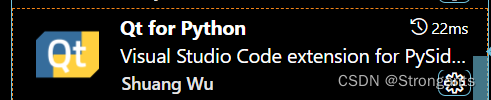
其实很简单,知道pyside6包在哪基本就行。安装Qt for Python插件
在这里插入图片描述
然后在扩展设置里,找到路径设置。一共有三个,分别是designer和rcc以及uic

在这里插入图片描述
在这里插入图片描述
在这里插入图片描述
这三个都在python文件夹下的Sripts文件夹下,如果是anaconda的虚拟环境,就需要进入envs\虚拟环境\Scripts。

填完路径,你的右键就可以新建一个UI File了,直接进入designer。

QLayout
在这里插入图片描述
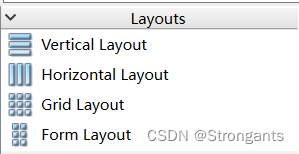
layout是什么?为什么要使用layout?怎么使用?

首先接触过css的肯定知道layout就是一种布局,在qt中layout的继承结构如下:在这里插入图片描述
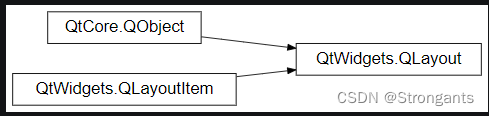
它并不是QWidget的子类,因此并没有QWidget类相关的属性和功能,唯一的作用就是排版布局,实际上QWidget类本身就具有一个layout属性。

除了布局,layout还有一个比较重要的功能,那就是让组件随着窗口移动而移动。比如默认的效果是,随着窗口的增大,里面的各个组件也会变化。

选择一个对象,然后在工具栏点击就可以更改其内部的布局。

在这里插入图片描述
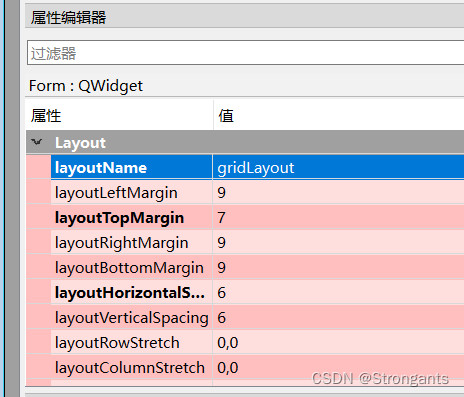
布局的使用可以方便的进行排版,可以调整QLayout中的参数来实现各种各样的效果。
在这里插入图片描述
可以在右侧的属性编辑器里修改layout中的属性,来控制内部组件之前的距离等等。

基本框架

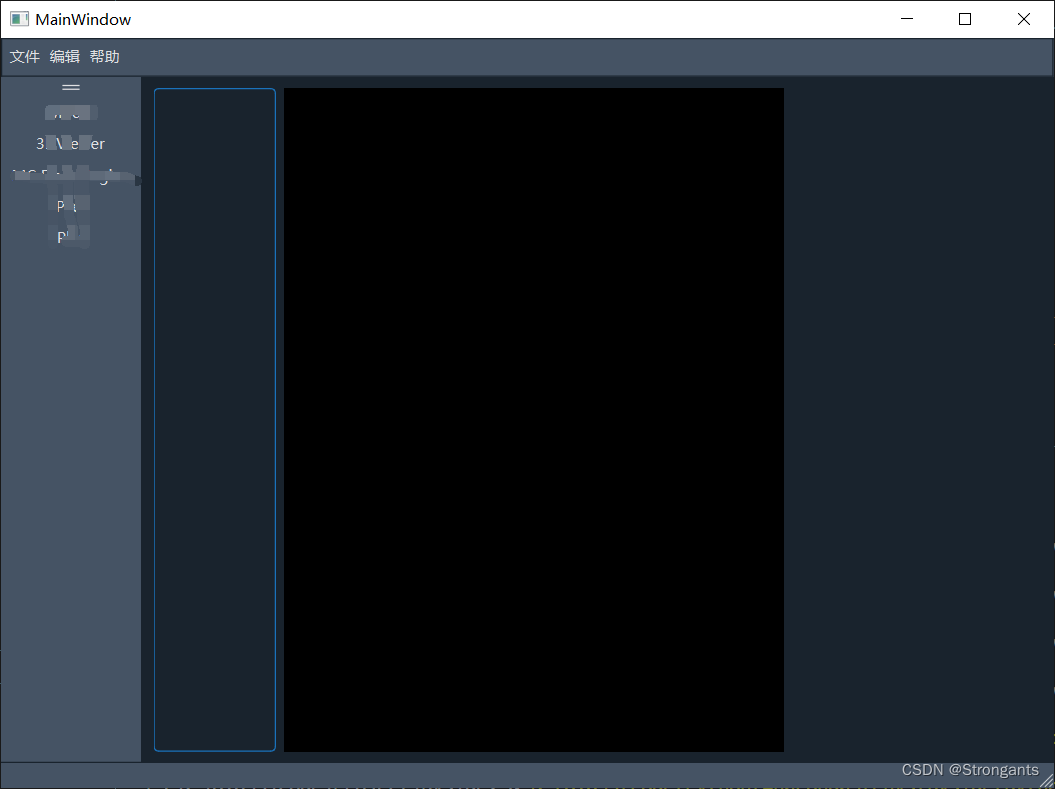
实现效果如图所示:
在这里插入图片描述
我们首先创建一个MainWindow窗口,这个窗口就是我们以后的主窗口。
之前说过,主窗口自带一个菜单栏和状态栏,以及零或多个工具栏。

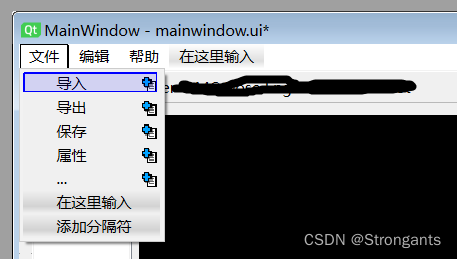
首先是菜单栏。
在这里插入图片描述

designer以及给出了位置,不过由于一些bug,菜单栏中输入不了中文,可以通过粘贴,或者先输入英文后续再修改的方式变成中文。

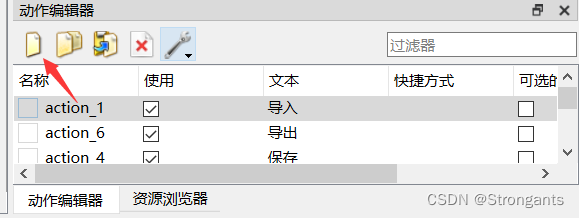
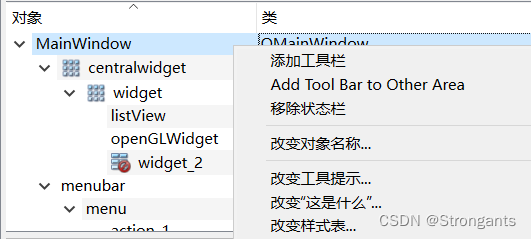
其次是工具栏,工具栏首先需要添加一条工具栏,然后向工具栏中添加动作
在这里插入图片描述
在这里插入图片描述
随后将创建好的动作,拖动到工具栏即可

然后就是中间QWidget的设计了。

中间的部分我需要划分为三个部分,分别是选项,展示以及工具部分。这三个部分全部使用QWidgets也没关系,因为目前我还不了解业务逻辑,也不知道怎么写。

不过还是有些细节需要注意。

每个部分需要设定最小的宽度和高度,否则随着窗口被缩小,这些部分就一点信息都展示不了。

其次如何给每个部分设定固定的比例呢,比如我想要1:2:1的宽度,这样会好看一下,那么就需要学习,sizepolicy这个属性。或者也可以设置mininumSize
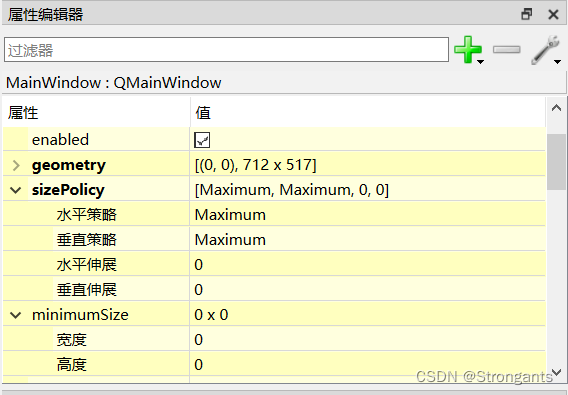
在这里插入图片描述

这一部分我还不太清楚。目前还在学习,有些地方没搞懂。

最后就是将ui文件保存,一般来说,会自动编译成py文件,如果找不到,就手动编译,如果配置好的话,右键ui文件,找到编译选项即可。

最后,实现简单的界面设计和业务逻辑分离

import sys
from PySide6.QtWidgets import QApplication, QLabel, QMainWindow
from ui_mainwindow import Ui_MainWindow
import qdarkstyle

class MyMainWindow(QMainWindow, Ui_MainWindow):
    def __init__(self, parent=None):
        super(MyMainWindow, self).__init__(parent)
        self.setupUi(self)

if __name__ == '__main__':
    app = QApplication(sys.argv)
    mainWin = MyMainWindow()
    app.setStyleSheet(qdarkstyle.load_stylesheet(qt_api='pyside6'))
    mainWin.show()
    sys.exit(app.exec())

我还导入一个qdarkstyle包,在主函数中加载这个包的qss文件即可。
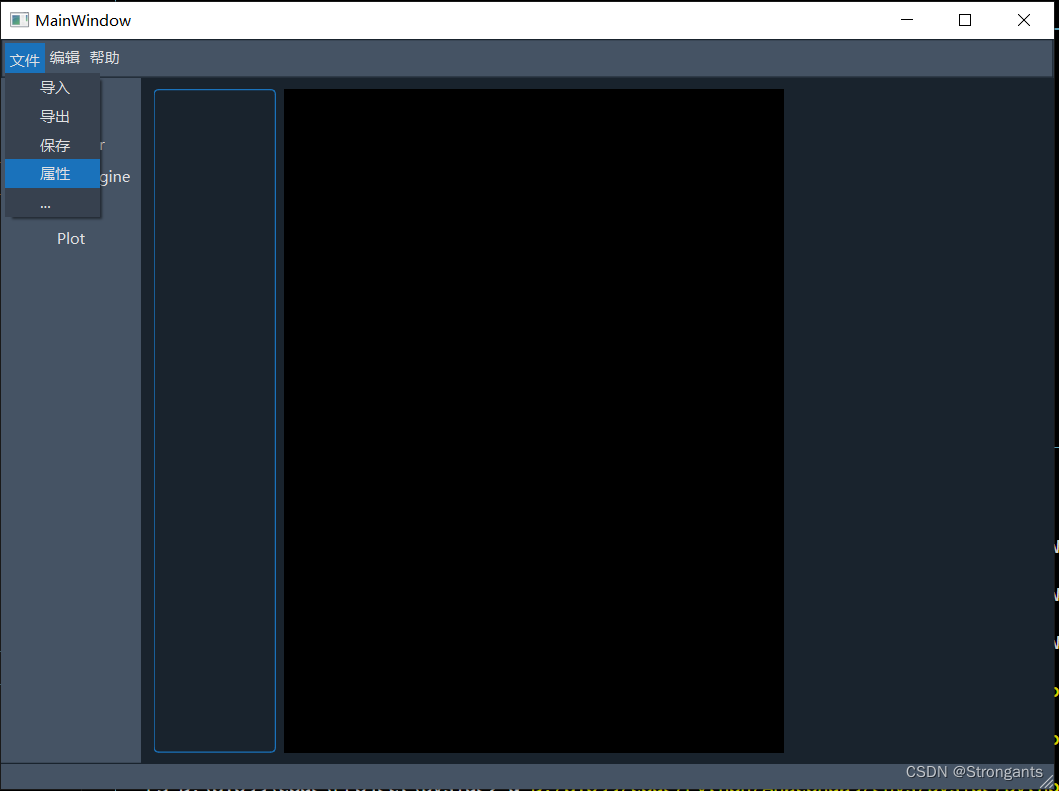
在这里插入图片描述
最终得到一个基础的框架。

下一步,我的任务是,继续学习布局以及实现页面切换,包括了如何单独设计一个QWidget,并把这个Qwidget嵌入到MainWindows中,也就是模块化的设计。

PySide6】3. Designer 的用法 designer 的简单用法 阅读详情

相关推荐

PythonPyside6简易版教程

应该有用

SpriteNym的博客 1万+

Python开发GUI常用库PyQt6PySide6介绍之二:设计师(Designer

Python开发GUI常用库PyQt6PySide6设计师(Designer使用及注意事项

cnds123的专栏 8486

PySide6、PyQt6、ui文件转py文件、Qt Designer 使用

QT 官网:https://www.qt.io/zh-cn/develop 1、PySide6、PyQt6、PyQt5 PySide6PySide2、PyQt5 都是基于 Qt 库,Qt 是一组 C++ 库和开发工具,包括图形用户界面、网络、线程、正则表达式、SQL 数据库、SVG、OpenGL、XML、用户和应用程序设置、定位和定位服务、短程通信...

墨鱼菜鸡 1万+

PySide6入门到实战

本课程主要讲解如何利用Python下的PySide6框架,PySide6是高效开发桌面应用软件的首选。课程从最基础PySide6基础工具、常用控件的应用,到开发复杂桌面应用程序的各种技巧。课程由浅入深,前部分内容对于每个知识点都详细讲解,只要了解Python基础语法,即可上手,后部分是各种项目极具实用价值的实例,注重开拓学员的编程思路,代码可以直接应用到自己的实际项目中。课程的一大特色就是将各种枯燥的理论知识融入到实例程序中,使学员学习不会感到枯燥,从而将理论知识和实践应用有机结合起来。课程杜绝照本宣科式的罗列很多枯燥的表格式知识,更多的告诉学员如何学习、遇到问题用什么方法去解决,做到“授人以鱼,不如授人以渔”。学习本课程的过程中,遇到任何疑问,均可在线提问,讲师会耐心、仔细回答。正式学员会集中到通信群里,便于大家一起讨论遇到的问题,营造良好的学习氛围。下面是教程里程序实现的一些例子的效果图:(1)、主窗体的框架实现(2)、网址收藏实例程序(3)、仪器仪表自绘制控件效果(4)、一对一实时聊天窗体效果

Qt/PySide6 设计师:designer

QtDesigner 是 QT 官方推出的图形化制作GUI界面的工具。通过拖拽控件的方式就可以快速的制作出一个 GUI 界面。可视化搭建好图形界面之后,只需要关注业务代码即可。Qt Designer设计符合MVC的架构,其实现了视图和逻辑的分离

freeking101的博客 6318

WSL 中安装并使用 PySide(Qt) 完整教程(包括 pyside6-designer

Qt for Python,使您可以使用 Python 编写 Qt 应用程序。PySide6,以便您可以在 Python 应用程序中使用 Qt6 API;Shiboken6一个绑定生成器工具,可用于将C++项目暴露给Python,以及一个带有一些实用功能的Python模块。

xygsgssd的博客 3053

PySide6自制教程(二、QT Designer的ui制作)

制作上述ui需要使用4个组件,我们需要将需要的组件从左面的组件栏中拖拽到中间即可了,并且每个组件的属性设置可以在右侧的“属性编辑器”中设置。1.“账号”/“密码”制作步骤:选择“label”,在属性栏或双击拖出的组件将"text"栏中填写“账号”或“密码”。3.按钮制作步骤:选择"PushButton",在双击拖出的组件或在属性栏中的"text"中填入登录。此ui需要自己制作,提示显示框为"LineEdit",属性的"enable"需要勾选为只读。5.键盘按下"Ctrl+R"即可预览制作结果。

m0_53873351的博客 2000

基于PySide6的GUI程序开发全流程(看完就会)

本文详细记录了从零到一开发一个GUI程序的过程,想学PySide6的入门文章不二之选;

欢迎自九陌而来的你做客九陌斋! 4万+

PySide6入门教程之二 | 手把手教你Qt Designer使用

w94ghz的博客 1万+

OpenCV与PySide6、QT Designer的联合使用

OpenCV与PySide6、QT Designer的联合使用

xulibo5828的博客 1808

PySide6 : Qt for Python 教程

Qt for Python 教程:https://doc.qt.io/qtforpython/tutorials/index.html 官方文档示例:https://doc.qt.io/qtforpython/examples/index.html Qt for Python 提供了一系列带有演练指南的教程,以帮助新用户入门。 其中一些文档是从 C...

墨鱼菜鸡 2416

PySide6 完整教程:从入门到实战

本文是一份全面的PySide6开发教程,主要包含以下内容: 基础认知:介绍PySide6作为Qt6Python绑定,用于创建桌面应用程序,以及与PyQt的区别。 核心机制:详细讲解Qt的事件驱动模型、对象树机制、信号与槽等核心设计思想,以及Qt应用程序的基本结构。 界面设计:重点介绍Qt Designer使用方法,包括创建UI文件、控件命名规范和信号槽绑定,以及UI文件与Python代码的交互方式。 常用控件:分类详解各类控件,包括显示类控件(如QLabel)、输入类控件(如QLineEdit)、列表和

weixin_51040479的博客 2526

PySide6 + Qt Designer开发用户界面

这篇文章只是我做的笔记而已,不是一篇教程PySide6是对标PyQt6的产品,截止至今天2021年7月5日,PySide6的官网文档还没有写完整,但不影响我们直接使用。 首先肯定是安装这个包啦,在终端直接pip安装就完事了: pip install pyside6 然后再目录Lib->site-packages中找到Qt De signer.exe并打开就可以使用它画界面了 创建完一个MainWindow窗口,然后会保存成一个ui文件,接下来用命令将它转成py文件: pyside6-

rambo_csdn_123的博客 5985

PySide6安装使用及QT Designer UI设计

pyside2 >>> pip install pyside2 QT Designer >>> pip show pyside2 Location: c:\users\Administrator\appdata\roaming\python\python39\site-packages C:\Users\Administrator\AppData\Roaming\Python\Python39\site-packages\PySide2\designer..

weixin_56461542的博客 4573

pyside6 快速入门】qt designer的打开与使用

通过这些简单的步骤,你就可以使用来快速设计界面,然后用PySide6将它转化为可运行的应用程序。希望你在开发过程中能更加得心应手!🚀小贴士Qt Designer 是快速原型设计的好帮手,但它更适合与代码结合使用。确保在设计时考虑到界面的响应式布局,尽量让应用在不同的屏幕尺寸下都能良好显示。祝你设计愉快!🖌️✨。

m0_62599305的博客 1798

Pycharm配置Pyside6-Designer,UIC,rcc工具

designer.exe在虚拟环境所安装的文件夹下的Lib\site-packages\PySide6文件夹下。pyside6-uic.exe在虚拟环境所安装的文件夹下的Scripts文件夹下。保存后,会生成一个ui文件,右键ui文件,生成py文件。Name:Pyside6-Designer(可修改)Name:Pyside6-UIC(可修改)Name:Pyside6-rcc(可修改)Group:Pyside6(可修改)Group:Pyside6(可修改)Group:Pyside6(可修改)

qq_30895747的博客 2068

从零到一:用PySide6和Qt Designer构建你的第一个交互式桌面应用

本文详细介绍了如何使用PySide6和Qt Designer从零开始构建交互式桌面应用。通过环境配置、界面设计、信号与槽机制实现用户交互,以及应用打包分发的完整流程,帮助Python开发者快速掌握GUI开发技能,提升桌面应用开发效率。

rainy的博客 948

PySide6 完整教程:从零基础到项目实战

教程是面向初学者的PySide6桌面应用开发指南,采用循序渐进的教学方式,通过大量示例代码帮助读者快速掌握PySide6开发技能。教程包含八大部分:基础认知(PySide6与Qt的关系、安装配置)、Qt核心机制(事件驱动、对象树、信号槽)、QtDesigner可视化设计、常用控件详解、布局系统、信号与槽高级用法、多线程编程以及界面美化。重点讲解了PySide6与Qt的关系、布局系统、信号槽机制等核心概念,并提供了丰富的实战案例,如计算器、登录界面等。教程强调理论与实践结合,建议读者动手实践每个示例,并完成

weixin_51040479的博客 1240
上一篇: PySide6学习/教程/笔记(二):弹窗小页面
下一篇: PySide6学习/教程/笔记(四):实现文件导入和切换图片
Strongants
博客等级 码龄7年 10粉丝 7原创
评论 2
成就一亿技术人!
拼手气红包6.0元
还能输入1000个字符
 
 条评论被折叠 查看
添加红包

请填写红包祝福语或标题

红包个数最小为10个

红包金额最低5元

当前余额3.43前往充值 >
需支付:10.00
成就一亿技术人!
领取后你会自动成为博主和红包主的粉丝 规则
hope_wisdom
发出的红包
实付
使用余额支付
点击重新获取
扫码支付
钱包余额 0

抵扣说明:

1.余额是钱包充值的虚拟货币,按照1:1的比例进行支付金额的抵扣。
2.余额无法直接购买下载,可以购买VIP、付费专栏及课程。

余额充值