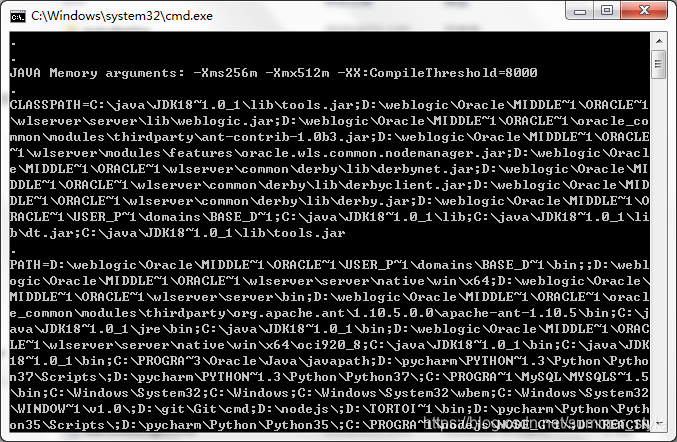
weblogic server在windows系统的安装

开发者福利!热门AI工具限时免费用 购周边即赠Coding Plan Lite,Claude Code、Cursor等20+工具畅享,效率翻倍! 阅读详情

首先下载oracle weblogic server软件

开始安装

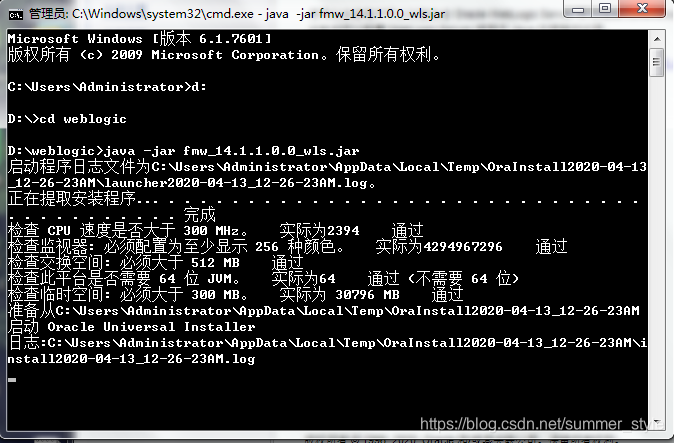
cmd进入到D盘
d:
cd weblogic
java -jar fmw_14.1.1.0.0_wls.jar
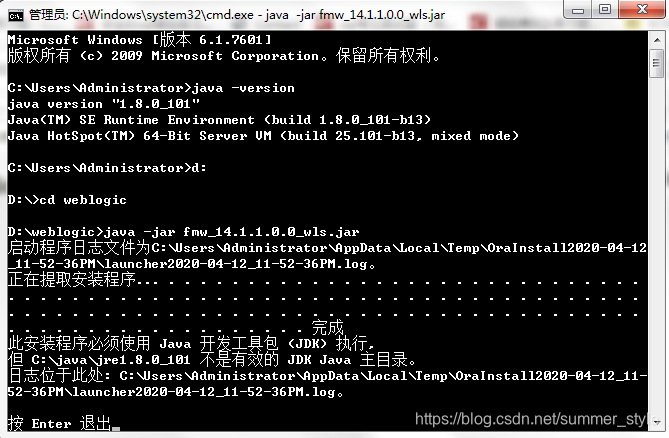
在这里插入图片描述
报错解决方案:
https://blog.csdn.net/m0_37845836/article/details/78626689

我在开发环境安装了JDK,也配置了环境变量JAVA_HOME,JDK的版本也满足weblogic安装的最低版本要求,同时也是以管理员权限进行安装,提示这样的问题只能从log中着手,log里会提示你使用了参数文件
安装包里的这个配置文件【fmw_12.2.1.3.0_infrastructure.jar\Disk1\install .ng.cmd】引起了我得注意,于是乎打开进行分析
通过上图的代码,聪明的你一定会察觉到问题原因及得出解决方案,没错就是这样。手动设置环境变量JAVA_HOME_LOCATION

解决方案
1.首先确保你的环境安装了JDK,并且不低于当前weblogic安装的最低要求,还有有足够的磁盘空间来浪。

2.然后追加环境变量名JAVA_HOME_LOCATION、JAVA_HOME和变量值(我这里路径:D:\soft\dev\Java\jdk1.8.0_111)
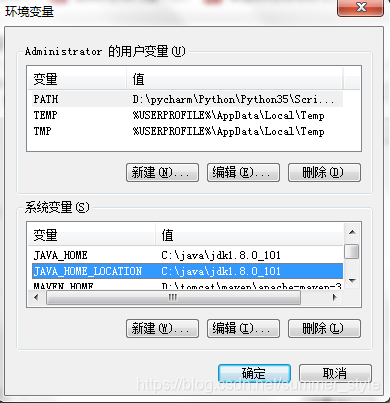
在这里插入图片描述

3.上面做好之后,还需要将上面的变量名追加到PATH当中,如果有多个版本的JDK,顺序一定要放在最前面,按我下面的顺序。

%JAVA_HOME_LOCATION%\bin (這个一定要放在最前面)

%JAVA_HOME%\bin
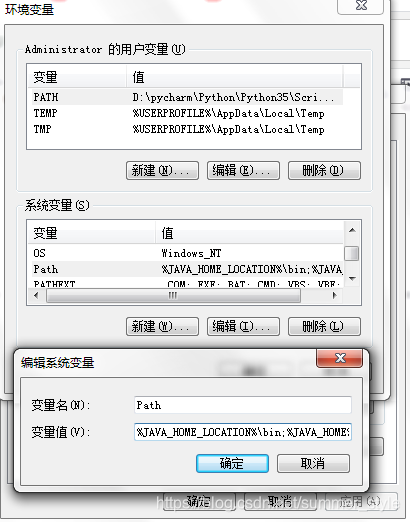
在这里插入图片描述

4.最后需要重新以管理员的身份打开cmd再次运行安装。

在这里插入图片描述
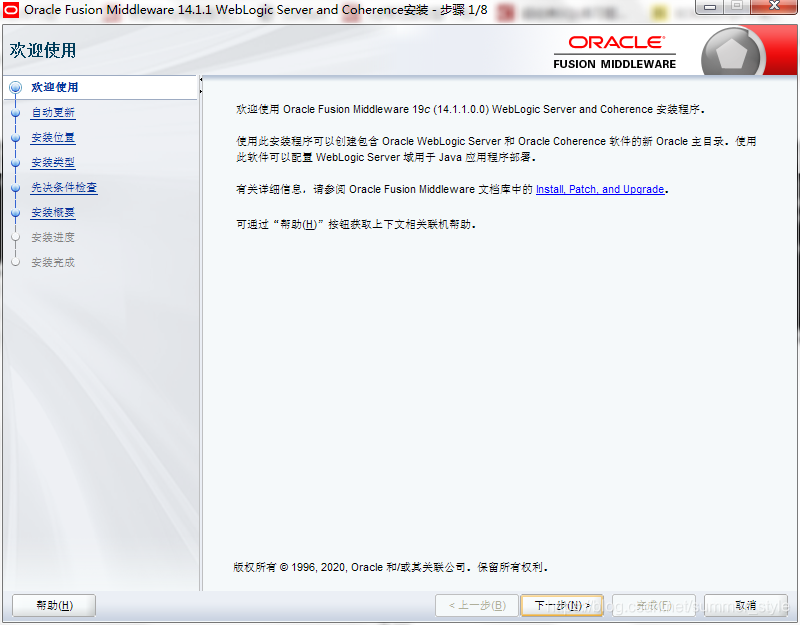
直接点击下一步:
在这里插入图片描述
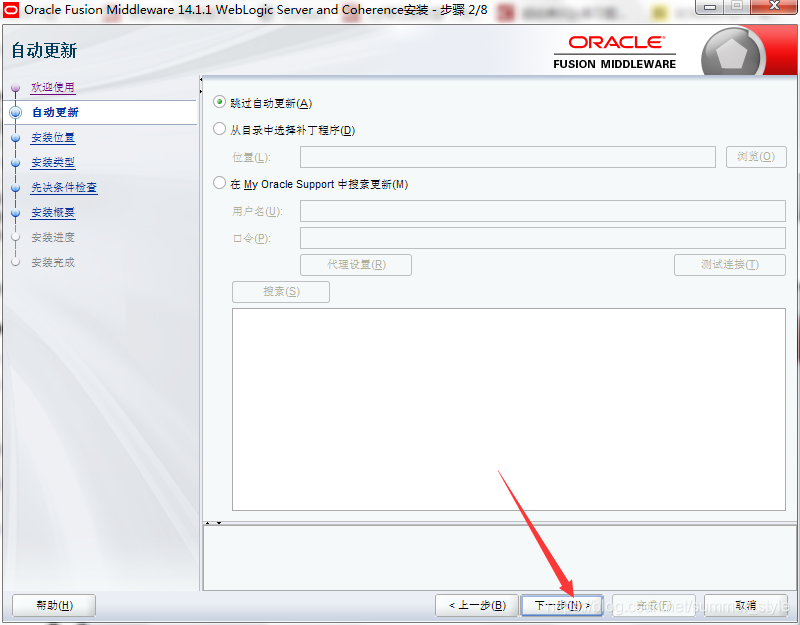
点击下一步:跳过自动更新
在这里插入图片描述
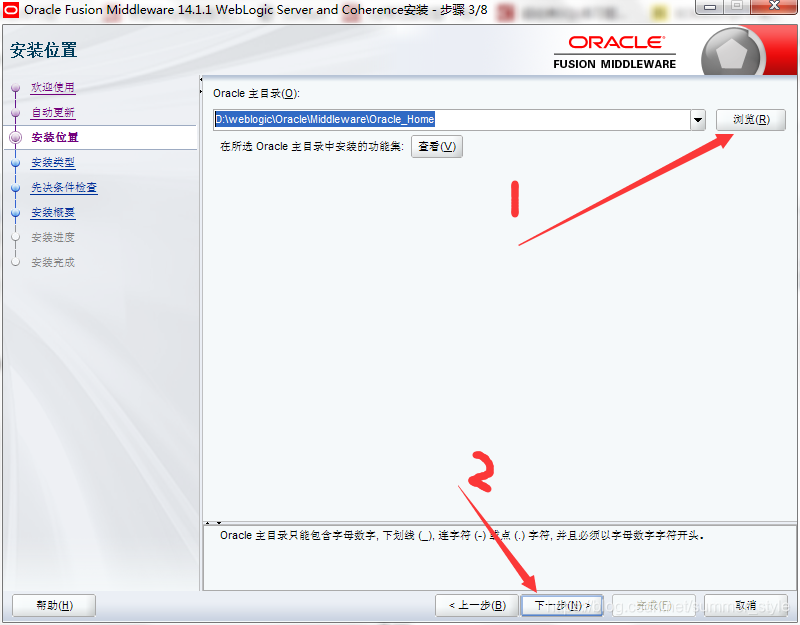
修改安装路径,我的路径如下
D:\weblogic\Oracle\Middleware\Oracle_Home
在这里插入图片描述
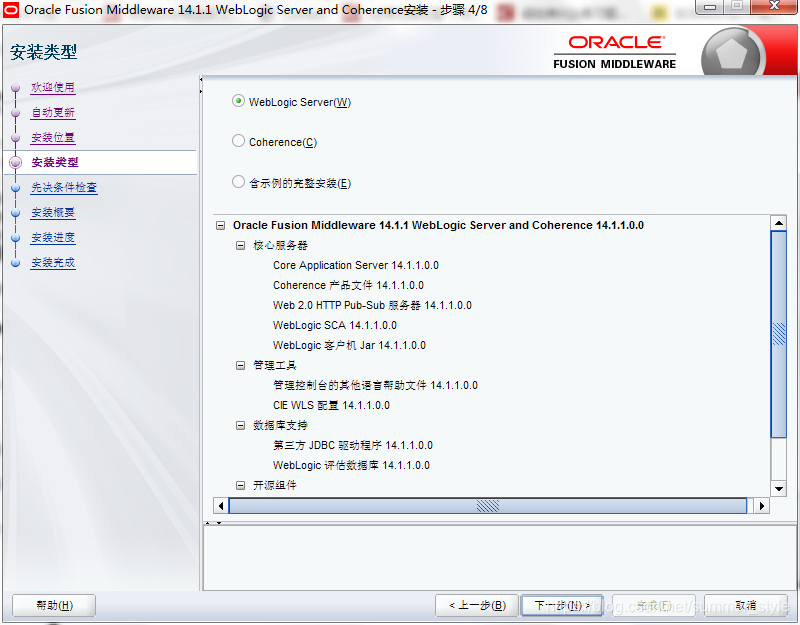
安装类型选择:weblogic server(默认下一步)
在这里插入图片描述
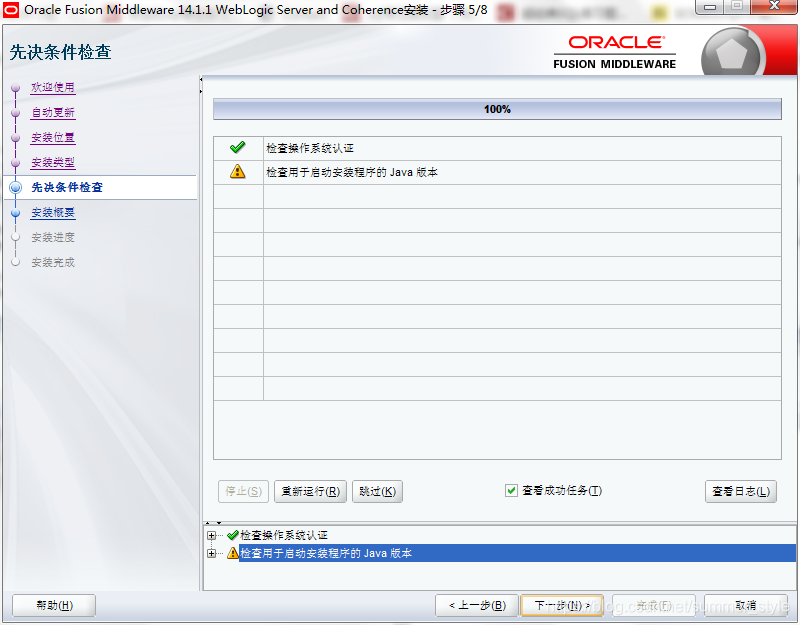
先决条件检测:
在这里插入图片描述
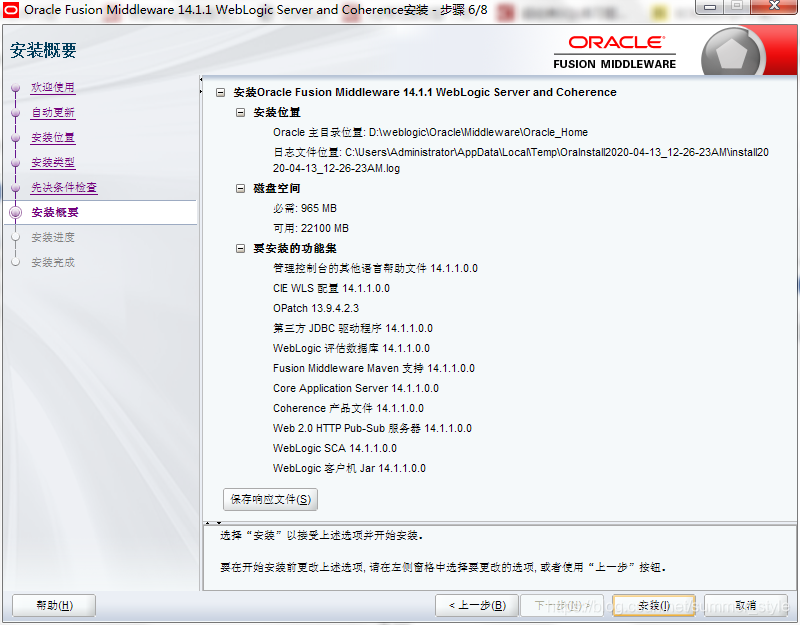
安装概要:点击安装
在这里插入图片描述

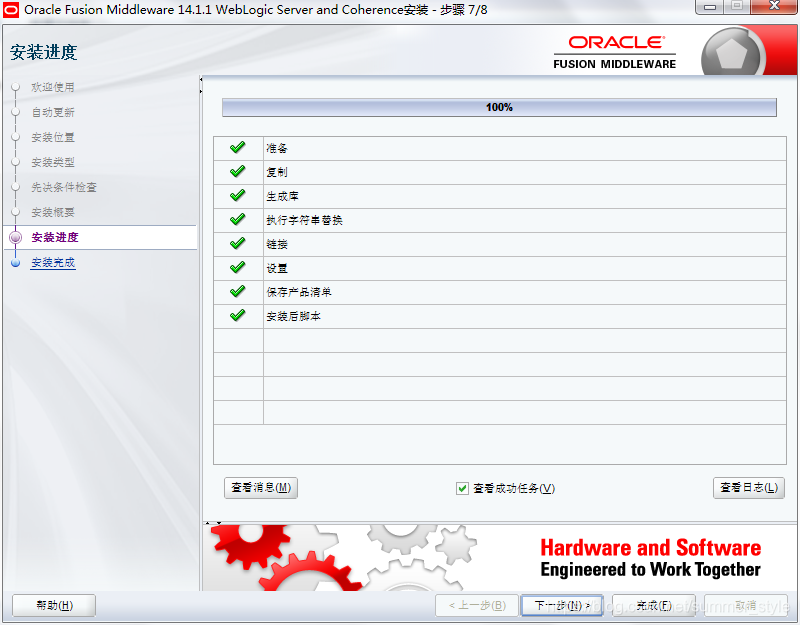
安装进度:
在这里插入图片描述
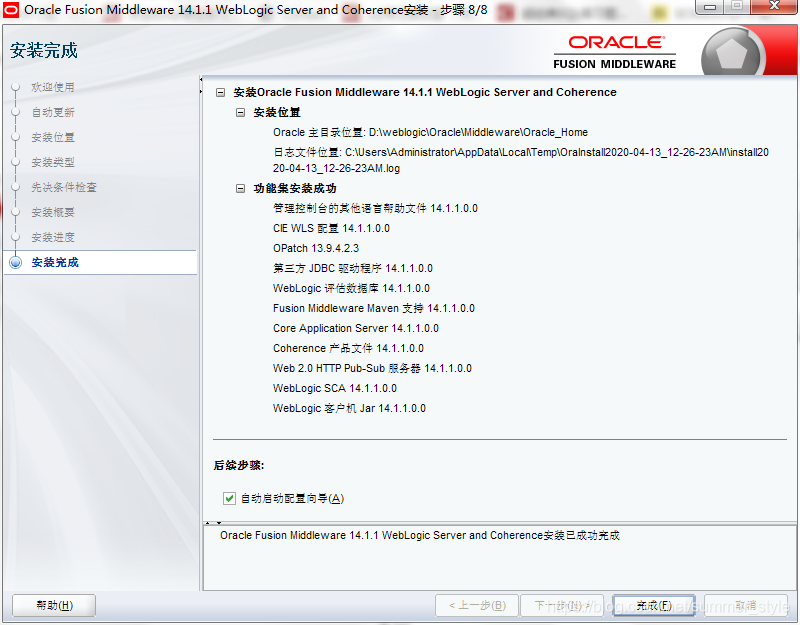
安装完成,点击完成
在这里插入图片描述
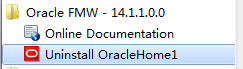
安装完成后可以对weblogic server进行配置
在这里插入图片描述
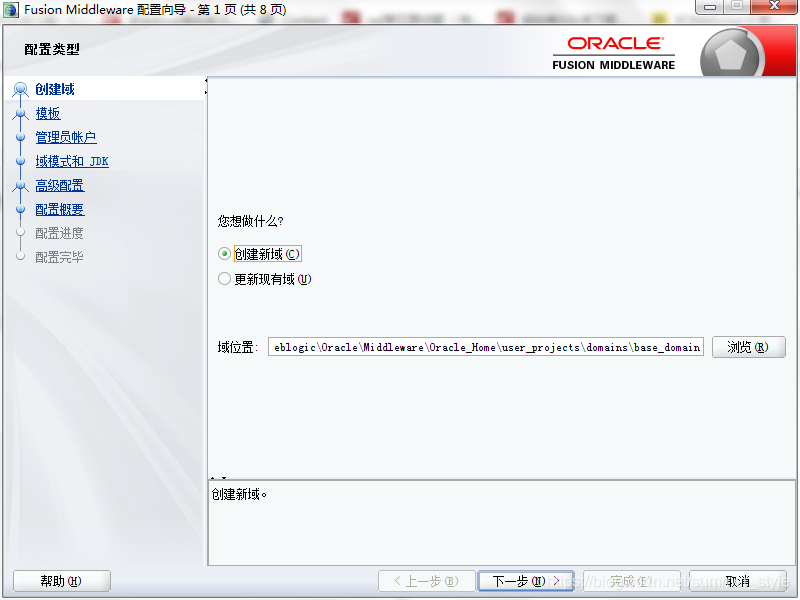
创建域:路径如下
D:\weblogic\Oracle\Middleware\Oracle_Home\user_projects\domains\base_domain
路径会根据安装路径自动生成,直接点击下一步就可以
在这里插入图片描述
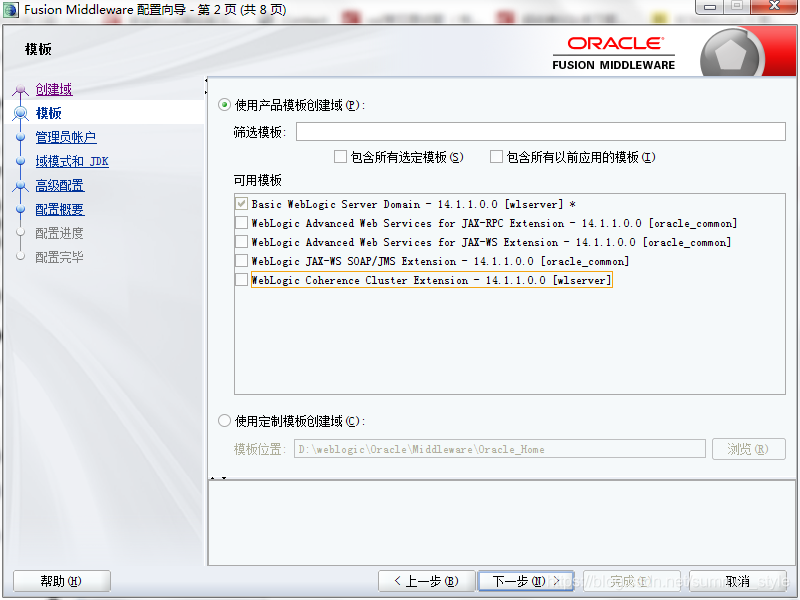
选择模板,直接点击下一步就可以了。
在这里插入图片描述
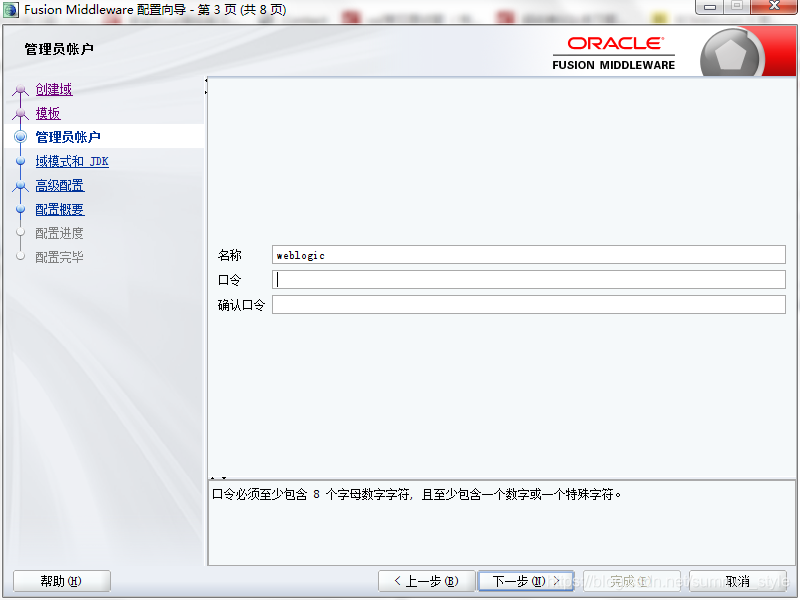
创建管理员账户
name:weblogic
password:weblogic@12
在这里插入图片描述
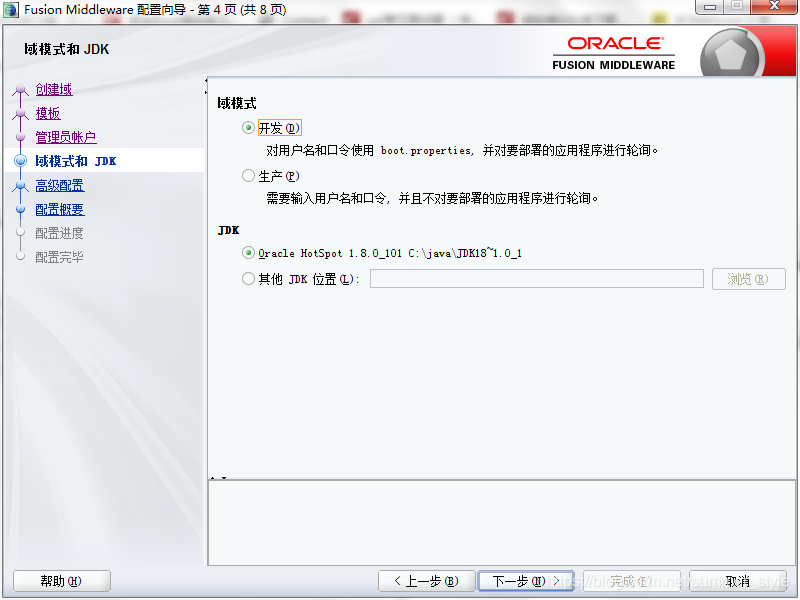
配置域的模式,由于是开发联系,默认就可以了,点击下一步
在这里插入图片描述
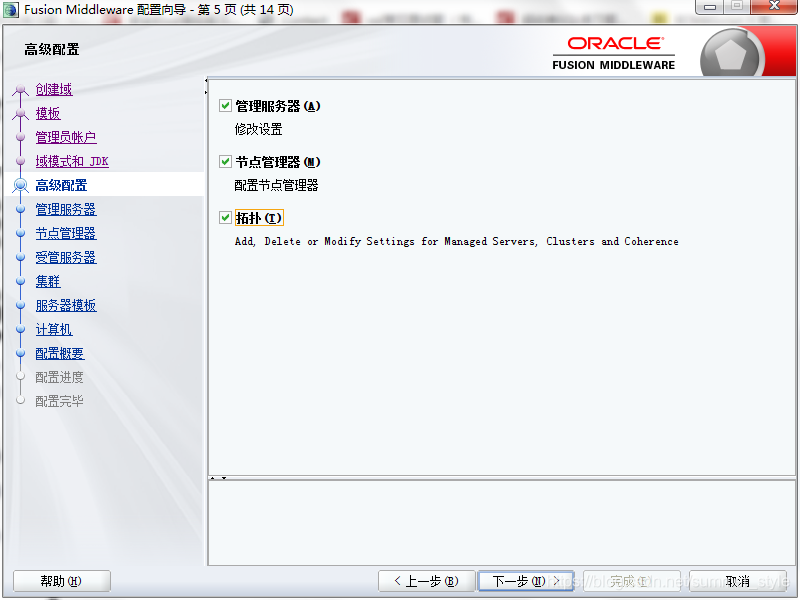
高级配置选择,配置管理服务器,节点管理器,拓扑包括对受管服务器,集群的增删改
**加粗样式**
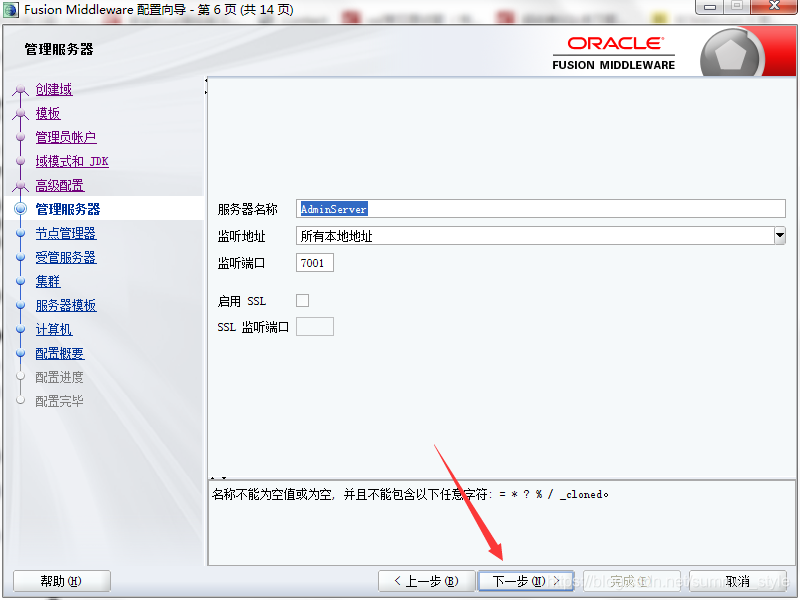
管理服务器配置,默认就好,点击下一步
在这里插入图片描述
配置节点管理器类型和节点管理器身份秘钥:
weblogic
weblogic@12
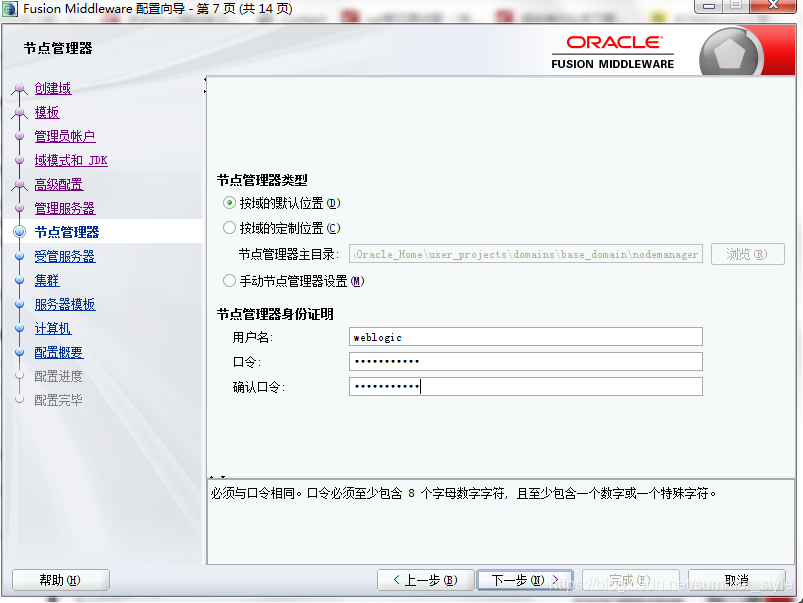
在这里插入图片描述
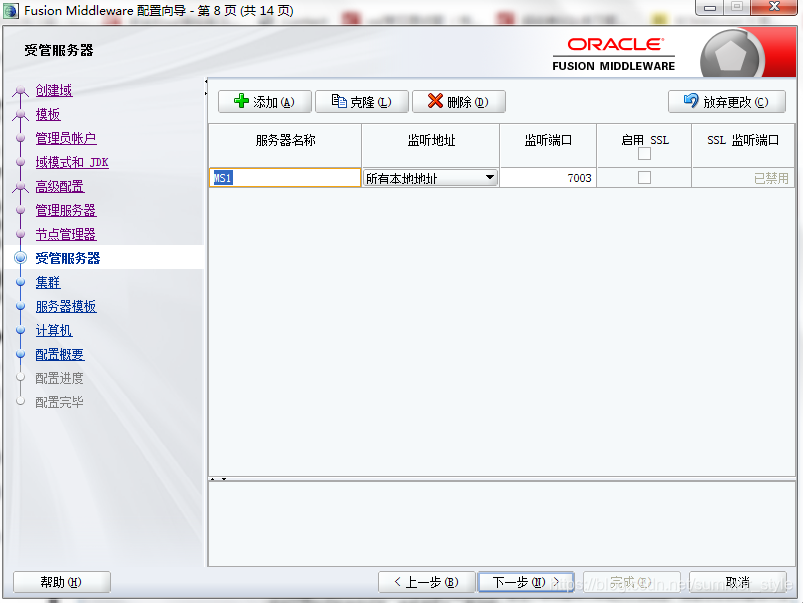
配置受管服务器,添加一个试试看
在这里插入图片描述
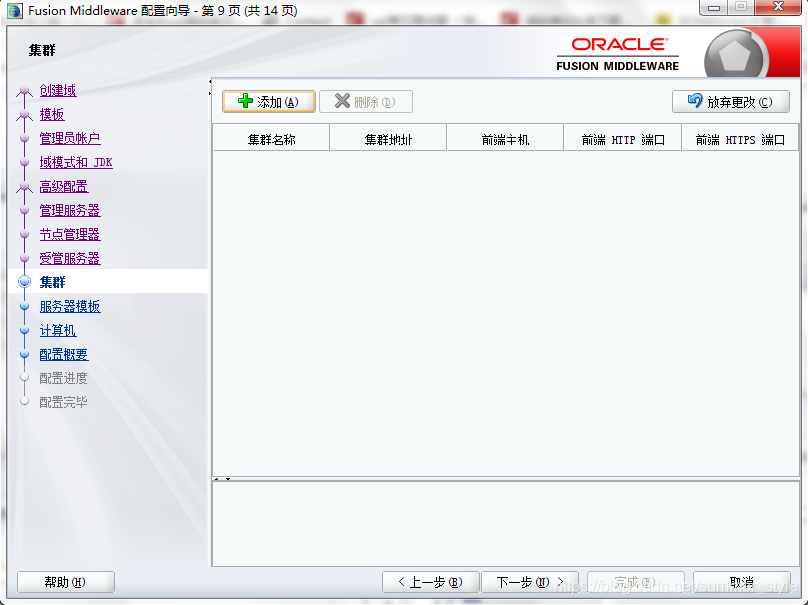
集群配置。先不进行配置,直接下一步
在这里插入图片描述
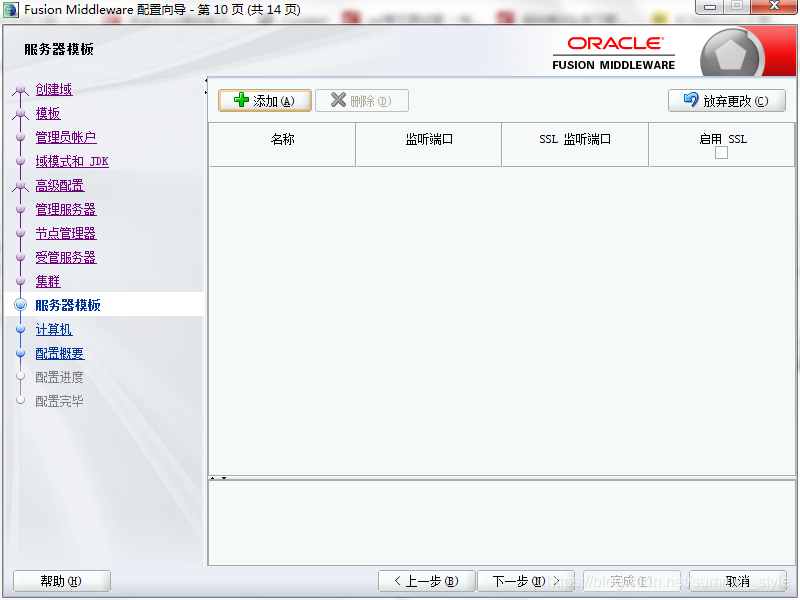
服务器模板也先不配置,直接下一步
在这里插入图片描述
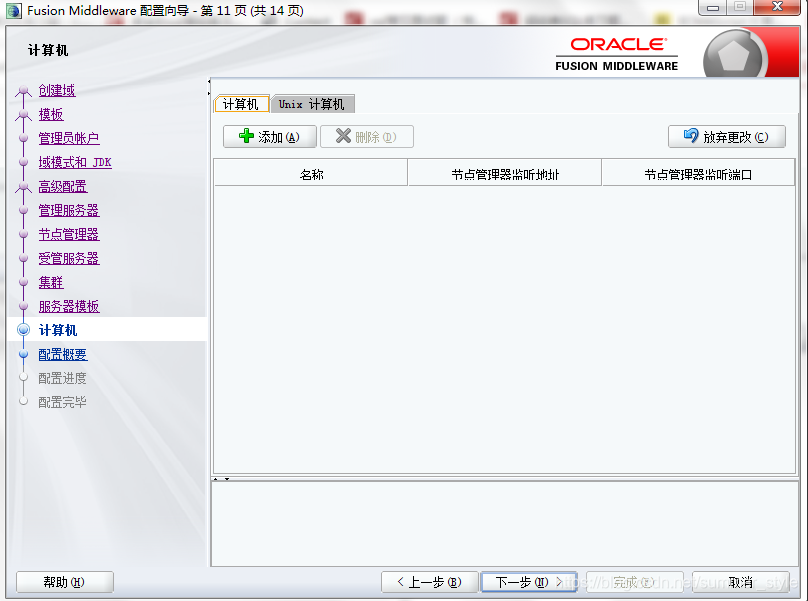
计算机配置,直接下一步

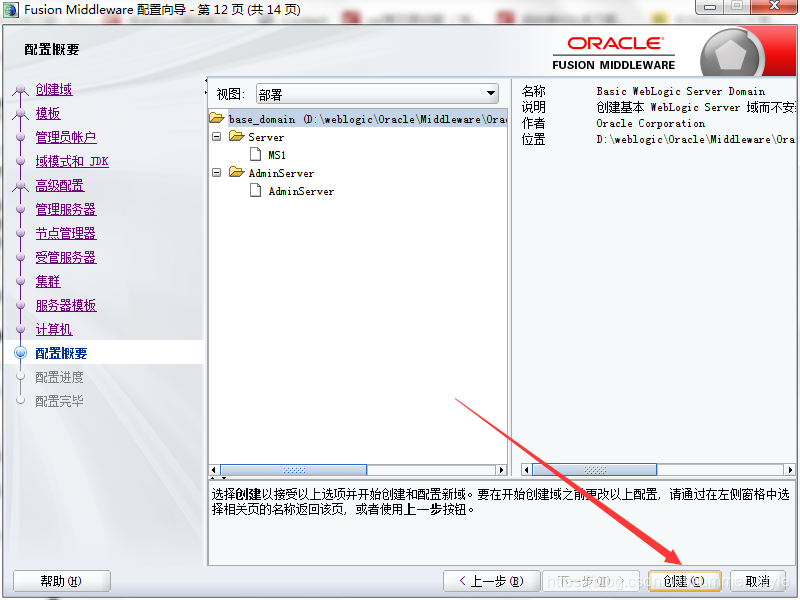
创建:
在这里插入图片描述
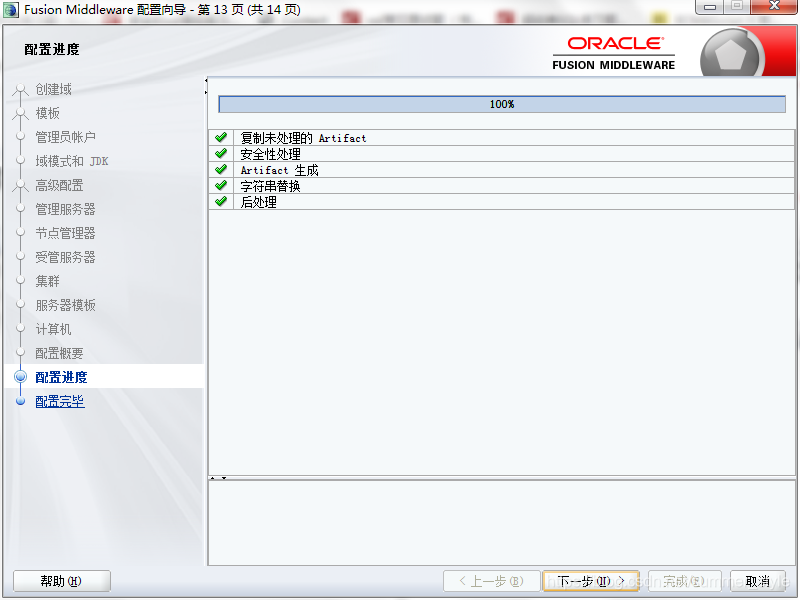
安装进度:
在这里插入图片描述
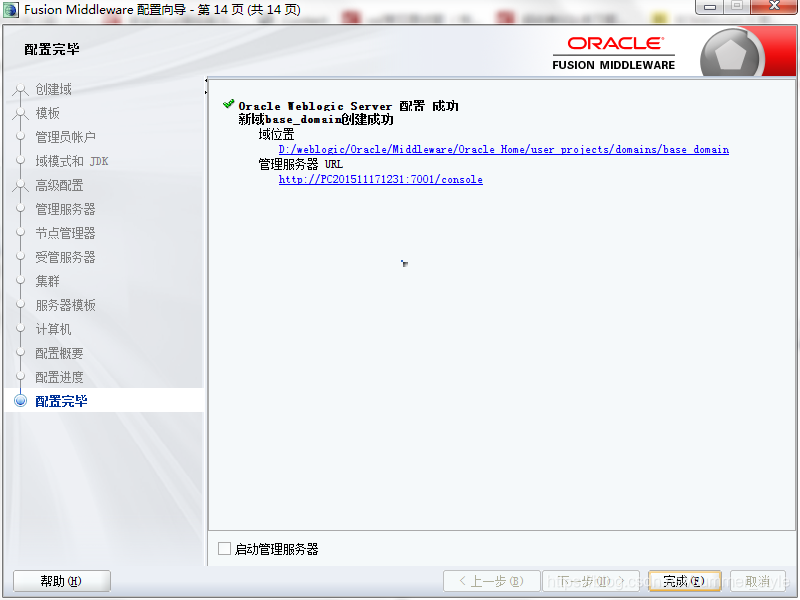
配置成功,点击完成
在这里插入图片描述
启动weblogic:
D:\weblogic\Oracle\Middleware\Oracle_Home\user_projects\domains\base_domain
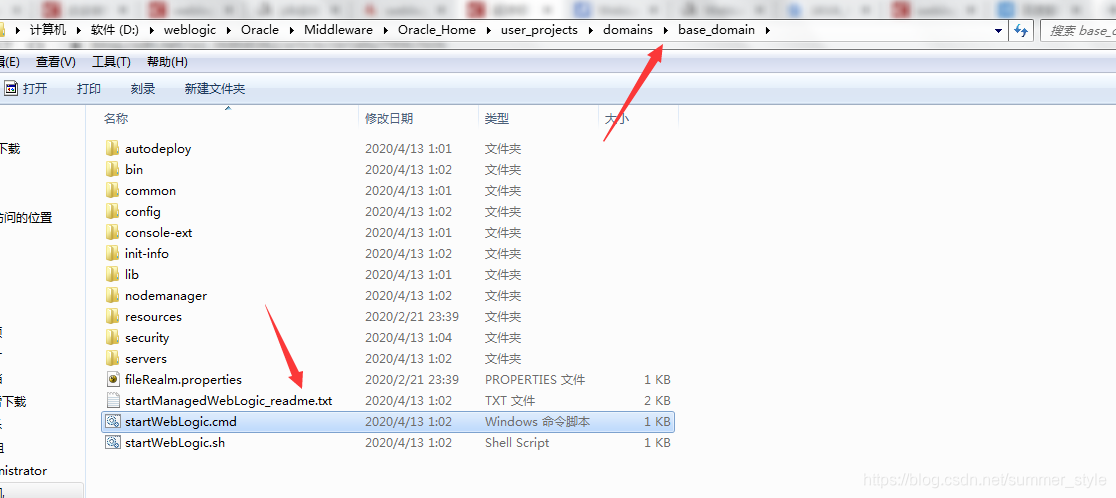
在这里插入图片描述
在这里插入图片描述
可以通过以下url访问控制台,使用控制台对域的管理,相当于就是管理服务器的作用
http://localhost:7001/console/login/LoginForm.jsp
账号:weblogic
登录密码:weblogic@12

如果无法登录可以试试这个地址
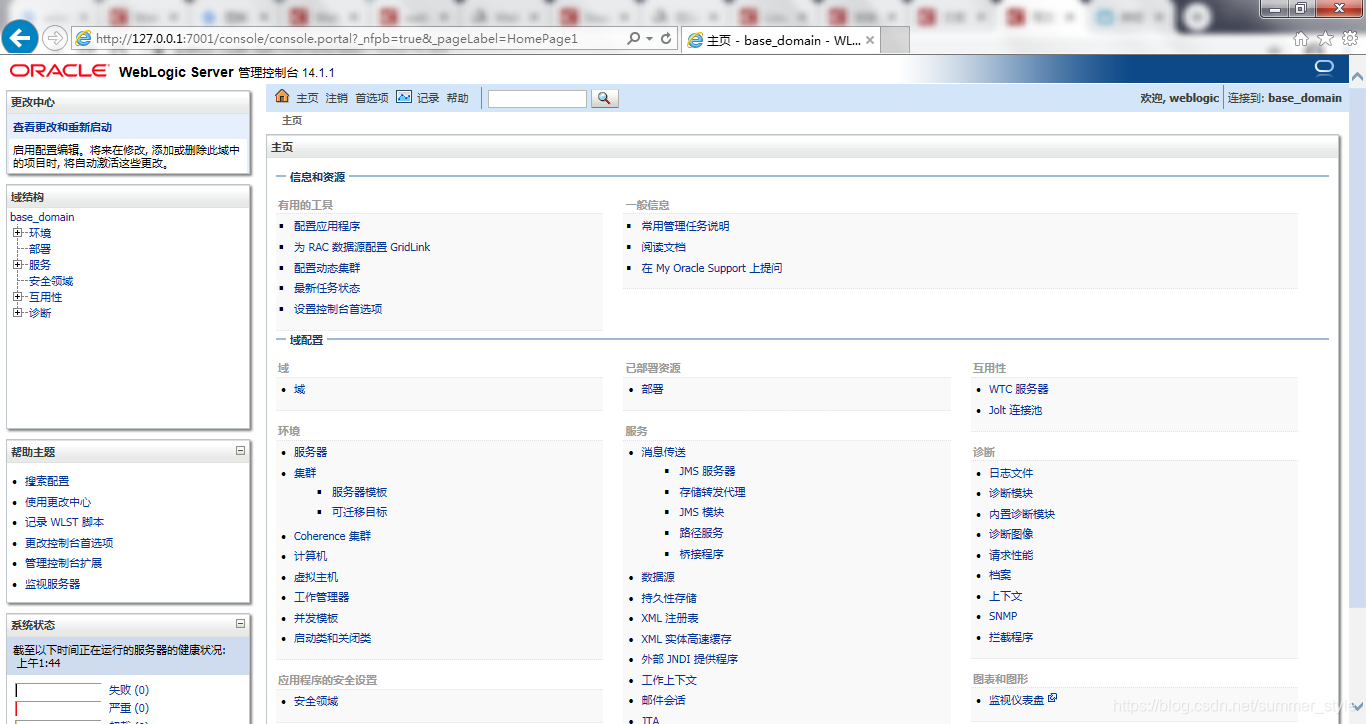
http://127.0.0.1:7001/console/console.portal

以下为主界面展示
在这里插入图片描述

weblogic的启动和关闭

D:\weblogic\Oracle\Middleware\Oracle_Home\user_projects\domains\base_domain
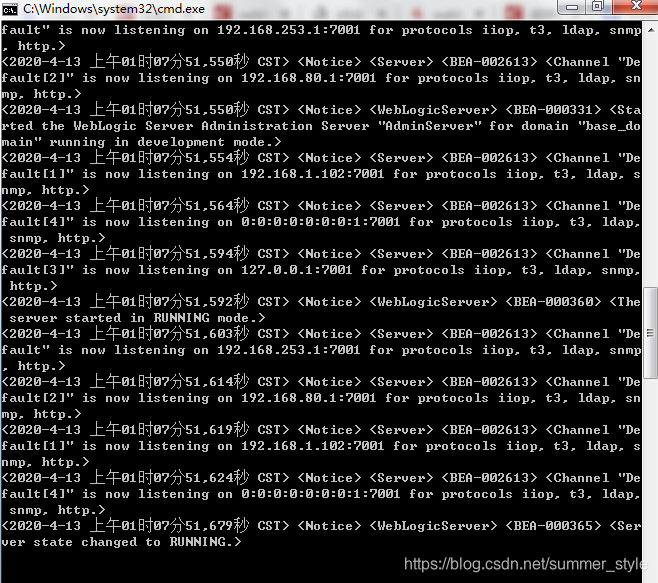
在此路径中找到startWebLogic.cmd 点击并运行,则可以启动weblogic
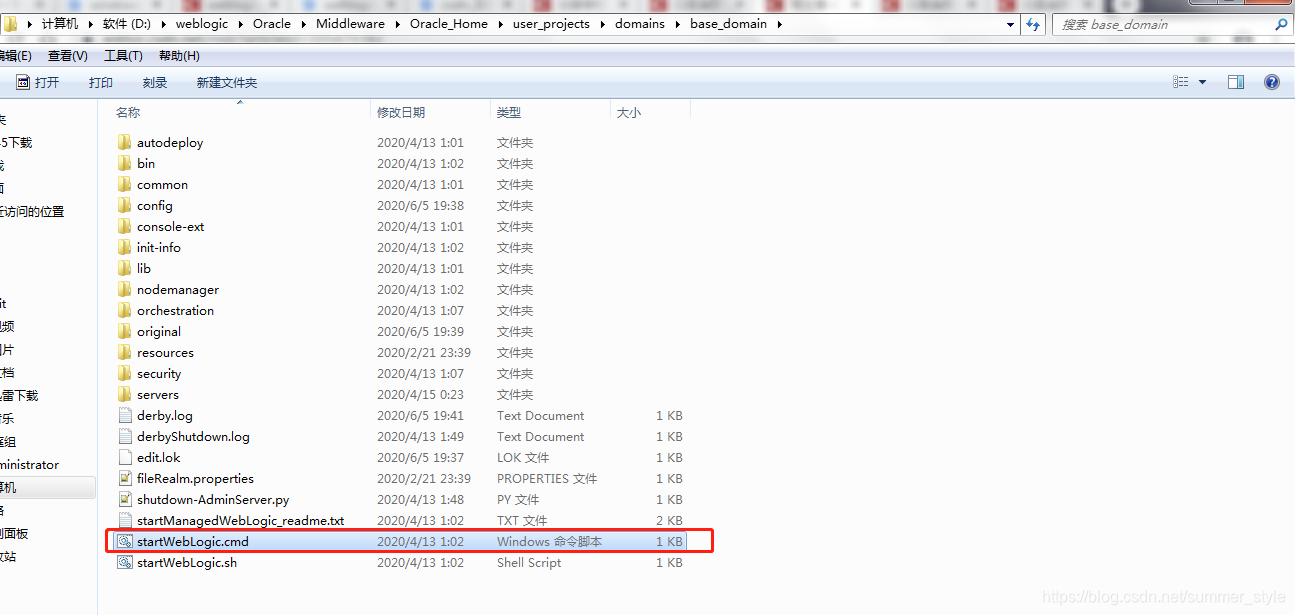
在这里插入图片描述
在这里插入图片描述
通过http://localhost:7001/console/login/LoginForm.jsp便可访问控制台了。

如果要关闭weblogic则把这个黑框关掉就可以了。

Weblogic 学习系列一: Weblogic Server 安装 weblogic 学习系列一: weblogic server安装   作者:wangwd   2003年4月16日 WebLogic 7.0,其功能强大、方便易用性,使得其市场占有率也很高。尤其是在开发一些企业化的web应用程序方面更能提供灵活强大的支持,个人希望将自己在使用过程中的心得写出来,共同提高。本系列主要想向大家介绍以下内容:1、Weblogic Serve 阅读详情

相关推荐

17110102_Windows系统WebLogicServer12cR2安装详解

通过上一篇对APServer的对比,Tomcat相信做过Java开发的都有使用过,包括我自己,接下来,学习一下通过配置Weblogic实现Web应用系统的发布。 先从最熟悉的windows系统WebLogicServer12cR2安装开始。 1. 环境准备 1.1 系统 操作系统Windows 7(64位) 1.2 工具/软件 JDK 7.0或以上版本的安装包(32、6

oaim_zh的专栏 2001

webLogic安装与配置总结

今天花了一上午在ecipse(Release 4.6.0 (Neon))上集成webLogic12.2.1.2,进行总结如下。 1、下载安装包 eclipse和webLogic安装包的下载,官网上都有,这里不再叙述。 eclipse官网下载路径:https://www.eclipse.org/downloads/ webLogic官网下载路径:http://www.oracle.com/...

weixin_34419326的博客 623

WindowsWebLogic Server安装配置全指南

Java EE应用服务器是企业级分布式系统的核心组件,其中WebLogic作为Oracle官方解决方案,以其高可靠性和完善的功能著称。其工作原理基于JVM环境,通过域(Domain)概念实现资源隔离与管理。在技术价值方面,WebLogic提供了完整的Java EE支持、集群管理和性能监控能力,特别适合金融、电信等行业的关键业务系统。本文以Windows平台为例,详细解析WebLogic 14c与JDK 17的环境配置要点,涵盖从JDK环境变量设置、安装包获取到域创建的完整流程,并针对国内用户常见的下载速度慢

weixin_33691817的博客 338

weblogic安装

weblogic在linux系统上的安装

violetal的博客 2303

解决jdk实际使用版本跟JAVA_HOME的不同

解决jdk实际使用版本跟JAVA_HOME的不同

weixin_49144044的博客 944

CentOS 7下安装WebLogic Server 12.1.3出现的问题一

CentOS 7下安装WebLogic Server 12.1.3出现的问题一第一次用markdown编辑器哈,就把五一这几天假期碰到的问题记录下吧:问题一:问题描述:由于想在CentOS 7(安装在VMware 12虚拟机中)下安装WebLogic 12.1.3中间件,但前提是先要安装jdk环境并配置环境变量,便将下载好的jdk-7u79-linux-x64.rpm安装包拷贝至CentOS 7中的

baigoocn的专栏 3407

Win 8 系统Weblogic server 12c 的下载安装与配置——Windows J2EE开发安装序列之六

上次介绍过   Win 8 系统下 Tomcat 8.0 版本的下载安装与配置——Windows J2EE开发安装序列之三

chenbean 1611

Windos Server 2016环境单机环境weblogic12.1.3安装部署

本文讲解在WindosServer2016操作系统上部署weblogic12.1.3,不局限于WindosServer2016,其他windows环境也是支持的。 搭建环境: 操作系统:WindosServer2016 内存大小:16GB 硬盘:50G 注:正文中的参数与部署路径等,请根据实际需求修改 1、软件准备: jdk-8u131-windows-x64.exe fmw_12.1.3.0.0...

u011635437的博客 495

weblogic10安装及简介

一 简介                 WebLogic是美国BEA(现已被Oracle收购)公司出品的一个application server,确切的说是一个基于JAVAEE架构的中间件,WebLogic是用于开发、集成、部署和管理大型分布式Web应用、网络应用和数据库应用的Java应用服务器。将Java的动态功能和Java Enterprise标准的安全性引入大型网络应用的开发

御前两把刀的专栏 1561

weblogic 安装windows服务

参考:http://middleware123.com/weblogic/docs100/server_start/winservice.html http://docs.oracle.com/cd/E15523_01/web.1111/e13708/winservice.htm#i1188090 http://docs.oracle.com/cd/E15523_01/web.1111/e13

userzh的专栏 1943

WindowsWeblogic 12c单机安装与部署

文章目录下载安装安装版本下载方式单机安装解压安装安装配置安装目录说明管理服务器的启动应用部署 下载安装 下载地址: https://www.oracle.com/middleware/technologies/fusionmiddleware-downloads.html 下载页面如下: [外链图片转存失败,源站可能有防盗链机制,建议将图片保存下来直接上传(img-Ala0xD1y-158044...

oscar999的专栏 1848

WebLogic Server 12c (12.1.2)在windows上的安装

Weblogic Server 12c(12.1.2)是甲骨文公司最新推出的Weblogic Server安装包,只有179M大小,而且支持JavaEE 6平台上的开发。注意,安装包中并不带jdk,需要自己安装。 我这里的安装步骤完全是参照解压后中的README.txt文件内容制作,大家也可以自己看一下。 安装环境:windows7 64位,jdk版本 1.6.0_33 步骤一:下载文件,

天地会的专栏 9848

windows环境安装weblogic服务【转】【补】

我的环境: windows: win10 professional edition jdk:C:\Program Files\Java\jdk1.6.0_45 weblogic安装目录 (WEBLOGIC_HOME):C:\Oracle\Middleware\wlserver_10.3 weblogic域目录 (DOMAIN_HOME):C:\Oracle\Middleware\us...

weixin_30352191的博客 539

Windows安装、配置Weblogic

一.BEA Weblogic简介      BEA WebLogic是用于开发、集成、部署和管理大型分布式Web应用、 网络应用和数据库应 用的Java应用服务器。将Java的动态功能和Java Enterprise标准的安全性引入大型网络应用的 开发、集成、部署和管理之中。 BEA WebLogic Server拥有处理关键Web应用系统问题所需的性能 、可扩展性和高可用性。 与BEA Web

yang472628的专栏 655

在mac上安装weblogic11

oracle下载wls1036_generic.jar文件 (http://www.oracle.com/technetwork/middleware/weblogic/downloads/wls-for-dev-1703574.html) 我选择的通用版的 Installers with...

christing_0623的博客 634

WebLogic Server 11g 64位版本详解及应用

WebLogic Server 11g是Oracle公司推出的一款企业级的应用服务器产品,广泛应用于大型企业应用的部署和管理。作为Java EE的实现之一,它提供了全面的服务来支持企业应用的开发、集成、部署和管理。在本章中,我们将介绍WebLogic Server 11g的基本概念、关键特性和技术优势,为读者构建起一个关于该产品的初步了解框架。WebLogic Administration Console是WebLogic Server的图形用户界面管理工具,它允许管理员进行各种服务器配置和管理任务。

weixin_34779181的博客 737

普通安装weblogic12.1.3

主要参考: 1.http://docs.oracle.com/middleware/1213/core/ASCON.pdf 2.http://docs.oracle.com/middleware/1213/core/WLSIG.pdf 下载weblogic安装包:fmw_12.1.3.0.0_wls.jar, 安装的方式:使用Fusion Middleware图形界面向导来装 一

xiejx618的专栏 1万+

Weblogic 10.3 insallment and Cluster setup - 1

--- weblogic installment --- env: jdk 1.6.0_23 window server 2008 enterprise 64-bit OS server ip 192.168.0.84 192.168.0.85   > install weblogic server on 192.168.0.84 double click in

Wang Xiang's Blog 444
上一篇: weblogic server知识点总结
下一篇: weblogic的WLST(weblogic Scripting Tool)使用
summer_style
博客等级 码龄10年 21粉丝 57原创
评论 1
成就一亿技术人!
拼手气红包6.0元
还能输入1000个字符
 
 条评论被折叠 查看
添加红包

请填写红包祝福语或标题

红包个数最小为10个

红包金额最低5元

当前余额3.43前往充值 >
需支付:10.00
成就一亿技术人!
领取后你会自动成为博主和红包主的粉丝 规则
hope_wisdom
发出的红包
实付
使用余额支付
点击重新获取
扫码支付
钱包余额 0

抵扣说明:

1.余额是钱包充值的虚拟货币,按照1:1的比例进行支付金额的抵扣。
2.余额无法直接购买下载,可以购买VIP、付费专栏及课程。

余额充值