Android | 如何在Android Studio上使用Git 以及 GitHub

Android Studio中使用Git——结合GitLab 5 Android Studio中使用Git。 阅读详情

目录

一、在 Android Studio 上使用 Git 创建本地仓库

1.Git

(1)什么是Git?

(2)下载 Git

2.在 Android Studio 上配置 Git

3.创建本地仓库

4.提交代码到本地仓库

5.修改代码并再次提交到本地仓库

二、提交代码到远程仓库 GitHub 上

1.GitHub

2.注册GitHub

3.GitHub上设置SSH Key

(1)什么是SHH

(2)设置 Git 初始信息

(3)创建SHH

 (4)GitHub设置SHH

4.在GitHub创建个人访问令牌

5.在 Android Studio 中通过令牌登录GitHub

6.共享代码到GitHub上

7.在本地仓库修改并提交到远程仓库GitHub上

8.在远程仓库GitHub修改并合并到本地仓库上

一、在 Android Studio 上使用 Git 创建本地仓库

1.Git

(1)什么是Git?

        Git是目前世界上最先进的分布式版本控制系统。

        Git能够自动管理不同阶段的代码,记录下每次代码的改动,指出不同阶段代码的不同,方便我们对之前的代码进行查看以及回溯。

        对于多人同时对某段代码进行改动,Git能够在此节点产生不同的分支,记录不同人的改动,最后进行代码的合并。

        关于Git更多的知识:Git教程 - 廖雪峰的官方网站 (liaoxuefeng.com)

(2)下载 Git

        官网下载地址:Git - Downloads (git-scm.com)

2.在 Android Studio 上配置 Git

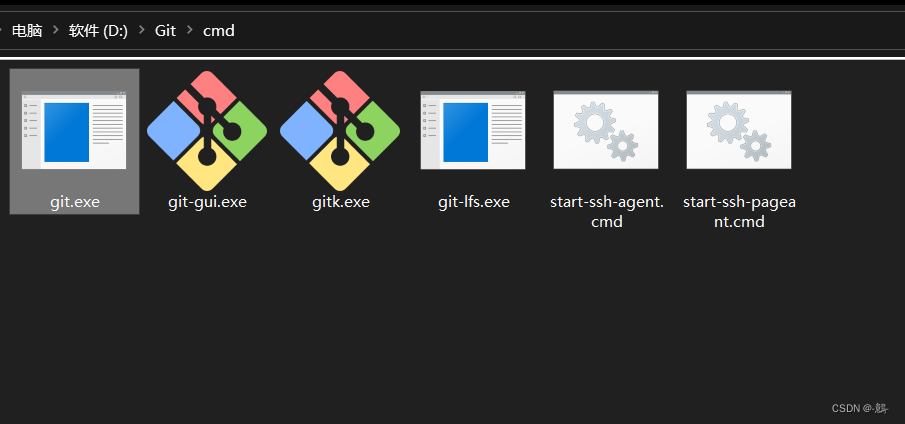
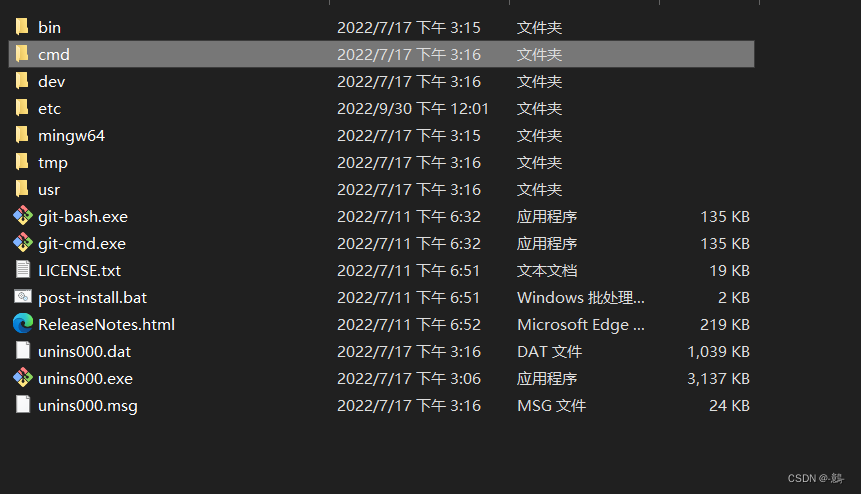
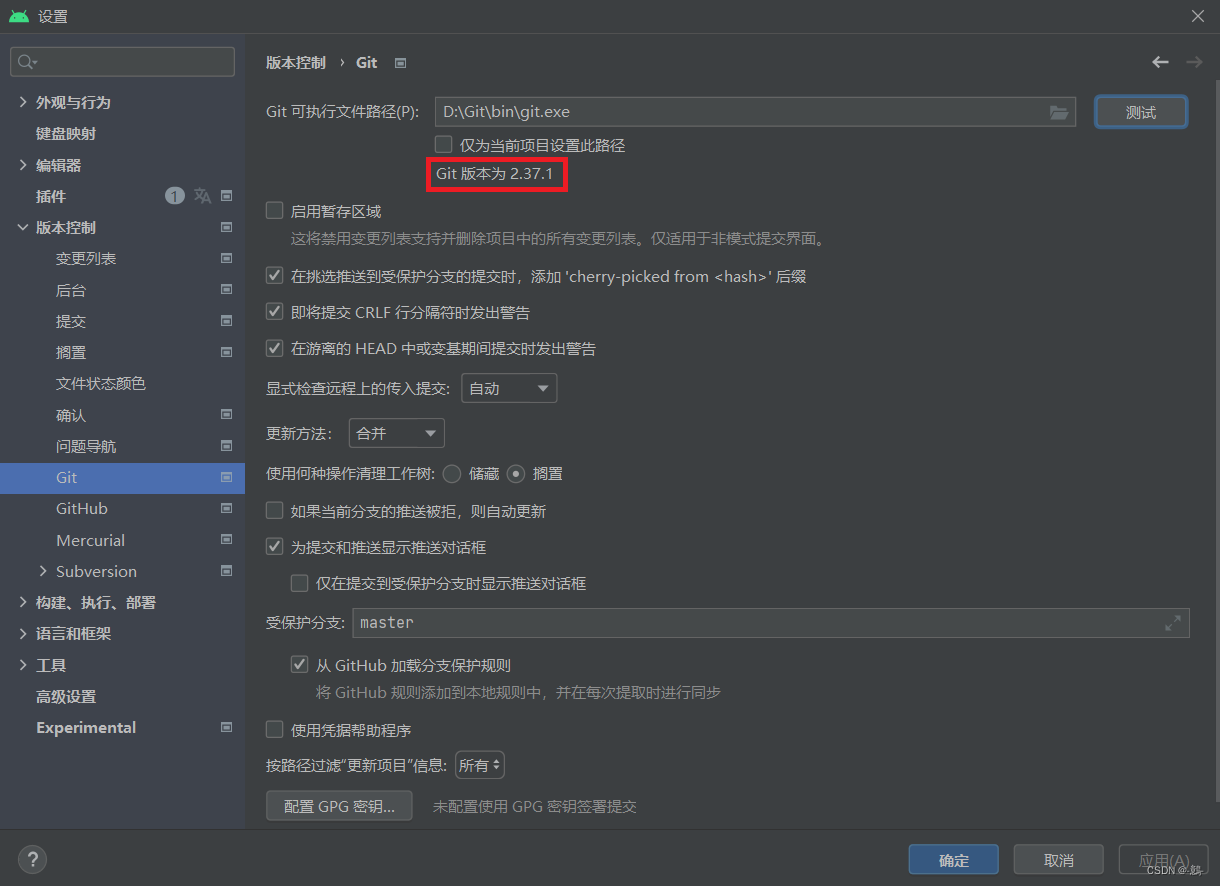
        (1)下载安装Git后,打开Git安装目录,找到git.exe,记下路径。
        (2)进入Android Studio,打开设置。找到 Version Control(版本控制),点击 Git 配置 Git路径。在图中 3 处输入刚刚的git.exe的路径,点击右侧的测试。
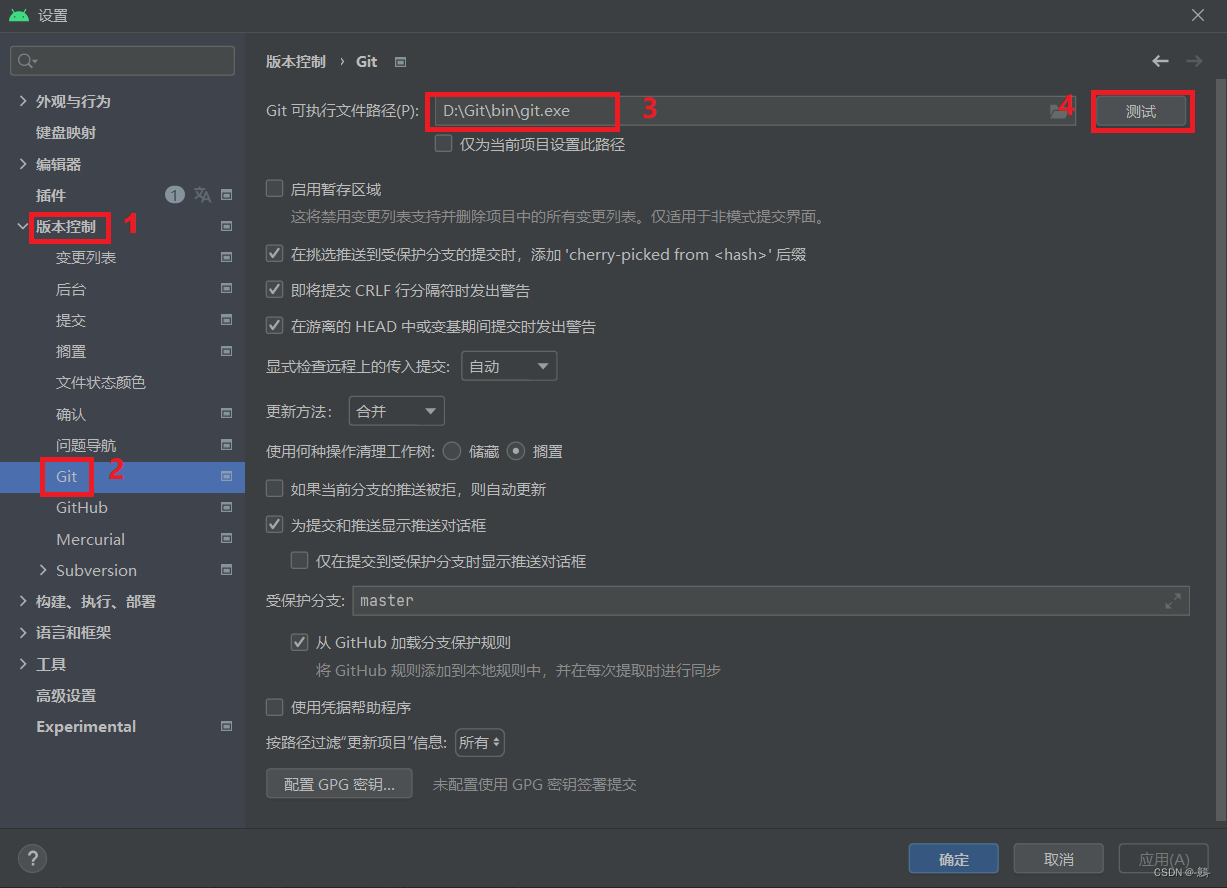
        (3)当路径下方出现 "Git版本为 XXXX" 的字样时,即说明配置成功。
3.创建本地仓库

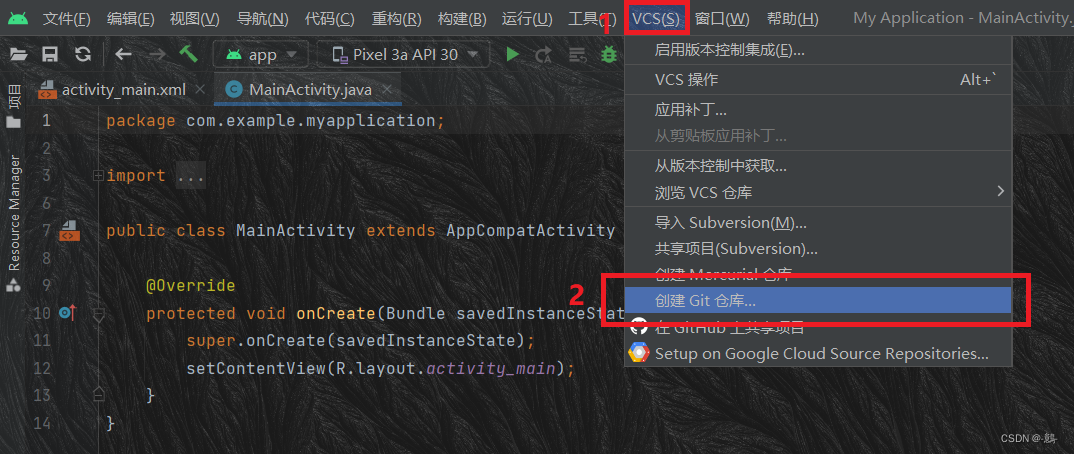
        (1)打开一个你需要Git进行管理的项目。点击上方工具栏的 VCS ,找到 Create Git Repository (创建 Git 仓库)选项。[注:不同的 Android Studio 版本可能位置会不同]
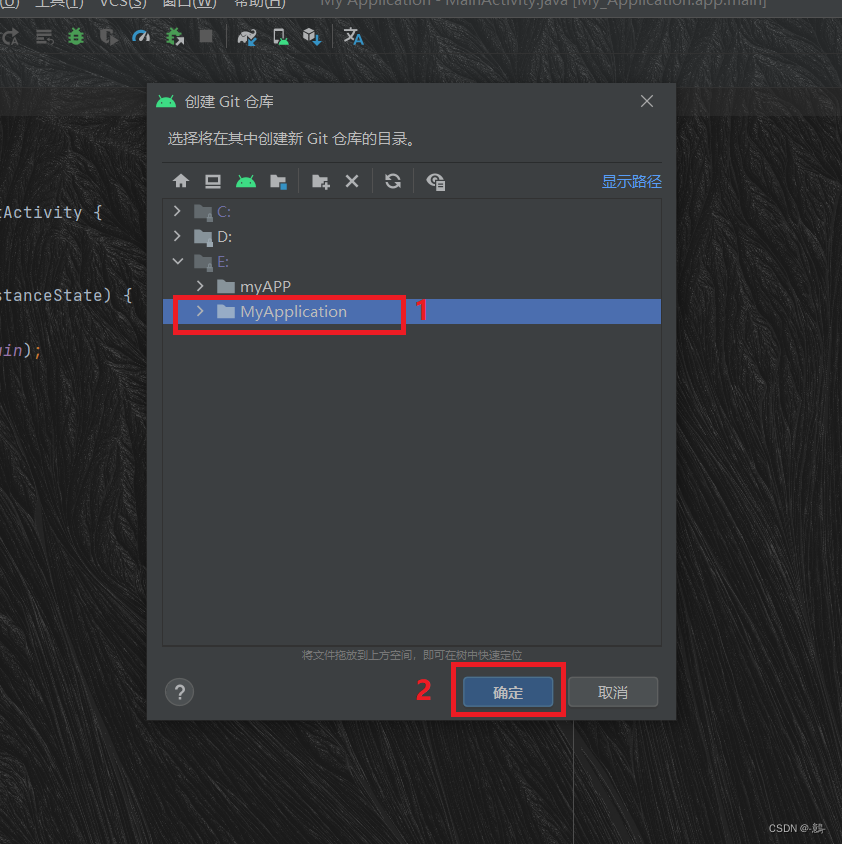
        (2)在弹窗中选择你需要Git进行管理的项目。
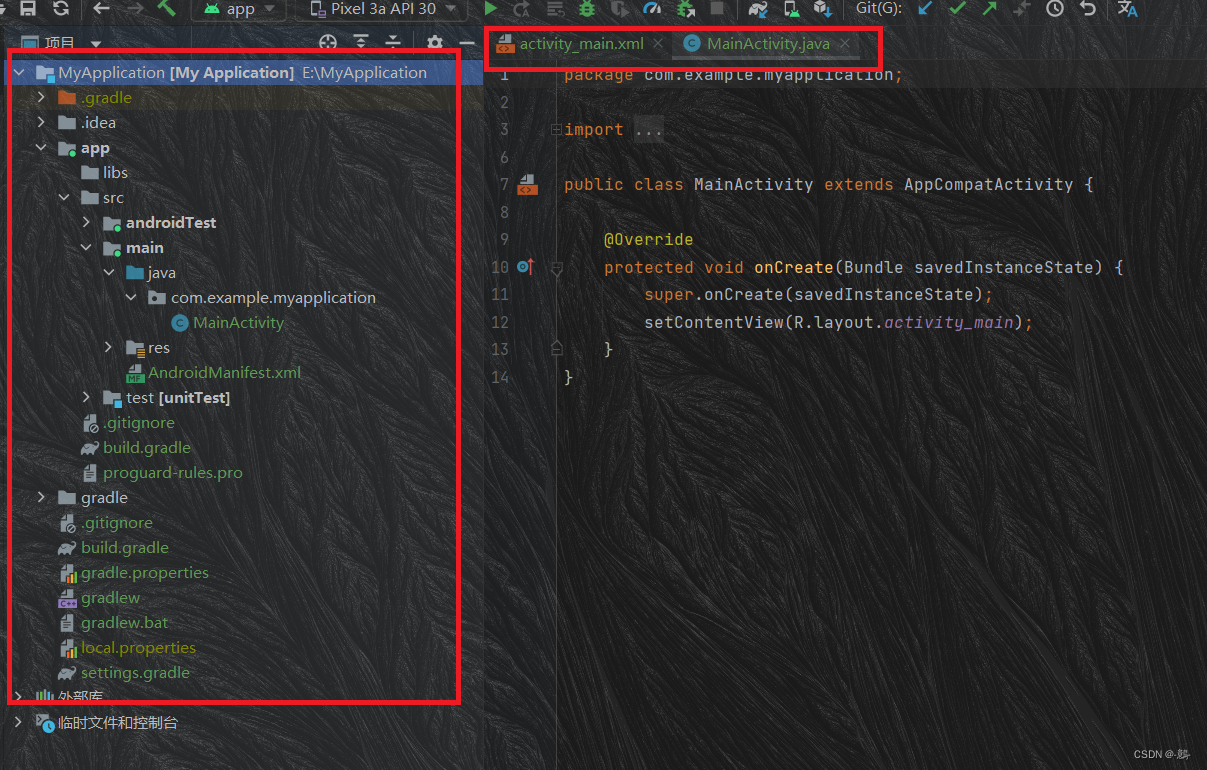
         (3)点击确认后可以发现,我们的代码都变成了红色或者橙色。这时候意味这本地仓库已经创建成功了,需要我们把项目代码添加到本地仓库中。
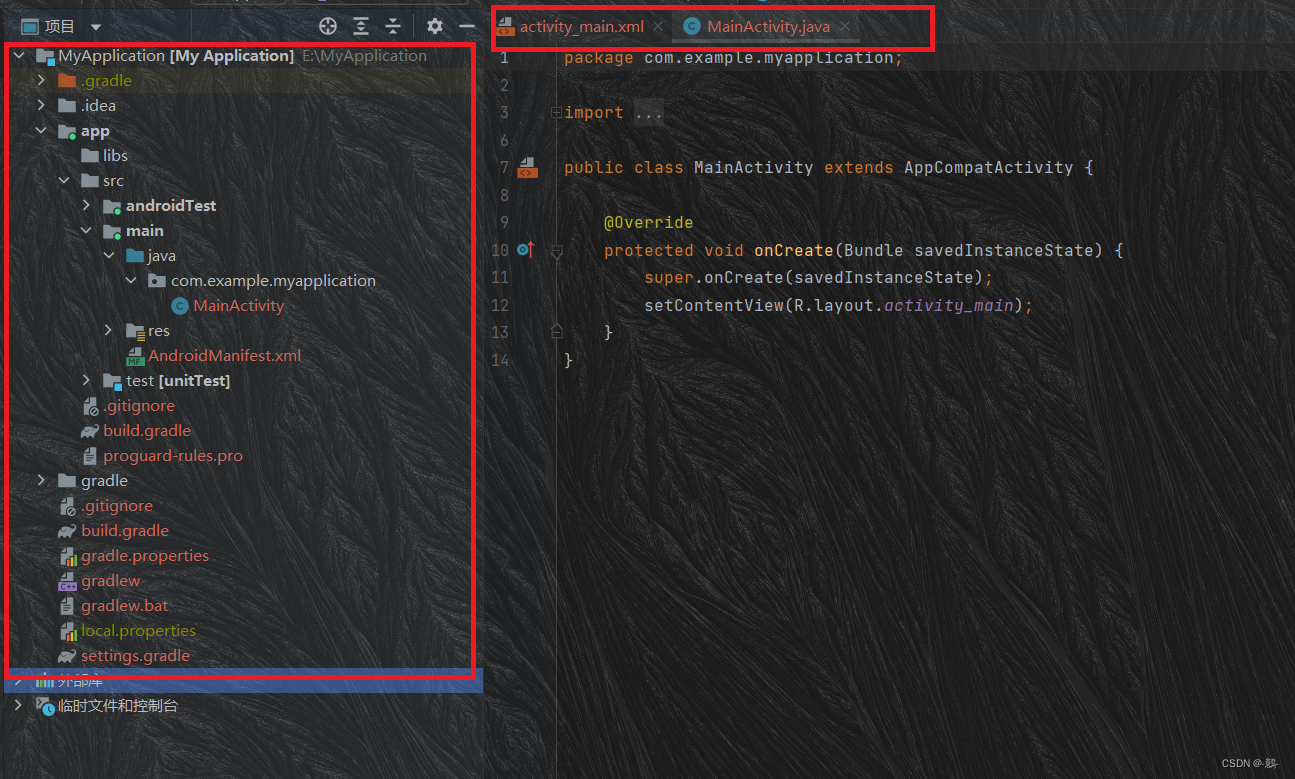
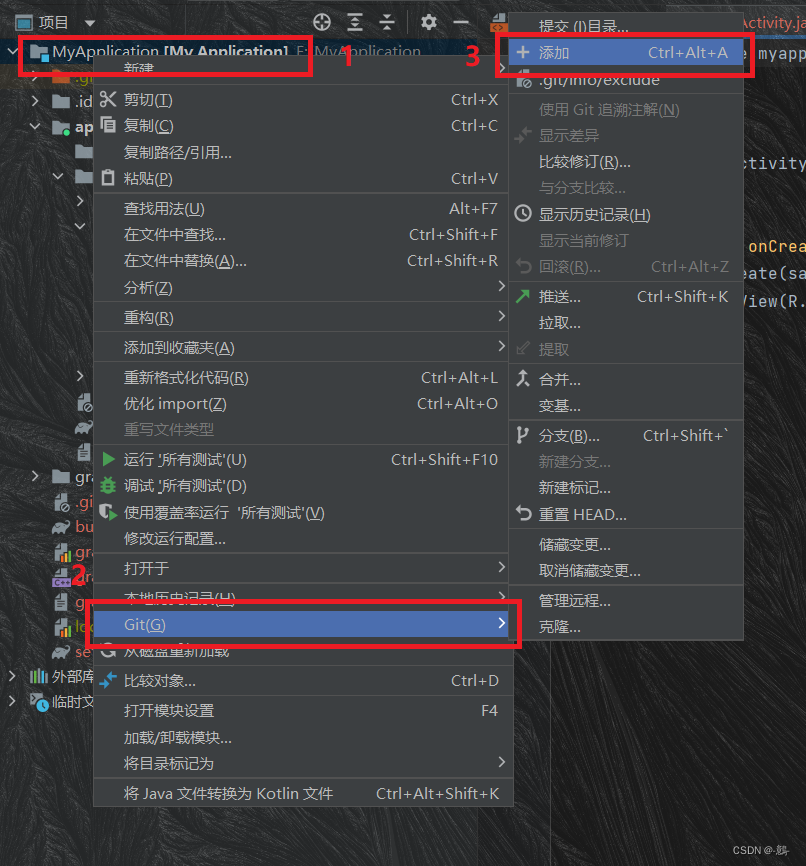
         (4)右击项目的目录,在目录下选择Git,点击 Add。这时候会发现我们的代码又变成了绿色,这说明代码已经成功添加到了本地仓库中了。
4.提交代码到本地仓库

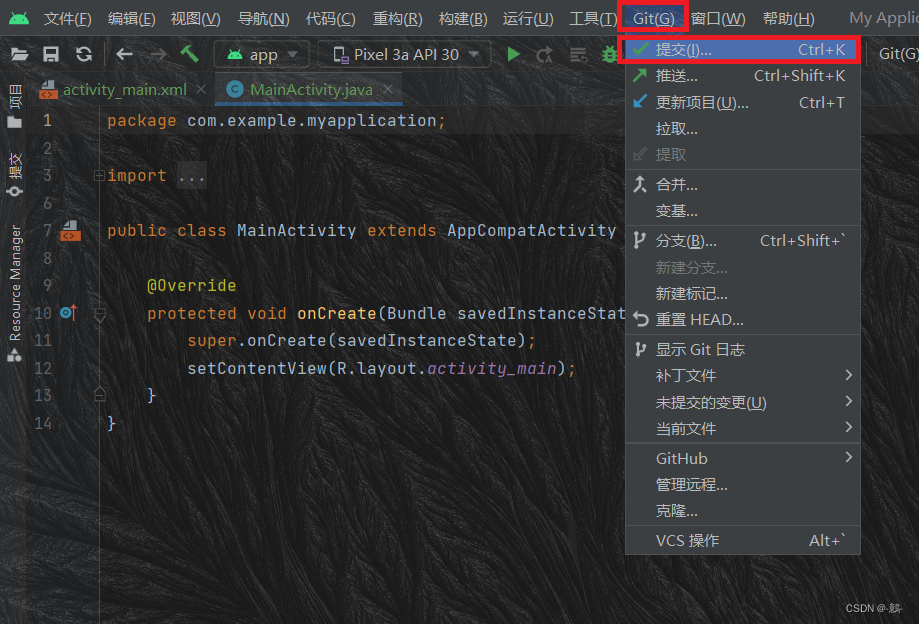
        (1)在Android Studio的工具栏中找到 Git (这时候VCS已经被替换成Git),选择 Commit (提交)。[注:有些版本可能仍在VCS中选择提交]
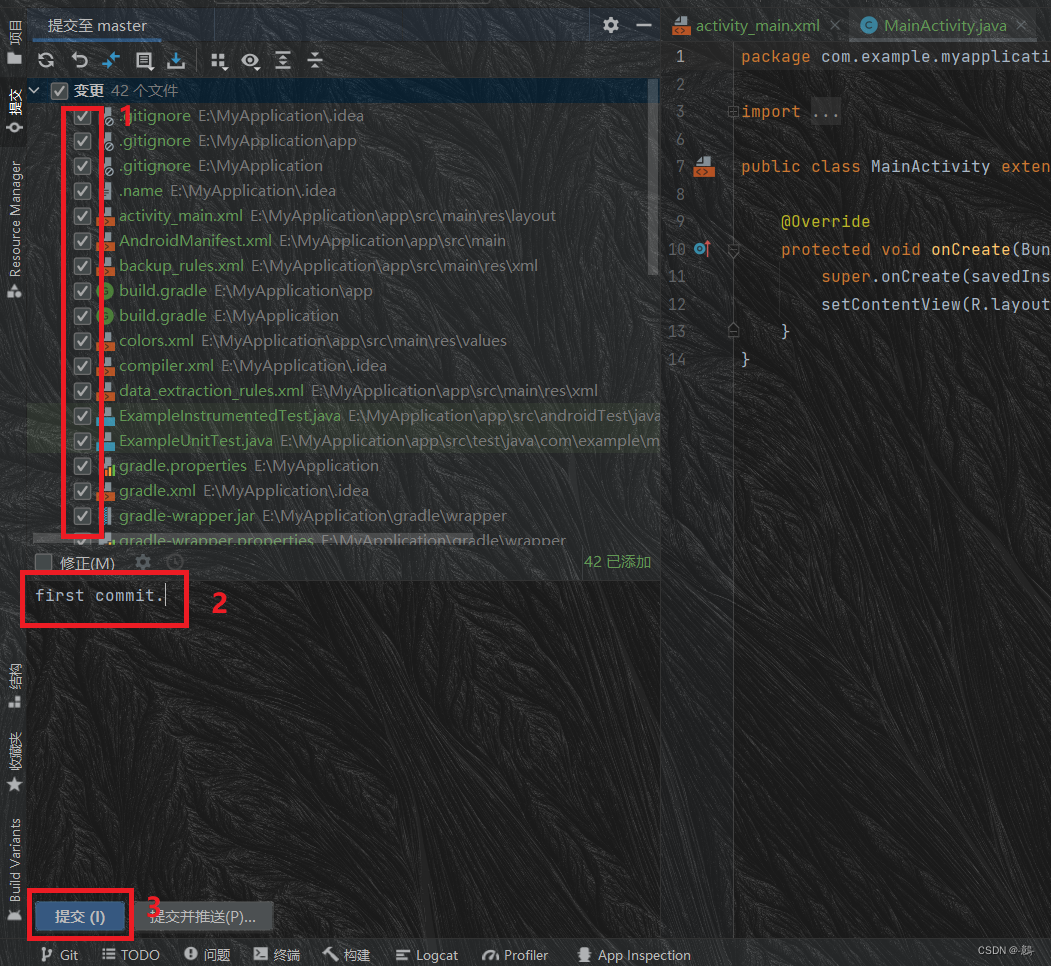
         (2) 界面会出现的即将提交的代码,你可以通过勾选选择是否要提交这个文件。在下方的框框内填写你要提交的信息,比如当前版本信息、修复的Bug的信息等等。最后点击下方的Commit(提交)按钮。

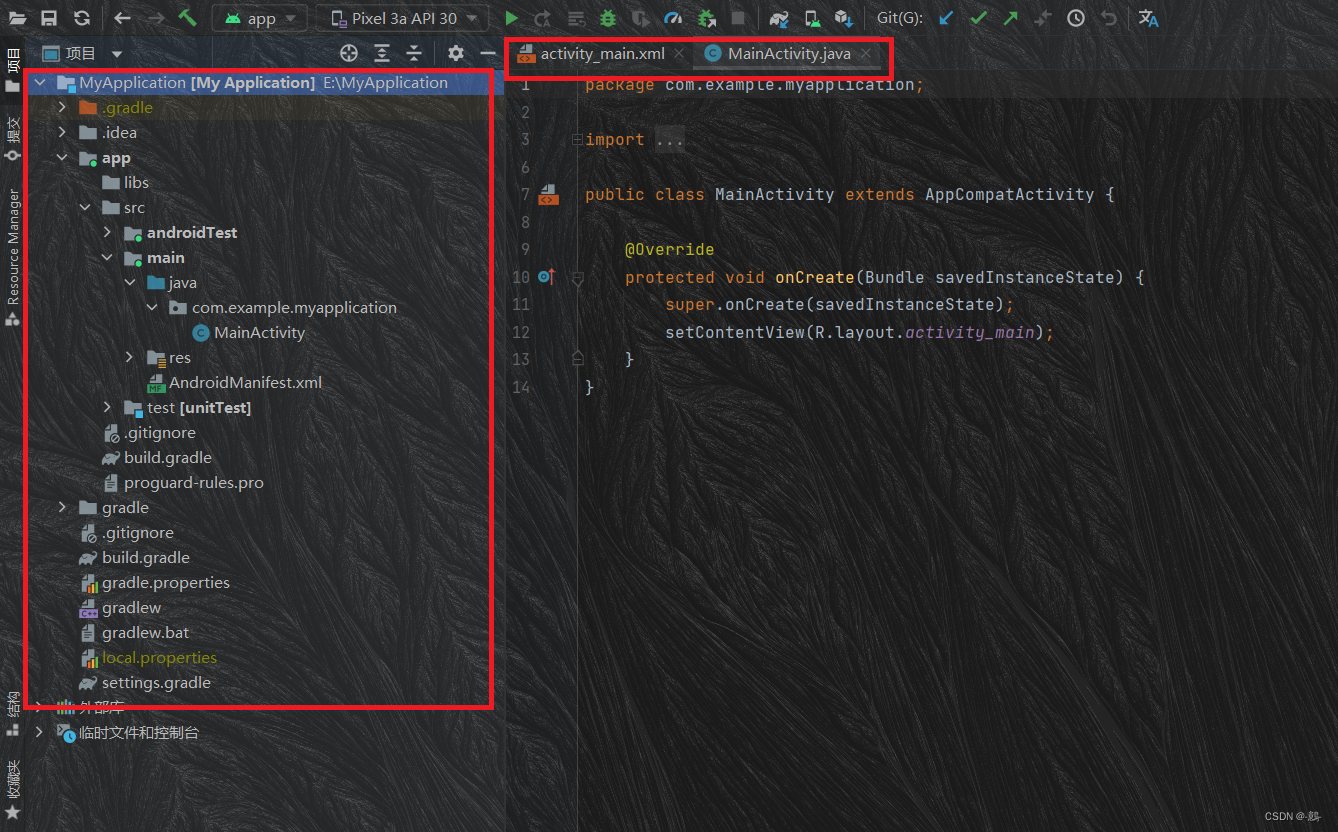
        这时候会发现代码文件颜色变为正常,这意味着已经将代码提交到本地仓库中了。
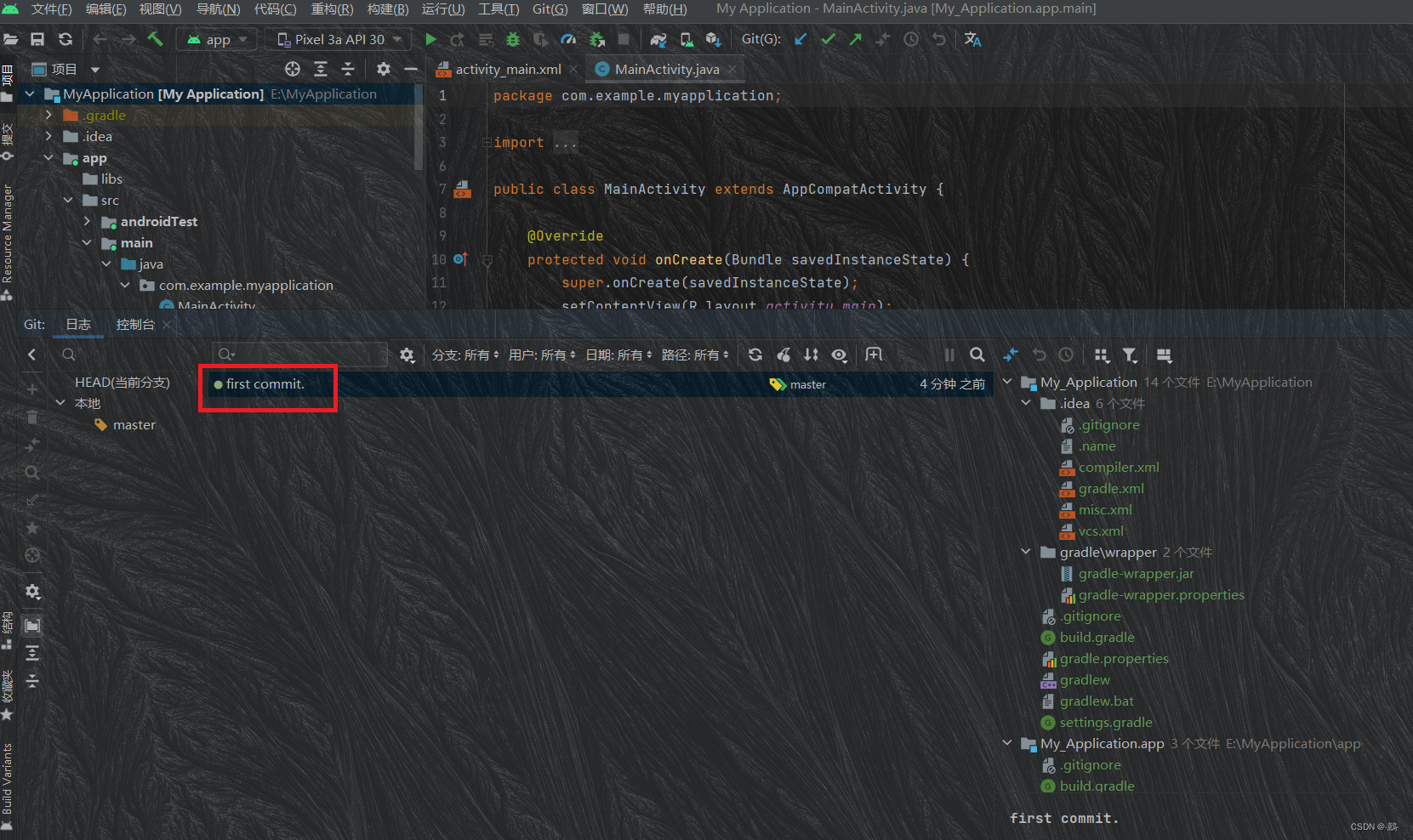
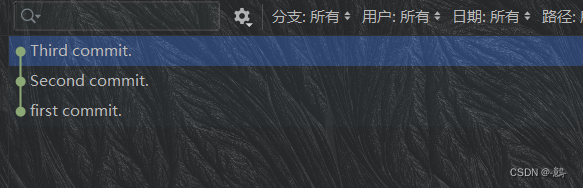
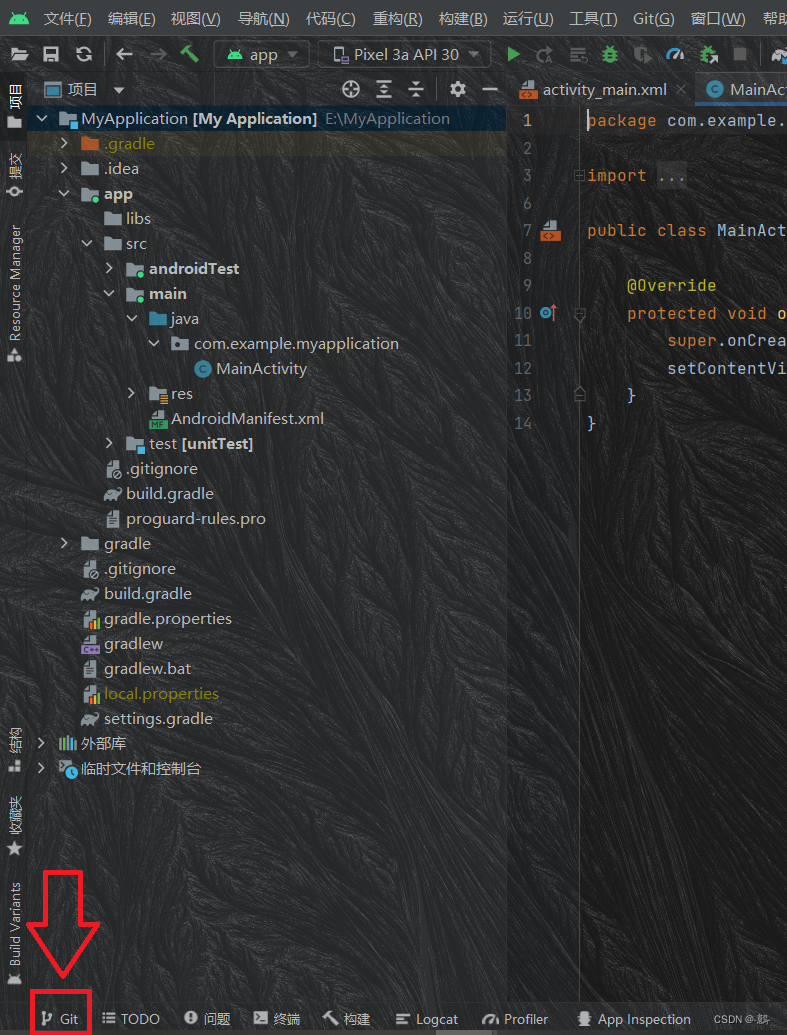
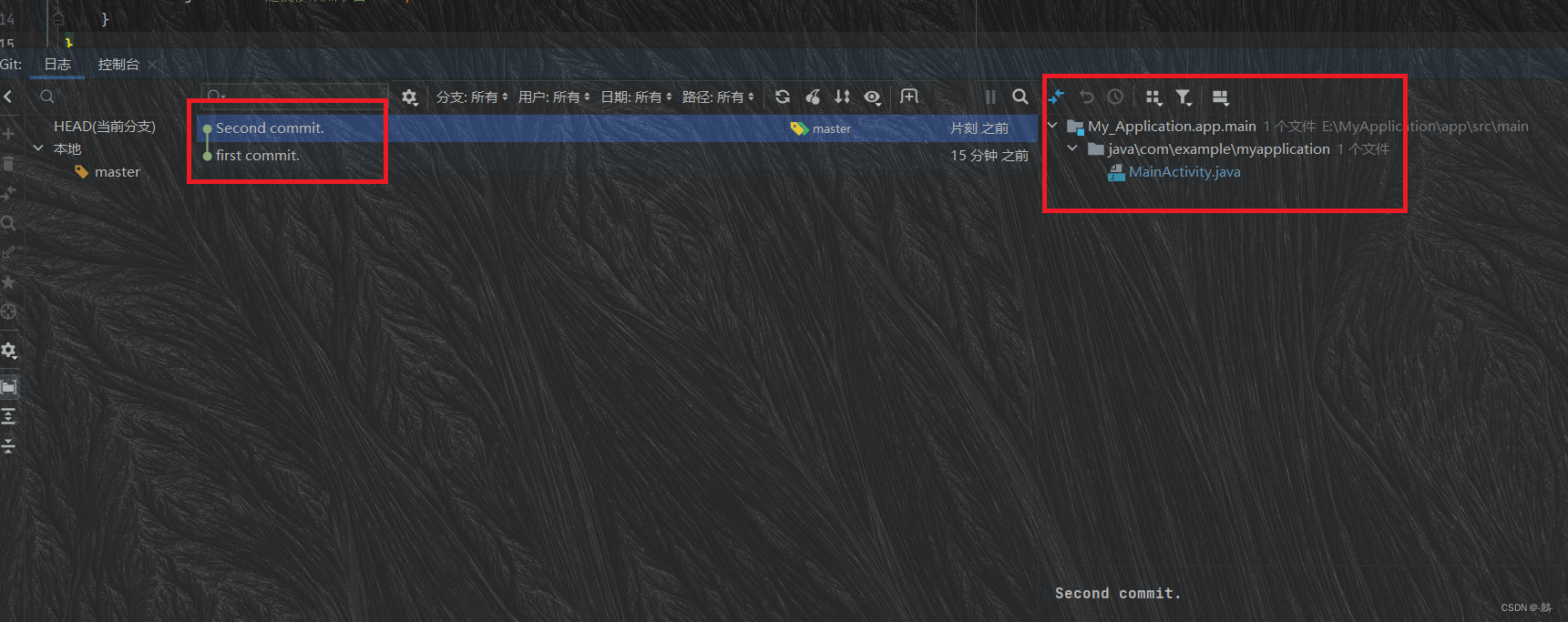
        到目前为止,我们就已经完成了一个本地仓库的创建。在Android Studio界面找到Git,点击打开,你就会发现刚刚提交到本地仓库的代码。
5.修改代码并再次提交到本地仓库

        (1)这时候我们对代码随便进行一些修改,会发现修改的文件变成了蓝色。

         (2)通过刚刚的方式,再次填写提交信息,点击提交。
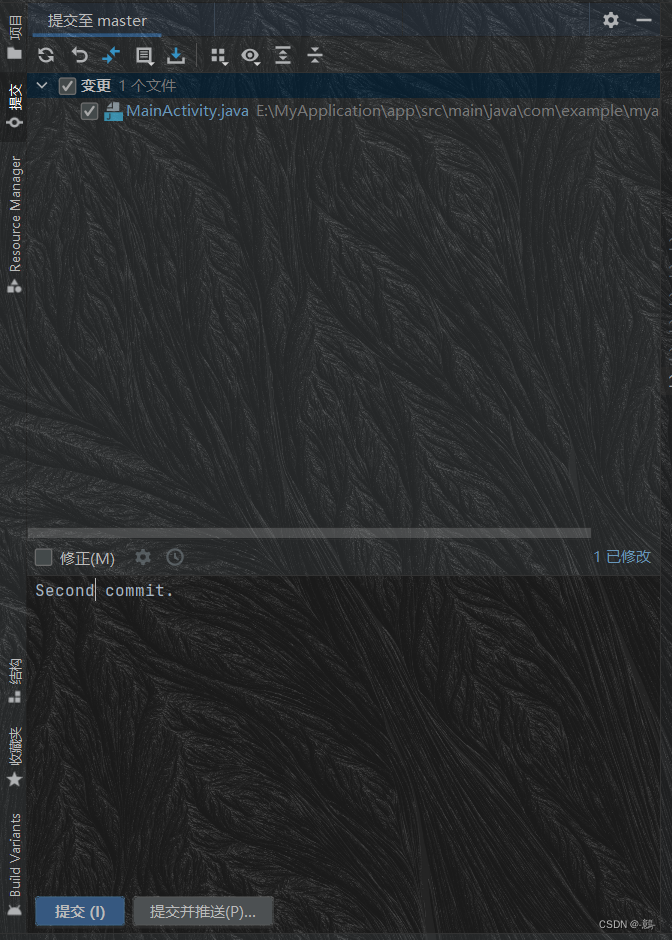
         (3)这时候,文件的颜色会变回正常。再次点击Git,我们就会看见第二次提交的记录。同时右侧也会显示我们刚刚提交了哪些文件。
二、提交代码到远程仓库 GitHub 上

1.GitHub

        引用百度百科上的说明:GitHub是一个面向开源及私有软件项目的托管平台,因为只支持Git作为唯一的版本库格式进行托管,故名GitHub。

        GitHub 作为一个远程仓库,能够对你的代码进行托管。这样当你本地的仓库不小心丢失或者损毁了,仍可以通过GitHub找回。同时,GitHub 还可以让其他人通过该仓库来协作,提高团队效率。

        注意,因为 GitHub 在创建仓库时默认为公开的,公开的远程仓库任何人都可以查看。因此请不要提交 包含个人敏感信息的代码 或者 未经允许的公司代码 到公开的远程仓库中,否则后果自负。

2.注册GitHub

        打开 GitHub ,点击右上角的 Sign up 进行注册。(已有账号点击 Sign in 登录即可)

3.GitHub上设置SSH Key

(1)什么是SHH

        当你需要从本地仓库上传代码到GitHub时,GitHub只要知道你的SHH公钥,就可以确认是你推送的,而不是别人冒充的。

(2)设置 Git 初始信息

        打开 Git 的安装目录,找到 git-bash.exe (即 Git Bash)。点击运行,在命令行下依此输入命令:

$ git config --global user.name "YourName"
$ git config --global user.email "YourEmail@example.com"

        其中 "YourName"、"YourEmail@example.com"替换成你的名字以及邮箱。

        在命令行下输入以下指令可以查看刚刚设置的信息:

$ git config --list

(3)创建SHH

        打开Git Bash,输入命令:

$ ssh-keygen -t rsa -C "YourEmail@example.com"

        之后一直按回车(全选为默认即可)。

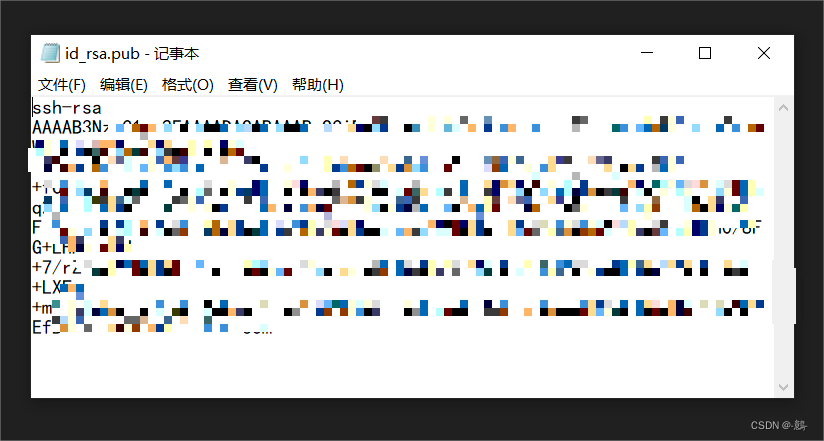
        创建完毕后,打开用户主目录里(在C盘下 C:\Users\你的用户名),可以找到名为 .ssh 的文件夹。在目录下,以记事本的方式打开 id_rsa.pub 文件,把里面的字符串拷贝下来。
 (4)GitHub设置SHH

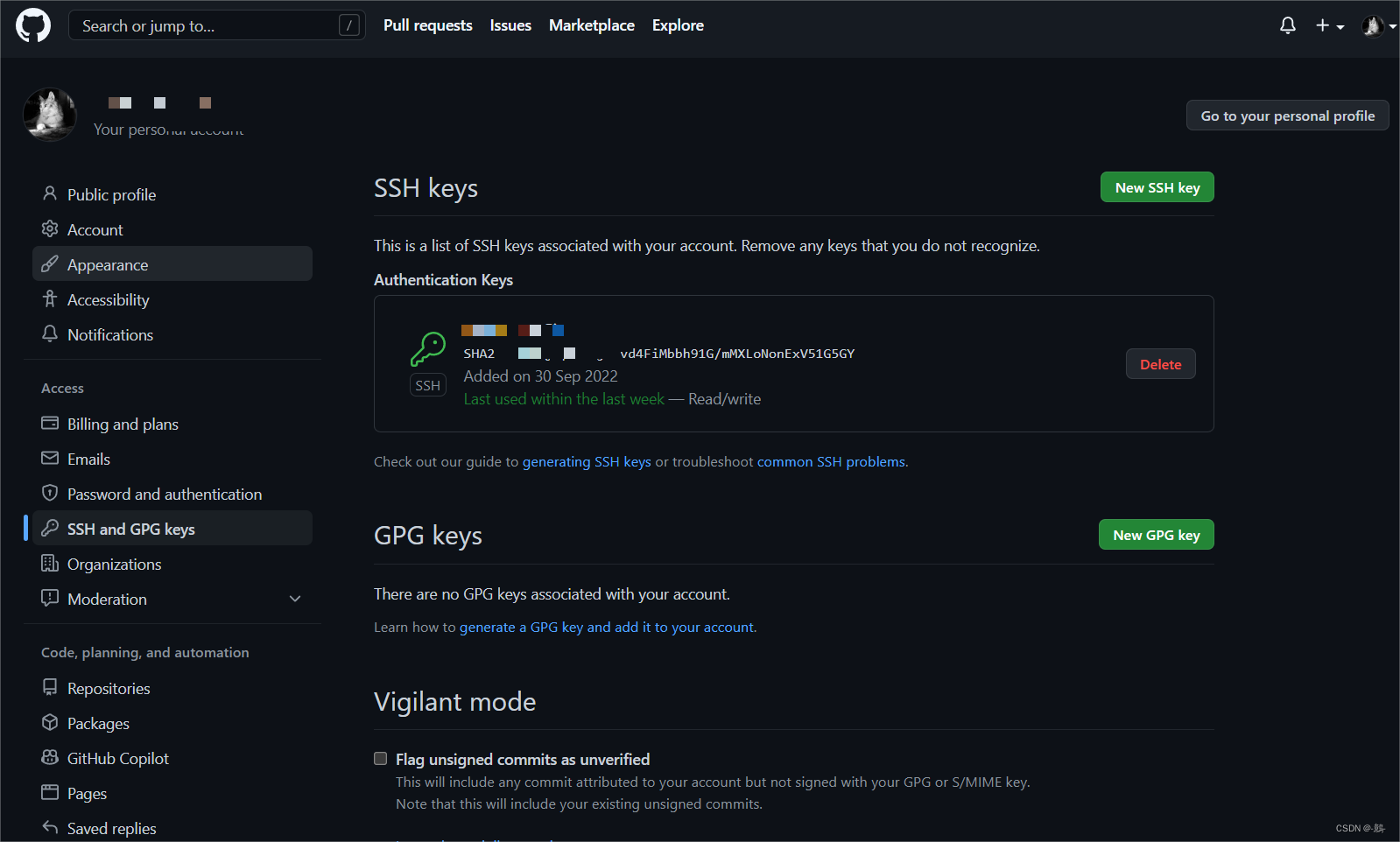
        登录GitHub,打开Setting -> SHH and GPG keys。在 SHH keys 一栏下面输入刚刚拷贝的字符串。点击确认后会显示你添加的SHH Keys.
更多知识详见 廖雪峰老师的Git教程 远程仓库 - 廖雪峰的官方网站 (liaoxuefeng.com)

4.在GitHub创建个人访问令牌

        (1)打开GitHub的个人账号:Personal access tokens (github.com)

        (2)点击 Generate new token 按钮,创建一个 个人访问令牌 ,此时会要求你输入 GitHub 账号密码,以确认是本人操作。
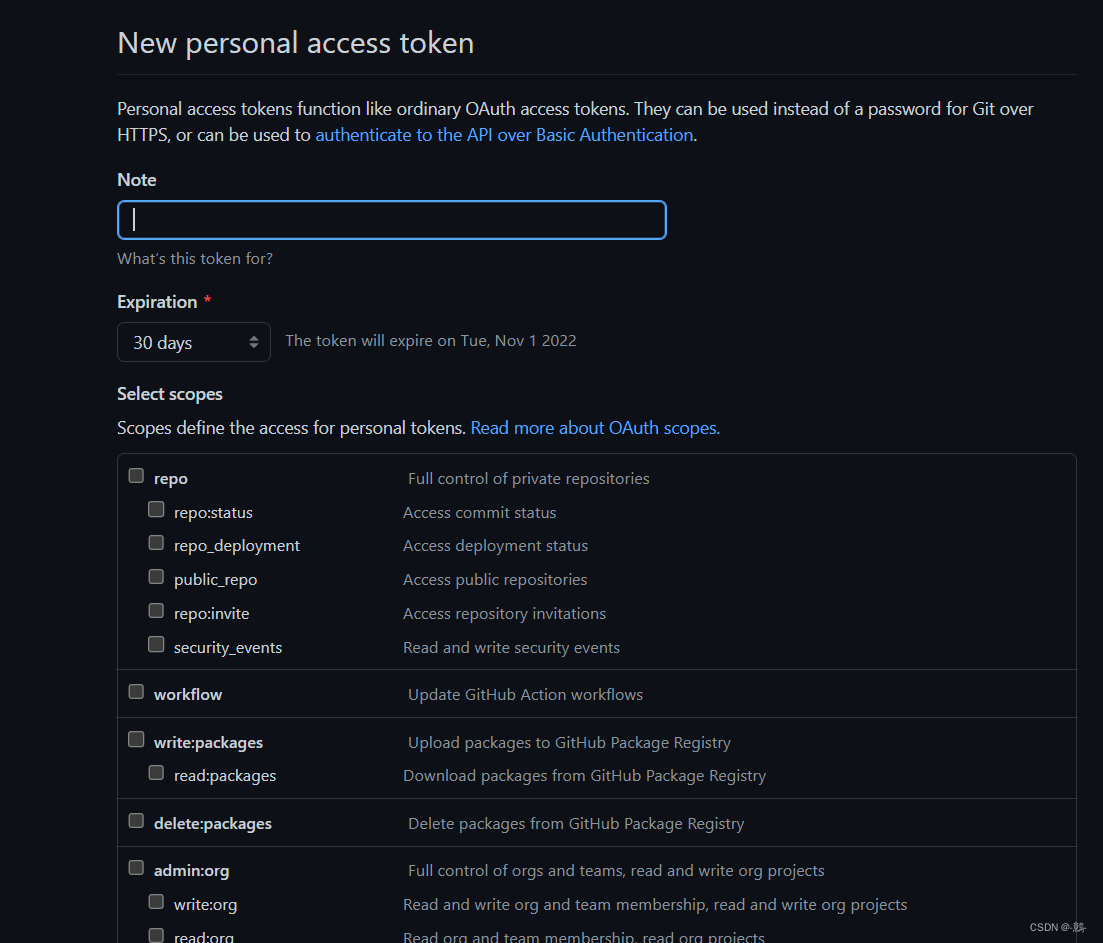
        (3)填写你的个人访问令牌名称(随便一个就可以,设置你的个人访问令牌有效期,设置你的个人访问令牌的权限,建议勾选的权限包括:

    Repo (全选)
    User (全选)
    write:packages
    write:discussion
    admin:repo_hook

        (4)设置完成后,点击页面下方的 Generate token 即可生成你的个人访问令牌。在创建成功页中会显示你的个人访问令牌,是一串字符串,复制这串字符串。

5.在 Android Studio 中通过令牌登录GitHub

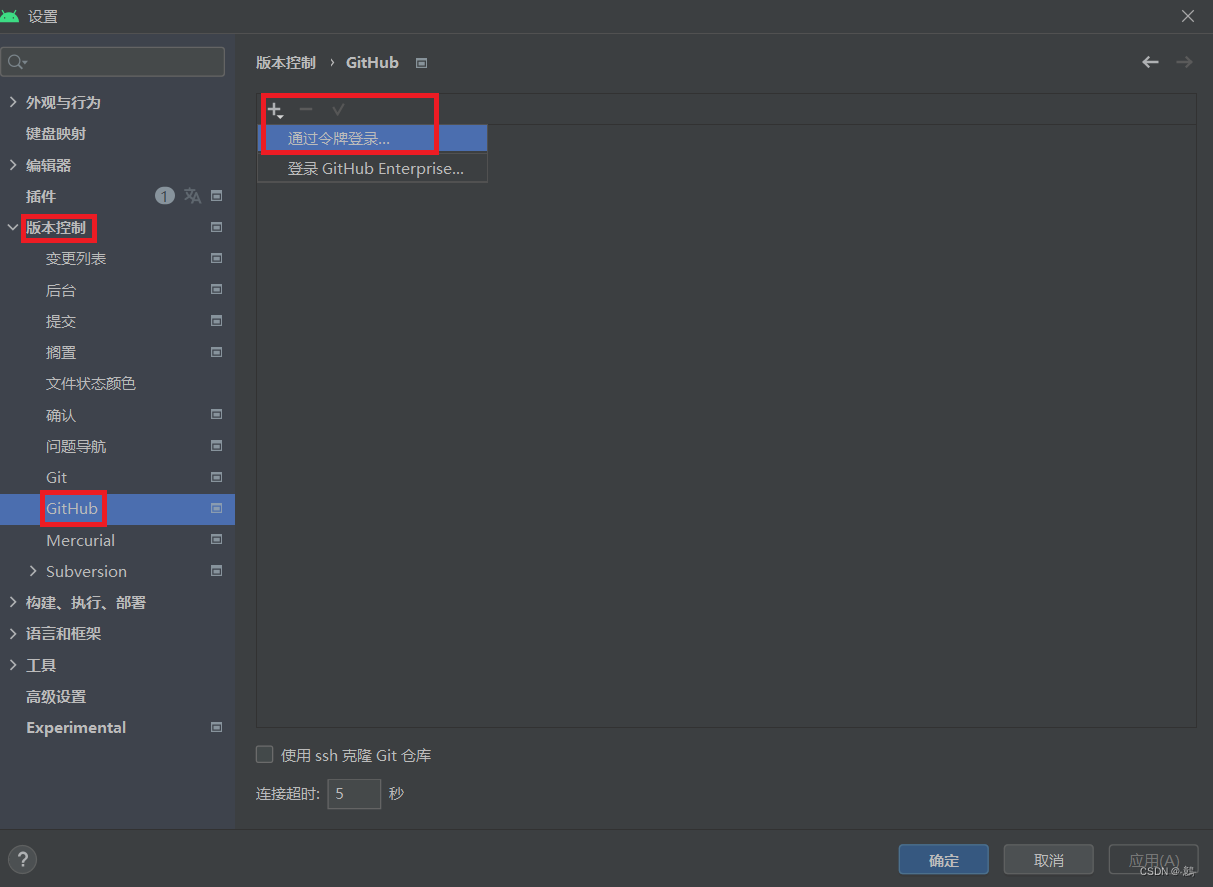
        (1)在设置中找到GitHub(就在刚刚找的Git的下面),点击左上角的加号,点击通过令牌登录。
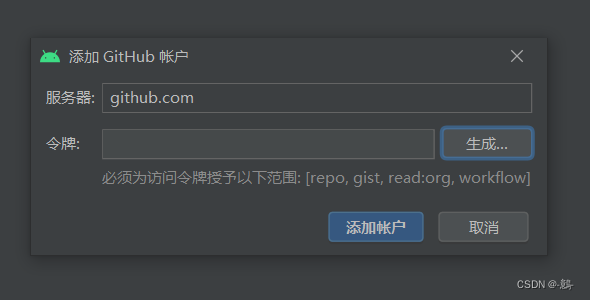
         (2)在弹窗中填写刚刚复制的令牌(这里其实可以点击左侧的生成按钮,Android Studio会自动跳转的GitHub网站,为你生成一个默认令牌)
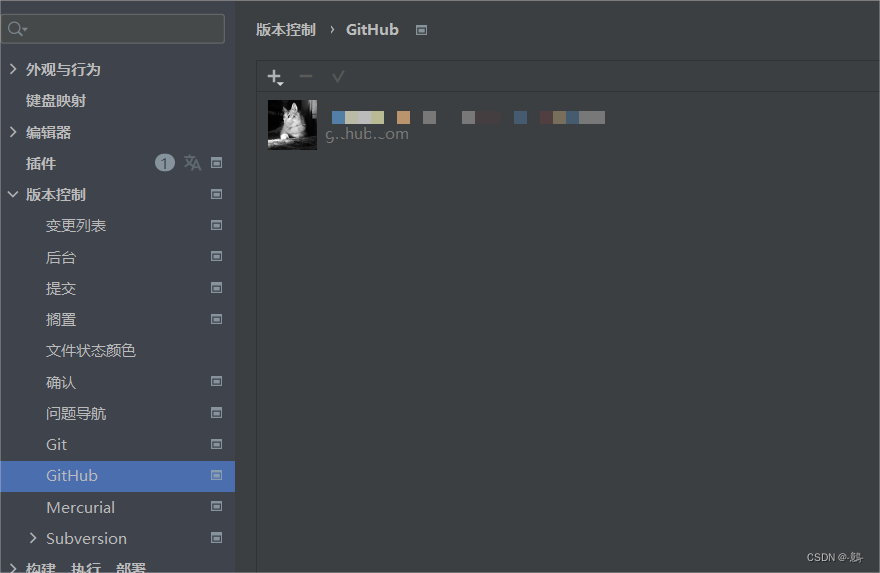
         (3)添加账号成功后,设置界面会显示你的GitHub账号相关信息。
6.共享代码到GitHub上

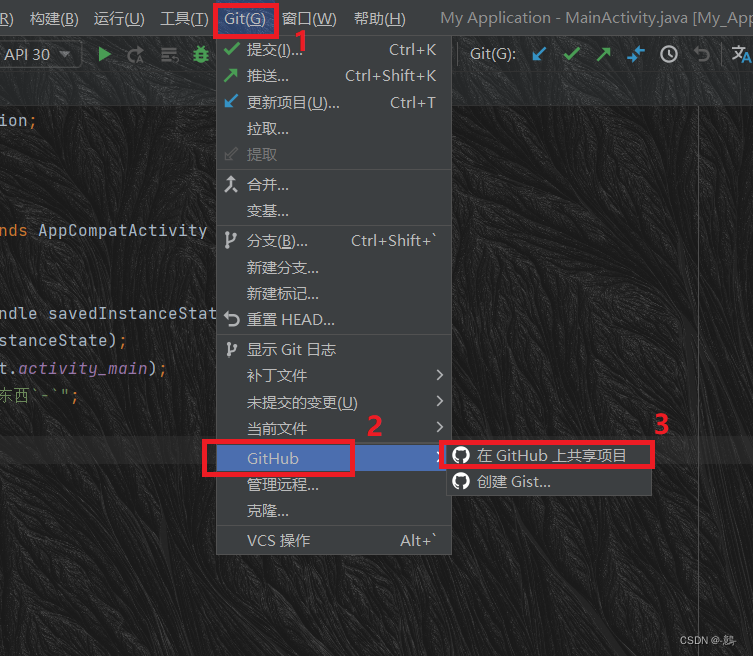
        (1)打开 Android Studio ,在上方工具栏找到 Git ,找到 GitHub , 选择 Share Project on GitHub(在GitHub上共享项目)。

        [注:有些版本的 Share Project on GitHub 选项可能在VCS中: VCS -> Import into version control -> Share Project on GitHub 或者 VCS -> Share Project on GitHub ]
         (2)在弹窗中填写相关信息,点击共享。

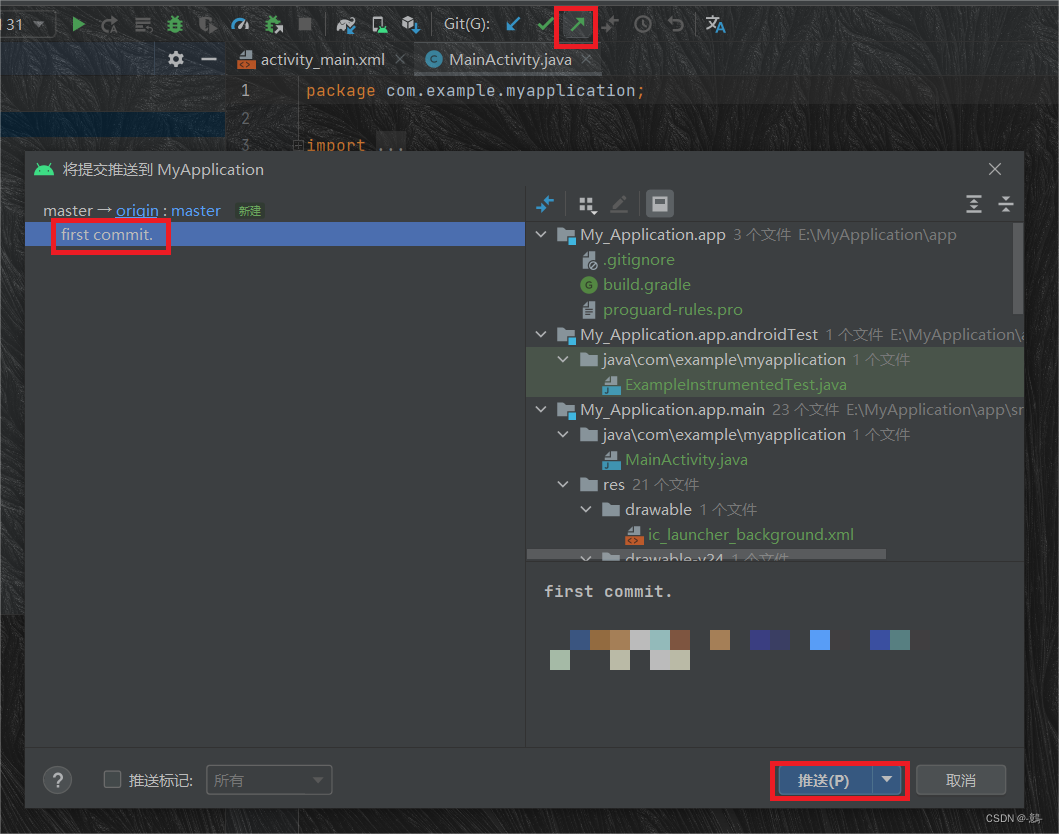
         (3)点击共享后,Android Studio 下方会显示正在共享,等 Android Studio 提交完毕后。选择Push(推送,即绿色向上的小箭头),选择推送的版本,点击推送。
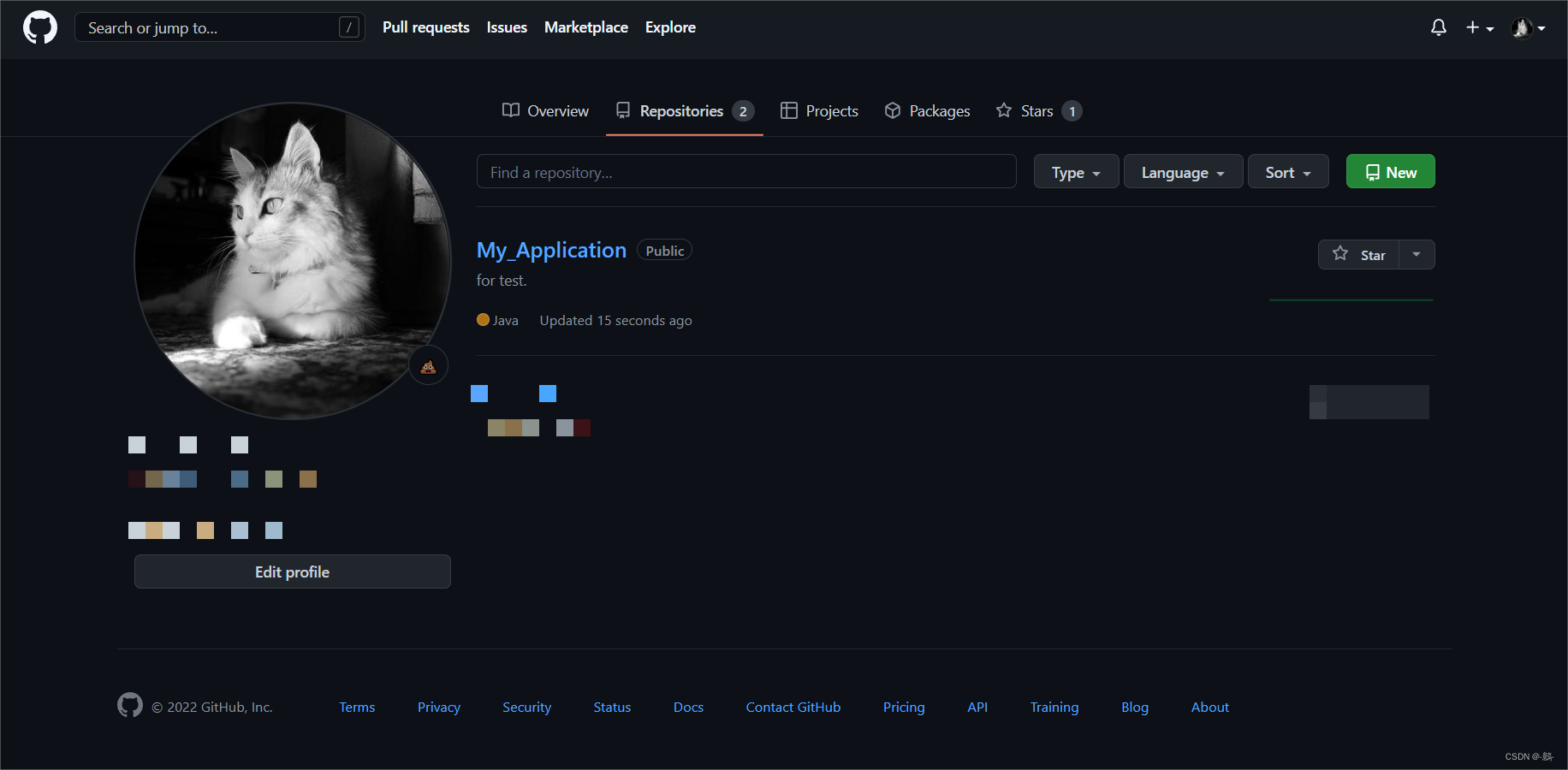
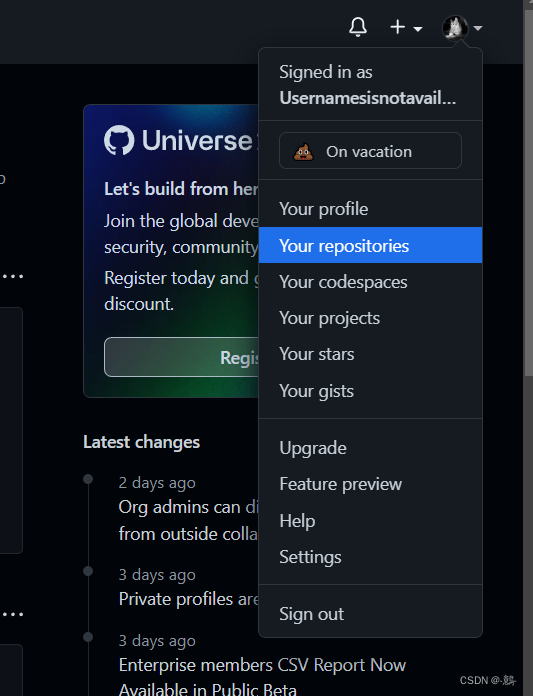
         (4)推送完毕后,打开GitHub网站,登录账号,点击网页右上角的头像,在下面找到 Your repositories (你的仓库) 。这时候我们便可以看见刚刚共享的项目啦 ·-·。
7.在本地仓库修改并提交到远程仓库GitHub上

        (1)我们仍然随便修改代码,然后提交到本地仓库上。
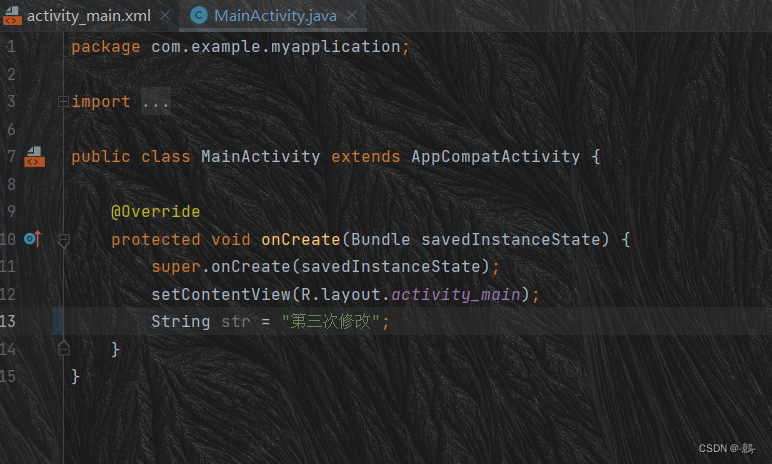
         (2)此时我们在工具栏 Git 中找到推送选项,点击。
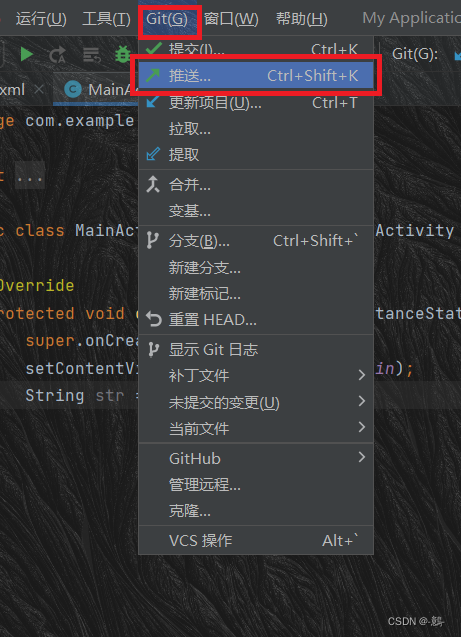
         (3)在弹窗中点击推送。
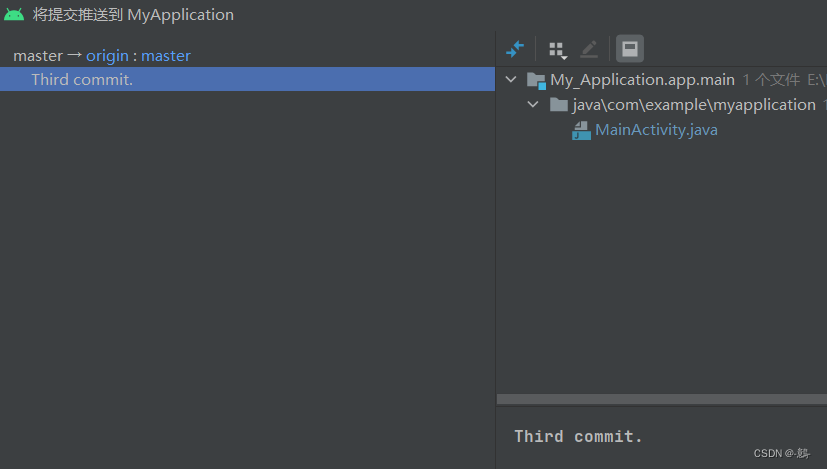
        (4)推送后,再查看GitHub上的仓库。

                推送前:
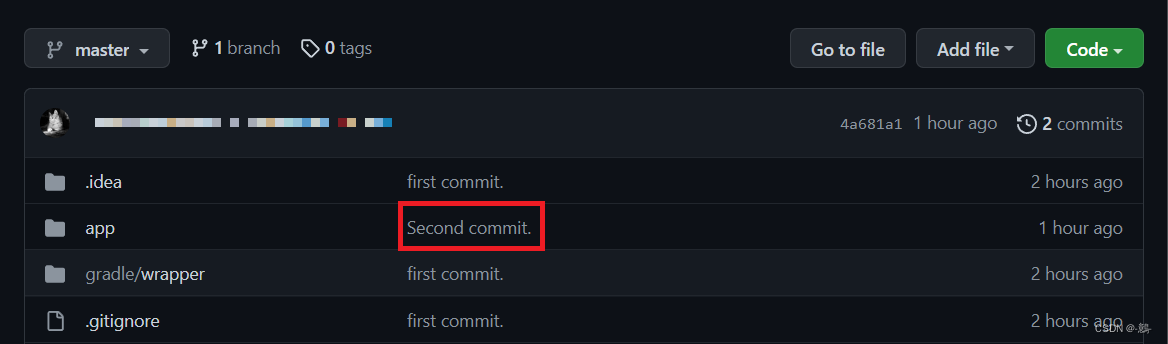
                推送后:

8.在远程仓库GitHub修改并合并到本地仓库上

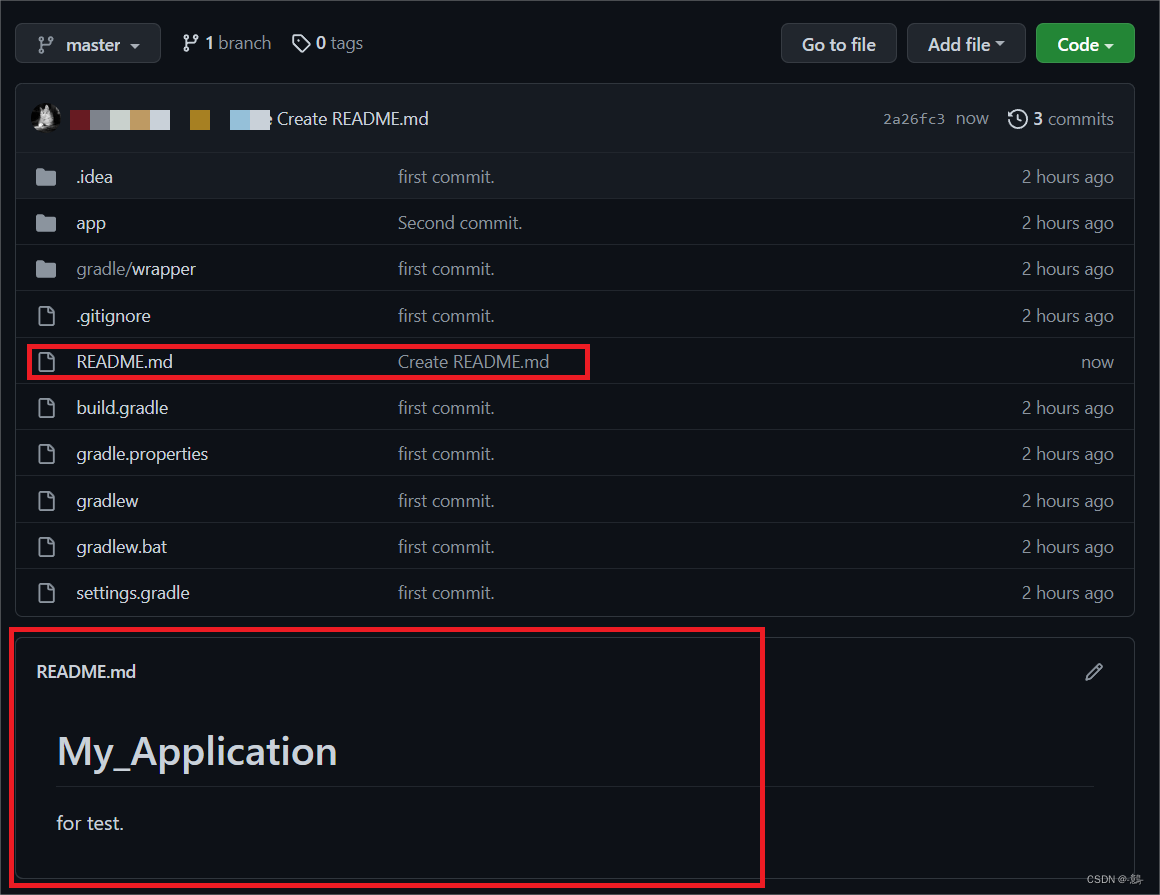
        (1)我们在远程仓库GitHub上添加一个说明文档。
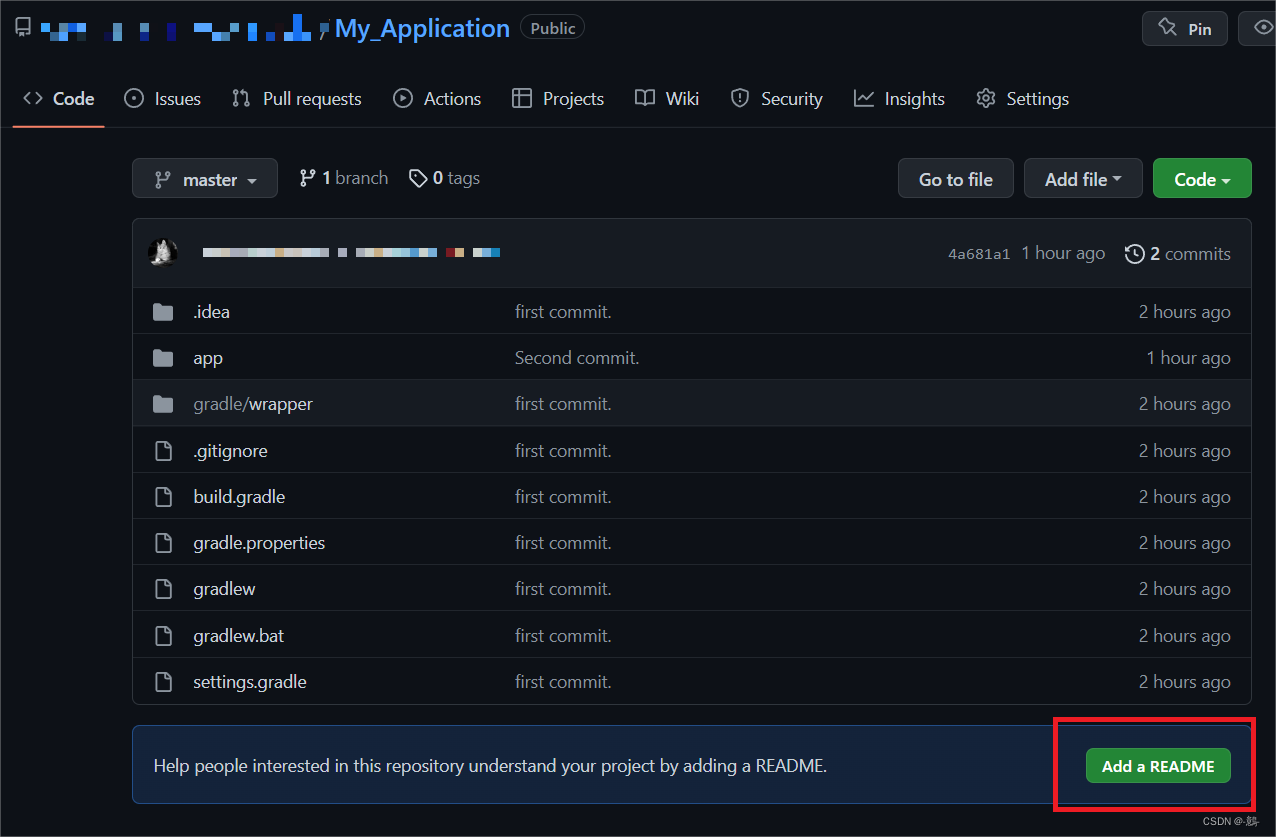
         (2)此时GitHub上的远程仓库:
                 此时Android Studio上的本地仓库:
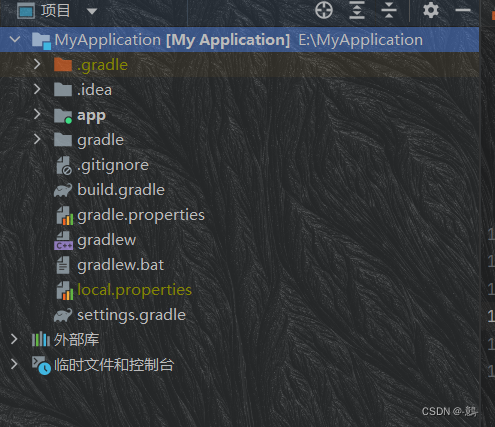
                本地仓库相较于远程仓库少了一个README.md文件。

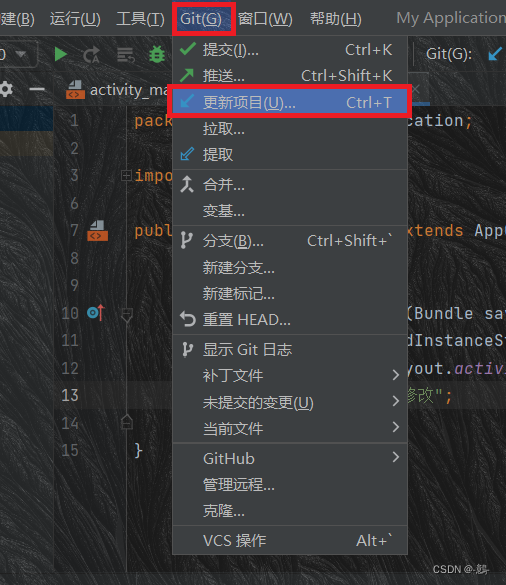
        (3)点击工具栏Git上的更新项目。
         (4)此时我们的本地仓库上也出现了README.md文件。
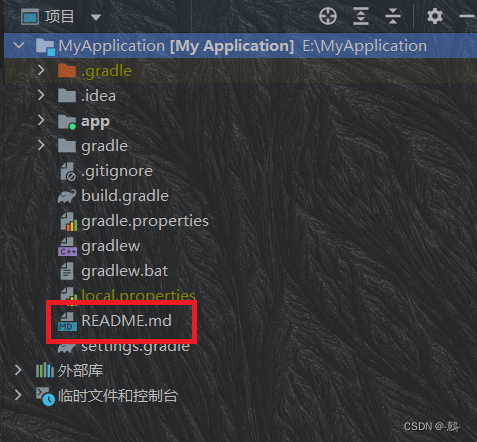
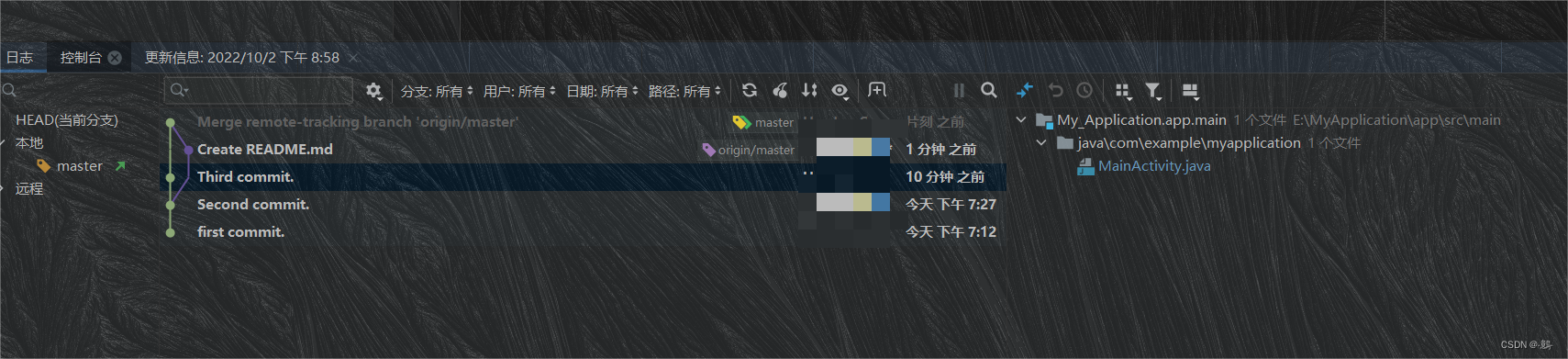
        打开界面下方的Git,我们可以看见相较于之前的一条绿线,这里在 Greate README.md 多了一条紫色的分支线,在最后又合为一条线。这便是Git在拉取远程仓库后对比项目不同后将代码进行了合并。
Android Studio中配置Git Android Studio中配置Git 创建仓库,提交代码 阅读详情

相关推荐

Android Studio 配置 Git

Git 是一种流行的分布式版本控制系统,它被广泛用于软件开发中的代码管理。在 Android Studio 中配置 Git 可以方便地进行版本控制和团队协作。本文将详细介绍如何在 Android Studio 中配置 Git,并提供相应的源代码示例。通过在 Android Studio 中配置 Git,你可以方便地进行版本控制和团队协作。本文提供了详细的配置步骤,并给出了一个示例代码,帮助你快速上手使用 Git。你可以使用 Git 对这段代码进行版本控制,跟踪代码的变化,并与团队成员进行协作。

LogicGuruX的博客 3406

Android Studio使用git

不明白可以先看看这个git命令的个人总结1、创建git仓库可以命令行直接在项目根目录(有app文件夹的那个目录):git init又或者 git add .又或者 git commit -m "your_msg"又或者 git remote add origin https://git.oschina.net/this_dir_is_secret/remotetest.git git remo

Hitvz的博客 4460

PWN-shellcode

构造一段shellcode的作用就是为了在缓冲区溢出时将shellcode的地址覆盖掉正常的返回地址。 题目: 1Ch=16+12=28,+esp=32:偏移量是32 能溢出:100-0x1c-4=68字节 C伪代码: 理论基础 函数返回步骤 : 保存返回值:函数返回值保存在EAX寄存器 弹出当前栈帧,恢复上一个栈帧 a) ESP + 当前栈帧大小:堆栈平衡基础上,降低栈顶,回收当前栈帧空间...

MuMuLee_的博客 2093

Android Studio 中使用 Git

Android Studio 中如何使用 Git

grb123的博客 9152

STK12与Python联合仿真(一):环境搭建

STK仿真python接口,安装与测试

qq_42635142的博客 1万+

电动汽车充电设备标准化设计方案:电气原理图

80kW一体式一机一枪充电机电气原理 主电路拓扑见图1,配置1个250A直流充电连接装置,提供4个充电模块安装位置,根据充电功率需求可选配2~4个20kW充电模块。内置直流电能表和计费控制单元,实现计量计费和充电控制功能。 图1 80kW一体式一机一枪充电机主电路拓扑 ...

santirenpc的博客 1万+

安卓studio使用git到linux,Linux 下配置 Git ,使用 Android Studio 同步工程到 Github

这篇文章介绍了如何在 linux 环境下安装和配置 git 与 github ,并且使用 Android Studio 将本地的项目同步到 github 上面。安装 gitsudo apt-gat install git配置 git 和 github创建 Github 账号生成 ssh keyssh-keygen -t rsa -C "your_email@youremail.com在 githu...

weixin_36212198的博客 387

华为无线WiFi实战:基于802.1x与NPS的企业级认证部署指南

本文提供了一份详尽的华为无线WiFi企业级认证部署实战指南。通过整合802.1x协议与Windows NPS服务器,构建基于AD域账号的安全认证体系,彻底解决传统WiFi密码共享带来的安全风险。文章详细拆解了从NPS服务器配置、证书部署到华为AC端RADIUS模板、AAA方案、认证域及VAP模板调用的全流程,并附有终端连接测试与常见故障排查方法,助力企业实现高效、安全的无线网络接入管理。

weixin_29239661的博客 274

android studio上使用git 和github

1.android studio上配置git.ext路径和github账号

mypotatolove的专栏 2万+

PSpice 导入 LTspice 仿真实验 --(如何解决PSpice模型无法使用的错误)

参考了网上第三方器件导入LTspice的博客和资料,不论是哪个公司下载的SPICE模型导入LTspice的方法都类似。如果遇到导入报错的情况可以先看一下报错提示,如果通过语法修改实现功能的则说明可以进行仿真,当然性能可能与官方给的模型存在一点出入,但做一个基本的功能验证本人认为还是可以的,总比做出板子用不了或者完全不匹配的要好一些。

伊丽莎白的学习之路 9033

糖尿病预测(深度学习pytorch实现-最新)

本次做的项目是糖尿病的预测,也是来自kaggle上面的一个小项目。根据一个人的怀孕次数、血糖、血压、皮肤厚度、胰岛素指标、身体质量指数、糖尿病谱系指数、年龄等身体参数来预测一个人是否患有糖尿病。

NangoGreen的博客 5365

Android Studio中Git和GitHub使用详解(上篇)

一、Git和GitHub简述 1.Git 分布式版本控制系统,最先使用于Linux社区,是一个开源免费的版本控制系统,功能类似于SVN和CVS。Git与其他版本管理工具最大的区别点和优点就是分布式; git是采用分布式版本库机制,不需要每次都将文件推送到版本控制服务器,每个开发人员都可以从服务器中克隆一份完整的版本库到本地,不用完全依赖于版本控制服务器。【优点:1.代码的发布和合

system_err的博客 6075

AE-扭曲-变形-弧

一些AE效果的着色器实现记录

What_can_you_do的博客 1182

Android Studio中GIT和GitHub的配置详细步骤

Android Studio中GIT和GitHub的配置详细步骤 使用GIT 下载链接:http://git-scm.com/download/ 然后安装。安装好后开始配置环境变量 一、配置环境变量

qq_42115602的博客 787

实现画布拖拽算子排布,通过flink实现算子编排计算,如何实现?

🏆本文收录于 《全栈 Bug 调优(实战版)》 专栏。专栏聚焦真实项目中的各类疑难 Bug,从成因剖析 → 排查路径 → 解决方案 → 预防优化全链路拆解,形成一套可复用、可沉淀的实战知识体系。无论你是初入职场的开发者,还是负责复杂项目的资深工程师,都可以在这里构建一套属于自己的「问题诊断与性能调优」方法论,助你稳步进阶、放大技术价值 。

**My Coding Family** 1075

迈瑞BS系列全自动生化分析仪LIS协议接口手册(内含HL7和ASTM)

迈瑞BS系列全自动生化分析仪LIS协议接口手册,内含HL7和ASTM)

android studio中使用git把代码提交到github的详细步骤

一. 下载git官网:https://git-scm.com/download 如果官网下载太慢或者总是失败可以用 地址:https://github.com/git-for-windows/git/releases/ 往下拉就会看到相应的版本列表,第一个最新版本,后面的是历史版本,根据自己的电脑系统选择相应的版本。 二.第一步下载完成,并安装之后。在android studio里面配...

棒怡情的专栏 2383

vb 6.0并口开发操作实例

vb6并口开发,简体中文,试例内有inpout32.dll动态链接库

【关于Android Studio配置github和Git的问题】

关于Android Studio配置github和Git的问题

wly_ok的博客 1074

NTscan扫描工具

ntscan是一个扫描器,可以扫描没有密码和弱密码的共享,先到配置文件中填写猜测的用户名和密码,扫描过程中右侧出现的是扫描日志。

温度PID控制PLC程序

温度PID稳定控制程序,适用于欧姆龙PLC,对其他PLC也具有很大参考价值

Android Studio 中集成使用Git 和GitHub

1.安装配置git工具  下载地址:http://git-scm.com/download/  配置git用户名和邮箱    生成公私钥 2.设置Android Studio 的Git插件 Android Studio 1.1默认安装了Git插件和GitHub插件 进入设置页面(ctrl+alt+s),Settings>Version Control>Git,设置Gi

zengnianan的专栏 842

Android Studio中使用中使用 Git / Github

简述: Git是一个开源的分布式版本控制工具。  GitHub是一个使用Git作为版本控制的项目托管平台。 系统:Windows 7  Android版本:Android Studio 3.0.0.18 Git 版本:2.10.0.0 1、Git / GitHub Git 的下载安装以及GitHub的注册等请参考Qt Creator

hebbely的博客 2724

Android Studio的Git与Github配置

前言Android Studio是当前最为流行的安卓开发工具(等到彻底取代Eclipse之后这一点就更毋庸置疑了),而Git是世界上最popular的分布式版本管理系统,至于Github,则是目前最受欢迎的开源社区。三者配合使用将大大提高开发生产力。安装想要在AS中使用Git工具,首先需要保证你的PC端已经安装了Git(想要了解Git使用,这里有一个不错的Git入门“游戏”)。我的Git是下载Git

AllZone 1855

在Android Studio 中怎么使用Git和GitHub

Android Studio 怎么使用Git与GitHub

xxqxxy 465

Android Studio中Git和GitHub使用详解

一、Git和GitHub简述 1.Git 分布式版本控制系统,最先使用于Linux社区,是一个开源免费的版本控制系统,功能类似于SVN和CVS。Git与其他版本管理工具最大的区别点和优点就是分布式; git是采用分布式版本库机制,不需要每次都将文件推送到版本控制服务器,每个开发人员都可以从服务器中克隆一份完整的版本库到本地,不用完全依赖于版本控制服务器。【优点:1.代码的发布和合并...

ddf1463的博客 390

android studio配置git并将项目分享到github

1、准备工作 1)安装git客户端 git下载地址:https://git-scm.com/downloads 2)申请一个github账号 github注册地址:https://github.com/join?source=header-home 2、android studi...

chuangshenxian4161的博客 267

android studio 配置git 地址,androidstudio 配置git和github

git是版本控制工具github是一个网站,git可以把项目上传至这个网站1:先下载git,并且安装,一般默认即可,安装成功可以点击电脑右键出现2:生成id_rsa.pub, 配置账号和邮箱点击电脑左键,出现上图,点击Git Base Here出现输入ssh-keygen -t rsa -C 你的邮箱点击enter,一路enter;这样就生成了id_rsa.pub(默认地址C:\Users\Adm...

weixin_42575505的博客 1903

如何在Android Studio 使用git 上传项目到github

1.1  下载git.exe并安装,可别忘了安装的路径,后面用得着。 1.2 在Android Studio->file->Settings->Version Control下,配置GitHub和Git 1.3    Test测试你的git路径或github账号密码是否可运行,当出现成功,就配置好git和github了。 2.1    当你的项

智轩软件的专栏 1806

git github android-studio 各种使用,最详细,最新

导读 android studio中git、github配置 android studio上传整个项目 android studio更新 使用git下载github项目 github下载慢解决 需要理解: github ≠ git Android studio提交git成功 ≠ 提交github成功 各软件版本 android-studio 3.5.1 Git-2.24.1.2-64-bit...

qq471208499的博客 475
上一篇: Android | navigation入门详解
下一篇: 经验 | 快速导出某文件夹下文件名称
拟墨画扇_
博客等级 码龄5年 1022粉丝 168原创
评论 4
成就一亿技术人!
拼手气红包6.0元
还能输入1000个字符
 
 条评论被折叠 查看
添加红包

请填写红包祝福语或标题

个

红包个数最小为10个

元

红包金额最低5元

当前余额3.43元 前往充值 >
需支付:10.00元
成就一亿技术人!
领取后你会自动成为博主和红包主的粉丝 规则
hope_wisdom
发出的红包
实付元
使用余额支付
点击重新获取
扫码支付
钱包余额 0

抵扣说明:

1.余额是钱包充值的虚拟货币,按照1:1的比例进行支付金额的抵扣。
2.余额无法直接购买下载,可以购买VIP、付费专栏及课程。

余额充值