Windows的cmd运行编译器(cmd运行c/c++、python等)

使用notepad++在windows下编译C语言 这篇博客所讲的内容有:- C语言编译运行过程- notepad++执行语法- 使用notepad++编译Python- 使用notepad++编译C语言C语言编译运行过程1. 编辑 2. 编译 3. 链接 4. 执行 我们平时使用的Codeblocks、Dev C++、Visual Studio等被称作IDE(Integrated Development Environment) 阅读详情
AI摘要

本文详解在Windows命令提示符(cmd.exe)中调用GCC/G++编译C/C++源码及Python解释器执行脚本的方法。涵盖cmd基础命令、.c/.cpp文件编译流程、gcc与g++关键区别(文件识别、标准库链接、语法兼容性)、extern "C"与函数重载的跨语言调用机制,以及Python环境配置与执行要点。强调编译器路径、扩展名显式设置、输出命名(-o选项)和环境变量配置等实操细节。

目录
一、cmd.exe
二、cmd.exe运行编译器gcc.exe/g++.exe执行C/C++程序代码
三、gcc.exe与g++.exe的区别及其使用注意事项
1、文件格式问题
2、标准库问题
3、语法规范问题
4、extern "C"声明问题与重载函数(overloaded function)
四、cmd运行python解释器执行python程序代码

Windows的cmd运行编译器(cmd运行c/c++、python等)

     希望这篇文章对你有帮助,https://shop197191312.taobao.com/,谢谢!

      前面我们已讲述了编译器(Compiler)及C/C++编译器安装(c+安装)中的一、五,已经提到任何一种编程语言,只要安装了这个编程语言的编译器(compiler),在windows平台中可以使用cmd调用该编译器运行该编程语言的程序代码。下面我们以C/C++为例,讲述windows的cmd.exe 运行C/C++,其它编程语言类似,只是编译器不同。下面讲到的C/C++编译器是基于MinGW-w64编译器套件的。

一、cmd.exe简介

       cmd是 Windows 系统的一种命令行操作工具,用户可以通过输入命令来完成各种各样的系统或程序操作。

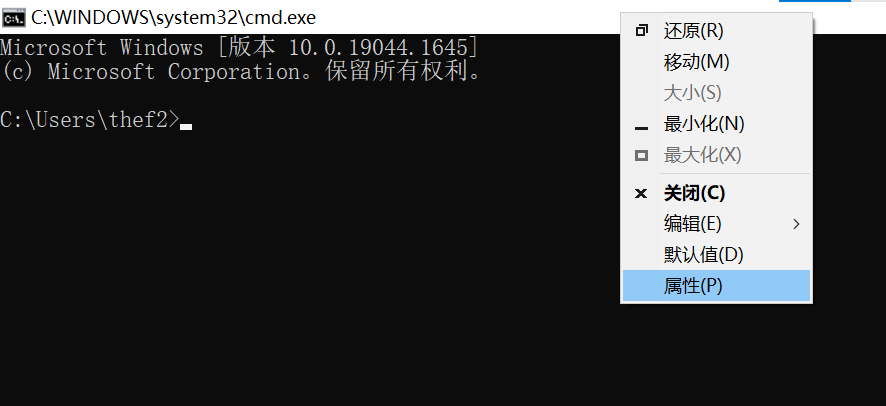
       我们使用win+r快捷键(也即Windows+R)打开运行窗口,输入cmd并确定,打开cmd命令提示符窗口,进入图1-1界面,右键cmd.exe顶部,可以在弹出的菜单中选择属性进行设置,可以设置颜色、字体等。
​

图1-1  cmd.exe

        在使用cmd时,需要熟悉windows的一些CMD命令,下面列出几个cmd命令:

       按ctr+c键:cmd.exe中退出正在执行的命令操作,即中断执行命令;

       cls:清屏,清除cmd屏幕的历史输入;

       cd: 全称change directory,进入某目录(改变目录);

                 cd 目录名为进入当前路径里的某个目录;

                 cd 目录1\目录2\目录3为进入当前路径里的子路径(多级目录构成的子路径);

                 cd..为返回到上一级目录;

                 cd\为返回到根目录盘符;

                 进入某个盘符,直接输入盘符即可,比如:输入D:则返回到根目录盘符D:\;

        help:显示常用的命令(有些命令没显示出),help 命令名,显示该命令名的基本使用。

       CMD命令有很多,使用这些命令,能实现目录操作、网络操作、进程操作、服务操作运行操作、计算机控制操作等。

二、cmd.exe运行编译器gcc.exe/g++.exe执行C/C++程序代码

        我们以C语言为例。依据C语言的语法规范,我们把c代码写到.txt文件中,并保存为.c后缀的文件,我们把下面代码保存到cr.txt记事本中。

#include<stdio.h>
int main(void) {
	int i;
	for (i = 50; i <= 100; i++) {
		if (i%5==0)
			printf("%d ", i);	
	}
	printf("\n");
}

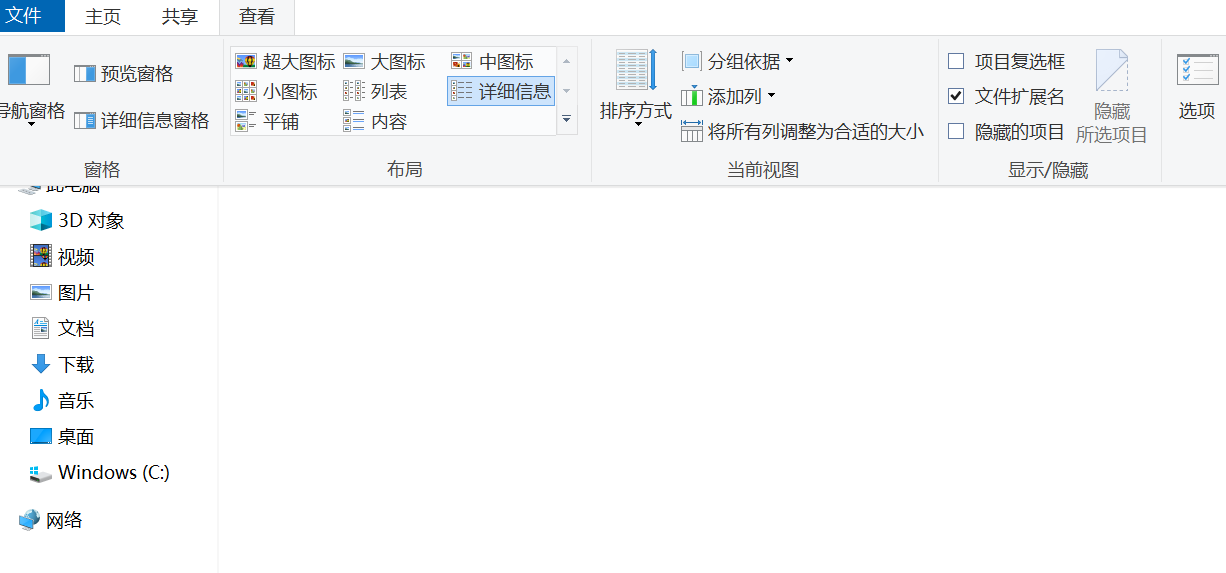
      然后改cr.txt的后缀变成cr.c。在改后缀前应该先打开文件夹并单击查看图标,勾选文件扩展名,如图2-1所示,这样显示扩展名才能成功修改后缀,否则,隐藏了扩展名,实际修改为cr.c.txt,运行时也就会提示No such file or directory,no input files。
​

图2-1 文件夹的文件扩展名


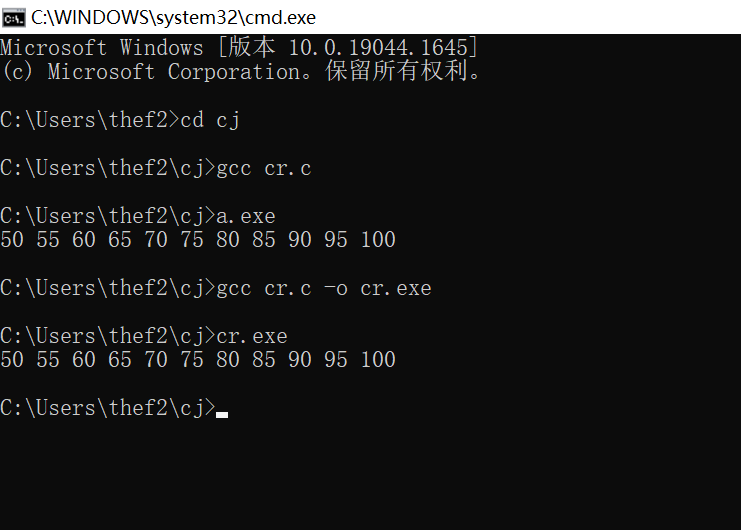
       启动cmd命令行窗口,在窗口输入如图2-2所示的操作,即可实现cr.c程序的运行。
​

图2-2  cmd.exe运行c

       第一行操作cd cj是进入文件夹cj,文件cr.c在该文件夹中;

       第二行操作gcc cr.c为调用gcc.exe编译器编译cr.c文件,默认生成文件名为a.exe可执行文件;

       第三行操作运行可执行文件a.exe;

       第四行操作gcc cr.c -o cr.exe为调用gcc.exe编译器编译cr.c文件且生成指定文件名为cr.exe可执行文件,o相当于output的简写。

       第五行操作运行可执行文件cr.exe。

       注意,上面提到的生成文件的后缀在不同操作系统时不同的,在windows生成的是.exe后缀格式,在linux系统生成的是.out后缀格式。

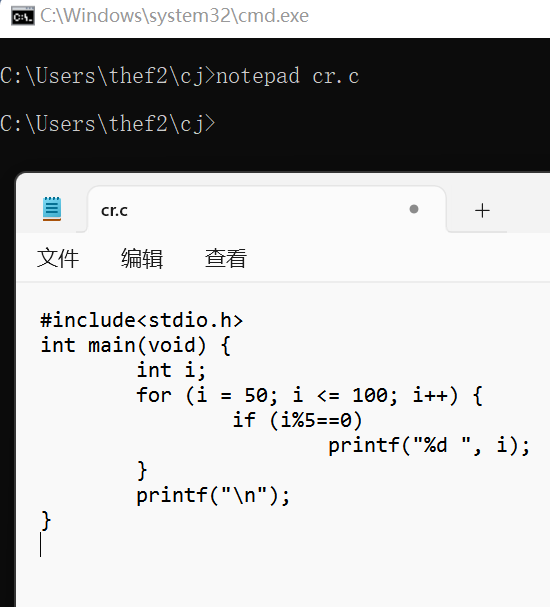
       在cmd.exe中编辑或查看cr.c文件,可以使用命令notepad cr.c,如图2-3所示以文本编辑器打开cr.c文件,打开后就可以编辑(写)代码了,保存即可。
​

图2-3  cmd文本编辑器打开cr.c

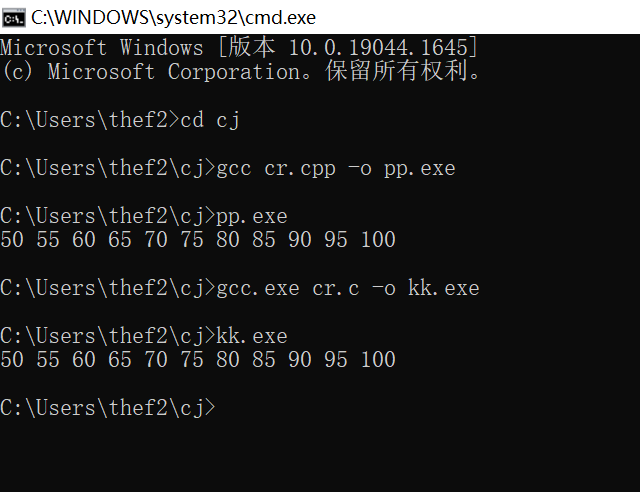
        c++(c plus plus)是在c的基础上发展出来的面向对象编程,因而,c语言的代码规范通常也适合c++(也即C语言的代码通常都可以用于C++),当然也有特殊情形,毕竟后者是面向对象的,是在前者基础上的扩充。上面的代码也可以保存为cr.cpp称为C++文件,后缀cpp也就是c plus plus的简写。我们也可以用gcc.exe来编译C++文件cr.cpp,下面图2-4运行了c++文件cr.cpp和c文件cr.c。
​

图2-4  cmd.exe运行c++

       上面都是先把程序通过编译器gcc.exe编译成可执行文件.exe,然后执行该文件,即可实现程序的执行。一般来讲,使用gcc.exe或g++.exe编译器都可以编译c和c++,但它们也有一定差异。另外,c/c++运行程序,程序中通常有一个主函数main。

三、gcc.exe与g++.exe的区别及其使用注意事项

      gcc.exe或g++.exe运行并不是单个文件就能运行,它们都有依赖项(依赖文件),与依赖项构成编译功能。

1、文件格式问题

      gcc.exe在编译时将.c文件视为 C 文件(C源码文件),将.cpp文件视为C++文件(C++源码文件),而g++.exe在编译时将 .c 和 .cpp 文件都视为C++文件(也即都作为.cpp文件)。

2、标准库问题

      使用gcc.exe编译.cpp程序时,如果程序需要链接到C++标准库(C++ Standard Library),gcc.exe默认情况下不会链接到C++标准库,需要使用选项参数(也称为flag)-lstdc++,让编译器gcc.exe能连接到c++标准库。而用g++.exe编译.cpp程序时能自动连接C++标准库。C++标准库(C++ Standard Library)是C++自带的库。

#include <iostream>
using namespace std;
int main(){
	int i=3;
	cout << i << endl;
	return 0;
}

     上面代码用g++ main.cpp可以编译,但gcc main.cpp 运行提示undefined reference to `std::ostream::operator,因为gcc.exe编译器不能链接到C++标准库,需要增加选项参数-lstdc++才能链接到C++标准库,即使用命令gcc main.cpp -lstdc++可以链接到C++标准库并完成编译。

3、语法规范问题

       c++(c plus plus)是在c的基础上发展出来的面向对象编程,因而,c语言的代码规范通常也适合c++(也即C语言的代码通常都可以用于C++),但也有特殊情形,毕竟后者是面向对象的,是在前者基础上的扩充,两者的代码规范仍然有一定的差异,当出现这种情形时,g++.exe编译.c文件时,把.c文件当着C++文件进行编译,可能会报错。

#include <stdio.h>

int main(void)
{
    int new = 2;
    printf("new=%d\n", new);
    return new;
}

       上面代码用gcc main.c可以运行,但用g++ main.c会报错,提示expected unqualified-id before 'new',因为g++ main.c是把.c文件当着.cpp来编译,而new是 C++ 中是保留关键字,不能用作变量名称。

      因此,在cmd.exe操作中,对于c程序,我们最好用gcc.exe,对于c++程序,我们最好用g++.exe。gcc.exe和g++.exe是两个独立的编译器,它们没有互相调用的关系。

4、extern "C"声明问题与重载函数(overloaded function)

       在c++代码中出现 extern "C" void func(int x, int y),表示调用c中的函数。

       由于c++中支持重载函数(overloaded function,函数重载),也即只要函数参数有差异(参数个数,参数类型),函数名可以相同,这在c或python等语言中是不支持这种形式的,因为它们的编译特点不支持区分。在c++中编译后的函数符号(函数名称)与原函数名和函数参数有关,而在c中编译后的函数符号(函数名称)只与原函数名有关,比如:void func(int x, int y)在c++中我们可以理解为类似编译为_func_int_int名称,但void func(int x, int y)在c中编译为_func名称,实际如何编译与编译器有关。因此,在c++中只要参数有差异,同名的函数名编译后还是能区分的,但在c中即使参数不同,同名的函数编译后是不能区分的,同理python也是类似。

       在c++增加extern "C"声明后,即extern "C" void func(int x, int y),则是告诉c++编译器是调用c中的函数,而不是调用c++中的函数,但知道调用哪个func函数后,函数func的代码是按C还是按C++编译由编译器决定。

/*头文件func.h:*/

#include <stdio.h>
void func(); //声明declare

/*C文件func.c:*/

#include "func.h"
void func()
{
    printf("Hi!\n");
}

/*C++文件main.cpp:*/

#include "func.h"
int main()
{
  func();
  return 0;
 }

      上述三个文件使用命令gcc main.cpp func.c -o kk编译会报错,提示undefined reference to `func()',这是因为main.cpp是按C++编译,main.cpp中的func编译后的符号名称与原函数名和参数有关,而命令中的func.c编译后的符号名称只与原函数名有关,因而,两者是不能匹配的,因此会出现找不到函数名的错误。但用g++ main.cpp func.c -o kk命令是可行的,因为命令中main.cpp和func.c都是按.cpp编译,因而编译后的func的函数符号名称是能够匹配的。

        我们在main.cpp中增加extern "C"声明,记为main1.cpp文件:

extern "C" void func();
int main()
{
  func();
  return 0;
 }

       注意,代码中需要去掉#include "func.h"语句,再增加extern语句,若保留include语句,相当于先调用函数,后extern "C"声明,产生冲突,去掉该语句后,先声明,然后调用才符合逻辑关系。这时候使用命令gcc main1.cpp func.c -o kk是可行的,这时main.cpp中函数func调用已指定使用.c文件的,而命令func.c也是按C文件编译,因此,两者能匹配成功,调用关系可行。但命令g++ main1.cpp func.c -o kk会报错,提示undefined reference to `func()',因为main.cpp中函数func调用已指定使用.c文件的,而命令中的func.c按.cpp编译,两者不能匹配,因此,调用关系不可行。

       当然也可以不在c++中extern "C"声明,而在.h头文件中进行extern "C"声明,也可以达到这种效果。

        我们把头文件func.h中的代码增加条件判断,修改后的文件仍记为func.h文件(也可以记为其它名称,但其它文件调用的这个头文件名称也要修改:

#ifdef __cplusplus//两个下划线_
extern "C"{
#endif
 
#include <stdio.h>
    void func();
    
#ifdef __cplusplus 
}
#endif

       这种修改相当于增加条件判断语句,也就是判断为c++文件,则进行extern "C"声明,否则不声明。这时候使用命令gcc main.cpp func.c -o kk是可行的,这时main.cpp中函数func调用已指定使用.c文件的(头文件进行了判断选择),而命令func.c也是按C文件编译(头文件进行了判断选择),因此,两者能匹配成功,调用关系可行。命令g++ main.cpp func.c -o kk也是可行的,因为main.cpp中函数func调用已指定使用.c文件(头文件进行了判断选择),而命令中的func.c的代码虽然是按.cpp编译,但也已指定调用.c文件(头文件进行了判断选择),因此,两者能匹配成功,调用关系可行。

      此外,更多的gcc操作选项(操作参数)可以参考https://gcc.gnu.org/对应版本的GCC的documentation说明。

四、cmd运行python解释器执行python程序代码

       CMD.exe运行python程序代码,原理类似cmd运行c/c++。依据python语言的语法规范,我们把python代码写到.txt文件中,并保存为.py后缀的文件,我们把下面代码保存到pr.txt记事本中。

d0=100
class AA:
    a1 = 2

    def __init__(self, b1):
        self.b1 = b1

    def func(self):
        ge1=d0+self.a1+self.b1
        return ge1

print(AA(1).func())

        然后改pr.txt的后缀变成pr.py(后缀修改注意事项同二、)。启动cmd命令窗口,在窗口输入如图4-1所示的操作,即可实现pr.py程序的运行。

​

图4-1  cmd.exe运行python

        从广义上讲,python解释器也是一个编译器。CMD是调用python的解释器来运行python程序代码,当然,在调用运行前,需要先安装python,并在windows中配置好python环境变量,可以手动配置环境变量(设置方法参见https://blog.csdn.net/thefg/article/details/131916203
中的四、),但在安装python时会提示勾选在windows系统中生成python环境变量。

        同理,其他编程语言也可以类似在windows的cmd.exe命令行中运行。

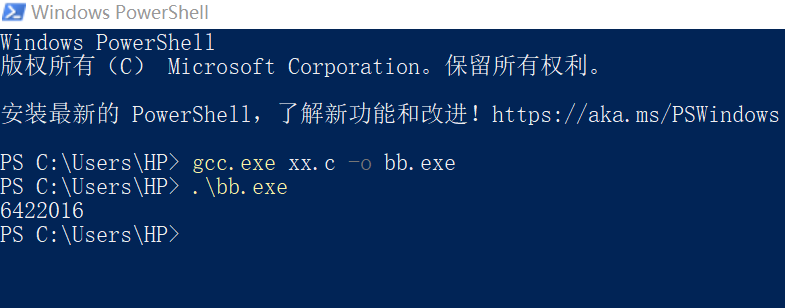
       另外,在windows的powershell.exe命令行中也可以运行编译器,但生成的.exe文件一般需要增加.\才能运行,powershell.exe命令行的功能比cmd.exe命令行更强大,下图4-2用powershell.exe运行编程语言。
​

图4-2  PowerShell.exe运行编程语言

      希望这篇文章对你有帮助,https://shop197191312.taobao.com/,谢谢!

NLopt在C 和Windows平台VS编译器上的配置与使用(超详细教程) 由于NLopt非线性优化库网评非常好,作为编程小白,课题组程序用的C++,编译器是VS,为了找到好用且依赖项不多,引用简单的优化库,觉得这个还可以。但是好的库都是基于Linux或者使用CMake跨平台编译,为了使用这玩意浪费一周时间,终于搞好了。特此想记录下来,希望对那些编程小白,希望使用VS引用的人会有帮助。 文章结构如下: 本人电脑系统及软件配置 下载文件 ... 阅读详情

相关推荐

Windows下Python安装C++编译器全攻略:解决pip安装报错

在Python开发中,许多高性能库的核心模块采用C/C++编写以实现计算加速。这些扩展模块需要被编译为本地二进制代码才能被Python解释器调用。在Windows平台上,由于缺乏GCC等开源工具链,必须依赖Microsoft Visual C++编译器(MSVC)来完成编译过程。这一技术机制确保了Python扩展与系统运行时的二进制兼容性,是Windows环境下Python生态正常运作的基础。对于数据科学、机器学习等领域的开发者而言,正确配置C++编译环境是使用NumPy、Pandas等关键库的前提。本文针

weixin_30443813的博客 445

cmd /c和cmd /k 以及CMD命令

【转】cmd /c和cmd /k java的Runtime.getRuntime().exec(commandStr)可以调用执行cmd指令。 cmd /c dir 是执行完dir命令后关闭命令窗口。 cmd /k dir 是执行完dir命令后不关闭命令窗口。 cmd /c start dir 会打开一个新窗口后执行dir指令,原窗口会关闭。 cmd /k start dir 会打开一个新窗口后执...

lenny_wants的博客 2万+

C语言开发环境全解析:Dev C++、VS 2022与VS Code选型与实战指南

集成开发环境(IDE)是程序员将源代码转换为可执行程序的核心工具,它集成了编辑器、编译器和调试器,通过自动化构建流程显著提升开发效率。其工作原理是提供一个统一的图形化界面,管理项目文件、调用底层编译器(如GCC、MSVC)进行编译链接,并集成调试器进行错误排查。对于C/C++开发,选择合适的IDE能直接影响学习曲线和项目生产力。常见的应用场景包括课程学习、算法竞赛、跨平台开发及大型工程项目。本文聚焦三大主流工具:开箱即用的Dev C++适合初学者快速上手;功能强大的Visual Studio 2022是Wi

weixin_34258838的博客 393

Windows命令行 cmd /C +命令和直接命令有什么区别

用于在新窗口中执行命令并自动关闭窗口,而直接命令则在当前窗口中执行,窗口保持打开状态直到手动关闭。

YHKKun的博客 3785

Windows下Python C扩展编译错误:cl.exe失败原因与解决方案

在Python开发中,C/C++扩展编译是提升性能的关键技术,尤其在数据科学和机器学习领域。其原理是通过本地代码编译实现高性能计算,技术价值在于突破Python解释器性能瓶颈。应用场景广泛,如NumPy、scikit-learn等库都依赖C扩展。在Windows平台,编译过程依赖Microsoft Visual C++编译器(cl.exe),但常因环境配置问题导致失败。本文针对典型的cl.exe编译错误,深入解析其根因,并提供从安装Microsoft C++生成工具到使用预编译轮子的一站式解决方案,涵盖环境

Eric.Net的专栏 342

VS Code配置C/C++开发环境:从编译器选择到调试实战

C/C++作为系统级编程语言,其开发环境的配置是理解程序从源码到可执行文件完整链路的关键。编译器工具链(如GCC)负责预处理、编译、汇编和链接,将高级代码转化为机器指令。掌握环境配置不仅能提升开发效率,更是深入理解底层编译原理、进行嵌入式或系统编程的基石。通过编辑器扩展和配置文件,开发者可以构建高度定制化、跨平台的开发工作流。本文以MinGW-w64和WSL为例,详解编译器安装、环境变量配置、VS Code插件设置及调试技巧,解决智能感知配置、中文乱码等常见问题,帮助读者搭建稳定高效的C/C++开发环境。

weixin_30425949的博客 448

Windows cmd运行C/C++与Python:环境变量与编译器配置全攻略

在Windows命令行中,工具链的运行依赖环境变量PATH的正确配置。cmd本身不执行编译或解释逻辑,它只是将用户输入的gcc、python等命令映射到对应的可执行文件。环境变量决定了系统能否在指定目录找到这些程序,这也是“不是内部或外部命令”报错的最常见根源。理解编辑器、编译器、解释器和IDE的边界,是掌握命令行开发流程的基础。从验证工具链的where命令,到多文件编译的链接阶段,乃至路径空格、中文编码等异常处理,都需要围绕环境变量这一核心机制展开。掌握这些原理,不仅能解决C/C++与Python的本地编

weixin_42537142的博客 180

Software Collection 管理与导出,SAP S/4HANA Cloud 扩展传输里最容易被低估的一环

摘要: 在SAP S/4HANA Cloud扩展开发中,Software Collection是传输扩展对象的关键容器,其管理直接影响项目交付效率。开发阶段常关注对象功能实现,但传输时依赖项遗漏、命名混乱或跨版本问题更易阻碍进度。Software Collection需唯一命名并包含完整依赖项,确保扩展项可审计、可交付。Export Software Collection磁贴的数字反映传输风险,需定期监控。此外,系统必须处于相同Cloud Release才能传输,命名应体现业务域和版本信息。依赖管理需技术完

2007 年 ~ 2025 年,深耕 SAP 技术 18 年 1227

Windows下用cmd运行编译器:gcc/g++与Python环境配置实战

很多编程新手在Windows上使用IDE或VSCode时,往往分不清编译器与编辑器的区别,遇到“不是内部或外部命令”或“编译器未包含main类型”这类报错更是一头雾水。实际上,理解命令行工具链是掌握编程构建流程的关键。环境变量决定系统能否找到gcc、g++和python命令,是配置的基石;而直接在cmd中执行编译命令,能让你直面原始错误信息,快速定位问题。无论是C/C++的gcc编译流程,还是Python解释器的灵活调用,命令行都提供了透明、可脚本化的操作方式。从最小程序编译、多文件构建到批处理一键运行,再

weixin_33563728的博客 289

Windows在cmd命令行环境下运行c程序

现在有许多便利的编译器,例如DevC++,sublime,vscode等等,在这些编译器里面我们添加必要的插件就可以直接运行C语言程序。但是还有一种我们可以采取的普适的运行C程序的方法——在cmd命令行环境下运行C程序。 ...

Cachel Wood的博客 7688

Windows下的python安装教程_2025年最新最详细的安装指南

Python 是一种广泛使用的高级编程语言,以其简洁易读的语法和强大的库支持而著称。无论你是初学者还是经验丰富的开发者,安装 Python 都是开始编程旅程的第一步。以下是详细的 Python 安装教程(以Windows的64bit版本python安装为例)。通过以上步骤,你应该已经成功安装了Python,并且准备好开始编写和运行 Python代码了。Life is short,you need Python(人生苦短我用Python),祝你编程愉快!

文章主要涉及嵌入式软件开发、测试、项目管理等,欢迎交流,共同进步。 1万+

C、C++、python对比_实践篇(2)

这部分知识是对C\C++\python对比_概览(1)中比较重要的部分实操验证。

sz1125218970的博客 85

VSCode 1.68.1 32位便携版配置指南:C/C++、Python与远程开发

在软件开发实践中,环境配置效率直接影响工作流。便携式工具链以“解压即用、数据自理”的特性,成为解决跨设备、受限权限环境的理想方案。VSCode 32位便携版正是此类代表:通过data目录收纳用户数据,实现配置随行。本文从这一原理切入,系统演示C/C++与Python开发环境的搭建,覆盖编译器选型、tasks.json/launch.json调试配置、解释器路径等关键环节;同时介绍Remote-SSH远程开发与STM32嵌入式场景的落地方法,并针对扩展市场连接失败、中文乱码、运行时缺失等高频问题给出排查思路。

weixin_34318326的博客 418

python 编译器spyder 安装,python编译器怎么安装

大家好,小编来为大家解答以下问题,python编译器安卓中文汉化版下载,python 编译器spyder 安装,今天让我们一起来看看吧!✅作者简介:一名在读大二学生,希望大家多多支持。

npy199331的博客 1093

智能车数字图像处理算法入门及C语言实现

智能车图像的最最基本入门算法介绍及C语言实现,二值化 - 特征识别 - 补线 - 中心巡线 - 偏差曲率计算。

不想随波逐流的大学生一枚,我们每个人都在努力奔跑 5116

【黑马-产品经理入门基础课笔记】01.认识产品经理

问题定义 ==> 可行性研究 ==> 需求分析。

2401_88466092的博客 1851

【python】python编译器以及安装

python编译器与解释器,环境搭建,下载并安装~

梦园08的博客 4309

从‘查理复用’到TM52F1363:深入剖析5脚188数码管的驱动原理与避坑指南

本文深入解析了5脚188数码管的驱动原理,重点介绍了查理复用技术如何通过5个IO引脚高效驱动188段显示,并详细探讨了TM52F1363单片机的寄存器配置与驱动实现。文章还提供了常见问题的解决方案和性能优化技巧,帮助开发者避免实际应用中的各种陷阱。

weixin_29159441的博客 486

在cmd等终端运行python代码,文件

这个问题应该是刚刚学习python的人最太的阻碍,如果刚开始这个没有弄好的话,真的有一种想放弃的感觉,还没开始就结束了。 本人也刚开始学习python,其实python很简单,但对于零基础编程的人来说,我接下来说的内容可能会给你解决很大的问题,基本学习python靠网上的资料就没问题了 文章正式开始了 安装好python后(怎么安装网上有很多教程,自己百度),在开始菜单里面运行cmd

youqi77的博客 4万+

TESSY创建单元测试或集成测试工程

我们以tessy5.1为例,给大家展示单元测试和集成测试工程的创建过程。

空气中的告白专栏 1690

机器人轨迹规划——梯形速度轨迹(超详细)

机器人轨迹 这一系列轨迹教程将主要包括以下内容: 点到点轨迹(P2P) 五次多项式插值轨迹 三次多项式插值轨迹 梯形速度曲线轨迹 双S形速度曲线轨迹 多个自由度轨迹的时间同步 在线轨迹规划 多项式在线轨迹规划 梯形在线轨迹规划 双S形在线轨迹规划 非线性实时轨迹滤波 多点轨迹(Multi-point) 三次样条曲线(cubic spline) 贝赛尔曲线(Bezier Curve) B样条曲线(BSpline) 时间最优轨迹 三次样条时间最优轨迹 任意路径下的时间最优轨迹 时间

出门搔白首,若负平生志 1万+

Windows 7运行Python报错?一文搞定缺失DLL与VC++运行库问题

在Windows系统上进行Python开发或运行软件时,经常会遇到因缺失DLL文件而导致的程序启动失败问题,例如提示“api-ms-win-crt-runtime-l1-1-0.dll丢失”或“VCRUNTIME140.dll缺失”。这类问题的核心根源在于微软Visual C++可再发行组件包(VC++ Redistributable)的缺失或版本不匹配。VC++运行库是许多用C/C++编写的应用程序和扩展模块(包括Python解释器及其众多高性能第三方库,如NumPy、Pandas)在Windows平台上

weixin_30945039的博客 606

Claude Code 安装指南(Windows / macOS)

本文介绍了Claude Code的安装准备和基本流程。作为开发者工具,安装前需具备命令行操作能力、可用的Claude账号和稳定网络环境。Windows和macOS的安装都需通过终端完成,安装后以命令行形式运行。首次使用建议在熟悉项目中执行简单任务,逐步建立使用习惯。强调安装只是开始,后续需学习如何有效使用工具,包括任务提交流程和上下文提供方法。核心要点是:Claude Code是开发者工具,网络和终端环境是关键,建议先运行再深入理解。

sg_knight的专栏 4512

Webots 机器人仿真器控制器语言支持全解析:C/C++、Java、Python 与 MATLAB 开发环境搭建与启动机制

Webots 是开源的机器人仿真平台,其控制器(Controller)可以采用编译型语言(C/C++、Java)或解释型语言(Python、MATLAB)编写,这套多语言支持机制贯穿了"语言环境安装、控制器文件识别、启动执行"的全链路。本文以 [docs/guide/introduction.md](https://link.gitcode.com/i/2bddea3edcfaf17d5f6c6f

gitblog_00908的博客 428

使用FSL对DTI数据进行预处理

在fsl官网我们可以看到是同时使用了AP和PA图像处理,采用的是最小二乘法将2个图像合并为1个图像。–inindex此处需要处理的是PA图像,在acq_param.txt中我们是把这个放在第一行的,此处为1,如果处理的是AP图像,则此处为2。为了校正磁场引起的畸变,对DTI的B0像分别采集了A>P和P>A的反向编码的两种B0像。即如果AP和PA只有1个B0像时,那么这里就是两行,如果各有3个B0像则这里应该是6行。假设转换后的图像为sub01_AP.nii.gz和sub01_PA.nii.gz。

weixin_52073820的博客 4850

QGis二次开发 —— 2、第一个程序 - 加载栅格tif与矢量shp文件(附源码)

QGis二次开发 —— 2、第一个程序 - 加载栅格tif与矢量shp文件(附源码)

1104
上一篇: 编译器(Compiler)及c/c++编译器安装(c+安装)、开发环境
下一篇: 最新Node.js安装详细教程及node.js配置
thefg
博客等级 码龄5年 6万+粉丝 78原创
评论 2
成就一亿技术人!
拼手气红包6.0元
还能输入1000个字符
 
 条评论被折叠 查看
添加红包

请填写红包祝福语或标题

个

红包个数最小为10个

元

红包金额最低5元

当前余额3.43元 前往充值 >
需支付:10.00元
成就一亿技术人!
领取后你会自动成为博主和红包主的粉丝 规则
hope_wisdom
发出的红包

打赏作者

thefg

你的鼓励将是我创作的最大动力

¥1 ¥2 ¥4 ¥6 ¥10 ¥20
扫码支付:¥1
获取中
扫码支付

您的余额不足,请更换扫码支付或充值

打赏作者

实付元
使用余额支付
点击重新获取
扫码支付
钱包余额 0

抵扣说明:

1.余额是钱包充值的虚拟货币,按照1:1的比例进行支付金额的抵扣。
2.余额无法直接购买下载,可以购买VIP、付费专栏及课程。

余额充值