


报错原因
引用的账户当前已锁定:多次输错账号密码,主机(被访问那台电脑)触发账户锁定策略;也常见:主机账户是空密码、访问端保存了旧错误凭据。
操作全部在【被访问的主机电脑】上做(有共享文件夹那台),然后再处理你当前用来访问的电脑。
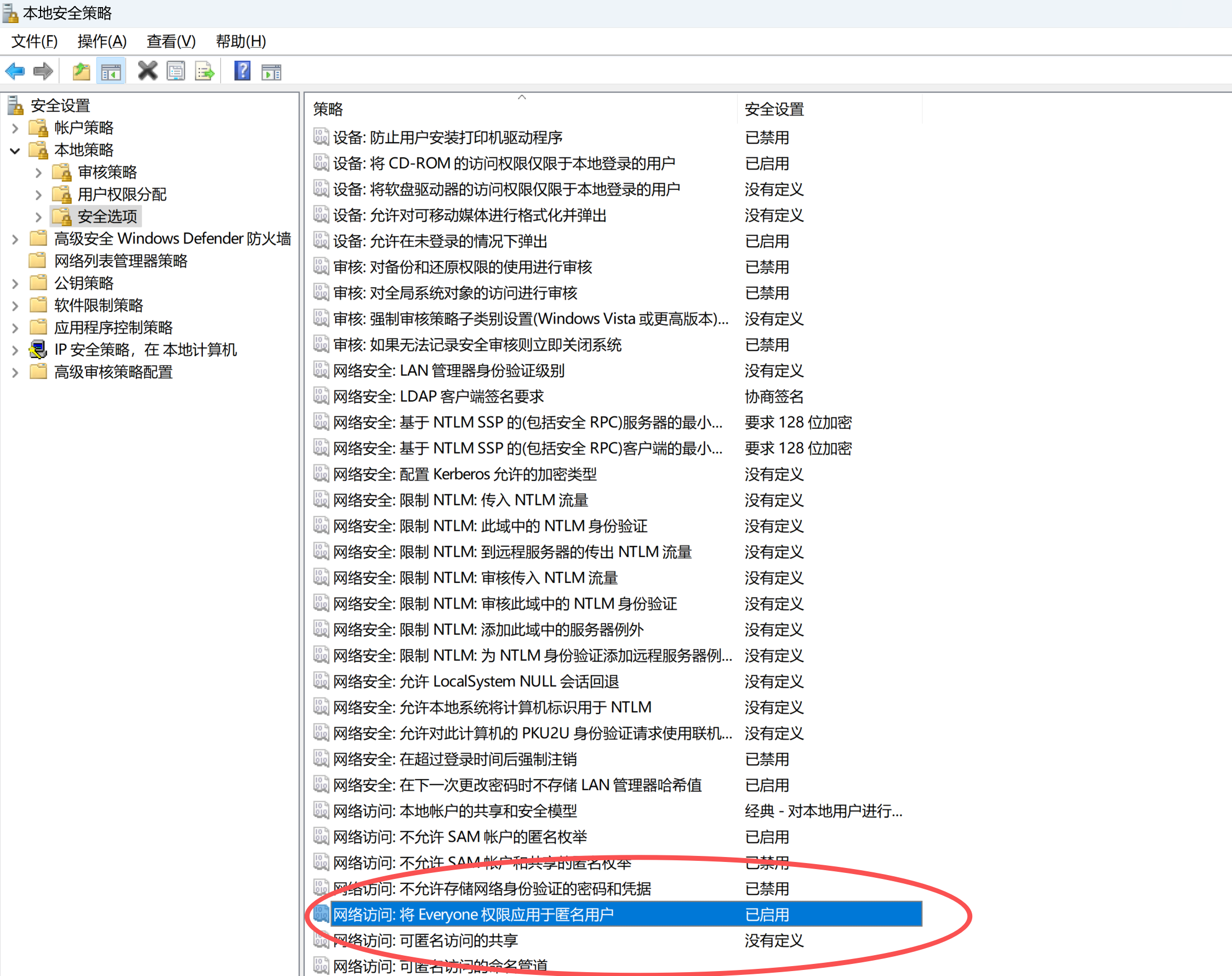
第一步:先解锁账户、关闭自动锁定(专业版 Win11,secpol.msc)
- Win+R → 输入
secpol.msc打开本地安全策略 - 账户策略 → 账户锁定策略
- 双击【账户锁定阈值】,改成 0 次无效登录(永不锁定)→ 确定Microsoft ...
- 安全选项,找到:账户:使用空密码的本地账户只允许控制台登录 → 设置为 已禁用
⚠️ Win11 家庭版没有 secpol/gpedit,要么给主机设置开机密码,要么用注册表修改。
第二步:检查账户状态(主机)
Win+R,输入 lusrmgr.msc → 用户,找到你用来网络登录的账号,右键属性,取消 “账户已锁定” 勾选。
如果是微软账号登录主机:网络访问时用户名要写成
MicrosoftAccount\xxx@outlook.com,密码是微软账号密码,PIN 码不能用于网络共享登录Microsoft ...。
第三步:在你这台访问电脑,删除旧缓存凭据(非常关键)
- 控制面板 → 用户账户 → 凭据管理器 → Windows 凭据
- 删除所有包含目标 IP / 主机名的条目
- 重启这台电脑,再访问
\\192.168.x.x重新输入正确账号密码
第四步:共享与网络基础检查(主机)
- 两台电脑在同一个局域网,网络类型都是【专用 / 私人】
- Windows 防火墙 → 允许应用通过防火墙,勾选【文件和打印机共享(专用)】
- 共享文件夹右键 → 属性 → 共享 + 安全两个选项卡,添加账户并授予读取 / 修改权限
- 控制面板→网络和共享中心→高级共享设置:启用网络发现
家庭版没有 secpol.msc 最简方案(推荐,最省事)
直接给主机的本地账户设置开机密码,不要空密码,基本能解决这个锁定报错,比改注册表稳妥。
快速命令(主机管理员 CMD)
查看账户锁定状态:
net user 你的用户名
解锁账户:
net user 你的用户名 /active:yes
常见踩坑
- 不要用 PIN 登录做共享凭证,必须账号密码
- 用户名必须是主机上存在的账号,不是你本机账号
- 反复报错:就是凭据管理器里存了错误旧密码,一定要删掉


 扫一扫
扫一扫


 2万+
2万+

 被折叠的 条评论
为什么被折叠?
被折叠的 条评论
为什么被折叠?
 到【灌水乐园】发言


