利用Windows自带组件安全清理WinSXS目录的几种方法

WinSxS占空间巨大?用DISM命令安全清理Windows组件存储 Windows系统运行久了,C盘空间难免告急,而WinSxS文件夹常常成为用户关注的焦点。WinSxS(Windows Side-by-Side)是系统组件存储目录,用于解决DLL冲突问题,系统更新时会同时保留多个版本组件。然而,直接删除该目录会导致系统蓝屏或无法启动。很多人不知道,WinSxS在资源管理器中显示的大小包含大量NTFS硬链接,实际物理占用需通过DISM工具分析。借助系统自带的磁盘清理工具或DISM命令(如/StartComponentCleanup),可以安全移除旧版本组件、释放磁盘空间。了 阅读详情
AI摘要

本文介绍利用Windows自带组件安全清理WinSXS目录的方法。WinSXS文件夹会随时间增大,可通过使用磁盘清理工具、磁盘清理设置与命令行工具、映像服务和管理工具这三种方式清理,能避免系统文件被误删。

WinSXS(Windows Side-by-side)是 Windows
操作系统的核心组件之一,位于系统目录下的一个文件夹中,它包含了操作系统的许多重要文件和组件,以及更新时对老旧软件版本的备份,它会随着时间的推移不断增加,变得很大,本文介绍利用Windows自带组件安全清理WinSXS目录的几种方法。
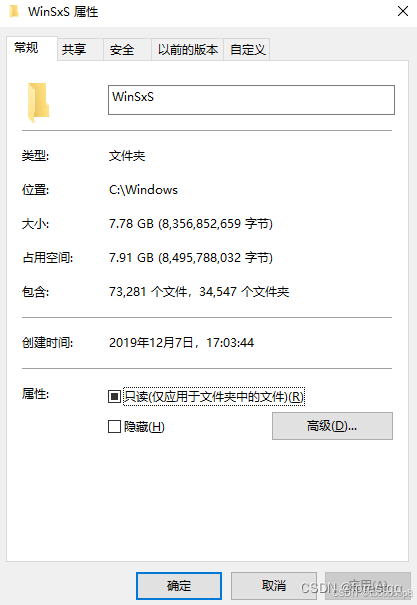
WinSXS 文件夹太大时,可以尝试以下三种方法利用Windows自带的组件进行清理:

一、使用磁盘清理工具
使用Windows 操作系统内置的磁盘清理工具,可以自动识别和删除您系统中不需要的文件和组件,包括 WinSXS 文件夹中的一些可以安全删除的文件。

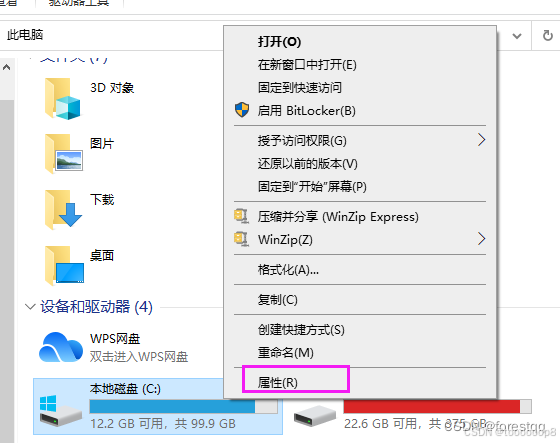
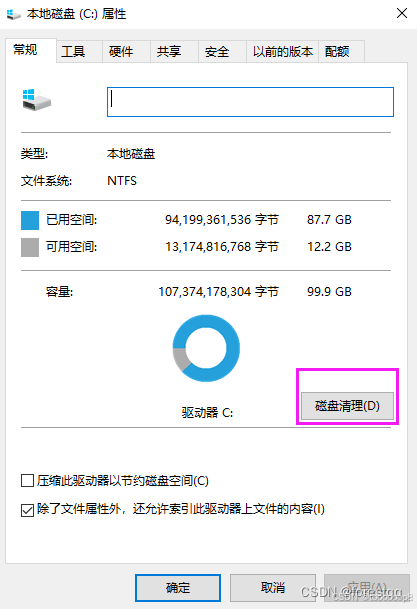
1、打开“文件资源管理器”,右键单击您的系统驱动器(通常是 C 盘),选择“属性”:
2、然后单击“磁盘清理”按钮:
3、在“磁盘清理”窗口中,单击“清理系统文件”按钮:
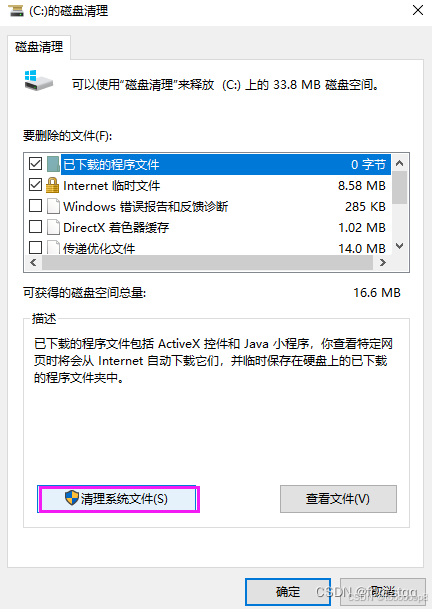
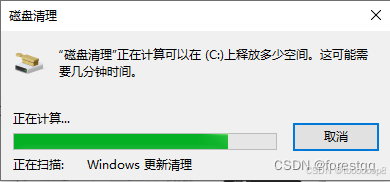
4、然后勾选“Windows 更新清理”和“之前的 Windows 安装”,最后单击“确定”按钮即可。
二、使用磁盘清理设置+磁盘清理命令行工具
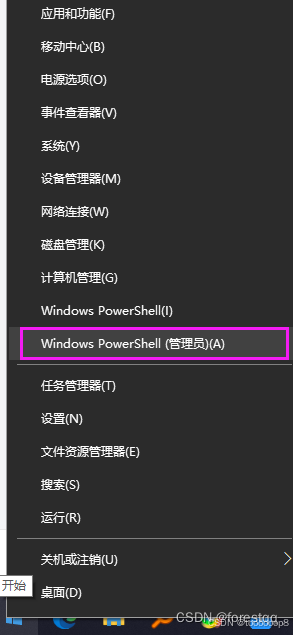
1、请按“Win + X”组合键打开快捷菜单,然后选择“Windows PowerShell (管理员)”或“命令提示符 (管理员)”:

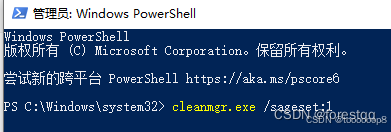
2、在打开的窗口中,输入“cleanmgr.exe /sageset:1”命令,并按“Enter”键启动磁盘清理设置工具:
3、接下来,您可以勾选要清理的文件和组件类型,然后单击“确定”按钮,清理WinSxS目录为勾选“Windows更新清理”选项。
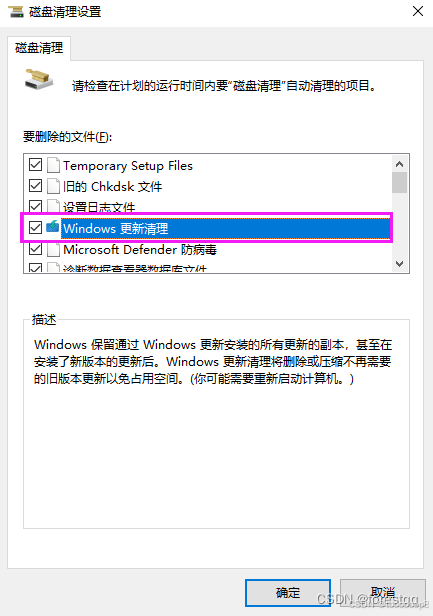
4、最后,输入“cleanmgr.exe /sagerun:1”命令并按“Enter”键,启动磁盘清理工具,执行清理操作:
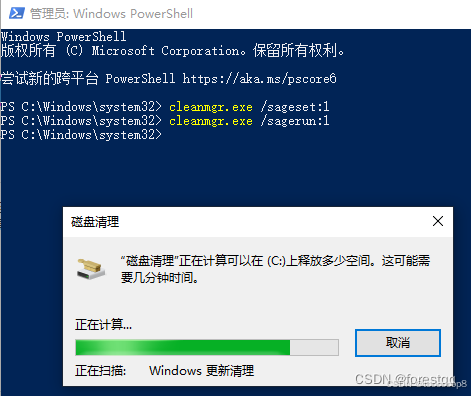
三 、使用映像服务和管理工具
1、请按“Win + X”组合键打开快捷菜单,然后选择“Windows PowerShell (管理员)”或“命令提示符 (管理员)”。

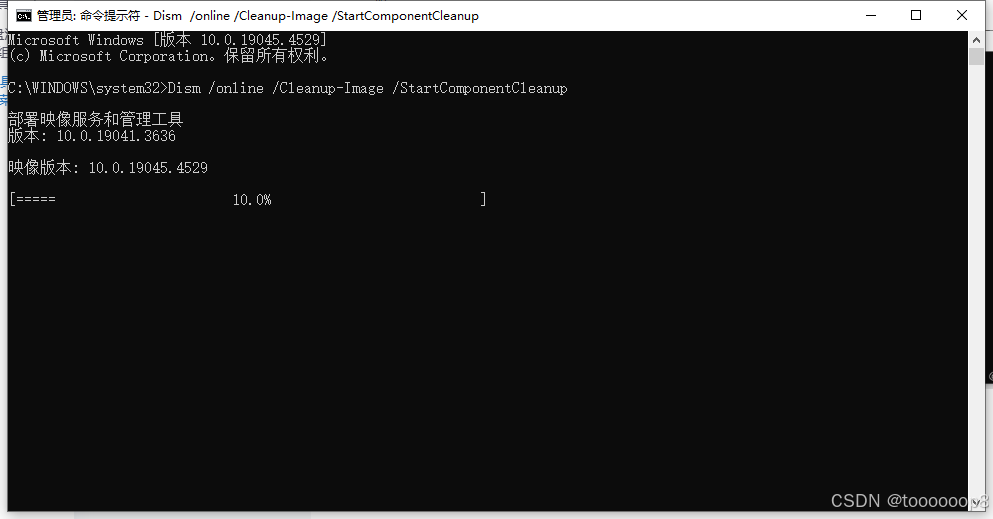
2、在打开的窗口中,输入:Dism /online /Cleanup-Image /StartComponentCleanup,按下回车键:
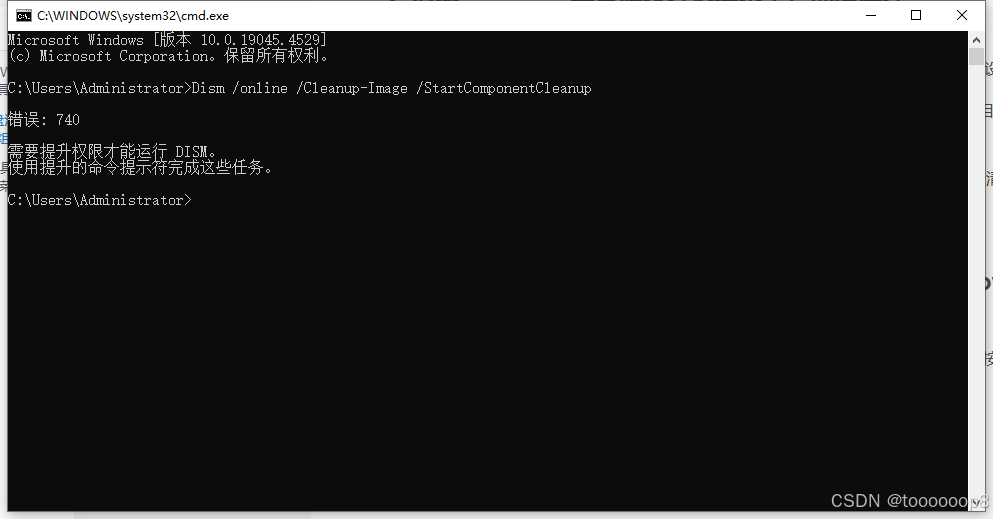

操作成功完成。


以上三种方法,效果其实一样,相对于三方的清理工具,可以避免系统文件被误删,导致操作系统出现问题。

C盘爆满元凶!WinSxS组件解密 WinSxS文件夹是Windows系统的核心组件库,负责存储多版本系统文件以确保兼容性和稳定性。虽然它会随着系统更新不断膨胀(占用数十GB空间),但直接删除会导致系统崩溃。安全清理方法包括:1)使用DISM命令清理过期更新(dism /online /cleanup-image /spsuperseded);2)运行磁盘清理工具删除临时文件;3)创建系统还原点后再操作。关键要避免手动删除,优先使用微软官方工具,并在非工作时间操作。正确清理可释放大量空间,同时确保系统安全稳定。 阅读详情

相关推荐

WinSxS文件夹详解:能否删除及如何清理

在使用Windows操作系统的过程中,许多用户可能会发现C盘中的WinSxS文件夹占用了大量的磁盘空间。这个文件夹的名称和位置往往让人感到困惑,不清楚它是否可以安全删除,或者如何有效地进行清理。本文将详细解释WinSxS文件夹的作用、重要性以及清理方法,帮助用户更好地管理磁盘空间。

nntxthml的博客 7793

利用Windows自带组件安全清理WinSXS目录完成补丁空间回收的几种方法

WinSXS(Windows Side-by-side)是 Windows 操作系统的核心组件之一,位于系统目录下的一个文件夹中,它包含了操作系统的许多重要文件和组件,以及更新时对老旧软件版本的备份,它会随着时间的推移不断增加,变得很大,本文介绍利用Windows自带组件安全清理WinSXS目录的几种方法

forestqq的博客 5147

Winsxs文件夹清理指南:安全释放C盘空间

Winsxs文件夹是Windows系统中一个不可或缺的组件存储库,它确保了系统的稳定性和兼容性。然而,随着时间的推移,Winsxs文件夹可能会变得异常庞大,占用大量磁盘空间。通过本文介绍的方法,我们可以安全有效地清理Winsxs文件夹中的冗余组件和版本,从而释放宝贵的磁盘空间。但请记住,在尝试任何清理操作之前,务必备份重要数据以防万一。同时,也要谨慎使用第三方清理工具,以免对系统造成不必要的损害。

mmoo_python的博客 2424

WinSxS文件夹占用C盘几十G空间怎么清理?【图文讲解】WinSxS可以删除吗?WinSxS清理教程

【2026最新】本文介绍如何安全清理WinSxS文件夹,避免系统崩溃,整理四套分层安全清理方案,首推免费工具深度C盘清理,搭配系统磁盘清理、DISM 管理员命令、自动计划任务三类原生操作,大幅释放C盘存储空间,同时保障系统稳定运行。

专注办公效率与电脑问题解决,输出高质量实用教程,用技术提升效率,用经验降低成本。 8215

Windows winsxs目录膨胀安全清理:组件存储与DISM排查修复

磁盘空间不足是Windows用户高频遇到的基础问题,尤其在C盘剩余空间告急时,常规清理工具往往收效甚微。这背后可能隐藏着系统组件存储机制——winsxs目录的异常膨胀。winsxs是Windows组件基线的物理仓库,通过NTFS硬链接技术,同一份文件可被多个路径引用,既保障了系统更新的可回滚性,也导致传统统计方式无法准确反映真实占用。当系统更新失败或清理机制判断保守时,旧版本组件和暂存包被持续保留,空间占用逐渐失控。借助DISM的AnalyzeComponentStore与StartComponentCle

weixin_31220401的博客 282

WinSxS是什么?能删吗?安全清理C盘组件存储指南

系统盘空间不足是Windows用户常见困扰,而C盘中占用巨大的WinSxS文件夹常被误认为垃圾。WinSxS即Windows并行组件存储,是系统核心组件的权威副本所在,通过硬链接机制与System32共享物理文件,确保更新卸载与系统修复的可靠性。它体积庞大并非异常,但可通过官方工具安全瘦身。使用磁盘清理或DISM命令(如StartComponentCleanup)可有效清理旧版本组件,释放空间而不影响系统稳定性。了解组件存储原理、掌握正确的清理方法,既能优化磁盘空间,又能避免误删导致更新失败或系统崩溃。本文

weixin_33971977的博客 232

Windows小白必看:WINSXS文件夹详解与安全清理

我开发了一个简单的WINSXS清理向导工具,可以帮助你安全地管理这个文件夹。简单来说,它就像是Windows的"零件仓库",存放着系统运行所需的各种版本的文件和组件。作为一个Windows系统用户,你可能在清理电脑时发现一个名为"WINSXS"的文件夹占用了大量空间,但又不敢轻易删除。扫描完成后,会用直观的图表展示各类文件占用空间的比例,帮助你了解哪些内容占用了最多空间。点击扫描按钮,工具会自动分析WINSXS文件夹,找出可以安全清理的内容。根据扫描结果,提供分步骤的清理建议,确保你不会误删重要文件。

NightshadeEagle34的博客 1652

Windows系统瘦身工具:WinSxS文件夹清理程序

组件对象模型(Component Object Model,简称 COM)是 Windows 系统用于实现组件化编程的核心技术。通过 COM,应用程序可以调用封装在 DLL(动态链接库)文件中的功能模块,实现模块化、可重用和可扩展的软件架构。WinSxS目录的清理不仅仅是“节省空间”的问题,更是系统维护中不可或缺的一环。它不仅有助于释放系统盘空间,还能提升系统运行效率与稳定性。尤其在系统盘容量有限的设备上,定期清理WinSxS目录是保持系统健康运行的重要策略之一。

weixin_34945060的博客 2079

使用工具清理Windows的winsxs目录

一、使用软件工具清理 1、使用DriverStore Explorer清理 DriverStore Explorer下载地址:https://github.com/lostindark/DriverStoreExplorer/releases/download/v0.11.64/DriverStoreExplorer.v0.11.64.zip 使用方法: (1)双击运行(使用管理员) (2)点击“选取旧的驱动”,之后点击“删除驱动包” 2、使用Winsxs清理工具 笔者吐槽:这个软件提供的论坛我上去看

xinxiaoyu_的博客 2856

Windows 7系统C盘WinSxS文件夹清理全攻略

DISM(Deployment Imaging Service and Management Tool)是Windows系统自带的一个命令行工具,位于目录下。它支持以下核心功能:功能模块功能描述映像部署将Windows镜像(.wim或.vhd)部署到目标设备系统修复修复系统文件损坏或丢失的组件组件清理分析并清理WinSxS目录中冗余的系统组件驱动管理添加、删除或更新系统中的驱动程序更新管理应用、卸载或查询系统更新。

weixin_30415591的博客 4005

WinSxS系统文件夹安全清理工具解析与实战

Windows系统自带多种维护工具,合理使用这些工具可以有效优化系统性能并释放磁盘空间。

weixin_26854475的博客 1427

如何用AI自动清理Windows的WINSXS文件夹

手动清理风险太高,今天分享如何用Python开发一个AI辅助的清理工具,安全又高效。实际测试中,这个工具在我的Windows 11系统上扫描了约15GB的WINSXS文件夹,识别出4.2GB可安全删除的冗余文件。上开发了这个项目的原型,平台的Python环境配置非常简单,内置的代码编辑器响应迅速。工具还提供了详细的清理报告,列出将被删除的文件及其安全评分,用户可以手动排除某些文件。如果你也想尝试开发类似的系统工具,不妨从InsCode开始,它的低门槛让技术创意更容易实现。对每个文件给出删除安全评分。

SilvermistFalcon19的博客 883

东方财富网股票API逆向分析:手把手教你破解动态参数(2024最新版)

本文详细解析了2024年东方财富网股票API的动态参数生成机制,包括回调函数、身份验证和时效控制参数的逆向工程方法。通过实战代码演示,帮助开发者破解动态参数,实现高效稳定的股票数据爬取,适用于金融数据分析和量化交易场景。

weixin_29091105的博客 1034

winsxs文件夹可以删除吗?具体清理操作如下

  WinSXS文件是Windows目录下的一个重要目录,可以减少DLL文件造成的配置问题,保证Windows的正常运行。那就有用户问了WinSXS文件可以删除吗?怎么删除呢?下面我们就来一起瞧瞧。 微软官网Win10专业版下载_Win10专业版微软官网ISO镜像下载 - 系统之家 Win10专业版ISO下载_Win10专业版官方原版镜像下载 - 系统之家   一、查看WinSxS文件夹的大小   想要清理Winsxs文件夹之前,我们要先了解WinSxS文件夹的大小,但通过通常的查看“属性”方式无法

xitongzhijianet的博客 3万+

电脑蓝牙与ESP32蓝牙连接,让电脑发现ESP32

让PC发现ESP32蓝牙

injre! injre~ 5454

0009 用VisualStudio设计Max工具

这次分享个独家专利^)^:在Visual Studio中设计3dsMax脚本工具界面。 某次做原型设计时,需求改来改去,实在懒得搞GUI;虽然也尝试在Axure RP里画原型,但还是Visual Studio更顺手,也更容易测试一些交互,就直接在VS里做了。后来突发奇想,想实验一把能否直接用到Max里去,结果没想到成功了,效果还挺好。发现了新大陆,记录一下。   开始: 在VS里新建W...

whwst的专栏 773

C:\Windows\WinSxS 目录详解

摘要: WinSxS是Windows核心组件存储目录,用于管理不同版本的系统文件(如DLL),确保兼容性和更新回滚。其占用空间常被误解,因硬链接机制实际占用比显示小。禁止手动删除,否则会导致系统崩溃,应使用磁盘清理工具或DISM命令安全清理旧文件。若发现异常占用(如超20GB),可运行sfc /scannow检查。WinSxS是系统稳定性的关键,需通过官方工具维护。

qq_39741838的博客 3110

【自动驾驶学习笔记——Prescan和Simulink 学习笔记和问题记录(1)】

主要记录一些Prescan/Simulink 联合仿真出现的问题。

ly1336545868的博客 1470

WinSxS 组件存储占满 C 盘该怎么清理?DISM 命令实操与磁盘清理方法对比

WinSxS 组件存储占满 C 盘该怎么清理?DISM 命令实操与磁盘清理方法对比打开 C 盘属性,发现文件夹体积动辄十几 GB,很多人第一反应是直接右键删除。这个思路会出问题:WinSxS 保存的是 Windows 组件存储、更新备份以及系统修复依赖,强行删除会导致日后无法打补丁、系统还原失败,甚至触发 SFC 扫描报错。真正可以回收的部分——旧组件版本、更新残留——需要通过系统工具来识别和处理,手动删除文件夹只会让系统处于不稳定状态。

以清理全天下电脑垃圾为己任,软领科技官网地址:www.wyouhua.com 630

Delft3D从入门到实践:安装、编译与首次模拟指南

本文为Delft3D初学者提供了一份详尽的从零开始指南。内容涵盖软件获取、许可证申请、图形界面安装、核心计算内核的编译环境搭建与编译步骤,以及最终整合运行首个水动力模拟的全流程。重点解决了Windows系统下Delft3D安装与编译的常见问题,帮助用户快速上手这一开源水动力与泥沙输运模拟工具。

weixin_29303701的博客 547

波分复用技术原理

波分复用原理 把不同波长的光信号复用到同一根光纤中进行传送,这种方式我们把它叫做波分复用( Wavelength Division Multiplexing ) 一根光纤被划分为多个波道,多个波长以一定的间隔隔开,在光纤中独立传输。 波分复用应用演示 如果将WDM系统看作交通系统,光纤可以看作是多个车道的公用道路。 各种类型的业务就像货物一样,被打包装载到车辆中。 车辆按照分配的车道行驶至目的地,完成货物的运输。 想要提高波分复用系统的传输容量,就要增加波道数量或是提升单波传...

m0_63251770的博客 1万+
上一篇: 【2024最新】获取街道、镇级的地图geoJson数据方法
下一篇: 天地图模仿高德图标跳动效果AMAP_ANIMATION_BOUNCE
toooooop8
博客等级 码龄15年 672粉丝 188原创
评论
成就一亿技术人!
拼手气红包6.0元
还能输入1000个字符
 
 条评论被折叠 查看
添加红包

请填写红包祝福语或标题

个

红包个数最小为10个

元

红包金额最低5元

当前余额3.43元 前往充值 >
需支付:10.00元
成就一亿技术人!
领取后你会自动成为博主和红包主的粉丝 规则
hope_wisdom
发出的红包
实付元
使用余额支付
点击重新获取
扫码支付
钱包余额 0

抵扣说明:

1.余额是钱包充值的虚拟货币,按照1:1的比例进行支付金额的抵扣。
2.余额无法直接购买下载,可以购买VIP、付费专栏及课程。

余额充值