(LaTex)CTex的初次使用心得及入门教程

CTex基础 CTex笔记什么是CTex?文档的基本结构LaTex列表与表格环境列表环境itemize环境enumerate环境表格环境tabular环境table环境如何将excel中的表格快速导入LaTeX的矩阵环境LaTeX的公式生成一个适合你的列表创建一个表格设定内容居中、居左、居右SmartyPants创建一个自定义列表如何创建一个注脚注释也是必不可少的KaTeX数学公式新的甘特图功能,丰富你的文章UML 图表FLowchart流程图导出与导入导出导入 什么是CTex? 电子排版系统 文档的基本结构 \doc 阅读详情

摘要

最近要发论文了,被知乎里人推荐使用论文编译软件(CTex、LaTex和Overleaf之类),瞬间感觉自己用Word简直Out了(书读少)。

学校里也听说过LaTex,不过因为当时没怎么写过论文,所以对这么麻烦的软件(什么文字还可以编译!写文章就像编程一样!)要一直谨谢不敏,但是最近使用Word进行格式编辑时,实在是烦晕了,特别是表格设置,还有什么分栏跨栏之类,整得头都大了,于是便决定尝试下LaTex,LaTex贴吧里有下载,不过实在太大了,安装也挺麻烦的,而刚好同学那里有个CTex(功能一样,国内高校好像都是用的这个),就直接拷了过来安装,安装很简单。(CTex和LaTex这类离线版本都挺大的,安装包差不多2个多G,还有一个离线版本Overleaf,也很不错,可是我的网速太慢,就放弃了)

安装之后,可以看到CTex下面有这么多东东:
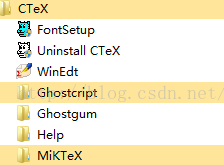

我们直接点开WinEdt,就可以愉快的编译论文了。

不过之前,我们需要做如下准备:

1、  工作目录新建文件夹,用于存放写论文的图表之类

2、  将要投期刊会议的论文LaTex模板放在新建文件夹中。这里模板都可以到期刊所在网站上下到,如IEEETran.cls(IEEE通过期刊LaTex模板)

3、  如果你是新手,你最好还需要一个例子模板*.tex(上面LaTex模板只是相当于一个库,所以你不需要在上面编辑,而这个例子模板就是可以让你在上面根据你的内容进行修改)。你的论文就是在*.tex下编辑的,有点类似于html语言。因为CTex新建后是空白文件,而Overleaf可以直接根据你选择的模板生成一全套,所以我就从上面下了一个。

4、  将例子模板和论文里的图片都手拷到新建文件夹了

5、  打开WinEdt,在工作文件夹里新建项目

6、  最后我们就可以打开例子模板*.tex进行编译了

一、编写*.tex文件

也许打开*.tex文件后,你也许就会年花眼了,不过把其想像为Html语言,就非常好编写了。
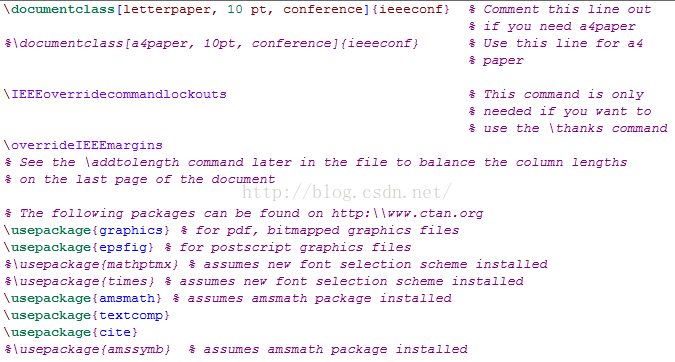

*.tex的开头大概是这个样子的。

\documentclass 主要指的是文件类型 并指示样式模板为ieeeconf

\usepackage 包库,如graphics库是导入图片需要的,而cite库是引用需要的

\title 里面包含题名,直接把里面文字修改下就可以了

\author 里面包含作者名字

\begin{document} 文档开始

\begin{abstract}

         里面编写摘要

\end{abstract} 每个begin后面都接了end

\begin{keywords}

            里面写关键词

\end{keywords}

\section{INTRODUCTION} 第一部分 {}里面包含的都是这部分的题名

           内容 \section没有结束标志,里面的段落要有两个回车,那两段中心隔了一行,不隔行会把两段合并在一起

\subsection{小标题名}

子段,  可以有多个段

。。。

。。。

。。。

\section{CONCLUSIONS}总结

\end{document}

通过上面可以看出原来的文字编辑工作只需要在固定位置写入文字就可以了,完全不需要考虑布局了。

二、导入图片

导入图片首先要确保已经导入相关库:

\usepackage{graphics} % for pdf, bitmapped graphics files

然后引用时应用如下格式:

\begin{figure}[thpb]  图片导入开始

  \centering 图片居中

  \includegraphics[scale=0.3]{导入图片文件名} 里面的scale是指图像尺度大小

  \caption{例图名}

  \label{例图标号} 可以在正文位置用\ref{例图标示}来引用例图标号(1,2,,)

\end{figure} 图片结束

三、导入公式

公式主要可以用两种方式:

一种是文章内部的如下,其在段落中间,需要用$把公式内容包括在一起:$公式$


另一种是在段落中间,一般会有公式标号


其格式如下:

\begin{equation}

公式

\end{equation}

注意:在书写公式时,除了=、-、+之类的符号可以直接输入,其它都有专门的字符表示,如下
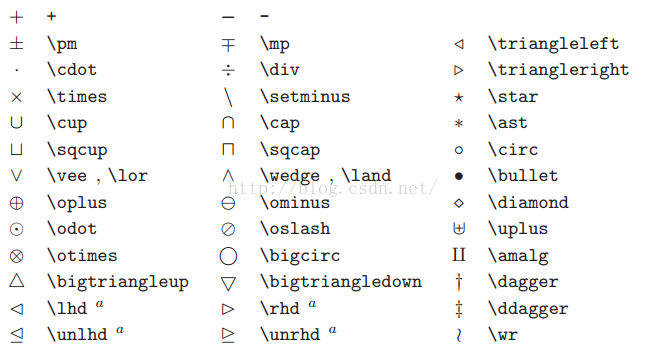

不过在CTex里面有一个非常好的公式编辑器,还可以通过手写来获得公式哦


四、导入表格

表格模板如下所示

\begin{table}[h] 表格开始,如果在双栏情况下需要跨栏表格,可以将table改为table*

\label{表格标示}

\caption{表格名}

\begin{center}居中

\begin{tabular}{|c|c|c|c|c|c|}正式开始:这里的|就表格分成多列,共六列,|cc|也指两列,不过两列中间没有竖线,这里的c指列间是居中放置的

        \hline 指一条长横线,贯穿整个表格,这里是指表格的上框

1 &2&3 & 4 &5\\ \cline{2-5} (这里1 2 3 4是表格第一行的内容,而\cline是指此行下面的横线,并不贯穿整个表格,而是从第二个到第五个。而\\指两行的分割)

 &2 &3 & 4 &5\\ \hline (这里1 2 3 4 5是表格第二行的内容,\hline指一条长横线,贯穿整个表格,这里是指表格的下框)

\end{tabular}此表结束

\end{tabular}

\end{center}

\end{table}

以上画的表格是这个形状(上下边框由\hline画出,中间线由\cline,竖线由|确定

1

2

3

4

5

2

3

4

5

五、导入引用

导入引用两种方式

一种需要一条一条引用

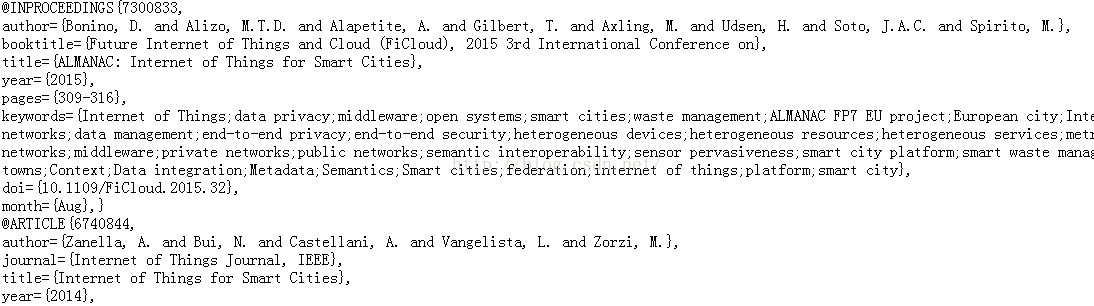
另一种则是通过*.bib引用文件直接导入就可以了,这个*.bib文件可以通过Endnote或Mendeley获得,而可以直接在下载文件时导入,如在IEEE的网站上搜索时,选择bibTex下载。
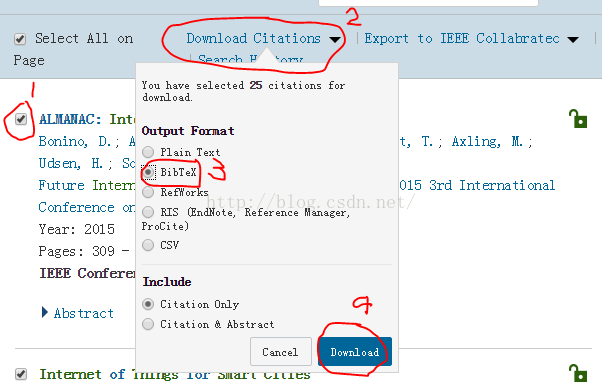

下载之后可以得到如上文档,将其保存为*.bib文件就可以了

然后将*.bib引用文档放到工作文件夹中,就可以使用了

只需要文档结束位置添加如下格式就可以了

\bibliographystyle{IEEEtran}引用样式

\bibliography{My_Collection}My_Collection是My_Collection.bib的文件名

\end{document} 整个文档结束的标志,不用管

如果不引用时,他不会显示*.bib里的引用。

只有在正文里引用里,才会按引用顺序例出引用文档,这非常方便,我们可以在*.bib文档内放置所有可以用到的文档信息,而在正文引用只需要调用\cite{引用别名},那么其就会给我们自动例出。

这里的引用别名,可以自己在*.bib文件里设置如:

 

六、文档编译
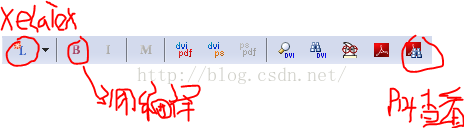

如上图,主要有三个需要注意。首先是那个L的标示,选择Xelatex,然后直接点击,如果导入了引用文件*.bib而还需要点击B标志,然后就可以点击查看PDF。

这里还需要注意的是,如果是引用编译的时候有问题,还有可能是引用文件没有导入的原因,可以尝试下面的操作:

1、  重启软件

2、  反复来回点XeLaTex和引用编译

3、  引用文件里*.bib里的&、%等字符,需要变成\&之类。

七、总结

CTex虽说看起来复杂,但实际上上手并不难,本人不过刚接触CTex才三天,就已经差不多完成了自己的论文。当然CTex远不至这些,上面只是本人根据自己的需要,有针对性的学习了下,如果想系统地入门,可以看下《一份不太简短的 LATEX 2ε 介绍》。当然最好的学习方式不是看,而是要自己去实际操作。最后因为本人只不过是个新手,如果上面有什么问题,希望大家能指导指导>o<

科研干货 | 安装配置TeXLive和CTeX并实现自由切换 安装配置TeXLive和CTeX并实现自由切换 阅读详情

相关推荐

CTeX入门教程 CTeX安装与使用

CTeX入门教程 CTeX安装与使用 CTeX入门教程 CTeX安装与使用

CTeX安装及使用

1. 关于 LaTeX和CTeX LaTeX是一种基于ΤΕΧ的排版系统,由美国计算机学家莱斯利·兰伯特(Leslie Lamport)在20世纪80年代初期开发,利用这种格式,即使使用者没有排版和程序设计的知识也可以充分发挥由TeX所提供的强大功能,能在几天,甚至几小时内生成很多具有书籍质量的印刷品。对于生成复杂表格和数学公式,这一点表现得尤为突出。因此它非常适用于生成高印刷质量的科技和数学类文档...

weixin_43316082的博客 5万+

数字电子时钟——数字电路课设

本文设计了一种基于中小规模集成电路的数字电子时钟系统,采用模块化设计方法,包含晶振电路(CD4060+D触发器)、计时电路(74HC161计数器)、数码管驱动(CD4511)和整点报时功能。系统实现了60进制秒/分、24进制小时、7进制星期的计时显示,支持手动校时功能,并具备整点报时特性(59分54-58秒5次500Hz低音,59秒1次1000Hz高音)。通过分模块调试与整合,最终实物电路满足设计要求,获得优秀评价。

来自FZU——电子科学与技术专业 1482

CTEX套装下载安装

CTEX套装下载安装1. 背景介绍说道CTEX自然联想到LaTex先看看两者的区别01. TEXTEX是斯坦福大学的教授Donald E.Knuth开发的一个功能强大的幕后排版系统。他当时在撰写名为The Art of Computer Programming的书,由于出版商把他书中的数学式子排版得很难看,他决定推迟出版,自行研发一套排版系统进行排版。这个系统就是TEX系统。02. LaTeXTEX

贾继康的博客 2万+

LS-DYNA壳单元冲击仿真中的5个关键设置:以方管碰撞为例(含沙漏控制参数)

本文以方管碰撞为例,深入解析了LS-DYNA壳单元冲击仿真中的五个关键设置。重点探讨了沙漏控制参数(如IHQ=4)的选择逻辑、自接触算法优化、能量监控方法、材料模型(MAT_24)的真实应力-应变曲线与应变率效应设置,以及单元公式的选取。这些核心设置共同决定了仿真的精度与效率,是确保方管冲击仿真结果可靠性的基石。

salt的博客 616

NXP ChessDE的安装和激活

如果客户申请的是试用版,那么一份为期 30 天的 License 将会发送申请人的账号或邮箱中,客户使用该文件进行安装即可。② 将“VENDOR snpslmd /path/to/snpslmd”中的“/path/to/snpslmd”替换成 snpslmd.exe 实际存放路径(位于 SCL 安装目录下的 win32\bin 文件夹中,默认安装的情况下就是“VENDOR snpslmd C:\Synopsys\SCL\<version>\win32\bin\snpslmd.exe”)。

weixin_47351160的博客 2030

CTex的基本用法

Latex、TEX、CTex

一只打杂的码农 11万+

从零开始:kohya_ss环境部署与LoRA/SDXL模型训练实战指南

本文提供了一份详细的kohya_ss环境部署与模型训练实战指南。从零开始,手把手教你使用Conda创建虚拟环境、安装依赖并启动Web GUI界面。核心内容涵盖高质量数据集的准备方法,并重点解析了如何使用kohya_ss工具进行LoRA模型和SDXL模型的微调训练,包括关键参数配置与常见报错解决方案,帮助初学者快速上手AI绘画模型定制。

weixin_29162439的博客 532

(LaTex)CTex的初次使用心得及入门教程【转载】

摘要 最近要发论文了,被知乎里人推荐使用论文编译软件(CTex、LaTex和Overleaf之类),瞬间感觉自己用Word简直Out了(书读少)。 学校里也听说过LaTex,不过因为当时没怎么写过论文,所以对这么麻烦的软件(什么文字还可以编译!写文章就像编程一样!)要一直谨谢不敏,但是最近使用Word进行格式编辑时,实在是烦晕了,特别是表格设置,还有什么分栏跨栏之类,整得头都大了,于是便决定尝试下...

机器学习初学者必看,关注我,一起了解机器学习 1114

地平线J6的基础简介

地平线J6M芯片:面向中阶辅助驾驶市场的高性价比芯片

weixin_43084908的博客 4386

第 9 篇:TMC2240 速度调节实战|STEP 信号生成 + 平滑调速算法(无抖动)

摘要:本文详细介绍了TMC2240电机调速方案,重点解决调速时电机抖动、丢步等问题。核心原理是通过STEP信号频率控制转速,结合平滑加减速算法避免电流冲击。文章从速度与STEP频率的数学关系入手,提供了定时器生成固定频率STEP信号的实现代码,并给出不同转速下的频率参数表。针对42步进电机+256微步细分场景,详细讲解了定时器初始化、中断处理及固定转速设置方法,帮助开发者实现稳定调速。全文包含可直接复用的代码片段,适合嵌入式开发者快速实现电机平滑调速功能。

BackCatK Chen的博客 1025

LaTex使用

https://blog.csdn.net/muzhicihe/article/details/80326090LaTeX的下载安装及简易使用 https://blog.csdn.net/tostq/article/details/50110329(LaTex)CTex的初次使用心得及入门教程 https://blog.csdn.net/SleepingEmperor/article/details/80394018Win环境下LaTeX安装 ...

weixin_39450145的博客 173

Microsemi Libero系列教程(四)——PLL的使用

文章目录PLL是什么Libero中PLL的使用官方文档 系列教程:Microsemi Libero系列教程 PLL是什么 PLL(Phase Locked Loop): 为锁相回路或锁相环,用来统一整合时钟信号,使高频器件正常工作,如内存的存取资料等。PLL用于振荡器中的反馈技术。 许多电子设备要正常工作,通常需要外部的输入信号与内部的振荡信号同步。一般的晶振由于工艺与成本原因,做不到很高的频率...

whik1194的博客 7194

Latex安装与使用

学习笔记2016年10月31LaTex相关问题今天开始准备好好搞科研了,为了以后写论文方便,想着把看过的论文整理起来,查阅起来也方便,写论文也可以直接引用,免除在word在上编写参考文献浪费时间(每次到了写论文,觉得添加参考文献是个巨大的工作量)。于是捣鼓了下LaTex,以前导师推荐的一款排版软件,一直没来得及学习使用。我使用的是MiTex+Texmaker,Texmaker编辑器对于入门还是很方便

小白的成长 1万+

谷歌A2A协议入门指南:附简易Python代码示例

继"关税"之后,当下最热门的词汇当属AI智能体——这种基于人工智能的软件能够执行复杂任务、实现工作流自动化并提升生产效率。但迄今为止,大多数智能体都处于各自为政的状态,难以顺畅协作。就像团队执行重大项目时,成员之间却无法交流!对于技术人员而言,一个可能遇到的典型场景是:假设你需要协调四个不同的AI服务——处理用户查询的Gemini智能体、在向量数据库进行搜索的AI应用、基于Claude的摘要生成器,以及运行专业领域逻辑的Python智能体。

独立开发,substack顶级编辑 771

visio安装包

Microsoft Office Visio 是一款专业的制图软件。利用经过更新的形状、协作工具和数据链接图表,创建专业级图表以简化复杂的信息。

上一篇: SURF算法详解及同SIFT算法的比较
下一篇: 我的图像处理领域收藏网站
tostq
博客等级 码龄16年 1422粉丝 121原创
评论 10
成就一亿技术人!
拼手气红包6.0元
还能输入1000个字符
 
 条评论被折叠 查看
添加红包

请填写红包祝福语或标题

个

红包个数最小为10个

元

红包金额最低5元

当前余额3.43元 前往充值 >
需支付:10.00元
成就一亿技术人!
领取后你会自动成为博主和红包主的粉丝 规则
hope_wisdom
发出的红包
实付元
使用余额支付
点击重新获取
扫码支付
钱包余额 0

抵扣说明:

1.余额是钱包充值的虚拟货币,按照1:1的比例进行支付金额的抵扣。
2.余额无法直接购买下载,可以购买VIP、付费专栏及课程。

余额充值