


这节课我们要做的就是在砍柴之前先磨刀,学习如何借助VSCode愉快高效地开发TypeScript项目,我们来一步一步让VSCode对TypeScript的支持更强大。如果你已经习惯了使用别的编辑器,那你也可以自行搜索下,本节课提到的内容在你使用的编辑器是否有对应的替代品。
1.3.1 安装和基本配置
如果你还没有使用过VSCode,当然先要去官网下载了,下载安装我就不多说了,安装好之后,我们先来配置几个基本的插件。
(1)汉化
如果你英语不是很好,配置中文版界面是很有必要的,安装个插件就可以了。打开VSCode之后在编辑器左侧找到这个拓展按钮,点击,然后在搜索框内搜索关键字"Chinese",这里图中第一个插件就是。直接点击install安装,安装完成后重启VSCode即可。

(2)编辑器配置
有一些编辑器相关配置,需要在项目根目录下创建一个.vscode文件夹,然后在这个文件夹创建一个settings.json文件,编辑器的配置都放在这里,并且你还需要安装一个插件EditorConfig for VS Code这样配置才会生效。配置文件里我们来看几个简单而且使用的配置:
{
    "tslint.configFile": "./tslint.json",
    "tslint.autoFixOnSave": true,
    "editor.formatOnSave": true
} tslint.configFile用来指定tslint.json文件的路径,注意这里是相对根目录的;
tslint.autoFixOnSave设置为true则每次保存的时候编辑器会自动根据我们的tslint配置对不符合规范的代码进行自动修改;
tslint.formatOnSave设为true则编辑器会对格式在保存的时候进行整理。
(3)TypeScript相关插件
TSLint(deprecated) TSLint(deprecated)是一个通过tslint.json配置在你写TypeScript代码时,对你的代码风格进行检查和提示的插件。关于TSLint的配置,我们会在后面讲解如何配置,它的错误提示效果在我们之前的例子已经展示过了。
TSLint Vue TSLint Vue加强了对Vue中的TypeScript语法语句进行检查的能力。如果你使用TypeScript开发Vue项目,而且要使用TSLint对代码质量进行把控,那你应该需要这个插件。
(4)框架相关
如果你使用Vue进行项目开发,那Vue相关的插件也是需要的,比如Vue 2 Snippets。
Vetur Vetur插件是Vue的开发辅助工具,安装它之后会得到代码高亮、输入辅助等功能。
(5)提升开发体验
Auto Close Tag Auto Close Tag插件会自动帮你补充HTML闭合标签,比如你输完<button>的后面的尖括号后,插件会自动帮你补充</button>;
Auto Rename Tag Auto Rename Tag插件会在你修改HTML标签名的时候,自动帮你把它对应的闭标签同时修改掉;
Bracket Pair Colorizer Bracket Pair Colorizer插件会将你的括号一对一对地用颜色进行区分,这样你就不会被多层嵌套的括号搞晕了,来看看它的样子:
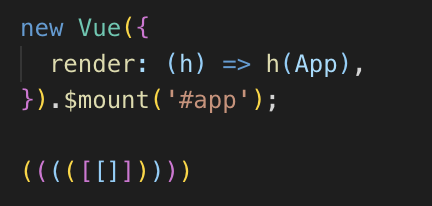
1.3.2 常用功能
(1)终端
在VSCode中有终端窗口,点击菜单栏的【查看】-【终端】,也可以使用快捷键 ”control+`“ 打开。这样可以直接在编辑器运行启动命令,启动项目,边写代码边看报错。
(2)用户代码片段
一些经常用到的重复的代码片段,可以使用用户代码片段配置,这样每次要输入这段代码就不用一行一行敲了,直接输入几个标示性字符即可。在VSCode左下角有个设置按钮,点击之后选择【用户代码片段】,在弹出的下拉列表中可以选择【新建全局代码片段文件】,这样创建的代码片段是任何项目都可用的;可以选择【新建"项目名"文件夹的代码片段文件】,这样创建的代码片段只在当前项目可用。创建代码片段文件后它是一个类似于json的文件,文件有这样一个示例:
{
    // Place your global snippets here. Each snippet is defined under a snippet name and has a scope, prefix, body and
    // description. Add comma separated ids of the languages where the snippet is applicable in the scope field. If scope
    // is left empty or omitted, the snippet gets applied to all languages. The prefix is what is
    // used to trigger the snippet and the body will be expanded and inserted. Possible variables are:
    // $1, $2 for tab stops, $0 for the final cursor position, and ${1:label}, ${2:another} for placeholders.
    // Placeholders with the same ids are connected.
    // Example:
    // "Print to console": {
    // 	"scope": "javascript,typescript",
    // 	"prefix": "log",
    // 	"body": [
    // 		"console.log('$1');",
    // 		"$2"
    // 	],
    // 	"description": "Log output to console"
    // }
}
我们来看一下其中的几个关键参数:
-
Print to console是要显示的提示文字 -
scope是代码片段作用的语言类型 -
prefix是你输入这个名字之后,就会出现这个代码片段的选项回车即可选中插入 -
body就是你的代码片段实体 -
$1是输入这个片段后光标放置的位置,这个$1不是内容,而是一个占位 -
description是描述。如果你要输入的就是字符串lt;$
好了,暂时VSCode的相关介绍就是这么多,剩下的一些配置tslint等工作,我们会在搭建开发环境和后面的开发中讲到。
1.3.3 搭建开发环境
接下来我们开始从零搭建一个开发环境,也就是一个基础前端项目。后面课程中讲到的语法知识,你都可以在这个项目中去尝试,接下来我们就一步一步来搭建我们的开发环境啦。
在开始之前,你要确定你的电脑有node的环境,如果你没有安装过node,先去Node.js下载地址下载对应你系统的node.js安装包,下载下来进行安装。我在专栏中使用的是v10.15.3版本,你可以尝试最新稳定版本。如果发现启动项目遇到问题,可能是一些安装的依赖不兼容新版本,那你可以安装和我一样的版本。
node安装好之后,可以在命令行运行node -v来查看node的版本号。如果正确打印出版本号说明安装成功。npm是node自带的包管理工具,会在安装node的时候自动进行安装,可以使用npm -v来查看npm的版本,检验是否安装成功。我们会使用npm来安装我们所需要的模块和依赖,如果你想全局安装一个tslint模块,可以这样进行安装:
npm install -g tslint如果这个模块要作为项目依赖安装,去掉-g参数即可。更多关于node的知识,你可以参考node官方文档或node中文文档,更多关于npm的使用方法,可以参考npm官方文档或npm中文文档。
(1)初始化项目
新建一个文件夹“client-side”,作为项目根目录,进入这个文件夹:
mkdir client-side
cd client-side
我们先使用 npm 初始化这个项目:
# 使用npm默认package.json配置
npm init -y
# 或者使用交互式自行配置,遇到选项如果直接敲回车即使用括号内的值
npm init
package name: (client-side) # 可敲回车即使用client-side这个名字,也可输入其他项目名
version: (1.0.0) # 版本号,默认1.0.0
description: # 项目描述,默认为空
entry point: (index.js) # 入口文件,我们这里改为./src/index.ts
test command: # 测试指令,默认为空
git repository: # git仓库地址,默认为空
keywords: # 项目关键词,多个关键词用逗号隔开,我们这里写typescript,client,lison
author: # 项目作者,这里写lison<lison16new@163.com>
license: (ISC) # 项目使用的协议,默认是ISC,我这里使用MIT协议
# 最后会列出所有配置的项以及值,如果没问题,敲回车即可。
这时我们看到了在根目录下已经创建了一个 package.json 文件,接下来我们创建几个文件夹:
- src:用来存放项目的开发资源,在 src 下创建如下文件夹:
-
utils:和业务相关的可复用方法
-
tools:和业务无关的纯工具函数
-
assets:图片字体等静态资源
-
api:可复用的接口请求方法
-
config:配置文件
- typings:模块声明文件
-
build:webpack 构建配置
接下来我们在全局安装typescript,全局安装后,你就可以在任意文件夹使用tsc命令:
npm install typescript -g如果全局安装失败,多数都是权限问题,要以管理员权限运行。
安装成功后我们进入项目根目录,使用typescript进行初始化:
tsc --init注意:运行的指令是tsc,不是typescript。
这时你会发现在项目根目录多了一个 tsconfig.json 文件,里面有很多内容。而且你可能会奇怪,json 文件里怎么可以使用//和/**/注释,这个是 TS 在 1.8 版本支持的,我们后面课程讲重要更新的时候会讲到。
tsconfig.json 里默认有 4 项没有注释的配置,有一个需要提前讲下,就是"lib"这个配置项,他是一个数组,他用来配置需要引入的声明库文件,我们后面会用到ES6语法,和DOM相关内容,所以我们需要引入两个声明库文件,需要在这个数组中添加"es6"和"dom",也就是修改数组为[“dom”, “es6”],其他暂时不用修改,接着往下进行。
然后我们还需要在项目里安装一下typescript,因为我们要搭配使用webpack进行编译和本地开发,不是使用tsc指令,所以要在项目安装一下:
npm install typescript2)配置TSLint
接下来我们接入TSLint,如果你对代码的风格统一有要求,就需要用到TSLint了,另外TSLint会给你在很多地方起到提示作用,所以还是建议加入的。接下来我们来接入它。
首先需要在全局安装TSLint,记着要用管理员身份运行:
npm install tslint -g
然后在我们的项目根目录下,使用TSLint初始化我们的配置文件:
tslint -i
运行结束之后,你会发现项目根目录下多了一个tslint.json文件,这个就是TSLint的配置文件了,它会根据这个文件对我们的代码进行检查,生成的tslint.json文件有下面几个字段:
{
  "defaultSeverity": "error",
  "extends": [
    "tslint:recommended"
  ],
  "jsRules": {},
  "rules": {},
  "rulesDirectory": []
}- defaultSeverity是提醒级别,如果为error则会报错,如果为warning则会警告,如果设为off则关闭,那TSLint就关闭了;
- extends可指定继承指定的预设配置规则;
- jsRules用来配置对
.js和.jsx文件的校验,配置规则的方法和下面的rules一样; - rules是重点了,我们要让TSLint根据怎样的规则来检查代码,都是在这个里面配置,比如当我们不允许代码中使用
eval方法时,就要在这里配置"no-eval": true; - rulesDirectory可以指定规则配置文件,这里指定相对路径。
以上就是我们初始化的时候TSLint生成的tslint.json文件初始字段,如果你发现你生成的文件和这里看到的不一样,可能是TSLint版本升级导致的,你可以参照TSLint配置说明了解他们的用途。如果你想要查看某条规则的配置及详情,可以参照TSLint规则说明。
(3)配置webpack
接下来我们要搭配使用 webpack 进行项目的开发和打包,先来安装 webpack、webpack-cli 和 webpack-dev-server:
npm install webpack webpack-cli webpack-dev-server -D我们将它们安装在项目中,并且作为开发依赖(-D)安装。接下来添加一个 webpack 配置文件,放在 build 文件夹下,我们给这个文件起名 webpack.config.js,然后在 package.json 里指定启动命令:
{
  "scripts": {
    "start": "cross-env NODE_ENV=development webpack-dev-server --mode=development --config build/webpack.config.js"
  }
}
这里我们用到一个插件"cross-env",并且后面跟着一个参数 NODEENV=development,这个用来在 webpack.config.js 里通过 process.env.NODEENV 来获取当前是开发还是生产环境,这个插件要安装:
npm install cross-env紧接着我们要在 webpack.config.js 中书写配置:
const HtmlWebpackPlugin = require("html-webpack-plugin");
const { CleanWebpackPlugin } = require("clean-webpack-plugin");

module.exports = {
  // 指定入口文件
  // 这里我们在src文件夹下创建一个index.ts
  entry: "./src/index.ts",
  // 指定输出文件名
  output: {
    filename: "main.js"
  },
  resolve: {
    // 自动解析一下拓展,当我们要引入src/index.ts的时候,只需要写src/index即可
    // 后面我们讲TS模块解析的时候,写src也可以
    extensions: [".tsx", ".ts", ".js"]
  },
  module: {
    // 配置以.ts/.tsx结尾的文件都用ts-loader解析
    // 这里我们用到ts-loader,所以要安装一下
    // npm install ts-loader -D
    rules: [
      {
        test: /\.tsx?$/,
        use: "ts-loader",
        exclude: /nodemodules/
      }
    ]
  },
  // 指定编译后是否生成source-map,这里判断如果是生产打包环境则不生产source-map
  devtool: process.env.NODEENV === "production" ? false : "inline-source-map",
  // 这里使用webpack-dev-server,进行本地开发调试
  devServer: {
    contentBase: "./dist",
    stats: "errors-only",
    compress: false,
    host: "localhost",
    port: 8089
  },
  // 这里用到两个插件,所以首先我们要记着安装
  // npm install html-webpack-plugin clean-webpack-plugin -D
  plugins: [
    // 这里在编译之前先删除dist文件夹
    new CleanWebpackPlugin({
      cleanOnceBeforeBuildPatterns: ["./dist"]
    }),
    // 这里我们指定编译需要用模板,模板文件是./src/template/index.html,所以接下来我们要创建一个index.html文件
    new HtmlWebpackPlugin({
      template: "./src/template/index.html"
    })
  ]
}; 这里我们用到了两个webpack插件,第一个clean-webpack-plugin插件用于删除某个文件夹,我们编译项目的时候需要重新清掉上次打包生成的dist文件夹,然后进行重新编译,所以需要用到这个插件将上次打包的dist文件夹清掉。
第二个html-webpack-plugin插件用于指定编译的模板,这里我们指定模板为"./src/template/index.html"文件,打包时会根据此html文件生成页面入口文件。
接下来我们创建这个 index.html 模板:
<!DOCTYPE html>
<html lang="en">
  <head>
    <meta charset="UTF-8" />
    <meta name="viewport" content="width=device-width, initial-scale=1.0" />
    <meta http-equiv="X-UA-Compatible" content="ie=edge" />
    <title>TS-Learning</title>
  </head>

  <body></body>
</html>
现在我们运行如下命令来启动本地服务:
npm run start我们看到启动成功了,接下来我们在 index.ts 文件里写一点逻辑:
// index.ts
let a: number = 123;

const h1 = document.createElement("h1");
h1.innerHTML = "Hello, I am Lison";
document.body.appendChild(h1);
当我们保存代码的时候,开发服务器重新编译了代码,并且我们的浏览器也更新了。
我们再来配置一下打包命令,在 package.json 的 scripts 里增加 build 指令:
{
  "scripts": {
    "test": "echo \"Error: no test specified\" && exit 1",
    "start": "cross-env NODEENV=development webpack-dev-server --mode=development --config ./build/webpack.config.js",
    "build": "cross-env NODEENV=production webpack --mode=production --config ./build/webpack.config.js"
  }
} 同样通过cross-env NODE_ENV=production传入参数。现在我们运行如下命令即可执行打包:
npm run build现在我们前端项目的搭建就大功告成了,我们后面的课程都会在这个基础上进行示例的演示。大家最好都自己操作一遍,把开发环境的搭建流程走一下,如果中间遇到了报错仔细看一下报错信息。下节课开始我们就正式的步入TypeScript的学习中了,我们下节课见。

 872


 扫一扫


 被折叠的 条评论
为什么被折叠?
 到【灌水乐园】发言


