


文章目录
Compose如虎添翼 – 搭配ViewModel、LiveData!!!
Compose系列文章,请点原文阅读。原文:是时候学习Compose了!
单纯的使用Compose来进行UI的展示,相信我们已经运用自如了,接下来的文章我们一起搭配其他Jetpack组件,例如LiveData,ViewModel、Room等来了解下Compose在现代化的开发上是多么的简单、舒适!
一、需求一览
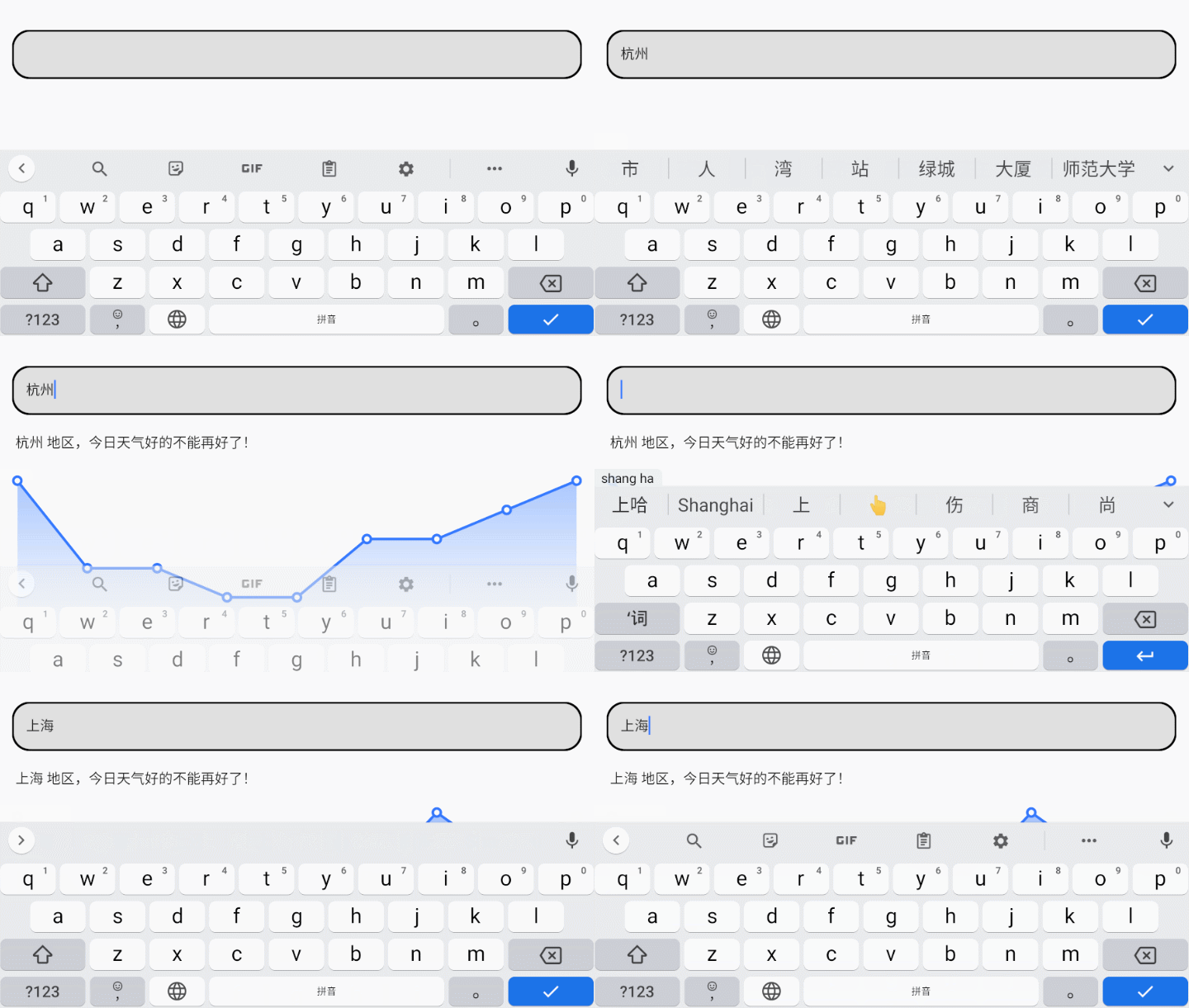
我们一起来完成一个需求:首先我们需要一个搜索框,在搜索框中输入城市名,点击键盘回车按钮后请求网络接口获取到该城市的天气信息 – 今日天气,9日天气,并展示在页面上。
大致显示的UI效果及功能如下所示:
二、架构、流程
假如使用之前 View + MVP架构 的模式,整体的流程图应该是如下所示:
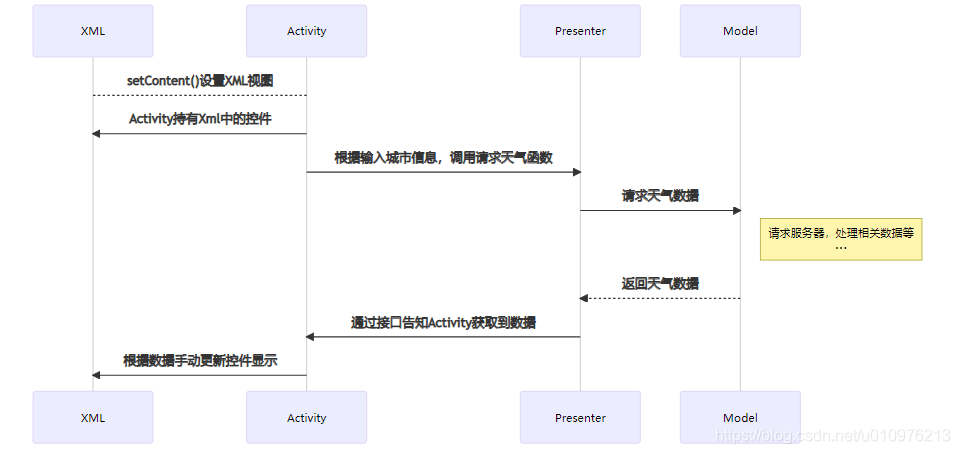
那么在 Compose + MVVM架构 中的话,流程图会有什么变化呢?(其实想使用MVI架构,但是又需要加入一定的解释成本,所以后续文章再专门结合MVI做示例吧)

如上所示,很明显的Activity和Compose在这里只要一个 setContent{} 的关系,后续都是Compose直接和ViewModel之间的交互,Presenter和Model、ViewModel和Model这两层类似,不做赘述。
三、Compose UI开发
接下来我们先使用Compose编写UI,根据需求,我们需要一个搜索框用来输入数据,然后搜索到数据后需要展示今日天气数据、9日天气数据。那么简洁一点,我们就把今日数据用一行文字表示出来,9日温度数据用一个自定义折线图表示出来。
3.1、搜索框
首先是输入框(搜索框),我们使用TextField来完成搜索框功能,通过设置colors相关参数来隐藏其默认自带的下划线指示器,通过shape和modifier参数来控制其圆角边框样式。通过配置keyboardOptions和keyboardActions来获取点击键盘的回车键时触发的事件。 还需要注意一点,这里我们为了在点击回车键后隐藏键盘使用了还在实验阶段的API – LocalSoftwareKeyboardController。整体搜索框代码如下所示:
@ExperimentalComposeUiApi
@Composable
fun SearchView(
    onClick: (city: String) -> Unit
) {


    val input = remember {


        mutableStateOf("")
    }

    //键盘控制器,可控制键盘的展示和隐藏
    val keyboardController = LocalSoftwareKeyboardController.current

    //输入框圆角设置
    val corner = 20.dp

    TextField(
        value = input.value,
        onValueChange = {


            input.value = it
        },
        colors = TextFieldDefaults.textFieldColors(
            //输入框下部的指示线
            focusedIndicatorColor = Color.Transparent,
            unfocusedIndicatorColor = Color.Transparent,
        ),

        //外观配置
        modifier = Modifier
            .fillMaxWidth()
            .border(
                width = 2.dp,
                color = Color.Black,
                shape = RoundedCornerShape(corner)
            ),
        shape = RoundedCornerShape(corner),

        //键盘配置,输入完毕后隐藏键盘
        keyboardOptions = KeyboardOptions(imeAction = ImeAction.Done),
        keyboardActions = KeyboardActions(
            onDone = {


                keyboardController?.hide()
                onClick(input.value)
            }
        )
    )
}
预览图如下,简简单单一个输入框:



 4983


 扫一扫


 被折叠的 条评论
为什么被折叠?
 到【灌水乐园】发言


