

Aspose.Cells使用总结大全

aspose-cells-20.5 一、前言 之前发布了一篇破解aspose.word破解文章,其实是生活所迫买不起授权,不得已才会去破解.emmm,在写一篇破解aspose.excel的文章吧,平衡一下. 二、分析 由于aspose产品系列是没有做联网校验的,所以破解起来比较容易,只要找到核心逻辑,用javassist重新生成一下类即可. //以下为忽略其他代码核心代码 public class License { private String[] b; private int c; private Str 阅读详情
AI摘要

本文详细介绍如何使用Aspose.Cells插件进行Excel文件的生成及编辑,包括新建解决方案、设置许可证书、打开模板、写入数据及保存文件等关键步骤。

使用到 Aspose.Cells 插件,整理一下。

一:新建解决方案,目录如下


  目录说明:

    Program.cs - 入口类

    ExcelGenerator.cs - Aspose.Cells 操作类

    Aspose.Cell.dll - 基础dll【文件见文章底部源代码内】

    License.lic - Aspose.Cells 破解证书【文件见文章底部源代码内】

      ps:由于 Aspose.Cells 插件 是收费插件,需要在使用插件前,设置一下许可证,否则在生成的Excel 中 会出现一个名叫 Evaluation Warning 的 Sheet.如图所示:


二:Aspose.Cells 操作

  2.1 引入 Aspose.Cell.dll 


  2.2 设置 Aspose.Cell.dll 证书 License.lic
    2.2.1 设置证书。我一般都写在生成Excel类的构造函数中了。文件路径要和证书的位置保持一致
Excel.License l = new Excel.License();
l.SetLicense("Aid/License.lic");
    2.2.2 修改证书属性。在解决方案中,右击 License.lic选择属性,修改 Copy to Ouput Directory 属性为 Copy always


  2.3 打开现有Execl 模板
复制代码
//模板文件路径
string Template_File_Path = @".\Template\Template.xlsx";

//  打开 Excel 模板
Workbook CurrentWorkbook = File.Exists(Template_File_Path) ? new Workbook(Template_File_Path) : new Workbook();

//  打开第一个sheet
Worksheet DetailSheet = CurrentWorkbook.Worksheets[0];
复制代码
  2.4 写入数据
    2.4.1 填写数据到指定单元格
 // 比如要在 A1 位置写入 Demo这个值

Cell itemCell = DetailSheet.Cells["A1"];

itemCell.PutValue("Demo");
    2.4.2 把DataTable写入到Excel
复制代码
//  获取 Table 数据
DataTable dt = GetData();
            
//  写入数据的起始位置
string cell_start_region = "C1";
//  获得开始位置的行号                    
int startRow = DetailSheet.Cells[cell_start_region].Row;
//  获得开始位置的列号  
int startColumn = DetailSheet.Cells[cell_start_region].Column;  

//  写入Excel。参数说明,直接查阅文章底部文档链接
DetailSheet.Cells.ImportDataTable(dt, false, startRow, startColumn, true, true);
复制代码
  2.5 保存Excel
复制代码
//  设置执行公式计算 - 如果代码中用到公式,需要设置计算公式,导出的报表中,公式才会自动计算
CurrentWorkbook.CalculateFormula(true);

//  生成的文件名称
string ReportFileName = string.Format("Excel_{0}.xlsx", DateTime.Now.ToString("yyyy-MM-dd"));

//  保存文件
CurrentWorkbook.Save(@".\Excel\" + ReportFileName, SaveFormat.Xlsx);


/新建工作簿
Workbook workbook = new Workbook(); //工作簿
Worksheet sheet = workbook.Worksheets[0]; //工作表
Cells cells = sheet.Cells;//单元格
 
sheet.Protect(ProtectionType.All, "123123", "");//保护工作表
sheet.Protection.IsSelectingLockedCellsAllowed = false;//设置只能选择解锁单元格
sheet.Protection.IsFormattingColumnsAllowed = true;//设置可以调整列
sheet.Protection.IsFormattingRowsAllowed = true;//设置可以调整行
 
Style style1 = workbook.Styles[workbook.Styles.Add()];//新增样式
style1.HorizontalAlignment = TextAlignmentType.Center;//文字居中
style1.Font.Name = "宋体";//文字字体
style1.Font.Size = 22;//文字大小
style1.IsLocked = false;//单元格解锁
style1.Font.IsBold = true;//粗体
style1.ForegroundColor = Color.FromArgb(0xaa, 0xcc, 0xbb);//设置背景色
style1.Pattern = BackgroundType.Solid; //设置背景样式
style1.IsTextWrapped = true;//单元格内容自动换行
style1.Borders[BorderType.LeftBorder].LineStyle = CellBorderType.Thin; //应用边界线 左边界线
style1.Borders[BorderType.RightBorder].LineStyle = CellBorderType.Thin; //应用边界线 右边界线
style1.Borders[BorderType.TopBorder].LineStyle = CellBorderType.Thin; //应用边界线 上边界线

style1.Borders[BorderType.BottomBorder].LineStyle = CellBorderType.Thin; //应用边界线 下边界线

cells.Merge(0, 0, 1, 5);//合并单元格 cells[0, 0].PutValue("内容");//填写内容 cells[0, 0].SetStyle(style1);//给单元格关联样式   cells.SetRowHeight(0, 20);//设置行高 cells.SetColumnWidth(1, 30);//设置列宽 cells[1, 0].Formula = "=AVERAGE(B1:E1)";//给单元格设置计算公式

//从Cells[0,0]开始创建一个2行3列的Range Range range = ws.Cells.CreateRange(0, 0, 2, 3); Cell cell = range[0, 0]; cell.Style.Font = 9; range.Style = style; range.Merge();

注意Range不能直接设置Style.必须先定义style再将style赋给Style.其他设置和Cell基本一致. Range的Style会覆盖Cell定义的Style.另外必须先赋值再传Style.否则可能不生效.

sheet.Cells[0,0].PutValue(1); sheet.Cells[1,0].PutValue(20); sheet.Cells[2,0].Formula="SUM(A1:B1)"; sheet.CalculateFormula(true); Save Excel文件的时候必须调用CalculateFormula方法计算结果.


//********************************************************************************

1.创建execl(不需要服务器或者客户端安装office)

public void DCExexl(DataTable dt) {   Workbook wb = new Workbook();   Worksheet ws = wb.Worksheets[0];   Cells cell = ws.Cells;


 cell[0, 0].PutValue("ID");//添加数据到第0行和第0列

 cell.SetRowHeight(0, 0);设置行高

 Aspose.Cells.Style style1 = wb.Styles[wb.Styles.Add()];  style1.HorizontalAlignment = TextAlignmentType.Right;//文字居中

 style1.Font.Name = "宋体";  style1.Font.IsBold = true;//设置粗体  style1.Font.Size = 12;//设置字体大小

 cell[0, 0].SetStyle(style1);

 cell.SetColumnWidth(0, 10.00);//列宽

Range range = cell.CreateRange(0, 0, 1, 1);//合并单元格 range.Merge();

 string FileName = DateTime.Now.ToString("yyyyMMddHHmmss") + ".xls";  HttpResponse response = Page.Response;  response.Buffer = true;  response.Charset = "utf-8";  response.AppendHeader("Content-Disposition", "attachment;filename=" + FileName);  response.ContentEncoding = System.Text.Encoding.UTF8;  response.ContentType = "application/ms-excel";  response.BinaryWrite(wb.SaveToStream().ToArray());  response.End();

}

2.读取execl

public DataTable GetDataTable(string path) {  Workbook workbook = new Workbook();  workbook.Open(path);  Cells cells = workbook.Worksheets[0].Cells;  DataTable dt = new DataTable();  bool d = true;//防止表头重复加载  for (int i = 0; i < cells.MaxDataRow + 1; i++)  {   DataRow row = dt.NewRow();   for (int j = 0; j < cells.MaxDataColumn + 1; j++)    {     if (d) {      dt.Columns.Add(cells[0, j].StringValue.Trim());     }      row[j] = cells[i + 1, j].StringValue.Trim();  }   dt.Rows.Add(row);   d = false; } return dt; }


//*******************************************************************************

读Excel

[csharp] view plain copy print ?
  1.  Aspose.Cells.Workbook wk = new Aspose.Cells.Workbook();  
  2.  wk.Open(file);//打开Excel文档  
  3.  Worksheet sht = wk.Worksheets[0];//查看文档的sheet0内容  
  4.  Cells cells = sht.Cells;//获取sheet0的所有单元格  
  5. if (sht==null)  
  6. {  
  7.     return false;  
  8. }  
  9. int rowCount = cells.MaxDataRow+1;//当Excel没有一行数据时,读取到的cells.MaxDataRow=-1,当有一行数据时cells.MaxDataRow=0     MaxDataRow:包含数据的单元格的最大行索引  
  10.   
  11. int cellCount = cells.MaxDataColumn + 1;//当Excel没有一行数据时,读取到的cells.MaxDataRow=-1,当有一行数据时cells.MaxDataRow=0     MaxDataRow:包含数据的单元格的最大列索引  
  12. string title = cells[j, k].Value.ToString();//获取第j行k列单元格的内容  
 Aspose.Cells.Workbook wk = new Aspose.Cells.Workbook();
 wk.Open(file);//打开Excel文档
 Worksheet sht = wk.Worksheets[0];//查看文档的sheet0内容
 Cells cells = sht.Cells;//获取sheet0的所有单元格
if (sht==null)
{
    return false;
}
int rowCount = cells.MaxDataRow+1;//当Excel没有一行数据时,读取到的cells.MaxDataRow=-1,当有一行数据时cells.MaxDataRow=0     MaxDataRow:包含数据的单元格的最大行索引

int cellCount = cells.MaxDataColumn + 1;//当Excel没有一行数据时,读取到的cells.MaxDataRow=-1,当有一行数据时cells.MaxDataRow=0     MaxDataRow:包含数据的单元格的最大列索引
string title = cells[j, k].Value.ToString();//获取第j行k列单元格的内容


写Excel

[csharp] view plain copy print ?
  1. int _BugNoColumn = cells.MaxDataColumn+1;;//获取最后单元格的内容  
  2. cells.InsertColumn(_BugNoColumn);//在最后单元格的后一列插入一列  
  3. Cell cell = cells[0, _BugNoColumn];//获取插入的那一列的第一行的单元格  
  4. cell.PutValue("abc");//设置单元格的内容为"abc"  

//******************************************************************************************


上传 

Workbook Workbook workBook = new Workbook(); 

属性: 


 名称 值类型  说明 
 Colors  Color[]  获取或设置Excel颜色 
 ConvertNumericData  bool  获取或设置是否将字符串转换至数字数据 
 默认值为 true 
 DataSorter  DataSorter  获取或设置数据分级 
 Date1904  bool  
 DefaultStyle  Aspose.Cells.Style  获取或设置工作簿默认样式 
 HasMacro  bool  获取工作簿是否包含宏观调控或宏 
 IsHScrollBarVisible  bool  获取或设置左部滚动条(控制行) 
  默认值为true 
 IsProtected  bool  获取工作簿保护状态 
 IsVScrollBarVisible  bool  获取或设置底部滚动条(控制列) 
  默认值为true 
  Language   CountryCode --枚举类型  获取或设置语言 
 默认为当前计算机区域 
 Password  string  获取或设置工作簿密码 
 ReCalcOnOpen  bool  获取或设置是否重新计算所有打开文件的公式 
 Region  CountryCode --枚举类型  获取或设置工作簿区域(指当前使用者区域) 
  默认为当前计算机区域 
 Shared  bool  获取或设置当前工作簿是否共享 
 默认为false 
 ShowTabs  bool  获取或设置是否显示标签(工作表标签) 
  默认为true 
 Styles  Styles  样式集合 
 Worksheets  Worksheet  


事件: 


 CalculateFormula(bool ignoreError 
 ,ICustomFunction customFunction) +3 
 void  计算公式 
 ChangePalette(Color color,int index)  void  设置当前颜色在调色版中显示顺序 
 Combine(Workbook secondWorkbook)  void  联合工作簿,将secondWorkbook 工作簿中workSheet追加到当前工作簿中 
 Copy(Workbook source)  void  拷贝工作簿到当前工作簿 
 Decrypt(string password)  void  解除工作簿密码 
 IsColorInPalette(Color color)  bool  将color加入到当前Excel调色版 
 LoadData(string fileName)   LoadData(System.IO.Stream stream)  void  加载Excel到当前Workbook中 
 Open(string fileName, 
 FileFormatType.Default, 
 string password ); +8 
 void  打开Excel文件 
 Protect(ProtectionType.All, 
 string password); 
 void  写保护,并设置取消工作簿保护密码 
 RemoveExternalLinks()  void  移除外部链接 
 RemoveMacro()  void  移除宏 
 Replace (string PlaceHolder, 
 string newValue); +8 
 void  工作簿中类型和值完全符合的单元格,将其替换为新值或对象 
 Save(Server.UrlEncode("测试.xls"), 
  FileFormatType.Default, 
 SaveType.OpenInExcel, Response);+8 
 Void  保存工作簿 
 SaveToStream()  System.
 
 将工作簿写入内存流中 
 Unprotect(string password);  Void  取消工作簿保护状态 
 ValidateFormula(string formula)  bool  验证公式 


-----------

using System;
using System.Collections.Generic;
using System.Text;
using Aspose.Cells;
using System.Data;

namespace CRM.Common
{
    public class AsposeExcel
    {
        private string outFileName = "";
        private Workbook book = null;
        private Worksheet sheet = null;
        private log4net.ILog log = log4net.LogManager.GetLogger(typeof(AsposeExcel));

        public AsposeExcel(string outfilename,string tempfilename)
        {
            outFileName = outfilename;
            book = new Workbook();
            book.Open(tempfilename);
            sheet = book.Worksheets[0];
        }

        private void AddTitle(string title, int columnCount)
        {
            sheet.Cells.Merge(0, 0, 1, columnCount);
            sheet.Cells.Merge(1, 0, 1, columnCount);

            Cell cell1 = sheet.Cells[0, 0];
            cell1.PutValue(title);
            cell1.Style.HorizontalAlignment = TextAlignmentType.Center;
            cell1.Style.Font.Name = "黑体";
            cell1.Style.Font.Size = 14;
            cell1.Style.Font.IsBold = true;

            Cell cell2 = sheet.Cells[1, 0];
            cell1.PutValue("查询时间:" + DateTime.Now.ToLocalTime());
            cell2.SetStyle(cell1.Style);
        }

        private void AddHeader(DataTable dt)
        {
            Cell cell = null;
            for (int col = 0; col < dt.Columns.Count; col++)
            {
                cell = sheet.Cells[0, col];
                cell.PutValue(dt.Columns[col].ColumnName);
                cell.Style.Font.IsBold = true;
            }
        }

        private void AddBody(DataTable dt)
        {
            for (int r = 0; r < dt.Rows.Count; r++)
            {
                for (int c = 0; c < dt.Columns.Count; c++)
                {
                    sheet.Cells[r + 3, c].PutValue(dt.Rows[r][c].ToString());
                }
            }
        }

        public void DatatableToExcel(DataTable dt)
        {
            try
            {
                //sheet.Name = sheetName;
                
                //AddTitle(title, dt.Columns.Count);
                //AddHeader(dt);
                AddBody(dt);

                sheet.AutoFitColumns();
                //sheet.AutoFitRows();

                book.Save(outFileName);
            }
            catch (Exception e)
            {
                log.Error("导出Excel失败!" + e.Message);
                throw e;
            }
        }
    }
}


导入就不说了。导入为datetable之后就自己操作就OK。


//********************************************************************************

使用Aspose.Cells 设置Excel

 
步骤:
              1.WorkBookBase 继承自Aspose.Cells.Workbook,在WorkBookBase 中注册
              2.使用WorkBookBase 操作Excel
      /// <summary>
      /// 创建workBook许可
      /// </summary>
      /// <author>wxl</author>
      /// <date>2012-10-15</date>
      public class WorkBookBase : Aspose.Cells.Workbook
      {
              public WorkBookBase()
              {
                      Aspose.Cells.License license = new Aspose.Cells.License();

                      string strLic = @"<License>
                                                                  <Data>
                                                                      <SerialNumber>aed83727-21cc-4a91-bea4-2607bf991c21</SerialNumber>
                                                                      <EditionType>Enterprise</EditionType>
                                                                      <Products>
                                                                          <Product>Aspose.Total</Product>
                                                                      </Products>
                                                                  </Data>
                                                                  <Signature>CxoBmxzcdRLLiQi1kzt5oSbz 9GhuyHHOBgjTf5w/wJ1V+lzjBYi8o7PvqRwkdQo4tT4dk 3PIJPbH9w5Lszei1SV/smkK8SCjR8kIWgLbOUFBvhD1 Fn9KgDAQ8B11psxIWvepKidw 8ZmDmbk9kdJbVBOkuAESXDdt DEDZMB/zL7Y=</Signature>
                                                              </License>";

                      MemoryStream ms = new MemoryStream(System.Text.Encoding.ASCII.GetBytes(strLic));
                      license.SetLicense(ms);
 
              } 
Workbook workbook = new Workbook(); //工作簿
Worksheet sheet = workbook.Worksheets[0]; //工作表
Cells cells = sheet.Cells;//单元格

sheet.Protect(ProtectionType.All, "123123", "");//保护工作表
sheet.Protection.IsSelectingLockedCellsAl lowed = false;//设置只能选择解锁单元格
sheet.Protection.IsFormattingColumnsAllow ed = true;//设置可以调整列
sheet.Protection.IsFormattingRowsAllowed = true;//设置可以调整行

Style style1 = workbook.Styles[workbook.Styles.Add()];//新增样式
style1.HorizontalAlignment = TextAlignmentType.Center;//文字居中
style1.Font.Name = "宋体";//文字字体
style1.Font.Size = 12;//文字大小
style1.IsLocked = false;//单元格解锁
style1.Font.IsBold = true;//粗体
style1.ForegroundColor = Color.FromArgb(0x99, 0xcc, 0xff);//设置背景色
style1.Pattern = BackgroundType.Solid; //设置背景样式
style1.IsTextWrapped = true;//单元格内容自动换行
style1.Borders[BorderType.LeftBorder].LineStyle = CellBorderType.Thin; //应用边界线 左边界线
style1.Borders[BorderType.RightBorder].LineStyle = CellBorderType.Thin; //应用边界线 右边界线
style1.Borders[BorderType.TopBorder].LineStyle = CellBorderType.Thin; //应用边界线 上边界线
style1.Borders[BorderType.BottomBorder].LineStyle = CellBorderType.Thin; //应用边界线 下边界线
//设置单元格背景颜色
style1.ForegroundColor  =  System.Drawing.Color.FromArgb( 153 ,  204 ,  0 );
style1.Pattern 
=  BackgroundType.Solid;

cells.Merge(0, 0, 1, 5);//合并单元格
cells[0, 0].PutValue("内容");//填写内容
cells[0, 0].SetStyle(style1);//给单元格关联样式
//cells[0,0].Style=style1; //给单元格关联样式
                                             
cells.SetRowHeight(0, 38);//设置行高

cells.SetColumnWidth(1, 20);//设置列宽

  cells[1, 0].Formula = "=AVERAGE(B1:E1)";//给单元格设置计算公式

  System.IO.MemoryStream ms = workbook.SaveToStream();//生成数据流
  byte[] bt = ms.ToArray();

  workbook.Save(@"D:\test.xls");//保存到硬盘


//***********************************************************************************************

基于Aspose.Cells.dll 封装了对于导出的Excel的各种样式设置,内容填充操作,目前支持边框样式,颜色,字体,合并单元格等操作,简化Aspose.Cells.dll的使用

调用示例

        /// ---------->Clom Y
        /// |
        /// |
        /// |
        /// \/ Row X
        static void Main(string[] args)
        {
            object[] clom = { "列名1", "列名2", "列名3" };
            object[] row = { "行名1", "行名2", "行名3", "行名4" };
            String filename = "text.xlsx";

            //列标题样式
            CellStyle Styleclom = new CellStyle();
            Styleclom.AllBorder = Aspose.Cells.CellBorderType.Thin;
            Styleclom.ForegroundColor = Color.Yellow;
            Styleclom.IsBold = true;
            //行标题样式
            CellStyle Stylerow = new CellStyle();
            Stylerow.AllBorder = Aspose.Cells.CellBorderType.Thin;
            Stylerow.ForegroundColor = Color.ForestGreen;
            Stylerow.IsBold = true;
            //单元格样式
            CellStyle Stylebody = new CellStyle();
            Stylebody.AllBorder = Aspose.Cells.CellBorderType.Medium;
            Stylebody.ForegroundColor = Color.LightBlue;
            Stylebody.IsBold = true;
            Stylebody.IsItalic = true;

            //将样式和内容填充到模板中
            ExcelFormat eformat = new ExcelFormat();
            eformat.SavePath = filename;
            eformat.ColumnsSize = 20;
            eformat.RowsSize = 20;
            //直接插入标题
            //eformat.InsertTitle(clom.ToList(), Styleclom,  ExcelFormat.TitleType.列标题);
            //eformat.InsertTitle(row.ToList(), Stylerow, ExcelFormat.TitleType.行标题);

            eformat.InsertCellRow(new CellRow(1, 4, 0, clom.ToList()), Stylerow);
            eformat.InsertCellColm(new CellColm(1, 5, 0, row.ToList()), Styleclom);

            for (int i = 0; i < clom.Length; i++)
            {
                for (int j = 0; j < row.Length; j++)
                {
                    SCell scell = new SCell();
                    scell.Txt_Obj = Convert.ToString(row[j]) + Convert.ToString(row[i]);
                    scell.X = j + 1;
                    scell.Y = i + 1;
                    scell.CStyle = Stylebody;
                    eformat.SCells.Add(scell);
                }
            }
            //向Excel中写入数据
            ExcelMethod.InsertData(eformat, true);

            Console.WriteLine("完毕");
            Console.ReadLine();
        }

导出例子
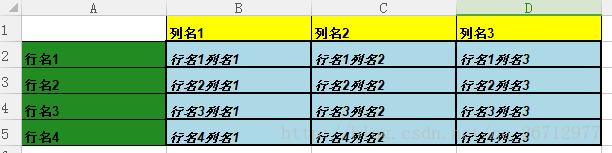
这里写图片描述

GitHub地址

2017/11/15更新后 不再对所谓的标题行标题列作区分(在ExcelFormat对象中只保留SCells属性,即可配置样式的单元格集合。除此之外,新增了数据行,数据列,数据区块的概念,方便一组规则且具有相同样式的数据区块插入。为确保配置样式和插入的灵活性,所有的单元格最终汇总到SCells中等待写入)

//********************************************************************************

Aspose.cell.dll的使用,导excel表


using System;
using System.Web;
using EF;
using Newtonsoft.Json;
using System.Collections.Generic;
using System.Linq; using System.IO; using Aspose.Cells; //using Microsoft.Office.Interop.Excel; //using System.Reflection; public class ToOverTimexls : IHttpHandler {     public void ProcessRequest(HttpContext context)     {         int oname = 0, years = 0, month = 0;         if (context.Request["name"] != null)         {             oname = int.Parse(context.Request["name"]);         }         if (context.Request["years"] != null)         {             years = int.Parse(context.Request["years"]);         }         if (context.Request["month"] != null)         {             month = int.Parse(context.Request["month"]);         }         //oname = 1; years = 2016; month = 1;         using (WorkRecordEntities db = new WorkRecordEntities())         {             IList<OverTime> list = db.OverTime.Where(o => o.StaffID == oname && o.StartTime.Year == years && o.StartTime.Month == month).ToList();             var name = db.Staff.Where(o => o.StaffID == oname).FirstOrDefault().FullName;             //建立一个Excel进程 Application             // string SavaFilesPath = System.Configuration.ConfigurationManager.AppSettings["DownLoad"] + Guid.NewGuid() + ".xls";             string SavaFilesPath = context.Server.MapPath("~/Download") + "\\" + Guid.NewGuid() + ".xls";             // Application excelApplication = new Application();             // //默认值为 True。如果不想在宏运行时被无穷无尽的提示和警告消息所困扰,请将本属性设置为 False;这样每次出现需用户应答的消息时,Microsoft Excel             // // 将选择默认应答。             // //如果将该属性设置为 False,则在代码运行结束后,Micorosoft Excel 将该属性设置为 True,除非正运行交叉处理代码。             // //如果使用工作簿的 SaveAs 方法覆盖现有文件,“覆盖”警告默认为“No”,当 DisplayAlerts 属性值设置为 True 时,Excel 选择“Yes”。             // excelApplication.DisplayAlerts = false;             // //  建立或打开一个 Workbook对象生成新Workbook             // Workbook workbook = excelApplication.Workbooks.Add(Missing.Value);             // //int x = 2;             // Worksheet lastWorksheet = (Worksheet)workbook.Worksheets.get_Item(workbook.Worksheets.Count);             // Worksheet newSheet = (Worksheet)workbook.Worksheets.Add(Type.Missing, lastWorksheet, Type.Missing, Type.Missing);             // //表头             // newSheet.Cells[4, 1] = "No.(序号)";             // newSheet.Cells[4, 2] = "Date(日期)";             // newSheet.Cells[4, 3] = "Mon.~Sun.";             // newSheet.Cells[4, 4] = "From(开始)";             // newSheet.Cells[4, 5] = "To(止)";             // newSheet.Cells[4, 6] = "OT Hrs.(时间)";             // newSheet.Cells[4, 7] = "Evnt(加班事由)";             // newSheet.Cells[4, 8] = "Approve(审批)";             // newSheet.Cells[3, 4] = "To(加班时间)";             // newSheet.Cells[1,4]="加班申请表";             // newSheet.Cells[2,1]="部门:后台";             //// newSheet.Cells[2, 2] = "后台";             // newSheet.Cells[2, 6] = "姓名:"+name;             // //newSheet.Cells[2, 7] = name;             // newSheet.get_Range("A1", "H1").Merge(newSheet.get_Range("A1", "H1").MergeCells);             // newSheet.get_Range("A2", "D2").Merge(newSheet.get_Range("A2", "D2").MergeCells);             // newSheet.get_Range("F2", "H2").Merge(newSheet.get_Range("F2", "H2").MergeCells);             // newSheet.get_Range("A3", "A4").Merge(newSheet.get_Range("A3", "A4").MergeCells);             // newSheet.get_Range("B3", "B4").Merge(newSheet.get_Range("B3", "B4").MergeCells);             // newSheet.get_Range("C3", "C4").Merge(newSheet.get_Range("C3", "C4").MergeCells);             // newSheet.get_Range("D3", "F3").Merge(newSheet.get_Range("D3", "F3").MergeCells);             // newSheet.get_Range("G3", "G4").Merge(newSheet.get_Range("G3", "G4").MergeCells);             // newSheet.get_Range("H3", "H4").Merge(newSheet.get_Range("H3", "H4").MergeCells);             // newSheet.get_Range("A3", "H3").Interior.ColorIndex = 15;             // newSheet.get_Range("A4", "H4").Interior.ColorIndex = 15;             // Range range1 = newSheet.get_Range("A1", "H1");             // range1.HorizontalAlignment = XlHAlign.xlHAlignCenter;             // range1.WrapText = true;             // Range range = newSheet.get_Range("A3", "H4");             // range.HorizontalAlignment = XlHAlign.xlHAlignCenter;             // range.Font.Size = 10;             // range.Borders.LineStyle = 1;             // //设置边框                     //// range.BorderAround(XlLineStyle.xlContinuous, XlBorderWeight.xlMedium, XlColorIndex.xlColorIndexAutomatic, System.Drawing.Color.Black.ToArgb());                     // range.Borders.get_Item(XlBordersIndex.xlEdgeBottom).Weight = XlBorderWeight.xlMedium;             // range.WrapText = true;             //// var x = 3;             // var x = 5;             // for (var i = 0; i < list.Count; i++)             // {             //     newSheet.Cells[x + i, 1] = i + 1;             //     newSheet.Cells[x + i, 2] = list[i].StartTime.Month + "月" + list[i].StartTime.Day + "日";             //     newSheet.Cells[x + i, 3] = GetWeekCHA((list[i].StartTime.DayOfWeek).ToString());             //     newSheet.Cells[x + i, 4] = list[i].StartTime.ToString("yyyy/MM/dd HH:mm:ss");             //     newSheet.Cells[x + i, 5] = list[i].EndTime.ToString("yyyy/MM/dd HH:mm:ss");             //     int ts = (list[i].EndTime - list[i].StartTime).Hours;             //     newSheet.Cells[x + i, 6] = ts;             //     newSheet.Cells[x + i, 7] = list[i].Description;             //     newSheet.Cells[x + i, 8] = "";             // }             // newSheet.Cells.Columns.AutoFit();             // //删除原来的空Sheet             // ((Worksheet)workbook.Worksheets.get_Item(1)).Delete();             // ((Worksheet)workbook.Worksheets.get_Item(1)).Delete();             // ((Worksheet)workbook.Worksheets.get_Item(1)).Delete();             // //设置默认选中是第一个Sheet 类似于Select();             // ((Worksheet)workbook.Worksheets.get_Item(1)).Activate();             // try             // {             //     workbook.Close(true, SavaFilesPath, Missing.Value);             // }             // catch (Exception e)             // {             //     throw e;             // }             // UploadExcel(SavaFilesPath, true);             // excelApplication.Quit();             Workbook workbook = new Workbook();             Worksheet worksheet = workbook.Worksheets[0];             Style styleTitle = workbook.Styles[workbook.Styles.Add()];//新增样式                styleTitle.HorizontalAlignment = TextAlignmentType.Center;//文字居中             worksheet.PageSetup.Orientation = PageOrientationType.Landscape;//横向打印             worksheet.PageSetup.Zoom = 100;//以100%的缩放模式打开             worksheet.PageSetup.PaperSize = PaperSizeType.PaperA4;             Range range; Cell cell;             range = worksheet.Cells.CreateRange(0, 0, 1, 8);             range.Merge();             range.RowHeight = 20;             range.ColumnWidth = 15;             cell = range[0, 0];             cell.PutValue("加班申请表");             cell.SetStyle(styleTitle);             range = worksheet.Cells.CreateRange(1, 0, 1, 2);             range.Merge();             range.RowHeight = 15;             cell = range[0, 0];             cell.PutValue("部门:后台");             range = worksheet.Cells.CreateRange(1, 4, 1, 2);             range.Merge();             range.RowHeight = 15;             cell = range[0, 0];             cell.PutValue("姓名:" + name);             //range = worksheet.Cells.CreateRange(1, 5, 1, 1);             //range.Merge();             //range.RowHeight = 15;             //cell = range[0, 0];             //cell.PutValue("方亭");             range = worksheet.Cells.CreateRange(2, 0, 2, 1);             range.Merge();             cell = range[0, 0];             cell.PutValue("No.(序号)");             cell.SetStyle(styleTitle);             range = worksheet.Cells.CreateRange(2, 1, 2, 1);             range.Merge();             cell = range[0, 0];             cell.PutValue("Date(日期)");             range = worksheet.Cells.CreateRange(2, 2, 2, 1);             range.Merge();                          cell = range[0, 0];             cell.PutValue("Mon.~Sun.");             cell.SetStyle(styleTitle);             range = worksheet.Cells.CreateRange(2, 3, 1, 3);             range.Merge();             range.ColumnWidth = 20;                          cell = range[0, 0];             cell.PutValue("To(加班时间)");             cell.SetStyle(styleTitle);             cell = worksheet.Cells[3, 3];             cell.PutValue("From(开始)");             cell.SetStyle(styleTitle);             cell = worksheet.Cells[3, 4];             cell.PutValue("To(止)");             cell.SetStyle(styleTitle);             cell = worksheet.Cells[3, 5];             cell.PutValue("OT Hrs.(时间)");             cell.SetStyle(styleTitle);             range = worksheet.Cells.CreateRange(2, 6, 2, 1);             range.Merge();             cell = range[0, 0];             cell.PutValue("Evnt(加班事由)");             cell.SetStyle(styleTitle);             range = worksheet.Cells.CreateRange(2, 7, 2, 1);             range.Merge();             cell = range[0, 0];             cell.PutValue("Approve(审批)");             cell.SetStyle(styleTitle);             for (var i = 0; i < list.Count; i++)             {                 //newSheet.Cells[x + i, 1] = i + 1;                 //newSheet.Cells[x + i, 2] = list[i].StartTime.Month + "月" + list[i].StartTime.Day + "日";                 //newSheet.Cells[x + i, 3] = GetWeekCHA((list[i].StartTime.DayOfWeek).ToString());                 //newSheet.Cells[x + i, 4] = list[i].StartTime.ToString("yyyy/MM/dd HH:mm:ss");                 //newSheet.Cells[x + i, 5] = list[i].EndTime.ToString("yyyy/MM/dd HH:mm:ss");                 //int ts = (list[i].EndTime - list[i].StartTime).Hours;                 //newSheet.Cells[x + i, 6] = ts;                 //newSheet.Cells[x + i, 7] = list[i].Description;                 //newSheet.Cells[x + i, 8] = "";                 cell = worksheet.Cells[4 + i, 0];                 cell.PutValue(i + 1);                 cell.SetStyle(styleTitle);                 cell = worksheet.Cells[4 + i, 1];                 cell.PutValue(list[i].StartTime.Month + "月" + list[i].StartTime.Day + "日");                 cell.SetStyle(styleTitle);                 cell = worksheet.Cells[4 + i, 2];                 cell.PutValue(GetWeekCHA((list[i].StartTime.DayOfWeek).ToString()));                 cell.SetStyle(styleTitle);                 cell = worksheet.Cells[4 + i, 3];                 cell.PutValue(list[i].StartTime.ToString("yyyy/MM/dd HH:mm:ss"));                 cell.SetStyle(styleTitle);                 cell = worksheet.Cells[4 + i, 4];                 cell.PutValue(list[i].EndTime.ToString("yyyy/MM/dd HH:mm:ss"));                 cell.SetStyle(styleTitle);                 int ts = (list[i].EndTime - list[i].StartTime).Hours;                 cell = worksheet.Cells[4 + i, 5];                 cell.PutValue(ts);                 cell.SetStyle(styleTitle);                 cell = worksheet.Cells[4 + i, 6];                 cell.PutValue(list[i].Description);                 cell.SetStyle(styleTitle);                 cell = worksheet.Cells[4 + i, 7];                 cell.PutValue("");                 cell.SetStyle(styleTitle);             }             workbook.Save(SavaFilesPath);             UploadExcel(SavaFilesPath, true);         }     }     ///   <summary>        ///   返回星期中文名        ///   </summary>        ///   <param   name="WeekENG">星期英文名</param>        ///   <returns></returns>        public string GetWeekCHA(string WeekENG)     {         string return_value = "";         switch (WeekENG)         {             case "Monday":                 return_value = "星期一";                 return return_value;             case "Tuesday":                 return_value = "星期二";                 return return_value;             case "Wednesday":                 return_value = "星期三";                 return return_value;             case "Thursday":                 return_value = "星期四";                 return return_value;             case "Friday":                 return_value = "星期五";                 return return_value;             case "Saturday":                 return_value = "星期六";                 return return_value;             case "Sunday":                 return_value = "星期日";                 return return_value;         }         return return_value;     }     /// <summary>     /// 提供下载     /// </summary>     /// <param name="path"></param>     /// <param name="page"
   //下载Excel
            window.location.href = "/ashx/ToExcel.ashx?project=" + probject + "&years=" + years + "&month=" + month;


//**************************************************************************************************

C# 读写Excel的一些方法,Aspose.Cells.dll

需求:现有2个Excel,一个7000,一个20W,7000在20W是完全存在的。现要分离20W的,拆分成19W3和7000。

条件:两个Excel都有“登录名”,然后用“登录名”去关联2个Excel

引用:Aspose.Cells.dll

复制代码
public void Excel()
{ 
    //获取第一个Excel,20W
    string filePath = AppDomain.CurrentDomain.BaseDirectory.Replace("\\", "/") + "daochu/测试20W.xlsx";
    System.Data.DataTable table = GetTableFromExcel("sheet1", filePath);

    //克隆
    System.Data.DataTable table20W_new = table.Clone();
    System.Data.DataTable table7000_new = table.Clone();    

    //获取第二个Excel,7000
    string filePath_7000 = AppDomain.CurrentDomain.BaseDirectory.Replace("\\", "/") + "daochu/测试7000.xls";
    System.Data.DataTable table_7000 = GetTableFromExcel("sheet1", filePath_7000);

    //循环20W人中的挑出来
    for (int i = 0; i < table.Rows.Count; ++i)
    {
        //20W
        DataRow dateRow = table.Rows[i];
        string login_name = dateRow["登录名"].ToString();

        //7000
        DataRow[] drss = table_7000.Select("登录名 = '" + login_name + "'");
     
        if (drss.Length > 0)
        {
            table7000_new.ImportRow(dateRow);
        }
        else
        {
            table20W_new.ImportRow(dateRow);
        }
    }
    //导出Excel
    DataTableExport(table7000_new, AppDomain.CurrentDomain.BaseDirectory.Replace("\\", "/") + "daochu/7000.xlsx");
    DataTableExport(table20W_new, AppDomain.CurrentDomain.BaseDirectory.Replace("\\", "/") + "daochu/22W.xlsx");
}
复制代码

获取Excel内容,转成DataTable。

复制代码
/// <summary>
/// 获取Excel内容。
/// </summary>
/// <param name="sheetName">工作表名称,例:sheet1</param>
/// <param name="filePath">Excel路径</param>
/// <returns></returns>
private DataTable GetTableFromExcel(string sheetName, string filePath)
{
    const string connStrTemplate = "Provider=Microsoft.ACE.OLEDB.12.0;Data Source={0};Extended Properties=\"Excel 12.0;HDR=Yes;\"";
    DataTable dt = null;
    if (!System.IO.File.Exists(filePath))
    {
        // don't find file
        return null;
    }
    OleDbConnection conn = new OleDbConnection(string.Format(connStrTemplate, filePath));
    try
    {
        conn.Open();
        if (sheetName == null || sheetName.Trim().Length == 0)
        {
            DataTable schemaTable = conn.GetOleDbSchemaTable(OleDbSchemaGuid.Tables, null);
            sheetName = schemaTable.Rows[0]["TABLE_NAME"].ToString().Trim();
        }
        else
        {
            sheetName += "$";
        }

        string strSQL = "Select * From [" + sheetName + "]";
        OleDbDataAdapter da = new OleDbDataAdapter(strSQL, conn);
        DataSet ds = new DataSet();
        da.Fill(ds);
        dt = ds.Tables[0];
    }
    catch (Exception ex)
    {
        throw ex;
    }
    finally
    {
        conn.Close();
    }

    return dt;
}
复制代码

将DataTable的数据写进Excel里(用的Aspose.Cells.dll)

复制代码
/// <summary>
/// DataTable数据导出Excel
/// </summary>
/// <param name="data"></param>
/// <param name="filepath"></param>
public static void DataTableExport(DataTable data, string filepath)
{
    try
    {
        Workbook book = new Workbook();
        Worksheet sheet = book.Worksheets[0];
        Cells cells = sheet.Cells;

        int Colnum = data.Columns.Count;//表格列数 
        int Rownum = data.Rows.Count;//表格行数 
        //生成行 列名行 
        for (int i = 0; i < Colnum; i++)
        {
            cells[0, i].PutValue(data.Columns[i].ColumnName);
        }
        //生成数据行 
        for (int i = 0; i < Rownum; i++)
        {
            for (int k = 0; k < Colnum; k++)
            {
                cells[1 + i, k].PutValue(data.Rows[i][k].ToString());
            }
        }
        book.Save(filepath);
        GC.Collect();
    }
    catch (Exception e)
    {
        logger.Error("生成excel出错:" + e.Message);
    }
}
复制代码

将List的数据写进Excel里(用的Aspose.Cells.dll)

复制代码
/// <summary>
/// 导出excel  
/// </summary>
/// <typeparam name="T"></typeparam>
/// <param name="data">Ilist集合</param>
/// <param name="filepath">保存的地址</param>
public static void Export<T>(IList<T> data, string filepath)
{
    try
    {
        Workbook workbook = new Workbook();
        Worksheet sheet = (Worksheet)workbook.Worksheets[0];

        PropertyInfo[] ps = typeof(T).GetProperties();
        var colIndex = "A";
        foreach (var p in ps)
        {
            //    sheet.Cells[colIndex + 1].PutValue(p.Name);//设置表头名称  要求表头为中文所以不用 p.name 为字段名称 可在list第一条数据为表头名称
            int i = 1;
            foreach (var d in data)
            {
                sheet.Cells[colIndex + i].PutValue(p.GetValue(d, null));
                i++;
            }
            colIndex = getxls_top(colIndex); //((char)(colIndex[0] + 1)).ToString();//表头  A1/A2/
        }
        //workbook.Shared = true;
        workbook.Save(filepath);
        GC.Collect();
    }
    catch (Exception e)
    {
        logger.Error("生成excel出错:" + e.Message);
    }
}
/// <summary>
/// 生成新的对应的列  A-Z  AA-ZZ
/// </summary>
/// <param name="top">当前列</param>
/// <returns></returns>
private static string getxls_top(string top)
{
    char[] toplist = top.ToArray();
    var itemtop = top.Last();
    string topstr = string.Empty;
    if ((char)itemtop == 90)//最后一个是Z
    {
        if (toplist.Count() == 1)
        {
            topstr = "AA";
        }
        else
        {
            toplist[0] = (char)(toplist[0] + 1);
            toplist[toplist.Count() - 1] = 'A';
            foreach (var item in toplist)
            {
                topstr += item.ToString();
            }
        }
    }
    else//最后一个不是Z  包括top为两个字符
    {
        itemtop = (char)(itemtop + 1);
        toplist[toplist.Count() - 1] = itemtop;

        foreach (var item in toplist)
        {
            topstr += item.ToString();
        }
    }
    return topstr;
}
复制代码

将DataTable的数据写进Excel里(用的Microsoft.Office.Interop.Excel.dll)(此方法在大量数据的时候很慢,例如22W条数据,建议使用Aspose.Cells.dll,速度快很多)

复制代码
/// <summary>
/// 将DataTable的数据写进Excel里
/// </summary>
/// <param name="tmpDataTable">DataTable数据</param>
/// <param name="strFileName">Excel路径</param>
public static void DataTabletoExcel(System.Data.DataTable tmpDataTable, string strFileName)
{
    if (tmpDataTable == null)
    {
        return;
    }
    int rowNum = tmpDataTable.Rows.Count;
    int columnNum = tmpDataTable.Columns.Count;
    int rowIndex = 1;
    int columnIndex = 0;

    //需要引用Microsoft.Office.Interop.Excel.dll
    Microsoft.Office.Interop.Excel.Application xlApp = new Microsoft.Office.Interop.Excel.ApplicationClass();
    xlApp.DefaultFilePath = "";
    xlApp.DisplayAlerts = true;
    xlApp.SheetsInNewWorkbook = 1;
    Microsoft.Office.Interop.Excel.Workbook xlBook = xlApp.Workbooks.Add(true);

    //将DataTable的列名导入Excel表第一行
    foreach (DataColumn dc in tmpDataTable.Columns)
    {
        columnIndex++;
        xlApp.Cells[rowIndex, columnIndex] = dc.ColumnName;
    }

    //将DataTable中的数据导入Excel中
    for (int i = 0; i < rowNum; i++)
    {
        rowIndex++;
        columnIndex = 0;
        for (int j = 0; j < columnNum; j++)
        {
            columnIndex++;
            xlApp.Cells[rowIndex, columnIndex] = tmpDataTable.Rows[i][j].ToString();
        }
    }

    //xlBook.SaveCopyAs(HttpUtility.UrlDecode(strFileName, System.Text.Encoding.UTF8));
    xlBook.SaveCopyAs(strFileName);
}
复制代码

原生的DataTable生成Excel(无需引用第三方dll)

复制代码
/// <summary>
/// 将DataTable的数据写进Excel里
/// </summary>
/// <param name="tdKeChengZhuanJiaTongJi">DataTable</param>
/// <param name="sheet">sheet自定义名称</param>
/// <param name="fileName">Excel路径</param>
public static void DataTabletoExcel(DataTable dt, string sheet, string fileName)
{
    String sConnectionString = "Provider=Microsoft.ACE.OLEDB.12.0;Data Source=" + fileName + ";Extended Properties=\"Excel 12.0 Xml;\"";
    //string sConnectionString = "Provider=Microsoft.Jet.OLEDB.4.0;Data Source=" + fileName + ";Extended Properties='Excel 8.0;HDR=Yes;'";
    //String sConnectionString = "Provider=Microsoft.ACE.OLEDB.14.0;Data Source=" + fileName + ";Extended Properties=\"Excel 14.0 Xml;\"";
    //String sConnectionString = "Provider=Microsoft.ACE.OLEDB.16.0;Data Source=" + fileName + ";Extended Properties=\"Excel 16.0 Xml;HDR=YES;\"";

    OleDbConnection cn = new OleDbConnection(sConnectionString);

    int rowNum = dt.Rows.Count;//获取行数
    int colNum = dt.Columns.Count;//获取列数
    string sqlText = "";//带类型的列名
    string sqlValues = "";//值
    string colCaption = "";//列名
    for (int i = 0; i < colNum; i++)
    {
        if (i != 0)
        {
            sqlText += " , ";
            colCaption += " , ";
        }
        sqlText += "[" + dt.Columns[i].Caption.ToString() + "] VarChar";//生成带VarChar列的标题
        colCaption += "[" + dt.Columns[i].Caption.ToString() + "]";//生成列的标题
    }
    try
    {
        //打开连接
        cn.Open();
        string sqlCreate = "CREATE TABLE [" + sheet.ToString() + "] (" + sqlText + ")";
        OleDbCommand cmd = new OleDbCommand(sqlCreate, cn);
        //创建Excel文件
        cmd.ExecuteNonQuery();
        for (int srow = 0; srow < rowNum; srow++)
        {
            sqlValues = "";
            for (int col = 0; col < colNum; col++)
            {
                if (col != 0)
                {
                    sqlValues += " , ";
                }
                sqlValues += "'" + dt.Rows[srow][col].ToString() + "'";//拼接Value语句
            }
            String queryString = "INSERT INTO [" + sheet.ToString() + "] (" + colCaption + ") VALUES (" + sqlValues + ")";
            cmd.CommandText = queryString;
            cmd.ExecuteNonQuery();//插入数据
        }
    }
    catch
    {
    //生成日志
    }
    finally
    {
        cn.Close();
    }
}


//***************************************************************************************************

C# WinForm 导出导入Excel/Doc 完整实例教程[使用Aspose.Cells.dll]

[csharp] view plain copy print ?
  1. 1.添加引用:  
  2.   
  3. Aspose.Cells.dll(我们就叫工具包吧,可以从网上下载。关于它的操作我在“Aspose.Cells操作说明 中文版 下载 Aspose C# 导出Excel 实例”一文中的说。这里你暂时也可不理会它。)  
  4. 即使没有安装office也能用噢,这是一个好强的大工具。  
  5. 2.编写Excel操作类  
  6.   
  7. using System;  
  8. using System.Collections.Generic;  
  9. using System.Text;  
  10. using Aspose.Cells;  
  11. using System.Data;  
  12. public class AsposeExcel  
  13. {  
  14.     private string outFileName = "";  
  15.     private string fullFilename = "";  
  16.     private Workbook book = null;  
  17.     private Worksheet sheet = null;  
  18.     public AsposeExcel(string outfilename, string tempfilename) //导出构造数  
  19.     {  
  20.         outFileName = outfilename;  
  21.         book = new Workbook();  
  22.         // book.Open(tempfilename);这里我们暂时不用模板  
  23.         sheet = book.Worksheets[0];  
  24.     }  
  25.     public AsposeExcel(string fullfilename) //导入构造数  
  26.     {  
  27.         fullFilename = fullfilename;  
  28.         // book = new Workbook();  
  29.         // book.Open(tempfilename);  
  30.         // sheet = book.Worksheets[0];  
  31.     }  
  32.     private void AddTitle(string title, int columnCount)  
  33.     {  
  34.         sheet.Cells.Merge(0, 0, 1, columnCount);  
  35.         sheet.Cells.Merge(1, 0, 1, columnCount);  
  36.         Cell cell1 = sheet.Cells[0, 0];  
  37.         cell1.PutValue(title);  
  38.         cell1.Style.HorizontalAlignment = TextAlignmentType.Center;  
  39.         cell1.Style.Font.Name = "黑体";  
  40.         cell1.Style.Font.Size = 14;  
  41.         cell1.Style.Font.IsBold = true;  
  42.         Cell cell2 = sheet.Cells[1, 0];  
  43.         cell1.PutValue("查询时间:" + DateTime.Now.ToLocalTime());  
  44.         cell2.SetStyle(cell1.Style);  
  45.     }  
  46.     private void AddHeader(DataTable dt)  
  47.     {  
  48.         Cell cell = null;  
  49.         for (int col = 0; col < dt.Columns.Count; col++)  
  50.         {  
  51.             cell = sheet.Cells[0, col];  
  52.             cell.PutValue(dt.Columns[col].ColumnName);  
  53.             cell.Style.Font.IsBold = true;  
  54.         }  
  55.     }  
  56.     private void AddBody(DataTable dt)  
  57.     {  
  58.         for (int r = 0; r < dt.Rows.Count; r++)  
  59.         {  
  60.             for (int c = 0; c < dt.Columns.Count; c++)  
  61.             {  
  62.                 sheet.Cells[r + 1, c].PutValue(dt.Rows[R]­[c].ToString());  
  63.             }  
  64.         }  
  65.     }  
  66.     //导出------------下一篇会用到这个方法  
  67.     public Boolean DatatableToExcel(DataTable dt)  
  68.     {  
  69.         Boolean yn = false;  
  70.         try  
  71.         {  
  72.             //sheet.Name = sheetName;  
  73.             //AddTitle(title, dt.Columns.Count);  
  74.             //AddHeader(dt);  
  75.             AddBody(dt);  
  76.             sheet.AutoFitColumns();  
  77.             //sheet.AutoFitRows();  
  78.             book.Save(outFileName);  
  79.             yn = true;  
  80.             return yn;  
  81.         }  
  82.         catch (Exception e)  
  83.         {  
  84.             return yn;  
  85.             // throw e;  
  86.         }  
  87.     }  
  88.     public DataTable ExcelToDatatalbe()//导入  
  89.     {  
  90.         Workbook book = new Workbook();  
  91.         book.Open(fullFilename);  
  92.         Worksheet sheet = book.Worksheets[0];  
  93.         Cells cells = sheet.Cells;  
  94.         //获取excel中的数据保存到一个datatable中  
  95.         DataTable dt_Import = cells.ExportDataTableAsString(0, 0, cells.MaxDataRow + 1, cells.MaxDataColumn + 1, false);  
  96.         // dt_Import.  
  97.         return dt_Import;  
  98.     }  
  99. }[/R]  
  100.   
  101. 3. Word导出  
  102. //设置文件类型  
  103. // saveFileDialog为一个对话框控件  
  104. //如果没有人工具栏中拉,  
  105. //可以:SaveFileDialog saveFileDialog1=new SaveFileDialog();  
  106. saveFileDialog1.Filter = "导出Excel (*.xls)|*.xls|Word (*.doc)|*.doc";  
  107. saveFileDialog1.FilterIndex = 1;  
  108. saveFileDialog1.RestoreDirectory = true;  
  109. saveFileDialog1.CreatePrompt = true;  
  110. saveFileDialog1.Title = "导出文件保存路径";  
  111. //saveFileDialog1.ShowDialog();  
  112. //string strName = saveFileDialog1.FileName;  
  113. //设置默认文件类型显示顺序  
  114. //saveFileDialog1.FilterIndex = 2;  
  115. //保存对话框是否记忆上次打开的目录  
  116. saveFileDialog1.RestoreDirectory = true;  
  117. //点了保存按钮进入  
  118. if (saveFileDialog1.ShowDialog() == DialogResult.OK)  
  119. {  
  120.     //获得文件路径  
  121.     string localFilePath = saveFileDialog1.FileName.ToString();  
  122.     //获取文件名,不带路径  
  123.     string fileNameExt = localFilePath.Substring(localFilePath.LastIndexOf("\\") + 1);  
  124.     //获取文件路径,不带文件名  
  125.     string FilePath = localFilePath.Substring(0, localFilePath.LastIndexOf("\\"));  
  126.     //给文件名前加上时间  
  127.     string newFileName = DateTime.Now.ToString("yyyyMMdd") + fileNameExt;  
  128.     //在文件名里加字符  
  129.     //saveFileDialog1.FileName.Insert(1,"dameng");  
  130.     saveFileDialog1.FileName = FilePath + "\\" + newFileName;  
  131.     System.IO.FileStream fs = (System.IO.FileStream)saveFileDialog1.OpenFile();//输出文件  
  132.     StreamWriter writer = new StreamWriter(fs);  
  133.     writer.Write("tttt");//这里就是你要导出到word的内容,内容是你什么你自已DIY  
  134.     writer.Flush();  
  135.     writer.Close();  
  136.     fs.Close();  
  137. }  
  138.   
  139. 4. 导出datatable到excel  
  140.   
  141. DataTable dt = null;  
  142. if (ds_all.Tables[0] != null)  
  143. {  
  144.     dt = ds_all.Tables[0];  
  145. }  
  146. else {  
  147.     MessageBox.Show("没有数据记录", "*^_^* 温馨提示信息", MessageBoxButtons.OK);  
  148.     return;  
  149. }  
  150. //上面只是取datatable,你自己diy  
  151. AsposeExcel tt = new AsposeExcel(saveFileDialog1.FileName, "");//不用模板, saveFileDialog1是什么?上面已经说过  
  152. bool OK_NO = tt.DatatableToExcel(dt);  
  153. if (OK_NO)  
  154. {  
  155.     MessageBox.Show("导出成功", "*^_^* 温馨提示信息", MessageBoxButtons.OK);  
  156. }  
  157. else  
  158. {  
  159. }  
  160.   
  161. 5. Excel导入  
  162. private void 导入ToolStripMenuItem_Click(object sender, EventArgs e)  
  163. {  
  164.     string localFilePath = "";  
  165.     //点了保存按钮进入  
  166.     if (openFileDialog1.ShowDialog() == DialogResult.OK)// openFileDialog1不要再问我这是什么!  
  167.     {  
  168.         //获得文件路径  
  169.         localFilePath = openFileDialog1.FileName.ToString();  
  170. }  
  171.     AsposeExcel tt = new AsposeExcel(localFilePath);  
  172.     DataTable dt;  
  173.     try  
  174.     {  
  175.         dt = tt.ExcelToDatatalbe();  
  176.     }  
  177.     catch (Exception ex)  
  178.     {  
  179.         return;  
  180.     }  
  181. //有了datatable你自己就可以DIY啦,下面是我自己的你不用理  
  182. if (ddlResidence.SelectedValue == "违章确认")  
  183.     {  
  184.         if (dt.Rows[0][9].ToString() != "违章确认")  
  185.         {  
  186.                             return;  
  187.         }  
  188.         row = dt.Rows.Count;  
  189.         if (row <= 0) return;  
  190.         for (int i = 0; i < dt.Rows.Count; i++)  
  191.         {  
  192.             bllviola.Up_Confirmed_ByVnum(dt.Rows[i][6].ToString(), dt.Rows[i][9].ToString());  
  193.         }  
  194.         this.GridView1.DataSource = dt;  
  195.         GridView1.DataBind();  
  196. }  
1.添加引用:

Aspose.Cells.dll(我们就叫工具包吧,可以从网上下载。关于它的操作我在“Aspose.Cells操作说明 中文版 下载 Aspose C# 导出Excel 实例”一文中的说。这里你暂时也可不理会它。)
即使没有安装office也能用噢,这是一个好强的大工具。
2.编写Excel操作类

using System;
using System.Collections.Generic;
using System.Text;
using Aspose.Cells;
using System.Data;
public class AsposeExcel
{
    private string outFileName = "";
    private string fullFilename = "";
    private Workbook book = null;
    private Worksheet sheet = null;
    public AsposeExcel(string outfilename, string tempfilename) //导出构造数
    {
        outFileName = outfilename;
        book = new Workbook();
        // book.Open(tempfilename);这里我们暂时不用模板
        sheet = book.Worksheets[0];
    }
    public AsposeExcel(string fullfilename) //导入构造数
    {
        fullFilename = fullfilename;
        // book = new Workbook();
        // book.Open(tempfilename);
        // sheet = book.Worksheets[0];
    }
    private void AddTitle(string title, int columnCount)
    {
        sheet.Cells.Merge(0, 0, 1, columnCount);
        sheet.Cells.Merge(1, 0, 1, columnCount);
        Cell cell1 = sheet.Cells[0, 0];
        cell1.PutValue(title);
        cell1.Style.HorizontalAlignment = TextAlignmentType.Center;
        cell1.Style.Font.Name = "黑体";
        cell1.Style.Font.Size = 14;
        cell1.Style.Font.IsBold = true;
        Cell cell2 = sheet.Cells[1, 0];
        cell1.PutValue("查询时间:" + DateTime.Now.ToLocalTime());
        cell2.SetStyle(cell1.Style);
    }
    private void AddHeader(DataTable dt)
    {
        Cell cell = null;
        for (int col = 0; col < dt.Columns.Count; col++)
        {
            cell = sheet.Cells[0, col];
            cell.PutValue(dt.Columns[col].ColumnName);
            cell.Style.Font.IsBold = true;
        }
    }
    private void AddBody(DataTable dt)
    {
        for (int r = 0; r < dt.Rows.Count; r++)
        {
            for (int c = 0; c < dt.Columns.Count; c++)
            {
                sheet.Cells[r + 1, c].PutValue(dt.Rows[R]­[c].ToString());
            }
        }
    }
    //导出------------下一篇会用到这个方法
    public Boolean DatatableToExcel(DataTable dt)
    {
        Boolean yn = false;
        try
        {
            //sheet.Name = sheetName;
            //AddTitle(title, dt.Columns.Count);
            //AddHeader(dt);
            AddBody(dt);
            sheet.AutoFitColumns();
            //sheet.AutoFitRows();
            book.Save(outFileName);
            yn = true;
            return yn;
        }
        catch (Exception e)
        {
            return yn;
            // throw e;
        }
    }
    public DataTable ExcelToDatatalbe()//导入
    {
        Workbook book = new Workbook();
        book.Open(fullFilename);
        Worksheet sheet = book.Worksheets[0];
        Cells cells = sheet.Cells;
        //获取excel中的数据保存到一个datatable中
        DataTable dt_Import = cells.ExportDataTableAsString(0, 0, cells.MaxDataRow + 1, cells.MaxDataColumn + 1, false);
        // dt_Import.
        return dt_Import;
    }
}[/R]

3. Word导出
//设置文件类型
// saveFileDialog为一个对话框控件
//如果没有人工具栏中拉,
//可以:SaveFileDialog saveFileDialog1=new SaveFileDialog();
saveFileDialog1.Filter = "导出Excel (*.xls)|*.xls|Word (*.doc)|*.doc";
saveFileDialog1.FilterIndex = 1;
saveFileDialog1.RestoreDirectory = true;
saveFileDialog1.CreatePrompt = true;
saveFileDialog1.Title = "导出文件保存路径";
//saveFileDialog1.ShowDialog();
//string strName = saveFileDialog1.FileName;
//设置默认文件类型显示顺序
//saveFileDialog1.FilterIndex = 2;
//保存对话框是否记忆上次打开的目录
saveFileDialog1.RestoreDirectory = true;
//点了保存按钮进入
if (saveFileDialog1.ShowDialog() == DialogResult.OK)
{
    //获得文件路径
    string localFilePath = saveFileDialog1.FileName.ToString();
    //获取文件名,不带路径
    string fileNameExt = localFilePath.Substring(localFilePath.LastIndexOf("\\") + 1);
    //获取文件路径,不带文件名
    string FilePath = localFilePath.Substring(0, localFilePath.LastIndexOf("\\"));
    //给文件名前加上时间
    string newFileName = DateTime.Now.ToString("yyyyMMdd") + fileNameExt;
    //在文件名里加字符
    //saveFileDialog1.FileName.Insert(1,"dameng");
    saveFileDialog1.FileName = FilePath + "\\" + newFileName;
    System.IO.FileStream fs = (System.IO.FileStream)saveFileDialog1.OpenFile();//输出文件
    StreamWriter writer = new StreamWriter(fs);
    writer.Write("tttt");//这里就是你要导出到word的内容,内容是你什么你自已DIY
    writer.Flush();
    writer.Close();
    fs.Close();
}

4. 导出datatable到excel

DataTable dt = null;
if (ds_all.Tables[0] != null)
{
    dt = ds_all.Tables[0];
}
else {
    MessageBox.Show("没有数据记录", "*^_^* 温馨提示信息", MessageBoxButtons.OK);
    return;
}
//上面只是取datatable,你自己diy
AsposeExcel tt = new AsposeExcel(saveFileDialog1.FileName, "");//不用模板, saveFileDialog1是什么?上面已经说过
bool OK_NO = tt.DatatableToExcel(dt);
if (OK_NO)
{
    MessageBox.Show("导出成功", "*^_^* 温馨提示信息", MessageBoxButtons.OK);
}
else
{
}

5. Excel导入
private void 导入ToolStripMenuItem_Click(object sender, EventArgs e)
{
    string localFilePath = "";
    //点了保存按钮进入
    if (openFileDialog1.ShowDialog() == DialogResult.OK)// openFileDialog1不要再问我这是什么!
    {
        //获得文件路径
        localFilePath = openFileDialog1.FileName.ToString();
}
    AsposeExcel tt = new AsposeExcel(localFilePath);
    DataTable dt;
    try
    {
        dt = tt.ExcelToDatatalbe();
    }
    catch (Exception ex)
    {
        return;
    }
//有了datatable你自己就可以DIY啦,下面是我自己的你不用理
if (ddlResidence.SelectedValue == "违章确认")
    {
        if (dt.Rows[0][9].ToString() != "违章确认")
        {
                            return;
        }
        row = dt.Rows.Count;
        if (row <= 0) return;
        for (int i = 0; i < dt.Rows.Count; i++)
        {
            bllviola.Up_Confirmed_ByVnum(dt.Rows[i][6].ToString(), dt.Rows[i][9].ToString());
        }
        this.GridView1.DataSource = dt;
        GridView1.DataBind();
}


//****************************************************************************************************

Aspose.Cells小实例

Aspose.Cells.Workbook workbook = new Aspose.Cells.Workbook();Aspose.Cells.Worksheet sheet = workbook.Worksheets[0];sheet.FreezePanes(1, 1, 1, 0);//冻结第一行sheet.Cells["A1"].PutValue("ID");sheet.Cells["B1"].PutValue("手机号码");sheet.Cells["C1"].PutValue("姓名");sheet.Cells["D1"].PutValue("出生年月");sheet.Cells["E1"].PutValue("性别");sheet.Cells["F1"].PutValue("订购份数");sheet.Cells["G1"].PutValue("运营产品ID");sheet.Cells["H1"].PutValue("订单状态");sheet.Cells["I1"].PutValue("订单成功时间");sheet.Cells["J1"].PutValue("批次ID");sheet.Cells["K1"].PutValue("支付方式");sheet.Cells["L1"].PutValue("错误代码");///TODO///设置列1为文本,因为这列全是数字而且很长,不处理会变成自然数了。///这里需要注意Style是设置风格,而StyleFlag是开关,所以即使你设置了Style,没有打开对应的StyleFlag一样没用Aspose.Cells.Style sc1 = workbook.Styles[workbook.Styles.Add()];sc1.ShrinkToFit = true;sc1.Number = 49;Aspose.Cells.StyleFlag scf1 = new Aspose.Cells.StyleFlag();scf1.ShrinkToFit = true;scf1.NumberFormat = true;Aspose.Cells.Column colomn1 = sheet.Cells.Columns[1];colomn1.ApplyStyle(sc1, scf1);dt =getDataTable();//得到DataTablesheet.Cells.ImportDataTable(dt, false, "A2");//从A2开始填充数据sheet.AutoFitColumns();//让各列自适应宽度,这个很有用。workbook.Save(fileName, Aspose.Cells.FileFormatType.Excel2007Xlsx, Aspose.Cells.SaveType.OpenInExcel, response);//输出

很多时候输出的数据排序或者显示的列并不一定和DataTable得到的列排序数据完全一致,那么我们可以简单处理一下:比如把上面的

引用内容 引用内容
///TODO///设置列1为文本,因为这列全是数字而且很长,不处理会变成自然数了。///这里需要注意Style是设置风格,而StyleFlag是开关,所以即使你设置了Style,没有打开对应的StyleFlag一样没用Aspose.Cells.Style sc1 = workbook.Styles[workbook.Styles.Add()];sc1.ShrinkToFit = true;sc1.Number = 49;Aspose.Cells.StyleFlag scf1 = new Aspose.Cells.StyleFlag();scf1.ShrinkToFit = true;scf1.NumberFormat = true;Aspose.Cells.Column colomn1 = sheet.Cells.Columns[1];colomn1.ApplyStyle(sc1, scf1);dt =getDataTable();//得到DataTable

替换成:

引用内容 引用内容
DataTable dt1=getDataTable();for (int i = 0; i < dt1.Rows.Count; i++){sheet.Cells[(i + 1), 0].PutValue(dt1.Rows[i]["create_time"].ToString());sheet.Cells[(i + 1), 1].PutValue(dt1.Rows[i]["holder_mobile"].ToString());sheet.Cells[(i + 1), 2].PutValue(dt1.Rows[i]["rec_name"].ToString());sheet.Cells[(i + 1), 3].PutValue(string.IsNullOrEmpty(dt1.Rows[i]["rec_sex"].ToString()) ? "" : (dt1.Rows[i]["rec_sex"].ToString() == "1") ? "男" : "女");sheet.Cells[(i + 1), 4].PutValue(dt1.Rows[i]["rec_birthday"].ToString());sheet.Cells[(i + 1), 5].PutValue(dt1.Rows[i]["base_product_code"].ToString());sheet.Cells[(i + 1), 6].PutValue(dt1.Rows[i]["sell_price"].ToString());sheet.Cells[(i + 1), 7].PutValue(dt1.Rows[i]["pay_count"].ToString());sheet.Cells[(i + 1), 8].PutValue(dt1.Rows[i]["ins_policy"].ToString());sheet.Cells[(i + 1), 9].PutValue(dt1.Rows[i]["ins_end_date"].ToString());sheet.Cells[(i + 1), 10].PutValue(Rondi.Insu.Management.Utility.StateEnum.OrderFrom(dt1.Rows[i]["order_from"].ToString()));sheet.Cells[(i + 1), 11].PutValue(Rondi.Insu.Management.Utility.StateEnum.OrderState(dt1.Rows[i]["order_state"].ToString()));}


//*************************************************************************************
Aspose.Words for Java 体验 公司中要做一些导出word的工作,经别人推荐,使用了Aspose.Words for Java ,感觉很好用,美中不足的地方就是,它是收费软件。 原理吗?比较常规,模板+入参==》aspose引擎==》生成文档。 在里,给大家提供一个简单的DEMO: 1、Maven依赖: com.aspose aspose-words 14.9.0 jdk16 阅读详情

相关推荐

Aspose.Cells 使用

/*转载请注明出处 谢谢*/ 研究了下Aspose.cells 操作Excel代码 总结下大致的使用 1、 Aspose.cells 插入图片(HTTP 方式) private void button1_Click(object sender, EventArgs e) { System....

hjs342393023的博客 2505

使用Aspose.Cells读取导入Excel文件(转载)

我是为了解决npoi下无法识别空列导致列数不够的问题总是提示超出index值的提示并且定位不准确,可以使用 aspose.cell

weixin_40029679的博客 2505

excel转pdf工具类 使用aspose.cells

/ 设置页脚与页面底部的距离。* @param excelFilePath excel文件路径。* @param excelFilePath excel文件路径。* @param pdfFilePath pdf文件路径。* @param pdfFilePath pdf文件路径。* @param excelPath excel文件。// 将Excel中的图片转换为PDF。// 添加Excel中的图片到PDF。

m0_65643863的博客 1989

不开源项目aspose for Java全量组件科学使用的一些科普

aspose.cells 23.10、aspose.words 23.10、aspose.pdf 23.10 最新版本发布两周了,学习着使用了一下。请勿用于商业用途,商业需要购买授权。

haiyangyiba的专栏 5697

WinForm使用Aspose.cells利用模板导出Excel

Aspose是一个处理文件格式的组件,可对Words、Excel等工具进行操作,实现代码数据导出。在这里我介绍以及提供Aspose对Excel(Aspose.Cells)导出的工具类。 1.首先介绍Aspose.Cells的基础知识: A.Excel模板变量的定义(详细可在官网查看详细:http://www.aspose.com/docs/display/cellsnet/Using+Smar...

非洲的企鹅 8063

Aspose.Cells Excel操作:NET环境下的高级实例大全

本文还有配套的精品资源,点击获取 简介:Aspose.Cells提供了一个全面的.NET库,用于处理Excel文件,包括创建、读取、修改和格式化工作簿。本示例大全详细展示了如何使用Aspose.Cells的各种功能,包括但不限于工作表操作、单元格处理、公式函数、数据格式化、图表插入、数据验证、保护加密、宏支持、模板应用、导出打印以及性能优化。开发者可以通过本项目中提供的详细...

weixin_42168902的博客 1891

Aspose.Cells使用方法总结大全

Aspose.Cells是Aspose公司的主打产品,其产品优势在于教程齐全,更新及时,紧跟技术潮流,一直是文档管理类控件的领导厂商,其产品旨在让最终用户在无需安装购买微软OFFICE的情况下就能实现全面强大的文档处理能力。现将Aspose.Cells使用方法做如下总结: Aspose.Cells电子表格组件使用技巧(一):先行后列填充数据 Aspose.Cells电子表格组件使用技巧(二):

zhuoran789的专栏 2419

从网格划分到结果解读:一次完整的子弹侵彻LS-DYNA仿真避坑指南

本文详细解析了子弹侵彻LS-DYNA仿真中的关键技术与避坑指南,涵盖网格优化、对称边界条件设置、沙漏控制参数调整及结果可信度验证。通过HyperMesh网格划分和LS-DYNA高级参数配置,帮助工程师提升仿真精度与效率,确保计算结果物理可信。

weixin_29816689的博客 415

Aspose.Cells使用教程大全

基本操作 新建工作薄 生成工作表缩略图 添加PDF书签 添加图片的超链接 设置工作表标签颜色 创建数据透视图和数据透视表 字体的上标和下标效果 设置工作表背景图片 设置单元格属性 换行符和文字环绕 设置公式的注意事项 Excel工作表中插入/删除行 先行后列填充数据 生成Excel的方法 在单元格中如何添加边框   转换与导出方法 将工作表转换为图片 将Excel文件转换为PDF 将工作

IBigPig 3935

《雷达入门课 》系列文章(5)线性调频连续波雷达基本原理(第1讲)

S=B/Tc,是调频斜率。这里的混频公式推导过程比较简单,具体的混频过程如果感兴趣可以看下面粗略的推导,混频的本质就是频谱搬移,分为上变频和下变频,一般我们用下变频,即差频信号,因此需要一个低通滤波器即可滤出我们所需要的信号。答案就是因为中频信号能够映射出目标的距离信息,换句话说就是目标的距离不一样,返回的时间τ也就不一样,因此中频信号的频率大小也就不一样,可以说距离和中频信号是成映射关系的。中频只是表示信号频段的程度词,不是表示信号的状态词,意思就是说中频是指信号的频率不是很高,正好处于中间的地位。

【调皮连续波】雷达技术领域知识博主 6036

LIN 协议测试

如下图,使用PicoScope示波器抓取报文Id为0x18的波形,数据场Byte1的长度为519.994μs,Byte1共10bit,计算位时间:tBit= 519.994/10 = 51.9994μs,符合预期。■ 唤醒信号是一个250μs到5ms的显性电平,发送唤醒信号的节点发送唤醒信号后150ms~250ms没有收到其他节点的唤醒信号,发送唤醒信号的节点发送新的唤醒信号。对于LIN主节点,检查发送的帧头长度是否符合设计要求,对于LIN从节点,检查从节点能否正确响应设计范围之内的帧头长度。

m0_63902994的博客 5945

【收藏】Aspose.Cells使用方法大全

2019独角兽企业重金招聘Python工程师标准>>> ...

weixin_34293141的博客 310

人大金仓数据库Kingbase FlySync同步程序安装

Kingbase FlySync同步程序(以下简称 KFS)是面向异地容灾、数据集中共享的场景推出的具备在异构数据平台间实现实时、增量数据同步的工具类产品,主要采用了物理日志解析技术,帮助用户解决不同数据平台的数据间可实现任意方向实时移动流转的问题,并保证此过程中数据不丢失,状态可监控,流转数据量可统计。KFS 需要安装的主要组件有 2 个,分别是后端同步程序和管理控制平台,另外KFS的部署方式也有2种,为分离部署何集中部署•集中部署:KFS与数据库部署在同一机器上。

weixin_44312518的博客 1187

报表中的Excel操作之Aspose.Cells(Excel模板)

本文转载:http://www.cnblogs.com/whitewolf/archive/2011/03/21/Aspose_Cells_Template1.html 资源分享: 本人Demo:http://files.cnblogs.com/zfanlong1314/AsposeCellDemo2012-8-2.rar 以及学习资料:http://files.cnblogs.com/zf...

weixin_30916125的博客 136

视频倍速 - 在线调倍速的加速器APP工具

一刀工具箱APP提供一键可将手机上的视频倍速播放,可以调整视频倍速的加速器,调节视频的速度也就是调节视频的播放速度!一键可将手机上的视频倍速播放,可以调整视频倍速的加速器,调节视频的速度也就是调节视频的播放速度!视频倍速-在线调倍速的加速器-一刀工具箱APP。...

无涯教程 7575

用Multisim和AD2复刻经典:手把手教你搭建μA741三角波-方波发生器(附完整避坑指南)

本文详细介绍了如何使用Multisim和AD2搭建基于μA741运算放大器的三角波-方波发生器,包括电路原理、Multisim仿真流程、AD2硬件搭建及调试技巧。通过对比理论计算、仿真和实测数据,深入分析器件非理想特性的影响,并提供16个典型问题的解决方案,帮助读者掌握波形发生器的设计原理和工程调试经验。

weixin_28744423的博客 289

Aspose.Cells中文版文档

Aspose.Cells相应操作 1,上传 1.1Workbook WorkbookworkBook=newWorkbook(); 属性: 名称 值类型 说明 Colors Color[] ...

捉虫大仙里 3万+

electron windows设置镜像地址环境变量报错npm error `ELECTRON_MIRROR` is not a valid npm option

如果你是在使用某个特定的脚本或配置文件,请检查该文件中是否有不正确的配置项,并进行相应的修正。确保你遵循electron的官方安装指南,并且没有包含不必要的或错误的配置选项。如果问题依然存在,可以查看npm的官方文档或者相关社区获取更多帮助。

qq_36158551的博客 3338

导出excel设置样式(Aspose.Cells)

1.导出excel样式大全 //设置格式 Aspose.Cells.Style style = xlBook.Styles[xlBook.Styles.Add()]; style1.Pattern = Aspose.Cells.BackgroundType.Solid;//单元格的线:实线 style1.HorizontalAlignment = Aspose.Cells.Text

Hubert Biyo的博客 2906

从泛光成像到可寻址扫描:Flash激光雷达的车规级优势与技术演进

Flash激光雷达凭借固态架构优势成为自动驾驶感知技术的重要发展方向。该方案无机械部件,具备抗振动、长寿命等特点,同时CMOS工艺带来显著成本优势。但传统泛光式存在能量弥散问题,难以兼顾大视场和远距离探测。可寻址扫描技术通过分区点亮VCSEL阵列,有效提升局部能量密度,在保持固态可靠性的同时突破性能瓶颈。这种"电子扫描+分区点亮"的混合架构,使Flash激光雷达有望实现大视场、远距离、高可靠和低成本的多重突破,推动自动驾驶技术发展。

致力于lidar应用开发 237

WINCC7.3破解文件

WINCC7.3硬件够破解文件,有需要的下载!WINCC7.3硬件够破解文件,有需要的下载!

Aspose.Cells

https://wenku.baidu.com/view/155f144de518964bcf847cb8.html Aspose.Cells还为开发人员提供了很多内嵌的数字和日期格式,开发人员可以通过Style对象的Number属性调用这些内嵌格式,下面是列举出的Aspose.Cells提供的内嵌显示格式: ValueTypeFormat String 0GeneralGeneral 1Decimal0 2Decimal0.00 3Decimal#,##0 4Decimal#,#...

foufou_1982的专栏 502

廖雪峰Python教程[完整版]

廖雪峰的python教程整理的,已经排好版了,而且还是完整的,适合小白

Excel处理控件Aspose.Cells教程:使用 Python 将 Pandas DataFrame 转换为 Excel

本文将向您展示如何使用 Aspose.Cells 以不同方式将 Pandas DataFrame 导出到 Excel。

开发者效率提升工具的博客 1698

vb 6.0并口开发操作实例

vb6并口开发,简体中文,试例内有inpout32.dll动态链接库

Statistics and Machine Learning Toolbox

Statistics and Machine Learning Toolbox(带书签),MATLAB统计学习工具

使用Aspose.cells将Excel转成PDF

使用Aspose.cells将Excel转成PDF 源文档地址 https://blog.csdn.net/dxyzhbb/article/details/90408092 下载jar包 链接:https://pan.baidu.com/s/1QbhZ-6qmG1N-n6BoF3yZTQ 提取码:npdy 添加到自己的mvn仓库 mvn install:install-file -Dfile="jar包位置" -DgroupId="groupId" -DartifactId="artifactId"

Wsl_Cn的博客 2222

Excel处理控件Aspose.Cells教程:如何使用 Java 将图片添加到 Excel

在 Excel 文件中添加图片有助于让您的电子表格更易于理解。在本篇教程中,您将学习如何使用 Java 向 Excel 添加照片。我们将使用简单的 Java 代码示例指导您完成每个步骤。

开发者效率提升工具的博客 1047
上一篇: sql数据库实例(c#查询登录界面)
下一篇: C#图像处理基础概念知识
luckyone906
博客等级 码龄13年 21万+粉丝 960原创
评论
成就一亿技术人!
拼手气红包6.0元
还能输入1000个字符
 
 条评论被折叠 查看
添加红包

请填写红包祝福语或标题

个

红包个数最小为10个

元

红包金额最低5元

当前余额3.43元 前往充值 >
需支付:10.00元
成就一亿技术人!
领取后你会自动成为博主和红包主的粉丝 规则
hope_wisdom
发出的红包
实付元
使用余额支付
点击重新获取
扫码支付
钱包余额 0

抵扣说明:

1.余额是钱包充值的虚拟货币,按照1:1的比例进行支付金额的抵扣。
2.余额无法直接购买下载,可以购买VIP、付费专栏及课程。

余额充值