
将树莓派连接到显示器

树莓派外接显示器选购与HDMI配置全攻略:从IPS屏到驱动板实战 在嵌入式开发和DIY项目中,显示器作为人机交互的核心组件,其选型与配置直接影响项目的最终体验。显示技术从早期的TN面板发展到如今主流的IPS(平面转换)技术,核心原理在于通过优化液晶分子排列方式,实现了色彩还原度高、可视角度广的显示效果,这对于需要多角度观察的设备至关重要。在工程实践中,HDMI接口因其高带宽和普及性,成为连接单板计算机与显示器的标准方案。然而,要实现“即插即用”,必须确保输出设备(如树莓派)的HDMI信号参数与显示器驱动板的输入要求精确匹配,这通常涉及对分辨率、刷新率等时序参数的配置。本文 阅读详情
AI摘要

本文介绍如何通过编辑树莓派的config.txt文件来自定义显示分辨率。包括设置HDMI输出类型、分辨率及忽略EDID自动检测的方法。

本文参考树莓派实验室的文章:


树莓派是最经典的卡片式电脑,拥有一台pc机的所有功能。比较典型的使用方法是通过vnc远程登陆进行操作。不过,raspbian虽然集成了vncserver,默认却是不开启的。这时候我们就需要将其连接到显示器,配合键鼠进行操作。

通常我们使用树莓派的HDMI接口连接显示器,但是有些显示器并没有HDMI接口。对于DVI或者VGA接口的显示器,可以通过转换线进行连接,不过这会带来一些问题。首先HDMI接口包含音频与视频功能,而DVI与VGA接口只有视频功能,当使用转换线时需要对树莓派的音频输出单独接线进行处理。另外,转换线将HDMI与VGA进行信号转换,需要占用一定的电流。当树莓派供电不足时会引起系统不稳定,因此有必要对转换线进行独立供电。综上,使用带有HDMI接口的显示器是最佳选择。
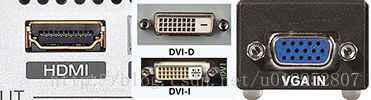
三种接口示例

将树莓派连接至显示器并通电后,树莓派会自动检测显示器并设置分辨率。不过,有时我们需要自己设置树莓派的分辨率。步骤如下:

1. 在终端输入命令

sudo nano /boot/config.txt

意思是打开树莓派的配置文档(config.txt)进行编辑,配置文档的详细说明见文章开头的链接。

2.编辑配置文件
打开后,在文本的末尾加入以下内容:

hdmi_group=****
hdmi_mode=****
hdmi_ignore_edid=0xa5000080

我们来分别解释每行的意思。hdmi_group指定HDMI的输出类型,通常值为1或2,分别代表CEA(电视规格分辨率)和DMT(计算机显示器分辨率)。hdmi _mode指定输出分辨率,下面贴出详细数据,同样摘自树莓派实验室:

CEA分辨率

hdmi_mode=1    VGA
hdmi_mode=2    480p  60Hz
hdmi_mode=3    480p  60Hz  H
hdmi_mode=4    720p  60Hz
hdmi_mode=5    1080i 60Hz
hdmi_mode=6    480i  60Hz
hdmi_mode=7    480i  60Hz  H
hdmi_mode=8    240p  60Hz
hdmi_mode=9    240p  60Hz  H
hdmi_mode=10   480i  60Hz  4x
hdmi_mode=11   480i  60Hz  4x H
hdmi_mode=12   240p  60Hz  4x
hdmi_mode=13   240p  60Hz  4x H
hdmi_mode=14   480p  60Hz  2x
hdmi_mode=15   480p  60Hz  2x H
hdmi_mode=16   1080p 60Hz
hdmi_mode=17   576p  50Hz
hdmi_mode=18   576p  50Hz  H
hdmi_mode=19   720p  50Hz
hdmi_mode=20   1080i 50Hz
hdmi_mode=21   576i  50Hz
hdmi_mode=22   576i  50Hz  H
hdmi_mode=23   288p  50Hz
hdmi_mode=24   288p  50Hz  H
hdmi_mode=25   576i  50Hz  4x
hdmi_mode=26   576i  50Hz  4x H
hdmi_mode=27   288p  50Hz  4x
hdmi_mode=28   288p  50Hz  4x H
hdmi_mode=29   576p  50Hz  2x
hdmi_mode=30   576p  50Hz  2x H
hdmi_mode=31   1080p 50Hz
hdmi_mode=32   1080p 24Hz
hdmi_mode=33   1080p 25Hz
hdmi_mode=34   1080p 30Hz
hdmi_mode=35   480p  60Hz  4x
hdmi_mode=36   480p  60Hz  4xH
hdmi_mode=37   576p  50Hz  4x
hdmi_mode=38   576p  50Hz  4x H
hdmi_mode=39   1080i 50Hz  reduced blanking
hdmi_mode=40   1080i 100Hz
hdmi_mode=41   720p  100Hz
hdmi_mode=42   576p  100Hz
hdmi_mode=43   576p  100Hz H
hdmi_mode=44   576i  100Hz
hdmi_mode=45   576i  100Hz H
hdmi_mode=46   1080i 120Hz
hdmi_mode=47   720p  120Hz
hdmi_mode=48   480p  120Hz
hdmi_mode=49   480p  120Hz H
hdmi_mode=50   480i  120Hz
hdmi_mode=51   480i  120Hz H
hdmi_mode=52   576p  200Hz
hdmi_mode=53   576p  200Hz H
hdmi_mode=54   576i  200Hz
hdmi_mode=55   576i  200Hz H
hdmi_mode=56   480p  240Hz
hdmi_mode=57   480p  240Hz H
hdmi_mode=58   480i  240Hz
hdmi_mode=59   480i  240Hz H
H means 16:9 variant (of a normally 4:3 mode).
2x means pixel doubled (i.e. higher clock rate, with each pixel repeated twice)
4x means pixel quadrupled (i.e. higher clock rate, with each pixel repeated four times)

DMT分辨率

hdmi_mode=1    640x350   85Hz
hdmi_mode=2    640x400   85Hz
hdmi_mode=3    720x400   85Hz
hdmi_mode=4    640x480   60Hz
hdmi_mode=5    640x480   72Hz
hdmi_mode=6    640x480   75Hz
hdmi_mode=7    640x480   85Hz
hdmi_mode=8    800x600   56Hz
hdmi_mode=9    800x600   60Hz
hdmi_mode=10   800x600   72Hz
hdmi_mode=11   800x600   75Hz
hdmi_mode=12   800x600   85Hz
hdmi_mode=13   800x600   120Hz
hdmi_mode=14   848x480   60Hz
hdmi_mode=15   1024x768  43Hz  DO NOT USE
hdmi_mode=16   1024x768  60Hz
hdmi_mode=17   1024x768  70Hz
hdmi_mode=18   1024x768  75Hz
hdmi_mode=19   1024x768  85Hz
hdmi_mode=20   1024x768  120Hz
hdmi_mode=21   1152x864  75Hz
hdmi_mode=22   1280x768        reduced blanking
hdmi_mode=23   1280x768  60Hz
hdmi_mode=24   1280x768  75Hz
hdmi_mode=25   1280x768  85Hz
hdmi_mode=26   1280x768  120Hz reduced blanking
hdmi_mode=27   1280x800        reduced blanking
hdmi_mode=28   1280x800  60Hz
hdmi_mode=29   1280x800  75Hz
hdmi_mode=30   1280x800  85Hz
hdmi_mode=31   1280x800  120Hz reduced blanking
hdmi_mode=32   1280x960  60Hz
hdmi_mode=33   1280x960  85Hz
hdmi_mode=34   1280x960  120Hz reduced blanking
hdmi_mode=35   1280x1024 60Hz
hdmi_mode=36   1280x1024 75Hz
hdmi_mode=37   1280x1024 85Hz
hdmi_mode=38   1280x1024 120Hz reduced blanking
hdmi_mode=39   1360x768  60Hz
hdmi_mode=40   1360x768  120Hz reduced blanking
hdmi_mode=41   1400x1050       reduced blanking
hdmi_mode=42   1400x1050 60Hz
hdmi_mode=43   1400x1050 75Hz
hdmi_mode=44   1400x1050 85Hz
hdmi_mode=45   1400x1050 120Hz reduced blanking
hdmi_mode=46   1440x900        reduced blanking
hdmi_mode=47   1440x900  60Hz
hdmi_mode=48   1440x900  75Hz
hdmi_mode=49   1440x900  85Hz
hdmi_mode=50   1440x900  120Hz reduced blanking
hdmi_mode=51   1600x1200 60Hz
hdmi_mode=52   1600x1200 65Hz
hdmi_mode=53   1600x1200 70Hz
hdmi_mode=54   1600x1200 75Hz
hdmi_mode=55   1600x1200 85Hz
hdmi_mode=56   1600x1200 120Hz reduced blanking
hdmi_mode=57   1680x1050       reduced blanking
hdmi_mode=58   1680x1050 60Hz
hdmi_mode=59   1680x1050 75Hz
hdmi_mode=60   1680x1050 85Hz
hdmi_mode=61   1680x1050 120Hz reduced blanking
hdmi_mode=62   1792x1344 60Hz
hdmi_mode=63   1792x1344 75Hz
hdmi_mode=64   1792x1344 120Hz reduced blanking
hdmi_mode=65   1856x1392 60Hz
hdmi_mode=66   1856x1392 75Hz
hdmi_mode=67   1856x1392 120Hz reduced blanking
hdmi_mode=68   1920x1200       reduced blanking
hdmi_mode=69   1920x1200 60Hz
hdmi_mode=70   1920x1200 75Hz
hdmi_mode=71   1920x1200 85Hz
hdmi_mode=72   1920x1200 120Hz reduced blanking
hdmi_mode=73   1920x1440 60Hz
hdmi_mode=74   1920x1440 75Hz
hdmi_mode=75   1920x1440 120Hz reduced blanking
hdmi_mode=76   2560x1600       reduced blanking
hdmi_mode=77   2560x1600 60Hz
hdmi_mode=78   2560x1600 75Hz
hdmi_mode=79   2560x1600 85Hz
hdmi_mode=80   2560x1600 120Hz reduced blanking
hdmi_mode=81   1366x768  60Hz
hdmi_mode=82   1080p     60Hz
hdmi_mode=83   1600x900        reduced blanking
hdmi_mode=84   2048x1152       reduced blanking
hdmi_mode=85   720p      60Hz
hdmi_mode=86   1366x768        reduced blanking

而hdmi_ignore_edid=0xa5000080这一行也很好理解,使树莓派忽略对显示器的自动检测,只按照我们指定的分辨率输出。如果没有这一行,树莓派仍然可能会自动设置分辨率,从而使我们自定义的分辨率失效。
一个例子,你打算将树莓派连接到你1080P的电脑显示器上,这三行你可以这样写:

hdmi_group=2
hdmi_mode=82
hdmi_ignore_edid=0xa5000080

编辑完毕,使用快捷键ctrl+o进行保存,ctrl+x退出编辑器。

3.重启树莓派

在终端输入重启命令:

reboot

树莓派重启后,你就可以观察设置的分辨率是否生效。

一个小发现
使用vnc远程登陆树莓派时,树莓派的显示窗口分辨率与你在config.txt中设置的分辨率相同。

自强闹钟app:树莓派与显示屏的连接方式 DBI/SPI连接的一般是适合MCU等小型设备的液晶屏,串行总线占用的GPIO数量较少;DPI与DBI/SPI的相似性是都用到了GPIO,但DPI对于每种颜色有单独的并行通道,所以占用GPIO数量较多;DSI是一种手机/平板上流行的接口,具有低功耗、高速的特点,且GPU能直接驱动(意味着有硬件加速);HDMI是大家最熟悉的显示连接方式,一般是连接大型显示器。从技术先进的角度:DSI与HDMI可以齐名排第一,DPI排第二,DBI/SPI排第三。但从成本优势的角度是反过来的排序。 阅读详情

相关推荐

树莓派3b+ Ubuntu mate桌面环境安装(无独立显示器)

想给树莓派安装桌面版本的Ubuntu,但是可以搜索到的镜像都是3b的,无法使用(我还烧录了7、8次orz) 虽然有3b+的镜像,但大都不能满足需要 但是转念一想,桌面只是一个壳,我们自己给树莓派安装桌面不就好咯 说做就做,我们需要准备: 16G以上的高速存储卡(建议用大一点,读写速度快的,可以提高使用体验) 读卡器(同样建议好一点,不然烧录容易出问题) 树莓派raspbian镜像 存...

Wistral的博客 1万+

树莓派开机连接桌面的两种方式

树莓派初次开机的两种启动方式,利用HDMI线接显示屏或VNC Viewer远程无线连接树莓派桌面

huying7664的博客 1万+

树莓派 5 - Raspberry Pi 5 入门教程

如果您是第一次使用 Raspberry Pi,请参阅我们的入门指南(Raspberry Pi 5 配备了运行频率为 2.4GHz 的 64 位四核 Arm Cortex-A76 处理器,CPU 性能比 Raspberry Pi 4 提升了 2 到 3 倍。此外,800MHz 的 VideoCore VII GPU 大幅提升了图形性能;通过 HDMI 实现了双 4Kp60 显示输出;重新架构的 Raspberry Pi 图像信号处理器支持最先进的摄像头。

机器人控制与仿真应用 1万+

树莓派魔镜MagicMirror —— 3 HDMI连接显示器

HDMI连接显示器和树莓派

Candy_xx的博客 2903

基于计算机视觉的Windows自动化工具openclaw-win:从原理到实战

计算机视觉与自动化技术正深刻改变人机交互方式,其核心在于让机器具备“感知-决策-执行”的能力。通过图像采集与处理算法,程序可以识别屏幕上的特定元素;结合模拟输入技术,便能自动执行点击、拖拽等操作,形成完整的自动化闭环。这一技术栈在软件测试、数据采集、重复性办公任务等领域具有重要价值,能够显著提升工作效率。开源项目openclaw-win正是这一理念的工程实践,它整合了图像识别与模拟操作模块,为开发者提供了一个研究自动化技术的具体样本。项目涉及模板匹配、坐标计算等关键技术点,并需处理屏幕适配、操作延迟等实际问

weixin_28745975的博客 339

全覆盖路径规划开源项目Clean-robot-turtlebot3关键函数解析(上)

本系列文章主要介绍全覆盖路径规划开源项目Clean-robot-turtlebot3的相关内容,包含如下四篇文章,分别介绍了开源项目Clean-robot-turtlebot3流程的概括总结、ROS坐标系常用坐标及其变换、Clean-robot-turtlebot3关键函数解析等内容。

慕羽★的博客 2783

没有显示器,树莓派安装系统并连接到笔记本电脑

OK,先附上我的树莓派的美照! 其实是入手树莓派有快一周的时间了,昨天晚上折腾树莓派把系统搞坏了,死活连不上有线网络,无线网络也被博主关掉了,由于博主这里没有显示器,只好从零开始,昨天晚上想了一晚上,干脆这一次写成文章,给没有买和准备买树莓派的同学提供一点帮助,第一次写博客,多多关照! 由于博主从事JAVA开发,那必须会把树莓派打造成一台微型服务器的,此后博主会写一系列文章,介绍树莓派如何搭建

实习生76的博客 3万+

热力学仿真软件:ANSYS CFX_(15).旋转机械仿真

创建旋转域在中选择需要设置为旋转域的区域。选择选项。设置旋转速度在设置中,指定旋转速度(单位为弧度/秒)。也可以选择选项,并输入具体值。设置旋转轴在设置中,指定旋转轴的方向和位置。通常旋转轴的方向可以使用单位向量来表示,例如[0, 0, 1]表示沿Z轴旋转。旋转轴的位置可以通过指定一个点的坐标来确定,例如[0, 0, 0]表示旋转轴通过原点。旋转机械的仿真在ANSYS CFX中是一个复杂但重要的过程。

kkchenjj的博客 1163

树莓派 不连显示器 开启SSH 并连接到WIFI网络(Raspberry Pi Buster版本)

出于工作或者折腾的需要,连接树莓派前不想另外连个显示器,于是研究如何在不连显示器的情况下开启树莓派的SSH并连接到WIFI网络 1.安装Raspberry Pi Buster版本 用Imager直接下载安装即可,也可在官网下载好需要的版本再用Imager进行自定义安装 2.在树莓派的TF卡的根目录下创建空白文件ssh 这样,树莓派就会在开机时自动开启ssh,默认的用户名和密码请参照对应系统的官方说明 3.创建网络配置文件/etc/wpa_supplicant.conf (有线连接的可以跳...

weixin_43820874的博客 1215

dy创作者平台上传并发布视频

整体上来说不是很难,就是过程有点复杂。因为这个是别人给的单子,所以这里不放源码了。细致一点就可以搞定。如果要Signature算法,可私信,不免费。

记录一些web逆向的过程 1521

基于CNN的三相故障识别算法及实现(Matlab)

通过预处理数据、构建CNN模型、训练与评估模型等步骤,我们可以准确快速地识别三相故障。现代电力系统中,三相故障是一种常见的故障情况,可以导致电网中断、设备损坏甚至火灾等严重后果。本文将介绍基于卷积神经网络(CNN)的三相故障识别算法,并提供Matlab源代码实现。首先,将原始信号分为训练集和测试集。然后,对输入信号进行归一化处理,确保数据在合适的范围内。CNN适用于处理二维数据,所以我们可以将输入信号看作是时间序列数据和特征(如电压、电流等)的二维矩阵。在开始之前,我们需要一个包含正常和故障样本的数据集。

学习使你进步。 392

树莓派4B无显示器开机

树莓派是什么 树莓派(英语:Raspberry Pi)是基于Linux的单片机]电脑,由英国)树莓派基金会开发,目的是以低价硬件及自由软件促进学校的基本计算机科学教育。 开始前需要准备的配件 电脑一台 树莓派4b SD卡 手机充电器以及手机 下载树莓派镜像并烧录 下载地址:https://www.raspberrypi.org/software/operating-systems/ 烧录软件下载地址:balenaEtcher - Flash OS images to SD cards & U

colzry的博客 4377

华为OD机试2025C卷真题题库目录|机考题库 + 算法考点详解

本文整理华为OD 2025C卷 机试(机考)题库,提供高频考点精析与详细题目内容,提供Java、C++、Python、Go、JavaScript源码实现,并提供完整思路讲解

qq_45776114的博客 4006

没有键盘和显示屏玩转树莓派

前期准备:win10电脑一台 ,树莓派开发板,SD卡,电源 ,一根网线(教程中树莓派为RPI3) 废话不说,直接跟着走就行了 (1)把SD卡插入到树莓派中,SD卡插孔一般在树莓派的背面,同时插入电源,上电。电源附近有两个小灯,一红一绿。红色常亮表示正常,电源接通。绿色一闪一闪为正常(第一次开机持续亮几秒)在读SD卡的内容。 (2)无线网络设置。首先确定电脑连接无线网络。进入控制面板 ...

gdc6916的博客 3万+

Win11更新导致TIA博途许可证出现问题的解决办法汇总

Win11更新导致TIA博途许可证出现问题的解决办法汇总

Robot_PLC_HMI_Automation 9917

杰理JL701N内置flash录音配置教程

本文详细介绍了内置Flash录音功能的配置方法。主要内容包括:1) 基础模式配置(开启音乐/录音模式、Flash录音宏定义);2) 录音参数设置(格式基准值、存储区域定义、容量配置);3) MP3编码特殊处理;4) 下载时的Flash格式化操作;5) 录音开关和播放接口的使用说明。配置过程涉及多个关键文件的修改,并强调存储容量的精确分配。

qq_42014563的博客 605

《树莓派用户指南(第3版)》——第2章 树莓派入门 2.1 连接显示器

本节书摘来自异步社区《树莓派用户指南(第3版)》一书中的第2章,第2.1节,作者 【英】Eben Upton(阿普顿),Gareth Halfacree(哈菲克),译者 张静轩,郭栋,许金超,王伟,更多章节内容可以访问云栖社区“异步社区”公众号查看。 第2章 树莓派入门 现在你对树莓派和其他计算设备的不同之处有了一个基本的了解,算是入门了。如果你已经拥有...

weixin_33728708的博客 190

ssm框架搭建

这个是一个在idea上成功跑起来的ssm框架项目,保存在这里方便以后使用直接下载

树莓派外接显示器黑屏_树莓派4B连接显示器黑屏或者提示input not supported

1、情况:一个树莓派4B,显示器只有VGA接口,一个HDMI-VGA转接线,树莓派安装好了linux系统,在新的显示器有HDMI接口的。可以正常显示。但是在老式显示器通过转接器连接时,出现黑屏或者树莓派系统一闪而过接着提示input not supported。2、解决办法:拔出SD卡,找到树莓派上的config.txt,如下图: 修改如下: 注意:在打开config.txt文件时不要用记事本打开...

weixin_30045751的博客 5645

C# WinForm 基于DirectShow.dll编写的程序,可边预览边保存视频,音频和图片

基于微软的DirectShow.dll的二次开发1.自动识别连接的摄像头跟麦克风且可以对其进行选择(默认选中第一个)2.可录制wmv和avi两种格式的视频并且都带有音频,avi可以录制的分辨率和帧数进行选择,wmv默认进行了淸晰度优化如不喜欢可去除代码中有相关提示3.可在预览点开之后进行拍照,也可边录制视频边拍照4.添加了视频和音频的压缩功能(酌情使用)这次二次开发发现C#对DirectShow的相关信息太少,这次做完也不敢藏私共享出来,还望大家指正

lwip-2.0.3

lwip是瑞典计算机科学院(SICS)的Adam Dunkels 开发的一个小型开源的TCP/IP协议栈。实现的重点是在保持TCP协议主要功能的基础上减少对RAM 的占用。

设置启用树莓派的HDMI显示

树莓派所有的启动初始化都是在config.txt中完成的,因此,若插入HDMI树莓派没有显示桌面,则是没有配置HDMI。 首先在找到config.txt,两种方法: 第一种方法,将SD卡取出,用读卡器在windows上找到; 第二种方法,若登陆了树莓派直接在命令行搜索: sudo find / -name config.txt 可以看到位于/boot/config.txt中 找到该文...

健忘16的博客 1万+

树莓派不支持显示器_树莓派在无显示器的情况连接Linux远程桌面(附上遇到的问题解决方法)...

教大家怎么在无显示器的情况先在window上远程连接到Linux桌面上之前也看过一些大牛的相似帖子,但是相关的问题没有发出来,希望通过这条帖子能让大家少走弯路.步骤一:准备好一根网线,连接树莓派和电脑(这里要注意,两者一定要在连在同一个网络下,)或者通过路由器,主要目的就是获取树莓派的ip步骤二:打开cmd命令,输入arp -a查找ip,如图,默认是第一个动态地址,你也可以在连接树莓派前看看ip,...

weixin_39629969的博客 556

不使用显示器,实现实现树莓派开机后自启动Anydesk并能够连上电脑的Anydesk

不使用显示器,实现实现树莓派开机后自启动Anydesk并能够连上电脑的Anydesk

weixin_45084217的博客 2847

树莓派4b设置WiFi

我买的是树莓派4b 安装系统 这一步自己查看网上教程,网上教程多呢 设置wifi 2.1 首先树莓派连接鼠标键盘显示器 2.2 开机后输入用户名pi和密码raspberry 2.3 开启ssh权限:sudo /etc/init.d/ssh start 注:开机自开启ssh权限的方式为:输入sudo raspi-config 弹出的界面中键盘下移移动到“Interfacing Options”,...

mac文的java路 1万+

创建文件夹 树莓派_笔记本电脑当作树莓派的显示器

我们知道,树莓派被称为 "微型PC",有很多人在拿到板子后,无从下手,也不知道该干嘛,从哪儿开始。有人看了我的文章后开始刷机(刷系统),刷完机依旧不知道如何是好,然后又开始用 putty 尝试连接树莓派,连接上以后,面对一个黑漆漆的窗口一脸懵逼。。。毕竟只有少部分人有编程基础,大部分人都习惯了Windows 系统,有界面窗口的操作。树莓派本身是支持外接显示器的,这就需要一根HDMI 的高...

weixin_34391934的博客 422

如何在没有 WiFi、键盘和显示器的情况下使用树莓派 Zero W?

如果你的树莓派 Zero W 没有连接上 WiFi,或者没有外接键盘和显示器,也可以通过 USB OTG 连接到电脑上进行配置和使用。本文将介绍具体的操作步骤。

sam_shan的专栏 1504

智能体支付治理框架:AI Agent如何安全完成交易闭环

人工智能与自动化技术的深度融合,催生了能够自主决策与执行任务的AI Agent,其能力边界正从简单对话扩展到复杂业务操作。当Agent介入支付环节,交易从用户主动操作演变为智能体依据意图推理、调用工具完成的自动化行为,这一过程带来了巨大的效率提升,但也引入了全新的安全与合规挑战。动态授权、提示注入、越权操作等问题,使得传统支付风控体系难以完全覆盖,需要一套系统性的智能体支付治理框架。该框架涵盖授权管理、权限沙箱、链路追踪、实时风控与熔断机制等核心模块,通过将模糊的用户意图转化为结构化、可撤销的授权协议,并记

weixin_34122810的博客 414

解决树莓派2 HDMI输出的闪屏问题

树莓派2在通过HDMI/VGA的转换盒连接到旧的液晶显示器时,会出现闪屏现象,画面的图像上出现一片黑色横道,横道以每秒4次左右的频率闪烁并向上滚动。   解决的办法是:   1. 进入microSD卡的/boot目录   harris@harris-mate:/$ cd /boot   2. 修改/boot目录下的config.txt   harris@harris-mate:/boot$

harriszhuang的专栏 1万+
上一篇: Qt中单例程序的实现
下一篇: 使用VNC远程登陆树莓派
范文兴
博客等级 码龄13年 21粉丝 7原创
评论
成就一亿技术人!
拼手气红包6.0元
还能输入1000个字符
 
 条评论被折叠 查看
添加红包

请填写红包祝福语或标题

个

红包个数最小为10个

元

红包金额最低5元

当前余额3.43元 前往充值 >
需支付:10.00元
成就一亿技术人!
领取后你会自动成为博主和红包主的粉丝 规则
hope_wisdom
发出的红包
实付元
使用余额支付
点击重新获取
扫码支付
钱包余额 0

抵扣说明:

1.余额是钱包充值的虚拟货币,按照1:1的比例进行支付金额的抵扣。
2.余额无法直接购买下载,可以购买VIP、付费专栏及课程。

余额充值