



 本文介绍了JavaScript主运行环境Node.js的安装和使用。详细说明了Node应用程序的安装步骤,包括下载、安装过程中的各项选择。还展示了如何在Windows系统使用Node.js运行JavaScript程序,如定义素数数组、打印数组元素值、定义阶乘函数并执行等。
编程思维实战之JavaScript从入门到精通第7篇——JavaScript编程语言主运行环境Node简介一(Node.js的安装和使用)

另外一种执行JavaScript程序的方式是下载和安装Node,使用Node来运行JavaScript程序。在你的电脑系统上安装好Node应用程序后,就可以像在Windows上使用命令行一样方便来进行脚本编程了。不过,在Node上运行的是JavaScript的程序。
Node应用程序的下载地址,可参考Node下载地址。
1.Node应用程序的安装
下载好Node之后,打开本地硬盘上的Node应用程序文件。例如,下载好的Node的版本为node-v14.0.0-x64.msi,选定应用程序,右击鼠标,选择打开选项,可以得到如下图所示的Node安装界面,
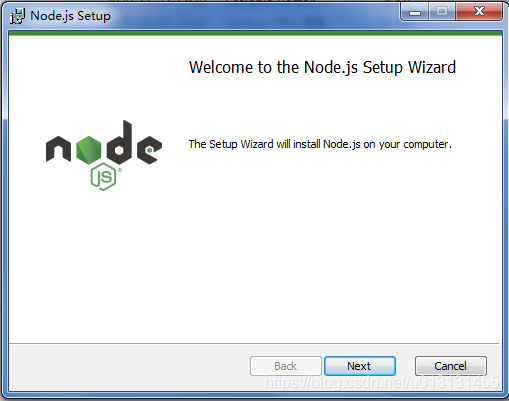
鼠标单击next选项,开始下一步的安装,
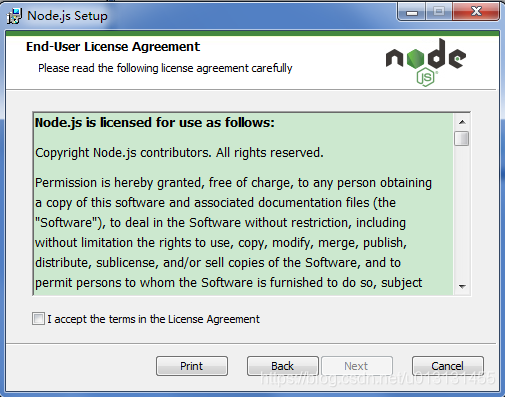
看到上图所示的安装界面后,单击鼠标左键勾选空白方框并接受所有条款,选择下一步(next),继续安装Node,这时,会看到如下图所示的界面,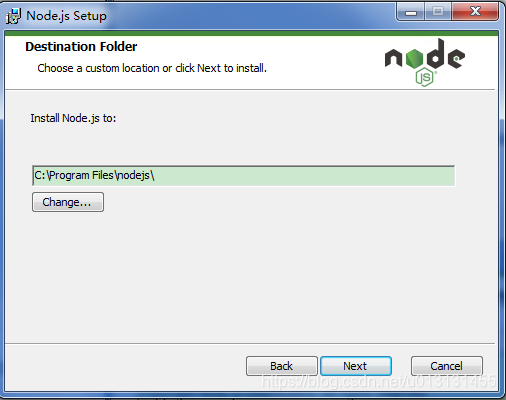
鼠标点击next(下一步),继续当前安装,
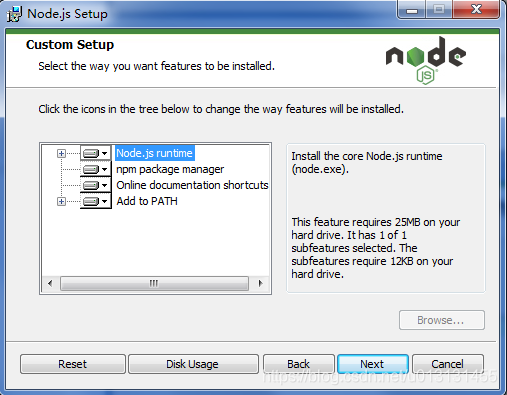
鼠标点击next(下一步),继续当前安装,
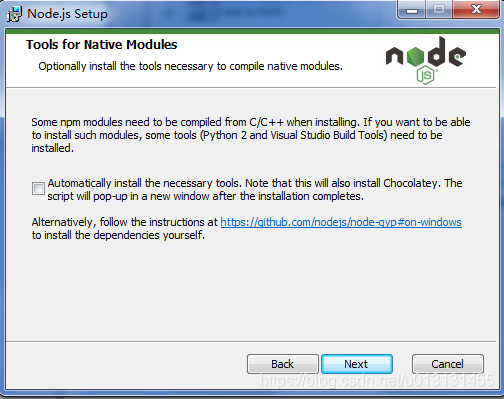
建议勾选自动安装必要的工具选项,鼠标点击next(下一步),继续当前安装,
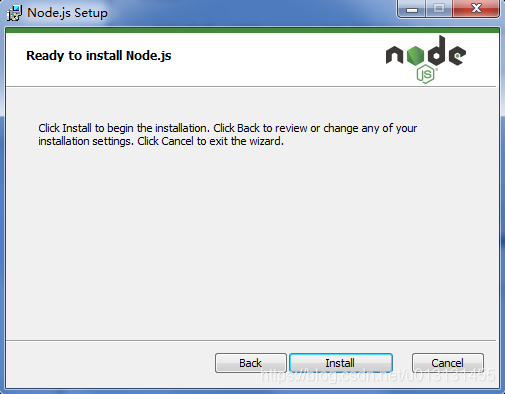
鼠标点击install,继续当前安装,
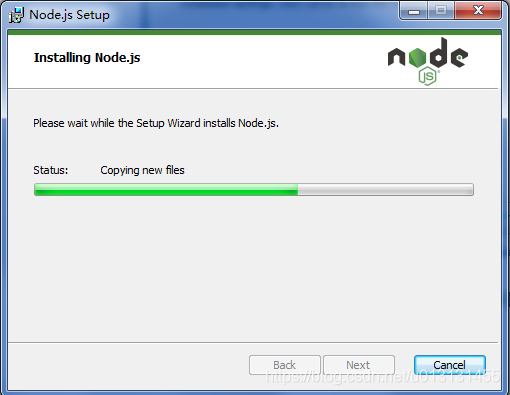
等待一段时间后,看到如下的安装界面,
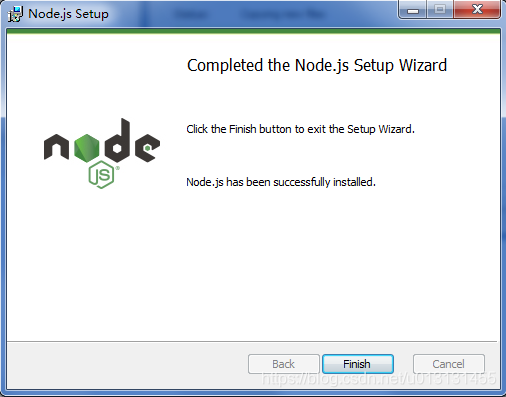
这时,鼠标左键单击Finish按钮,完成安装。
弹出如下图所示的命令行界面,
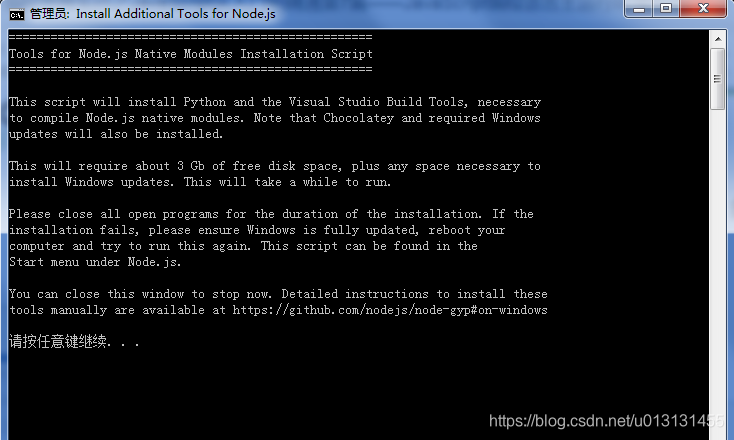
命令行内容显示,执行这段脚本会安装Python和Visual Studio Build Tools(一些必要的用来编译Node.js原生模块的编译工具),还有可能会安装一些Windows更新。。。
仔细阅读后,按键盘回车键,继续,弹出如下图所示的界面,
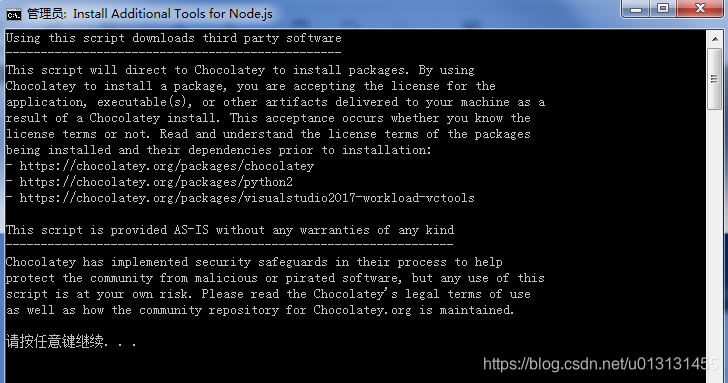
仔细阅读后,按键盘回车键,继续安装就可以了。。。
如安装过程中弹出如下图所示的界面,按Enter键退出安装。
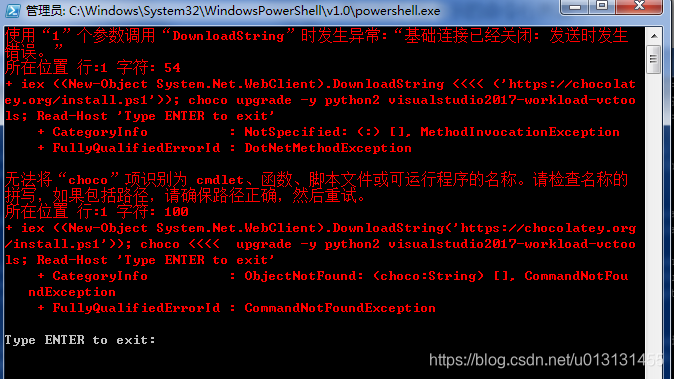
2. 使用Node.js运行JavaScript程序
Windows 操作系统,鼠标单击开始菜单,找到Node.js的图标,单击。
这时,Node应用程序就打开了,若弹出如下图所示的界面,则Node安装成功。 否则,Node安装失败。
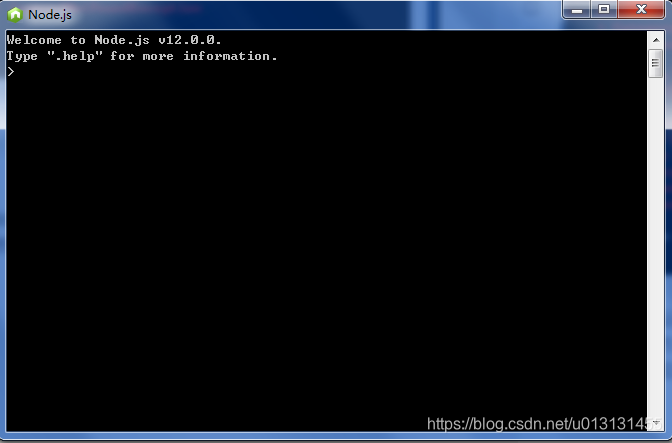
- 使用JavaScript定义一个素数组成的数组
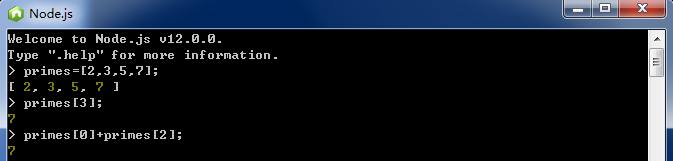
从上图中可以看出,在Node.js中运行JavaScript程序,和在浏览器中运行一样的方便。。。
首先,定义数组primes=[2,3,5,7];
3.1. 打印输出primes[3]的值,得到结果7;
3.2. 打印输出primes[0]+primes[2]的值,得到结果2+5=7;
4.使用JavaScript定义数的阶乘函数;
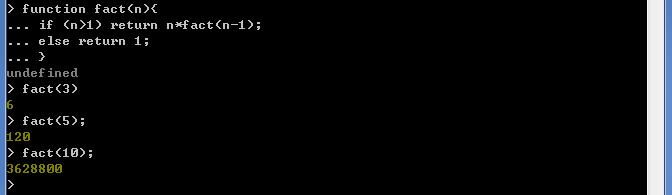


从上图中可以看到,定义阶乘函数,
function fact(n){
if (n>1) return n*fact(n-1);
else return 1;
};
这样,在Node.js中执行阶乘函数,可以得到输入数n对应的阶乘值。
如:
fact(3)表示的是求3的阶乘,输出结果为6;
fact(6)表示的是求5的阶乘,输出结果为120;
fact(10)表示的是求10的阶乘,输出结果为3628800;






 扫一扫
扫一扫


&spm=1001.2101.3001.5002&articleId=110480805&d=1&t=3&u=79765e8226ca4691880acab6c5d82b17)
 3万+
3万+

 被折叠的 条评论
为什么被折叠?
被折叠的 条评论
为什么被折叠?
 到【灌水乐园】发言





