Git:创建本地仓库并关联远端仓库(码云)

开发者福利!热门AI工具限时免费用 购周边即赠Coding Plan Lite,Claude Code、Cursor等20+工具畅享,效率翻倍! 阅读详情

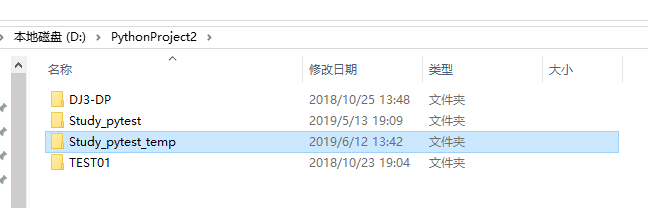
1.在本地新建文件夹

2.在本地新建代码文件
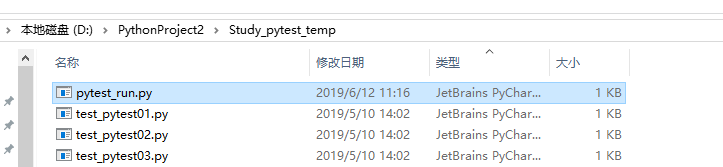
3.在工程目录下右键打开git bash(这时本地工程目录还不是一个git仓库)

4.初始化本地仓库

5.将当前目录下的代码文件添加到本地仓库

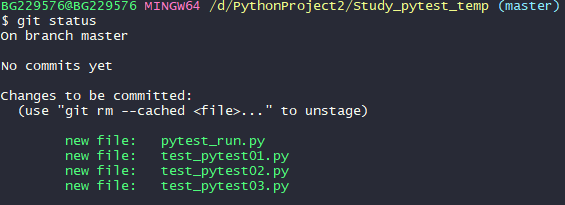
6.查看当前本地仓库的状态(此时存在暂存但未提交到本地仓库的代码文件)
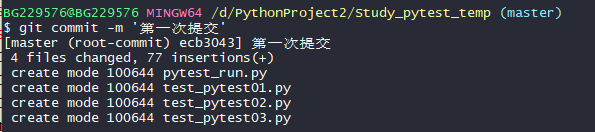
7.提交改动
8.此时再查看本地仓库的状态(改动都已提交)

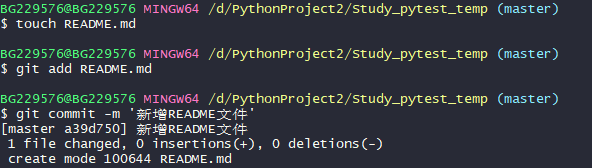
9.创建README文件并提交
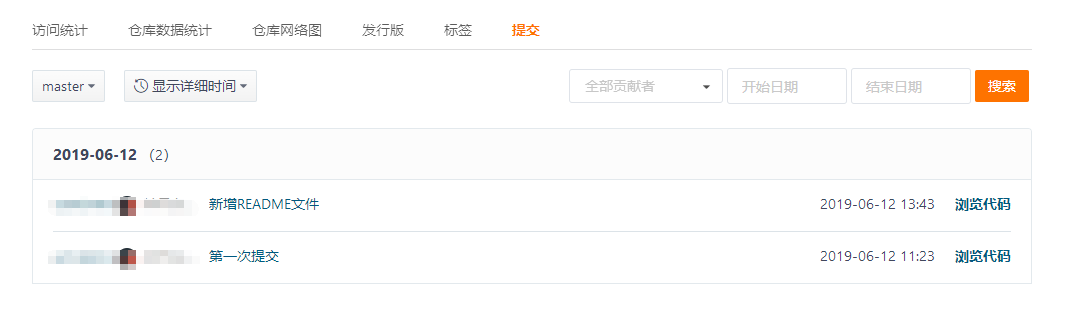
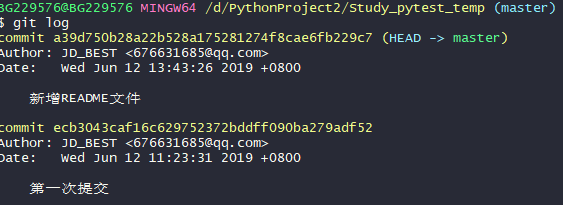
10.查看之前进行的两次提交记录
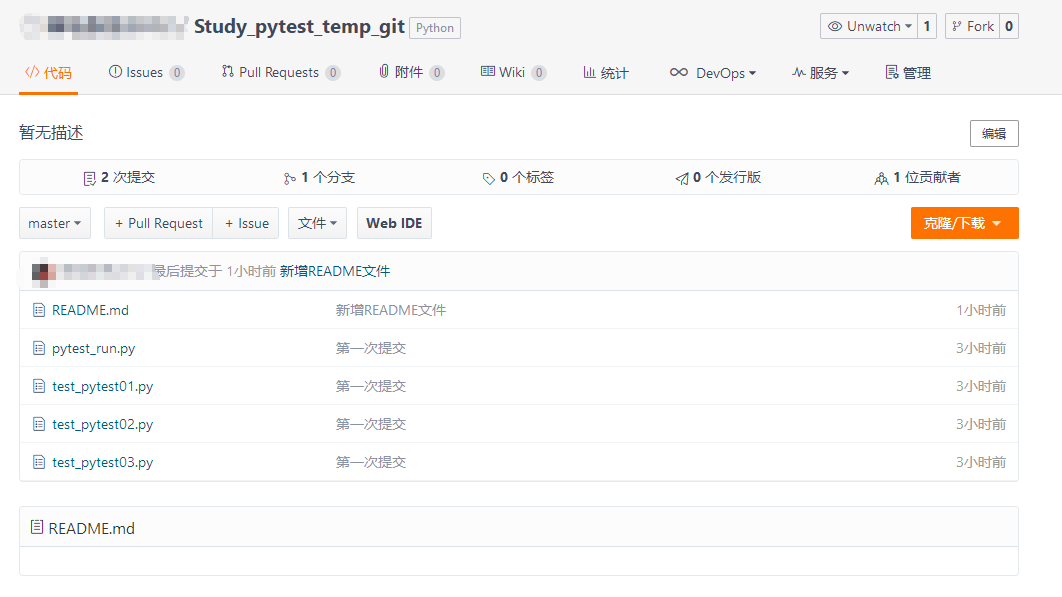
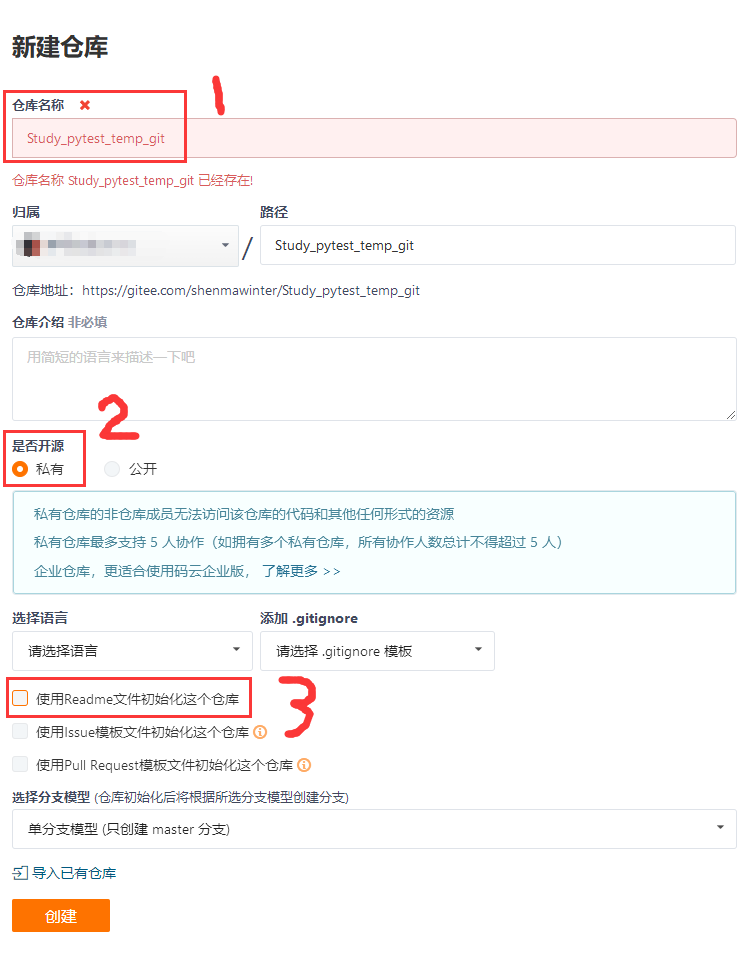
11.在码云新建远端仓库(第3处的选项要取消勾选,因为我们在本地已经创建了README文件)
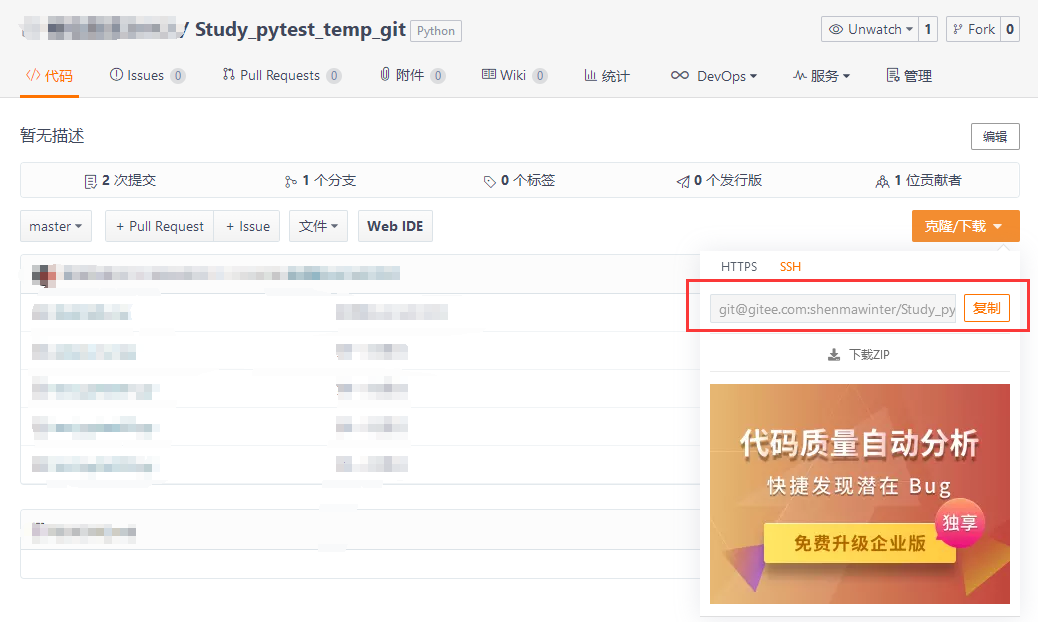
12将本地仓库与远端仓库进行关联

(上面命令中,远端仓库地址可以在创建完远端仓库后得到)
 

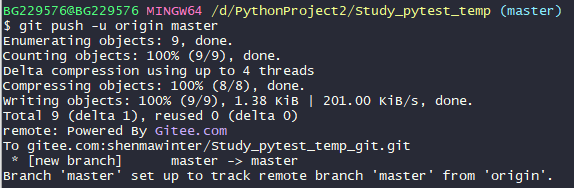
13将之前提交到本地仓库的代码推送到远端仓库


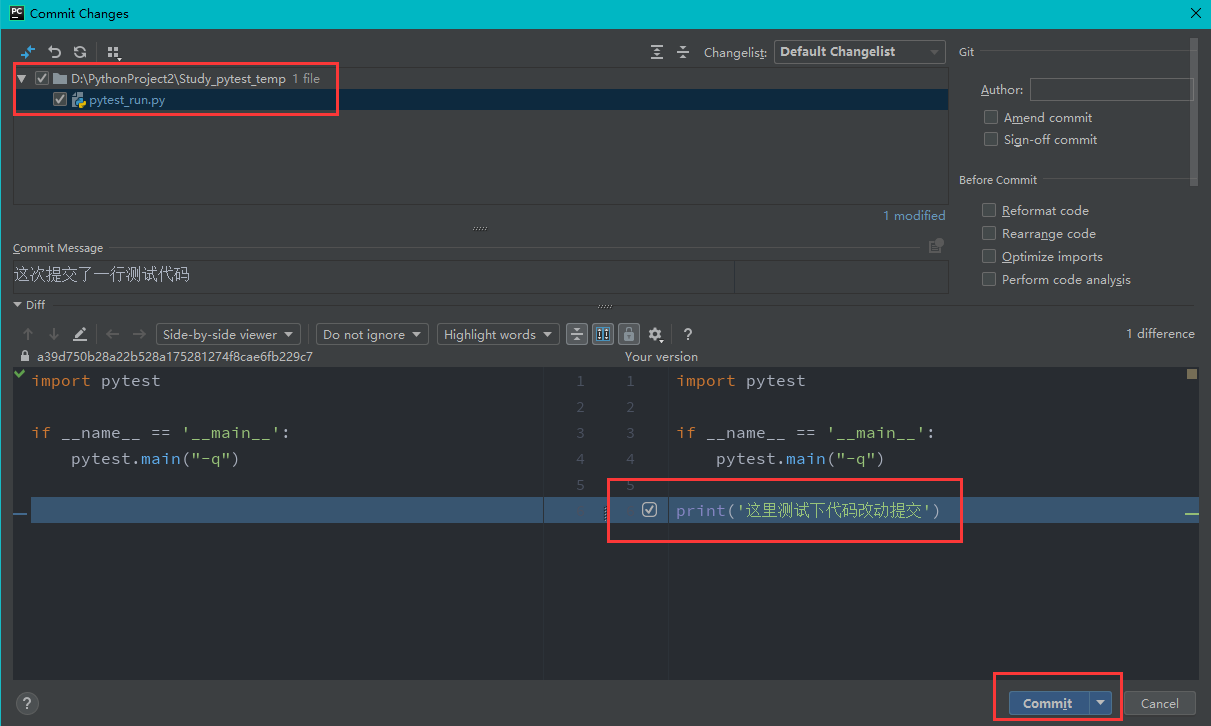
14.之后代码的改动和更新,可以直接在Pycharm中进行提交和推送到远程仓库
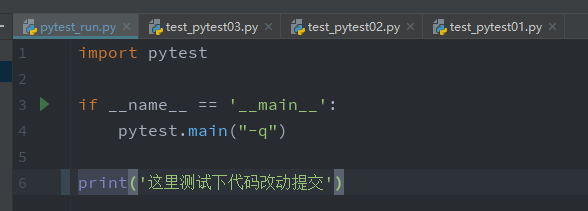
 

15.当然也可以使用Github Desktop 或SourceTree 等桌面工具管理代码和分支


使用git本地项目关联远程代仓库推送到远程仓库 2、把文件添加到版本库中 -- 通过命令 git add . , 将所有文件添加到暂存区,注意后面的小数点“.”,意思是添加文件夹下的所有文件,如果需添加指定文件夹 git add 后面直接跟文件夹名称(暂存区是一个介于你的工作区和版本库的中间状态)6、本地库内容推送到远程 -- 使用 git push 命令,实际上是把当前分支master推送到远程。3、把文件提交到gitee仓库 -- 通过命令 git commit 将文件提交到gitee仓库,引号内用来描述你本次提交的代都做了哪些操作。 阅读详情

相关推荐

如何将已有的GIT本地仓库push到新建的远程仓库

生活不止有眼前的苟且,还有远方的苟且~ 这篇文章要讲的是把一个自己长期git本地维护的project push到或者github等远程仓库上,方便自己或者多人协同开发。这不是一个经常需要做的事情,记录下来以应对未来的苟且。 一、远程仓库已经存在master分支 远程master的代是无用的且可以使用强推 //添加仓库 git remote add origin <仓库地址&g...

crrose的博客 8608

git学习】本地关联远程仓库

推送成功后就可以看到远程和本地的内容一模一样,下次只要本地作了提交,就可以通过命令git push origin master 把最新内容推送到Github上关联的远程仓库中去。在本地工程目录下执行 git init ,此时在工程目录下生成隐藏目录 .git本地新建工程,然后关联远程git仓库向远程仓库提交代。2、在远程仓库新建仓库,这里使用github作为远程仓库。4、本地关联远程分支,本地分支名可随意写。5、本地编辑代后提交至远程分支。4、将本地仓库和远程仓库关联。2、在本地下载远程仓库

qq_27688393的博客 4万+

多种方法解决There is no tracking information for the current branch的错误

多种方法解决There is no tracking information for the current branch的错误

念兮为美 8388

使用Git本地仓库远程仓库关联的三种方式

git

weixw99的博客 2万+

git学习笔记】——git本地仓库和远程仓库连接

git的学习记录

qq_61820371的博客 9092

Git上的使用指南:从安装到推送远程仓库

本文介绍了如何使用git创建远程仓库本地的代push到的远程仓库上。

可涵的博客 6492

git 新建仓库本地项目上传到代管理平台 - 以为例(图文版)

双击新建的文件夹 ,点击鼠标右键,选择git bash here。注:看不到.git文件夹的,可以点击查看勾选隐藏的项目即可看到。后续本地文件有变动需要提交至远程仓库按照以下四步执行即可。在刷新网页,即可看到刚刚提交的文件信息。刚刚新建的文件夹会有一个.git文件夹。注:在复制仓库地址。

m0_48968874的博客 5854

详细解决git本地仓库和远程仓库关联问题

前边写过关于这个一篇文章,当时关联的思路,现在远端简历一个空仓库,然后克隆到本地,然后把原来的项目复制到这个空文件夹下,就一切OK了,后来觉得有点傻屌。当时没有考虑项目一旦变大就不好复制了。其实git 早就有好的解决方案

Army-海军的博客 1万+

Git在Idea中的配置(本地项目上传到或者Github)

一、下载安装Git版本管理工具 一路按着安装指导默认的点下去,不用在意细节,只需要记住文件安装的路径即可。 安装结束后,查看Git是否正确的安装: cmd下输入git --version,若成功弹出,则显示安装成功。 二、配置git的用户名和主邮箱 1.主邮箱设置 右上角点开设置,主邮箱设置成自己的邮箱,十分的关键。 2.配置本地git邮箱 cmd下输入git config --global user.email “aa@qq.com” 注意这个aa@qq.com得和上配置的主邮箱一致! 只有相

VIBE的博客 3708

git将远程仓库本地仓库关联

git将远程仓库本地仓库关联 几个月前因为和同学一起写项目的需要,开始接触git。当时使用git连接的方式是: 1.在上建立一个仓库 2.将仓库clone到本地以实现两者的关联 3.将代文件复制到本地仓库。 之后就能顺利进行push和pull等操作了。但我要上传的代文件明明就在本地,结果为了上传我还得把他们复制一份到clone的仓库里,在这种情况下这一步就显得多余了。于是我尝试...

左耳依然的博客 4683

git提交代远端仓库的方法详解

自己学习到的git关联远端仓库的方法,希望可以帮到大家。

m0_74265792的博客 2922

git】使用git本地项目上传到远端仓库()的详细教程

一、使用git本地项目上传到远端仓库的流程&步骤 注册git账号,安装git客户端 授权,生成秘钥,将公钥添加到创建远端仓库远端仓库克隆到本地本地项目主要目录复制到,第3步刚克隆到本地远端仓库中。既:本地项目本地仓库建立连接。 将本地仓库推送到远端仓库中。既:本地仓库远端仓库建立连接。 二、具体操作截图 1、注册git账号,安装git客户端【本步骤省略】 https://gitee.com/ 2、授权,生成秘钥,将公钥添加到上 打开命令框: windows:

familyyan的博客 2577

如何将 Git 库推送到远端仓库

Git 库推送到远端仓库一般有两种情况: 1. 本地新建的仓库; 2. clone 的别人的项目到本地。 这里远端我以 Github 为例子,先创建一个空的仓库,如下图: 什么也不加,点击 Create repository, 跳转到下一个界面: 这里也说的明明白白了, 要么创造一个新的仓库,推送到远程;要么推送一个已经存在的仓库。命令也写的很清楚啦: 如果是还未加...

雨落本无晴 8802

本地Git仓库和远程仓库创建关联 Coding.net

简单地介绍一下git使用方法,适合初学者

MinJing_Lin的博客 1万+

GIT绑定远端官方库方法

1.在网上下载git工具,直接下一步,在电脑上安装好。安装完成,点击右键选择Git Bash Here,在命令窗口输入git --version命令出现版本号表示已经安装好。如下图: 接着需要配置用户名和邮箱: git config --global user.name "用户名" (这里的用户名是你要设置的git的全局姓名或昵称) git config--global...

人生起猿 1万+

本地项目代上传到远端GitLab仓库

前言 情况一:项目在本地从零开发,未commit或者pull过任何Git版本,需要将自己本地的项目上传到GitLab新建的项目中。 情况二:项目是从远端clone到本地进行开发的,需要将该项目迁移到新建的GitLab项目中。 本文只针对第一种情况进行详细说明。 本文使用Git命令行操作。 步骤 一 、在GitLab上新建Git仓库GitLab新建项目 GitLab新建项目 点击创建完成之后,生成空的项目仓库,如下图: GitLab新建项目 在界面的下部有命令行指令的

程序猿小白菜 1万+

git 本地仓库关联到远程仓库

本地仓库关联到远程仓库 方式一:远程仓库没有文件 第一步: git init(初始化git仓库); 第二步: git remote add 地址(设置remote地址); 第三步: git add . (将所有变更提交到本地仓库); 第四步: git commit -m '' (提交注释); 第五步: git push(本地仓库推送到远程仓库) 方式二:远程仓库有文件 第一步: git init(初始化git仓库); 第二步: git remote add origin 地址(设置远程remo

sinat_39049092的博客 3万+

Git远程仓库使用

Git远程仓库使用

小何的博客 1万+
上一篇: 【Appium】Python+Appium实现支付宝蚂蚁森林自动收取能量的一种解决方案
下一篇: Python:PIL+pytesseract+tesseract-ocr识别图片验证码
神马东东2012
博客等级 码龄13年 303粉丝 90原创
评论
成就一亿技术人!
拼手气红包6.0元
还能输入1000个字符
 
 条评论被折叠 查看
添加红包

请填写红包祝福语或标题

红包个数最小为10个

红包金额最低5元

当前余额3.43前往充值 >
需支付:10.00
成就一亿技术人!
领取后你会自动成为博主和红包主的粉丝 规则
hope_wisdom
发出的红包
实付
使用余额支付
点击重新获取
扫码支付
钱包余额 0

抵扣说明:

1.余额是钱包充值的虚拟货币,按照1:1的比例进行支付金额的抵扣。
2.余额无法直接购买下载,可以购买VIP、付费专栏及课程。

余额充值