


大多数医学成像设备以复杂的 DICOM 格式(后缀 .dcm)的变体存储图像。许多科学工具希望医学图像以更简单的 NIfTI 格式(后缀 nii.gz)存储。事实上,我们做深度学习基本都是使用的 nii.gz 格式或者 nii 格式。
那么,如何将 dicom 格式转换为 Nifti 格式,是我们做研究的第一个难题。
本次推荐一个特别好用的转换工具(dcm2niix),可以批量转换你的 dicom 数据。当然,你要是不满足一种方案,直接拉到文章最后,查看转换工具汇总,总有一个适合你
文章目录
dcm2niix 简介
dcm2niix 是一款由 NTRC团队开发的医学图像转换工具,用于将数字成像与通信(DICOM)格式的医学图像转换为更加通用的神经影像学信息交换(NIfTI)格式。该软件直接读取磁共振成像(MRI)和计算机断层扫描(CT)数据,并把它们转换为 NIfTI 格式。除此之外,dcm2niix 还能够处理其他信息,例如医院信息化系统(HIS)中的元数据、图像方向和标签等。
NTRC 团队还开发了 MRICron 软件,这是一款 NIfTI 格式的看图软件,而且它可以方便地调用 dcm2niix 进行图像转换。dcm2niix 的出现使得神经影像学数据的转换和处理更加高效、准确和便捷。
dcm2niix 使用方法-简单版
为了让各位看官对 dcm2niix 。有个初步印象和了解。在这里,先简单介绍一下如何使用。后面再跟深入的讲解安装和使用细节~
简单讲,使用分为 图形界面版和命令版
图形界面版
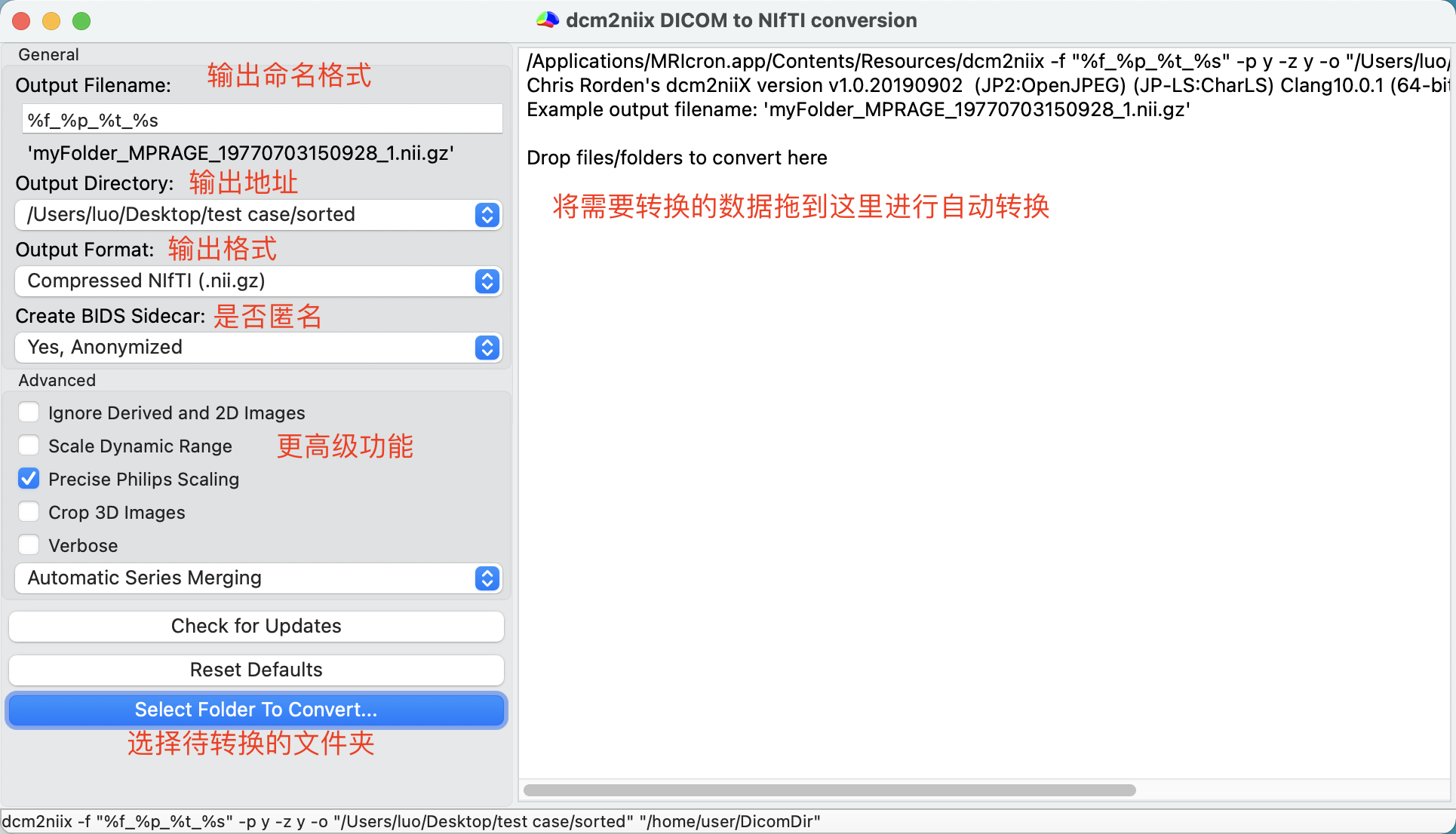
图形界面版需要先下载 MRICron。在上图左边设置好输出文件的命名格式,输出文件夹等参数,把dcm文件夹拖到右边空白处即可完成转换。
命令行版
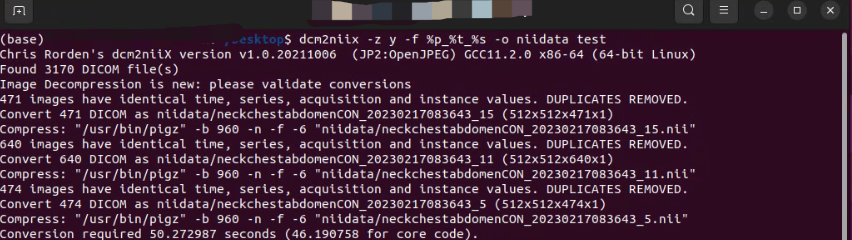
对于使用 shell 命令不太熟,数据量少的朋友,可以使用图形界面版,鼠标点点点就可以了。当然计算机玩家还是推荐命令行版。
dcm2niix 图形界面安装和使用
图形界面版的安装
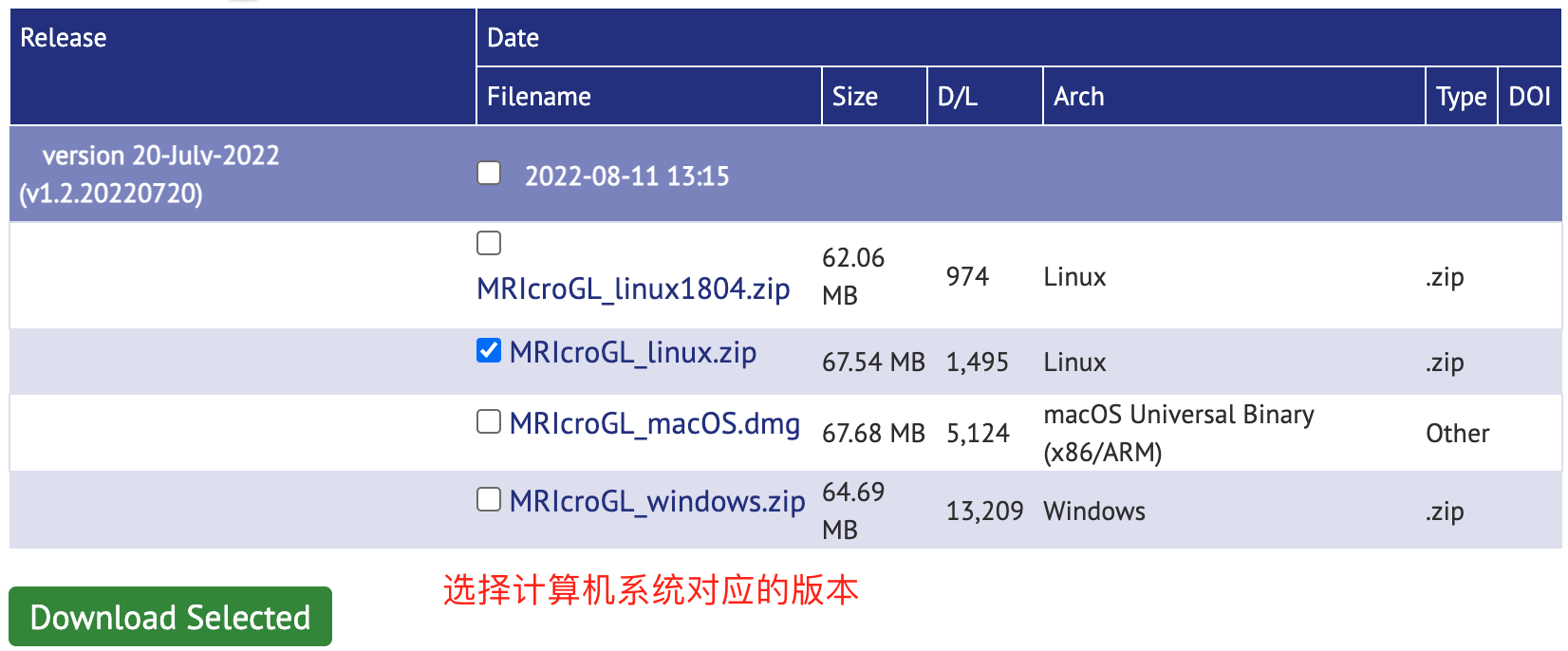
官方推荐下载 MRIcroGL 版本,是 MRICron 的升级版本。如下图,选择对应的操作系统下载安装即可
软件打开界面如下图👇
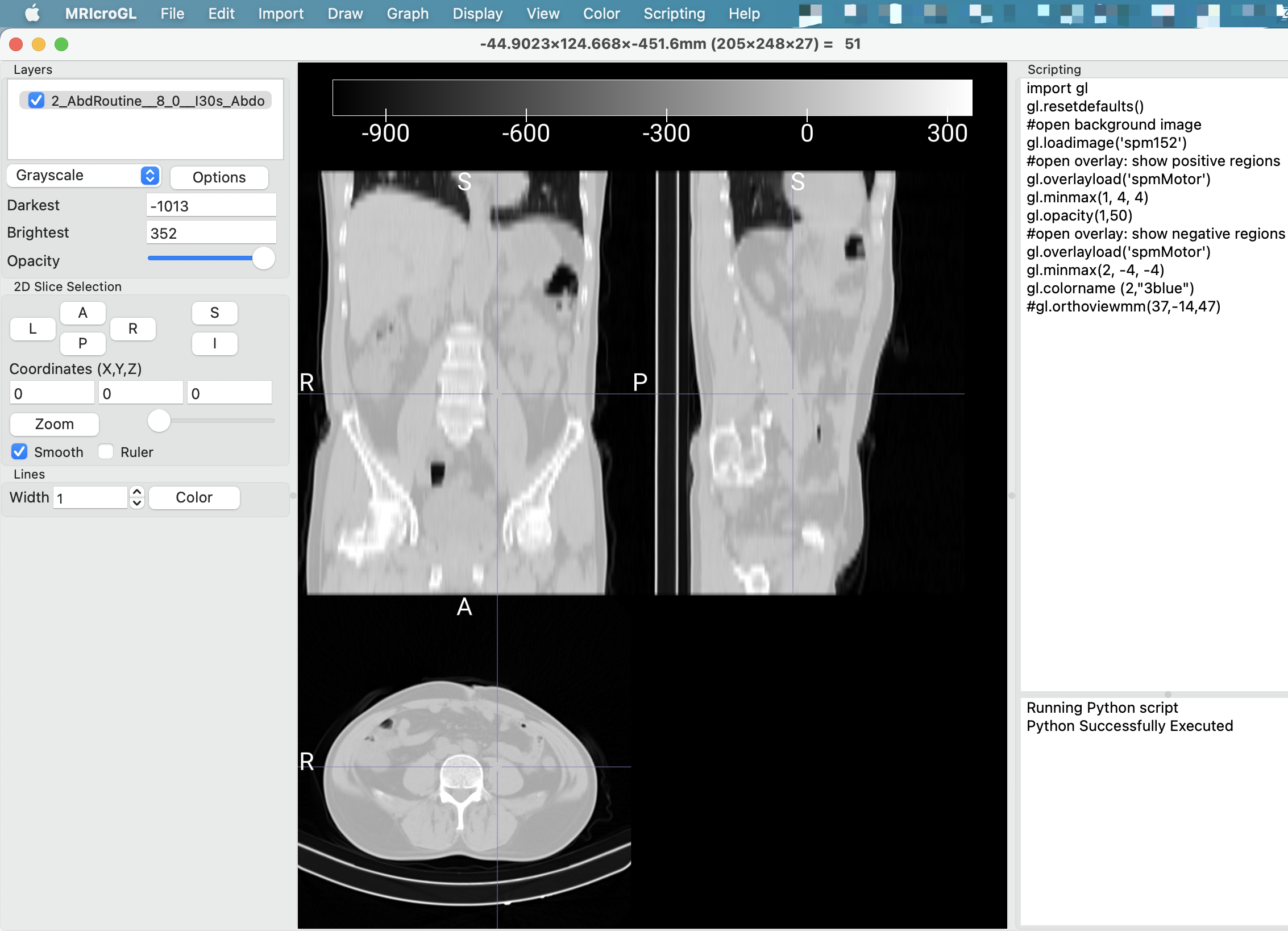
这个界面我还没研究透。还是用 MRICron 比较顺手。
使用方法
MRIcroGL包括一个简单的图形用户界面,用于控制dcm2niix。启动 MRIcroGL 后,选择 Import/ConvertDICOMtoNIfTI菜单项。
界面如下图所示。
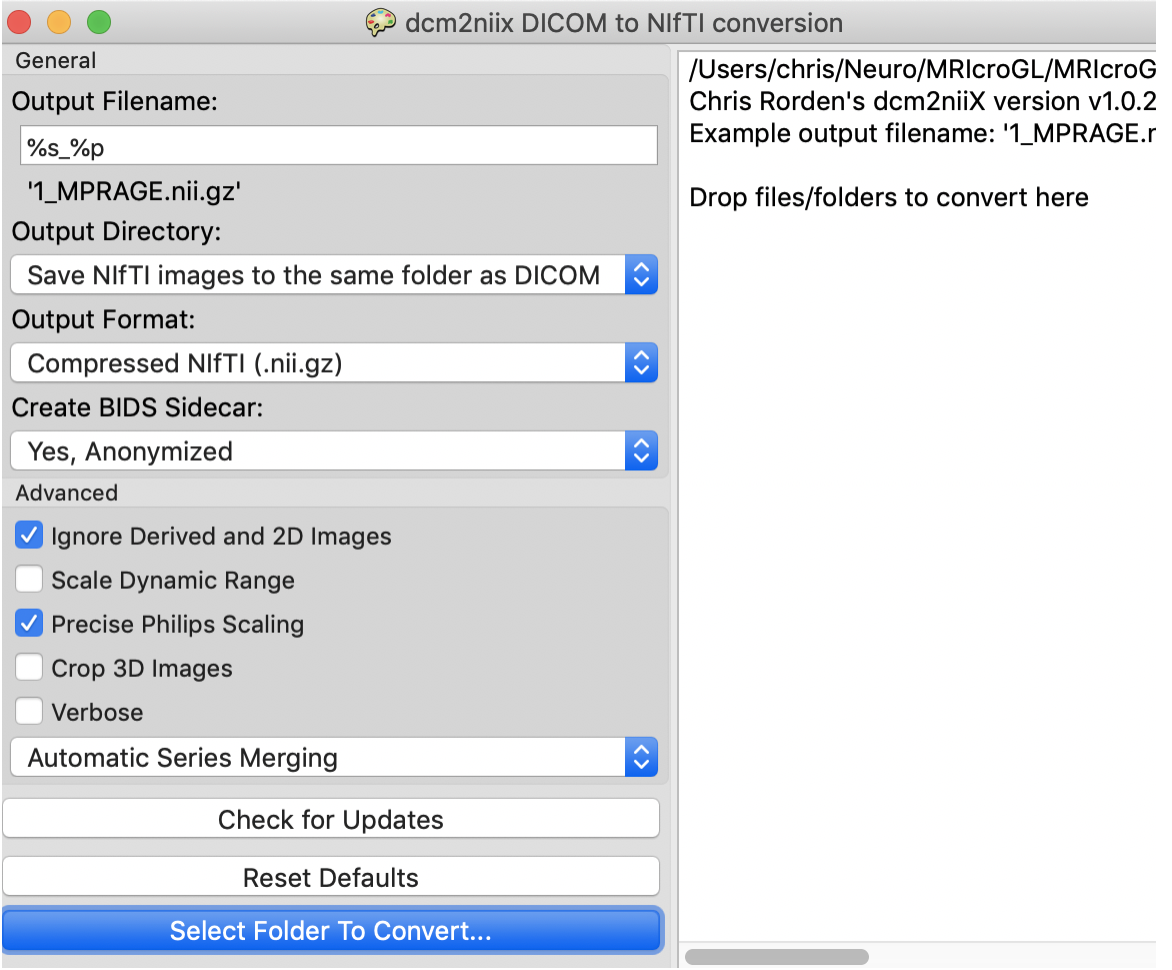
复选框设置输出是压缩(创建.nii.gz文件)还是不压缩(创建.nii文件)。然后,您可以使用图片中描述的格式指定所需的输出文件名。
当您调整所需的输出名称时,软件将显示一个示例,说明您的文件将如何显示。您还可以选择是否要将输出保存到特定的文件夹中,或者是否应该在与输入DICOM文件相同的文件夹中创建NIfTI图像。
最后一步是拖放要转换为应用程序的文件夹。注意,界面总是以交互方式显示命令行,因此,当您通过选择复选框与界面交互时,您正在创建一个文本命令,您可以将其复制并粘贴到您喜欢的脚本中。
注意:我在 mac 中使用 MRIcroGL 转 Nii 时,会提示没有有效的DICOM文件,但是我换成 MRICron 就能成功。奇了怪了,搞不懂,遇到同样问题的话,你就使用







 扫一扫
扫一扫


 1万+
1万+

 被折叠的 条评论
为什么被折叠?
被折叠的 条评论
为什么被折叠?
 到【灌水乐园】发言





