Windows环境下, UI元素的识别及捕获

windows下通过uiAutomation技术获取ui元素 windows下通过uiAutomation接口获取ui元素 阅读详情

工控程序的自动化控制通常需要对UI界面的操作事件进行捕获, 才可能进行后续处理, 今天就详细说一下, 基于windows系统的底层API来 捕获UI事件的原理及功能实现.当然,在这之前我们需要对windows的UI界面的调用逻辑有一个基本的认识及了解, windows的UI框架主要有两大类, 一类是MSAA框架, 一类是UI Automation框架, 前者是较为老的框架, 后者是较为新的框架, UIA同步兼容MSAA框架(新框架向下兼容,MSAA框架无法兼容UIA的API)

通过语言描述不够直接, 不好理解, 这里我们直接使用windows自带的UI识别工具inspect来看一下
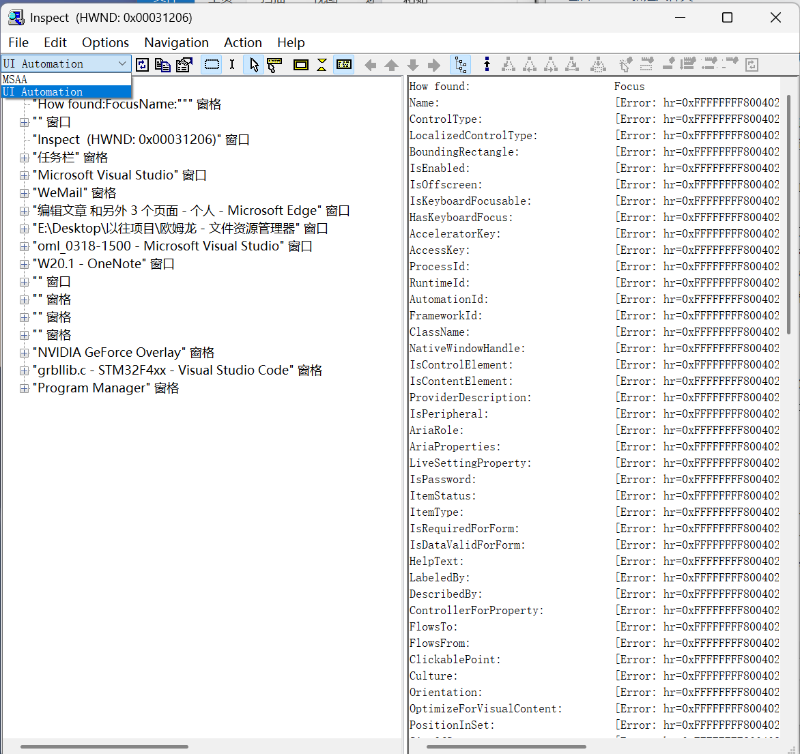
左上角可以看见这个工具支持新老两套框架的UI元素识别功能, 界面的左侧可以查看UI元素的树形结构图, 右侧是当前选中的UI元素的详细信息, 工具栏可以看见一个小鼠标的图标, 点击后, 就可以捕获当前鼠标所在位置的 UI元素的详细信息, 并且在下方主页面同步更新元素树和元素详情,     
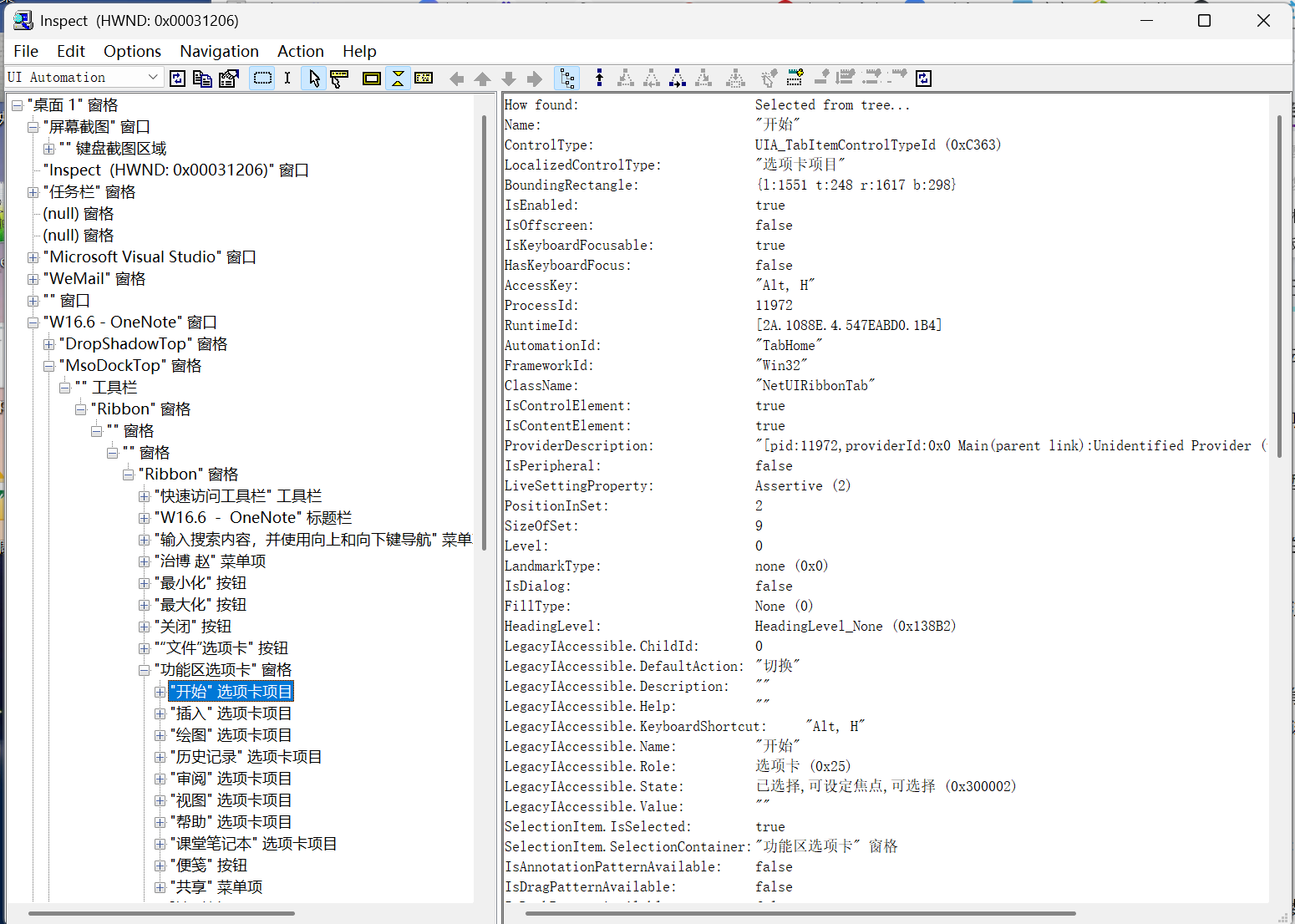
如图所示这里我鼠标点击了one note的开始选项卡, inspect就会自动更新鼠标事件对应的UI元素到inspect的主界面,右侧可以看到这个UI元素的详细信息,包括名称、类型、ID、父级、子集、坐标等, 非常全面。

对windows的UI有了基本的了解后, 就可以考虑如何通过windows的API来捕获鼠标事件对应的UI更新了, VS是windows发布的一个C#语言的SDK, 对windows自身的API有较为完整的支持, 在VS中新建一个项目, 在包管理中 增加UIA这个库的包含之后 我们就可以在程序中调用windows自身的UI相关的API来使用了, 

using System;
using System.Drawing; // 用于获取鼠标位置
using System.Windows.Automation; // UI Automation API
using System.Windows.Forms; // Windows Forms 控件
using System.Windows; // 包含 Point 和 Rect 类型

这是系统API相关的作用域包含, 之后就可以实现相关的逻辑功能了,示例如下

//通过定时器轮询的方式不断检测当前鼠标位置的UI元素
private void Timer_Tick(object sender, EventArgs e)
{
try
{
System.Drawing.Point cursorPos = Cursor.Position; // 获取鼠标位置

// 将System.Drawing.Point转换为System.Windows.Point
System.Windows.Point wpfPoint = new System.Windows.Point(cursorPos.X, cursorPos.Y);

AutomationElement element = AutomationElement.FromPoint(wpfPoint);

if (element != null)
{
this.Invoke((Action)(() =>
{
string elementName = $"Element Name: {element.Current.Name}";
labelElementName.Text = $"Element Name: {element.Current.Name}";
labelControlType.Text = $"Control Type: {element.Current.ControlType.ProgrammaticName}";
labelBoundingRectangle.Text = $"Bounding Rectangle: {element.Current.BoundingRectangle}";

if (elementName.Contains("目标UI元素的名称") )
{
  //todo..  如果当前识别到的是目标UI元素, 那么就执行相关处理

代码中可以看见, 主要就是通过

AutomationElement element = AutomationElement.FromPoint(wpfPoint);这个windows的API函数来实现的.

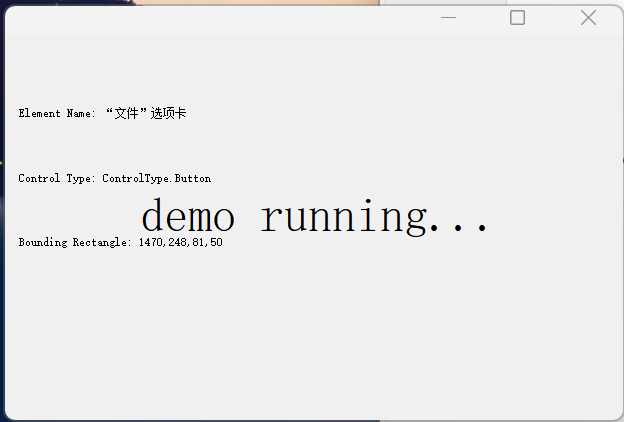
通过这样的框架就可以实现对windows环境下的UI元素的识别并做出相应的自动化处理操作了.写了一个demo测试了一下实际效果, 如下图所示, UI元素相关的信息都可以获取到并且输出到窗口中.
Windows桌面程序自动化控制之uiautomation模块全面讲解 阅读详情

相关推荐

UI Automator Viewer 跨平台配置与实战:Android UI 元素定位核心指南

在移动应用自动化测试领域,UI元素定位是构建稳定测试脚本的基石。其原理是通过解析应用界面的UI层次结构,获取控件的唯一属性标识,从而实现精准的交互模拟。这项技术的核心价值在于提升自动化测试的可靠性和可维护性,广泛应用于功能回归测试、兼容性测试及竞品分析等场景。UI Automator Viewer作为Android官方工具,通过连接设备实时抓取并可视化UI层级与属性,为工程师提供了强大的元素定位能力。本文聚焦于该工具在Mac和Windows系统下的详细配置流程,深入解析如何利用其进行高效的UI元素定位与分析

349

uiautomation` 库的高级教程

Microsoft UI Automation (UIA) 是 Windows 平台上的一种辅助功能框架,它允许应用程序(包括自动化脚本)以编程方式访问、识别和操作另一个应用程序的用户界面 (UI) 元素。模式是 UIA 的核心概念,它将控件的功能标准化。例如,无论一个按钮长什么样,只要它支持,你就可以调用Invoke()方法来“点击”它。是一个强大的 Python 库,适用于 Windows 桌面应用的 GUI 自动化。

zhangyunchou2015的博客 7681

利用C#与UI Automation技术实现Windows UI元素的自动化获取与解析

本文详细介绍了如何利用C#与UI Automation技术实现Windows桌面应用UI元素的自动化获取与解析。通过UISpy或Inspect工具分析界面结构,结合System.Windows.Automation命名空间,开发者可以精准定位元素并模拟点击、输入等交互操作,是构建自动化测试脚本或办公助手的强大技术方案。

weixin_29281941的博客 402

Windows软件UI自动化测试之UiAutomation

Windows UI自动化测试之UiAutomation

新猿异码的博客 1万+

人脸识别系统的实现与封装

  看paper和algorithm时间长了也会累,抽时间动动手也是很有好处的。但没想到汇总一个人脸识别Demo发到Github上花这么长时间 (ˉ▽ˉ;)…不管怎么样,希望对大家有所帮助。   Demo地址:Github Introduction   这是我在Pycharm IDE下结合MTCNN[1] 和FaceNet[2] 实现的,它可以对任意的数据集进行训练并实现人脸验证、人脸...

世界很大 8788

Windows SDK工具Inspect.exe实战:如何快速定位UI元素并用于Pywinauto自动化测试

本文详细介绍了如何利用Windows SDK工具Inspect.exe与Pywinauto框架高效协作,实现Windows UI自动化测试。通过实战案例和高级技巧,帮助开发者快速定位UI元素、优化测试脚本,提升自动化测试的稳定性和效率,特别适用于金融行业等复杂应用场景。

loss4bartender的博客 900

Windows应用自动化新手必备:Pywinauto与元素定位工具入门

pywinauto 是一个 Python 库,专门用于自动化 Windows GUI。它允许开发者通过编程控制和操作 Windows 应用程序的界面,包括点击按钮、输入文本、获取控件信息等。pywinauto 支持传统的窗口应用(Win32应用)以及现代的桌面应用程序(例如 WPF 或 UWP)。它的核心优势在于简化了自动化测试和操作过程,尤其适用于需要重复操作的 Windows 程序。

檬柠wan 3641

FlaUInspect:提升Windows桌面UI自动化测试元素定位效率的利器

UI自动化测试是软件质量保障的关键环节,其核心原理是通过程序模拟用户操作界面元素。在Windows桌面应用测试中,稳定、高效的元素定位技术直接影响脚本的健壮性与维护成本。传统基于XPath或属性选择器的定位方式,常因UI结构复杂、属性动态变化而面临效率低下、脚本脆弱等挑战。FlaUInspect作为一款专为Windows桌面自动化设计的侦察工具,通过深度集成UI自动化框架,提供可视化元素树、属性分析、智能定位器生成与实时验证等功能,将定位工作从“手动摸索”转变为“精准识别”。其技术价值在于显著降低脚本开发与

weixin_34258838的博客 405

终极指南:使用Python-UIAutomation-for-Windows自动化日常工作流程的10个技巧

想要摆脱重复的Windows桌面操作吗?Python-UIAutomation-for-Windows是一个强大的Python 3封装库,它基于Microsoft UIAutomation框架,能够自动化MFC、WindowsForm、WPF、Modern UI(Metro UI)、Qt、IE、Firefox、Chrome等各种应用程序的界面操作。这个免费开源工具可以让你的日常工作流程自动化,节省

gitblog_00101的博客 758

别再手动点点点了!用Windows SDK里的Inspect.exe,5分钟搞定UI自动化元素定位

本文介绍了如何利用Windows SDK中的Inspect.exe工具快速定位UI自动化元素,解决Win32、WPF等应用中的控件识别难题。通过详细的环境准备、核心功能解析和实战技巧,帮助开发者高效完成元素定位,提升自动化测试和RPA开发效率。

weixin_30243533的博客 499

Windows无障碍测试实战:用Accessibility Insights捕获按钮AutomationId的完整指南

本文详细介绍了如何使用Accessibility Insights工具在Windows平台上进行无障碍测试,重点讲解了捕获按钮AutomationId的完整流程和技巧。从环境配置到核心检测流程,再到高级快捷键使用和问题排查,为开发者提供了一套完整的实战指南,帮助提升应用程序的无障碍性和自动化测试效率。

weixin_30642561的博客 449

FlaUInspect:Windows UI自动化测试的终极元素检查指南

FlaUInspect是一款基于FlaUI框架的现代化Windows应用程序UI检查工具,专为自动化测试工程师和UI开发人员设计。这款开源工具通过直观的可视化界面和强大的实时检测功能,彻底改变了传统UI元素检查的繁琐流程,让UI自动化测试变得更加高效和可靠。 ## 为什么你需要FlaUInspect?告别传统UI检查工具的痛点 你是否曾经遇到过这些烦恼?🤔 - **传统工具频繁崩溃**:使

gitblog_00800的博客 166

基于图像识别原理的UI自动化工具——Airtest入门

一.背景 1当前UI自动化面临的问题 难以使用一套工具对移动端、web端、桌面端进行自动化测试 版本更新页面改动较大,自动化脚本的维护成本高 图片内容难以验证 2 解决方案 用图像识别方法代替传统坐标定位方法进行UI自动化设计 二.Airtest自动化简介 Airtest是一个跨平台的UI自动化测试框架,基于图像识别原理。Airtest IDE操作页面如图 1.优点 基于python,跨平台,可用于移动端、web端、桌面端UI自动化测试,支持windows、ios、android 2.组成 整个工具.

software_test010的博客 3398

别再手动点点点了!用Inspect.exe抓取UI元素属性,自动化测试效率翻倍

本文详细介绍了如何使用Inspect.exe工具高效捕获UI元素属性,提升自动化测试效率。通过解析Inspect.exe的核心功能、进阶定位技巧和实战案例,帮助测试工程师精准识别元素属性,构建稳定的测试脚本,实现测试效率的显著提升。

weixin_30435261的博客 708

ViewFont:轻松识别用户界面字体名称

本文还有配套的精品资源,点击获取 简介:ViewFont 是一款专为开发者和设计者设计的实用工具,用于查看和识别用户界面控件所使用的字体名称。它简化了字体识别的过程,为用户提供一个直观的方式来探索和学习不同窗口控件采用的字体。通过此工具,用户可以实时查看任何窗口控件的字体,学习新的字体组合,解决字体兼容性问题,并快速定位字体资源。ViewFont 可能使用了Windows ...

weixin_29885875的博客 1467

深度探索:Windows程序UI自动化与Spy控件识别工具实战

Spy++是Microsoft Visual Studio的一部分,它是一个强大的工具,用于监视和分析Windows应用程序的窗口和消息。它提供了一个图形化的用户界面,允许开发者和测试人员查看窗口、控件、消息和进程的层次结构。Spy++的核心功能包括:窗口搜索:能够快速定位和识别应用程序中的特定窗口和控件。消息跟踪:显示实时的消息流,帮助开发者理解应用程序的行为。窗口属性:查看和修改窗口及其子控件的属性。进程监控:监视进程和线程,确保它们按预期工作。

weixin_35754676的博客 1340

windows 应用 UI 自动化实战

通过 pytest 提供的 fixture,我们可以非常灵活的对测试方法进行控制,包括测试方法执行前需要进行的操作,例如初始化业务数据、测试用例,测试过程中调用 page 页面封装的操作,传入业务数据。model 目录:抽象化每条测试用例的实体类,将符合相同字段的测试用例,例如每条用例都包含:用例名称、测试前提、测试步骤、预期结果、用例编号、校验文本等,我们可以对这样的一系列用例进行抽象化,使用 case_model 来保存、管理从 excel 中读取的测试用例数据。

洛西纳的专栏 2762

国产麒麟系统下Kettle安装避坑指南:解决aarch64架构不支持问题

本文详细解析了在国产麒麟系统上部署Kettle时遇到的aarch64架构不支持问题,提供了从获取适配的SWT库、修改启动脚本到生产环境调优的完整解决方案。文章重点解决了ARM架构与Java GUI工具的兼容性挑战,并分享了内存配置、字体显示及Carte服务部署等实战经验,助力用户在国产化环境中稳定运行ETL流程。

weixin_29197835的博客 572

Windows端python ui 自动化

把你需要点击的ui 用Windows键 + Shift + S组合键并拖动鼠标,选择UI元素的屏幕截图。使用的PyAutoGUI库来定位UI元素,可以用图像识别和UI元素坐标位置(x和y)用于Windows端测试过程中重复点击某一个ui 测试兼容性及内存是否泄漏。修改文件中UI元素命名,运行文件即可。把其保存到和python同一个目录。

weixin_40543696的博客 864

从零开始:STM32C011开发板的硬件生态与快速验证

本文全面解析STM32C011开发板的硬件生态与快速验证方法,帮助开发者从零开始掌握这款基于ARM Cortex-M0+内核的微控制器。内容涵盖硬件架构解析、开发环境搭建、基础功能验证及性能优化技巧,为嵌入式开发提供实用指导。

swift5iosmith的博客 485

差分运放实战:如何快速计算带直流偏置的电路(附详细推导步骤)

本文详细解析了差分运放电路在带直流偏置设计中的核心计算方法和实战技巧。通过可视化参数关系和分步拆解,帮助工程师快速掌握电路设计精髓,包括虚短虚断原理、偏置电压计算及非理想因素处理,提升信号调理和传感器接口设计的效率与精度。

o4p5q6r7s的博客 424
上一篇: 上位机软件开发
下一篇: 使用Three.js打造炫酷的3D车辆性能展示系统
评论
成就一亿技术人!
拼手气红包6.0元
还能输入1000个字符
 
 条评论被折叠 查看
添加红包

请填写红包祝福语或标题

个

红包个数最小为10个

元

红包金额最低5元

当前余额3.43元 前往充值 >
需支付:10.00元
成就一亿技术人!
领取后你会自动成为博主和红包主的粉丝 规则
hope_wisdom
发出的红包
实付元
使用余额支付
点击重新获取
扫码支付
钱包余额 0

抵扣说明:

1.余额是钱包充值的虚拟货币,按照1:1的比例进行支付金额的抵扣。
2.余额无法直接购买下载,可以购买VIP、付费专栏及课程。

余额充值
