FPGA — Vivado下ILA(逻辑分析仪)详细使用方法

[VIVADO] 集成逻辑分析仪(ILA)的4种使用方法 阅读详情
AI摘要

本文介绍了Vivado下ILA(逻辑分析仪)的使用方法。为解决仿真难题,采用ILA实时抓取FPGA内部数字信号波形。详细阐述三种创建ILA调试环境的方法,包括使用IP核、Debug标记、路径标记和Set up debug菜单,还介绍了ILA调试及板级验证步骤和其他设置。

使用软件: Vivado
开发板: EGO1采用Xilinx Artix-7系列XC7A35T-1CSG324C FPGA
使用程序:按键案例

一、ILA简介

为了验证代码的正确性和不同条件下的可靠性,常通过仿真进行验证,但是仿真时间较长,工作量较大,有些驱动模块的模型无法获取的情况下,仿真很难进行,所以采用ILA工具,来实时抓取FPGA内部数字信号的波形,分析逻辑错误的原因,帮助debug。
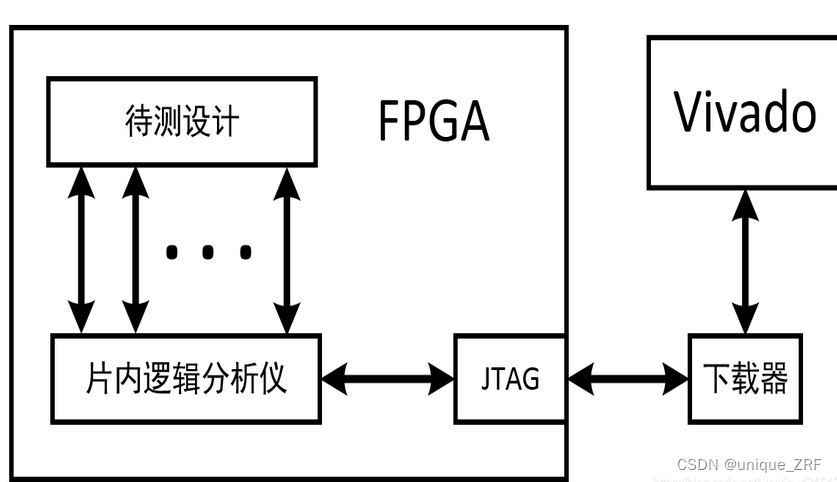
在这里插入图片描述

二、ILA的使用方法

下面将分别介绍三种创建ILA调试环境的方法:
方法1:使用IP核创建ILA调试环境
方法2:使用 Debug 标记创建 ILA
方法3:使用路径标记和Set up debug 菜单创建 ILA 调试环境

方法1 — 使用IP核创建ILA调试环境

创建ILA IP核

  1. 点击左侧[PROJECT MANAGER]栏–>[IP Catalog]或者菜单栏下[Window]–>[IP Catalog],然后在右侧出现的[IP Catalog]窗口下搜索[ILA],双击选择[Debug]下的[ILA]进行IP配置,操作步骤如下图所示:
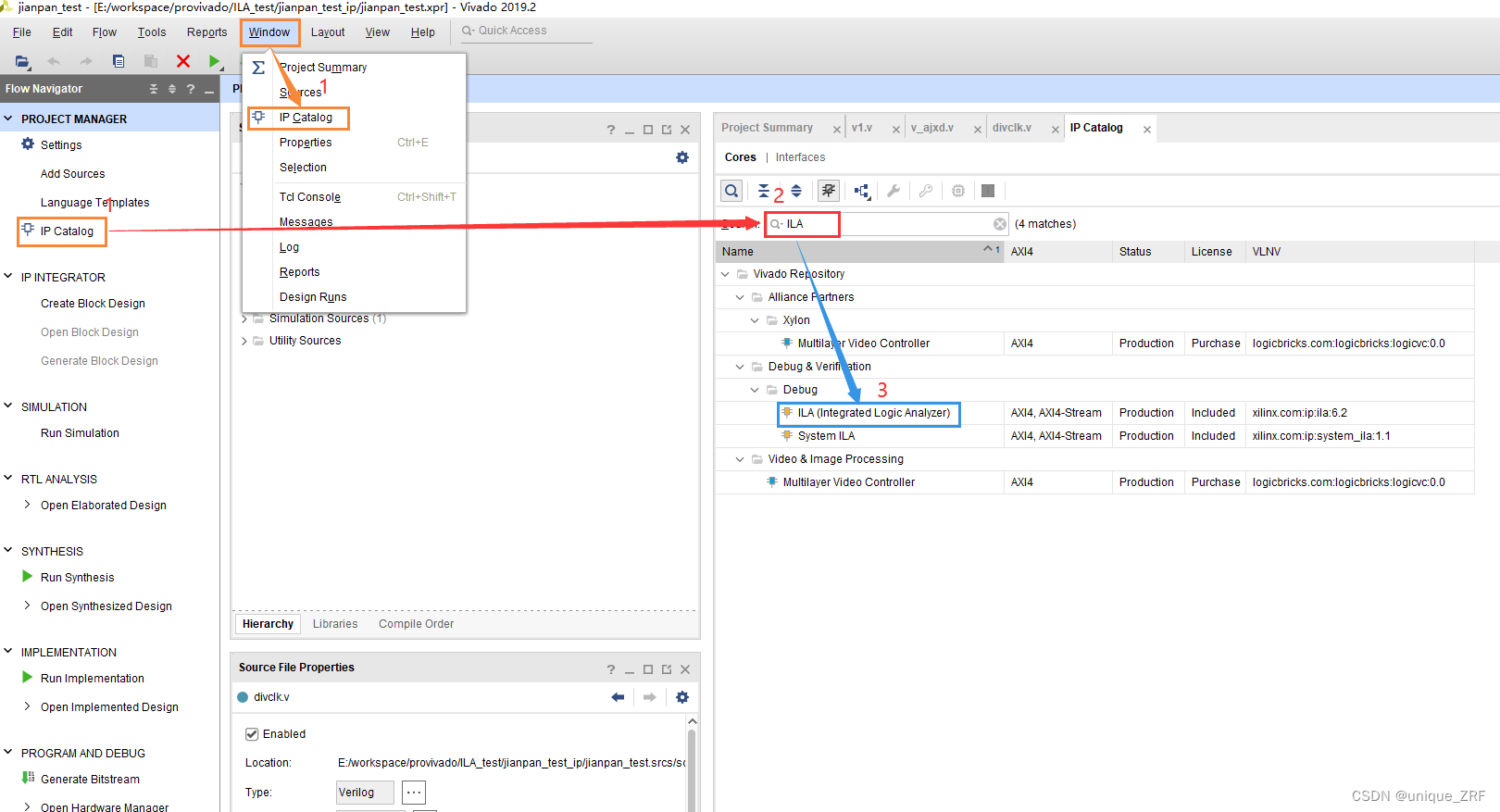
ILA IP核创建
2. ILA IP的设置

IP配置1
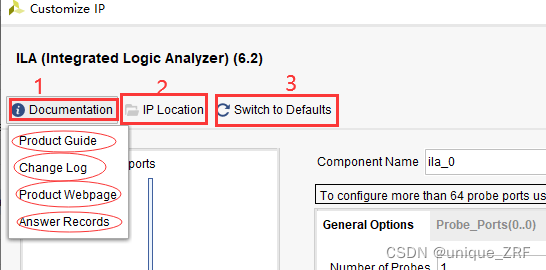
(1)Documentation:IP 相关文档入口,其中的[Product Guide] 是 IP 手册查看入口,[Change Log] 是 IP 版本更新记录,[Product Webpage]是 IP 相关介绍的网页版
(2)IP Location:设置 IP 的存放路径入口,点击出现如下图所示窗口,在窗口里可以通过点击“…”设置更换存放路径,默认是存放在工程路径下的…<工程名>.srcs\ sources_1\ ip,这里我们就保持默认。
(3)Switch to Default:点击后所有的设置恢复到默认值。
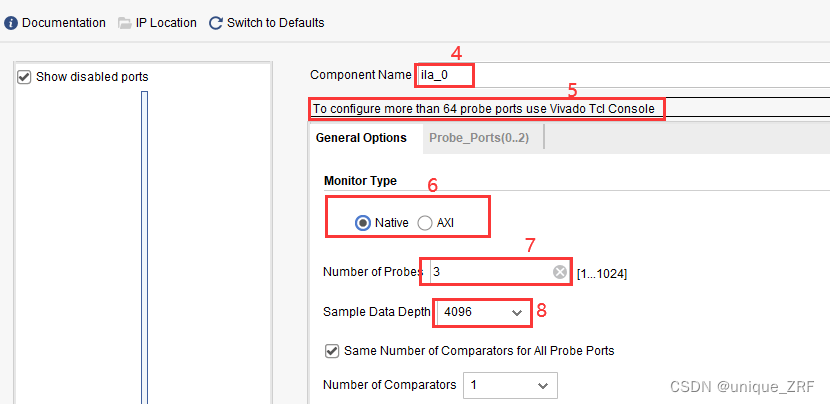
IP设置2
(4)Component Name:设置生成 IP Core 的名称,这里保持默认设置。
(5)这里是一个提示,提示通过该界面设置最多可设置 64 个探针,如果想设置更多的探针需要使用 Tcl 脚本命令去设置,具体用法可以查询 IP 手册。
(6)ILA 探针接口类型设置
 Native:常规普通接口模式
 AXI:AXI 接口模式,用于调试 AXI 接口信号
(7)Number of Probes:探针数量设置,要观察3个信号,所以这里设置探针数量为3。
(8)Sample Data Depth:采样数据深度,设置的数值越大,采样的数据越多,看到的波形数据越多,但是最终占用的资源也会越多,并不是设置的越大越好。从下拉框也能看出最大也只能设置为 131072,这个根据实际需求进行合适的设置即可,我们这里选择设置 4096。
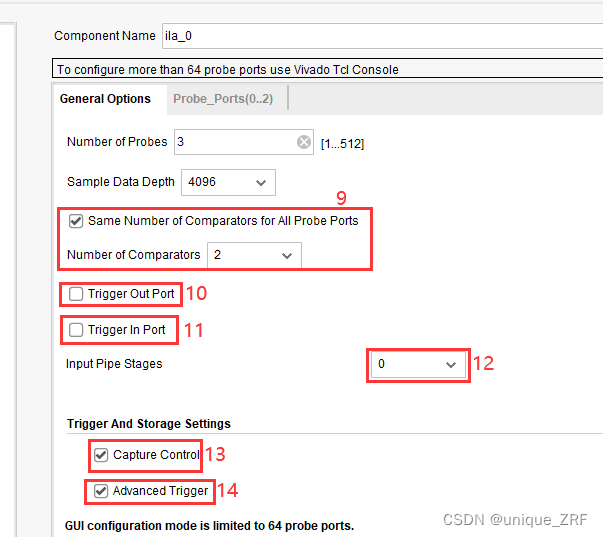
IP设置3
(9)Same Number of Comparators for All Probe Ports:这里是设置相同探针接口的 Comparators 的个数,不勾选,下面的 Number of Comparators 就会消失。默认勾选,后面的参数也保持默认,我们使用其基本功能。
(10)Trigger Out Port:触发输出端口,可用于 ILA 模块的级联或一些高级功能,
具体使用参考 IP 手册,这里保持默认不勾选。
(11)Trigger In Port:触发输入端口,可用于手工设置添加触发信号或进行 ILA
模块的级联或一些高级功能,具体使用参考 IP 手册,这里保持默认不勾选。
(12)Input Pipe Stages:设置待探测信号打拍次数,如下图所示,可设置数值0~6,
一般情况下,采样时钟和探测信号是一个时钟域下,这里可以默认设置为 0 即
可。
(13)Capture Control:这里勾选后可在调试查看波形窗口进行对 Capture mode
的设置,如果不勾选后面有关 Capture mode 就不可修改,这里勾选。
(14)Advanced Trigger:这里勾选后可在调试查看波形窗口进行对 Trigger mode
的设置,如果不勾选后面有关 Trigger mode 就不可修改,这里勾选。
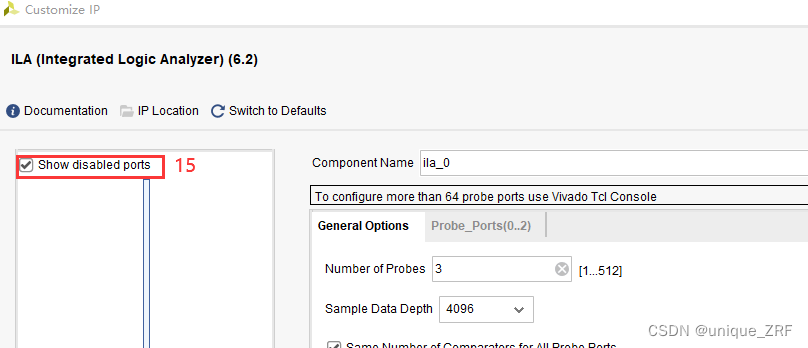
IP设置4(15)Show disabled ports:在 IP 核的模拟示意图中展示出未使用信号引脚。
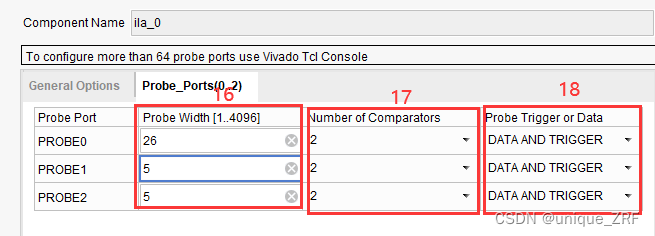
IP设置5

(16)Probe Width:探针数据信号的位宽设置,我们需要对一个 26bit 和两个 5bit 信
号进行在线观察,这里将 Probe0位宽设置为 26,Probe1和Probe2位宽设置为5。
(17)Number of Comparators:如果已经勾选(9)处,这里就不可设置,如果没有勾选,这里就可以设置。保持默认即可
(18)Probe Trigger or Data:对探针设置触发器或数据,有3种选项:
 DATA AND TRIGGER:既是数据又可作为触发条件;
 DATA:仅作为数据,不可作为触发条件;
 TRIGGER:仅可作为触发条件。
设置完成后点击下方[OK]–>[Generate]生成IP核

  1. IP核的使用
    生成的ILA IP核的用法,在[IP Sources]下找到[ila_0.veo],如下所示,为调用举例,将其复制,放到主程序中。
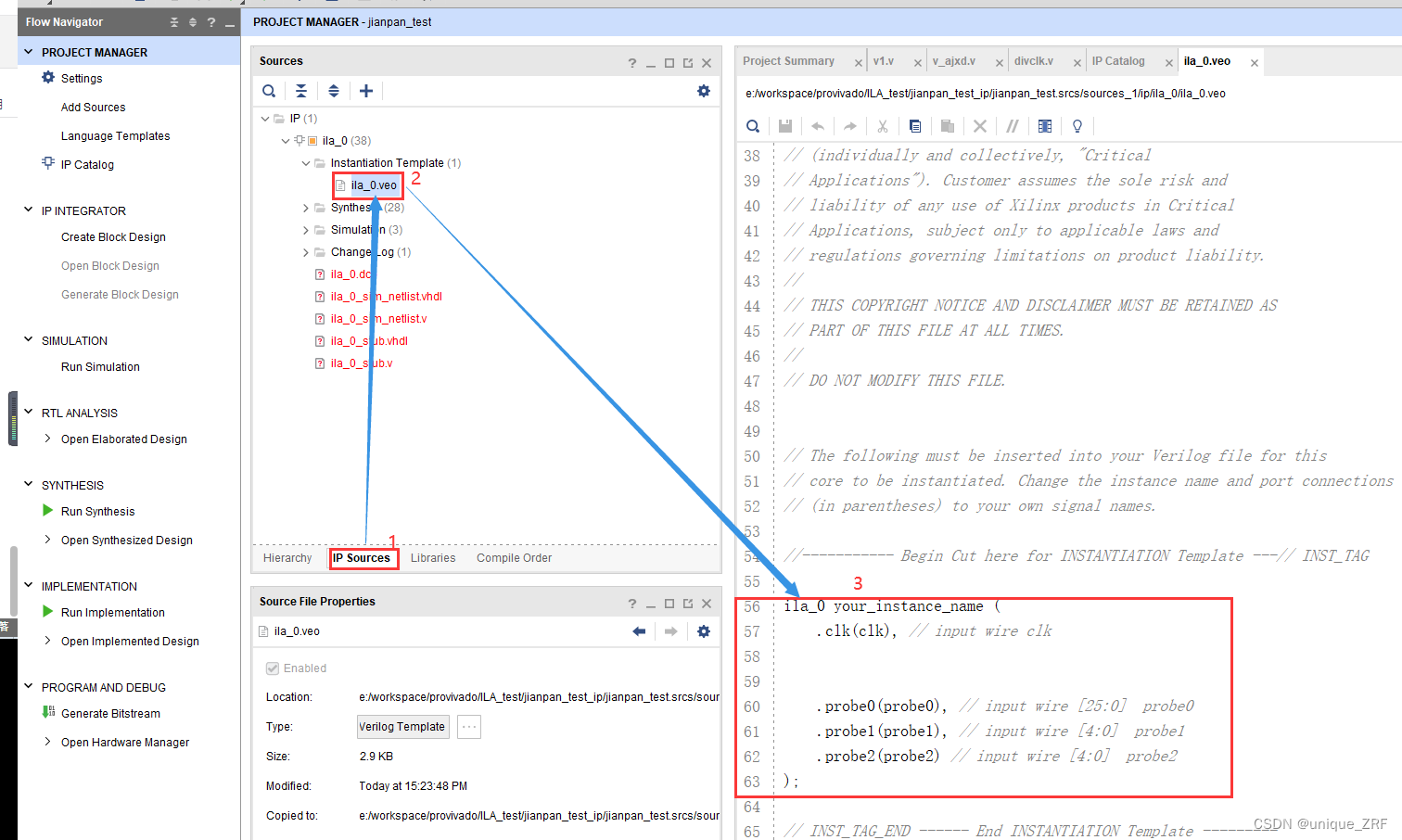
    IP核使用
    Verilog 中“.”的含义是:下一级文件中的内容
    要看的是divclk中cnt1、led和btnout信号的变化,所以填入对应的probe中进行绑定即可:
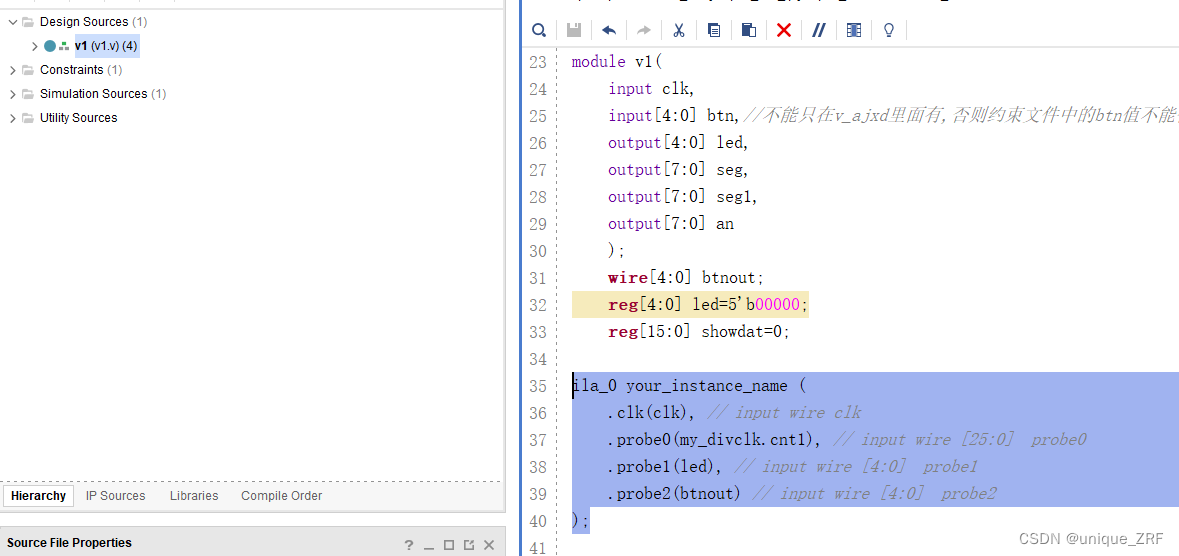
    在这里插入图片描述
    其硬件测试步骤在介绍完三种方法后一起来做~

方法二 — 使用 Debug 标记创建 ILA

对需观察信号进行标记

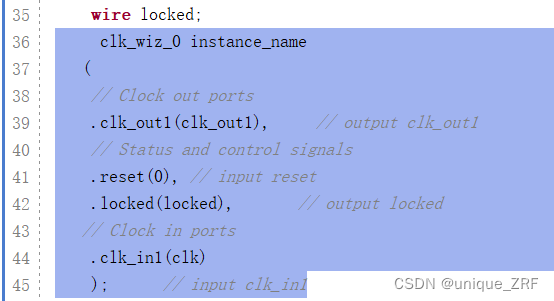
使用clk IP核,生成一个clk_out1,令其为ILA的工作时钟,查看现象,其设置如下:在这里插入图片描述
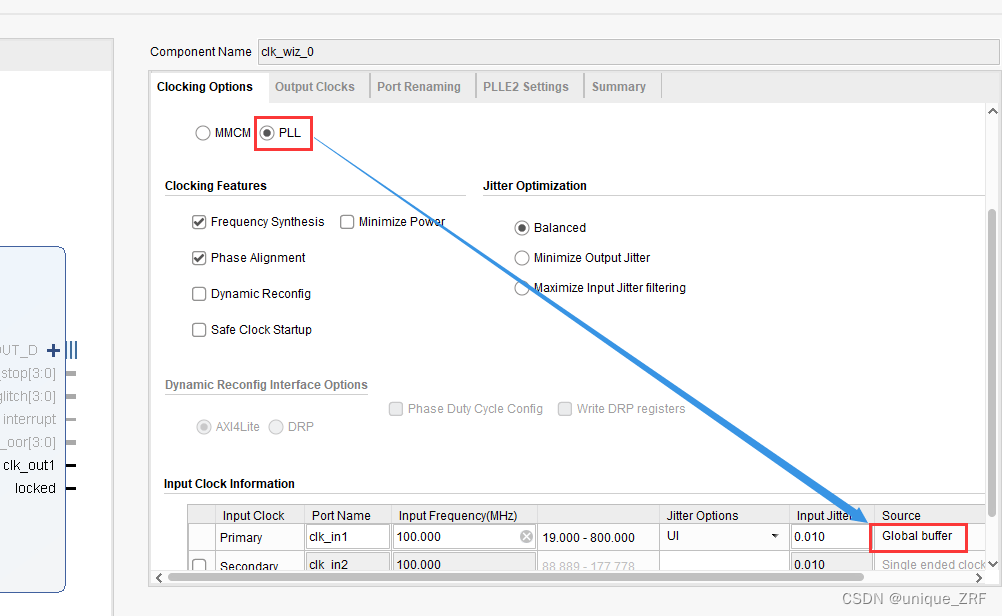
IP核调用:
在这里插入图片描述

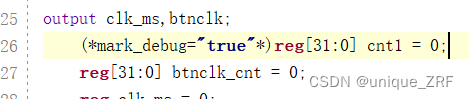
在代码中进行标记,在信号定义前面加上(mark_debug=“true”)即可进行标记,如下所示:

在这里插入图片描述

在这里插入图片描述

对工程进行保存后重新综合

对工程进行综合,综合:
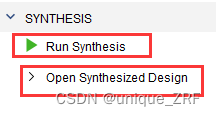
点击[Run Synthesis],综合完成之后,点击[Open Synthesized Design],然后进行Debug信号和探针进行关联。
在这里插入图片描述

Debug信号和探针的关联

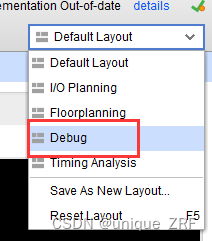
点击[Open Synthesized Design]之后,点击右上角的[Default Layout],然后选择[Debug]
在这里插入图片描述
在这里插入图片描述
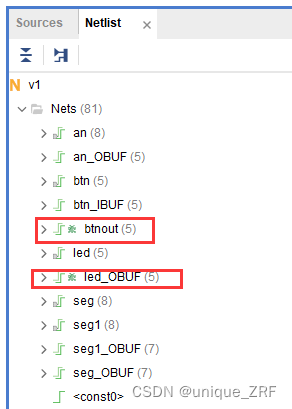
在左侧网表管理窗口,也可以看到小蜘蛛图标:
在这里插入图片描述
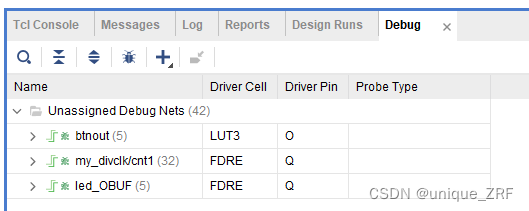
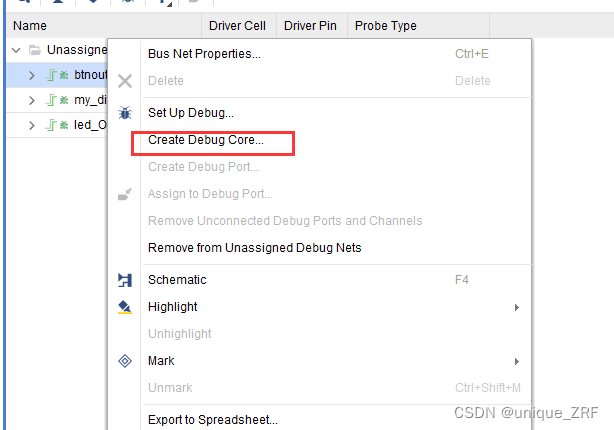
下方的[Debug]窗口,可以看到所有已经标记但是未关联ILA的信号:
在这里插入图片描述
右键点击还未关联的标记信号,在菜单中选择 Create Debug
Core。
在这里插入图片描述
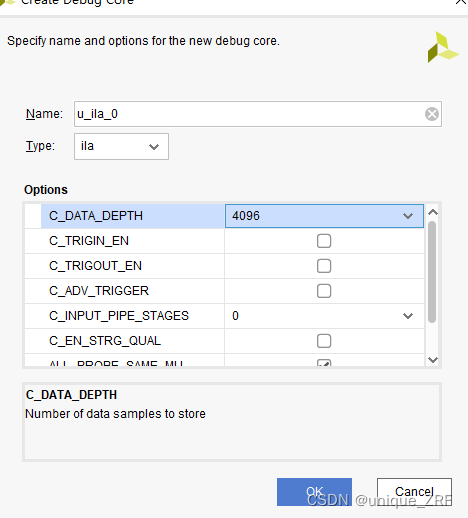
新的窗口可以设置 ILA 的名称,选择 ILA 的类型,同时也可以进行采样深度设置等操作。和我们在上一节讲解的内容进行相同的设置,我们也将采样深度设置为 4096。
在这里插入图片描述
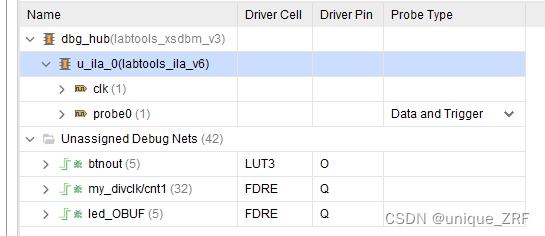
完成 ILA 的设置后,呈现如下界面:
在这里插入图片描述
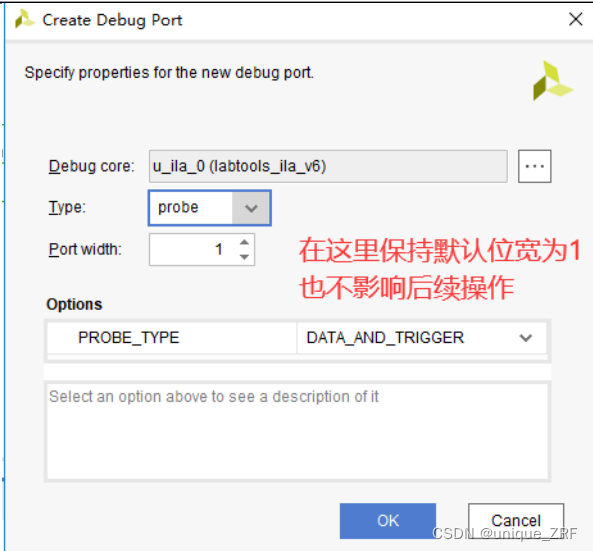
我们看到,我们需要对包括时钟信号在内的 4 个信号进行关联绑定,而刚刚创建的 ILA 工具,包括时钟绑定信号在内只有 2 组可以进行绑定的探针。这时,需要结合采样信号的实际组数,将不足的探针组数补齐。右键点击 probe0,弹出菜单后点击 Create Debug Port,如下所示:
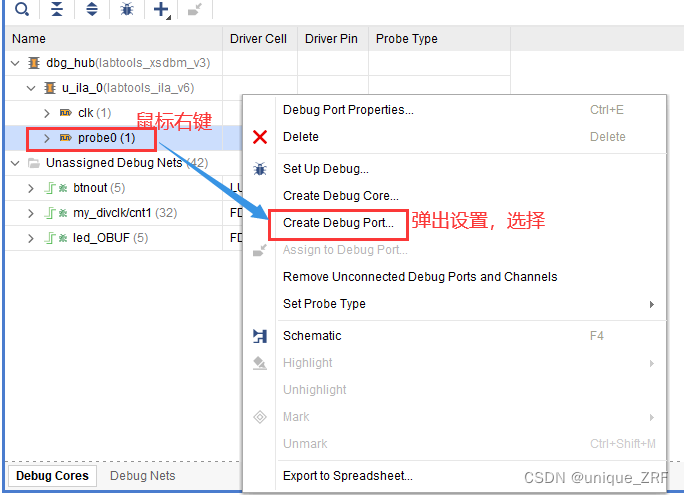
在这里插入图片描述
在这里插入图片描述
这样,34组未绑定的信号端口,就有了 4 组 probe 探针。虽然此时的探针位宽都默认为 1,但是并不影响我们绑定探测信号后的结果。接下来,即可开始完成探针和探测信号的绑定。
绑定前,先观察点击时钟信号的下拉选项,发现时钟信号的绑定标号为灰色圆圈实心点。绑定信号名称为默认未绑定的 Ch0。

先以cnt1信号为例,右键点击 my_divclk/cnt1,在弹出的窗口菜单中选择 Assign to Debug Port。
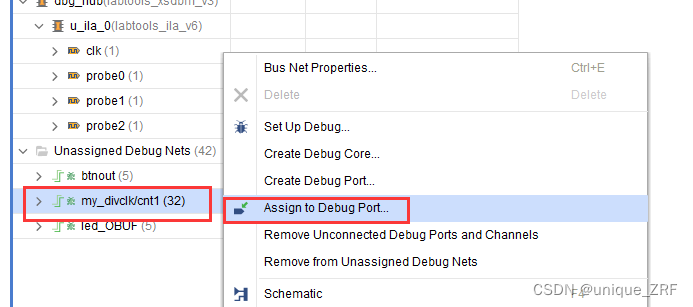
在这里插入图片描述
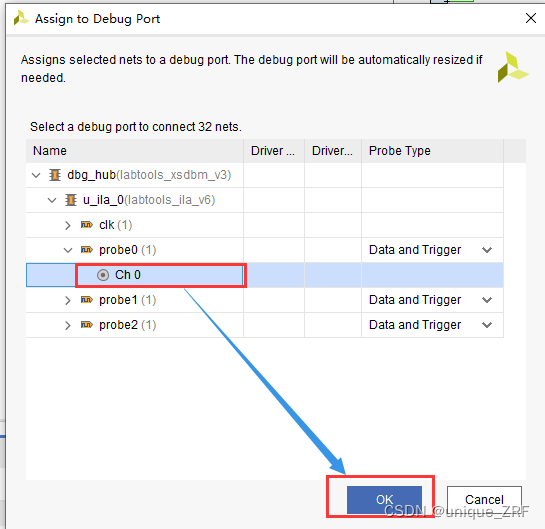
然后,选择probe0下的Ch0,点击OK即可,其他线信号也如此操作
在这里插入图片描述
最后,[Unassigned Debug Nets]栏下的线信号数目为0。
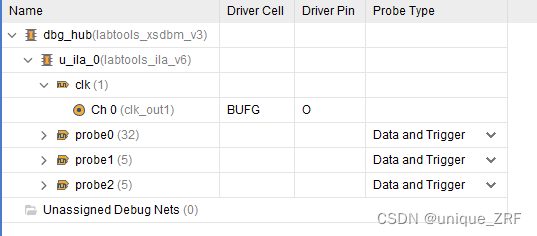
在这里插入图片描述
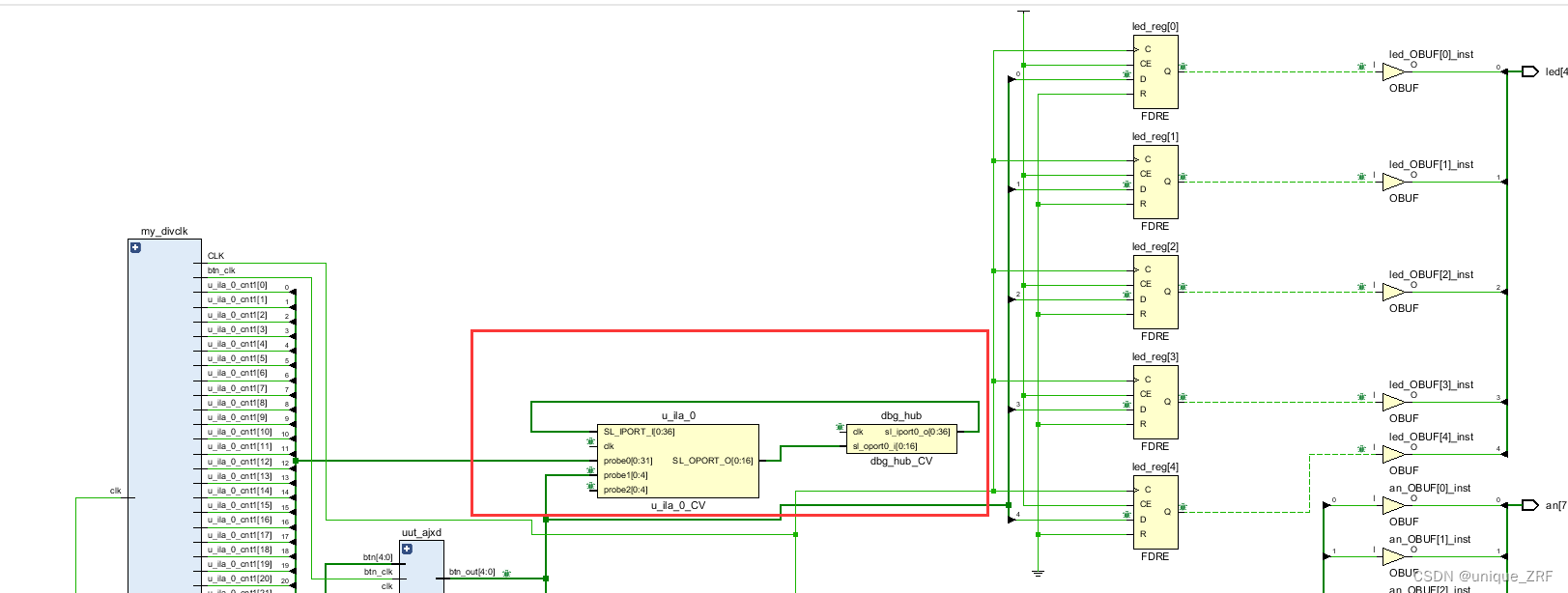
保存之后,观察原理图,发现多了ila和dbg模块:
在这里插入图片描述

测试

其硬件测试步骤在介绍完三种方法后一起来做~

值得注意的是,在使用 mark_debug 方法抓线完成调试工作后,要记得删除源码中的 mark_debug 标记。否则,不但代码会留下杂乱的调试痕迹,而且被标记的信号会保持占用工程的逻辑资源,导致工程的总逻辑资源使用量增大。

方法三 — 使用路径标记和Set up debug 菜单创建 ILA 调试环境

在实际使用中,我们还可以通过在综合后的原理图上直接进行调试标记,而简便的锁定需要观察的信号。这样,我们就不用在代码中进行标记,也不需要承担在调试完成后忘记在代码中删除 mark_debug 标记的风险了。
还是回到工程原本未改动的初始状态,首先对工程进行分析和综合。在这里插入图片描述
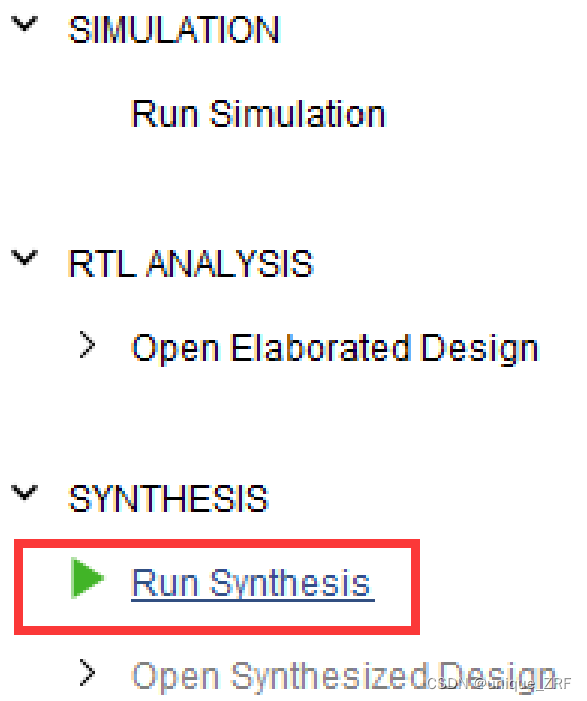
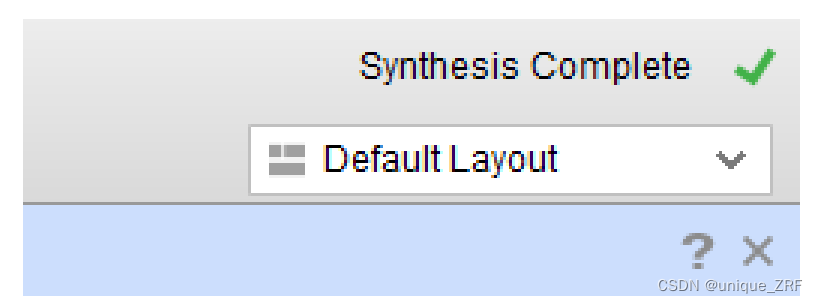
分析和综合完成:
在这里插入图片描述
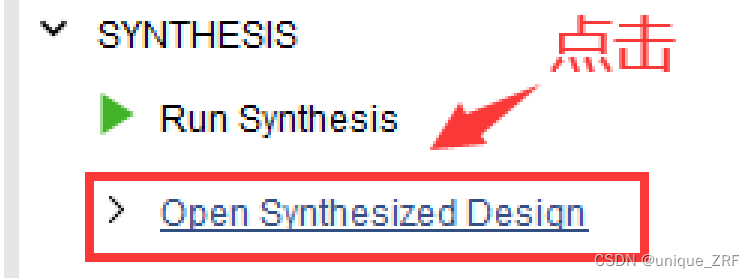
综合完成后点击[Open Synthesized Design]:
在这里插入图片描述

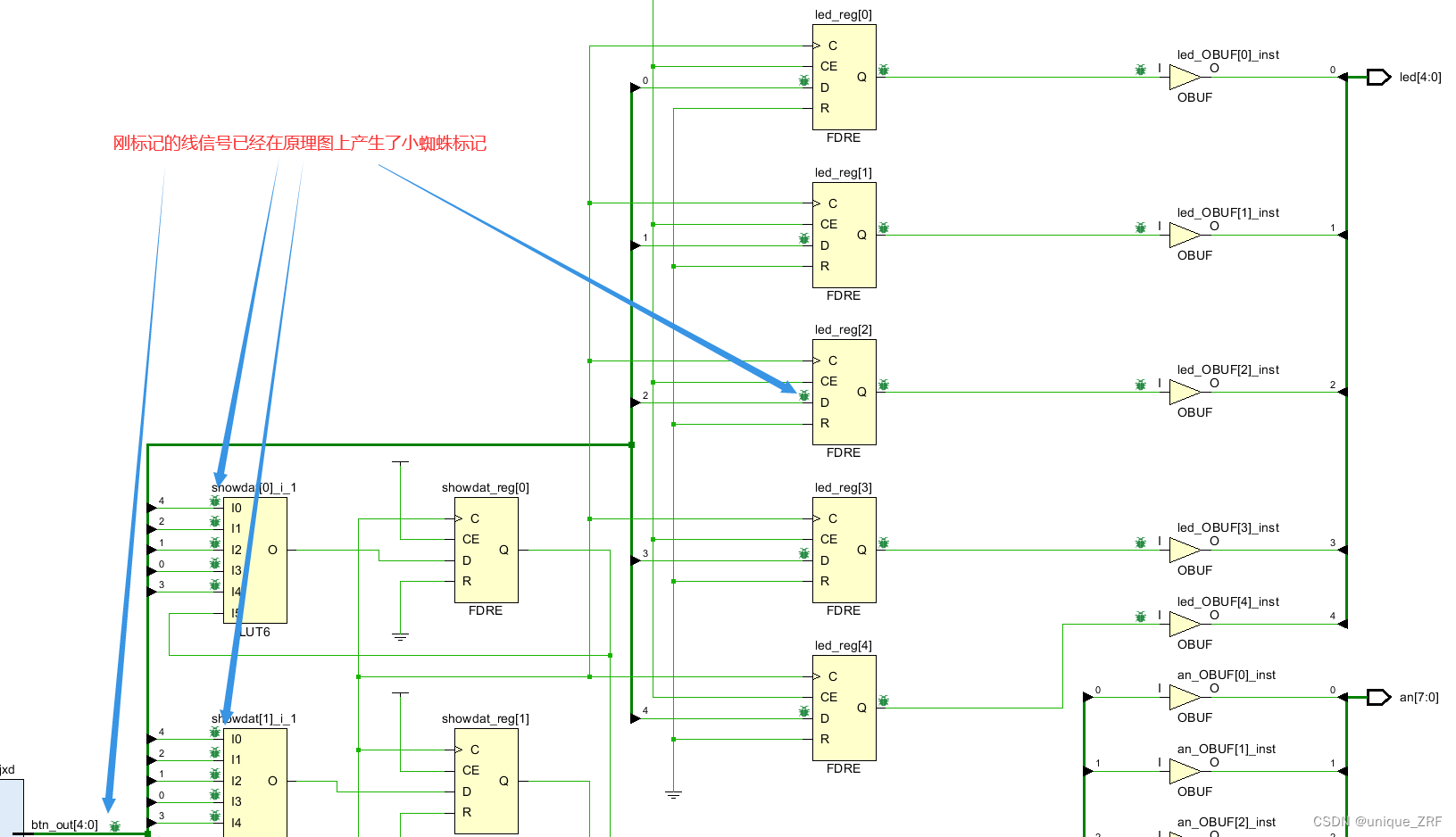
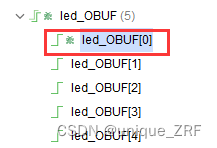
这里,我们直接从 Schematic 原理图中,寻找并标记 led、cnt1和btnout信号。仔细观察原理图,我们发现led变为了led_OBUF。由于VIVADO 会按自己的规则给编译后的信号命名,所以我们推测,led_OBUF信号就在我们当前的原理图中,只是命名方式发生了变化。
右键点击led_OBUF[0],选择[Mark Debug]:
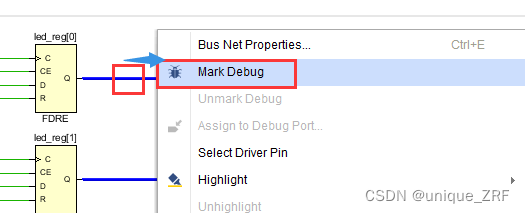
在这里插入图片描述
这时,该网络即被标记为待观测信号:
在这里插入图片描述
其他网络类似,也可从左边Nets栏下直接鼠标右键,选择[Mark Debug]进行标记,将btnout、led_OBUF、和模块my_divclk下的cnt1进行标记即可。

所以在下面[Debug]栏中出现以下内容:
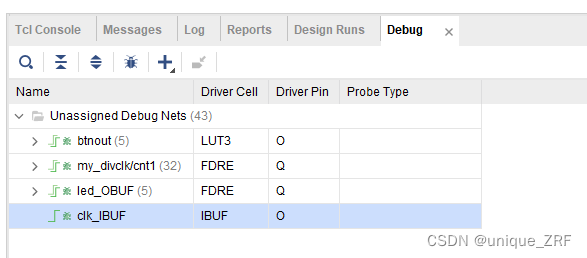
在这里插入图片描述
然后操作步骤与方法二中一致,鼠标右键上图中任意一个net,选择[Create Debut Core…]
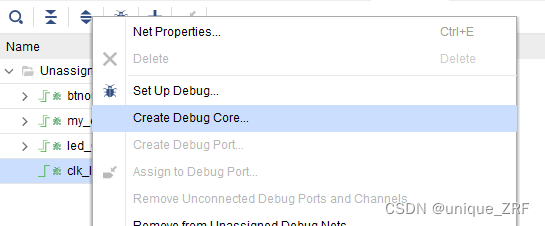
在这里插入图片描述
然后create Debug Port,进行联结即可。然后保存、生成bit流,测试方式与方法一一致。

ILA调试及板级验证

烧录程序

点击左侧[PROGERAM AND DEBUG]栏下的[Generate Bitstream],生成bit流文件,然后点击[Open Hardware Manager],将bit流文件和自动相关联的Debug文件一起烧录进板卡,如下所示:
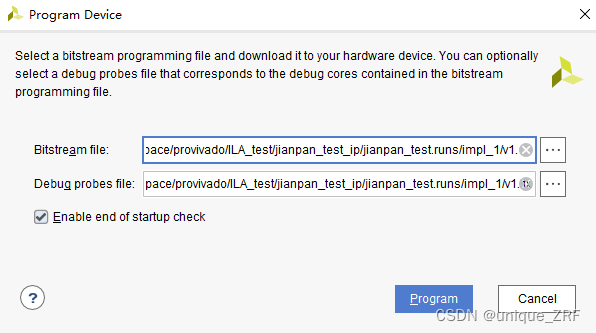
烧录

基本操作

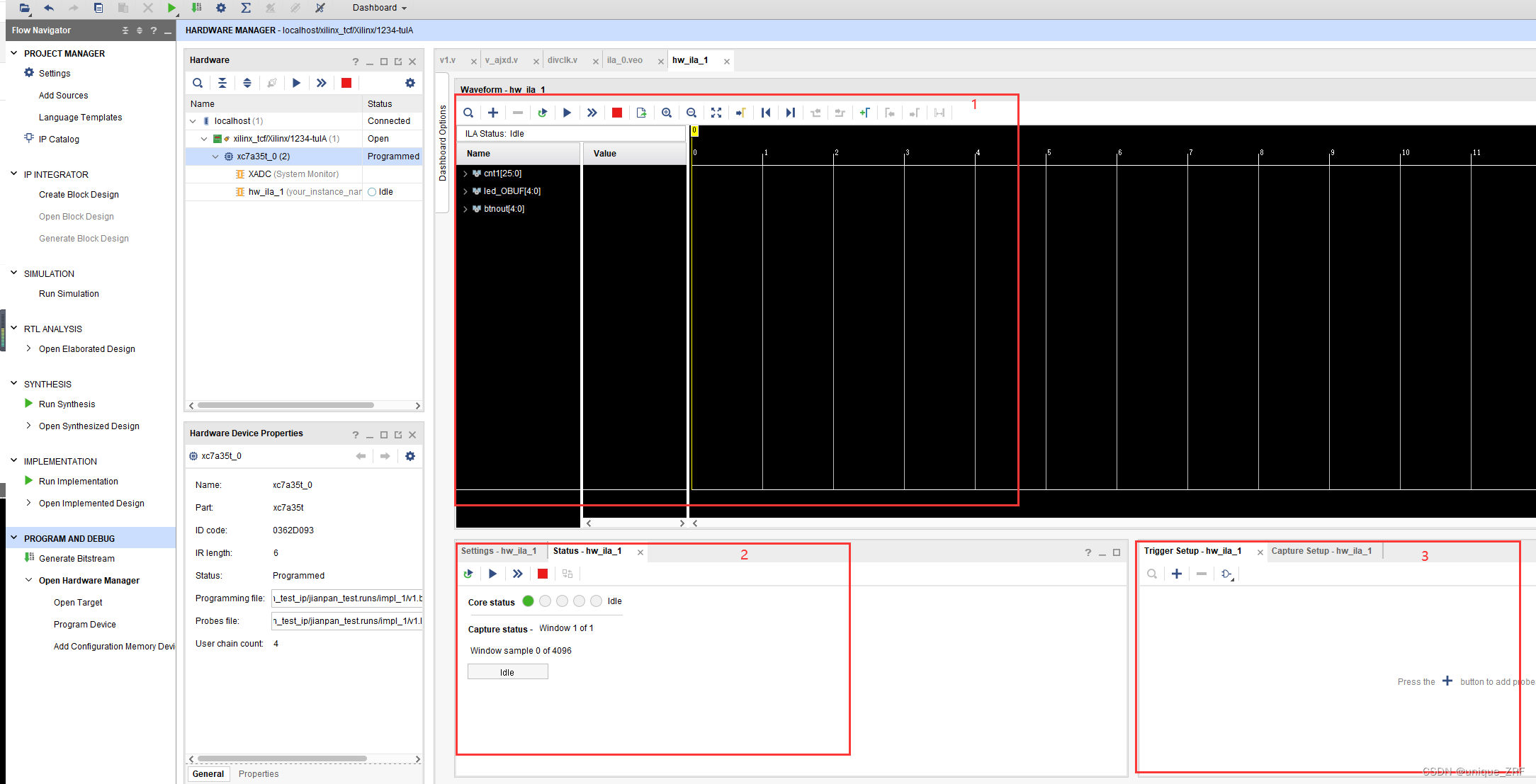
这里,我们已经按照上面三种方法其中的一种来生成了bit流文件。bit流文件和Debug文件烧录完成后会自动出现如下图所示界面。该界面即 ILA 调试界面。
界面1
 窗口 1:波形显示窗口,可以通过点击➕添加想查看的波形的信号。因为在IP 设置中对探针设置的时候,cnt 和 key_state 信号的 Probe Trigger or Data 属性设置为了“DATA AND TRIGGER”,所以这里可查看的信号有 cnt1、led_OBUF和btnout。
当然,通常在下载完程序后,ILA 能够非常智能的识别出设计师期望观察的信号,同时,在右键菜单也可以找到删除观察信号的指令。这样,有限的窗口面积就可以被充分利用,自由调配和增减所需观察信号的条目。
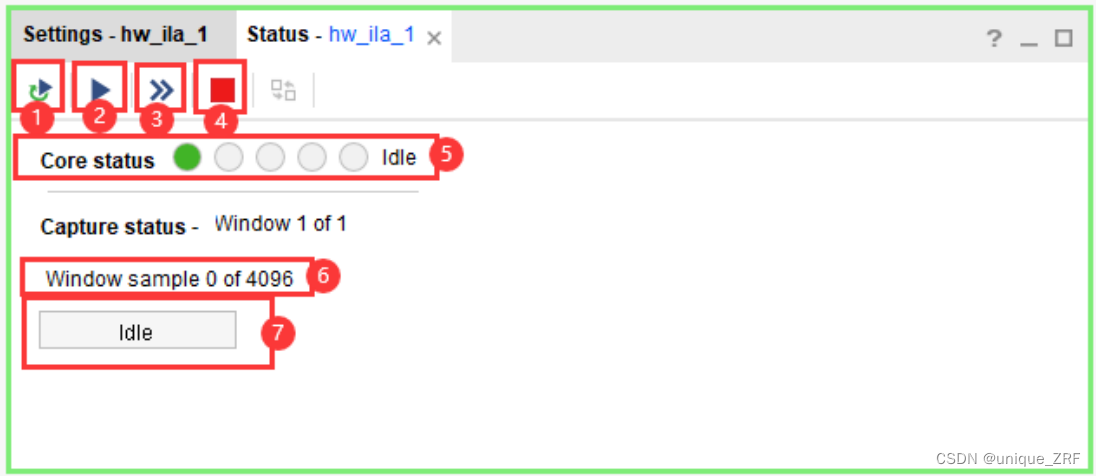
 窗口 2:ILA Croe 的状态控制和显示窗口。
在这里插入图片描述
按钮①:设置采样执行过程为循环采样
按钮②:启动采样按钮。按下后将启动 ILA 采样。根据是单次采样还是循环采样,根据是有条件触发还是无条件触发,启动后会呈现 ILA 状态的周期性变化或等待触发条件的到来。
按钮③:无条件执行 ILA 采样。
按钮④:停止采样按钮。
状态栏⑤:状态栏⑤由 5 个空心圈组成,唯一的实心绿色点所处的位置表征ILA 的运行状态。
状态栏⑥:已采集的点数占总采集点数的关系。
状态栏⑦:以进度条的方式结合状态名称,标明当前所处的状态以及采样过程中执行状态的百分比。
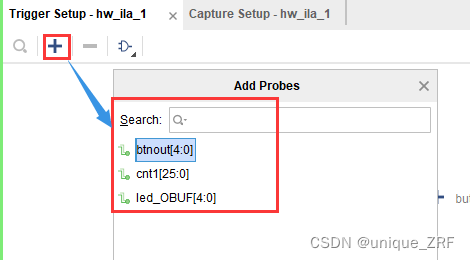
 窗口 3:添加触发信号窗口,如下图所示,点击窗口内➕ 添加产生触发条件的信号(两个地方的➕ 都可以进行信号的添加)。
在这里插入图片描述
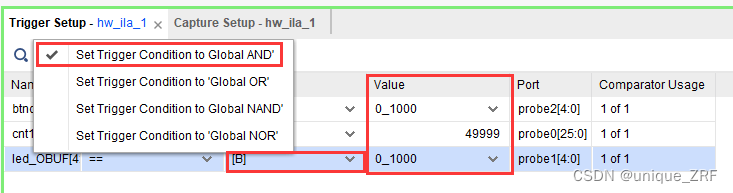
添加之后如下图所示,可以设置其触发条件和触发情况:
点击按钮在这里插入图片描述设置多个信号产生触发信号时的条件,与、或、同或、异或,西面还可以设置触发条件,如下图所示:
在这里插入图片描述
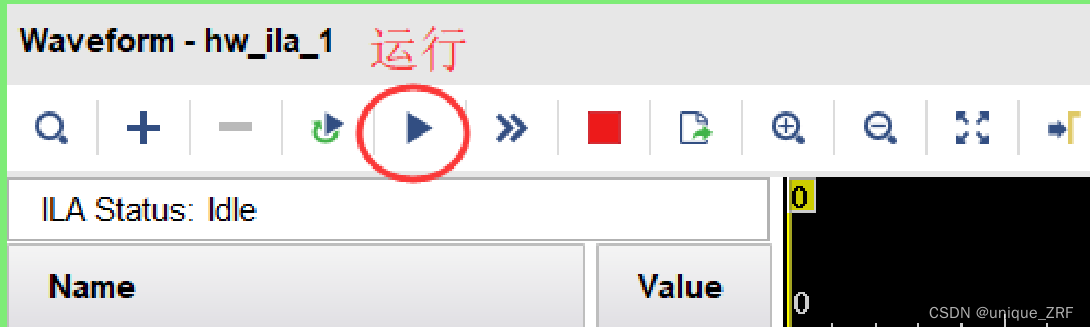
触发条件设置完成后,点击Run:
在这里插入图片描述
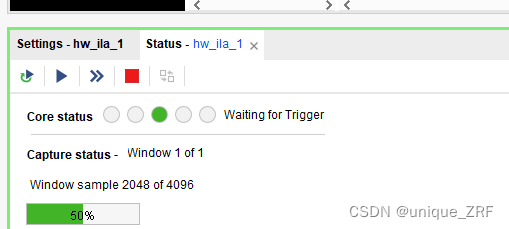
等待触发如下图所示:
在这里插入图片描述
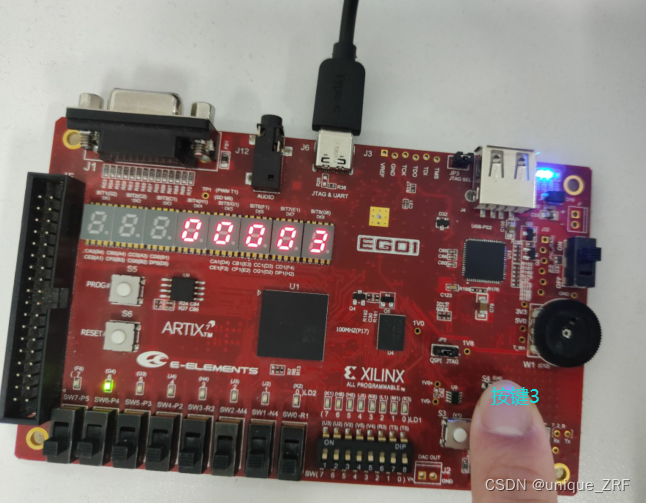
然后按下板卡上的按键:
按键
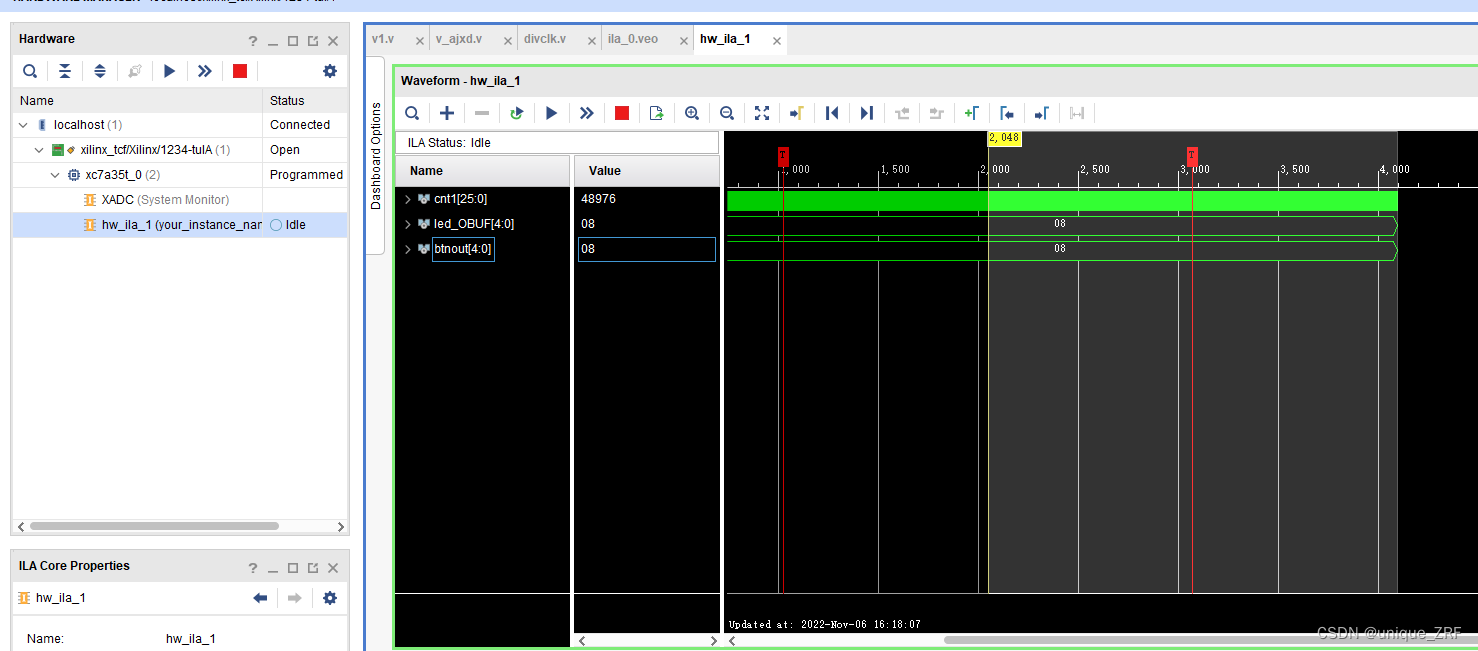
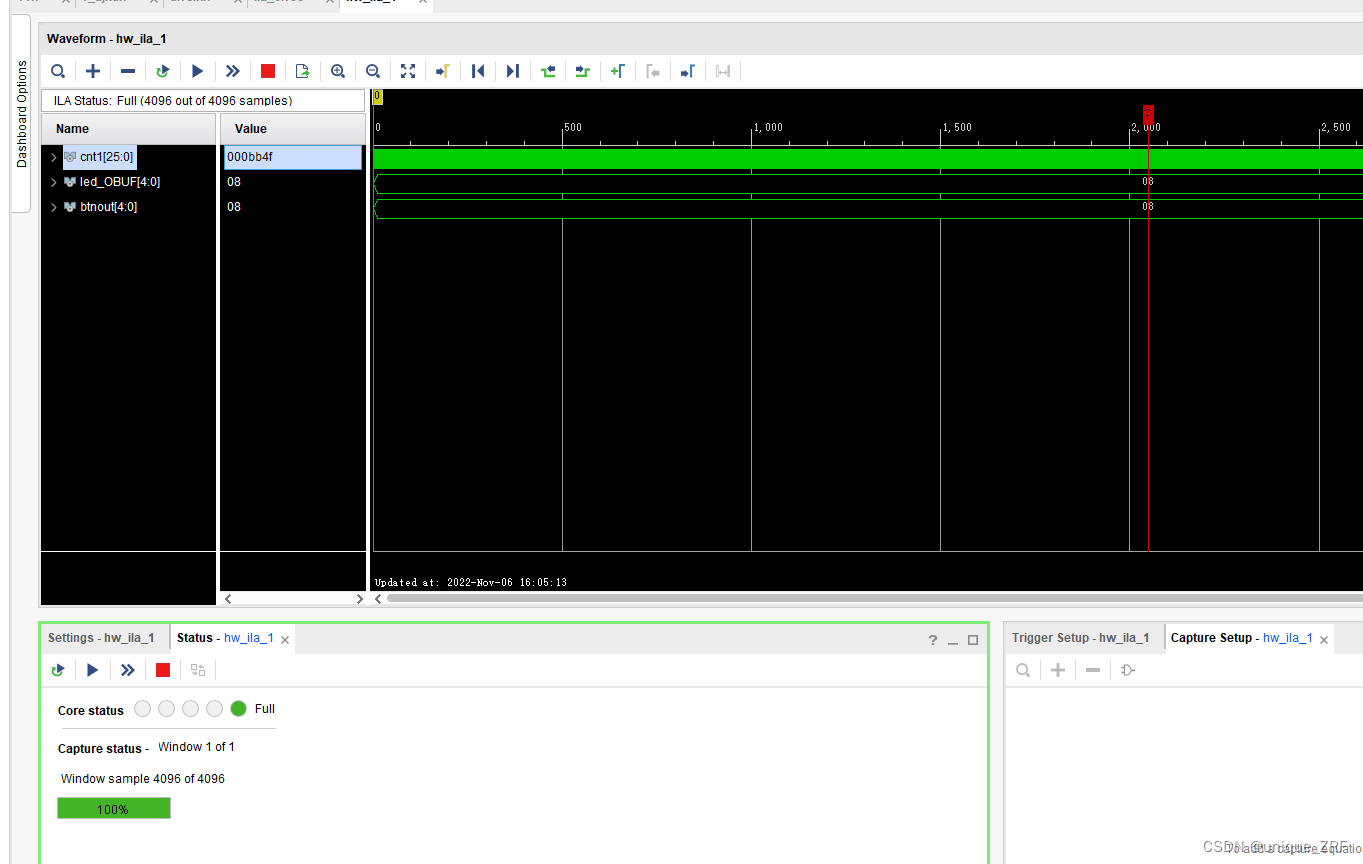
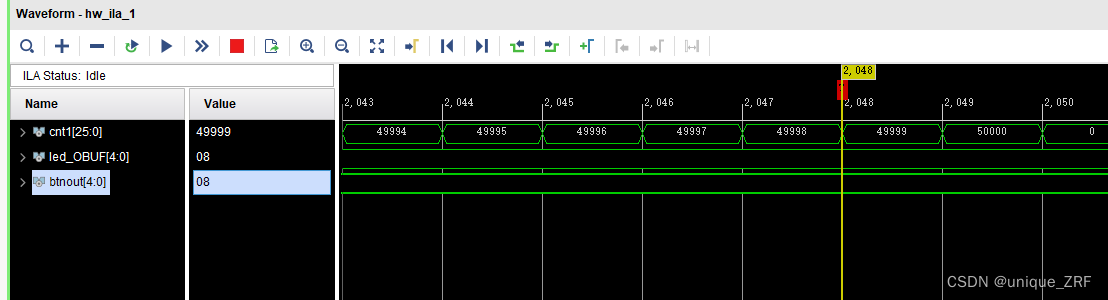
可以看到满足触发条件后的波形窗口。波形中有红色 T 标记的符号,正好处在第 2048 个采样点处,即我们预设的 4096 个采样点的中点。
按键结果
将cnt1的进制数改为无符号10进制结果如下图所示,这样就完成了本次ILA抓线的任务,其结果与预定设想相同。
在这里插入图片描述

其他设置

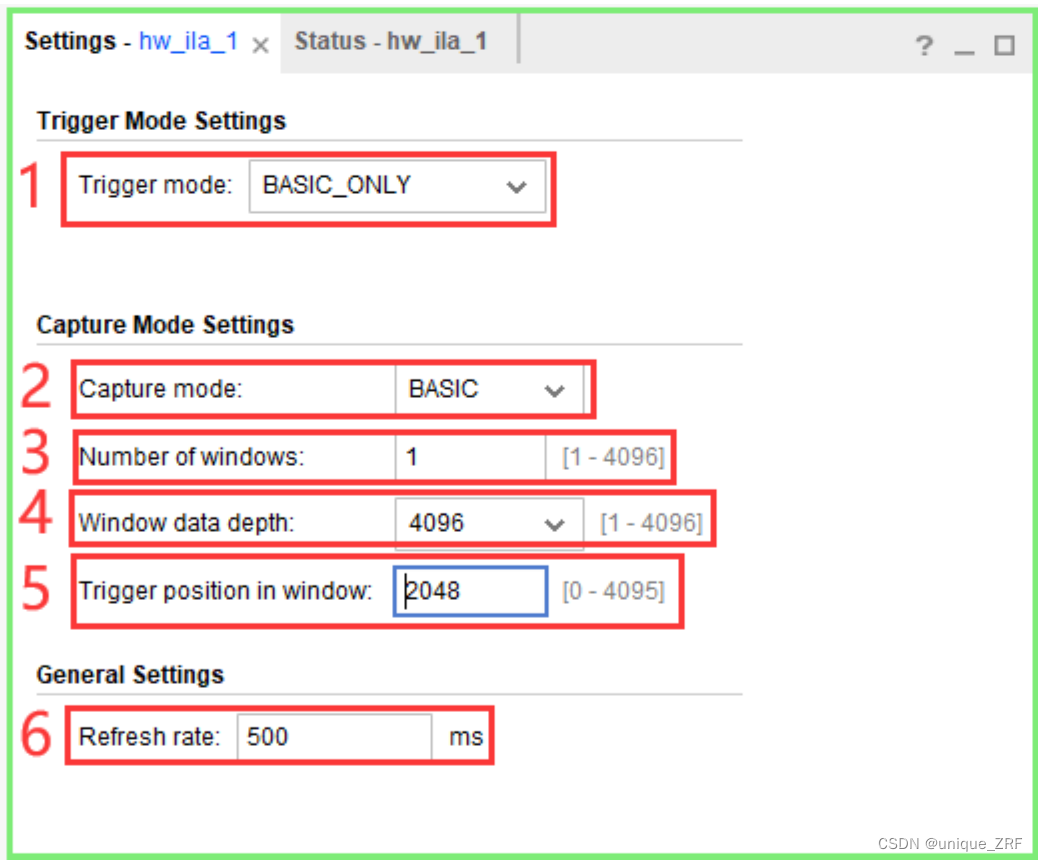
窗口 4:设置触发显示窗口,点击窗口右上角的方框放大这个窗口,可以看到这个窗口全部的设置参数。
窗口4设置
(1)Trigger mode:触发模式设置,选择默认的 BASIC_ONLY 即可,有关ADVANCED_ONLY 模式的具体使用,可查看 IP 手册。
(2)Capture mode:捕获模式设置,选择默认的 BASIC 即可,有关 ALWAYS模式的具体使用,可查看 IP 手册。
注:有关上述(1)(2),如果在前面的 IP 创建的时候不勾选 13、14 处的选项,上述(1)(2)是不可设置的。
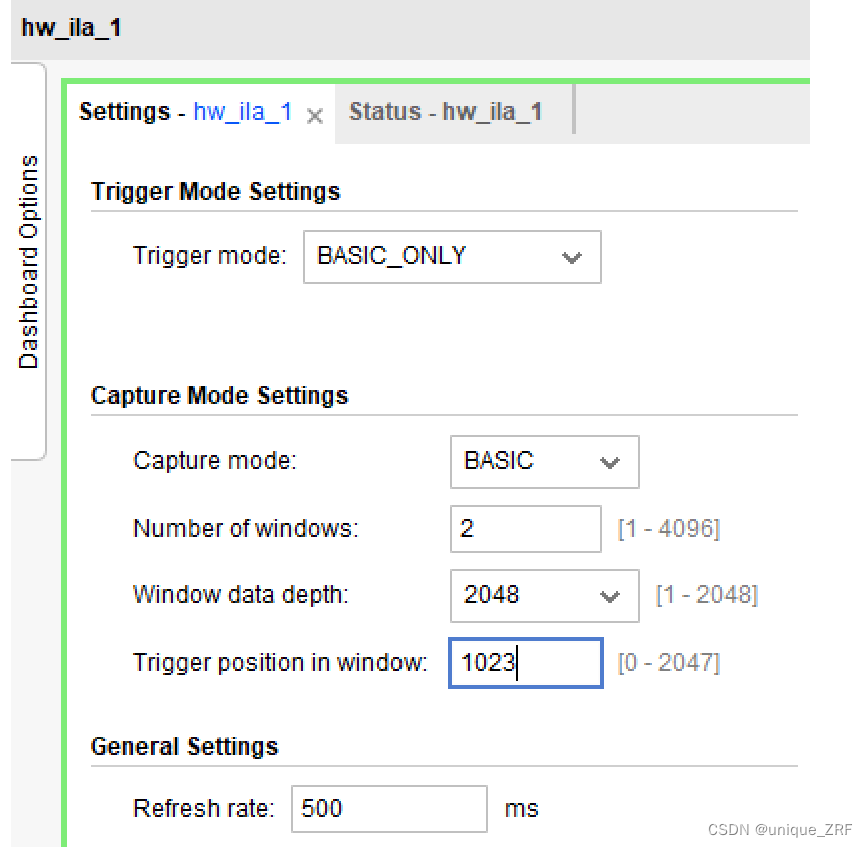
(3)Number of windows:显示窗口个数,默认为 1,更改这里为 2。窗口个数的设定值可以设定在同样的触发条件下,连续多次的触发显示在不同的窗口中。随着窗口数量的增加,势必会使得单个窗口的采样深度变小。所有窗口采样深度的总和不能大于总的采样深度。这里更改后下面 Windows data depth 的最大值会自动变为 2048(4096=22048=41024=……)。
(4)Windows data depth:窗口显示数据深度,上面设置为 2 后,这里最大可设置为 2048,设置 2048 即可。如果仅设置 1 次采样,则其最大值为 IP 核配置、抓线设置中采样的最大值。
(5)Trigger position in windows:设置触发位置在窗口波形中显示的位置,一般根据需求设置,这里设置波形窗口的中间位置,即设置为 1023。
(6)Refresh rate:连续触发模式下,相邻触发之间的刷新时间,这里保持默认即可。

按照上述说明进行如下设置:
窗口4设置
按照上述设置,点击[Run],按下按键3之后的结果:
在这里插入图片描述
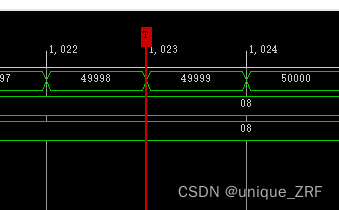
放大之后的结果
在这里插入图片描述
从触发的波形可以看出,与之前波形相比,现在是出现两次触发波形,与我们上面设置的窗口个数是对应的。同时,红色触发标记点,正好在第 1023 个采样点出现,和我们刚刚在Settings 中设置的触发点位置是一致的。

整个在线调试工具 ILA Croe 的使用基本就结束了,下面介绍其他方法。

总结

前面介绍了3中ILA工具的生成核使用方法,每种方法各有利弊。
第一种方法:生成IP核操作较为繁琐,要注意例化的位数与要抓取的信号线的位数一致。

第二种方法:使用Debug标记创建ILA调试环境,与第一种方法相比,能够弱化抓线信号的位宽对抓线调试的影响,但是在mark_debug方法抓线完成调试工作后,要删除源码中的 mark_debug 标记。否则,不但代码会留下杂乱的调试痕迹,而且被标记的信号会保持占用工程的逻辑资源,导致工程的总逻辑资源使用量增大。

第三种方法:在综合后的原理图上直接进行调试标记克服了第二种方法的缺点,不用再代码中进行标记,但是标记的时候,vivado会按照自己的规则给编译后的信号命名,所以要细心寻找要标记的信号线。

其他

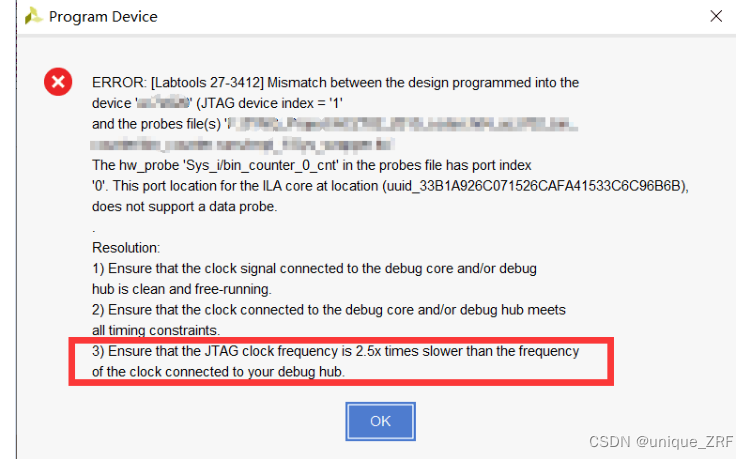
ILA 可正常运行的频率区间,大致为下载器时钟频率信号的 2.5 倍至 VIVADO 报告工程时序违例的时钟范围区间。
在这里插入图片描述
这条要求指出,ILA 的时钟频率,**不得低于 JTAG 下载器的时钟频率的 2.5倍。**事实证明,过低的 ILA 时钟频率,会导致 ILA 工作不正常,无法启动,状态跳转不正常或报错等非特定现象的发生。当然,ILA 的工作频率也不是无线高的,过高的频率,会导致工程时序违例,从而发生无法抓取波形或者 VIVADO 无法识别到 ILA 等问题发生。

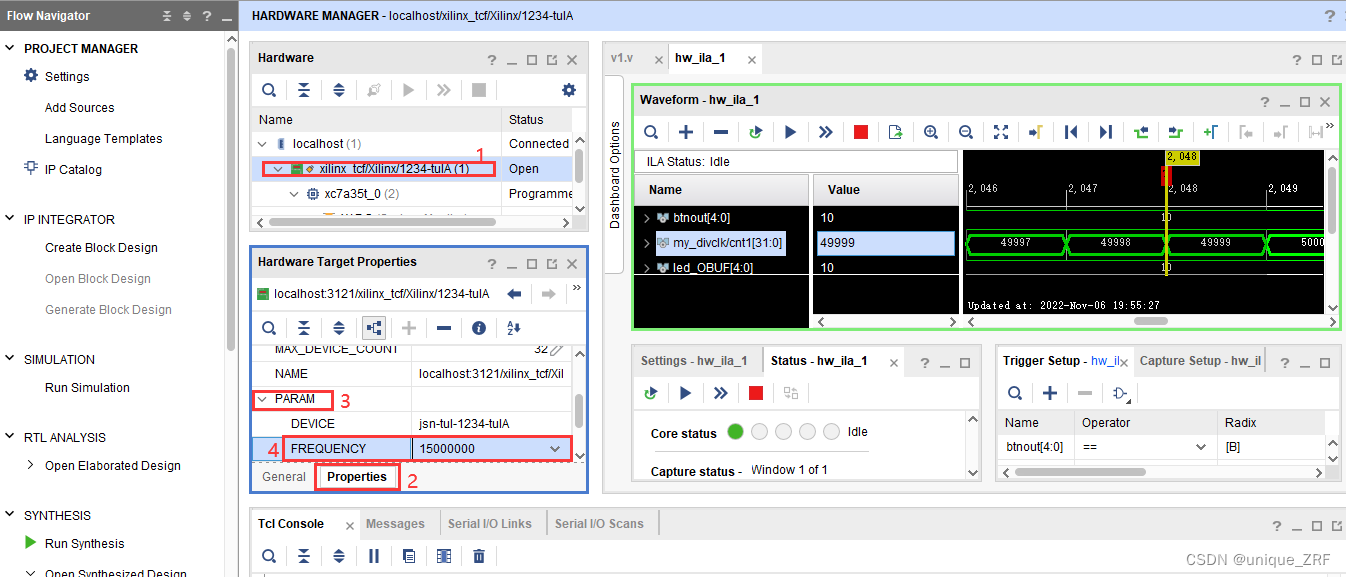
有时候,我们需要测试的工程,其 ILA 时钟频率非常低,并且不允许调整。遇到这种问题,我们这里,提供另一种解决该问题的思路,即降低 JTAG 下载器的频率。
在这里插入图片描述
根据前面讲解的 JTAG 频率和 ILA 频率的倍数关系,我们选择合理的 JTAG下载器频率,上图所示JTAG频率默认为15MHz,可将其适当调小。
按前面 VIVADO 提示的频率关系,在一定程度上迁就 ILA 的工作频率,这样又可以使 ILA 达到正常工作的频率范围了。

(三)vivado硬件调试ILA的使用 ILA集成逻辑分析仪 阅读详情

相关推荐

vivado中ila的使用方法记录

在FPGA的开发中,当完成代码设计后,为了验证代码的准确性和各种不同条件下的可靠性,往往需要优先想到通过逻辑仿真进行相关验证。使用逻辑仿真进行验证虽然可以周密的考虑给出不同输入条件下的输出结果或交互结果,但是也其相对局限性:使用仿真需要设计人员写testbench代码,从而增加代码的书写量,随之而产生提高验证工作的门槛和排除错误的工作量等一些列问题。

xzs520xzs的博客 1万+

Vivado:使用 ILA 进行在线调试

Vivado中的ILA(Integrated Logic Analyzer)即集成逻辑分析仪,是一种在线调试工具。ILA允许用户在FPGA上执行系统内的调试,通过实时抓取内部数字信号的波形,帮助我们分析逻辑错误的原因,从而更有效地进行debug。

2303_76814451的博客 2万+

别再买逻辑分析仪了!用Vivado自带的ILA IP核,5分钟搞定FPGA信号抓取

本文详细介绍了如何利用Vivado自带的ILA IP核快速实现FPGA信号抓取,替代昂贵的外置逻辑分析仪。通过对比分析ILA与传统设备的优劣,提供从基础配置到高级调试技巧的完整指南,帮助初学者5分钟内掌握这一硬件调试利器,显著提升FPGA开发效率。

weixin_30823001的博客 48

Vivado中ILA(集成逻辑分析仪)的使用

在FPGA设计上板过程中,如果出现问题难以定位具体问题的位置和原因,要观察一些信号的波形,可以使用ILA来捕获关键信号,以便分析问题并快速定位其原因。ILA(Integrated Logic Analyzer),集成逻辑分析仪,与Quqartus 中的 SignalTap II 作用类似。

qq_42224089的博客 2万+

集成逻辑分析仪(ILA)简述

来源:网址 关键字:PG172 - Integrated Logic Analyzer v6.2 Product Guide (v6.2) 产品手册PG172 October 5, 2016 一、概述 可定制的集成逻辑分析仪(ILA)IP内核,可用于监视电路设计的内部信号。 ILA内核包括现代逻辑分析仪的许多高级功能,包括布尔触发方程式和边沿触发。由于ILA内核与要监视的设计同步,因此,应用于您的设计的所有设计时钟约束也应当用于ILA内核的组件。 特性: 1.用户可选的探针端口数量和探针宽度 2.多个

qq_35990574的博客 4498

FPGA学习日记(五)ZYNQ——在线逻辑分析仪(ILA)硬件调试及simulator仿真软件的创建使用

一、在线逻辑分析仪(ILA) vivado的在线逻辑分析仪(ILA)其借用了传统逻辑分析仪的理念以及大部分的功能, 并利用 FPGA 中的逻辑资源, 将这些功能植入到 FPGA 的设计当中。如下图所示,ILA占用一部分FPGA内部逻辑资源,可看做一个模块,被设计模块所调用。ILA使用时需要与下载器连接,将FPGA的测试信号传回到vivadoIDE中,显示波形以供调试。运行过程如下: ILA的创建使用有两种方法:综合前创建IP核和综合后使用网表添加被测信号。 (1)使用IP核创建并使用ILA 1.

weixin_45299680的博客 7241

Vivado使用IP核创建ILA调试环境

1.在IP核中找到ILA2.General Options(常规选项)主要有如下三部分:1.Monitor Type:ILA 探针接口类型设置,ILA 探针接口有两种类型,Native 与 AXI。Native 是普通接口模式;AXI 是 AXI 接口模式,用于调试 AXI 接口信号。Native 通常是用来测量电平或一定位宽信号,AXI 就比较明显了直接测量 AXI 总线的信号。这里主要测试 led 信号,所以只需要用 Native 模式。

qq_47215080的博客 8321

Vivado跑通一个流水灯LED程序,FPGA板级验证、Testbench测试前仿真、逻辑分析仪ila进行调试 三种方式进行验证功能,但逻辑分析仪验证更重要。

跑通LED流水灯功能!

qq_21952195的博客 950

FPGA学习 Vivado使用篇之ILA(逻辑分析仪)

vivado入门级使用教程

m0_53606280的博客 2万+

FPGA调试实战:使用Vivado ILA逻辑分析仪

在FPGA开发和调试过程中,及时准确地捕捉和分析信号状态对于确保设计质量至关重要。Xilinx Vivado设计套件中内置的集成逻辑分析仪(ILA)是实现这一目标的利器。ILA作为一种硬件调试工具,可以在硬件中实时监测信号,从而使得开发者能够深入了解FPGA运行时的信号状态和行为。Vivado调试工具集成了多种调试功能,包括内置的逻辑分析仪(ILA)、虚拟输入输出(VIO)、存储器内容检查器(MIG)等。这些工具使得FPGA设计的调试变得更加高效和直观。

weixin_26907223的博客 2844

西门子1200,与V90和步科MD60第三方伺服PN通讯

需要注意的是回零方式的选择,因为V90是绝对值编码器,这里回零模式选择模式7,系统自动根据编码器反馈以及组态的机械参数,计算出轴的位置,并且掉电保持。在线访问中,找到对应的网卡,以及下面扫描到的设备,可以在线修改ip地址和profinet名称,注意一定要和组态中的完全一致。以上硬件组态上完成,主要是gsd文件导入后,添加硬件,建立连接,修改ip和profinet名称,添加报文。1- 博图V18内,设备组态,网络视图中,拖入V90以及MD60伺服,并与PLC创建连接。向厂家索要GSD文件,PN的描述文件。

weixin_37596954的博客 2468

ILA(集成逻辑分析器)的使用

本文内容学习自正点原子ZYNQ领航者FPGA视频-P7 1.ILA介绍  ILA(Integrated Logic Analyzer)集成逻辑分析器:即Vivado的在线逻辑分析仪,其借用了传统逻辑分析仪的理念以及大部分的功能,并利用FPGA 中的逻辑资源,将这些功能植入到FPGA 的设计当中。ILA是用IP核的形式实现的。 ...

qq_33155311的博客 3万+

因果推断综述-A Survey on Causal Inference

最近读到一篇讲述很全面的综述文献-《A Survey on Causal Inference》,对于接触因果推断不久的同学而言是特别详细的介绍和科普。文献很长,我会分成几部分介绍。 目录 摘要 第一部分:简介 第二部分:因果推断基础知识 第三部分:基于三种假设的因果推断方法 第四部分:实验 第五部分:应用 摘要 几十年来,因果推理是一个跨许多领域的关键研究主题,如统计、计算机科学、教育、公共政策和经济学。与随机对照试验相比,研究方向由于可用数据量大且预算要求低,如今,从观测数据..

海边凝望的博客 3187

Vivado-ILA_IP核的配置及使用

首先介绍了什么是逻辑分析仪,以及vivado中的在线逻辑分析仪,包括在Vivado中插入IP核的方法。然后通过呼吸灯的例子,讲解了ILA IP核的配置、综合、例化等几个步骤。

Dorr1996的博客 9542

使用AI编写测试用例——详细教程

现阶段AI还不能完全替代人工测试用例编写,但如果把AI当做一个提高效率的工具,它将会是一个很强大的辅助。

公众号|软件测试老吴 3万+

某城商银行生产容器云平台详细设计方案分享及经验总结

AS3模式的CIS容器部署在K8S集群内,作为F5的控制器,CIS容器通过对K8S集群内Configmap资源进行监控,将Configmap资源中的内容转化为F5的配置,将配置推送给 F5 ,CIS容器还通过K8S标准的API接口完成业务发现和实时监听集群内Pod的变化,一旦Pod发生变化,相应的更新会及时推送给F5,并完成更新。容器技术发展非常迅速,现在应用大多以容器作为承载介质,前两年在容器云上承载的应用类型主要是Web类,随着容器云领域的不断发展,越来越多的应用类型将迁移至容器云,包括有状态应用。

qq_61890005的博客 867

FPGA-Vivado-IP核-逻辑分析仪(ILA)

Xilinx旗下Vivado软件自带的逻辑分析仪(ILA)IP核就能很好的解决对代码内部信号分析的问题。

cabinGGG的博客 1445

MuJoCo 入门教程(二)

本章介绍 MuJoCo 的数学和算法基础。对于熟悉广义或关节坐标建模和仿真的读者来说,整体框架是相当标准的。因此,我们将对这些材料进行简要总结。本章的大部分篇幅用于介绍我们如何处理接触和其他约束条件。这种方法是基于我们最近的研究,也是 MuJoCo 所独有的,因此我们花时间对其进行了详细的激励和解释。更多信息可参见下面的论文,尽管本章中的一些技术思想是新的,在其他地方还没有描述过。

机器人控制与仿真应用 3717

[FPGA入门笔记](一):LED灯添加ILA逻辑分析仪

一、在线逻辑分析仪(ILA) 前面介绍了仿真和下载,但仿真并不需要程序烧写到板子,是比较理想化的结果,下面介绍 Vivado 在线调试方法,观察内部信号的变化。Vivado 有内嵌的逻辑分析仪,叫做 ILA,可以用于在线观察内部信号的变化,对于调试有很大帮助。 在本实验中我们观察 count 和 leds的信号变化。 如下图所示,ILA占用一部分FPGA内部逻辑资源,可看做一个模块,被设计模块所调用。ILA使用时需要与下载器连接,将FPGA的测试信号传回到vivadoIDE中,显示波形以供调试。运行过程如下

贾小瑞的博客 1047

刷机维修进阶教程-----adb禁用错了系统app导致无法开机 如何保数据无损恢复机型

在刷机维修过程中 。我们会遇到一些由于客户使用adb指令来禁用手机app而导致手机无法开机进入系统的故障机型。通常此类问题机型有好几种解决方法。但如果客户需要保数据来恢复机型。其实操作也是很简单的.还有类似误删除应用导致不开机等等如何保数据。  通过博文了解💝💝💝    1💝💝💝----adb禁用或者删除系统app导致无法开机的几种解决方法 2💝💝💝----如何保数据来无损恢复机型 3💝💝💝----其他保数据解决系统类故障无法开机的步骤解析

小马哥的专栏 1363

问题解答:如何不通过修改底层数据库表的方式,给数据库对应的数据结构,增添新的字段?

现在需要将这张表里的内容读取到 ABAP 内表里,并且针对每个行项目,增加一个新的列字段,我随便举个例子,这个列字段名称叫 LENGTH,值为 OBJ_NAME 字段的长度,使用。最笨的办法就是下面这样定义一个新的类型,这个类型的每个字段名称,都来自数据库表 TADIR 的同名字段,在末尾再增添自定义字段 length.其实我们是做 ALV 输出,只需要 ABAP 内表变量的类型,包含 TADIR 数据库表的全部字段,再加上新的 LENGTH 字段即可。这相当于多了一个中间层,没办法直接被 ALV 处理。

2007 年 ~ 2025 年,深耕 SAP 技术 18 年 497

别再买逻辑分析仪了!用Vivado自带的ILA IP核,5分钟搞定FPGA信号抓取(附正点原子开发板实战)

本文详细介绍了如何利用Vivado自带的ILA IP核实现FPGA信号抓取,无需额外购买逻辑分析仪。通过正点原子开发板实战演示,展示了ILA的零硬件成本、深度集成和灵活配置优势,帮助开发者快速搭建专业级调试环境,提升硬件调试效率。

weixin_29253711的博客 246

单片机应用案例:ESP32 搭配 BH1750 光强传感器和 Web 服务器

在该应用案例中,我们将使用 ESP32 开发板作为主控制器,BH1750 光强传感器用于采集环境光强度数据,并通过 Web 服务器展示采集到的数据。步骤一:购买材料步骤二:连接硬件步骤三:编写代码我们将使用 Arduino IDE 编写代码,以下是主要代码:// WiFi 设置const char* ssid = “你的 WiFi 名称”;const char* password = “密码”;// Web 服务器实例// BH1750 实例// 获取当前光强度数据。

RlDart的博客 817

别再花钱买逻辑分析仪了!手把手教你用Vivado自带的ILA IP核调试FPGA(附资源占用对比)

本文详细介绍了如何利用Xilinx Vivado内置的ILA IP核进行FPGA调试,替代昂贵的外置逻辑分析仪。通过对比分析ILA与传统设备的成本、易用性和资源占用,提供实战配置指南、高级调试策略及资源优化技巧,帮助开发者实现高效硬件诊断。

weixin_29306011的博客 126

汉书HE8,好用的汇编代码编写工具

汉书HE8,好用的汇编代码编写工具早期编写汇编代码所用功能强大

WINCC7.3破解文件

WINCC7.3硬件够破解文件,有需要的下载!WINCC7.3硬件够破解文件,有需要的下载!

Vivado逻辑分析仪使用教程

不同之处在于,“Debug Cores”选项卡是一个更加以ILA IP核为中心的视图,所有已标记为“Mark_Debug”的信号并且已经被分配到ILA探针的信号都会被显示在各个ILA IP核的视图树下,已标记为“Mark_Debug”的信号但是还没有被分配到ILA探针的信号被显示在“Unassigned Debug Nets”下,当然也可以在其中查看和设置ILA IP核的各种属性和参数。这样,在顶层的设计迭代过程中,OOC模块就不必跟随顶层模块,而进行一次次的会产生相同结果的多余的综合了。

jk_101的博客 3903

贝叶斯统计 [韦来生编]

贝叶斯(Bayes)统计是近几十年来迅速发展起来的数理统计的一个重要分支。贝叶斯方法与经典统计方法的主要不同之处是进行统计推断时除了利用样本信息外,还要利用参数的先验信息,因此可以提高统计推断或统计决策的效果。它在经济、金融、生物、医学、自然科学和社会科学等许多领域具有广泛的应用。贝叶斯方法的研究已渗透到了统计学的几乎所有领域。作者在给中国科学技术大学概率论与数理统计专业本科生开设的“数理统计”课程中有一章专门讲授“贝叶斯方法和统计决策理论”,近十年来也给中国科学技术大学概率统计专业研究生开设过几次“贝叶斯分析”课。本书是在对过去讲稿的内容作了适当的增减和调整的基础上完成的。  本书共分六章。第1章是绪论,介绍了贝叶斯统计的若干基本概念,同时对必要的数理统计的基础知识有重点地作了回顾。第二章介绍了确定先验分布的若干可供选择的方法。第三章介绍了几类常见统计模型参数的后验分布的主要结果和计算方法。第四章和第五章分别介绍了“贝叶斯统计推断”和“贝叶斯统计决策”的内容。第六章介绍了贝叶斯统计计算的若干方法,包括蒙特卡洛方法和马尔可夫链蒙特卡洛(MCMC)方法以及相关统计软件的简介。本书的每一章附右大量的例题和习题,书末附有常用的几个表格和部分习题解答供读者查用。  大约可在54学时内讲授本书的第1章至第六章的主要内容,教师可根据学时需要选讲本书第1章至第六章的部分内容。书中标“*”号的章节可略去不讲,留给读者作为阅读材料。第六章例题中的R代码和部分例题的数据文件等可从作者个人主页下载。  作者在编写本书的过程中参考了J.O.Berger教授的《统计决策论及贝叶斯分析》和茆诗松教授编写的《贝叶斯统计》等书中的一些内容,以及《贝叶斯分析》一书中由张伟平博士编写的有关贝叶斯统计计算的一些内容。在此表示衷心感谢。  本书编写准备过程中,中国科学技术大学统计与金融系的几个研究生帮助完成了本书部分中文的录入和排版,作者对他们的辛勤工作表示真诚的感谢。高等教育出版社为本书的出版给予了大力支持。在此一并致谢。

FPGA片上逻辑分析仪:Vivado ILA触发与GAO/Identify边界

在FPGA开发中,仿真与综合通过并不代表板级行为正确,内部信号不可见是硬件调试的常见瓶颈。片上逻辑分析仪(ELA/ILA)把采样RAM、触发判断和JTAG回传集成到芯片内部,按设定采样时钟实时捕获RTL信号,满足触发条件后冻结缓冲区,再由JTAG将数据送到上位机还原波形。其技术价值在于减少外部管脚占用、可观测内部节点,并能按采样深度、探针位宽和触发方式估算BRAM与逻辑开销。典型场景包括上电初始值观察、协议时序分析、状态机卡死与握手超时定位。围绕Vivado ILA的插入、触发设置与下载流程,并结合GAO、

weixin_29192211的博客 211

霍尼韦尔SoftMaster使用说明

霍尼韦尔SoftMaster使用说明

上一篇: FPGA — IIC学习笔记1
下一篇: Linux笔记1 — 基本命令
评论 16
成就一亿技术人!
拼手气红包6.0元
还能输入1000个字符
 
 条评论被折叠 查看
添加红包

请填写红包祝福语或标题

个

红包个数最小为10个

元

红包金额最低5元

当前余额3.43元 前往充值 >
需支付:10.00元
成就一亿技术人!
领取后你会自动成为博主和红包主的粉丝 规则
hope_wisdom
发出的红包
实付元
使用余额支付
点击重新获取
扫码支付
钱包余额 0

抵扣说明:

1.余额是钱包充值的虚拟货币,按照1:1的比例进行支付金额的抵扣。
2.余额无法直接购买下载,可以购买VIP、付费专栏及课程。

余额充值