


一 Docker简介及部署方法
1.1 Docker简介
Docker之父Solomon Hykes:Docker就好比传统的货运集装箱
2008 年LXC(LinuX Contiainer)发布,但是没有行业标准,兼容性非常差
docker2013年首次发布,由Docker, Inc开发
1.1.1 什么是docker?
-
Docker是管理容器的引擎,为应用打包、部署平台,而非单纯的虚拟化技术
它具有以下几个重要特点和优势:
-
轻量级虚拟化
:Docker 容器相较于传统的虚拟机更加轻量和高效,能够快速启动和停止,节省系统资源。
-
例如,启动一个 Docker 容器可能只需要几秒钟,而启动一个虚拟机则可能需要几分钟。
-
-
一致性
:确保应用程序在不同的环境中(如开发、测试、生产)具有一致的运行表现。
-
无论在本地还是云端,应用的运行环境都能保持相同,减少了因环境差异导致的问题。
-
-
可移植性
:可以轻松地将 Docker 容器从一个平台迁移到另一个平台,无需担心依赖和环境配置的差异。
-
比如,在本地开发的容器可以无缝部署到云服务器上。
-
-
高效的资源利用:多个 Docker 容器可以共享主机的操作系统内核,从而更有效地利用系统资源。
-
易于部署和扩展:能够快速部署新的应用实例,并且可以根据需求轻松地进行水平扩展。
总之,Docker 极大地简化了应用程序的开发、部署和管理流程,提高了开发效率和运维的便利性。它在现代软件开发和云计算领域得到了广泛的应用。
-
1.1.2 docker在企业中的应用场景
-
在企业中docker作为业务的最小载体而被广泛应用
-
通过docker企业可以更效率的部署应用并更节省资源
IaaS(Infrastructure as a Service),即基础设施即服务
PaaS是(Platform as a Service)即指平台即服务
SaaS(Software as a Service)软件运营服务是
1.1.3 docker与虚拟化的对比
| 虚拟机 | DOCKER容器 | |
|---|---|---|
| 操作系统 | 宿主机上运行虚拟机OS | 共享宿主机OS |
| 存储 | 镜像较大(GB | 镜像小(MB) |
| 性能 | 操作系统额外的cpu、内存消耗 | 几乎无性能损耗 |
| 移植性 | 笨重、与虚拟化技术耦合度高 | 轻量、灵活迁移 |
| 隔离性 | 完全隔离 | 安全隔离 |
| 部署 | 慢、分钟级 | 快速、秒级 |
| 运行密度 | 一般几十个 | 单机支持上千容器 |
1.1.4 docker的优势
-
对于开发人员:Build once、Run anywhere。
-
对于运维人员:Configure once、Run anything
-
容器技术大大提升了IT人员的幸福指数!
2 部署docker
2.1 容器工作方法
2.2 部署第一个容器
2.2.1 配置软件仓库
]# cd /etc/yum.repos.d
]# vim docker.repo
[docker]
name=docker-ce
baseurl=https://mirrors.aliyun.com/docker-ce/linux/rhel/9/x86_64/stable
gpgcheck=0
2.2.2 安装docker-ce并启动服务
#安装docker
]# yum install -y docker-ce

#编辑docker启动文件,设定其使用iptables的网络设定方式,默认使用nftables
[root@docker ~]# vim /usr/lib/systemd/system/docker.service
ExecStart=/usr/bin/dockerd -H fd:// --containerd=/run/containerd/containerd.sock --iptables=true

]# systemctl  enable --now docker
]# docker info
2.2.3 激活内核网络选项
]# echo br_netfilter > /etc/modules-load.d/docker_mod.conf ]# modprobe br_netfilter ]# vim /etc/sysctl.d/docker.conf net.bridge.bridge-nf-call-iptables = 1 net.bridge.bridge-nf-call-ip6tables = 1 net.ipv4.ip_forward = 1 ]# sysctl --system ]# systemctl restart docker
2.2.4 设定docker加速器
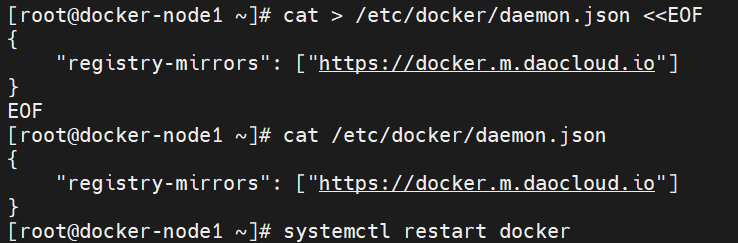
[root@docker-node1 ~]# vim /etc/docker/daemon.json
{
"registry-mirrors": ["https://docker.m.daocloud.io"]
}
[root@docker-node1 ~]# systemctl restart docker
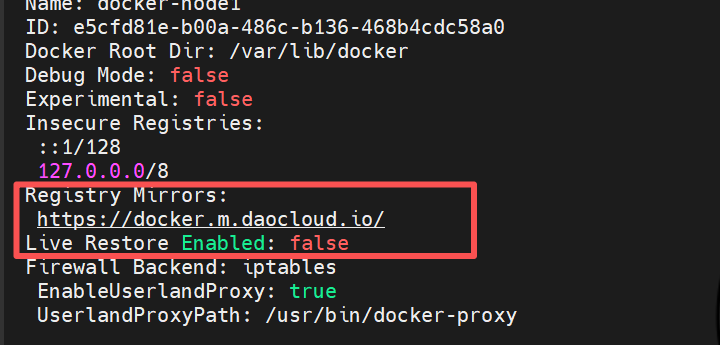
[root@docker-node1 ~]# docker info
... ...
Registry Mirrors:
https://docker.m.daocloud.io/
Live Restore Enabled: false
二 Docker的基本操作
2.1 Docker镜像管理

2.1.1 搜索镜像(挂梯子)
[root@Docker-node1 ~]# docker search  nginx
NAME           DESCRIPTION                                      STARS     OFFICIAL
nginx          Official build of Nginx.                         20094     [OK]
@@@省略内容
| 参数 | 说明 |
|---|---|
| NAME | 镜像名称 |
| DESCRIPTION | 镜像说明 |
| STARS | 点赞数量 |
| OFFICIAL | 是否是官方的 |
2.1.2 拉取镜像
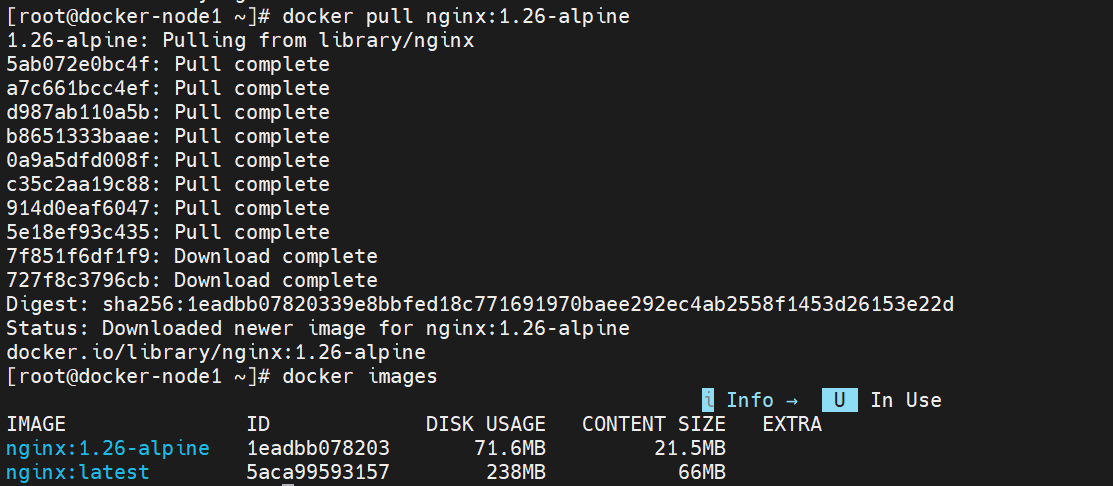
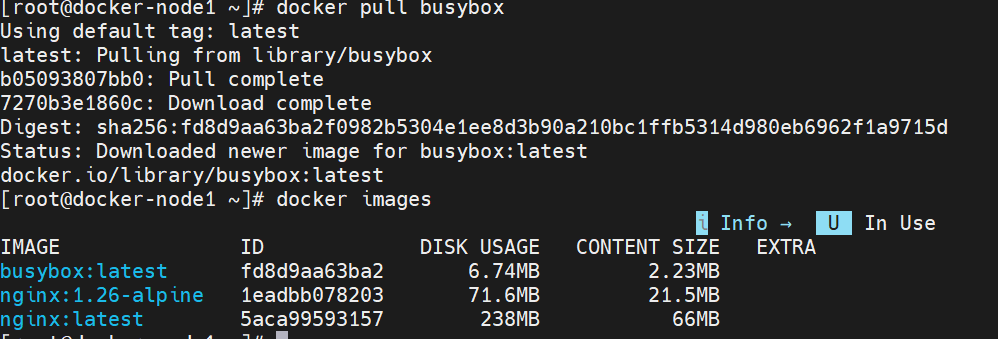
#从镜像仓库中拉取镜像
[root@Docker-node1 ~]# docker pull busybox
[root@Docker-node1 ~]# docker pull nginx:1.26-alpine

#查看本地镜像
[root@Docker-node1 ~]# docker images
REPOSITORY                        TAG           IMAGE ID       CREATED         SIZE
nginx                             latest        900dca2a61f5   7 weeks ago     188MB
nginx                             1.26-alpine   b32ed582bddb   7 weeks ago     43.2MB
ubuntu                            latest        35a88802559d   2 months ago    78.1MB
busybox                           latest        65ad0d468eb1   15 months ago   4.26MB
centos                            7             eeb6ee3f44bd   2 years ago     204MB
centos                            latest        5d0da3dc9764   2 years ago     231MB
gcr.io/distroless/base-debian12   latest        7273f3276b21   N/A             20.7MB
gcr.io/distroless/base-debian11   latest        2a6de77407bf   N/A             20.6MB
alpine 版本:nginx镜像的最小安装发型版本
2.1.3 查看镜像信息
#查看系统中的镜像列表 [root@docker-node1 ~]# docker images #查看镜像的详细信息 [root@Docker-node1 ~]# docker image inspect nginx:1.26-alpine #查看对镜像的更改记录 [root@docker-node1 ~]# docker history nginx:latest
2.1.4 导出镜像
#保存镜像
[root@Docker-node1 ~]# docker image save nginx:latest -o nginx-latest.tar.gz
[root@Docker-node1 ~]# docker image save nginx:latest nginx:1.26-alpine -o nginx.tag.gz
#保存所有镜像
[root@Docker-node1 ~]# docker save `docker images | awk 'NR>1{print $1":"$2}'` -o images.tar.gz
-
-o:指定导出镜像的位置;
-
可以同时导出多个镜像到一个文件中;
-
指定.tar.gz 可以导出并压缩。

docker load -i mario-latest.tar  导入镜像
导出后存到虚拟机导入
2.1.5 删除镜像
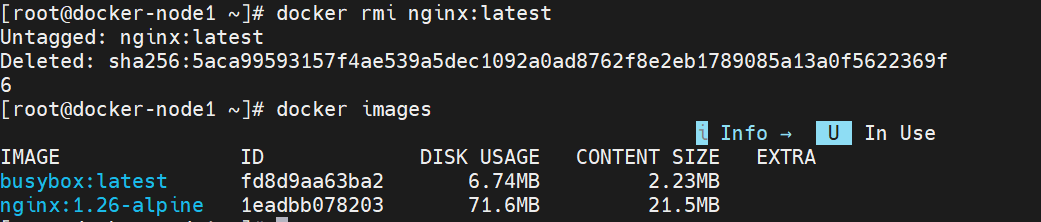
[root@Docker-node1 ~]# docker rmi nginx:latest
[root@Docker-node1 ~]# docker rmi  `docker images | awk 'NR>1{print $1":"$2}'`
2.2 容器的常用操作
2.2.1 启动容器
容器的启动与删除:


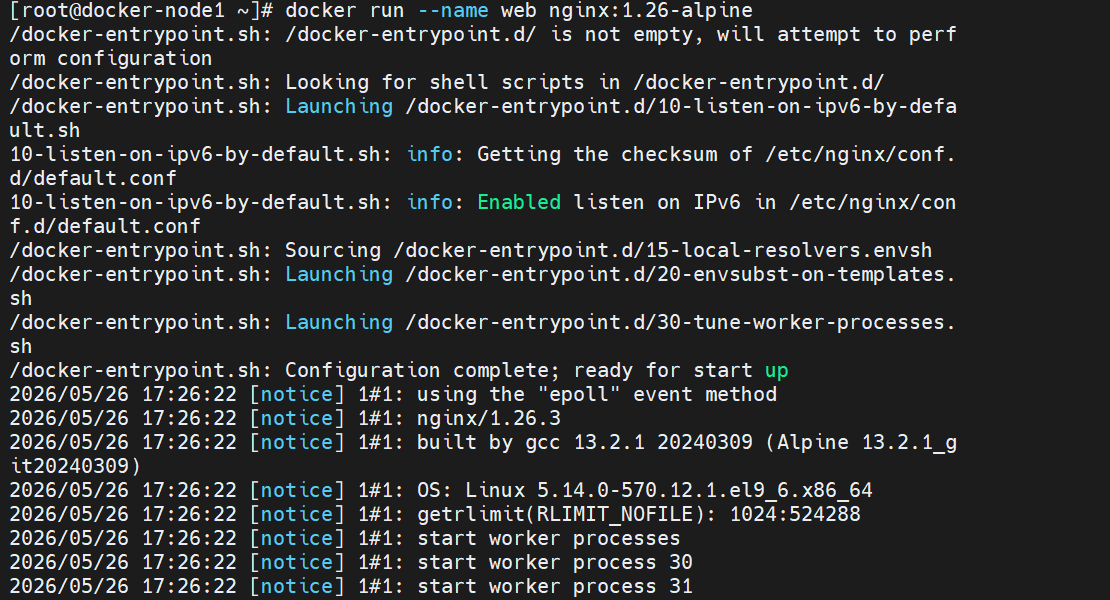

后台运行:
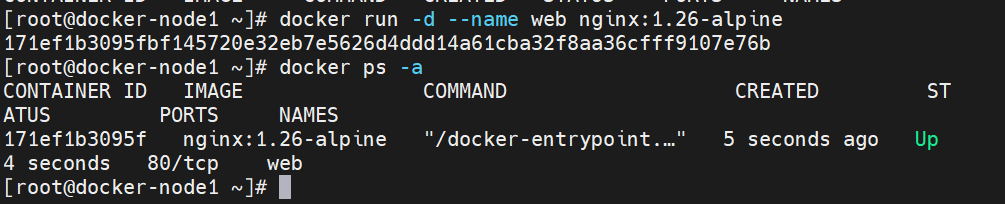
[root@Docker-node1 ~]# docker run -d --name mario -p 80:8080 timinglee/mario [root@Docker-node1 ~]# docker run -it --name centos7 centos:7 [root@3ba22e59734f /]# #进入到容器中,按<ctrl>+<d>退出并停止容器,#按<ctrl>+<pq>退出但不停止容器 #重新进入容器 [root@docker ~]# docker attach centos7 [root@3ba22e59734f /]# #在已运行容器中执行指定命令 [root@docker-node1 ~]# docker run -d --name busybox busybox tail -f /dev/null e02d3812280fd2ab5ad54b3f6ff4cf668dd4658fe7961028792b71a786bc9cec [root@docker-node1 ~]# docker exec busybox touch /root/haha [root@docker-node1 ~]# docker exec busybox ls /root haha [root@docker ~]# docker exec -it test ifconfig lo Link encap:Local Loopback inet addr:127.0.0.1 Mask:255.0.0.0 inet6 addr: ::1/128 Scope:Host UP LOOPBACK RUNNING MTU:65536 Metric:1 RX packets:0 errors:0 dropped:0 overruns:0 frame:0 TX packets:0 errors:0 dropped:0 overruns:0 carrier:0 collisions:0 txqueuelen:1000 RX bytes:0 (0.0 B) TX bytes:0 (0.0 B)
-d          #后台运行
-i          #交互式运行
-t          #打开一个终端
--name      #指定容器名称
-p          #端口映射 -p 80:8080    把容器8080端口映射到本机80端口
--rm        #容器停止自动删除容器
--network   #指定容器使用的网络
2.2.2 查看容器运行信息
[root@Docker-node1 ~]# docker ps                    #查看当前运行容器
[root@Docker-node1 ~]# docker ps -a                 #查看所有容器
[root@Docker-node1 ~]# docker inspect busybox       #查看容器运行的详细信息
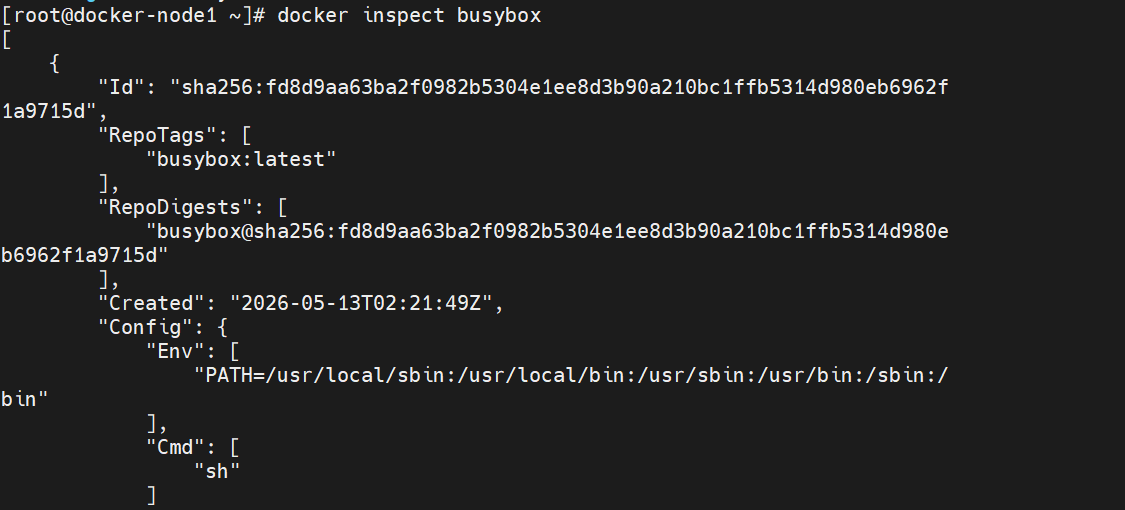
2.2.3 停止和运行容器
[root@Docker-node1 ~]# docker stop busybox          #停止容器
[root@Docker-node1 ~]# docker kill busybox          #杀死容器,可以使用信号
[root@Docker-node1 ~]# docker start busybox         #开启停止的容器
容器内的第一个进程必须一直处于运行的状态,否则这个容器,就会处于退出状态!
在已运行的容器中执行命令
#在已经运行的容器中执行指定命令 [root@docker-nodel ~]# docker exec busybox touch /root/haha #非交互 [root@docker-nodel ~]# docker exec busybox 1s /root filel file2 haha [root@docker-nodel ~]# docker exec-it web /bin/bashroot @f3e369725fab:/# #交互的
查看镜像提交历史
[root@docker-node1 ~]# docker history busybox:latest
IMAGE          CREATED       CREATED BY                          SIZE      COMM                                                                                                     ENT
fd8d9aa63ba2   2 weeks ago   BusyBox 1.38.0 (glibc), Debian 13   4.51MB

2.2.4 删除容器
[root@Docker-node1 ~]# docker rm centos7 #删除停止的容器 [root@Docker-node1 ~]# docker rm -f busybox #删除运行的容器 [root@Docker-node1 ~]# docker container prune -f #删除所有停止的容器
2.2.5 容器内容提交
默认情况下,容器被删除后,在容器中的所有操作都会被清理,包括要保存的文件
如果想永久保存,那么我们需要把动作提交,提交后会生成新的镜像
当我们在运行新镜像后即可看到我们提交的内容
#内容提交 [root@docker-nodel ~]# docker run -it --name test busybox:latest /# touch /root/file /# 1s /root/ file ctrl+qp 退出当前环境并继续运行容器 [root@docker-nodel ~]# docker commit -m "add file" test busybox-file:latest sha256:31a32089d241d025a5a54f144f15319cc6fb55be1b41d049f8905a472d5a028e [root@docker-nodel ~]# docker images i Info-U In Use IMAGE busybox-file:latest ID 31a32089d241 DISK USAGE 6.71MB CONTENT SIZE 2.21MB EXTRA [root@docker-nodel ~]# docklr run -it --name test busybox-file:latest
[root@Docker-node1 ~]# docker run -it --name test busybox / # touch leefile #在容器中建立文件 / # ls bin etc leefile lib64 root tmp var dev home lib proc sys usr / # [root@Docker-node1 ~]# docker rm test #删掉容器后 test [root@Docker-node1 ~]# docker run -it --name test busybox #删掉容器后开启新的容器文件不存在 / # ls bin dev etc home lib lib64 proc root sys tmp usr var / # [root@Docker-node1 ~]# docker commit -m "add leefile" test busybox:v1 sha256:c8ff62b7480c951635acb6064acdfeb25282bd0c19cbffee0e51f3902cbfa4bd [root@Docker-node1 ~]# docker images REPOSITORY TAG IMAGE ID CREATED SIZE busybox v1 c8ff62b7480c 12 seconds ago 4.26MB [root@Docker-node1 ~]# docker image history busybox:v1 IMAGE CREATED CREATED BY SIZE COMMENT c8ff62b7480c 2 minutes ago sh 17B add leefile 65ad0d468eb1 15 months ago BusyBox 1.36.1 (glibc), Debian 12 4.26MB
此方法不利于企业审计,所以不推荐使用,在企业中我们多用Dockerfile来构建镜像
2.2.6 系统中的文件和容器中的文件传输
[root@Docker-node1 ~]# docker cp test2:/leefile /mnt #把容器中的文件复制到本机 Successfully copied 1.54kB to /mnt [root@Docker-node1 ~]# docker cp /etc/fstab test2:/fstab #把本机文件复制到容器中
文件在镜像中的复制
#文件在镜像中的复制 [root@docker-nodel ~]# docker run -it --name test busybox-file:latest [root@docker-nodel ~]# docker cp test:/root/file /mnt Successfully copied 1.54ks to /mnt [root@docker-nodel ~]# 1s /mnt/ file hgfs [root@docker-nodel ~]# docker cp/etc/passwdtest:/root/ Successfully copied 3.07kB to test:/root/ [root@docker-nodel ~]# docker exec test 1s /root file passwd
2.2.7 查询容器内部日志
[root@Docker-node1 ~]# docker logs web /docker-entrypoint.sh: /docker-entrypoint.d/ is not empty, will attempt to perform configuration /docker-entrypoint.sh: Looking for shell scripts in /docker-entrypoint.d/ /docker-entrypoint.sh: Launching /docker-entrypoint.d/10-listen-on-ipv6-by-default.sh 10-listen-on-ipv6-by-default.sh: info: Getting the checksum of /etc/nginx/conf.d/default.conf 10-listen-on-ipv6-by-default.sh: info: Enabled listen on IPv6 in /etc/nginx/conf.d/default.conf /docker-entrypoint.sh: Sourcing /docker-entrypoint.d/15-local-resolvers.envsh /docker-entrypoint.sh: Launching /docker-entrypoint.d/20-envsubst-on-templates.sh /docker-entrypoint.sh: Launching /docker-entrypoint.d/30-tune-worker-processes.sh /docker-entrypoint.sh: Configuration complete; ready for start up 2024/08/14 07:50:01 [notice] 1#1: using the "epoll" event method 2024/08/14 07:50:01 [notice] 1#1: nginx/1.27.0 2024/08/14 07:50:01 [notice] 1#1: built by gcc 12.2.0 (Debian 12.2.0-14) 2024/08/14 07:50:01 [notice] 1#1: OS: Linux 5.14.0-427.13.1.el9_4.x86_64 2024/08/14 07:50:01 [notice] 1#1: getrlimit(RLIMIT_NOFILE): 1073741816:1073741816 2024/08/14 07:50:01 [notice] 1#1: start worker processes 2024/08/14 07:50:01 [notice] 1#1: start worker process 29 2024/08/14 07:50:01 [notice] 1#1: start worker process 30 172.17.0.1 - - [14/Aug/2024:07:50:20 +0000] "GET / HTTP/1.1" 200 615 "-" "curl/7.76.1" "-"
容器外部网络访问
[root@docker-node1 ~]# docker ps -a CONTAINER ID IMAGE COMMAND CREATED STATUS PORTS NAMES [root@docker-node1 ~]# docker run -d --name test -p 80:80 nginx:1.26-alpine e33a85a5ec94115e16b23813269e7d5cada1836cfd352f65caba9eea745d9084 将本机的80端口映射到容器的80端口
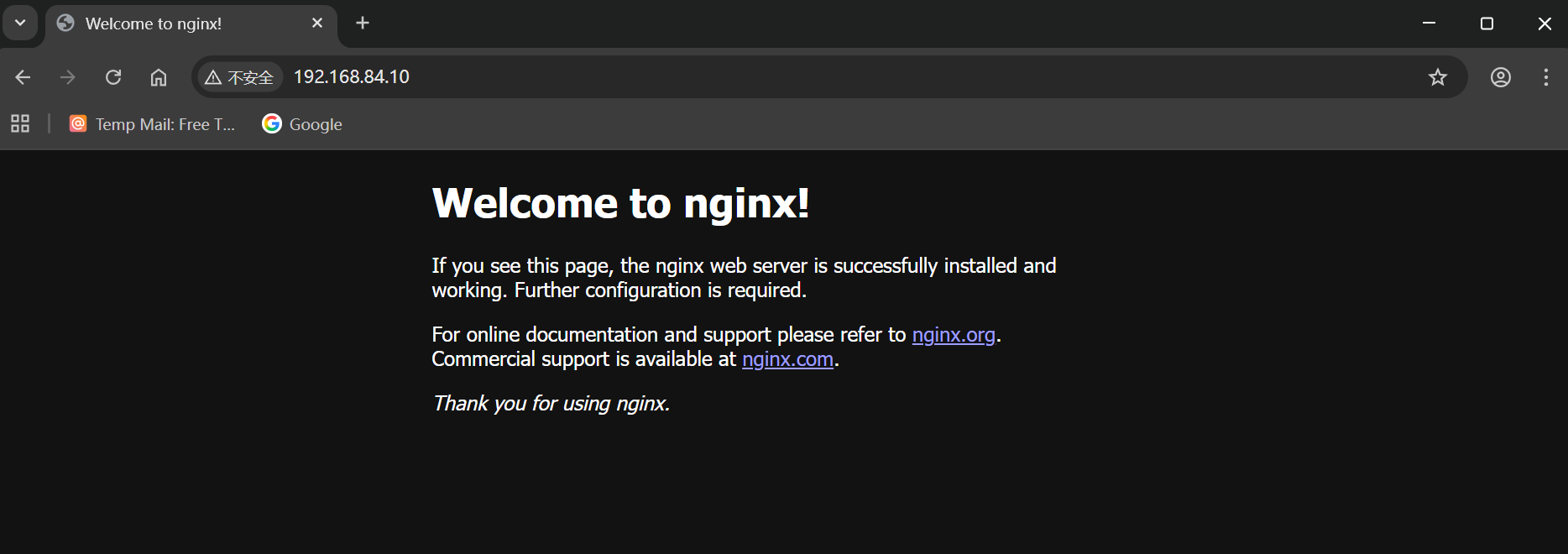
端口可以访问
[root@docker-node1 ~]# docker load -i game2048-latest.tar Loaded image: timinglee/game2048:latest [root@docker-node1 ~]# docker run -d --name 2048 -p 80:8080 timinglee/game2048:latest 20da602c42578caa55091f7399b7295505a262cd20c09f2bae6389bb00fdacf5 #因为是Java写的文件,所以映射8080端口
如果文件正确就能看到部署的2048小游戏。
---------------------------------------------------------------------------------------------------------------------------------






 扫一扫
扫一扫


&spm=1001.2101.3001.5002&articleId=161462685&d=1&t=3&u=192d5cd76a7845a786dfd7e46f2adea6)
 1562
1562

 被折叠的 条评论
为什么被折叠?
被折叠的 条评论
为什么被折叠?
 到【灌水乐园】发言





