Pycharm远程连接实验室服务器Conda环境配置

限时加码!20+主流AI编程工具免费用 购周边加赠Coding Plan Lite,Claude Code、Cursor等即刻畅享,学习进阶更高效! 阅读详情

如何配置Pycharm和远程服务器

这类博客较多,参考内容
https://blog.csdn.net/fengbao24/article/details/125515542

Python解释器选择(conda3)

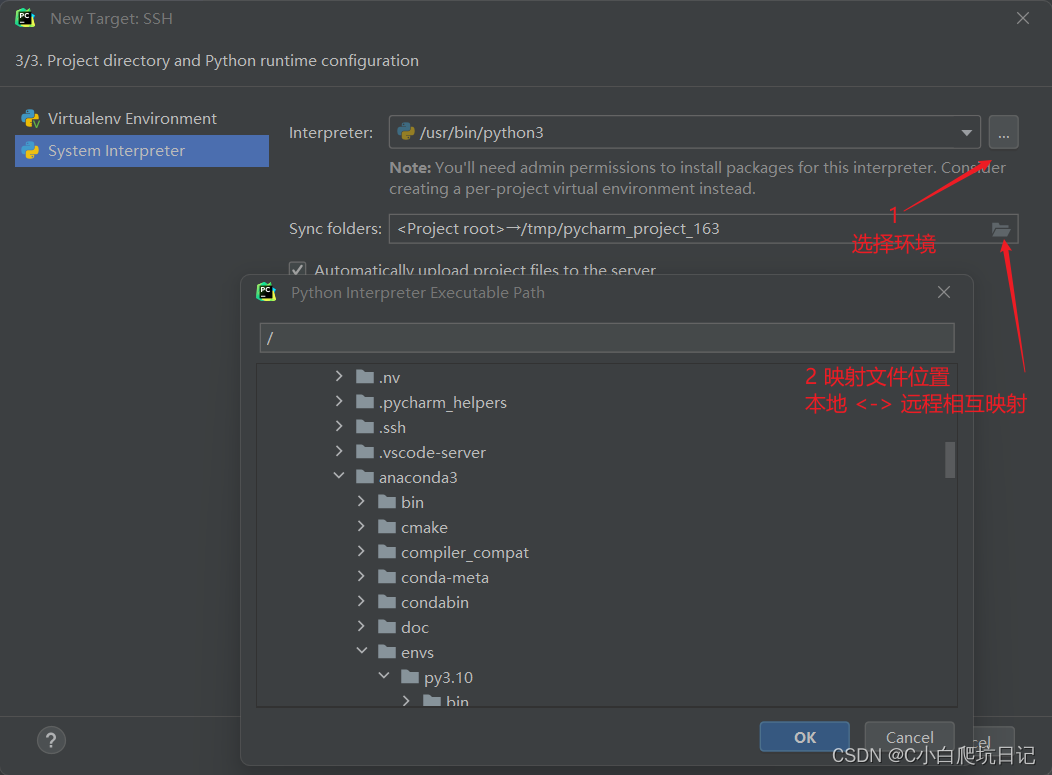
1. Settings -> Add Interpreter -> On SSH

注意,这里的SSH需要在你把远程的项目映射到本地之后,才会出现这个SSH选项
在这里插入图片描述

2. 选择对应的conda环境

naconda 的 base 环境的 python 解释器的路径为 anaconda/bin/python,其他环境的路径为 `anaconda/envs/[环境名称]/bin/python
选择完毕后,点击 OK。
在这里插入图片描述
碰到的问题只要花费时间去找,总能找到的.

pycharm远程连接服务器,并在服务器上安装Anaconda创建python环境(踩坑总结!) 连接远程服务器,并在服务器上安装Anaconda及创建python环境 阅读详情

相关推荐

如何用Pycharm使用远程服务器(附Linux conda常用命令)

1.校外登录校内服务器需要连接VPN使用 打开easyconnect工具(用于连接校园网VPN),服务器网址为vpn.sz.tsinghua.edu.cn 用户名和密码为清华大学深圳研究生院的登录信息: 用户名:2020214314(学号) 密码:07264016(身份证后八位) 2.远程服务器基本介绍: 远程服务器自己的文件夹为/home/chuqs,使用的语言是linux语言,服务器自带conda 服务器有一个base环境:自带torch、tensorboard等扩展包 使用命令so

weixin_42641207的博客 3210

如何使用Pycharm连接服务器中的anaconda环境

本文帮助读者在pycharm中配置anaconda远程连接,这样方便读者在远程服务器上训练深度学习模型

qq_39889944的博客 1万+

pycharm 配置 conda环境

conda 新建虚拟环境,并且利用pycharm载入conda的新环境

Henry的博客 1万+

pycharm远程anconda环境配置

pycharm远程anconda环境配置 为了方便在本机idea上修改服务器上的代码,配置了远程环境,下面分享一下,也方便自己以后循迹。 1. 选择pycharm中的setting 2.选择Delopement,配置远程连接,账户名,密码,ip 3.配置好以后点击test Connection,测试是否连接成功 4.Root path和Web server URL按照我这样的就好,写多了反而错(前提不需要web访问的) 5.选择Mapping,Local path填写当前项目路径,bin的上一级就好。其余

zhENGHAOSTU的博客 5067

python远程调试运行

实验室购置了一台服务器和几个高性能GPU,为了提高利用率,所有同学需远程访问服务器调试python程序。 软件 xshell是ssh远程连接的网站,也可以使用其他方式,但是我之前一直用这个,就没去学其他的了。 anaconda是python包管理的工具。 jupyter和pycharm是python的调试工具。 另外多插一句嘴,现在很多人直接用的vscode里面的插件进行远程调试。因为我习惯了anaconda+pycharm的组合套,所以就没学vscode,但是感兴趣的读者可以去尝试一下,听说很好

qq_39500910的博客 1879

AutoDL租用实例、配置环境Pycharm中SSH、SFTP连接远程服务器Pycharm访问远程服务器终端

AutoDL租用实例、配置环境Pycharm中SSH、SFTP连接远程服务器Pycharm访问远程服务器终端

m0_46204067的博客 1万+

详细完整pycharm远程连接服务器远程环境配置,虚拟环境配置

进入了之后你就可以下载pytorch了(至于下载哪个版本的pytorch这就不是我这个教程要教的了,你自己去查hhh,好吧你也可以输入nvidia-smi看看你的cuda版本,再去查查对对应的pytorch),反正我是输入。(这个XXX就是你登录的那个名字,不知道的话你也可以输入pwd看看你现在的地址),修改完之后按esc退出修改模式,再输入:w保存,输入:q退出 (冒号不要漏掉啊),再输入。没有的话(注意这是说没有的话,有的不要进行这一步!然后你的环境就创建成功了,接着你就进入你的环境,输入。

gem_Microphone的博客 2万+

【深度学习】pycharm远程连接

1、2、整个过程花费了一天的时间,不过最终的结果可喜可贺3、整个过程非常冗长,对于初次上手的小伙伴可能不是很友好,不过还是希望你能够坚持着看完。孰能生巧。4、本篇的重点是本地环境的配置,远程环境的配置会一笔带过。

千禧皓月的博客 6435

远程服务器的基本操作(用Pycharm连接远程服务器并运行简单的深度学习实例)

python环境安装、服务端相关操作

JerryBro的博客 1万+

Pycharm连接远程服务器conda环境解释器

创建STFP配置是为了让我们把代码部署在服务器上面的时候,本地项目的修改操作能够随时同步到服务器上面。1.在导航栏部分找到2.弹出如下页面这里有FTP、FTPS、SFTP,这里科普一下:FTP 是File Transfer Protocol(文件传输协议)的英文简称,而中文简称为“文传协议”。用于Internet上的控制文件的双向传输。同时,它也是一个应用程序(Application)。基于不同的操作系统有不同的FTP应用程序,而所有这些应用程序都遵守同一种协议以传输文件。

m0_51537642的博客 1万+

深度学习环境配置远程连接服务器(包括VScode及Pycharm

本文主要记录如何使用VScode以及Pycharm远程连接服务器,并对两种IDE作简单比较。

m0_56644478的博客 3117

pycharm连接远程远程服务器(anconda_conda解释器)

在这个部署里面,你出现的可能不是7200工作站,因为那是我重命名之后的。你出现应该是你的主机地址,你可以在这里命名,方便你以后识别。以下内容,默认你的linux服务器已经配置好了各种生产环境(如:安装了anconda,配置好了各种镜像源等等)点击向下的箭头,大概率这里会有你的主机名称(一串数字),点击你的主机名称后会新建会话。要想连接远程解释器,首先需要在linux服务器中创建自己的conda环境。你就会看到你在linux服务器中该环境下安装的包。可以看到自己在linux服务器中创建的环境

qq_50706420的博客 1502

Pycharm远程服务器环境配置 Mac or Win

配置过程转载至PyCharm远程连接服务器 调试并运行代码_啊啊啊狗哥的博客-CSDN博客 1.使用场景 在使用超算云远程服务器的时候,申请了ssh直连,在本机的pycharm运行使用远程服务器的gpu跑实验。 2.环境 本机环境 MacOS、PyCharm2021.1.2 专业版 服务器环境 并行@超算云 3.配置Deployment Pycharm菜单栏,如下图所示,依次点击 Tools -> Deployment -> Configration… 然后,选择左上角.

m0_56698268的博客 2316

2023版本Pycharm远程连接Linux服务器+在linux上创建自己的环境

2023版本Pycharm远程连接Linux服务器+在linux上创建自己的环境

weixin_51376761的博客 2369

实验室服务器使用指南

使用全解账号与工具准备一、服务器账号二、工具准备conda的安装与使用一、conda是什么?二、conda的安装三、conda使用查看当前系统中的conda环境有哪些创建自己的环境进入自己的环境 账号与工具准备 一、服务器账号 包括用户名、ip地址、密码、端口号 二、工具准备 有两种工具均可以实现服务器使用 1.xshell(用于实施操作的linux系统)和xFtp(用于实现服务器内自己空间内的文件操作) 2.MobaXterm(集合了Xshell和XFtp的一款工具) 登录方法与第一种工具的类似,下面

qq_43138237的博客 7903

pycharm使用conda调用远程服务器

仅为自用,过程简单

Manonll的博客 4129

AutoDL 环境+ PyCharm 配置教程:实现 GPU 加速与远程开发

通过本文的详细步骤,你已经成功配置了AutoDL环境并在PyCharm中实现了远程开发与GPU加速。无论是通过JupyterLab进行实验,还是在PyCharm中开发、调试与训练模型,都能有效提高你的工作效率。借助Conda和PyTorch的强大支持,你将能够快速搭建深度学习环境,并专注于模型的训练与优化。

qq_51210361的博客 1万+

Pycharm中Python环境配置

1、问题的发现 最近在用Pycharm下的命令行工具安装、运行jupyter notebook时kernal一直报错,报错最下面两行如下所示 import win32api ImportError: DLL load failed: 找不到指定的模块。 经过网络搜索发现是无法正确解析python的路径,可能是python解释器的路径可能冲突,后来我发现有“两个”python路径,一...

theVicTory的博客 6608

【AutoDL】服务器配置、Xftp数据传输及PyCharm连接

Bash (GNU Bourne-Again Shell) 是许多Linux发行版的默认Shell,是Bourne shell的后继兼容版本与开放源代码版本,它的名称来自Bourne shell(sh)的一个双关语(Bourne again / born again):Bourne-Again SHell。因此就可以将我们的程序放在screen的会话中执行,然后离开会话,等我们需要看日志时再恢复到这个会话中。之前的步骤都是无卡开机模式,而为了验证环境已经配置完成,需要关机,再直接开机,这次不是无卡开机。

闪闪发光的博客 2万+
上一篇: Transfomer代码实现与细节理解
下一篇: Time_embedding采样的理解
评论 1
成就一亿技术人!
拼手气红包6.0元
还能输入1000个字符
 
 条评论被折叠 查看
添加红包

请填写红包祝福语或标题

红包个数最小为10个

红包金额最低5元

当前余额3.43前往充值 >
需支付:10.00
成就一亿技术人!
领取后你会自动成为博主和红包主的粉丝 规则
hope_wisdom
发出的红包
实付
使用余额支付
点击重新获取
扫码支付
钱包余额 0

抵扣说明:

1.余额是钱包充值的虚拟货币,按照1:1的比例进行支付金额的抵扣。
2.余额无法直接购买下载,可以购买VIP、付费专栏及课程。

余额充值
