5种LINUX屏幕录像的方法

linux下使用ffmpeg命令录屏桌面 可以使用开始和停止时间来剪下一段视频为小段剪辑,我们可以使用下面的命令。之所以要获取屏幕的分辨率,是因为录屏需要选择录制的范围!类似地,我们可以像下面剪下音频。1、在linux中可以直接使用。1、录屏的同时把音频也录制进去。2、ffmpeg提取视频音频。向左偏移量100像素。 阅读详情
http://www.linuxeden.com/html/news/20080625/58969.html

下面是五种比较流行的LINUX屏幕录像的方式(原文地址):

1.Istanbul:

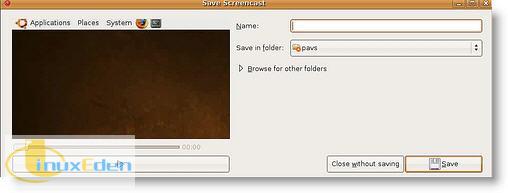
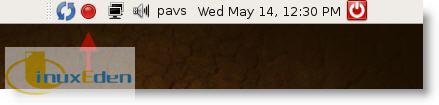
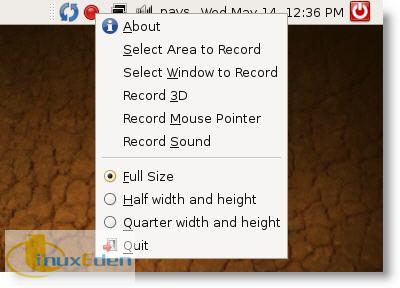
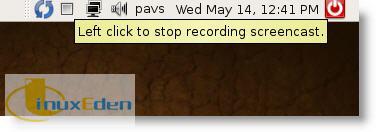
Istanbul是目前比较广泛使用的录像软件之一.您可以点击这里下载Istanbul.DebianLINUX和FedoraLINUX的用户可以从repo(Fedora的主要更新源)安装改软件.Istanbul的操作界面非常简单,当您第一次启动Istanbul时,在系统桌面面板上会出现一个红色的圆形小按钮,如图1所示: 右键单击该按钮,会出现操作选单,如图2所示: 您可以选择录制窗口,或者是用鼠标选择录像区域,如果要停止录像,您可以左键单击该按钮,并且它会提示您保存所录得的文件,如图3,4所示: 提示:在默认情况下Istanbul会把截获的视频以OGG的格式存储.
2.Wink

相对于其他屏幕录像软件而言,Wink可以让您更精确的控制录像的过程,事实上,Wink的录像原理并不同于传统的屏幕录像软件,它是使用每秒钟屏 幕截图的帧数来达到录像的效果的,比如说你设定她每秒钟截取20帧,则一分钟下来,他就会连续的进行屏幕截图1200次左右,然后把这些截图按顺序排放, 构成视屏,这样以来,后期您可以通过修改其中的任何一帧来改变视频的外观.Wink通常把录制的文件保存为ShockWave格式,而这种格式的好处是, 可以被转换任何一种你想要的视频格式.

点击这里下载Wink

请注意Wink在以下情况下是不能工作的 —1.Ubuntu8.04以上的版本; —2.其他在目录"/usr/lib/"中存在"libexpat.so.1"文件的LINUX发布版本,针对这种情况的解决方案是,重命 名"libexpat.so.0"这个文件,并且这样不会导致系统出现问题,当然了这种做法的缺陷是可能导致其他需要使用该文件的应用程序不能正常工作, 一个一劳永逸的的方案是重新编译受影响的应用程序,或者等待改程序更新版本的发布.

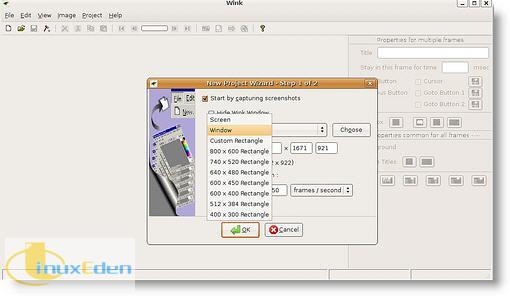
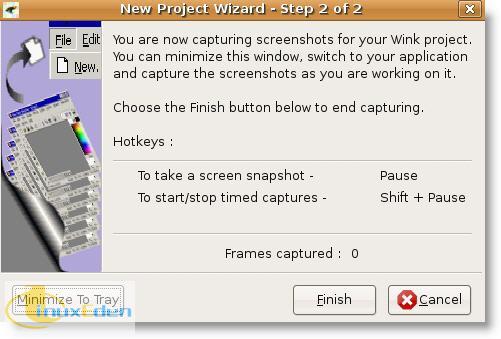
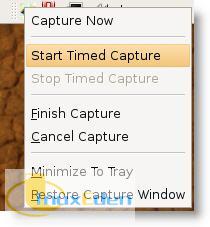
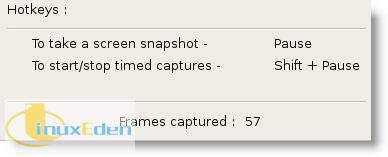
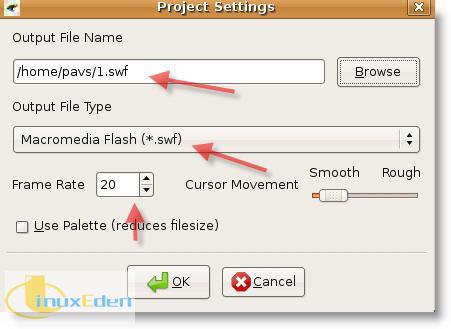
若要开始录像,则从"File"菜单的"New"选项开始,在弹出的对话框中选择录像的尺寸,如图5所示: 细心的你可能会发现,在默认情况下,Wink每秒钟会捕获50帧,如图6所示: 当您点击"OK"之后,会弹出一个窗口,其中有录制过程中所能用到的快捷键,如图7所示: 单击上图中的"MinimizeToTray",该操作将该程序最小化到系统托盘,相当于windows中的后台运行,右击系统托盘上的图标并选择"StartTimedCapture",就可以开始屏幕录像,如图8所示: 如果要停止录像,只需和开始录像一样,在弹出菜单中选择"StopTimedCapture",(在图8中显示为灰色不可用的菜单项),然后会生成录像报告,告诉您当前以捕获的帧数,如图9所示: 为了得到真正的视频文件,还要对所捕获的图像帧进行转换,具体操作见图10:(点击绿色的小箭头即可) 转换完成之后,进入保存文件对话框,在其中您可以自定义文件名,文件类型,帧频,如图11所示:

3.Xvidcap

Xvidcap是一款轻量型的屏幕录像软件,您可以点击这里下载该软件.启动Xvidcap之后,屏幕上会出现一个红色的矩形框,框内即为将要捕获的范围,当然您可以按照您的意愿随意拖动该框的位置可拖放其大小.开始录像的操作更是简单,只需点击图中的红色小按钮,如图12所示: .<<其他的一些选项包括:自由选择捕获区域和使捕获区域和软件操作见面不重复>> 注意:如果您所选择的屏幕区域较大,他将会减慢系统的速度.

4.vnc2swf

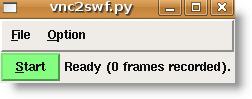
另一个比较流行但不太方便使用的屏幕录像软件叫做vnc2swf,他的工作原理是通过连接VNC服务器,捕获Session以获取录 像,DebianLINUX的用户可以用命令"sudoapt-getinstallpyvnc2swf"安装该软件,其他用户则需到以下网站下载http://www.unixuser.org/~euske/vnc2swf/ 软件安装完毕后,开始录像的操作仅仅是在"Terminal终端"输入"vnc2swf-otest.swf-N-Slocalhost:0",系统会出现录像的对话框,如图13所示: 更多的相关操作您可以查阅其官方文档.
5.Recordmydesktop

我所要介绍的最后一款:Recordmydesktop也是被广泛使用的以命令行方式运行并且有图形化界面的屏幕录像软件,DebianLINUX 的用户可以用命令"sudoapt-getinstallrecordmydesktopgtk-recordmydesktop"安装该软件,其他用户 则需到以下网站下载http://sourceforge.net/projects/recordmydesktop Recordmydesktop的工作方式和Istanbul很相似,但是他拥有一些Istanbul所没有的特性,并且这些特性具有很好的自我解释性,一般的用户很容易理解并进行相关配置,在这里不再赘述,其操作界面,如图14所示:

描边盛开火玫瑰 python描边盛开火玫瑰 代码如下 import turtle as t t.setup(800,800) t.hideturtle() t.speed(11) t.penup() t.goto(50,-450) t.pensize(5) t.pencolor("black") t.seth(140) t.pendown() t.speed(10) t.circle(-300,60) t.fd(100) #jiaodu80 #1ye t.seth(10) t.fd(50) t.fillcolor("gr 阅读详情

相关推荐

Xilinx-复旦微-FPGA-眼图BlockDesign系统制作-针对PCIE系统

XIlinx-复旦微电子-FPGA-眼图BlockDesign系统制作-针对PCIE系统,手把手教你如何建立眼图测试

weixin_43444334的博客 2605

【Ubuntu】Linux常用录屏软件

OBS Studio 提供了更多高级的功能,例如图层、过渡效果和直播功能,因此它可能有一些学习曲线。你可以在 OBS Studio 官方网站 上找到详细的文档和教程。SimpleScreenRecorder 是一款功能强大而易于使用的录屏工具,支持多种输出格式和编码器。recordMyDesktop 提供了一个简单的界面,适用于需要基本录屏功能的用户。OBS Studio 最初是一个直播工具,但它也提供了强大的屏幕录制功能。Kazam 是一个简单而直观的屏幕录制程序,提供基本的录屏功能。

SensizliK 8330

PCIE配置和地址空间

来源:https://www.jianshu.com/p/574e9a2cbc4e 每个PCIe设备,有这么一段空间,Host软件可以读取它获得该设备的一些信息,也可以通过它来配置该设备,这段空间就叫做PCIe的配置空间。不同于每个设备的其它空间,PCIe设备的配置空间是协议规定好的,哪个地方放什么内容,都是有定义的。PCI或者PCI-X时代就有配置空间的概念,那时的配置空间如下: 图6.1 整个配置空间就是一系列寄存器的集合,其中Type 0是Endpoint的配置,Type 1是Brid.

qq_28643619的博客 4066

linux中常用的截图录屏软件

linux中常用的录屏截图软件 1. kazam [推荐] 工具小巧而功能全面,可以选择全屏,窗口或者自定义区域,可以设置帧率,编码方式,时延倒计时,音频设备等; kazam默认视频编码方式是H264,保存为MP4文件 还支持截图功能; sudo apt install kazam 2. flameshot 用于截图,可以自定义截图区域,可以直接在截取的图片上编辑并保存; 也可以使用 LibreOffice-draw 打开进一步编辑; 3. Gnome3桌面自带工具 如果是 Gnome3 桌面,可以按

halazi100 4978

PX4 磁罗盘干扰分析

无人机上的电机电流会干扰无人机上搭载的磁罗盘,PX4官方提供了一些方式,通过分析飞行日志,判断电机是否对磁罗盘有严重影响。

Zecet的博客 3362

数学文化赏析MOOC笔记【2023】

深圳大学UOOC课程《数学文化赏析》课程笔记

simplenthpower的博客 1754

Linux通过ffmpeg实现录屏和播放视频

Linux(银河麒麟V10)上通过ffmepg工具实现录制桌面屏幕和播放录制视频方法

geriletuma 2227

【C++PTA】6-1 Point类的运算 (10 分)

定义Point类,有坐标x,y两个私有成员变量;对Point类重载“+”(相加)、“-”(相减)和“==”(相等)运算符,实现对坐标的改变,要求用友元函数和成员函数两种方法实现。对Point类重载<<运算符,以使得代码 Point p; cout<<p<<endl;可以输出该点对象的坐标。 函数接口定义: 实现Point类。 裁判测试程序样例: /* 请在这里填写答案 */ int main(int argc, char const *argv[]) { P

libertye的博客 2369

【工具】Linux下常用录屏软件

本文整理了Linux环境下常用录屏软件,供各位大神参考。

一介草民,只为生活。 1万+

避坑指南:Abaqus网格划分中90%用户会遇到的5个质量陷阱(附解决方案)

本文深入剖析Abaqus网格划分中90%用户会遇到的5个典型质量陷阱,包括单元扭曲、扫掠网格失败、尺寸梯度控制等,并提供工程级解决方案。通过Python脚本和虚拟拓扑等技巧,帮助用户提升网格质量,确保有限元分析结果的可靠性,适用于CAE工程师和仿真分析师。

weixin_29243279的博客 107

ADS电路仿真方法综述:原理与应用

在射频与微波电路设计中,精确的仿真技术是验证性能的关键。ADS(Advanced Design System)作为行业标准工具,集成了多种仿真方法,适用于不同场景。本文将系统解析瞬态分析、谐波平衡(HB)、交流分析(AC)、直流分析(DC)、S参数、大信号SP(LSSP)及包络分析的原理、实现机制与应用场景。

u014344410的博客 485

转 5种Linux屏幕录像的方法

come from:http://www.cnbeta.com/articles/58897.htm There is the source of  Xvidcap on ubuntu. 5种Linux屏幕录像的方法 ugmbbc发布于 2008-06-25 16:20:52|6547 次阅读 字体:大 小打印预览 感谢逍遥的投递 新闻来源:编译(原文地址) 下面是五种

killmice的专栏 1013

RK3568平台(USB篇)USB Gadget 驱动

USB 设备驱动,按照设备端关联的 USB 控制器 是工作在 主模式 还是 从模式,分为 USB 设备主机侧驱动 (主模式),或者 USB 设备从机侧驱动 (从模式)。同时,工作在 主模式 的 USB 控制器,称为 USB 主机控制器 (UHC: USB Host Controller),工作在 从模式 的 USB 控制器,称为 USB 设备控制器 (UDC: USB Device Controller)。有的 USB 控制器,只能工作在 主模式 或 从模式 中的某一种;

weixin_49303682的博客 1442

linux 屏幕录像软件,Linux系统下推荐使用的5个屏幕录像软件

在很多时候,我们需要将在 Linux 桌面上的操作过程录制下来,比如制作屏幕演示、视频教学等。这里将介绍在 Linux 下值得使用的 5 个屏幕录像软件,包括 Istanbul、Wink、Xvidcap、Vnc2swf、Recordmydesktop,希望对有此需求的朋友提供参考。Istanbul使用 Istanbul,你可以将 Linux 屏幕上的一切操作过程录制下来。Istanbul 既能够按...

weixin_42510012的博客 1523

Camera2Demo

在Camera2 的基础上进行封装,使得Camera2一堆初始化逻辑与Activity分离,降低耦合度,完成预览拍照并保存的操作

蓝牙模块HM-10手册

蓝牙模块HM-10手册,该手册对蓝牙模块HM-10进行了详细的介绍和使用方法以及一些AT指令。

linux用屏幕录制软件有哪些,Linux系统下推荐使用的5个屏幕录像软件是什么?

在很多时候,我们需要将在 Linux 桌面上的操作过程录制下来,比如制作屏幕演示、视频教学等。这里将介绍在 Linux 下值得使用的 5 个屏幕录像软件,包括 Istanbul、Wink、Xvidcap、Vnc2swf、Recordmydesktop,希望对有此需求的朋友提供参考。Istanbul使用 Istanbul,你可以将 Linux 屏幕上的一切操作过程录制下来。Istanbul 既能够按...

weixin_42117082的博客 1758

efm32 入门.pdf

本PDF共计22页,介绍的是操作驱动API,下载与否自己斟酌。

linux 屏幕录像软件,Linux_Linux下好用的5个屏幕录像软件,在很多时候,我们需要将在 Lin - phpStudy...

Linux下好用的5个屏幕录像软件在很多时候,我们需要将在 Linux 桌面上的操作过程录制下来,比如制作屏幕演示、视频教学等。这里将介绍在 Linux 下值得使用的 5 个屏幕录像软件,包括 Istanbul、Wink、Xvidcap、Vnc2swf、Recordmydesktop,希望对有此需求的朋友提供参考。Istanbul使用 Istanbul,你可以将 Linux 屏幕上的一切操作过程录...

weixin_34552424的博客 381

TMS_WebGMaps_1.9.8.0_Full_Source

TMS_WebGMaps_1.9.8.0_Full_Source 全源码 delphi cbuilder

Linux 下使用 ffmpeg 屏幕录像的方法

Note: This was the original post not done by me, but i will try to update if anything new comes up Quote: Demo Video http://www.youtube.com/watch?v=Ewxm6T6rXP0 While many screenca

hq2902108007的专栏 2231

Linux 下值得使用的 5 个屏幕录像软件

在很多时候,我们需要将在 Linux 桌面上的操作过程录制下来,比如制作屏幕演示、视频教学等。这里将介绍在 Linux 下值得使用的 5 个屏幕录像软件,包括 Istanbul、Wink、Xvidcap、Vnc2swf、Recordmydesktop,希望对有此需求的朋友提供参考

世事难料,保持低调 1831

linux 如何关闭屏幕录像,如何使用GNOME Shell隐藏的屏幕录像工具

如何使用GNOME Shell隐藏的屏幕录像工具Mark Do 2018年6月10日 暂无评论 阅读 2,738 次你可能想录制自己的桌面与其他人分享,在gnome-shell里面你找不到品目录像软件,也许你会想到安装一个,其实gnome-shell有一个内置的隐藏的屏幕录像软件,它作为GNOME Shell桌面的一部分,集成度很高,没有应用程序启动器,没有菜单条目,也没有快捷按钮可以打开或...

weixin_39805906的博客 343

linux 录制软件下载,Ubuntu下安装屏幕录像软件(SimpleScreenRecorder)

在日常工作中,有时需要对屏幕进行录像,以制作讲解文档等。下面介绍在Linux上安装屏幕录像软件(SimpleScreenRecorder),试用平台为Ubuntu。(环境要求:Ubuntu上必须安装python,否则会报错)操作方法如下:1、使用 "add-apt-repository" 脚本添加 ppa 到当前的库中并且自动导入公钥。命令:sudo add-apt-repository -y p...

weixin_39791386的博客 1182

linux下的屏幕录像软件罗列

linux环境下也有不少好用的屏幕录像软件,现在罗列如下,供大家

山有木兮卿有意_的专栏 1296

linux 如何关闭屏幕录像,分享|GNOME 有一个“隐藏”的屏幕录像机

GNOME 是最受欢迎的桌面环境之一。它有现代的 UI,并且带有许多特定于 GNOME 的应用,这些应用与桌面整体外观完美融合。你可以根据自己的喜好来调整 GNOME,但我不在这里讨论。GNOME 桌面有一些你可能不知道的隐藏功能。这种不太显眼的功能之一是内置的屏幕录像机。是的,你没有看错。如果你使用的是 GNOME 桌面,那么不必安装其他的 Linux 屏幕录像机。你只需要知道正确的快捷键即可。...

weixin_35691715的博客 855

linux+上的录屏软件下载,Linux下优秀的屏幕录像软件Kazam | 薄荷开源网

屏幕录像软件,对于要制作计算机视频教程的人是必不可少的。Linux下的屏幕录像软件有Recordmydesktop、Recorditnow等。不过小编经过试用,个人感觉不太好用。今天发现一款比上述二者都要好用的屏幕录像软件Kazam,特安装之,分享与大家。Kazam既可以录制视频,也可以截屏,而且都支持全屏、窗口、指定区域操作,非常方便。我们使用如下PPA安装Kazam。sudo add-apt-...

weixin_31653971的博客 1547

Linux系统下推荐使用的5个屏幕录像软件

在很多时候,我们需要将在 Linux 桌面上的操作过程录制下来,比如制作屏幕演示、视频教学等。这里将介绍在 Linux 下值得使用的 5 个屏幕录像软件,包括 Istanbul、Wink、Xvidcap、Vnc2swf、Recordmydesktop,希望对有此需求的朋友提供参考。 Istanbul 使用 Istanbul,你可以将 Linux 屏幕上的一切操作过程录制下来。Is

918
上一篇: debian的时间设置
下一篇: gnome-commander
是谁无所谓了
博客等级 码龄21年 18粉丝 52原创
评论
成就一亿技术人!
拼手气红包6.0元
还能输入1000个字符
 
 条评论被折叠 查看
添加红包

请填写红包祝福语或标题

个

红包个数最小为10个

元

红包金额最低5元

当前余额3.43元 前往充值 >
需支付:10.00元
成就一亿技术人!
领取后你会自动成为博主和红包主的粉丝 规则
hope_wisdom
发出的红包
实付元
使用余额支付
点击重新获取
扫码支付
钱包余额 0

抵扣说明:

1.余额是钱包充值的虚拟货币,按照1:1的比例进行支付金额的抵扣。
2.余额无法直接购买下载,可以购买VIP、付费专栏及课程。

余额充值