


在 DBeaver 里放大导航栏(菜单栏 / 侧边栏)字体,有几种常用方法,按推荐优先级给你整理好了👇
方法一:通过「首选项」调整界面字体(最推荐,通用)
这个方法可以直接调整包括导航栏、菜单栏在内的整个界面字体大小,操作步骤如下:
- 点击顶部菜单栏的 窗口 (W) → 首选项(macOS 是
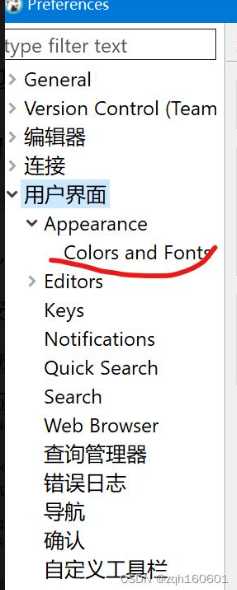
DBeaver→设置) - 在左侧导航栏展开:
外观(Appearance)→颜色和字体(Colors and Fonts) - 在右侧的字体列表里,找到
DBeaver Fonts分类下的Main font(主界面字体) - 点击下方的 编辑... 按钮,在弹出的窗口里选择更大的字号(比如从默认的 9/10 号改成 12 号)
- 点击
确定,再点击应用并关闭,重启 DBeaver 即可生效。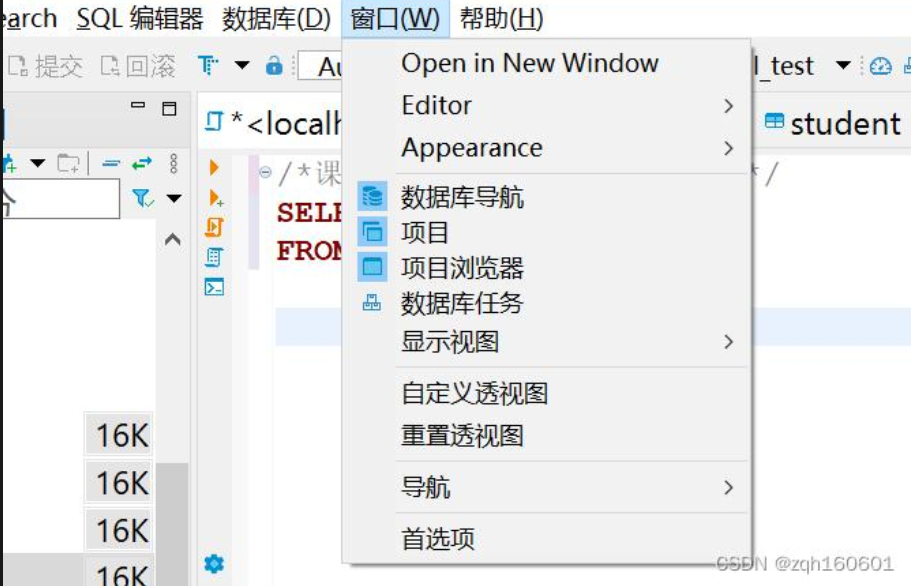
方法二:调整界面整体缩放(适合高分辨率屏幕)
如果你的屏幕分辨率很高,单纯调字体可能效果不够,也可以直接缩放整个界面:
- 同样进入
窗口(W)→首选项→外观(Appearance) - 在右侧找到
缩放(Scale)选项,调整百分比(比如从 100% 改成 125%/150%) - 应用并重启软件,所有界面元素(包括字体、图标)都会按比例放大。
方法三:修改配置文件(极端情况 / 高 DPI 兼容)
如果以上方法无效,或者需要强制适配高 DPI 屏幕,可以修改 dbeaver.ini 配置文件:
- 找到 DBeaver 的安装目录,打开
dbeaver.ini文件(Windows/Linux) - 在文件末尾(
-vmargs行之后)添加以下参数:ini
(-Dswt.autoScale=200 -Dswt.autoScale.method=nearest200代表 200% 缩放,可根据需要改成 150/175 等) - 保存文件,重启 DBeaver。
💡 补充说明:
- 方法一的
Main font是专门控制菜单栏、导航栏、侧边栏等界面文本的,不会影响 SQL 编辑器里的代码字体(编辑器字体可以单独在Editors→Text Editors里设置)。 - 如果调整后字体还是模糊,建议配合方法二的缩放功能一起使用,效果会更好。





 扫一扫
扫一扫


字体&spm=1001.2101.3001.5002&articleId=160834148&d=1&t=3&u=2e55a12922c4447b949d00587264f167)
 7131
7131

 被折叠的 条评论
为什么被折叠?
被折叠的 条评论
为什么被折叠?
 到【灌水乐园】发言





