


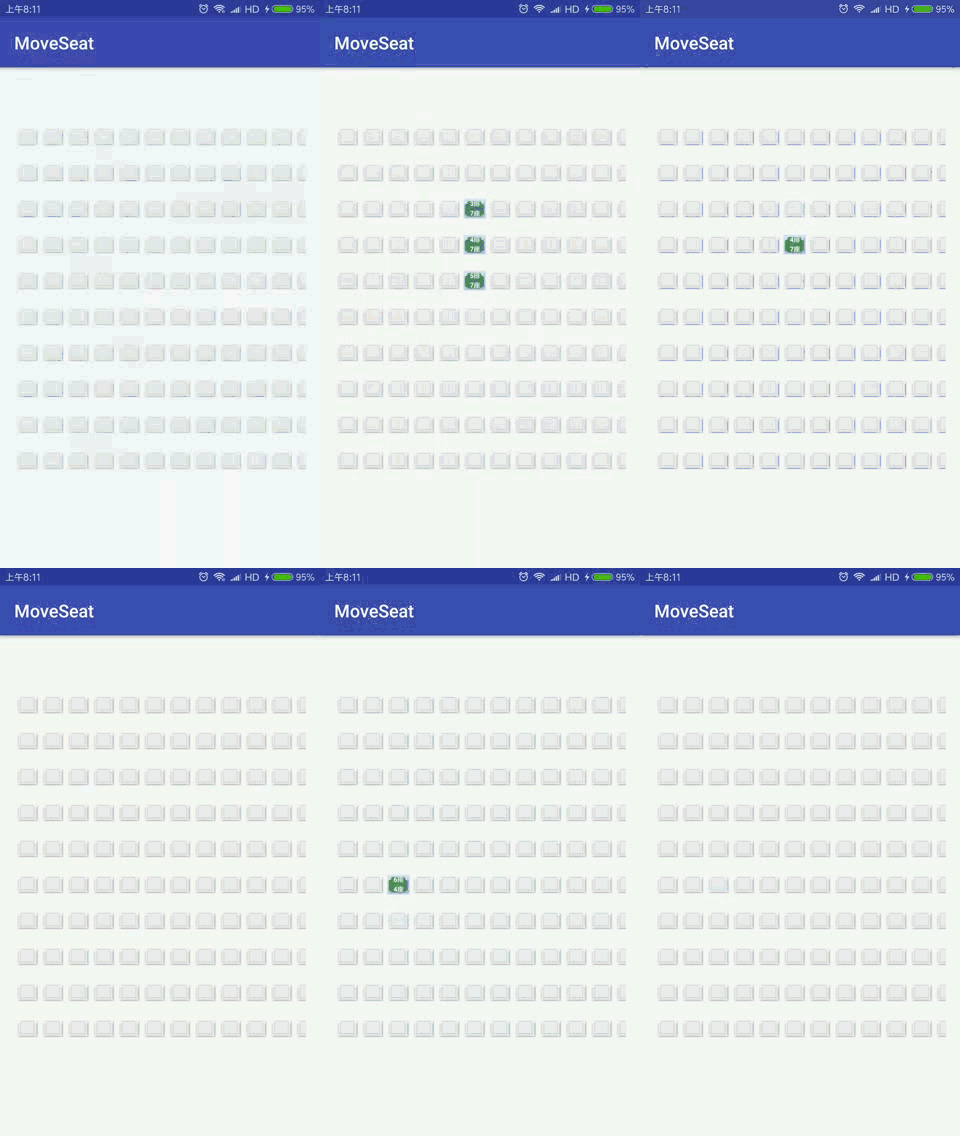
这是一个简单的电影院选座效果,实现该效果大致分为三步:
- 自定义view进行绘制;
- 手势缩放效果的实现;
- 手势触摸被选和未被选效果的实现;
先来看第一步,效果的绘制;
public class MoveSeatView extends View {
    private final boolean DBG = false;
    private Paint paint = new Paint();
    private Matrix matrix = new Matrix();
    private Matrix tempMatrix = new Matrix();
    //座位水平间距
    private int spacing;
    //座位垂直间距
    private int verSpacing;
    //行号宽度
    private int numberWidth;
    //行数
    private int row;
    //列数
    private int column;
    //可选座位的图片
    private Bitmap seatBitmap;
    //选中时座位的图片
    private Bitmap checkedSeatBitmap;
    private int lastX;
    private int lastY;
    //整个座位图的宽度
    private int seatBitmapWidth;
    private int seatBitmapHeight;
    private float screenHeight;
    //屏幕的最小宽度
    private int defaultScreenWidth;
    //标识是否正在缩放
    private boolean isScaling;
    private float scaleX, scaleY;
    //是否是第一次缩放
    private boolean firstScale = true;
    private boolean isOnClick;
    private int downX, downY;
    private boolean pointer;
    //用于存储已经选在好的座位
    public ArrayList<Point> list;
    /**
     * 默认的座位图片的宽度,如果使用的自己的座位的图片比这个尺寸大或者小,会缩放到这个大小
     */
    private float defaultImgW = 40;
    private float defaultImgH = 34;
    /**
     * 座位图片的宽度
     */
    private int seatWidth = 40;
    /**
     * 座位图片的高度
     */
    private int seatHeight = 34;
    private float zoom;
    float xScalel = 1;
    float yScalel = 1;

    public MoveSeatView(Context context) {
        this(context, null);
    }

    public MoveSeatView(Context context, AttributeSet attrs) {
        this(context, attrs, 0);
    }

    public MoveSeatView(Context context, AttributeSet attrs, int defStyleAttr) {
        super(context, attrs, defStyleAttr);

    }

    private void init() {
        spacing = (int) dip2px(5);
        verSpacing = (int) dip2px(10);
        defaultScreenWidth = (int) dip2px(80);
        seatBitmap = BitmapFactory.decodeResource(getResources(), R.drawable.seat_default);
        xScalel = defaultImgW / seatBitmap.getWidth();
        yScalel = defaultImgH / seatBitmap.getHeight();
        checkedSeatBitmap = BitmapFactory.decodeResource(getResources(), R.drawable.seat_green);
        seatBitmapWidth = (int) (column * seatBitmap.getWidth() * xScalel + (column - 1) * spacing);
        seatBitmapHeight = (int) (row * seatBitmap.getHeight() * yScalel + (row - 1) * verSpacing);
        paint.setColor(Color.RED);
        numberWidth = (int) dip2px(20);
        screenHeight = dip2px(20);
        list = new ArrayList<>();
        matrix.postTranslate(numberWidth + spacing, screenHeight + 1 + verSpacing);
    }
}
上面这些都是一些初始化动作,接下来在onDraw方法中进行绘制;
@Override
    protected void onDraw(Canvas canvas) {
        if (row <= 0 || column <= 0) {
            return;
        }
        drawSeat(canvas);
        super.onDraw(canvas);
    }
具体的绘制逻辑实在drawSeat(),方法中实现的;
/**
     * 绘制
     *
     * @param canvas
     */
    private void drawSeat(Canvas canvas) {
        zoom = getMatrixScaleX();
        float translateX = getTranslateX();
        float translateY = getTranslateY();
        float scaleX = zoom;
        float scaleY = zoom;
        for (int i = 0; i < row; i++) {
            float top = i * seatBitmap.getHeight() * yScalel * scaleY + i * verSpacing * scaleY + translateY;
            float bottom = top + seatBitmap.getHeight() * yScalel * scaleY;
            for (int j = 0; j < column; j++) {
                float left = j * seatBitmap.getWidth() * xScalel * scaleX + j * spacing * xScalel * scaleX + translateX;
                float right = left + seatBitmap.getWidth() * xScalel * scaleX;
                tempMatrix.setTranslate(left, top);
                tempMatrix.postScale(xScalel, yScalel, left, top);
                tempMatrix.postScale(scaleX, scaleY, left, top);
                if (isHave(i, j)) {
                    //绘制被选
                    canvas.drawBitmap(checkedSeatBitmap, tempMatrix, paint);
                    //绘制文字
                    drawText(canvas, i, j, top, left);
                } else {
                    //绘制普通
                    canvas.drawBitmap(seatBitmap, tempMatrix, paint);
                }
            }
        }
    }
主要是计算绘制的位置,矩阵的缩放,根据是否被选进行绘制不同的效果;
/**
     * 绘制文字
     *
     * @param canvas
     * @param row
     * @param column
     * @param top
     * @param left
     */
    private void drawText(Canvas canvas, int row, int column, float top, float left) {
        String txt = (row + 1) + "排";
        String txt1 = (column + 1) + "座";
        //实例化文字画笔
        TextPaint txtPaint = new TextPaint(Paint.ANTI_ALIAS_FLAG);
        txtPaint.setColor(Color.WHITE);
        //设置字体样式
        txtPaint.setTypeface(Typeface.DEFAULT_BOLD);
        float seatHeight = this.seatHeight * getMatrixScaleX();
        float seatWidth = this.seatWidth * getMatrixScaleX();
        txtPaint.setTextSize(seatHeight / 3);
        //获取中间线
        float center = seatHeight / 2;
        float txtWidth = txtPaint.measureText(txt);
        float startX = left + seatWidth / 2 - txtWidth / 2;
        //只绘制一行文字
        if (txt1 == null) {
            canvas.drawText(txt, startX, getBaseLine(txtPaint, top, top + seatHeight), txtPaint);
        } else {
            canvas.drawText(txt, startX, getBaseLine(txtPaint, top, top + center), txtPaint);
            canvas.drawText(txt1, startX, getBaseLine(txtPaint, top + center, top + center + seatHeight / 2), txtPaint);
        }
        if (DBG) {
            Log.d("drawTest", "top" + top);

        }
    }
这里是使用TextPaint画笔进行文字的绘制,在绘制文字的时候要注意基准线;
/**
     * 获取基准线
     * @param p
     * @param top
     * @param bottom
     * @return
     */
    private float getBaseLine(Paint p, float top, float bottom) {
        Paint.FontMetrics fontMetrics = p.getFontMetrics();
        int baseLine = (int) ((bottom + top - fontMetrics.bottom - fontMetrics.top) / 2);
        return baseLine;
    }
这样大致的绘制做完成了,剩下的第二步和第三步都涉及到手势触摸,在onTouchEvent方法中去实现具体的逻辑;
@Override
    public boolean onTouchEvent(MotionEvent event) {
        int x = (int) event.getX();
        int y = (int) event.getY();
        //手势缩放
        scaleGuestureDetector.onTouchEvent(event);
        //手势
        gestureDetector.onTouchEvent(event);
        //获取当前操作的手指数量
        int pointerCount = event.getPointerCount();
        if (pointerCount > 1) {
            //多手指操作
            pointer = true;
        }
        switch (event.getAction()) {
            case MotionEvent.ACTION_DOWN:
                pointer = false;
                downX = x;
                downY = y;
                invalidate();
                break;
            case MotionEvent.ACTION_UP:
                autoScale();
                break;
            case MotionEvent.ACTION_MOVE:
                if (!isScaling && !isOnClick) {
                    int downDX = Math.abs(x - downX);
                    int downDY = Math.abs(y - downY);
                    if ((downDX > 10 || downDY > 10) && !pointer) {
                        int dx = x - lastX;
                        int dy = y - lastY;
                        matrix.postTranslate(dx, dy);
                        invalidate();
                    }
                }
                lastX = x;
                lastY = y;
                isOnClick = false;
                break;
        }
        return true;
    }
刚触摸去选择的时候会有个手势缩放的效果,手势缩放系统提供了ScaleGestureDetector类可以很容易的实现,具体的逻辑系统都已经处理好了,在对应的回调方法里面去实现就可以了;
/**
     * 手势缩放
     */
    ScaleGestureDetector scaleGuestureDetector = new ScaleGestureDetector(getContext(), new ScaleGestureDetector.OnScaleGestureListener() {
        @Override
        public boolean onScale(ScaleGestureDetector detector) {
            //正在缩放的时候回调
            isScaling = true;
            float scaleFactor = detector.getScaleFactor();
            if (getMatrixScaleY() * scaleFactor > 3) {
                scaleFactor = 3 / getMatrixScaleY();
            }
            if (firstScale) {
                scaleX = detector.getCurrentSpanX();
                scaleY = detector.getCurrentSpanY();
                firstScale = false;
            }
            if (getMatrixScaleY() * scaleFactor < 0.5) {
                scaleFactor = 0.5f * getMatrixScaleY();
            }
            matrix.postScale(scaleFactor, scaleFactor, scaleX, scaleY);
            invalidate();
            return true;
        }

        @Override
        public boolean onScaleBegin(ScaleGestureDetector detector) {
            //开始缩放的时候回调
            return false;
        }

        @Override
        public void onScaleEnd(ScaleGestureDetector detector) {
            //缩放完成回调
            isScaling = false;
            firstScale = true;

        }
    });
其他的手势操作系统还提供了GestureDetector类,可以使用GestureDetector来实现具体的效果;
GestureDetector gestureDetector = new GestureDetector(getContext(), new GestureDetector.SimpleOnGestureListener() {
        @Override
        public boolean onSingleTapConfirmed(MotionEvent e) {
            int x = (int) e.getX();
            int y = (int) e.getY();
            for (int i = 0; i < row; i++) {
                for (int j = 0; j < column; j++) {
                    int tempX = (int) ((j * seatWidth + j * spacing) * getMatrixScaleX() + getTranslateX());
                    int maxTempX = (int) (tempX + seatWidth * getMatrixScaleX());
                    int tempY = (int) ((seatHeight * i + i * verSpacing) * getMatrixScaleY() + getTranslateY());
                    int maxTempY = (int) (tempY + seatHeight * getMatrixScaleY());
                    if (x >= tempX && x <= maxTempX && y >= tempY && y <= maxTempY) {
                        if (isHave(i, j)) {
                            remove(i, j);
                        } else {
                            list.add(new Point(i, j));
                        }
                    }
                }
            }
            float currentScaleY = getMatrixScaleY();
            if (currentScaleY < 1.7) {
                scaleX = x;
                scaleY = y;
                zoomAnimate(currentScaleY, 1.9f);
            }
            invalidate();
            return true;
        }
    });
完成上面三步,效果也就大致实现了,提供外部设置的方法供调用就可以了;
/**
     * 对外界提供的设置方法
     * @param row
     * @param column
     */
    public void setData(int row, int column) {
        this.row = row;
        this.column = column;
        init();
        invalidate();
    }
源码地址:
https://pan.baidu.com/s/1JH-HQ6_sVE1sqtTtALydOw

 5982


 扫一扫


 被折叠的 条评论
为什么被折叠?
 到【灌水乐园】发言


