Mac Item2 SSH免密登录Linux 服务器的两种方式

转自http://blog.csdn.net/jobschen/article/details/52823980

 mac ssh登录linux服务器 的两种方式: 


个人推荐第二种,zsh方式,只需要把公钥copy到目标服务器,设置别名就可以全用,方便快捷。 
一、 使用item2的profiles 和expect脚本 
配置步骤: 
1. 写一个expect脚本

 
#!/usr/bin/expect  

set timeout 30  
spawn ssh [lindex $argv 0]@[lindex $argv 1]  
expect {  
        "(yes/no)?"  
        {send "yes\n";exp_continue}  
        "password:"  
        {send "[lindex $argv 2]\n"}  
}  
interact 
  • 1
  • 2
  • 3
  • 4
  • 5
  • 6
  • 7
  • 8
  • 9
  • 10
  • 11

可以命名为login.exp 
可以看出些脚本需要三个参数:服务器用户名,服务器地址 ,密码 
即你直接用ssh命令登录时的 ssh 用户名@服务器地址 -P密码 
2. 把这个脚本放到$PATH 下,一般像/usr/local/bin/, /usr/bin下等,建议放/usr/local/bin,你也可以echo $PATH看一下. 
注意:新的Mac os 可能对这些目录限制比较严格,有可能需要sudo 才能成功 
最后用chmod 让文件变成可执行文件 
3. 打开item2用command+o的方式呼出profiles,点击右下角的Edit Profiles 
4.配置profile,如下图: 
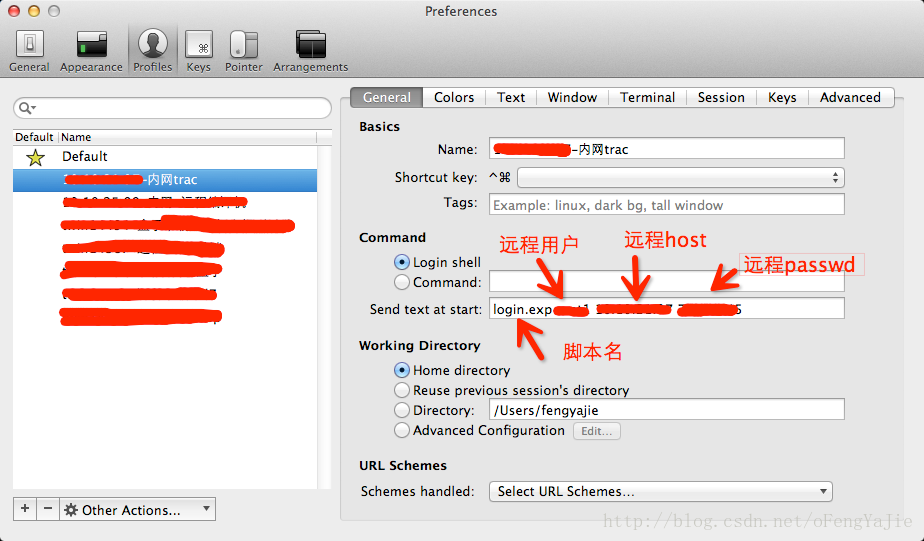
这里写图片描述 
(图片来自网络,侵删) 
如上图配好后,command+o 打开的profile列表里双击即可完成登录。

二、 利用公钥认证登录

1、 在本地机器创建公钥,一路回车即可

ssh-keygen -t rsa
  • 1

2、将公钥复制到ssh服务器 
将上一步生成的id_rsa.pub公钥文件复制到目标服务器对应用户下的~/.ssh/authorized_keys 文件 
可以手动复制,也可以利用ssh-copy-id工具复制,这里就说下手动复制,就一行内容,不值得装个工具了,需要的请自行百度谷歌。

如果服务器上没有authorized_keys 这个文件,直接创建即可,如果有,则把id_rsa.pub 这个文件里的内容copy 追加到后面即可。

3、 配置快捷登录 
在自己的mac上的 ~/.ssh/config配置文件添加你的ssh服务器信息,若没有就新建,有就在后面追回,格式:

Host            alias #自定义别名
HostName        hostname  #替换为你的ssh服务器ip或domain
Port            port #ssh服务器端口,默认为22
User            user #ssh服务器用户名
IdentityFile    ~/.ssh/id_rsa #第一个步骤生成的公钥文件对应的私钥文件
  • 1
  • 2
  • 3
  • 4
  • 5

保存关闭,ssh alias 就可以登录你要登的服务器了

如果你本地终端使用的是zsh,那就更太简单了,直接给zsh添加一条别名 
echo “alias ssh-to-username=’ssh username@hostname’” >> ~/.zshrc #将username和hostname替换为你的服务器信息 
source ~/.zshrc #重新加载更改后的zshrc文件 
ssh-to-username #使用别名,一条命令即可登录你的ssh服务器

参考: 
http://blog.csdn.net/ofengyajie/article/details/17840751 
http://www.linuxidc.com/Linux/2015-12/126649.htm

转载于:https://www.cnblogs.com/wxmdevelop/p/7975994.html

Mac连接Linux服务器:SSH密钥配置与高级管理实践指南 SSH(Secure Shell)是用于远程登录和管理服务器的核心协议,基于非对称加密原理实现安全通信。它通过客户端-服务器架构,在传输层建立加密通道,有效防止中间人攻击和数据泄露。SSH的技术价值在于提供了身份验证、数据加密和完整性保护,成为运维开发中服务器管理的标准工具。在应用场景上,SSH广泛用于远程系统管理、自动化部署、文件传输和端口转发等。本文聚焦于在Mac环境下,通过配置SSH密钥对实现免密登录,并利用SSH Config文件管理多服务器连接,同时结合iTerm2和VSCode Remote-S 阅读详情

相关推荐

腾讯云服务器连接终极指南:从秘钥生成到Mac终端一键登录(2023最新版)

本文提供2023年最新版腾讯云服务器连接指南,详细讲解从SSH密钥生成到Mac终端一键登录的全流程。重点介绍在Mac终端使用ed25519算法生成更安全的密钥对,通过配置SSH config文件简化连接命令,并利用ssh-agent实现免密登录,帮助开发者建立安全高效的云端工作流。

smartcontract5的博客 355

使用iTerm2打造macOS ssh神器

在日常工作中,经常要通过ssh连接远程服务器,每次连接都输入密码,会比较麻烦。在Window系统上,我习惯使用xshell管理连接,非常方便。在MacOS系统上,没有xshell,而一些类似xshell的工具中,好用的要收费,免费的不好用,于是决定使用iTerm2打造一个好用的ssh神器,提高日常工作效率。话不多说,直接上干货。使用iTerm2打造ssh神器,主要是通过Profiles功能,每个Profile对应一个ssh连接,然后打开Profile,就可以连接远程服务器。

邢为栋 8323

Linux服务器迁移前系统准备:SSH与systemctl深度检查指南

Linux服务器迁移不是简单的文件复制,而是系统状态的一致性保障工程。其核心在于迁移前的系统准备(System Preparation),涉及SSH通道可靠性、systemctl服务依赖完整性、内核与硬件抽象层兼容性三大技术维度。SSH不仅是远程访问工具,更是自动化迁移的生命线,需验证协议兼容性、密钥指纹、配置文件全路径加载;systemctl作为现代Linux服务管理中枢,要求显式导出依赖树、校验启动状态与资源限制,避免‘能启不能用’。这些准备动作直接决定迁移是否可回滚、可审计、可凌晨安全切流,是中级运维

weixin_33713707的博客 358

mac iterm2配置ssh自动登陆

使用mac 的基本上会配置iterm的 命令行工具,主要是介绍怎么配置自动ssh登陆服务器,减少每次输入命令到烦恼。 系统中创建iterm2login.sh(名字任意) shell脚本, 赋予可执行权限。 #!/usr/bin/expect set timeout 30 spawn ssh -p [lindex $argv 0] [lindex $argv 1]@[lindex $arg...

只有不断总结的人才能不断进步 2942

SC-FDMA

<br />SC-FDMA(Single-carrier Frequency-Division Multiple Access,單載波分頻多工),是LTE的上行鏈路的主流多址。<br />SC-FDMA是單波載(Single-carrier),與OFDMA相比之下具有的較低的PAPR(峰值/平均功率比,peak-to-average power ratio),比多載波的PAPR低1-3dB左右(PAPR是由于多載波在频域叠加引起)。更低的PAPR可以使行動終端(mobile terminal)在發送功效方面

jod的专栏 3306

本届挑战赛亚军方案:基于大模型和多AGENT协同的运维

我们分别构建了异常检测基础模型,一旦系统接受到异常即会通知LLM主管Agent,主管Agent对异常问题进行决策与子领域Agent进行桥接,多个子领域Agent协同工作,实现运维故障自动诊断和多个任务模型的编排,提升运维效率。

weixin_52705010的博客 2299

Mac上使用iterm2配置ssh的正确姿势!像xshell一样丝滑~

前言 连接远程服务器的工具有很多,本人也基本都折腾过,总结下来体验最好、使用人数最多的两款非xshell和SecureCRT莫属,看下对比图: 工具 支持的平台 会话复制 是否有免费版 正版价格 Xshell Windows 支持 有 ¥988+ SecureCRT Windows、Mac、Linux 支持 无 ¥900+ 相信大多数人都是用习惯了但“买不起”的,虽然网上有很多破解版,但是老觉得用着不踏实(这玩意会不会有木马?有没有后门?我的密码泄露了怎么办?)。 替代方案 对于使用

null 2万+

Ubuntu升级遇到grub-efi-amd64-signed报错?3步搞定这个烦人的EFI目录问题

本文详细解析了Ubuntu系统升级时遇到的“grub-efi-amd64-signed”报错及“cannot find EFI directory”问题。通过剖析UEFI启动机制与EFI系统分区原理,提供了从诊断到修复的三步解决方案,帮助用户快速解决因EFI目录未挂载导致的升级中断,确保系统引导正常。

assembly8low的博客 588

MAC下iterm2用密钥登录服务器过程

win系统下用Linux登录工具,只需要导入下密钥就行了。 不过Mac下的iterm2不一样,得把Mac的信息加进服务器里面才行。 前提:已经有密钥了,如果你还没有密钥,要用iterm2来生成密钥不用看了。 1:密钥生成 密钥是在别的地方已经生成好了,觉得不太关心,其实也可以用运营商官方生成的,觉得还是担心就自己本地生成。 由于我是在win电脑下已经弄好...

weixin_34289454的博客 5586

智能汽车竞赛摄像头处理(4)——摄像头循迹思路讲解

智能汽车竞赛摄像头处理(4)对摄像头循迹思路进行讲解。

weixin_62261692的博客 7071

芯片ATE测试PAT(Part Average Testing)学习总结-20250916

文章摘要:零件平均测试(PAT)是半导体制造中基于统计学的质量控制方法,分为静态和动态两种类型。静态PAT通过预先设定的固定限值(每6-8批次更新)筛选异常芯片,计算采用稳健平均值和四分位间距。动态PAT则根据实时数据调整限值,能更精确识别异常而不误判合格芯片。两种方法均采用"均值±6倍标准差"的计算公式,但动态PAT具有更好的适应性和准确性。该方法通过统计分析提高了芯片产品的质量和可靠性。

歌颂苦难的行为是无耻的; 1202

SSH设置无密码和使用别名登录Linux服务器

SSH设置无密码和使用别名登录Linux服务器 在使用远程服务器的时候,经常需要本地使用ssh密码去登录,每次都需要去输入密码,很繁琐,后来学习了一下如何在本地使用无密码登录,特此记录,仅供参考。 步骤如下: 首先,拿到本机的.ssh下的公钥,若无则手动创建即可。 进入.ssh目录 若无此目录,根目录下手动mkdir .ssh即可 cd ~/.ssh 创建秘钥对,最后的-P即私钥密锁为空,免...

星期六的博客 567

CDD数据库文件制作(二)——DTC配置

1.DTC库 2.新建DTC DTC相关介绍:https://blog.csdn.net/LOVE135149/article/details/122565443 ① 选择DTC数据库 ② 点击新建DTC ③ DTC参数编辑 3.将DTC库中的DTC加载到Variant中 找到Fault Memory的DTC Table,鼠标放在DTC Table区域,右键点击选择Copy … Reference from Available DTCs…,即可将DTC库中的故障码加载至Variant中。 虽然选择Co

LOVE135149的博客 1万+

Mac下用ssh免密远程连接Linux服务器

使用iTerm终端工具 打开终端切换到root用户 sudo -i //切换到root用户 通过ssh连接服务器 ssh user@hostname //user 为 linux 服务器的管理员名称 //hostname 为 linux 服务器的IP ssh免密登录配置 在本地创建ssh文件夹 ssh-keygen -t rsa 远程服务器创建ss...

乌鸦白的专栏 2094

12027.linux flash驱动之IS25LP01G/IS25WWP01G

一页:512字节 --> 扇区 4096字节 --> 块 32k,64k, 层层递进关系。

写给自己的笔记 2293

【MicroPython编程-ESP32篇:设备驱动】-SHT31温度湿度传感器驱动

SHT31 是 Sensirion 的下一代温湿度传感器。 它建立在一个新的 CMOSens® 传感器芯片之上,该芯片是 Sensirion 新湿度和温度平台的核心。

视觉与物联智能 237

以证书的方式登录ssh

常常要登录多台Linux服务器,过去在Windows下使用SecureCRT,比较省心,配置还可以放到云盘,实时同步。现在改用MAC貌似就没有那么好用的东西了,每次ssh命令登录都需要输入密码,很烦。最终找到iTerm + 以证书方式登录ssh,基本能解决需要记忆ip和用户名密码的问题。具体步骤如下: 一、以证书的方式登录ssh 假设要从机器A ssh到 机器B,则称A为客户端,B为服务器。

ZChongr 1082

visio安装包

Microsoft Office Visio 是一款专业的制图软件。利用经过更新的形状、协作工具和数据链接图表,创建专业级图表以简化复杂的信息。

mac 登录linux 免密码,Mac使用ssh-key免密码登录服务器

记录一次完整的部署服务到远程服务器上的过程 - 第一篇首先,我用的是 macbook ,我不喜欢每次登陆服务器(Unix)都输入密码,有点恶心,那么听说可以 ssh 免密登陆。之前操作过,但是很久不用,绝对的想不起来啊。终极目标: ssh user@host -p port 直接进入服务器1.确认自己是否有公/私钥hallluck:~ faithfairy$ cd .ssh// 输入 cd .s...

weixin_35740814的博客 289

C# WinForm 基于DirectShow.dll编写的程序,可边预览边保存视频,音频和图片

基于微软的DirectShow.dll的二次开发1.自动识别连接的摄像头跟麦克风且可以对其进行选择(默认选中第一个)2.可录制wmv和avi两种格式的视频并且都带有音频,avi可以录制的分辨率和帧数进行选择,wmv默认进行了淸晰度优化如不喜欢可去除代码中有相关提示3.可在预览点开之后进行拍照,也可边录制视频边拍照4.添加了视频和音频的压缩功能(酌情使用)这次二次开发发现C#对DirectShow的相关信息太少,这次做完也不敢藏私共享出来,还望大家指正

复分析 阿尔福斯(Ahlfors) 第三版答案 英文

答案分为十章,有部分习题没有答案,全英文复分析阿尔福斯(Ahlfors) 第三版答案

微见未能连接服务器,Mac系统下 ITerm 2 远程链接服务器

一、下载 iTerm2二、配置1、打开偏好设置image2、添加配置文件路径image3、创建配置文件通过终端创建一个文件夹说明:第一个/ssh文件夹,是家目录下的普通文件夹第二个/.ssh文件夹,是第一个ssh文件夹下面的隐藏文件夹。(不显示隐藏文件夹时,是看不见的)文件夹的名称前面加“.”,为隐藏文件夹。在用户家目录下,创建一个文件夹mkdir -p ~/ssh/.ssh/在 ~/ssh/.s...

weixin_28691441的博客 428

大中型超市收银系统(可直接运行)

光步前台收银系统系统功能:商品销售、商品退货、挂单、收银员权限、会员销售、单品取消、整单取消、商品查询、脱机销售、脱机数据上传,基本资料下载,开钱箱、小票打印、收款结算,支持多币种付款方式(现金、储值卡、礼券、微信等),支持多种促销。运行环境:.net 4.0登陆信息用户名:1001 密码:123456内置商品信息,商品编码可输入00001000 - 00010000,测试效果相关功能键F5 结算 F9挂单 F11商品查询 F8退货 Insert单品取消 Del整单取消 F12开钱箱F2 会员 Ctrl+Z退出系统 Home 锁屏 相关源码待公开

Mac下使用sshpass让iterm2支持多ssh登录信息保存

mac下没有xshell等连接linux服务器的工具,当需要管理的服务器越来越多之后,密码管理就成了一个很头疼的问题,每次都需要去复制粘贴密码,浪费了很多时间,在网上查了不少资料,发现mac下可以使用iterm2+sshpass来实现免密登陆,特此记录下。 一、安装iterm2 直接到官网下载安装: http://iterm2.com/ 一、安装sshpass 1...

weixin_38169562的博客 148

mac连接linux

刚刚使用lInux很多地方不知道怎么操作,学一点做一点笔记吧mac连接linux如何记住密码1、首先打开终端,输入ssh-keygen输入完成后会有两个提示,直接点回车就好.完成后会在~/.ssh下生成两个文件:id_rsa.pub和id_rsa 2、在终端中输入如下命令cat ~/.ssh/id_rsa.pub | ssh -p 22 root@123.456.789.012 "mkdir -p

KevinDai007的博客 2746

如何用macOS玩转Linux? macOS配置Paralles 安装的 ubuntu20.04 arm64 并通过iTerm ssh自动操作虚拟机...

作为一个开发者,如果想要搞一些自己的项目,就要对Linux有一些了解,而学习Linux的最好方式,就是充分使用它,Windows通过WSL,已经完美支持Linux子系统,那macOS如何玩转Linux? Linux图形化界面的操作,其实没啥好学的,有手就能玩,Linux大多作为服务器使用,学习Linux的服务端使用规则,一个终端足矣。 zhaoolee 目前用的macOS是M1版本,目前安装Lin...

zhaoolee的CSDN博客 637

Mac下配置远程Linux 服务器SSH密钥认证自动登录

1. 在本地机器创建公钥 打开万能的终端,执行如下命令,无视一切输出,一路欢快地回车即可。 ssh-keygen -t rsa -C 'your email@domain.com' -t 指定密钥类型,默认即 rsa ,可以省略-C 设置注释文字,比如你的邮箱 2. 将公钥复制到ssh服务器 将前一步骤生成的公钥~/id_rsa.pub文件,复制到ssh服务器对应用户下的~/.ss...

weixin_30911809的博客 132

终极指南:Windows OpenSSH 服务端安装与公钥免密登录配置

安装与启动:必须用管理员权限的 PowerShell。管理员免密:公钥必须放进。权限控制文件绝对不能有普通用户或 Everyone 的权限,必须用 ACL 脚本严格限制。掌握了这三点,你就能在 Windows 上拥有和 Linux 一样丝滑的 SSH 远程管理体验了!遇到任何问题,欢迎在评论区留言交流。👇。

Desenber的博客 421

Linux 基础知识系列第一篇

精选30+云产品,助力企业轻松上云!>>> Linu...

程序员小陶的大数据分享 174
上一篇: 软件工程概论学习进度条1
下一篇: 如何快速批量修改ArcGIS中的图层设置
weixin_30745641
博客等级 码龄11年 87粉丝 0原创
评论
成就一亿技术人!
拼手气红包6.0元
还能输入1000个字符  | 博主筛选后可见
 
 条评论被折叠 查看
添加红包

请填写红包祝福语或标题

个

红包个数最小为10个

元

红包金额最低5元

当前余额3.43元 前往充值 >
需支付:10.00元
成就一亿技术人!
领取后你会自动成为博主和红包主的粉丝 规则
hope_wisdom
发出的红包
实付元
使用余额支付
点击重新获取
扫码支付
钱包余额 0

抵扣说明:

1.余额是钱包充值的虚拟货币,按照1:1的比例进行支付金额的抵扣。
2.余额无法直接购买下载,可以购买VIP、付费专栏及课程。

余额充值