



简介:PDF是一种广泛使用的文档格式,适用于保持文档原始布局,而Excel则便于数据编辑和分析。将PDF转换为Excel是一项常见的办公需求,尤其在处理报表、财务数据等结构化内容时。本文介绍了多种PDF转Excel的方法,包括迅捷PDF转换器、Adobe Acrobat、在线转换工具如SmallPDF等,涵盖了具体操作步骤、转换质量评估、注意事项等内容。通过这些方法,用户可以高效提取PDF中的表格数据,提升数据处理效率和准确性。
1. PDF与Excel格式差异解析
在数字化办公环境中,PDF与Excel作为两种主流文档格式,各自承载着不同的功能与用途。PDF(Portable Document Format)以其跨平台兼容性和格式保真性著称,广泛用于文档的展示与归档。其内容通常以非结构化形式存在,适合阅读但不利于后续的数据分析。而Excel则以结构化表格为核心,支持数据计算、排序、筛选等操作,是数据处理和分析的重要工具。
从文件结构来看,PDF本质上是由内容流、图像、字体等多种对象组成的复合文档,缺乏统一的数据组织逻辑;而Excel则采用行列结构,支持公式和函数,具备强大的数据处理能力。在应用场景上,PDF更适合文档的最终呈现和归档,而Excel则适用于数据录入、分析与动态计算。
理解这两种格式的本质差异,有助于我们在后续的PDF转Excel过程中,更有针对性地选择工具与优化策略,以确保数据的准确提取与结构还原。
2. PDF转Excel的常见工具介绍
在PDF与Excel格式转换过程中,工具的选择直接影响转换效率与结果质量。当前市场上提供了多种类型的PDF转Excel工具,涵盖了本地软件、在线网页服务和移动端应用三大类别。这些工具在功能实现、操作便捷性、输出精度等方面各具特色,适用于不同场景和用户需求。本章将系统性地介绍主流PDF转Excel工具的分类与功能,深入分析其核心优势与适用场景,并结合实际使用需求,探讨工具选择的关键考量因素,同时对开源与商业工具进行对比分析,帮助用户做出合理决策。
2.1 工具分类与功能概述
PDF转Excel工具按照运行环境和部署方式主要可分为三类: 本地软件类工具 、 在线网页类工具 和 移动端应用类工具 。每类工具都有其特定的使用方式和优势,适用于不同场景下的数据转换需求。
2.1.1 本地软件类工具
本地软件类工具是指安装在用户本地计算机上的应用程序,通常具有更高的性能控制能力和数据安全性。常见的本地PDF转Excel软件包括 Adobe Acrobat Pro、迅捷PDF转换器、Wondershare PDFelement 等。
这类工具通常具备以下功能特点:
- 高转换精度 :本地软件能够深度解析PDF内容结构,支持表格、图像、文字等元素的精确提取。
- OCR识别功能 :支持扫描版PDF的OCR识别,可将图像中的文字识别为可编辑文本。
- 批量处理能力 :支持多文件同时转换,提高工作效率。
- 格式保留能力 :导出Excel时可保留原PDF中的字体、颜色、排版等样式信息。
优点:安全性高、转换质量稳定、支持复杂PDF文件。
缺点:需要安装软件、占用本地资源、更新维护成本较高。
2.1.2 在线网页类工具
在线工具无需安装,用户只需通过浏览器上传PDF文件即可完成转换。常见工具包括 Smallpdf、iLovePDF、Sejda PDF Editor、PDF24 Tools 等。
这类工具通常具备以下功能特点:
- 操作便捷 :无需安装,直接上传文件即可进行转换。
- 多平台支持 :适用于Windows、Mac、Linux、iOS、Android等各类操作系统。
- 自动优化处理 :部分工具支持自动识别表格结构,优化转换后的Excel布局。
- 云端处理能力 :借助服务器资源进行高并发转换,速度快。
优点:无需安装、跨平台、操作简单。
缺点:依赖网络连接、文件隐私存在风险、免费版本有文件大小或转换次数限制。
graph TD
    A[用户上传PDF文件] --> B[服务器接收并解析]
    B --> C[执行转换逻辑]
    C --> D{是否包含图像或扫描内容?}
    D -- 是 --> E[启用OCR识别]
    D -- 否 --> F[直接提取文本]
    E --> G[生成Excel文件]
    F --> G
    G --> H[返回下载链接]
2.1.3 移动端应用类工具
随着移动办公的普及,移动端PDF转Excel应用也逐渐兴起。常见的应用包括 Adobe Acrobat Reader、WPS Office、PDF Converter Mobile、CamScanner 等。
这类工具通常具备以下功能特点:
- 移动办公支持 :可在手机或平板设备上完成PDF转换操作。
- OCR识别支持 :支持拍照识别PDF内容并转换为Excel。
- 云端同步功能 :与Google Drive、OneDrive、Dropbox等云服务集成,便于文件管理。
- 界面简洁 :适配移动设备的操作逻辑,交互体验良好。
优点:便携性强、适合移动办公、界面友好。
缺点:功能相对简化、转换精度受限、文件处理能力有限。
| 工具类型 | 是否需要安装 | 是否依赖网络 | 支持OCR | 转换精度 | 文件隐私 | 适用场景 |
|---|---|---|---|---|---|---|
| 本地软件类 | 是 | 否 | 支持 | 高 | 高 | 企业级数据处理 |
| 在线网页类 | 否 | 是 | 部分支持 | 中 | 中等 | 临时性、快速处理 |
| 移动端应用类 | 是 | 是 | 支持 | 中 | 中等 | 移动办公、出差使用 |
2.2 常见PDF转Excel工具功能对比
在实际使用中,不同PDF转Excel工具在功能实现、操作体验和转换质量方面存在明显差异。以下将对几款主流工具的功能进行详细对比分析,帮助用户根据自身需求进行选择。
2.2.1 迅捷PDF转换器
迅捷PDF转换器是一款国产PDF处理软件,以其界面简洁、操作便捷著称。它支持PDF与Excel、Word、PPT等多种格式之间的转换,尤其适合中文用户。
主要功能特点:
- 一键转换 :支持拖拽式导入PDF文件,快速完成转换。
- OCR识别支持 :可识别扫描件中的文字内容。
- 批量处理 :支持多文件同时转换,提高效率。
- 格式保留 :导出Excel时保留原PDF表格结构与样式。
# 示例:迅捷PDF转换器的调用接口(模拟)
def convert_pdf_to_excel(pdf_path, output_path):
    print(f"正在使用迅捷PDF转换器将 {pdf_path} 转换为Excel...")
    # 模拟OCR识别
    if is_scanned(pdf_path):
        print("检测到扫描版PDF,启用OCR识别...")
        ocr_process(pdf_path)
    # 执行转换逻辑
    convert_process(pdf_path, output_path)
    print(f"转换完成,保存至 {output_path}")

def is_scanned(pdf_path):
    # 模拟判断是否为扫描件
    return True

def ocr_process(pdf_path):
    # OCR识别逻辑
    pass

def convert_process(pdf_path, output_path):
    # 转换逻辑
    pass

# 调用示例
convert_pdf_to_excel("example.pdf", "output.xlsx")
代码说明:上述代码模拟了迅捷PDF转换器的调用逻辑。首先判断是否为扫描版PDF,若是则启用OCR识别,随后执行转换流程。此模拟展示了工具在处理扫描PDF时的内部逻辑。
2.2.2 Adobe Acrobat Pro
Adobe Acrobat Pro 是Adobe公司出品的专业PDF编辑与转换软件,具备强大的PDF处理能力,尤其在PDF结构识别和Excel导出方面表现优异。
主要功能特点:
- 专业级PDF处理 :支持复杂的PDF结构识别,包括嵌套表格、多列布局等。
- OCR识别功能 :内置Adobe OCR引擎,支持60+种语言的识别。
- Excel导出选项 :提供“导出PDF”功能,支持导出为
.xlsx格式。 - 兼容性高 :导出的Excel文件可直接在Excel中编辑,兼容性良好。
' Excel VBA 示例:调用Adobe Acrobat API进行PDF转Excel(伪代码)
Sub ConvertPDFtoExcel()
    Dim acroApp As Object
    Dim acroDoc As Object
    Dim exportPath As String

    Set acroApp = CreateObject("AcroExch.App")
    Set acroDoc = CreateObject("AcroExch.AVDoc")

    ' 打开PDF文件
    If acroDoc.Open("C:\example.pdf", "") Then
        exportPath = "C:\output.xlsx"
        ' 导出为Excel
        acroDoc.ExportToExcel exportPath
        MsgBox "导出完成:" & exportPath
    Else
        MsgBox "无法打开PDF文件"
    End If

    acroDoc.Close
    acroApp.Exit
End Sub
代码说明:以上为使用VBA调用Adobe Acrobat API进行PDF转Excel的伪代码示例,展示了如何通过编程方式实现自动化转换。虽然实际调用需Adobe Acrobat Pro安装并启用API支持,但该示例体现了其与Excel的深度集成能力。
2.2.3 Smallpdf与ilovepdf等在线工具
Smallpdf 和 ilovepdf 是两款广受欢迎的在线PDF处理平台,支持PDF转Excel、合并、压缩、OCR识别等多种功能。
主要功能特点:
- 无需注册即可使用 (部分功能受限)。
- 跨平台兼容 :支持Windows、Mac、iOS、Android等。
- 自动识别表格结构 :支持将PDF表格转换为Excel单元格。
- 安全性措施 :文件在服务器端处理后自动删除,保障用户隐私。
graph LR
    A[用户上传PDF] --> B[Smallpdf服务器接收]
    B --> C[自动识别内容结构]
    C --> D{是否为扫描版PDF?}
    D -- 是 --> E[调用OCR模块]
    D -- 否 --> F[提取文本内容]
    E --> G[转换为Excel]
    F --> G
    G --> H[生成下载链接]
流程图说明:展示了Smallpdf处理PDF文件的基本流程,包括内容识别、OCR处理和Excel导出步骤。该流程体现了在线工具的自动化处理机制。
2.3 工具选择的关键考量因素
在众多PDF转Excel工具中,用户应根据自身需求和使用场景选择合适的工具。以下是选择PDF转Excel工具时需要重点考虑的几个关键因素。
2.3.1 转换精度与完整性
转换精度直接影响输出Excel文件的质量。对于包含复杂表格、图表、多列布局的PDF文档,工具是否能够准确识别并保留原有结构是评估其性能的重要指标。
2.3.2 支持文件大小与格式类型
不同工具对PDF文件的大小支持不同。例如,某些在线工具限制免费用户上传文件不超过50MB,而商业软件通常支持更大文件。此外,是否支持加密PDF、扫描版PDF等特殊格式也是选择时应考虑的因素。
2.3.3 用户界面友好度与操作便捷性
工具的界面设计是否简洁、操作流程是否直观,直接影响用户的学习成本和使用效率。特别是对于非技术背景的用户来说,操作简便性尤为重要。
2.4 开源与商业工具的优劣分析
在PDF转Excel领域,用户还可以选择使用开源工具或商业软件。两者在功能、技术支持、成本等方面存在显著差异。
2.4.1 开源工具的灵活性与技术门槛
开源工具如 PDFMiner、Tabula、PyPDF2 等,具有高度的可定制性,适合具备一定编程能力的用户进行二次开发。
优点:
- 免费使用,无版权限制。
- 可深度定制,适应特定需求。
- 社区支持丰富,更新活跃。
缺点:
- 需要编程基础,学习成本高。
- 图形界面缺失,操作复杂。
- 转换精度依赖代码实现,稳定性不一。
2.4.2 商业软件的功能全面性与成本考量
商业软件如 Adobe Acrobat Pro、迅捷PDF转换器、ABBYY FineReader 等,通常提供完整的用户界面和良好的技术支持。
优点:
- 功能完善,支持OCR、批量处理、导出设置等。
- 用户友好,适合非技术人员使用。
- 提供官方技术支持和更新维护。
缺点:
- 成本较高,部分功能需订阅。
- 功能受限于软件版本,扩展性不足。
| 对比维度 | 开源工具 | 商业软件 |
|---|---|---|
| 成本 | 免费 | 付费(部分功能需订阅) |
| 功能全面性 | 依赖开发者实现 | 提供完整功能模块 |
| 技术门槛 | 较高 | 较低 |
| 安全性 | 本地处理,安全性较高 | 依赖平台,存在一定隐私风险 |
| 扩展性 | 强 | 有限 |
通过本章的介绍,我们全面了解了PDF转Excel工具的分类、功能特点以及选择工具时应考虑的关键因素。下一章将深入讲解“迅捷PDF转换成Excel”的具体操作流程,帮助用户掌握实际操作技巧。
3. 迅捷PDF转换成Excel操作流程
在当前数据处理需求日益增长的背景下,将PDF文件转换为Excel格式已成为一种常见且必要的操作。相比其他工具, 迅捷PDF转换器 因其操作简单、转换效率高、兼容性强等特点,深受用户喜爱。本章将从软件下载与安装配置、文件导入与转换设置、转换结果的导出与校验,以及常见问题与解决方法四个方面,详细解析迅捷PDF转换器实现PDF转Excel的完整操作流程。
3.1 软件下载与安装配置
迅捷PDF转换器支持Windows和macOS系统,用户可以通过其官网下载最新版本。以下是具体的操作步骤和注意事项:
3.1.1 官网下载与安装包验证
- 访问官网 :打开浏览器,输入迅捷PDF转换器的官方网址(如:https://www.xunjiepdf.com)。
- 选择对应系统版本 :点击“下载中心”,选择适合自己操作系统的安装包(如Windows版本或macOS版本)。
- 下载安装包 :点击“立即下载”,等待下载完成。
- 验证安装包完整性 :
- 检查文件大小是否与官网描述一致;
- 使用MD5或SHA256校验工具验证安装包是否被篡改。
提示 :为防止下载到恶意软件,请务必确保访问的是官方网站,避免通过第三方链接下载。
3.1.2 安装过程中的注意事项
- 双击安装包启动安装程序 ;
- 选择安装路径 (建议不要安装在系统盘,避免磁盘空间不足);
- 取消不必要的捆绑软件勾选 (如浏览器插件、附加工具等);
- 点击“安装”按钮 ,等待安装完成;
- 启动软件并注册账号 (部分功能需登录使用)。
| 安装步骤 | 操作要点 | 注意事项 |
|---|---|---|
| 下载安装包 | 确保来源可靠 | 避免第三方链接 |
| 校验完整性 | 使用MD5或SHA256 | 确保无篡改 |
| 安装路径选择 | 自定义路径 | 避免系统盘 |
| 取消捆绑软件 | 仔细查看安装向导 | 防止后台程序 |
3.2 文件导入与转换设置
完成软件安装后,用户即可开始导入PDF文件并进行转换设置。
3.2.1 支持导入的PDF类型
迅捷PDF转换器支持以下类型的PDF文件导入:
- 文本型PDF :包含可复制文本内容的PDF;
- 扫描型PDF :仅含图像,需OCR识别后转换;
- 加密PDF :需输入密码解锁后方可导入;
- 多页PDF :支持批量导入与转换。
3.2.2 设置转换参数与输出路径
- 打开软件主界面 ,点击“PDF转Excel”功能模块;
- 点击“添加文件”按钮 ,选择需要转换的PDF文件;
- 设置输出格式 :
- Excel版本选择(如.xls或.xlsx);
- 是否启用OCR识别(针对扫描PDF); - 设置输出路径 :选择转换后Excel文件的保存位置;
- 点击“开始转换”按钮 ,进入转换阶段。
# 示例:模拟迅捷PDF转换器的输出路径设置逻辑(伪代码)
def set_output_path(user_selected_path):
    if os.path.exists(user_selected_path):
        print(f"输出路径设置为:{user_selected_path}")
        return True
    else:
        print("路径不存在,请重新选择。")
        return False

# 执行逻辑
set_output_path("D:/Converted_Excel_Files")
逻辑分析 :
- 该代码模拟了设置输出路径的逻辑;
-os.path.exists用于验证用户选择的路径是否存在;
- 若路径存在,则输出提示并返回True,否则提示错误并返回False。
3.3 转换结果的导出与校验
转换完成后,用户需要对生成的Excel文件进行导出和校验,以确保转换质量。
3.3.1 Excel文件格式的导出选项
迅捷PDF转换器提供两种Excel导出格式:
| 格式 | 全称 | 特点 |
|---|---|---|
| .xls | Excel 97-2003 | 向下兼容,但支持行数有限(最多65536行) |
| .xlsx | Excel 2007及以上 | 支持更多行数(1048576行),功能更强大 |
建议 :若转换数据量较大,建议选择
.xlsx格式。
3.3.2 数据完整性与格式一致性的验证
- 打开Excel文件 ,查看表格结构是否完整;
- 检查文字识别准确性 (特别是扫描PDF);
- 核对列标题是否对齐 ;
- 确认数据格式是否保留 (如数字、日期、货币等);
- 使用Excel内置“查找”功能检测错位数据 ;
- 导出后进行数据透视表测试 ,确保数据可被进一步分析。
graph TD
    A[转换完成] --> B{是否启用OCR识别?}
    B -->|是| C[识别准确率验证]
    B -->|否| D[数据结构校验]
    C --> E[人工抽检识别结果]
    D --> F[检查列对齐与格式]
    E --> G[确认数据一致性]
    F --> G
    G --> H[输出验证报告]
流程说明 :
- 判断是否启用OCR识别;
- 若启用,需验证识别准确率;
- 否则直接检查数据结构;
- 最终输出验证报告,确保数据可用性。
3.4 常见问题与解决方法
在使用迅捷PDF转换器进行PDF转Excel过程中,用户可能会遇到一些常见问题。以下是一些典型问题及其解决方案。
3.4.1 转换失败的常见原因
| 问题类型 | 原因 | 解决方法 |
|---|---|---|
| 文件损坏 | PDF文件本身存在损坏 | 使用PDF修复工具修复后重新转换 |
| 文件加密 | PDF设置了密码保护 | 输入正确密码解锁后操作 |
| 软件版本过旧 | 使用旧版本软件 | 升级至最新版本 |
| 系统权限不足 | 没有写入权限 | 更换输出路径或以管理员身份运行软件 |
3.4.2 输出文件格式混乱的处理技巧
- 手动调整列宽 :Excel中拖动列边界调整列宽;
- 使用“合并单元格”功能 :对错位的表格进行合并处理;
- 启用“自动调整”功能 :
- 选中表格区域;
- 点击“开始”菜单中的“自动调整列宽”; - 使用Excel公式进行数据清洗 :
- 如使用TRIM()去除多余空格;
- 使用SUBSTITUTE()替换非法字符; - 导出前预览功能检查 :迅捷PDF转换器提供预览功能,提前发现格式问题;
- 使用第三方Excel清理插件 :如Power Query、Kutools等。
=TRIM(A1)  ' 去除A1单元格中的前后空格
=SUBSTITUTE(A1, " ", "")  ' 删除A1单元格中的所有空格
参数说明 :
-TRIM():去除文本中的前导和尾随空格;
-SUBSTITUTE():替换指定字符,示例中替换空格为空字符串。
通过上述四个二级章节的详细讲解,读者可以全面掌握 迅捷PDF转换器 实现PDF转Excel的完整操作流程,并具备解决常见问题的能力。在实际应用中,结合具体需求灵活调整转换参数和处理方式,将有助于提高工作效率和数据质量。
4. Adobe Acrobat Pro实现PDF转Excel
Adobe Acrobat Pro 是 Adobe 公司推出的专业 PDF 编辑与处理工具,其强大的功能不仅体现在文档编辑、注释、签名等操作上,更在数据提取与格式转换方面表现出色。尤其在将 PDF 文件转换为 Excel 格式时,Acrobat Pro 提供了原生支持和高度精确的识别机制,使得用户能够高效、准确地将 PDF 中的表格数据转换为结构化、可编辑的 Excel 文件。本章将从 Acrobat Pro 的功能优势入手,逐步解析其在 PDF 转 Excel 过程中的关键操作流程与优化技巧。
4.1 Adobe Acrobat Pro简介与功能优势
4.1.1 作为专业PDF编辑工具的核心功能
Adobe Acrobat Pro 自问世以来,一直是 PDF 领域的行业标准工具。其核心功能包括但不限于:
- PDF 编辑 :支持对文本、图像、链接等进行修改。
- 表单创建与填写 :能够创建交互式 PDF 表单并填写。
- OCR 文字识别 :对扫描版 PDF 文件进行 OCR 识别,转换为可编辑文本。
- 注释与审阅 :支持多人协作、批注、评论等。
- 安全性控制 :提供加密、权限设置、数字签名等功能。
这些功能使得 Acrobat Pro 成为处理 PDF 文件的首选工具之一,尤其在企业级文档管理中应用广泛。
4.1.2 对Excel转换的原生支持
Acrobat Pro 内置的“导出 PDF”功能可以直接将 PDF 文件中的内容(尤其是表格数据)导出为 Excel 格式(如 .xls 或 .xlsx)。这种原生支持带来了以下几个优势:
- 自动识别表格结构 :能够识别 PDF 中的线条、文本块,并自动识别表格边界。
- 保留原始格式 :导出后的 Excel 文件在布局上尽可能与原 PDF 保持一致。
- 高精度转换 :对于结构化 PDF 文件,转换准确率高达 95% 以上。
- 支持 OCR 识别后转换 :即使 PDF 是扫描图像,也可以通过 OCR 识别后转换为 Excel。
这使得 Acrobat Pro 成为处理报表、财务数据、发票等结构化 PDF 数据的理想工具。
4.2 PDF文件的预处理与优化
在进行 PDF 转换之前,适当的预处理和优化可以显著提高转换质量。Adobe Acrobat Pro 提供了多种预处理功能,帮助用户在转换前对 PDF 文件进行清理和增强。
4.2.1 清理冗余内容与页面裁剪
有时 PDF 文件中包含多余的页眉、页脚、水印或空白区域,这些内容可能会干扰表格识别。Acrobat Pro 提供了“页面裁剪”功能,可以手动或自动裁剪页面内容,去除无用区域。
操作步骤如下:
- 打开 PDF 文件。
- 点击右侧“工具”面板中的“页面裁剪”。
- 设置裁剪区域(可选择整页、自定义区域)。
- 应用裁剪并保存。
graph TD
    A[打开 PDF 文件] --> B[选择页面裁剪工具]
    B --> C[设置裁剪区域]
    C --> D[应用裁剪并保存]
此流程有助于减少干扰内容,提升表格识别的准确性。
4.2.2 文字识别(OCR)启用与设置
对于扫描版 PDF 或图像型 PDF,Acrobat Pro 提供了 OCR(光学字符识别)功能,可将图像中的文字转换为可编辑文本。
OCR 设置步骤如下:
- 点击右侧“扫描和 OCR”工具。
- 选择“扫描和 OCR 整个文件”或“仅识别当前页面”。
- 设置语言(推荐选择“多语言”以提高识别准确率)。
- 开始 OCR 识别。
| OCR 设置参数 | 说明 |
|---|---|
| 识别语言 | 可选择单语言或多种语言组合,影响识别准确率 |
| 识别范围 | 支持整页、选定区域、所有页面 |
| 输出格式 | 支持 PDF、PDF/A、导出为可编辑文本 |
OCR 启用后,PDF 文件中的图像文字将被识别为文本内容,为后续 Excel 转换奠定基础。
4.3 实现PDF到Excel的精准转换
Adobe Acrobat Pro 提供了两种主要方式将 PDF 转换为 Excel:
- 导出 PDF 功能 :适用于结构化表格 PDF。
- 导出为 Excel 工作表 :直接导出为 .xlsx 文件。
4.3.1 使用“导出PDF”功能详解
“导出 PDF”是 Acrobat Pro 中用于将 PDF 内容导出为其他格式的核心功能之一,支持导出为 Word、Excel、RTF、HTML 等。
操作流程:
- 打开 PDF 文件。
- 点击右上角“导出 PDF”按钮。
- 在导出格式选择中选择“Microsoft Excel 工作簿(.xlsx)”。
- 设置导出选项(如页面范围、输出路径)。
- 点击“导出”按钮。
# 示例代码(模拟导出过程)
def export_pdf_to_excel(pdf_path, output_path):
    acrobat_app = AcrobatApplication()
    pdf_doc = acrobat_app.open(pdf_path)
    excel_file = pdf_doc.export("excel", output_path)
    return excel_file
代码逻辑分析:
- 第1行:导入 Acrobat 应用程序对象。
- 第2行:打开 PDF 文件。
- 第3行:调用 export 方法,将文件导出为 Excel 格式。
- 参数说明:
-
pdf_path:PDF 文件的路径。 -
output_path:Excel 文件的输出路径。 -
"excel":表示导出目标格式为 Excel。
该模拟代码展示了 Acrobat Pro 内部处理 PDF 导出的基本流程。
4.3.2 导出设置中的表格识别选项
在导出设置中,Acrobat Pro 提供了多种选项用于优化表格识别:
| 选项名称 | 功能描述 |
|---|---|
| 自动检测表格边界 | 自动识别 PDF 中的表格边界 |
| 合并单元格 | 自动合并视觉上连续的单元格 |
| 忽略图像内容 | 排除图像干扰,专注于文本识别 |
| 保留原始字体 | 在 Excel 中保留 PDF 原始字体样式 |
使用建议:
- 对于表格边界清晰的 PDF,建议启用“自动检测表格边界”。
- 若 PDF 中存在大量图像干扰,可勾选“忽略图像内容”。
- 若后续需要进一步处理 Excel 数据,建议关闭“合并单元格”。
通过合理设置这些选项,可以显著提升导出 Excel 文件的结构完整性和可读性。
4.4 转换后Excel文件的整理与调整
尽管 Acrobat Pro 的转换质量较高,但由于 PDF 结构的复杂性,转换后的 Excel 文件仍可能存在格式错乱、单元格合并不当、公式丢失等问题,需要进行后期整理。
4.4.1 单元格合并与拆分
在 Excel 中,由于 PDF 表格中存在跨列或跨行内容,转换后可能出现单元格未正确合并的情况。
操作步骤:
- 打开导出的 Excel 文件。
- 选中需要合并的单元格区域。
- 点击“开始”菜单中的“合并与居中”按钮。
- 如需拆分,点击“取消合并”。
graph LR
    A[打开 Excel 文件] --> B[选择单元格区域]
    B --> C{是否需要合并?}
    C -- 是 --> D[点击“合并与居中”]
    C -- 否 --> E[点击“取消合并”]
此流程可帮助用户快速修复表格结构。
4.4.2 公式与格式的修复
某些 PDF 文件中包含的公式(如 SUM、AVERAGE)在转换过程中可能丢失或被误认为文本。此外,字体、颜色、边框等格式也可能发生变化。
修复建议:
- 公式识别 :在 Excel 中使用“查找与替换”功能,将文本形式的公式替换为真正的 Excel 函数。
- 格式恢复 :使用“格式刷”工具复制原 PDF 表格的格式,或手动设置边框、填充色等。
- 数据验证 :检查数值型数据是否被识别为文本,必要时使用“文本转列”功能转换格式。
示例代码:修复文本型数值
' Excel VBA 示例:将文本型数字转换为数值
Sub ConvertTextToNumber()
    Dim rng As Range
    For Each rng In Selection
        If IsNumeric(rng.Value) Then
            rng.Value = CDbl(rng.Value)
        End If
    Next rng
End Sub
代码逻辑分析:
- 第1行:定义 VBA 子程序。
- 第2行:声明范围变量
rng。 - 第3-6行:遍历所选单元格,若为数字则转换为双精度数值。
- 此代码适用于批量修复 Excel 中的文本型数值问题。
通过上述操作和代码工具,用户可以有效修复转换后的 Excel 文件,使其更加符合业务需求。
本章从 Adobe Acrobat Pro 的核心功能出发,深入解析了其在 PDF 转 Excel 过程中的关键操作流程,包括预处理优化、导出设置、表格识别与后期调整。通过合理的工具使用和参数设置,可以显著提升转换效率与数据质量,为后续的数据分析与处理打下坚实基础。
5. 在线转换工具使用方法与限制
在数字化办公环境中,PDF文件的处理需求日益增长,而将PDF转换为Excel表格的需求尤为常见。为了满足这一需求,市场上涌现出了大量在线PDF转Excel工具。这些工具无需安装,操作简便,适合轻量级转换任务。然而,它们在带来便利的同时也存在诸多限制。本章将深入探讨在线PDF转Excel工具的使用方法、具体操作示例、存在的限制以及规避这些问题的策略。
5.1 在线工具的使用流程
在线PDF转Excel工具通常具有直观的用户界面和标准化的操作流程,适用于不同技术水平的用户。尽管不同平台的具体操作略有差异,但其核心流程基本一致。
5.1.1 文件上传与格式选择
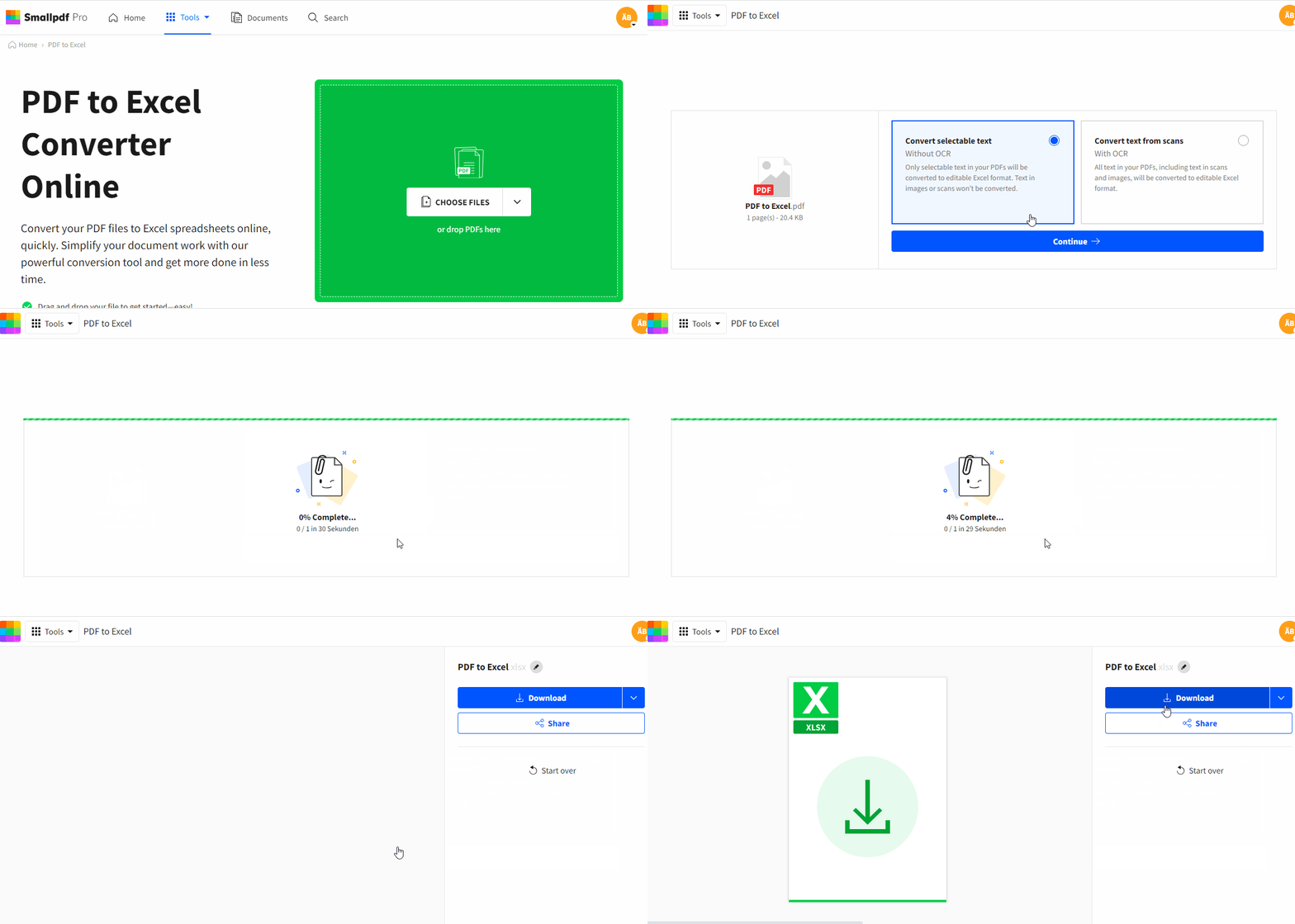
大多数在线转换工具都支持直接拖拽上传PDF文件。例如,在Smallpdf网站上,用户只需访问其PDF转Excel页面,将PDF文件拖入指定区域即可开始上传。此外,也支持通过“选择文件”按钮从本地计算机中上传。
上传完成后,部分平台会自动识别文件类型并推荐合适的转换格式。例如,如果PDF文件包含表格数据,系统会默认将其转换为Excel的 .xlsx 格式;而对于纯文本PDF,有些工具则会提示用户选择输出格式。
示例代码(模拟上传流程) :
function uploadPDFFile(filePath) {
    const file = fs.readFileSync(filePath);
    const formData = new FormData();
    formData.append('file', file, 'document.pdf');

    fetch('https://api.example.com/upload', {
        method: 'POST',
        body: formData
    })
    .then(response => response.json())
    .then(data => console.log('上传成功:', data))
    .catch(error => console.error('上传失败:', error));
}
逻辑分析 :
- fs.readFileSync(filePath) :读取本地文件内容。
- FormData() :创建一个用于表单上传的数据对象。
- formData.append('file', file, 'document.pdf') :将文件附加到请求体中,并指定文件名。
- fetch() :通过HTTP POST请求将文件上传至服务器。
5.1.2 自动转换与结果下载
一旦文件上传成功,系统将自动开始转换过程。转换时间通常取决于文件大小和服务器处理能力。对于普通A4大小的PDF表格文档,转换时间通常在10秒以内。
转换完成后,系统会生成一个Excel文件的下载链接。用户只需点击“下载”按钮即可将结果文件保存至本地。部分平台还会提供预览功能,允许用户在下载前查看转换后的表格内容。
graph TD
    A[开始] --> B[上传PDF文件]
    B --> C[系统识别内容结构]
    C --> D{是否包含表格?}
    D -- 是 --> E[自动转换为Excel]
    D -- 否 --> F[提示用户选择格式]
    E --> G[生成下载链接]
    F --> G
    G --> H[下载Excel文件]
5.2 典型在线工具的使用示例
为了帮助读者更好地理解在线工具的操作流程,以下将分别介绍Smallpdf和ilovepdf两个主流平台的具体使用步骤。
5.2.1 Smallpdf的操作步骤
Smallpdf 是一个知名的PDF在线处理平台,其PDF转Excel功能简单高效,适用于大多数办公场景。
操作流程如下 :
- 访问网站 :打开浏览器,访问 https://smallpdf.com/pdf-to-excel 。
- 上传文件 :点击“选择文件”按钮或拖拽PDF文件到上传区域。
- 自动转换 :系统自动开始转换过程,用户无需手动干预。
- 下载结果 :转换完成后,点击“Download Excel”按钮即可下载转换后的
.xlsx文件。 - 预览功能 :Smallpdf支持在线预览转换结果,用户可在下载前确认格式是否正确。
优点 :
- 转换速度快
- 支持多语言识别
- 界面简洁,操作便捷
缺点 :
- 免费版每月有文件数量限制
- 大文件需付费解锁
5.2.2 ilovepdf的界面与功能解析
ilovepdf 是另一个广受欢迎的PDF处理平台,其PDF转Excel功能同样表现优异。
主要功能模块如下 :
| 功能模块 | 描述 |
|---|---|
| 文件上传 | 支持拖拽或点击上传 |
| 转换引擎 | 基于AI的表格识别技术 |
| 多语言支持 | 支持中文、英文、西班牙语等 |
| 下载链接 | 生成带有效期的下载链接 |
| 安全性 | 所有文件在24小时后自动删除 |
操作步骤 :
- 访问 https://www.ilovepdf.com/pdf_to_excel
- 上传PDF文件
- 等待系统完成转换
- 点击“Download Excel”按钮下载文件
优势分析 :
- 支持批量处理
- 提供API接口供开发者集成
- 提供移动端App
劣势分析 :
- 免费账户有文件大小限制(通常为15MB)
- 高级功能需订阅付费
5.3 在线工具的局限性与使用风险
尽管在线工具在使用便捷性和成本控制方面具有明显优势,但它们在实际使用过程中也存在一些显著的限制和潜在风险。
5.3.1 文件大小限制与速度瓶颈
大多数免费在线PDF转换工具都会设置文件大小上限,通常为15MB或30MB。这意味着,对于大型PDF文档(如包含数百页的企业财报),用户可能无法直接上传转换,必须先对文件进行分割处理。
此外,转换速度受服务器带宽和负载影响较大。在高峰时段,转换时间可能会显著延长,影响工作效率。
// 检查文件大小是否符合平台限制
function checkFileSize(filePath, maxSizeInMB) {
    const stats = fs.statSync(filePath);
    const fileSizeInMB = (stats.size / (1024 * 1024)).toFixed(2);

    if (fileSizeInMB > maxSizeInMB) {
        throw new Error(`文件大小超过限制(${maxSizeInMB}MB),当前大小为${fileSizeInMB}MB`);
    } else {
        console.log(`文件大小合规:${fileSizeInMB}MB`);
    }
}

// 示例调用
checkFileSize('large_document.pdf', 15);
参数说明 :
- filePath :本地PDF文件路径
- maxSizeInMB :平台允许的最大文件大小(单位:MB)
逻辑分析 :
- fs.statSync(filePath) :同步获取文件元数据
- stats.size :返回文件字节数
- 判断文件大小是否超过限制,若超过则抛出错误
5.3.2 数据隐私与安全性问题
在线工具通常要求用户将文件上传至第三方服务器进行处理。在此过程中,用户数据可能面临泄露风险。尽管多数平台声称在转换后自动删除文件,但无法完全排除服务器日志、缓存或员工访问的可能性。
此外,部分平台可能在后台存储文件内容用于训练AI模型,这也引发了对用户数据安全的担忧。
风险点总结 :
| 风险类型 | 描述 |
|---|---|
| 数据泄露 | 第三方服务器可能存储用户文件 |
| 中间人攻击 | 上传/下载过程中可能被截取 |
| 长期存储 | 平台可能在未告知用户的情况下长期保存数据 |
建议 :
- 不要在公共网络环境下上传敏感文件
- 使用加密工具(如7-Zip)对PDF进行加密后再上传
- 选择提供端到端加密的平台
5.4 如何规避在线转换带来的问题
为了在享受在线工具便利的同时降低使用风险,用户可以采取以下策略。
5.4.1 选择可信赖的平台
优先选择知名度高、用户评价良好的平台,如Smallpdf、ilovepdf、Adobe等。这些平台通常拥有完善的隐私政策和数据安全机制,能够提供更高的安全保障。
评估平台可信度的标准 :
| 评估维度 | 说明 |
|---|---|
| 隐私政策 | 是否明确说明文件处理方式 |
| 用户评价 | 在线社区或论坛的口碑 |
| 安全认证 | 是否获得ISO 27001、GDPR等认证 |
| 下载机制 | 是否提供离线转换或本地处理选项 |
5.4.2 使用本地代理与加密上传
对于涉及敏感信息的PDF文件,建议采用以下措施:
- 本地代理 :使用如
Tor或VPN工具进行文件上传,隐藏真实IP地址。 - 加密上传 :在上传前使用密码保护工具(如Adobe Acrobat)加密PDF文件。
- 分卷压缩 :使用WinRAR或7-Zip将大文件分割为多个小文件,分别上传后再合并。
示例代码:使用7-Zip加密压缩PDF文件
# 使用7-Zip进行加密压缩
7z a -pYourPassword -mhe=on secure_document.zip document.pdf
参数说明 :
- a :添加文件到压缩包
- -pYourPassword :设置压缩包密码
- -mhe=on :启用加密文件名功能
- secure_document.zip :输出的加密压缩包
- document.pdf :待加密的PDF文件
通过上述方法,用户可以在使用在线工具时有效降低数据泄露和转换失败的风险,从而实现高效、安全的PDF转Excel操作。
6. PDF结构对转换质量的影响
6.1 PDF文档的内部结构解析
PDF文档本质上是一种基于对象的二进制或文本格式,其内部结构由多个层次组成,主要包括:
- 内容流(Content Streams) :用于描述页面上的内容,包括文本、图形、图像等的绘制指令。
- 对象(Objects) :PDF文件中的每个元素(如字体、图像、注释等)都以对象的形式存在,并通过对象编号进行引用。
- 目录结构(Catalog) :整个文档的根对象,包含文档结构信息。
- 页面树(Page Tree) :描述文档中所有页面的组织结构。
- 交叉引用表(XRef Table) :记录每个对象在文件中的物理位置。
- ** trailer**:包含文档的元信息,如加密信息、目录对象引用等。
6.1.1 内容流与对象结构
内容流是PDF文档中最为关键的部分,它决定了页面上内容的呈现方式。例如,以下是一个简化版的PDF内容流示例:
BT
/F1 12 Tf
1 0 0 1 50 700 Tm
(Hello World) Tj
ET
这段代码表示使用字体 F1 ,字号 12pt ,在坐标(50, 700)处绘制“Hello World”文本。
6.1.2 图像、文本与字体嵌入方式
PDF中可以嵌入多种类型的内容:
- 文本 :可以是可选的(可复制)或不可选的(图像中文字)。
- 图像 :通常以JPEG、PNG、TIFF等格式嵌入。
- 字体 :分为嵌入字体和系统字体,影响转换时的字符识别精度。
这些嵌入方式对后续的PDF转Excel转换过程有着直接的影响。
6.2 结构化与非结构化PDF对转换的影响
根据PDF内容的组织形式,可以分为 结构化PDF 和 非结构化PDF :
6.2.1 表格型PDF的识别难点
结构化PDF通常指具有明显表格结构的文档,例如财务报表、发票等。这类文档虽然在视觉上呈现为表格,但在PDF中可能没有明确的表格结构定义,仅通过文本和线条进行视觉模拟。
例如:
| 项目 | 单价 | 数量 | 小计 |
|---|---|---|---|
| 商品A | ¥100 | 2 | ¥200 |
| 商品B | ¥50 | 3 | ¥150 |
虽然看起来是表格,但PDF中可能是多个文本块和线条组合而成,转换时容易出现错位或数据丢失。
6.2.2 多列布局与跨页内容的处理
非结构化PDF常包含多列排版、跨页表格、图文混排等复杂布局,这会增加转换工具对内容结构的理解难度。例如,两栏排版的PDF在转换为Excel时,可能被误判为两个独立的区域,导致数据错位。
6.3 扫描版PDF的OCR识别与转换挑战
扫描版PDF是指将纸质文档扫描后生成的PDF文件,内容以图像形式存在,不包含可选文本。
6.3.1 OCR识别准确率的影响因素
OCR(光学字符识别)技术是将图像中的文字识别为可编辑文本的关键步骤。影响OCR识别准确率的因素包括:
| 影响因素 | 描述说明 |
|---|---|
| 图像分辨率 | 分辨率越高,识别越准确 |
| 文字字体 | 手写体或艺术字体识别率较低 |
| 背景噪声 | 背景杂乱、污渍影响识别 |
| 语言支持 | OCR工具对不同语言的支持程度不同 |
6.3.2 图像质量与文字识别的关系
图像质量直接影响OCR识别效果。例如,模糊、倾斜、光照不均等问题都会导致识别错误。
优化建议:
- 使用图像增强工具(如OpenCV)进行预处理;
- 调整对比度、锐化图像;
- 校正倾斜角度,提高文字识别准确率。
6.4 提高转换质量的优化策略
为了提升PDF转Excel的准确性,可以采取以下优化策略:
6.4.1 使用PDF预处理工具
在转换前,使用PDF预处理工具对文档进行清理和结构优化:
- 清理冗余内容 :删除页眉页脚、空白页、水印等无关内容。
- 调整布局 :合并重复文本块、统一字体大小。
- 图像优化 :对扫描文档进行OCR预处理,提取可识别文本。
示例代码(使用Python的PyMuPDF进行PDF文本提取):
import fitz  # PyMuPDF

doc = fitz.open("example.pdf")
text = ""
for page_num in range(len(doc)):
    page = doc.load_page(page_num)
    text += page.get_text()
print(text)
该代码提取PDF中的文本内容,便于后续结构化处理。
6.4.2 合理选择转换算法与参数
不同的转换工具使用不同的算法处理PDF内容,例如:
- 基于布局分析的转换 :识别段落、表格、标题等结构。
- 基于内容流解析的转换 :直接读取内容流,按顺序提取文本。
- OCR结合结构分析 :适用于扫描文档,先OCR识别再结构化转换。
在使用转换工具时,应根据PDF类型选择合适的转换算法,并调整参数,如表格识别阈值、OCR语言设置等。
下一章预告 :第七章将深入讲解如何使用Python实现PDF转Excel的自动化处理,涵盖代码实现、参数调优与性能测试等内容。
简介:PDF是一种广泛使用的文档格式,适用于保持文档原始布局,而Excel则便于数据编辑和分析。将PDF转换为Excel是一项常见的办公需求,尤其在处理报表、财务数据等结构化内容时。本文介绍了多种PDF转Excel的方法,包括迅捷PDF转换器、Adobe Acrobat、在线转换工具如SmallPDF等,涵盖了具体操作步骤、转换质量评估、注意事项等内容。通过这些方法,用户可以高效提取PDF中的表格数据,提升数据处理效率和准确性。
 855


 扫一扫


 被折叠的 条评论
为什么被折叠?
 到【灌水乐园】发言


