


置顶公众号”Office成长课堂“
和优秀的人一起成长,才能让自己更优秀

我的Excel书,《Excel职场应用实战精粹》内容技巧分享。

场景:
表格数据大于一个页面时,下拉数据查看超过一个页面的其他数据时,常常发现往下拉后,表头就没了,看不到表头字段就不知道该列数据是什么,希望在下拉数据的时候,表头字段不移动,一直显示在最上面。
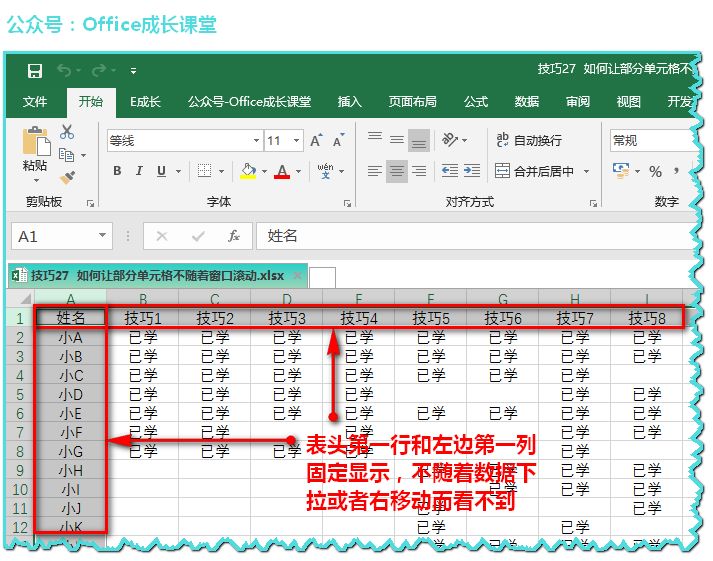
操作:
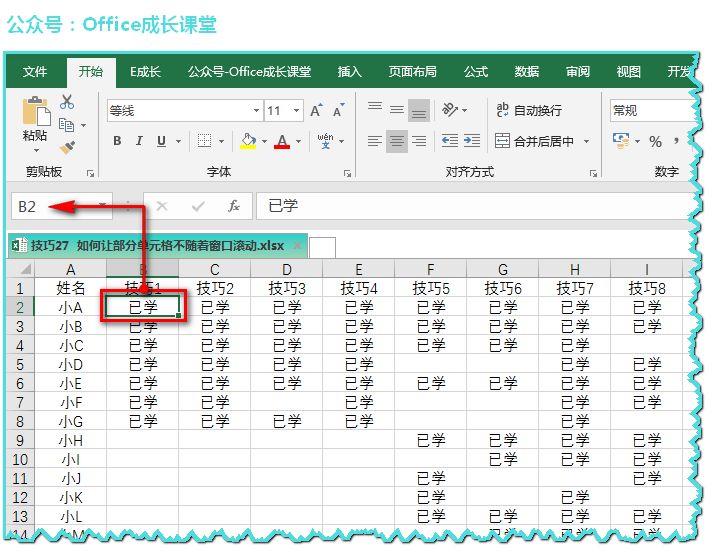
选中需要冻结的行列交叉的单元格,本案例中交叉位置为B2单元格。
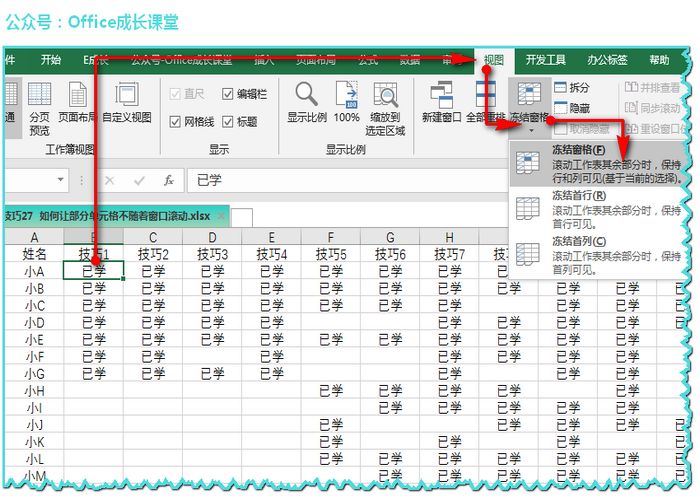
依次单击“视图→冻结窗口→冻结窗口”,即可实现我们要的结果。
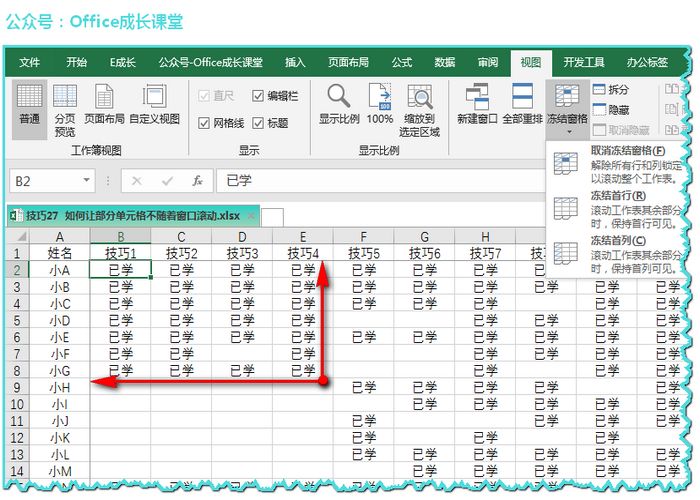
冻结后会有横竖两条线显示
总结:
Excel当中,冻结窗口用于实现锁定表格的行和列的功能。
冻结窗格有以下三种形式:
1、冻结首行
选取待冻结处的下一行单元格,选择“视图→冻结窗口→冻结首行”。
2、冻结首列
选取待冻结处的右边一列单元格,选择“视图→冻结窗口→冻结首列”。
3、同时顶部水平和左侧垂直窗格
单击待冻结处的的行列交叉单元格,选择“视图→冻结窗口→冻结窗口”。
提示:
该技巧适用于Excel2007及以上版本,不同版本,菜单名称会有不同,但功能相同。
《Excel职场应用实战精粹》配套素材下载:
https://pan.baidu.com/s/1YN3-Pm3dWi603onzTL6JPQ

书在京东、当当均有销售:
薛老师Excel视频课程推荐:







 扫一扫
扫一扫


 被折叠的 条评论
为什么被折叠?
被折叠的 条评论
为什么被折叠?
 到【灌水乐园】发言





