


 本文详细介绍如何在Windows系统上安装MySQL数据库,包括下载MySQL安装包、安装步骤、配置环境变量及启动MySQL服务等内容。
Windows安装MySQL详细教程
一、下载MySQL
1、进入MySQL官网
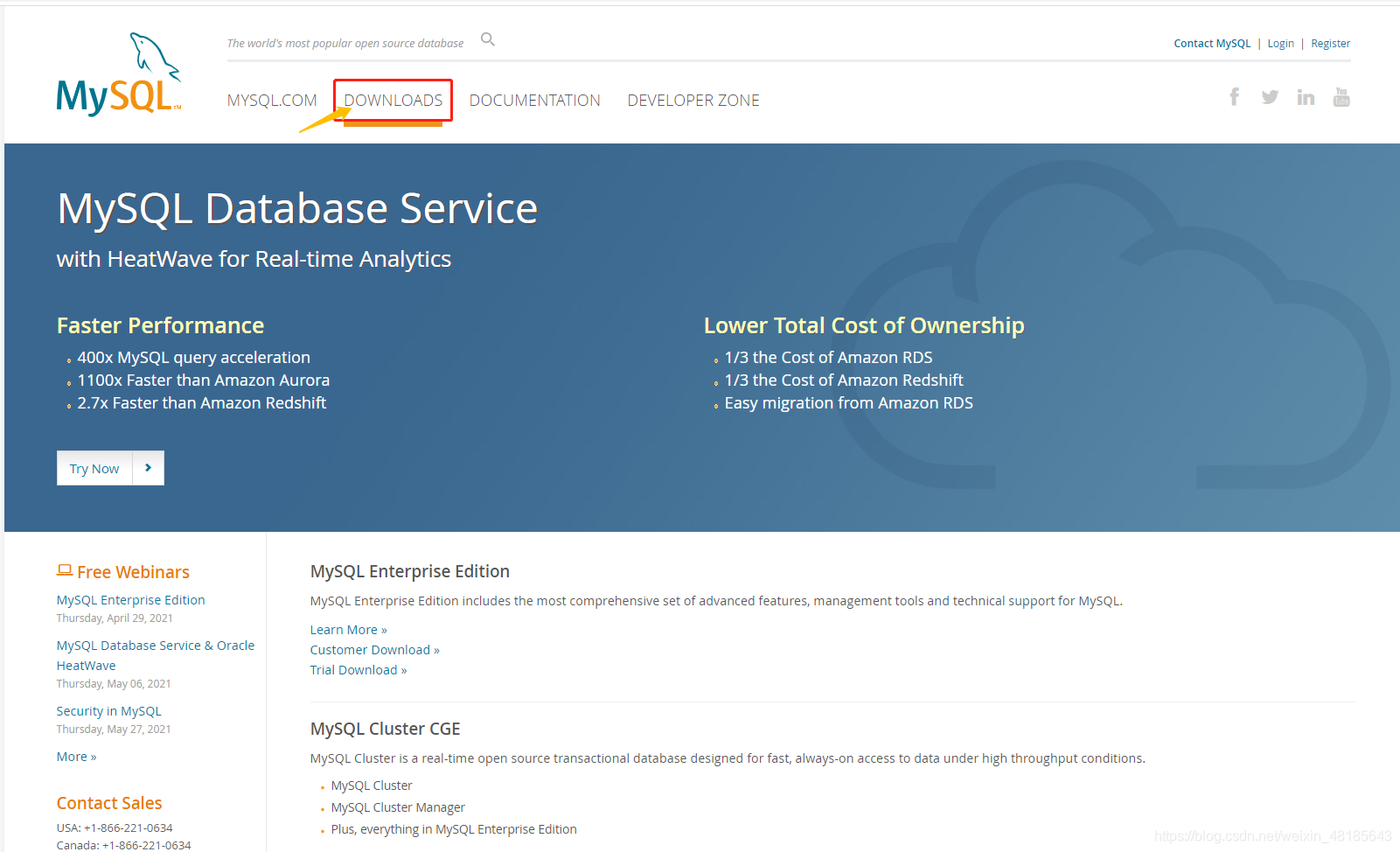
1、进入官网页面之后点击Download;
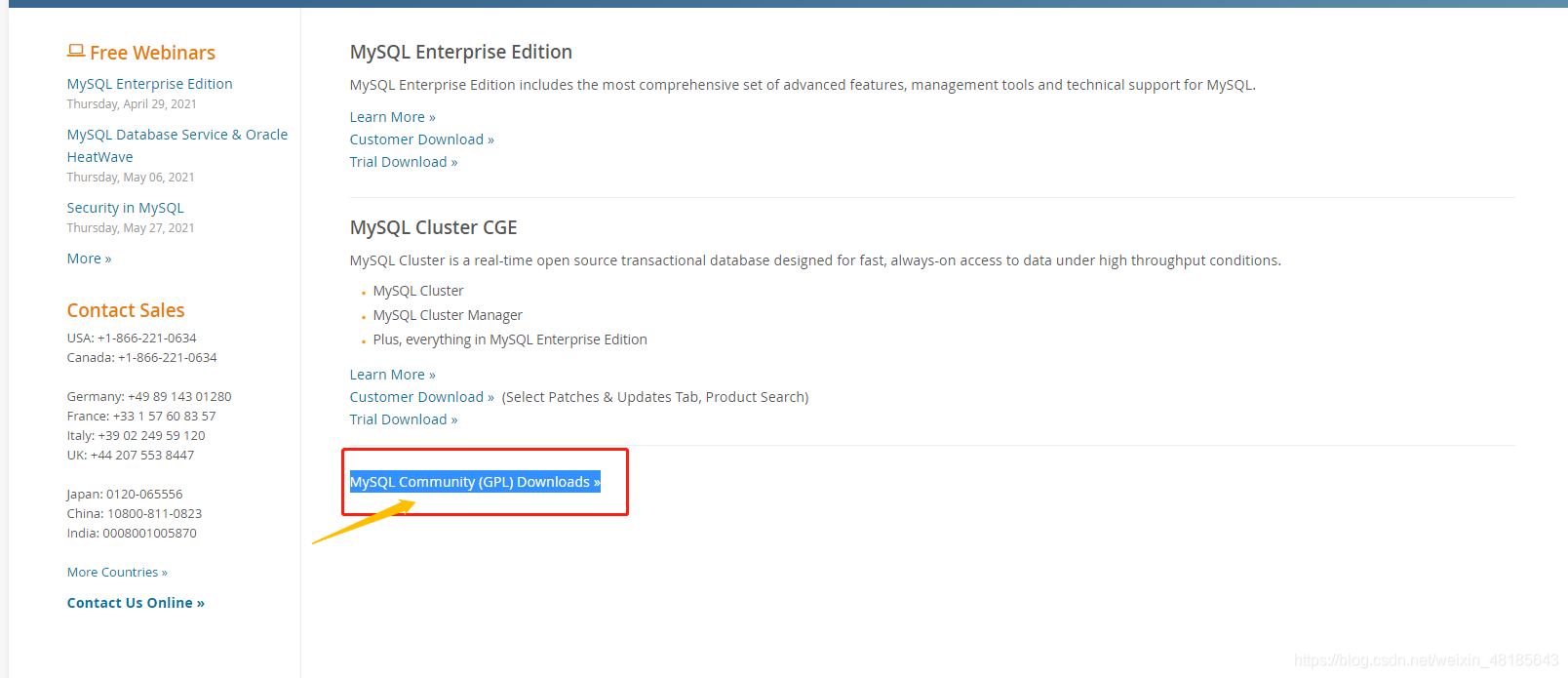
2、然后到页面底部点击MySQL Community (GPL) Downloads »;
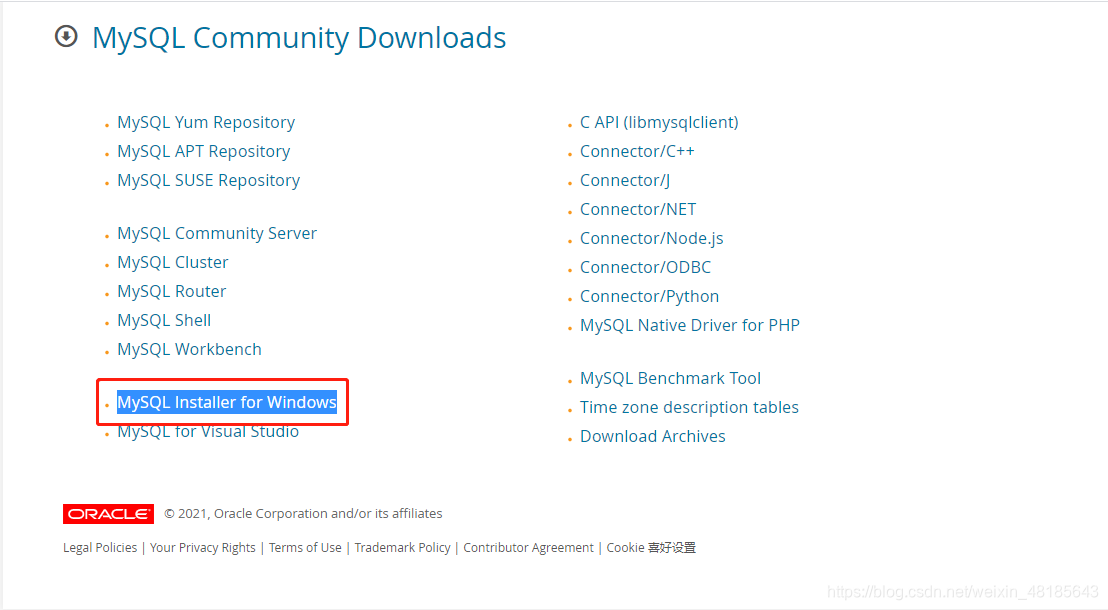
3、点击Windows需要下载的MySQL Installer for Windows
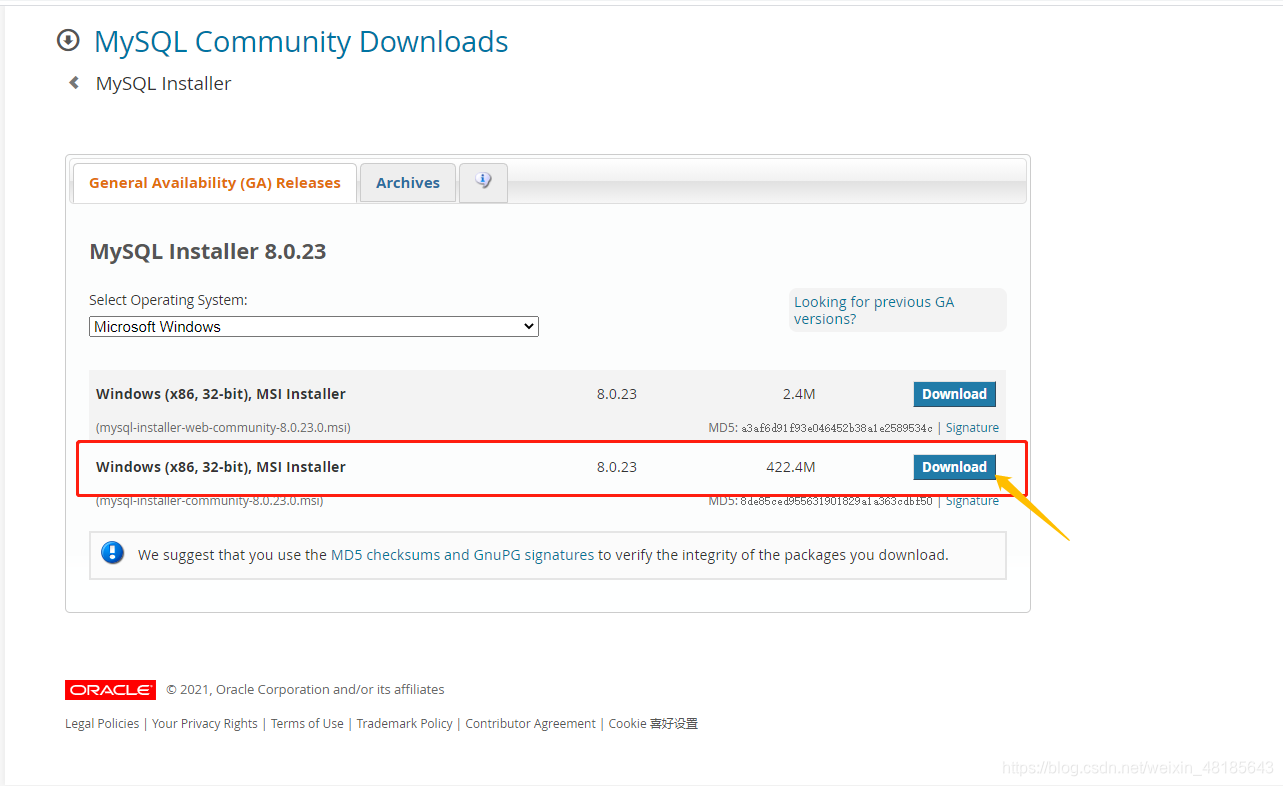
4、找到下载入口“Windows (x86, 32-bit), MSI Installer”,点击Download按钮开始下载,共422M
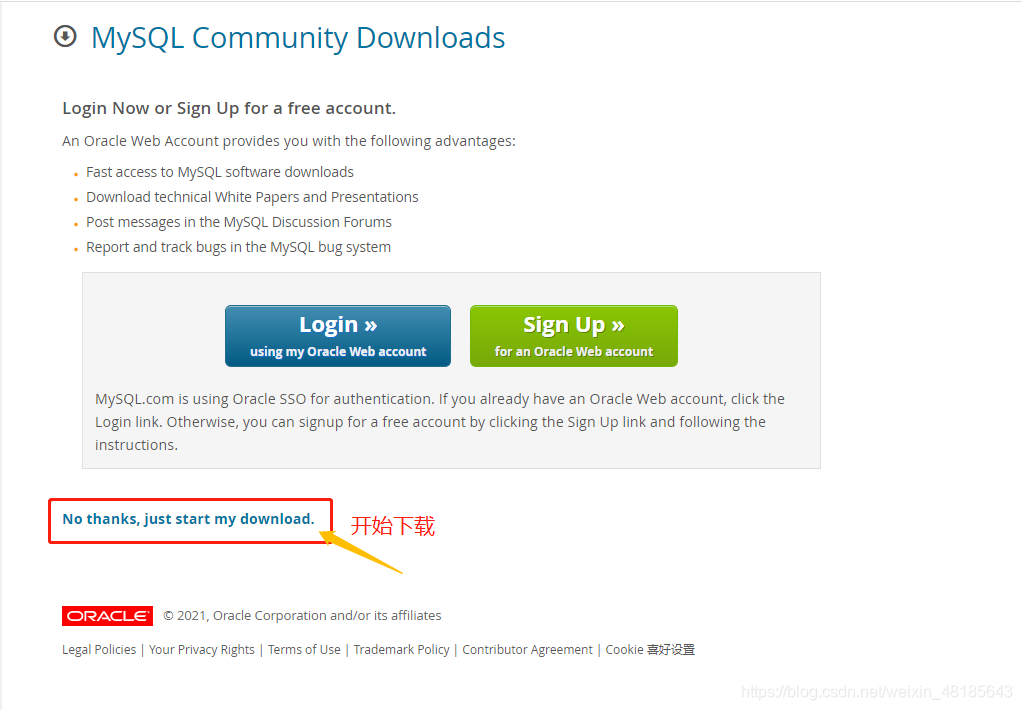
5、点击开始下载,不需要登录的
No thanks, just start my download.
二、安装MySQL
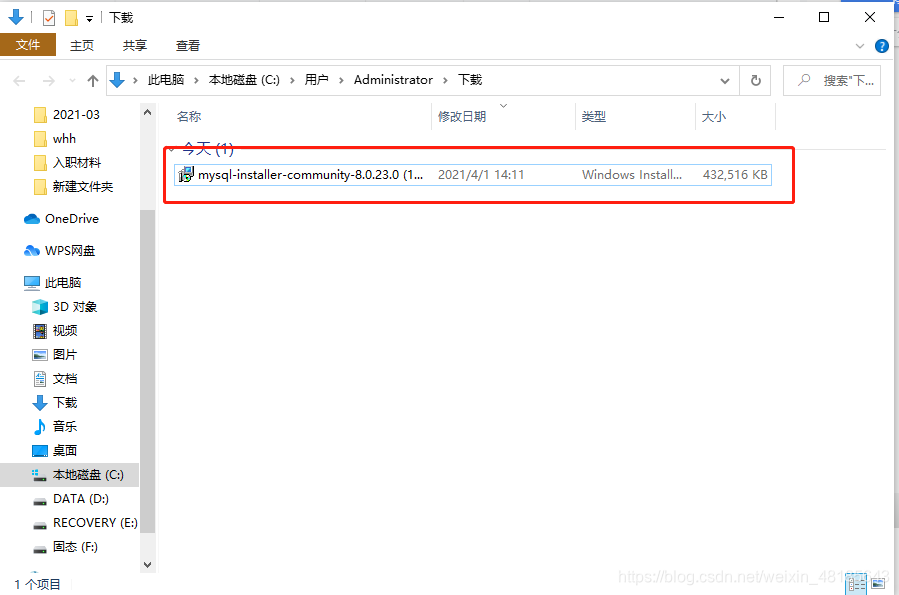
2.1、找到下载的MySQL,双击
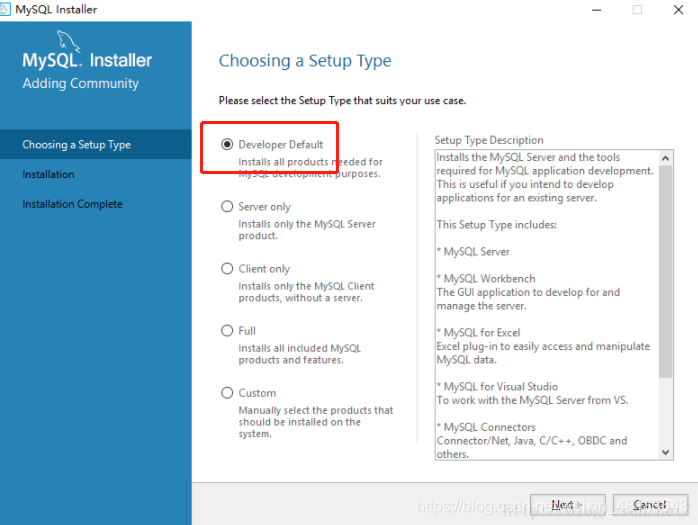
 2.2、选择下载类型,一般系统都是默认选择第一个,看自己的个人需求。
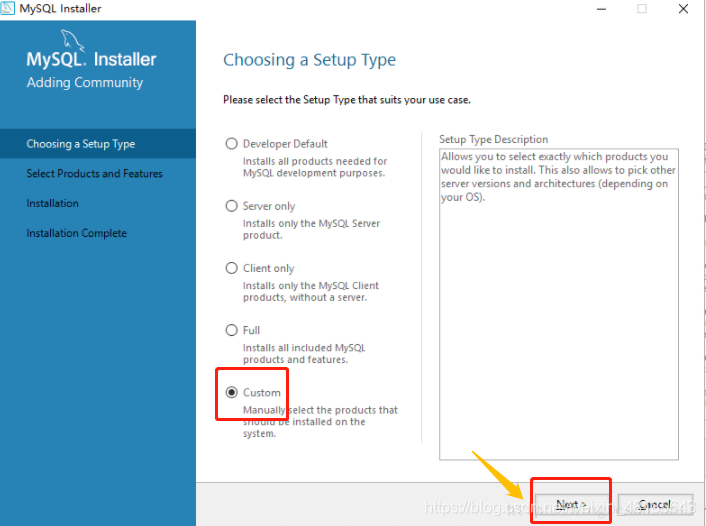
2.3、我们只需要MySQL的服务端,所以选择最后一个,然后点击下一步。
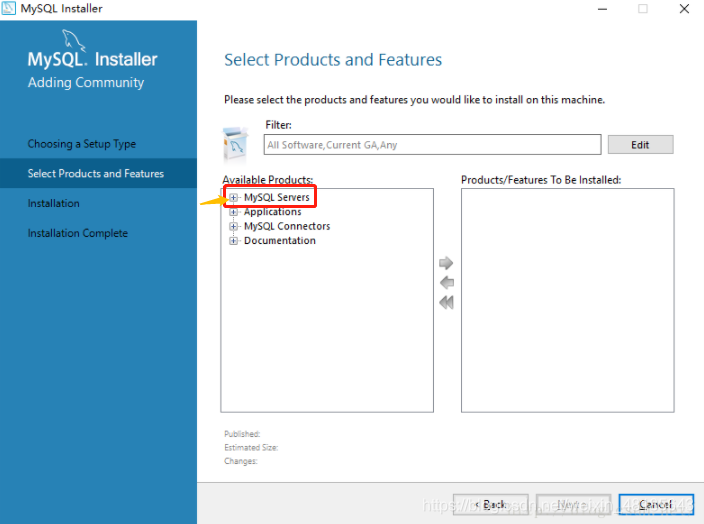
点击第一个MySQLserver前的加号+把所有的服务都点出来
接着点击最后一个服务,点击中间第一个箭头,然后下一步
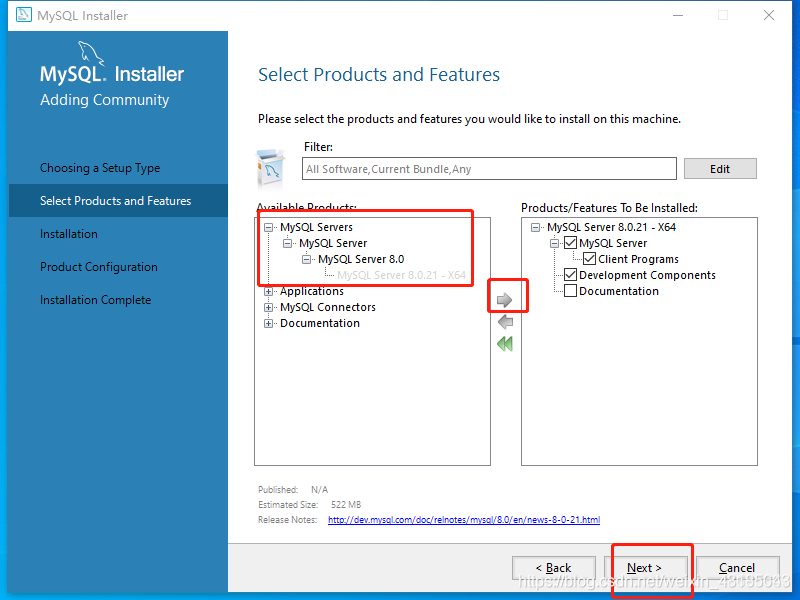
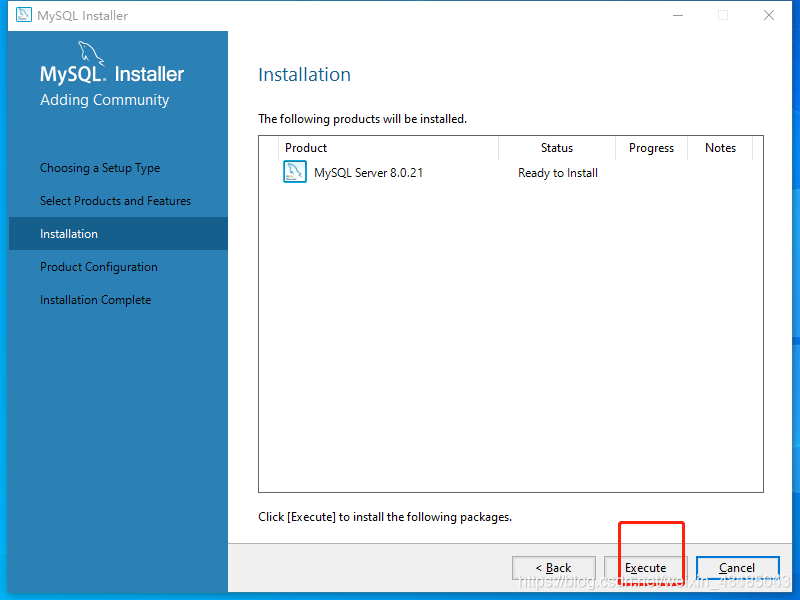
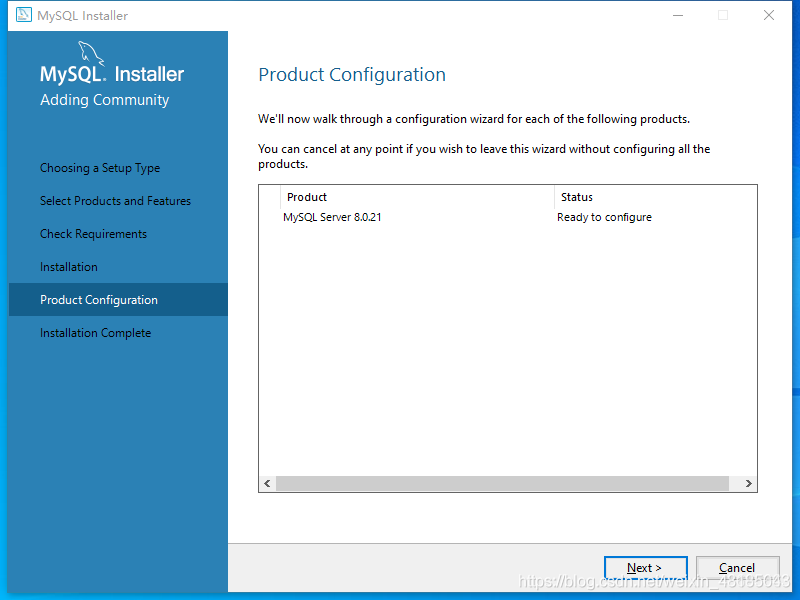
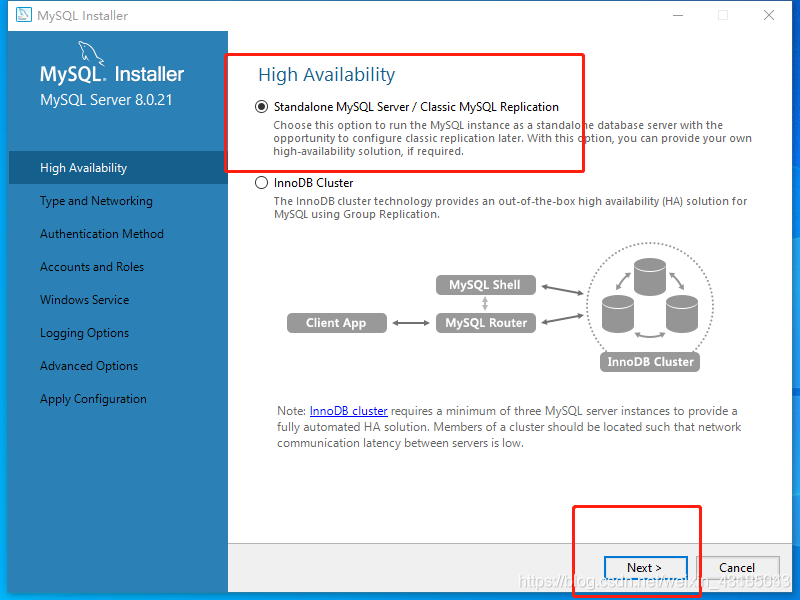
系统默认选择第一个,我们也需要第一个
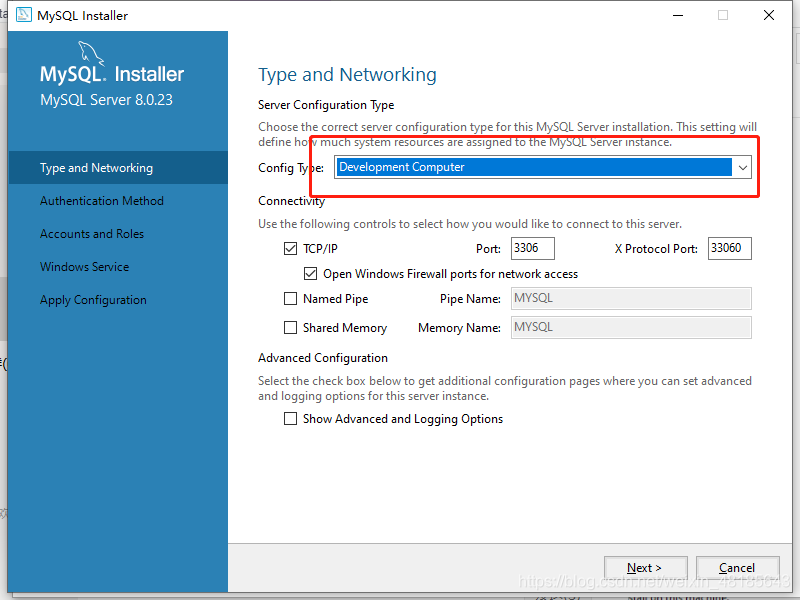
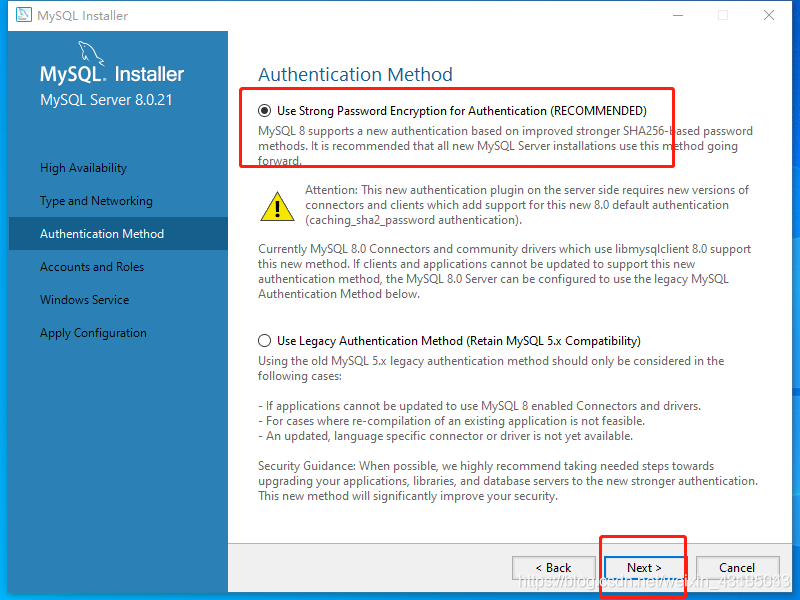
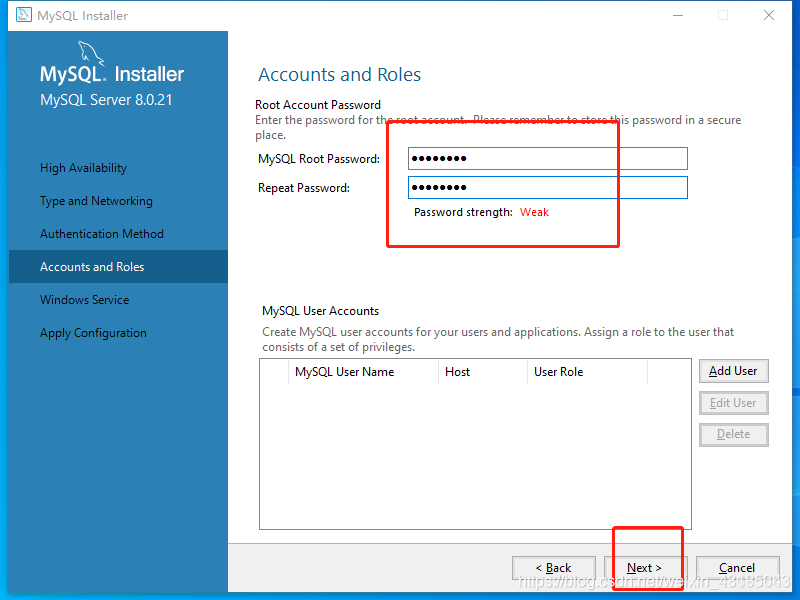
设置密码
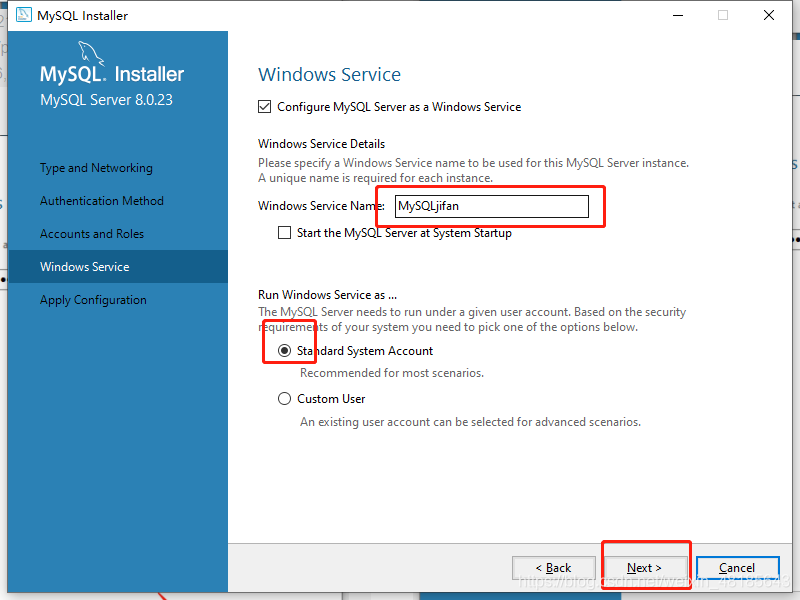
设置MySQL的名字,格式MySQL+自己想输入的名字,然后点击下一步
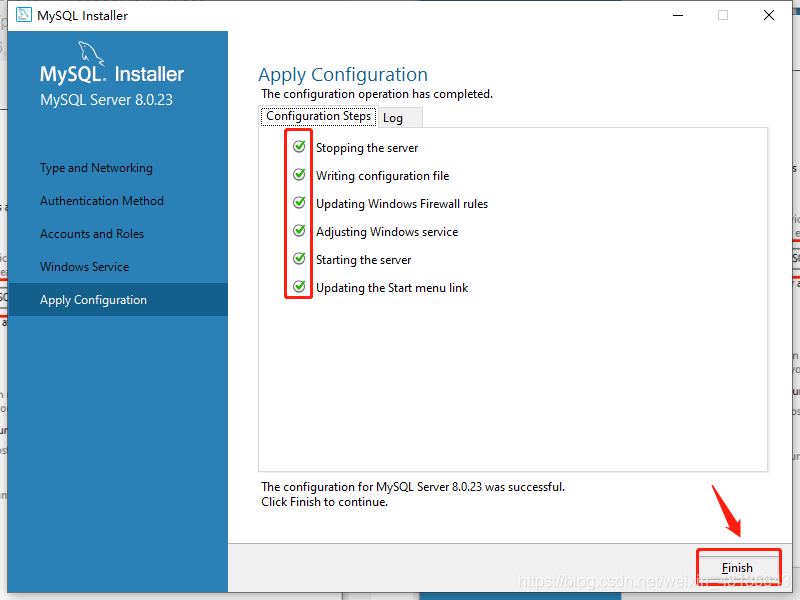
直到前面的都是绿色,然后点击完成
三、配置MySQL的环境变量
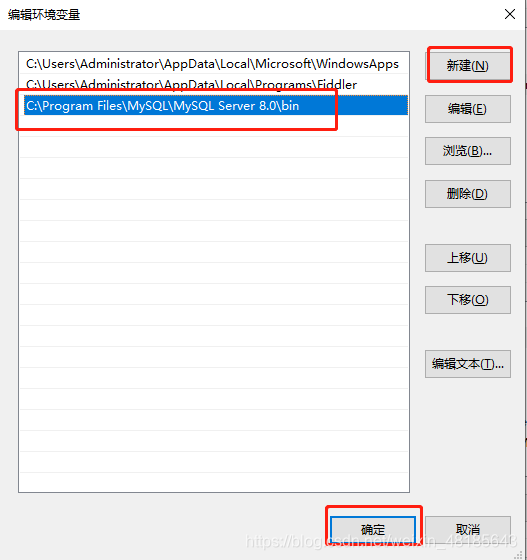
1、找打MySQL的目录默认是C:\Program Files\MySQL\MySQL Server 8.0\bin
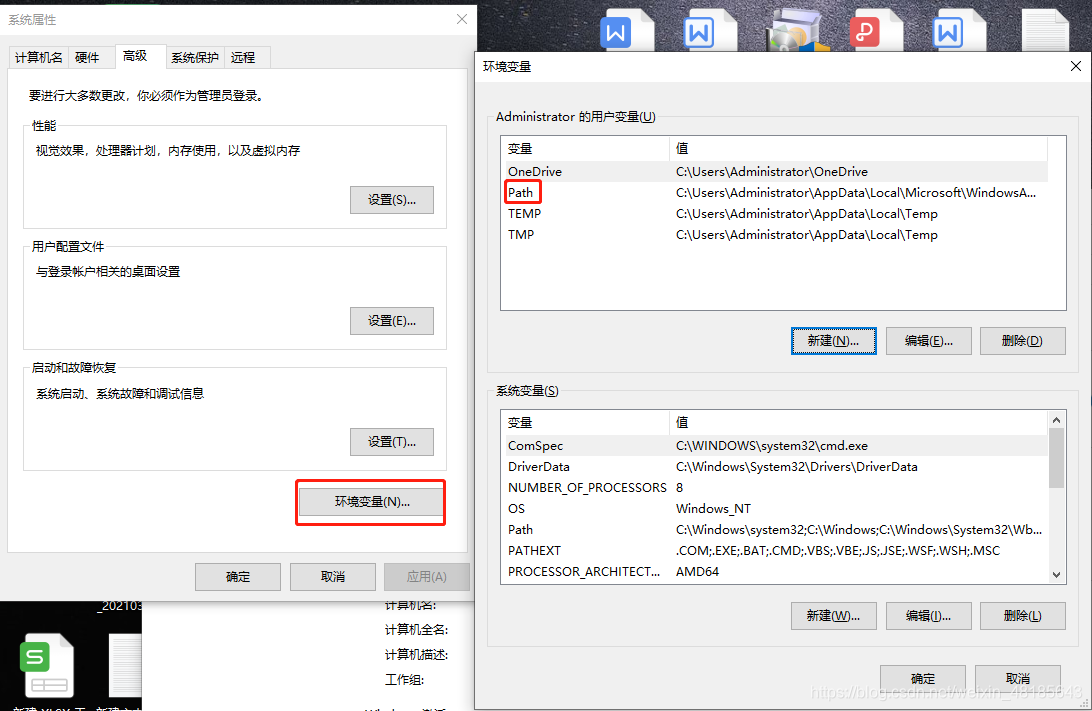
2、右键点击“计算机”,选择“属性”,依次打开“高级系统设置”->“环境变量”,在系统变量中选择“Path”项,并点击编辑,如下图:
四、启动MySQL
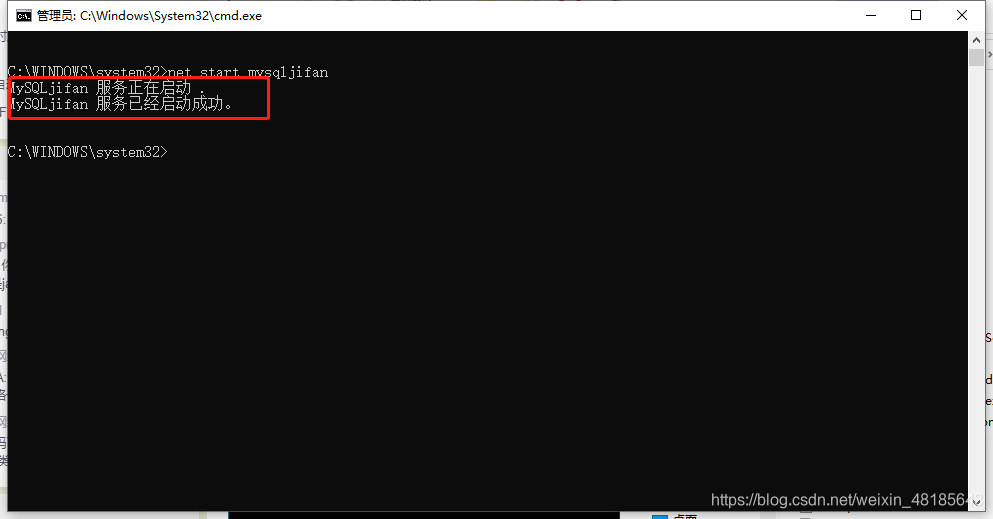
以管理员的身份运行cmd,输入“net start mysqljifan”(这里MySQLjifan就是刚才创建的MySQL的名字)
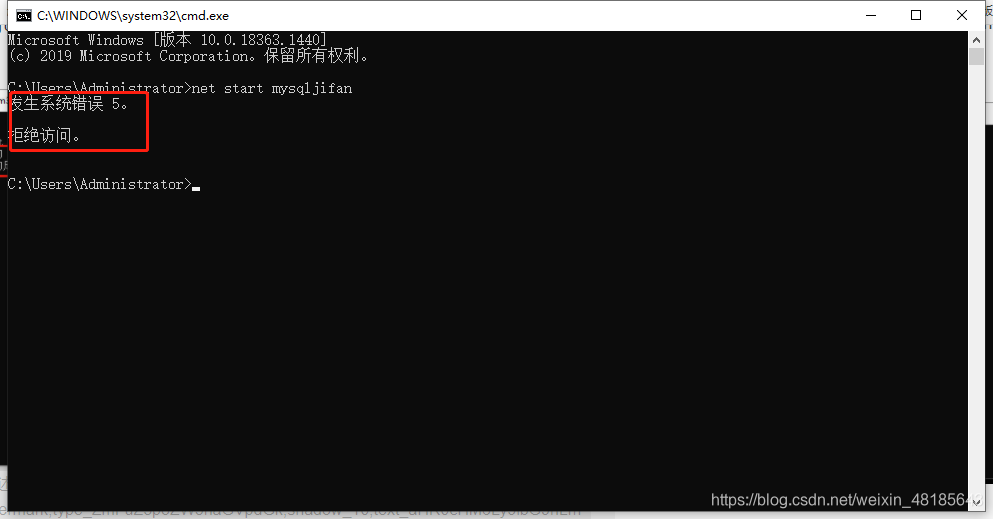
如果发生如下报错,请看我下一篇博客有解决方法
博客链接https://editor.csdn.net/md?articleId=115376966


 扫一扫
扫一扫


&spm=1001.2101.3001.5002&articleId=115368824&d=1&t=3&u=d6bc8764cac542759c2acdc0037fc893)
 1万+
1万+


 被折叠的 条评论
为什么被折叠?
被折叠的 条评论
为什么被折叠?
 到【灌水乐园】发言


