


VMware 创建虚拟机(Linux)详细安装教程(图文详解)
1、首先安装VMware Workstation虚拟机软件(直接下一步)
2、打开VMware Workstation虚拟机软件
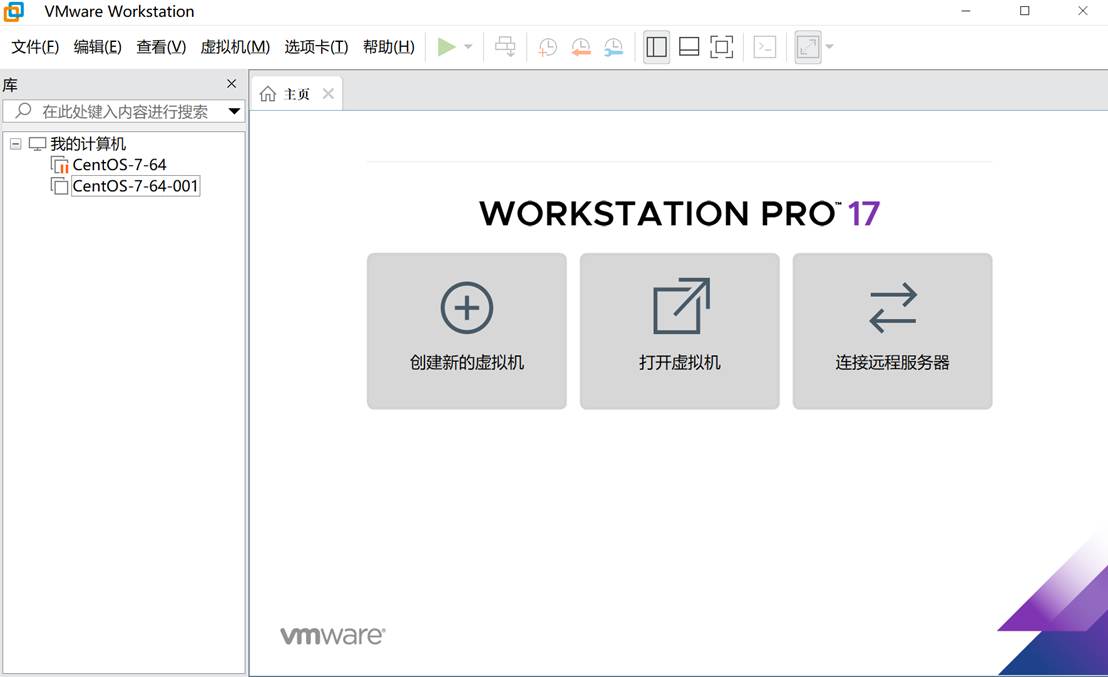
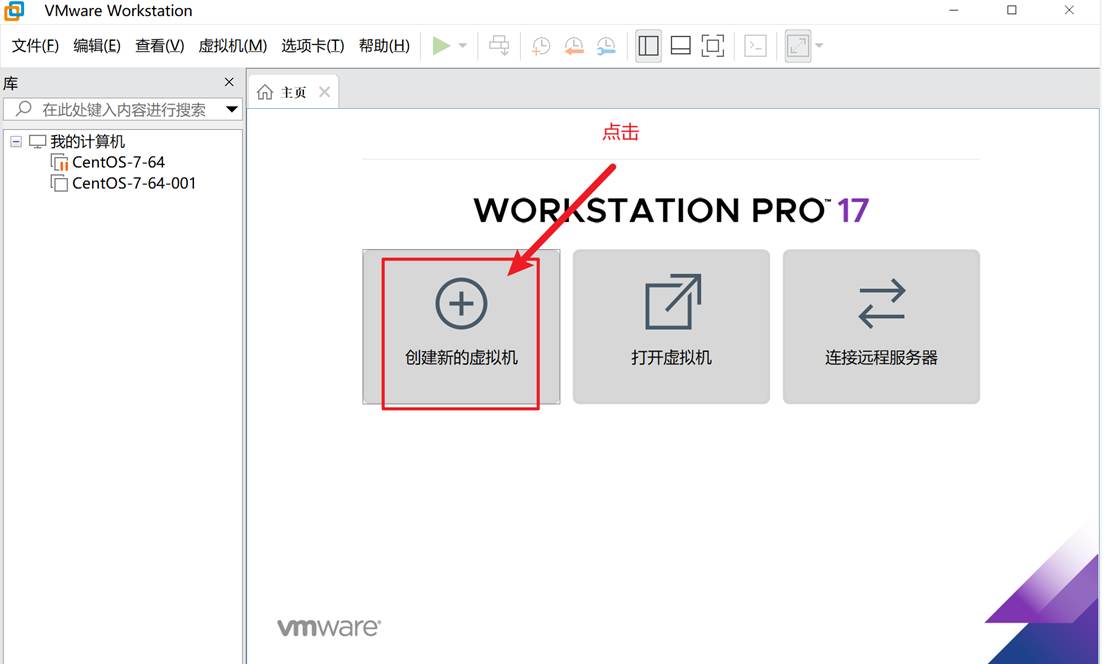
3、创建新的虚拟机
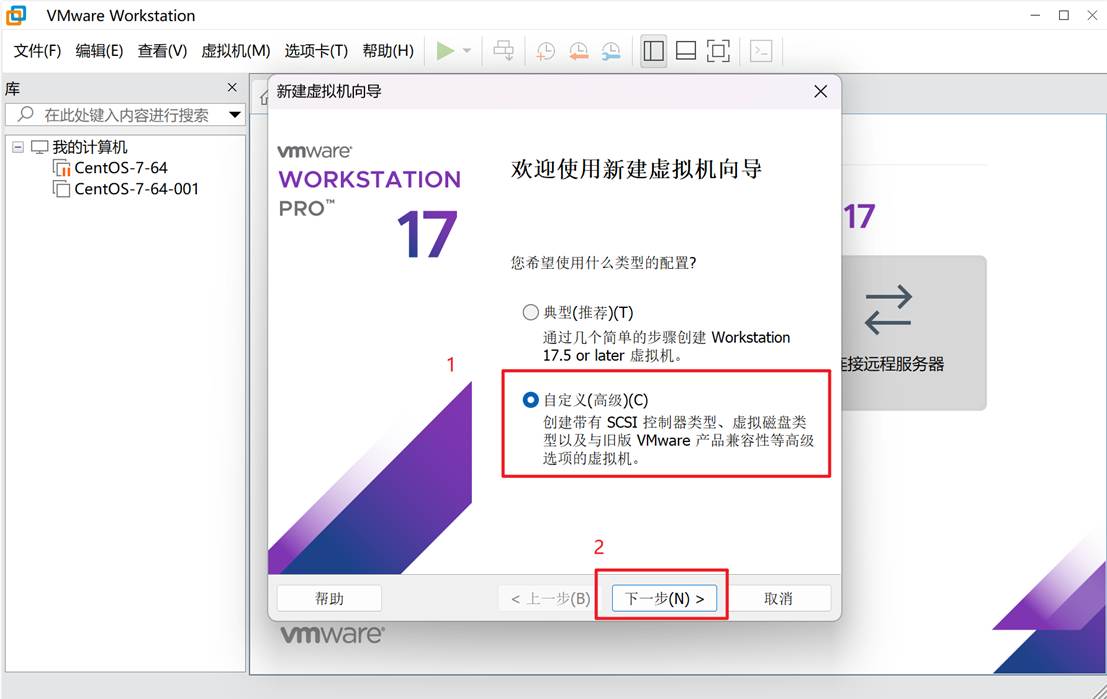
4、选择自定义选项,点击下一步
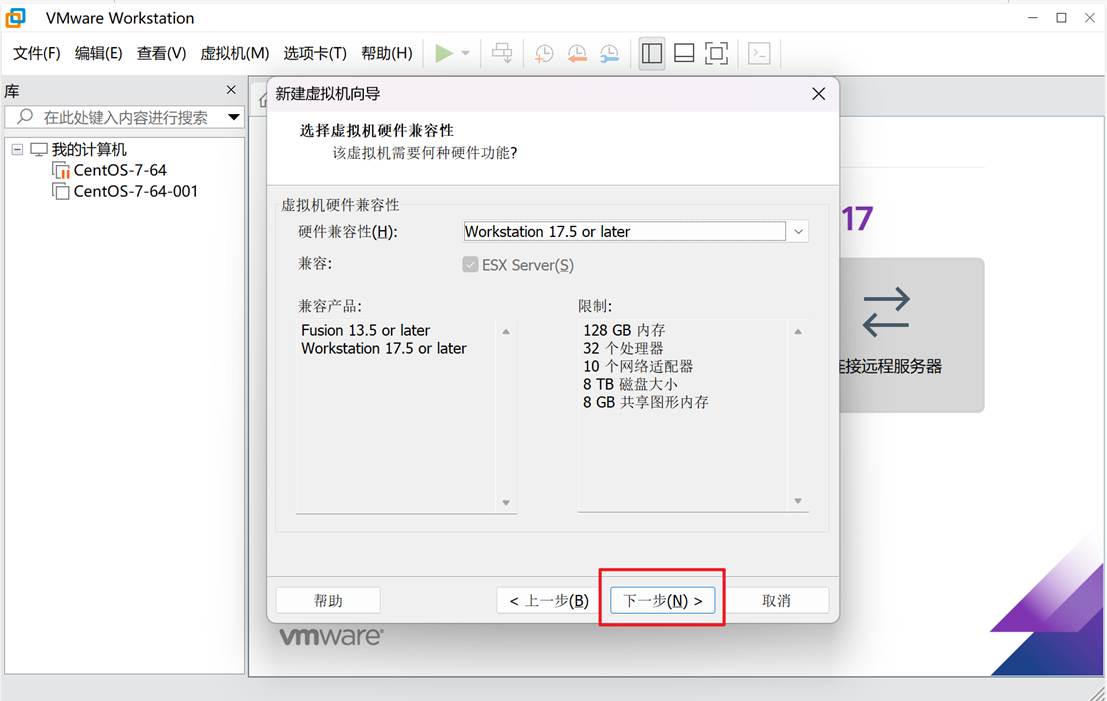
5、选择虚拟机硬件兼容性,直接下一步就行了;点击下一步
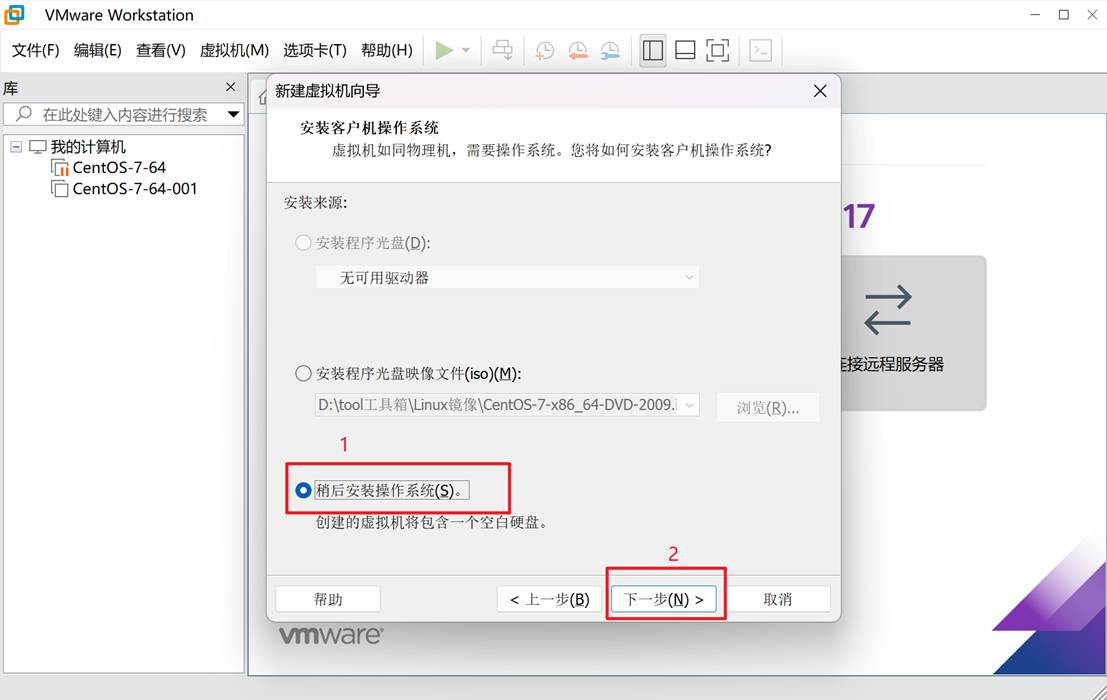
6、选择稍后安装操作系统;点击下一步
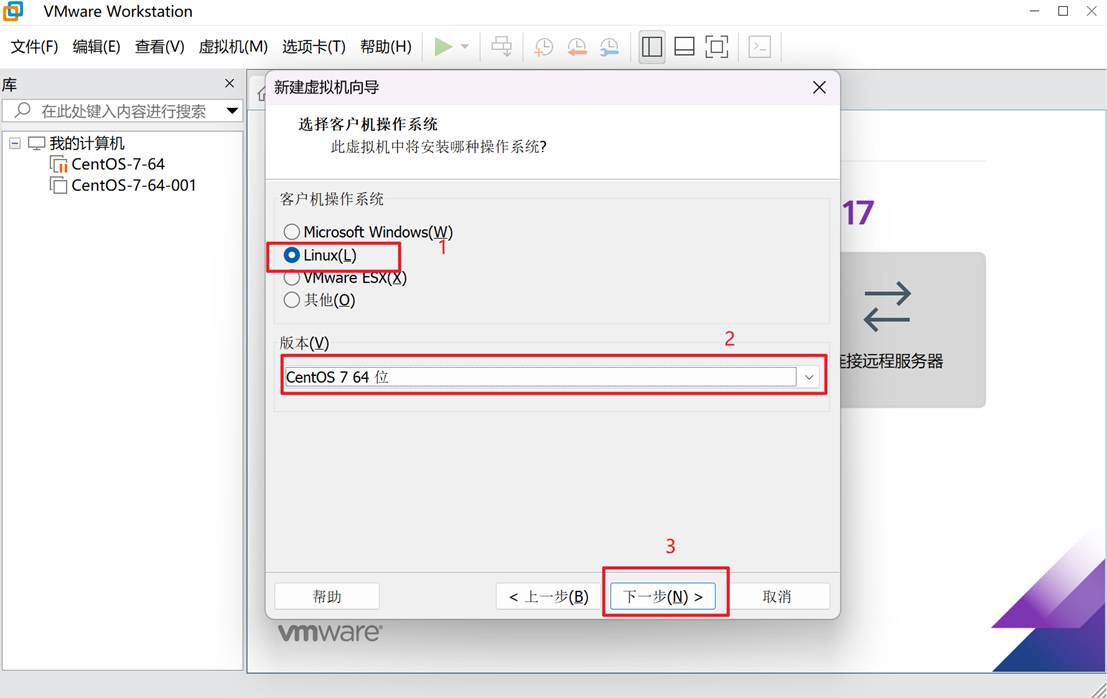
7、客户机操作系统选Linux,版本为Centos7,64位(如有不同情况自己选择);点击下一步
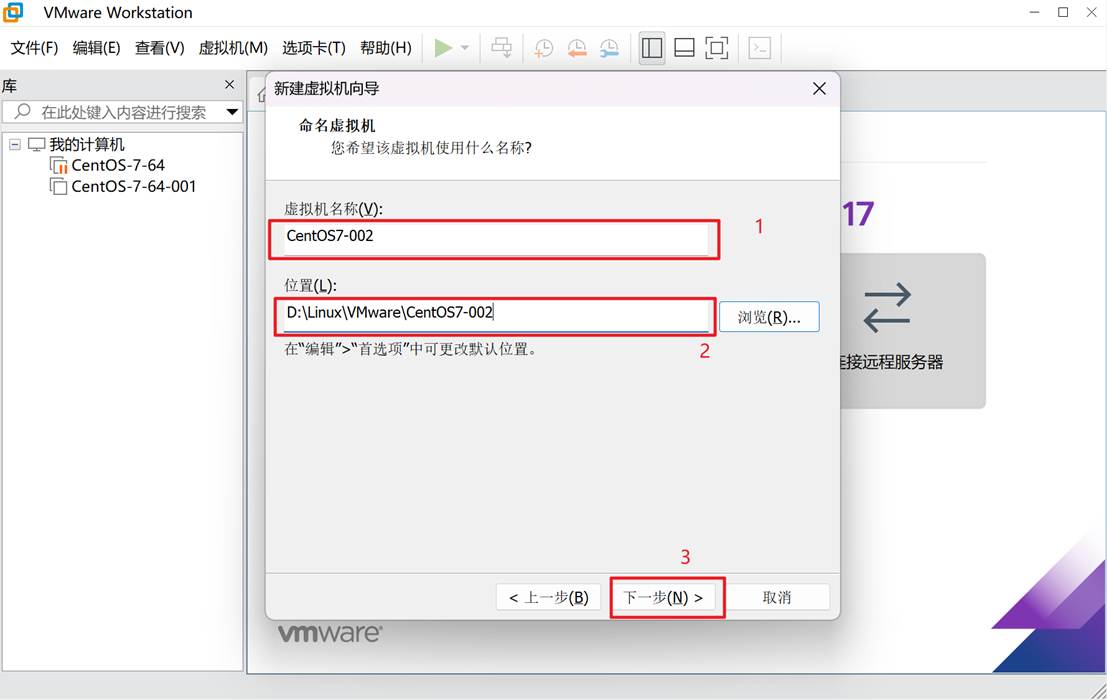
8、虚拟机名称自拟,位置建议不要放在c盘;点击下一步
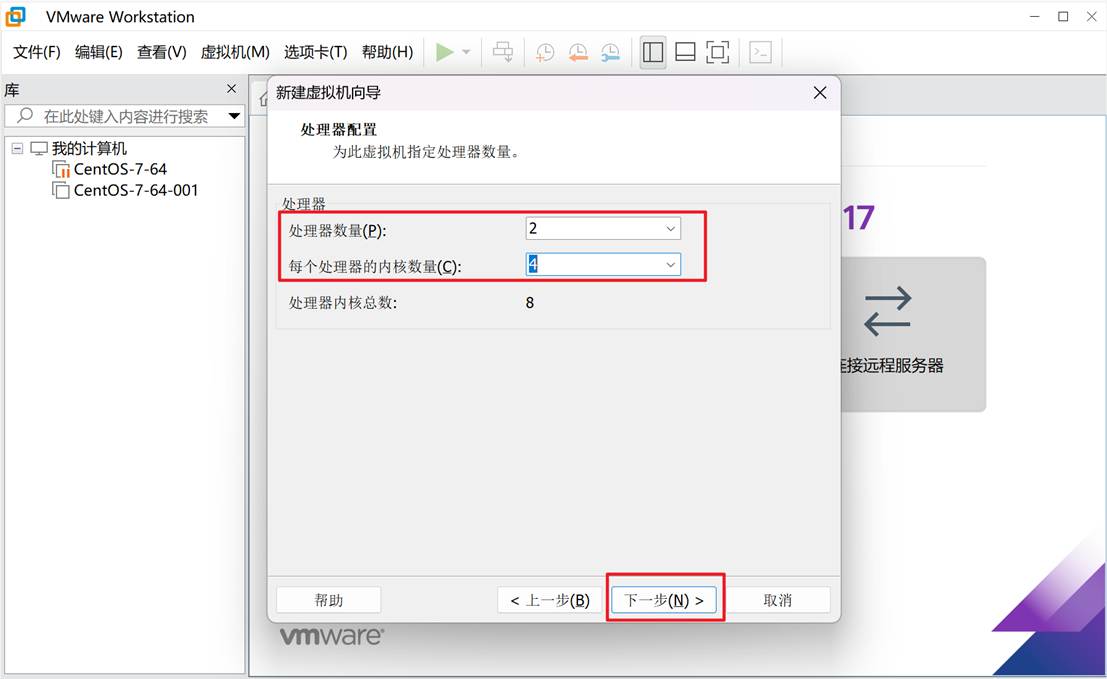
9、这里给定虚拟机处理器的数量(根据自己电脑情况设置);点击下一步







 扫一扫
扫一扫


&spm=1001.2101.3001.5002&articleId=147776801&d=1&t=3&u=73d010ac8aca462b9e30e47a1c34cb2d)
 1298
1298

 被折叠的 条评论
为什么被折叠?
被折叠的 条评论
为什么被折叠?
 到【灌水乐园】发言





