VMware虚拟机安装Windows 10系统 超详细图文教程

VMware安装win10系统(超详细) 一定要根据真实主机的处理器数,我的是16的 ,一般情况给一到两个就可以了三十三、直接跳过。 阅读详情
AI摘要

本文详细介绍了在VMware Workstation中部署Windows 10虚拟机的全流程:包括软件与ISO镜像下载、虚拟机创建(含兼容性设置、CPU/内存/NAT网络配置、磁盘规划)、系统安装步骤(跳过密钥、版本选择、分区安装、初始设置),以及关键的VMware Tools安装以实现全屏显示和分辨率适配。内容聚焦虚拟化环境下的操作系统部署实践。

一、软件及镜像下载

1.1 Vmware Workstation软件下载和安装

VMware Workstation Pro下载安装教程

1.2 Windows 10镜像下载

方法一:Microsoft官网下载

参考链接

方法二:MSDN下载

选择需要的版本再复制ED2K链接到讯雷下载

二、在VMware中创建Windows 10系统环境

2.1 新建新的虚拟机

点击文件-新建新的虚拟机
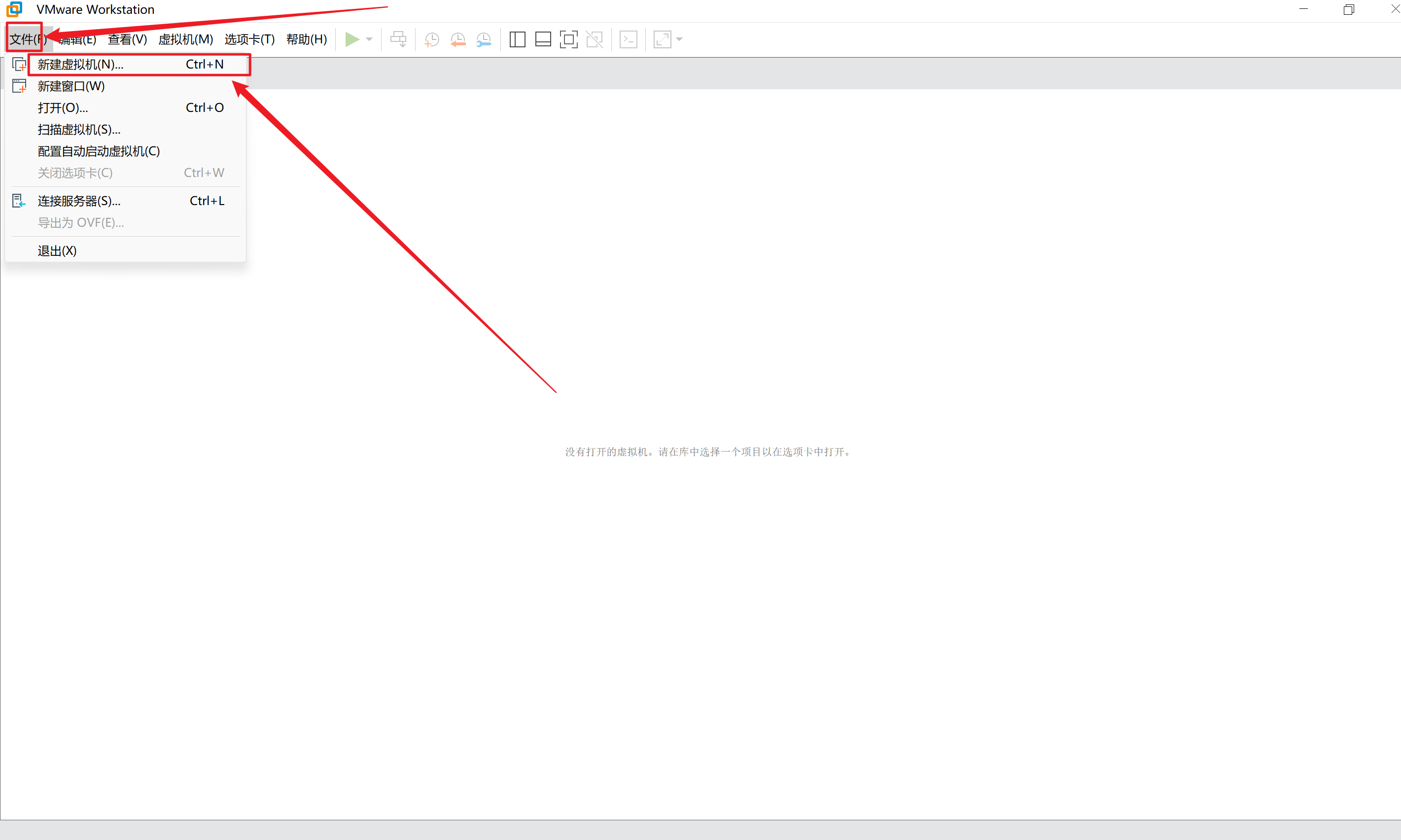
image-20241208121548967

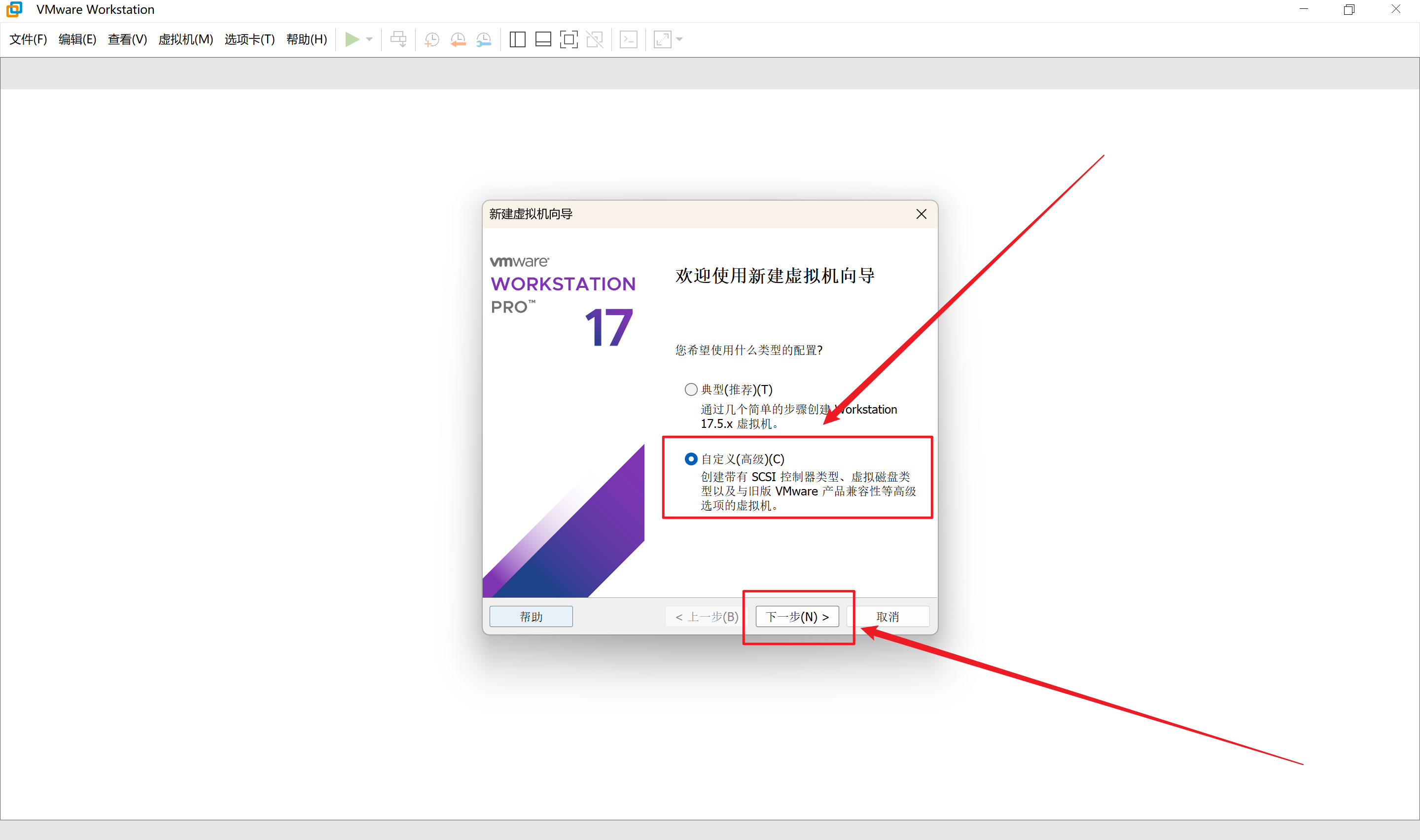
2.2 自定义(典型也可以),我用自定义安装来演示,然后点击下一步

image-20241208121734271

2.3 选择兼容性(注:17.5.x不支持在VMware Workstation 16 Pro 中打开),然后点击下一步
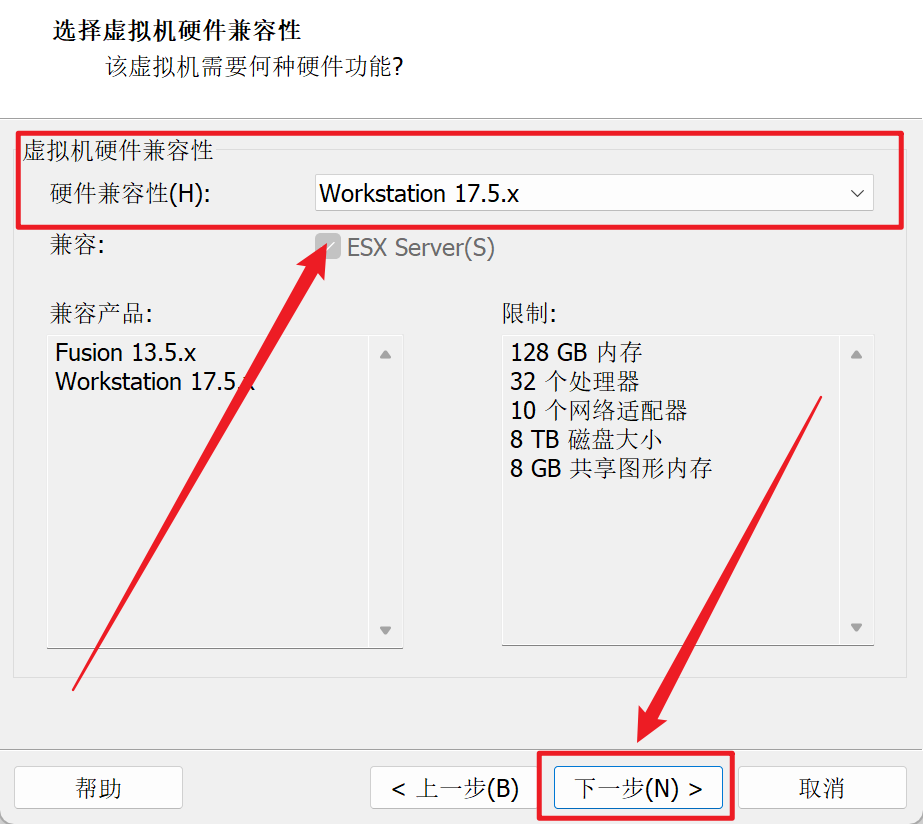
image-20241208122100129

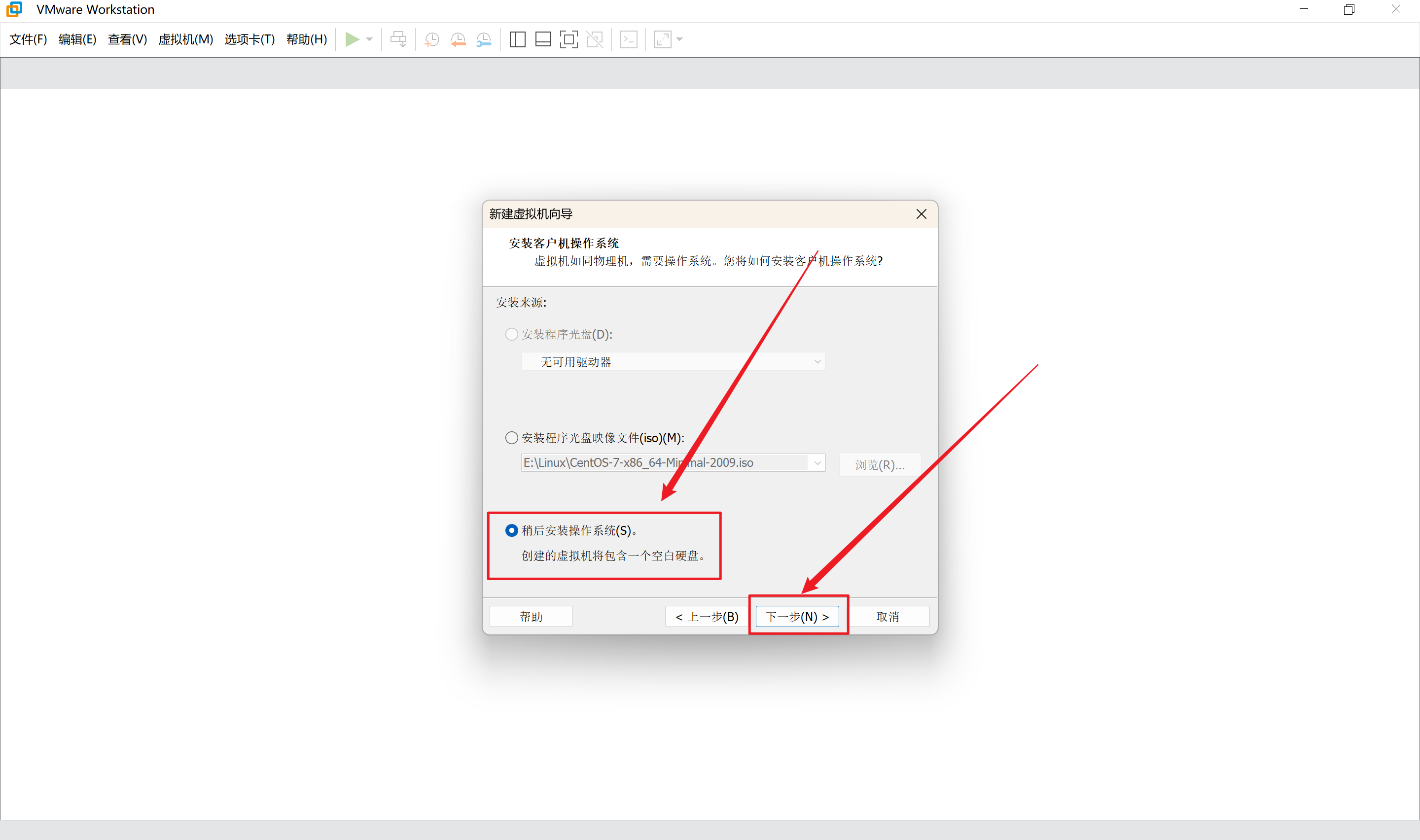
2.4 选择稍后安装操作系统,然后点击下一步

image-20241208122426288

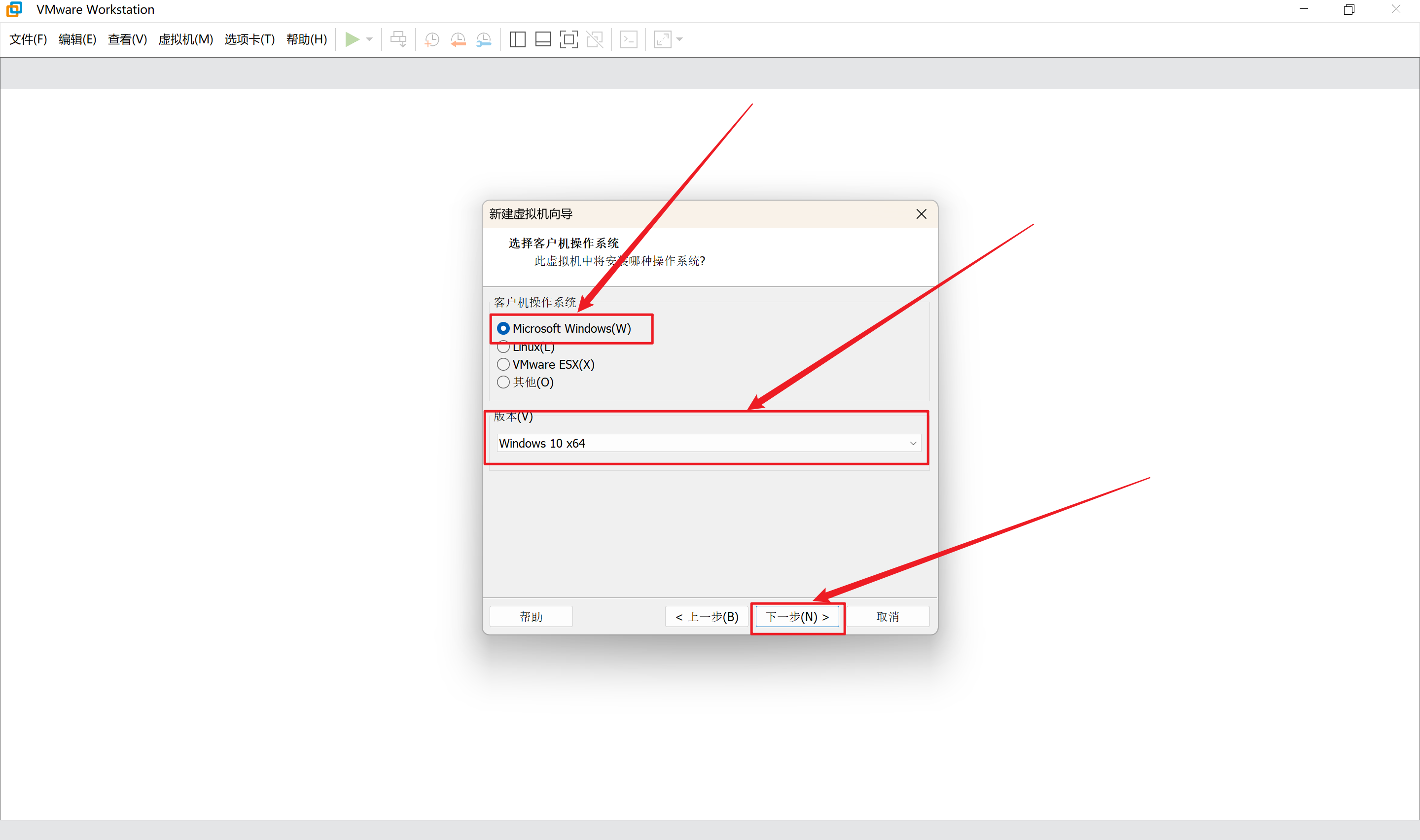
2.5 选择客户机操作系统(以Windows 10为例),然后点击下一步

image-20241208122544480

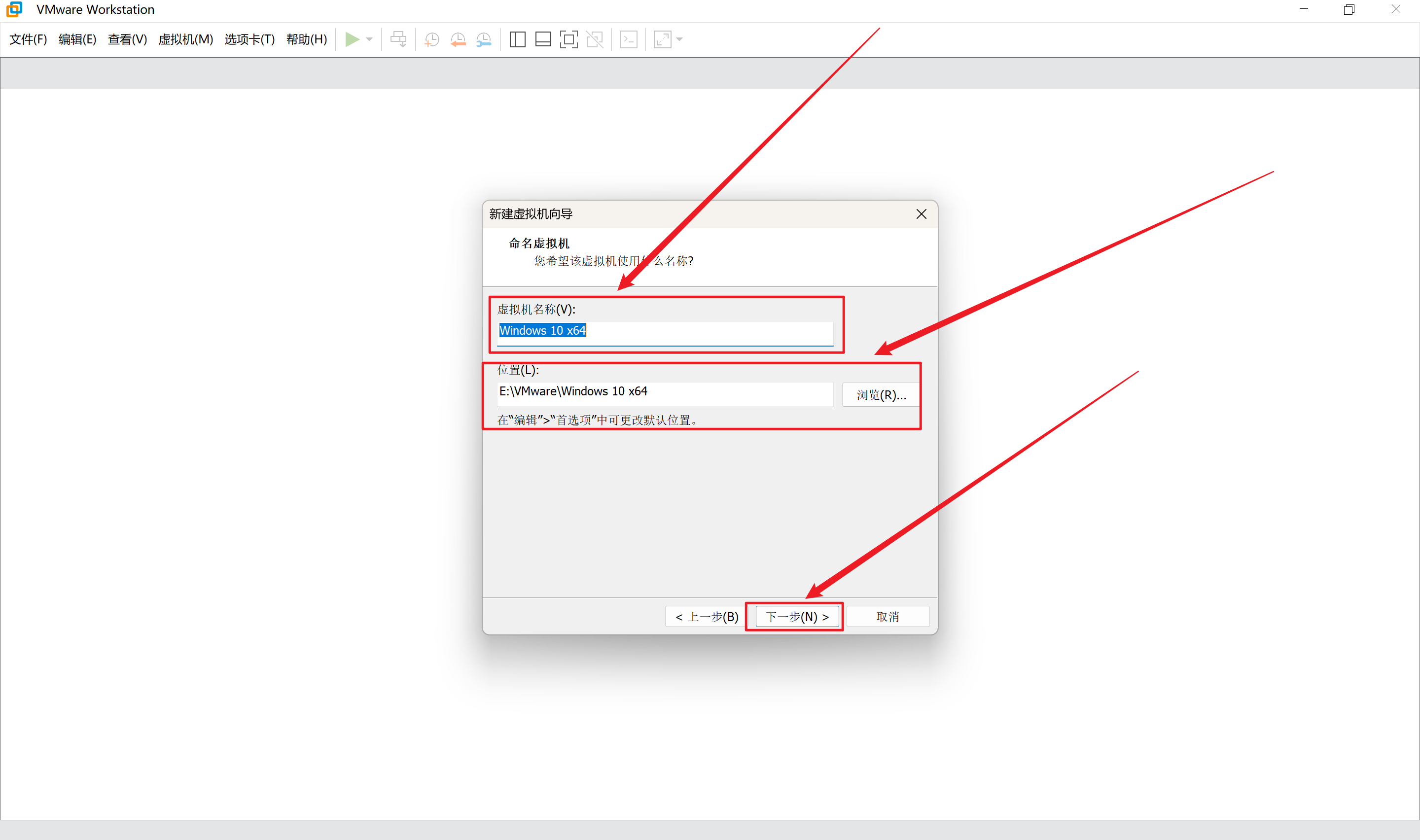
2.6 虚拟机命名和存放位置,然后点击下一步

image-20241208122720605

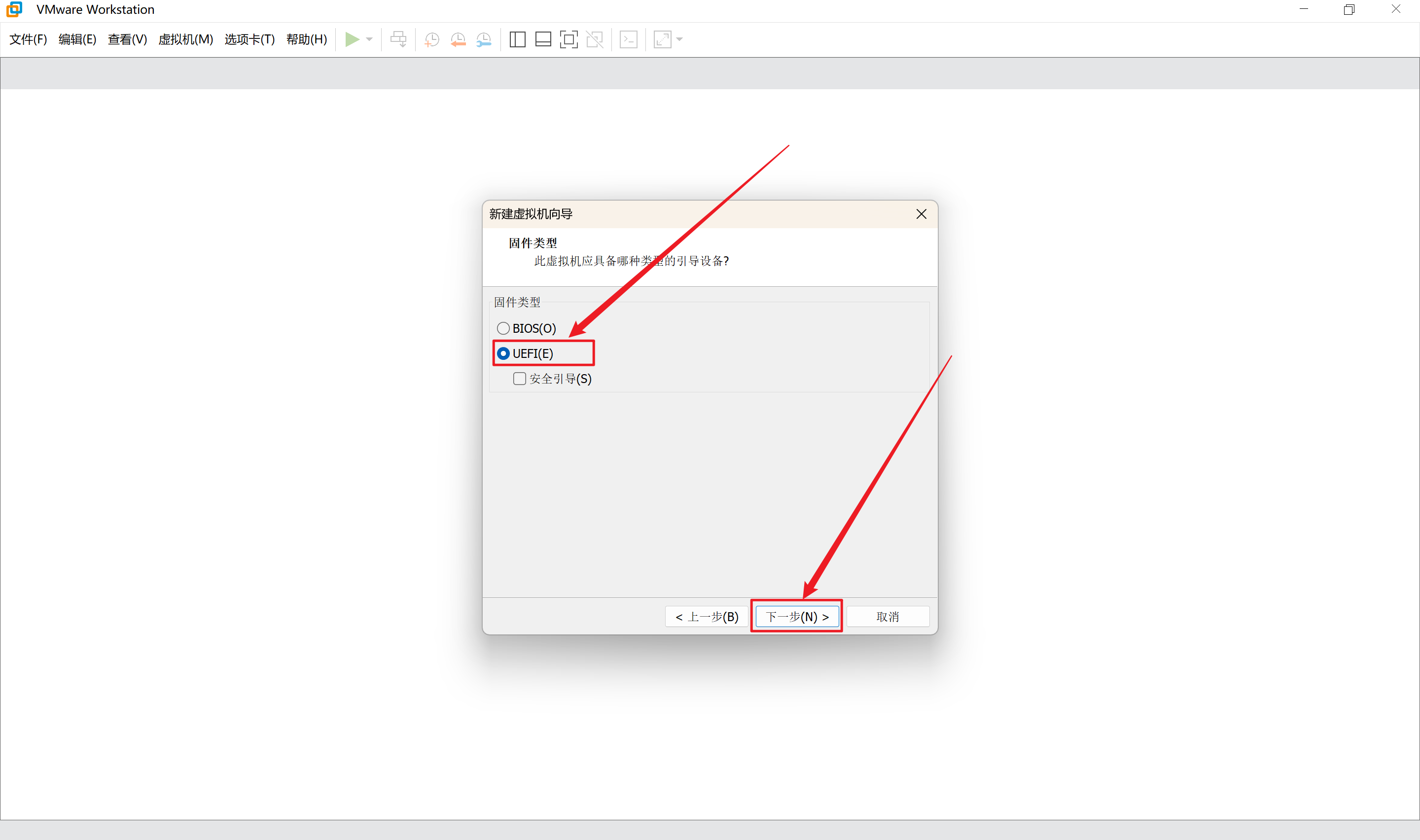
2.7 固件类型保持默认即可,然后点击下一步

image-20241208122903688

2.8 处理器数量和内核数量都设置为2(不要设置的太多,不然会很卡),然后点击下一步
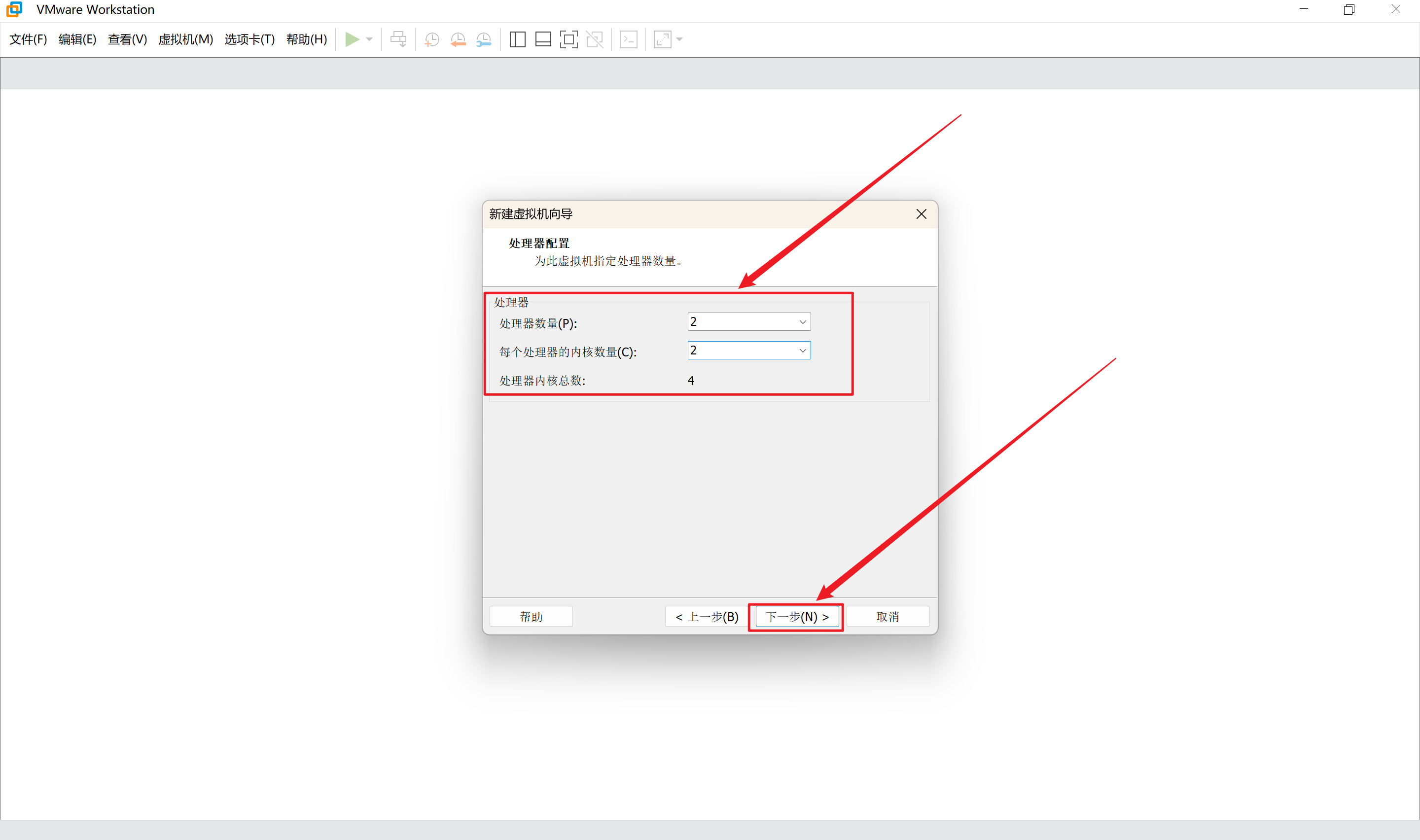
image-20241208123011730

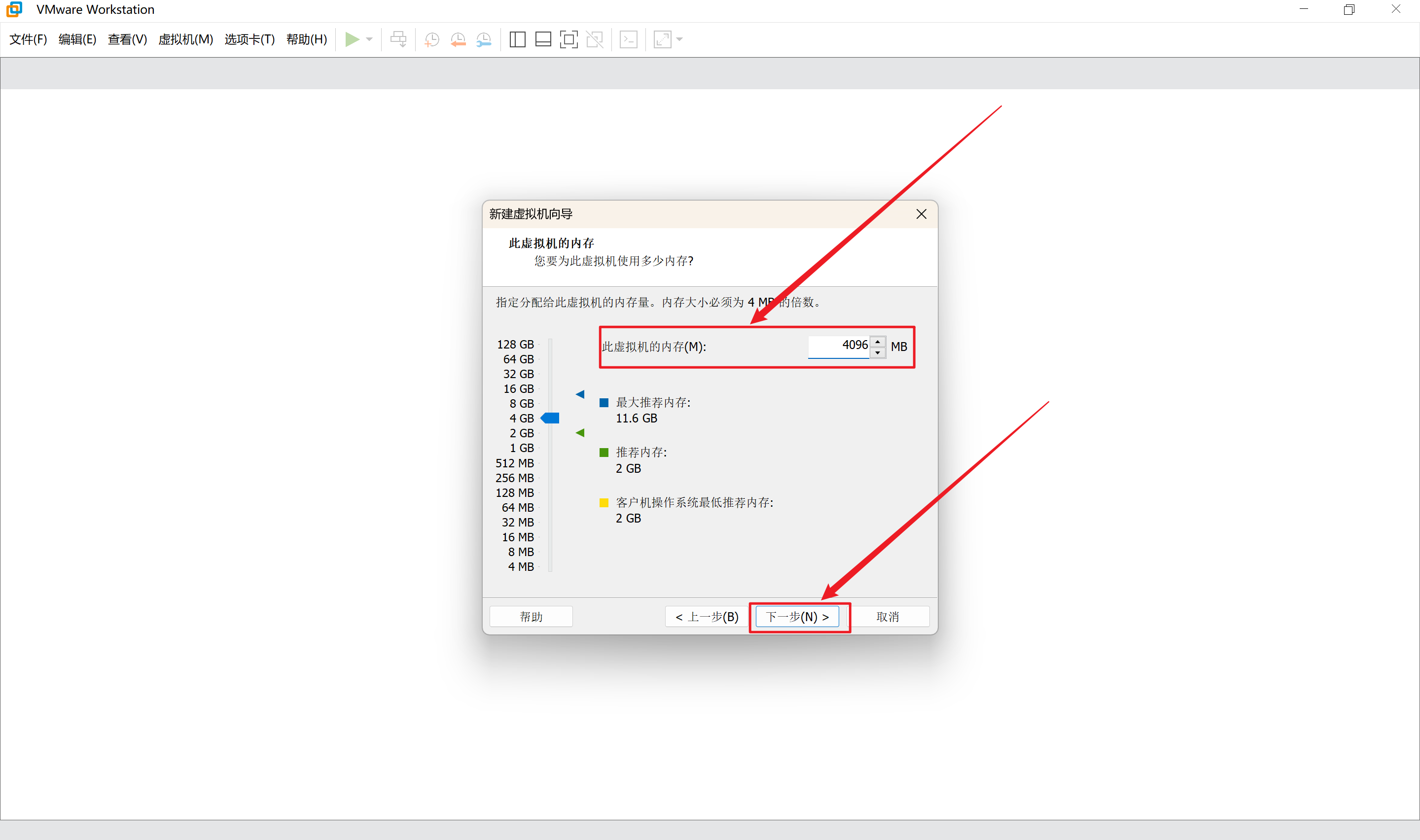
2.9 设置虚拟机内存大小为4G,然后点击下一步

image-20241208123206701

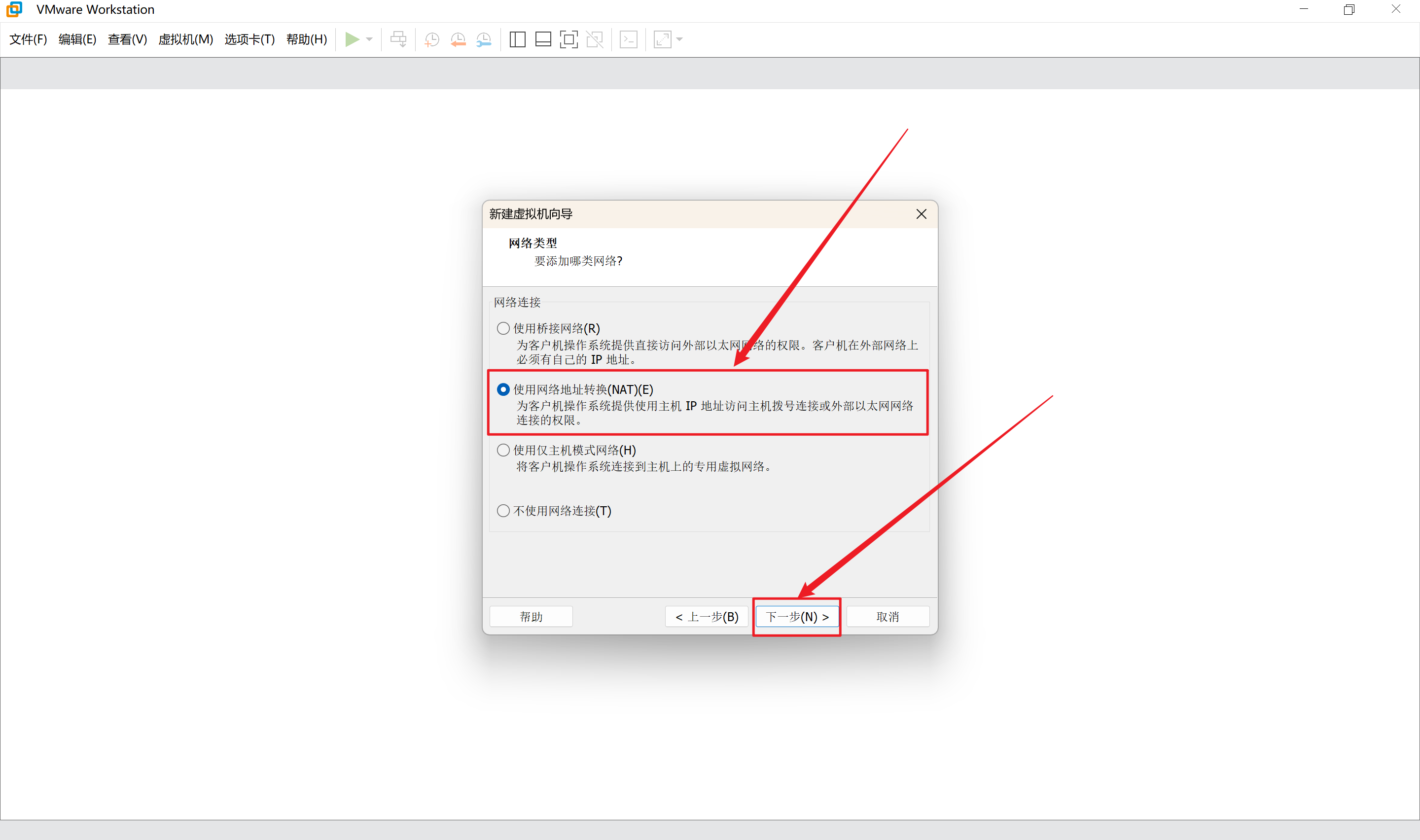
2.10 选择使用网络地址转换(NAT),然后点击下一步

image-20241208123347376

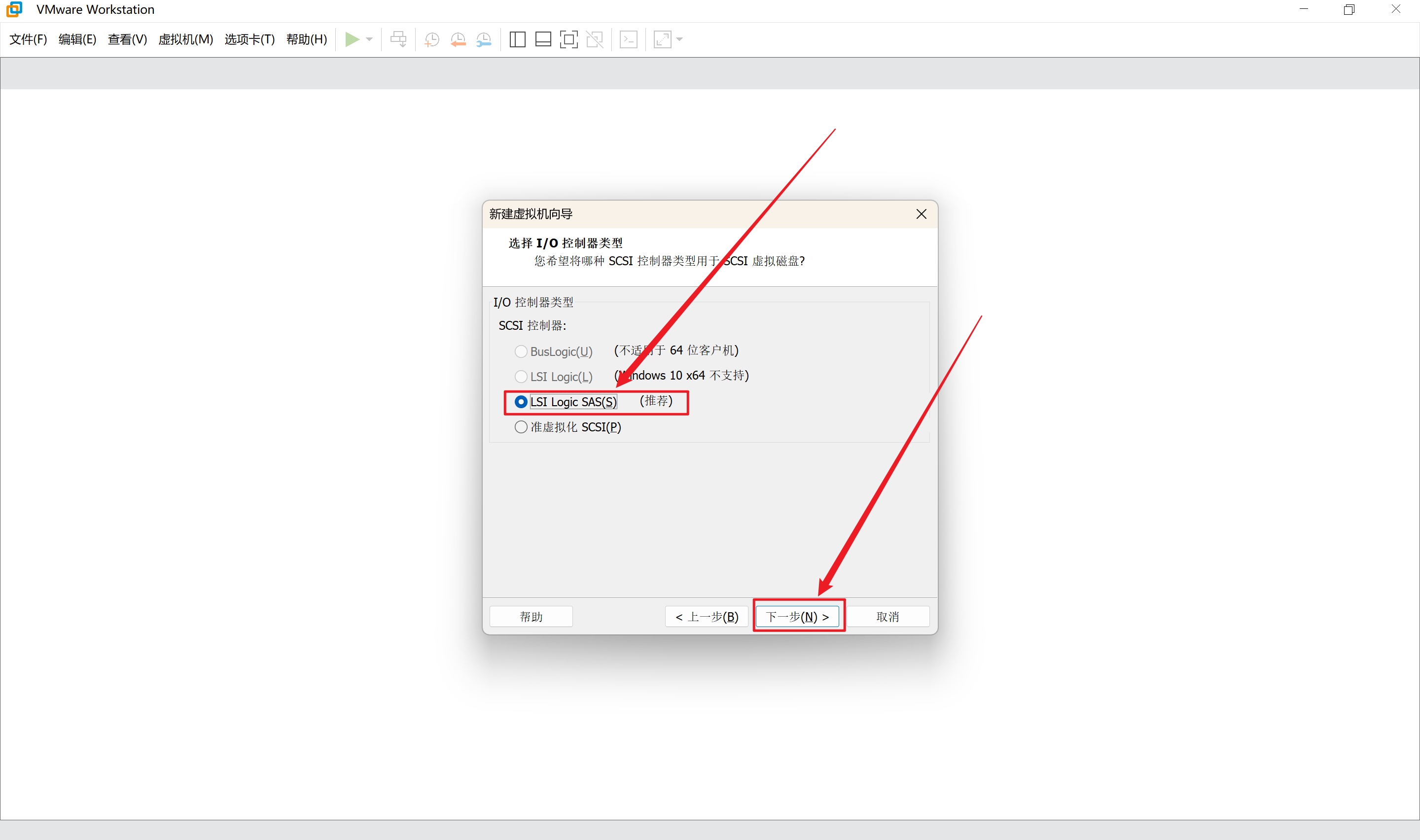
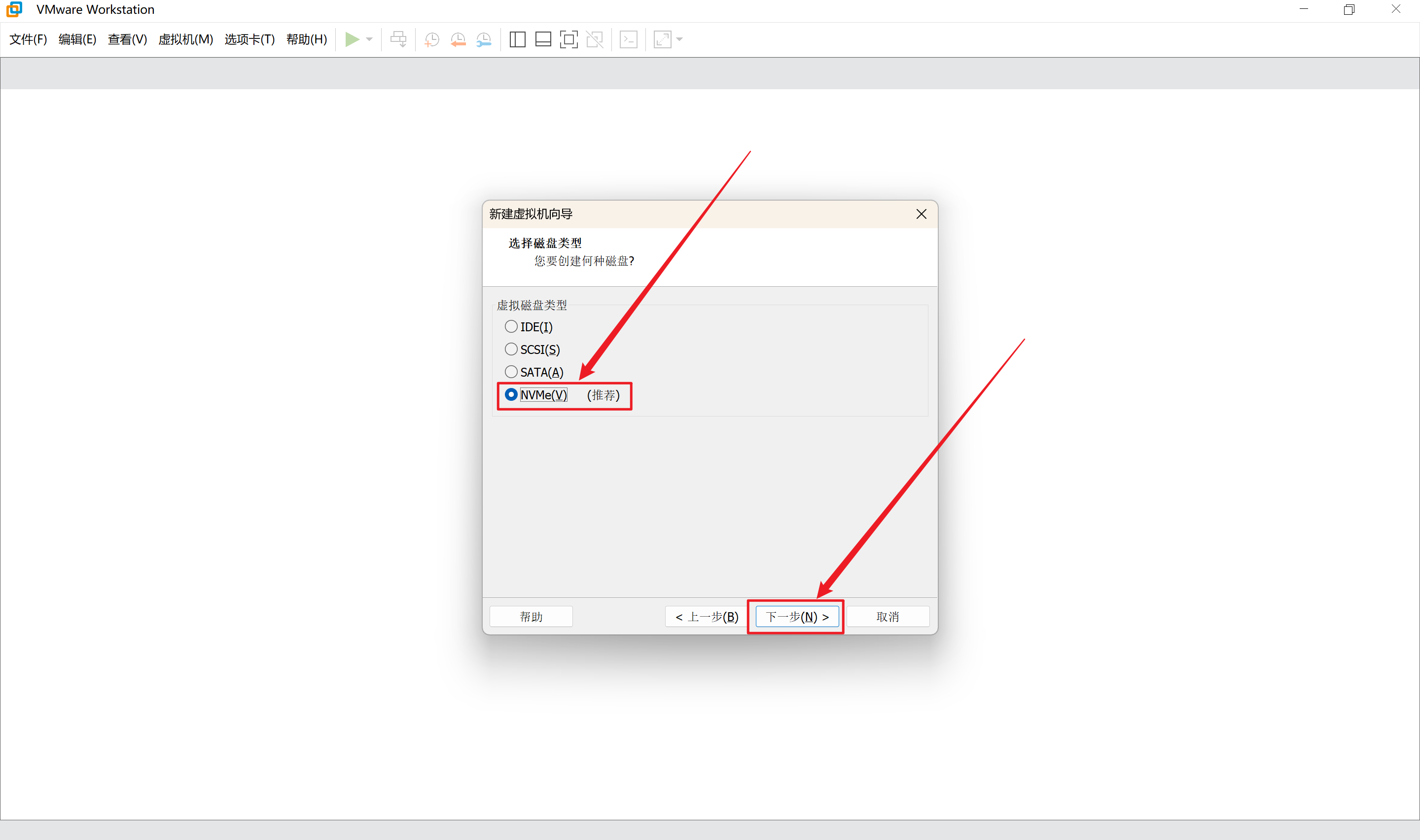
2.11 控制器类型和磁盘类型选择推荐即可,然后点击下一步

image-20241208123451402

image-20241208123514043

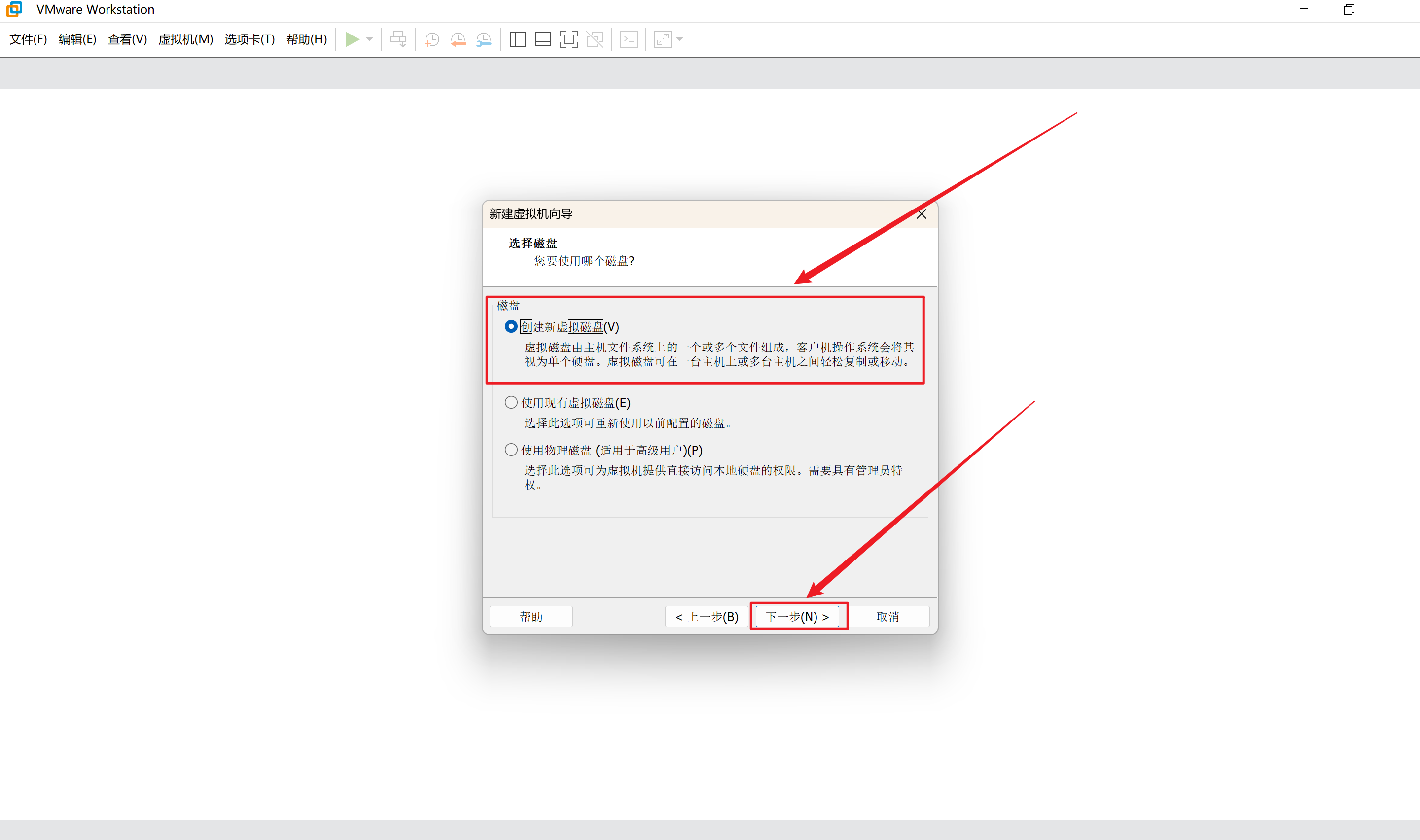
2.12 选择创建新虚拟磁盘,然后点击下一步

image-20241208123633695

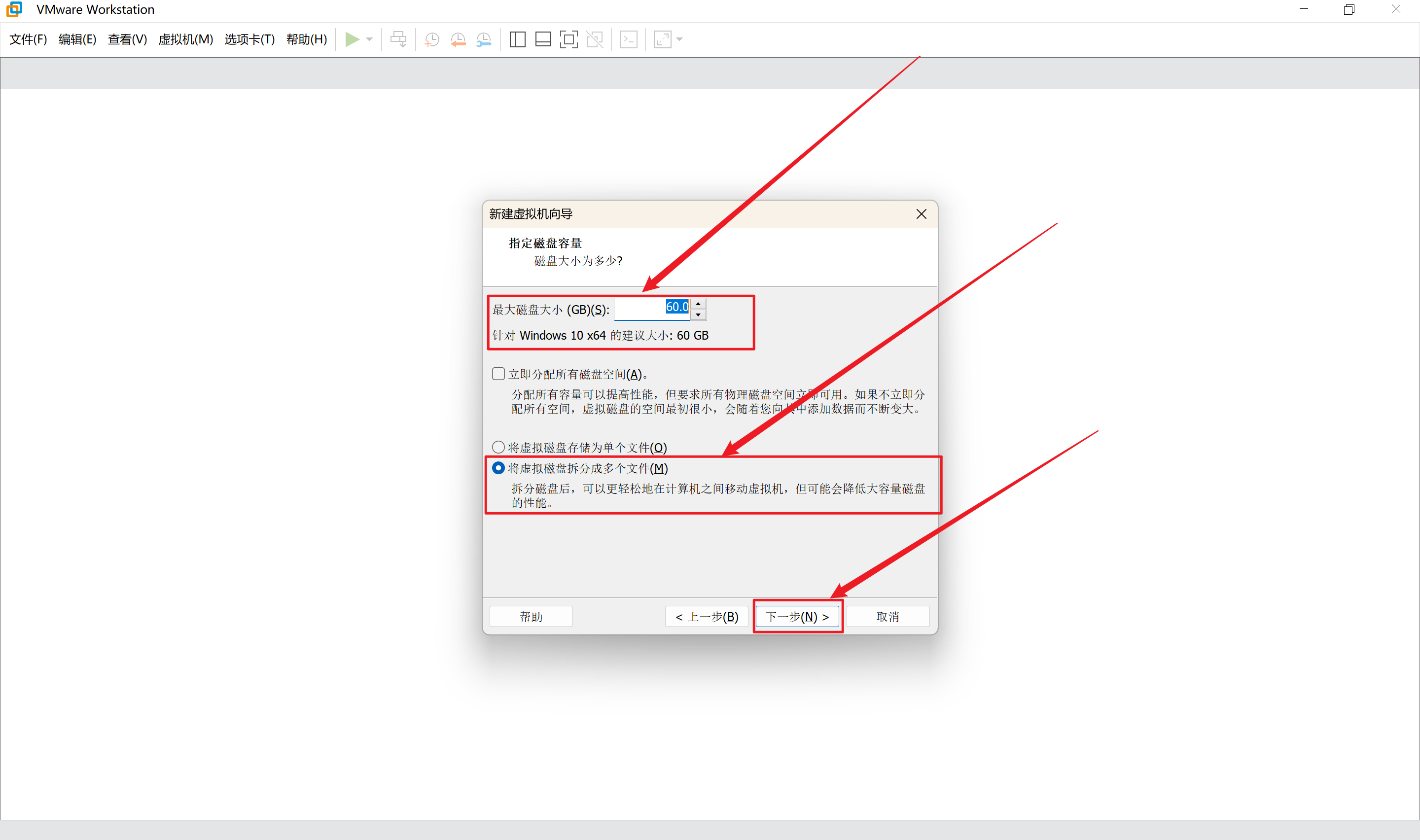
2.13 设置磁盘大小(尽量不要设置太大,后期可以扩容),然后点击下一步

image-20241208123931176

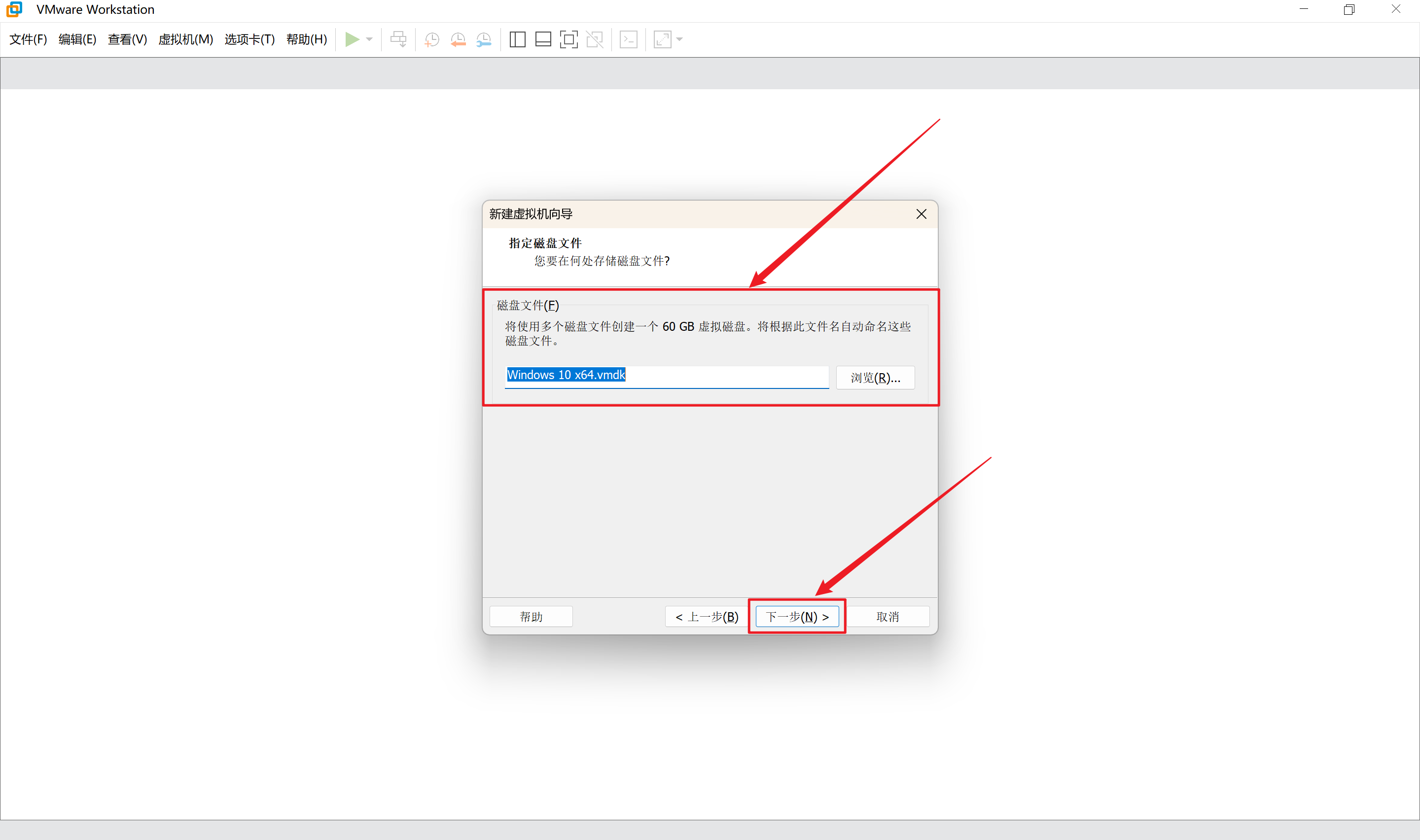
2.14 磁盘文件名可改可不改,然后点击下一步

image-20241208124010490

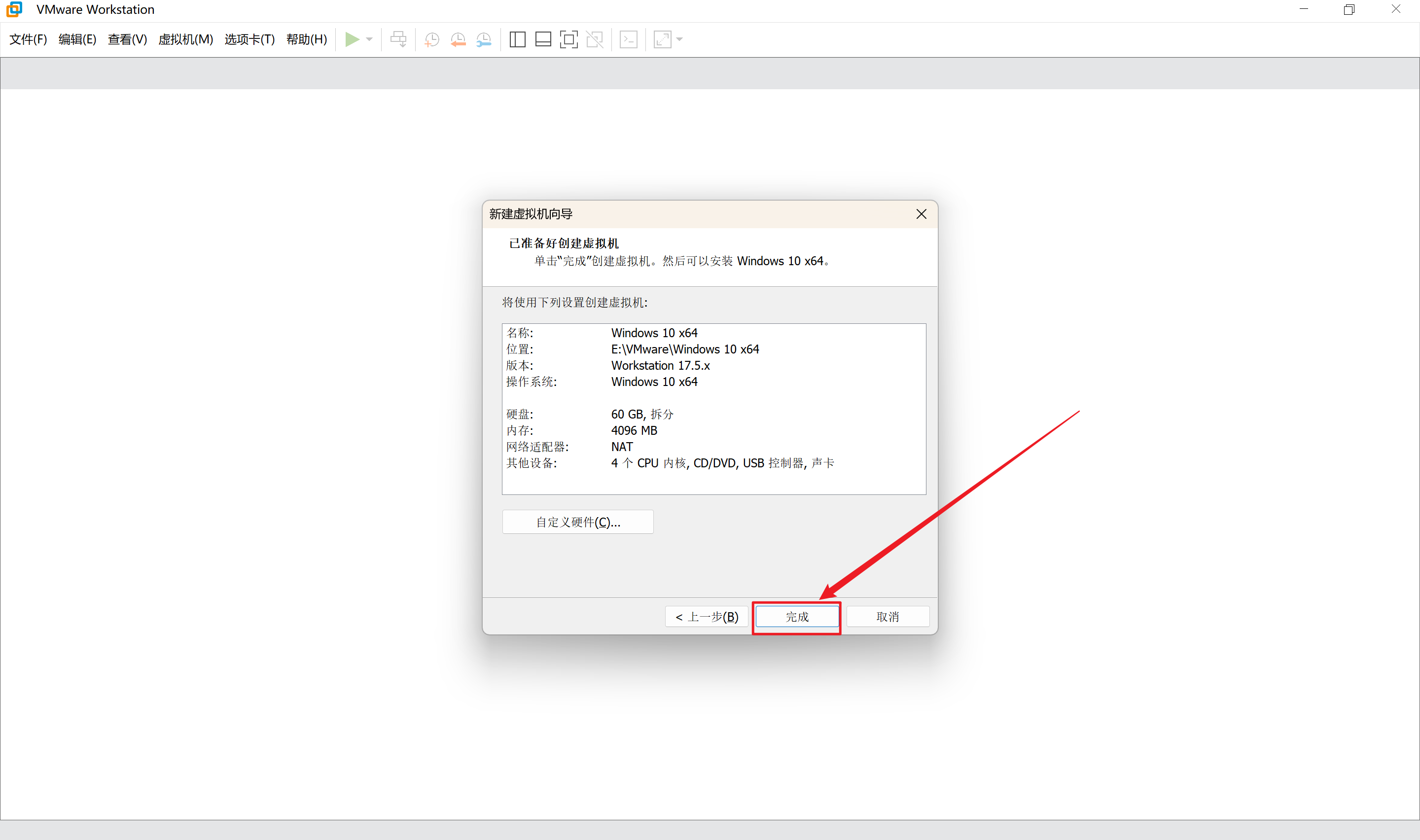
2.15 确认界面,然后点击下一步

image-20241208124242639

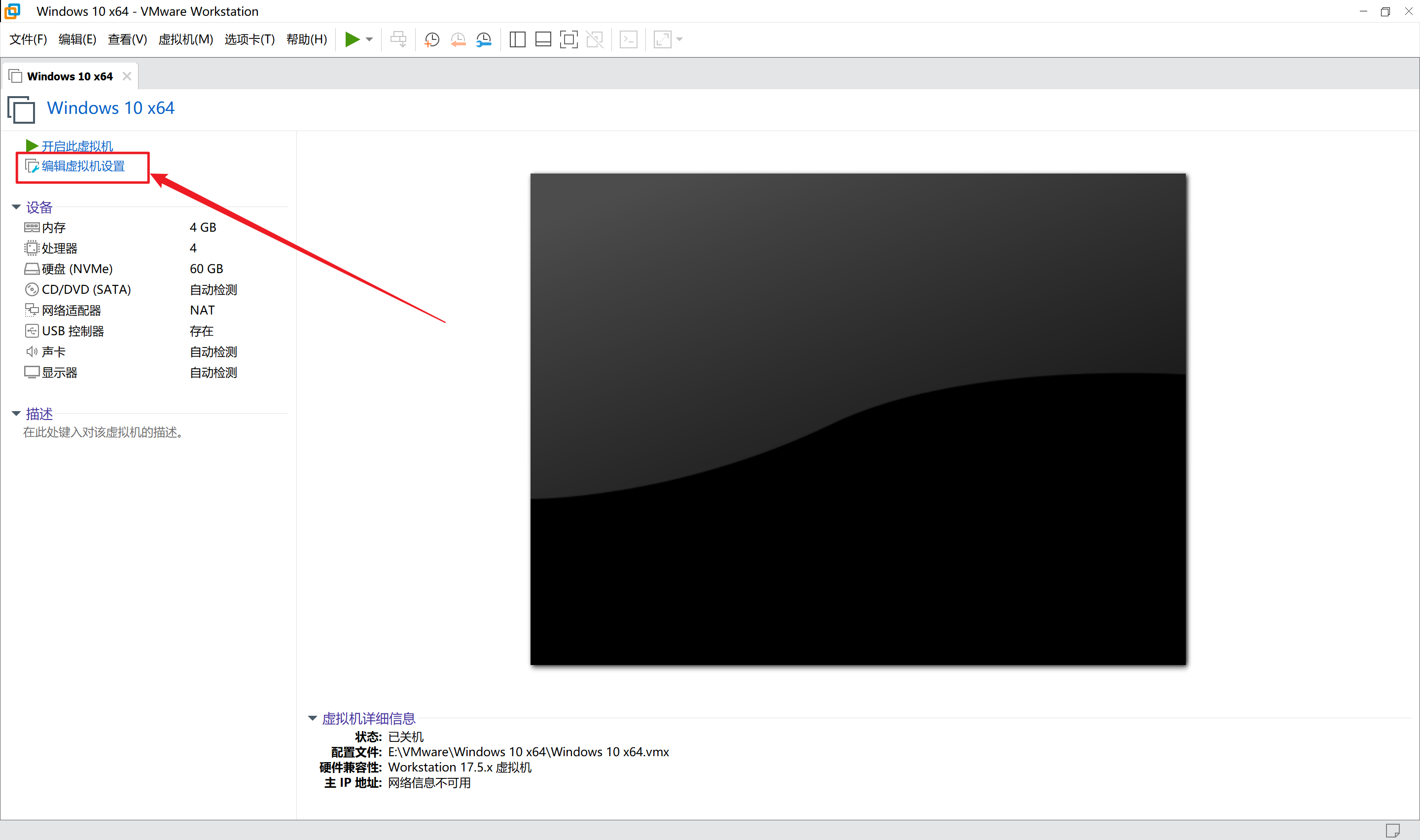
2.16 点击虚拟机设置,然后点击下一步

image-20241208124341977

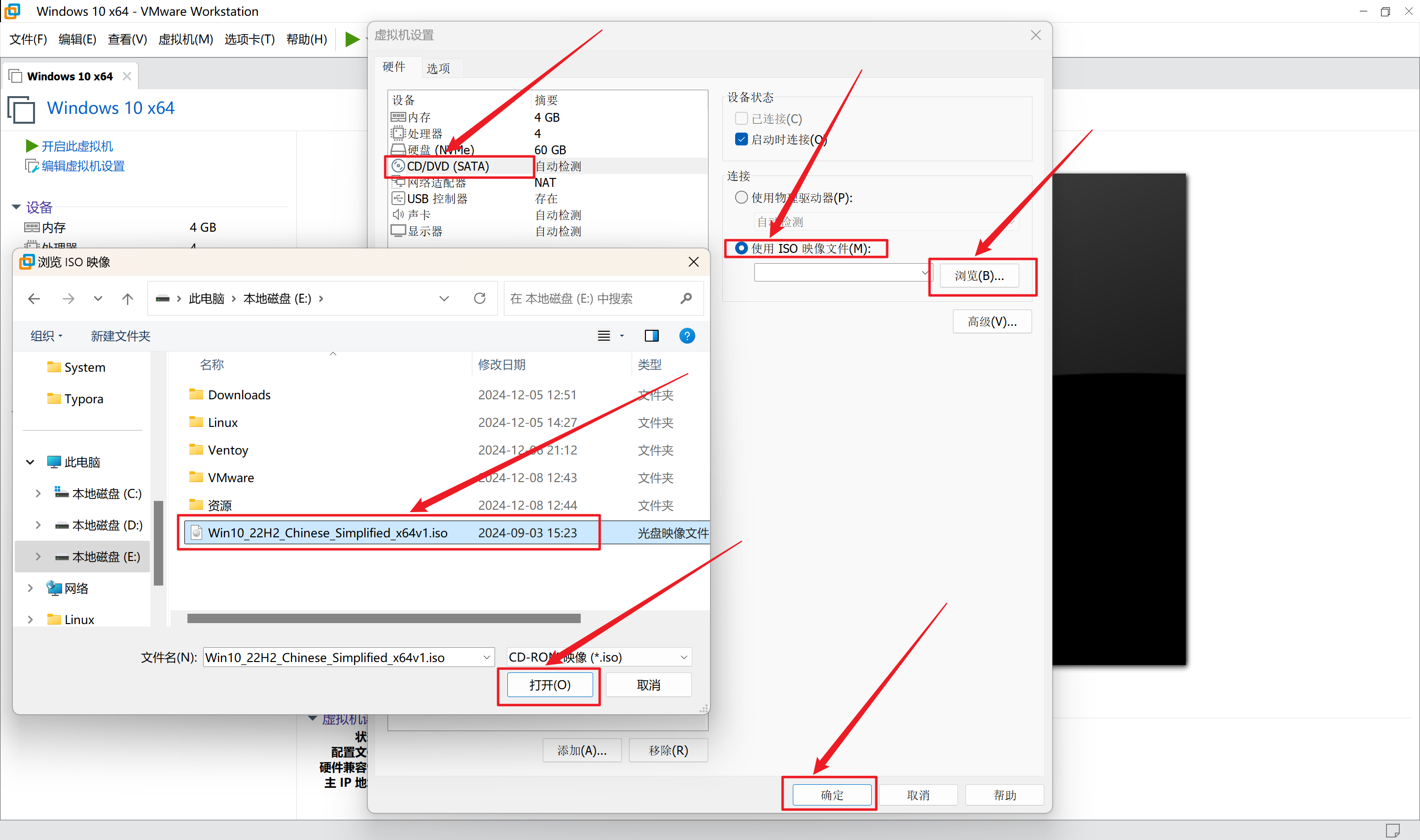
2.17 选择下载好的系统镜像,如图所示最后再点击确认

image-20241208124643180

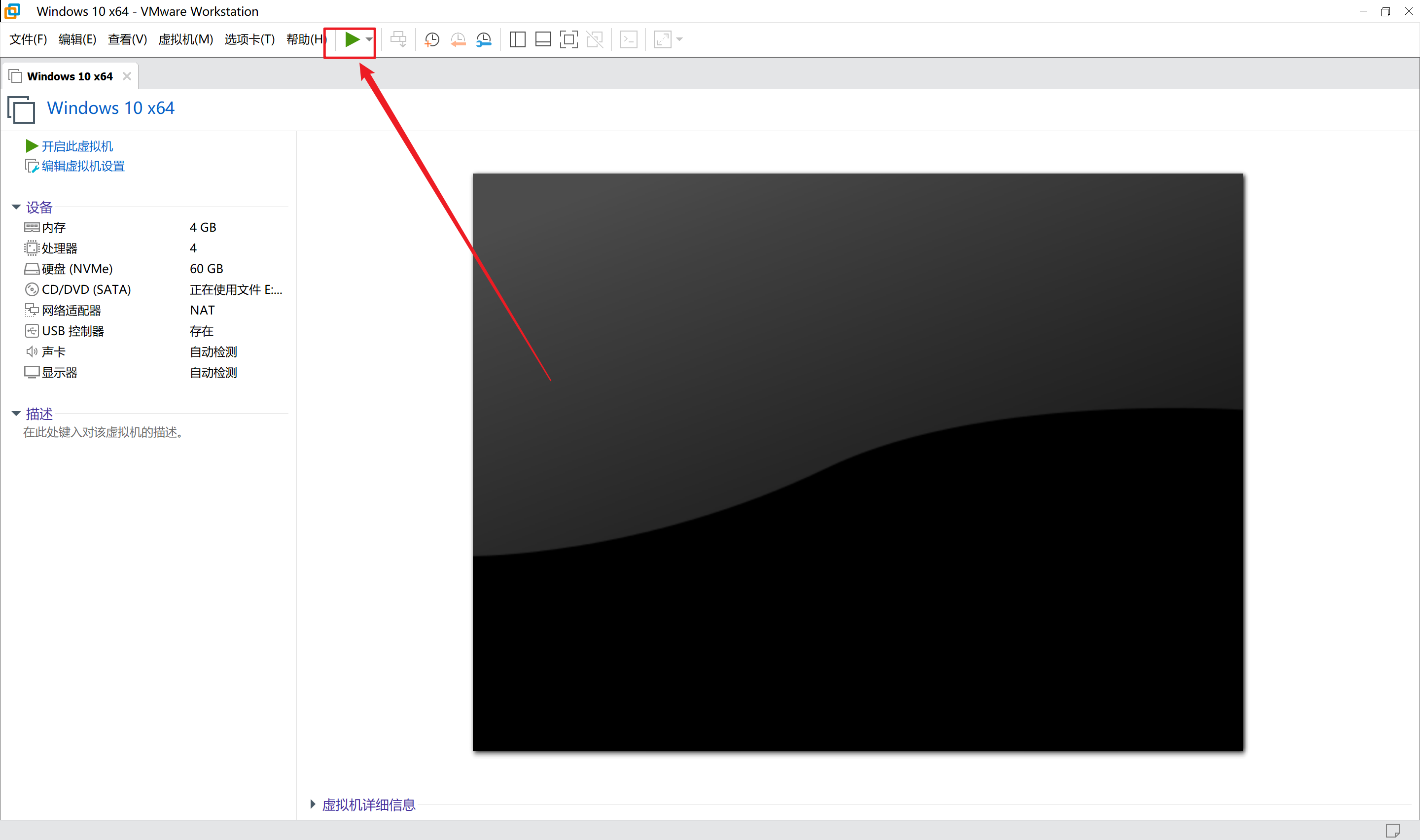
2.18 点击开启虚拟机

image-20241208124803861

三、安装系统

3.1 出现下面的界面需立即点击那行英文再按下空格或者回车(Enter)都行否则无法安装
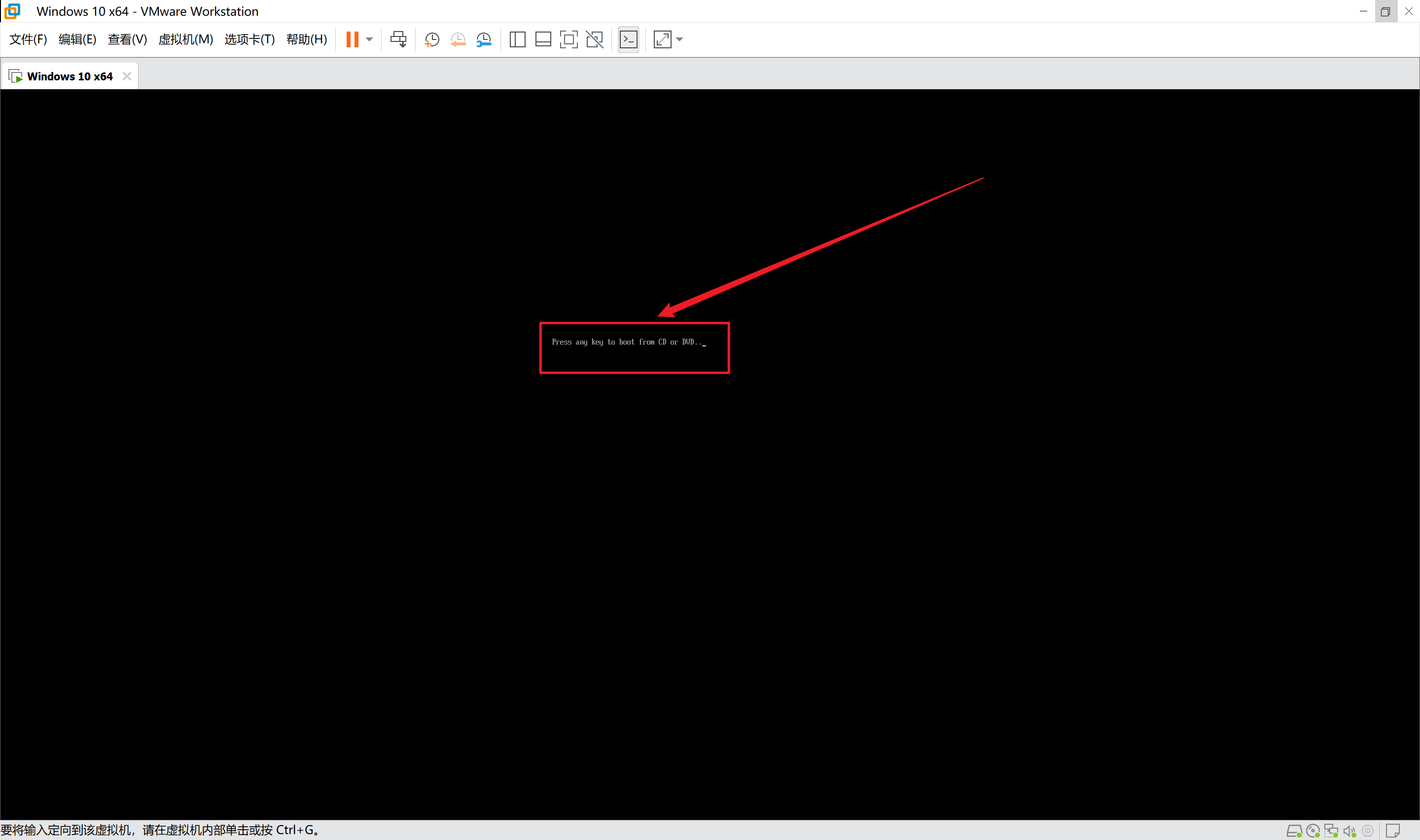
image-20241208124926304

3.2 出现下图就可以正常安装系统了

image-20241208125226632

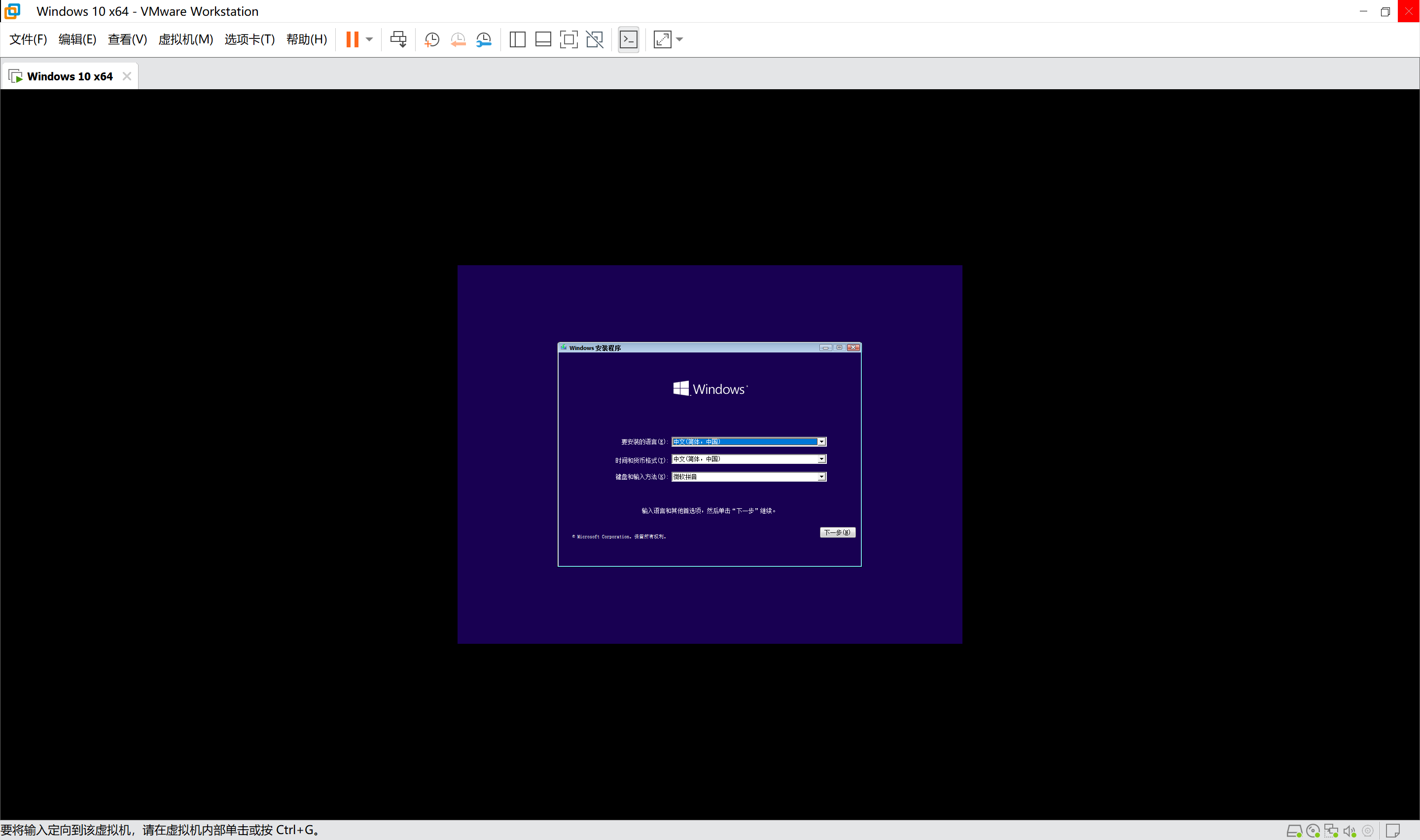
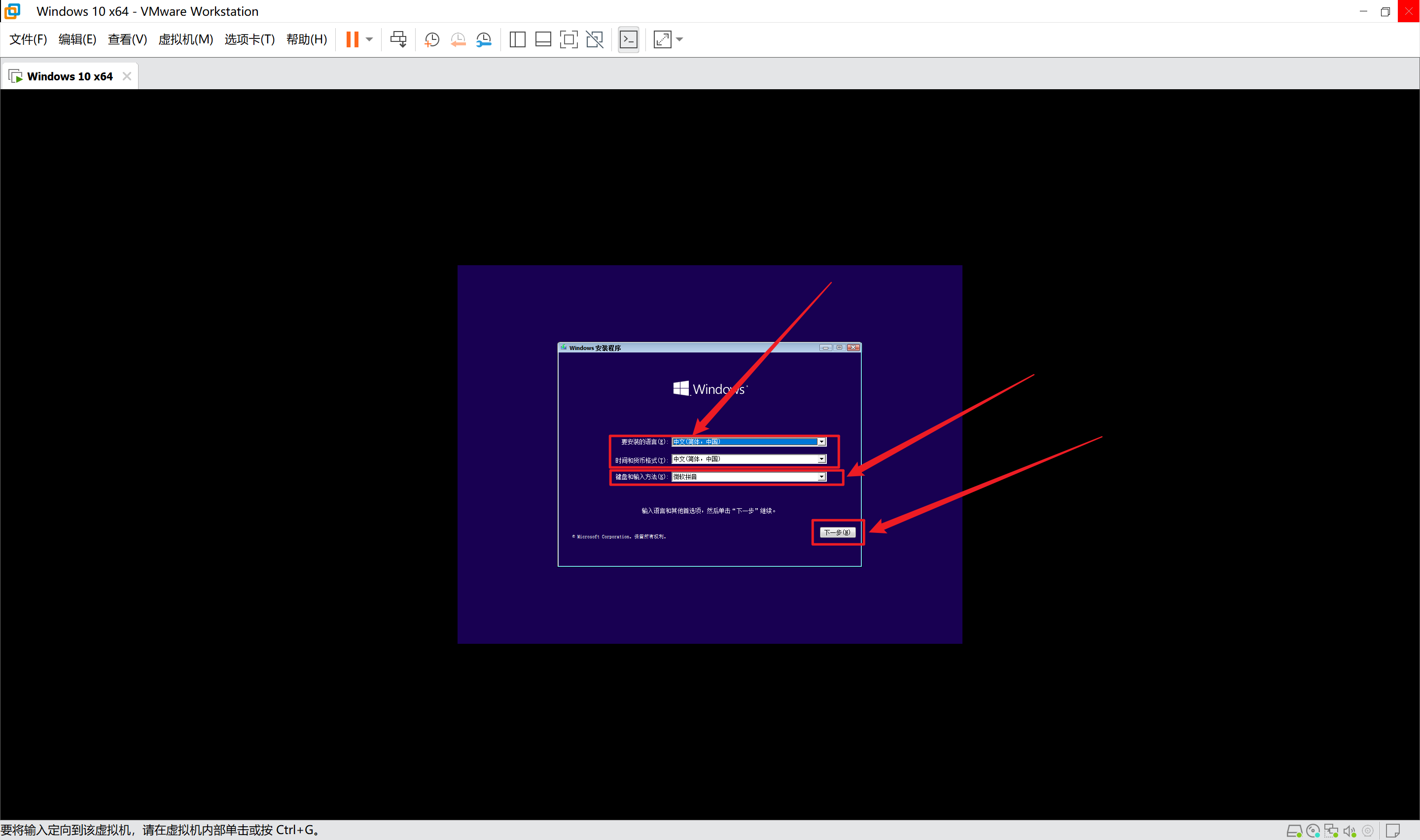
3.3 前两个保持默认再选择需要的输入法,然后点击下一步

image-20241208125318286

3.4 点击现在安装

image-20241208125419738

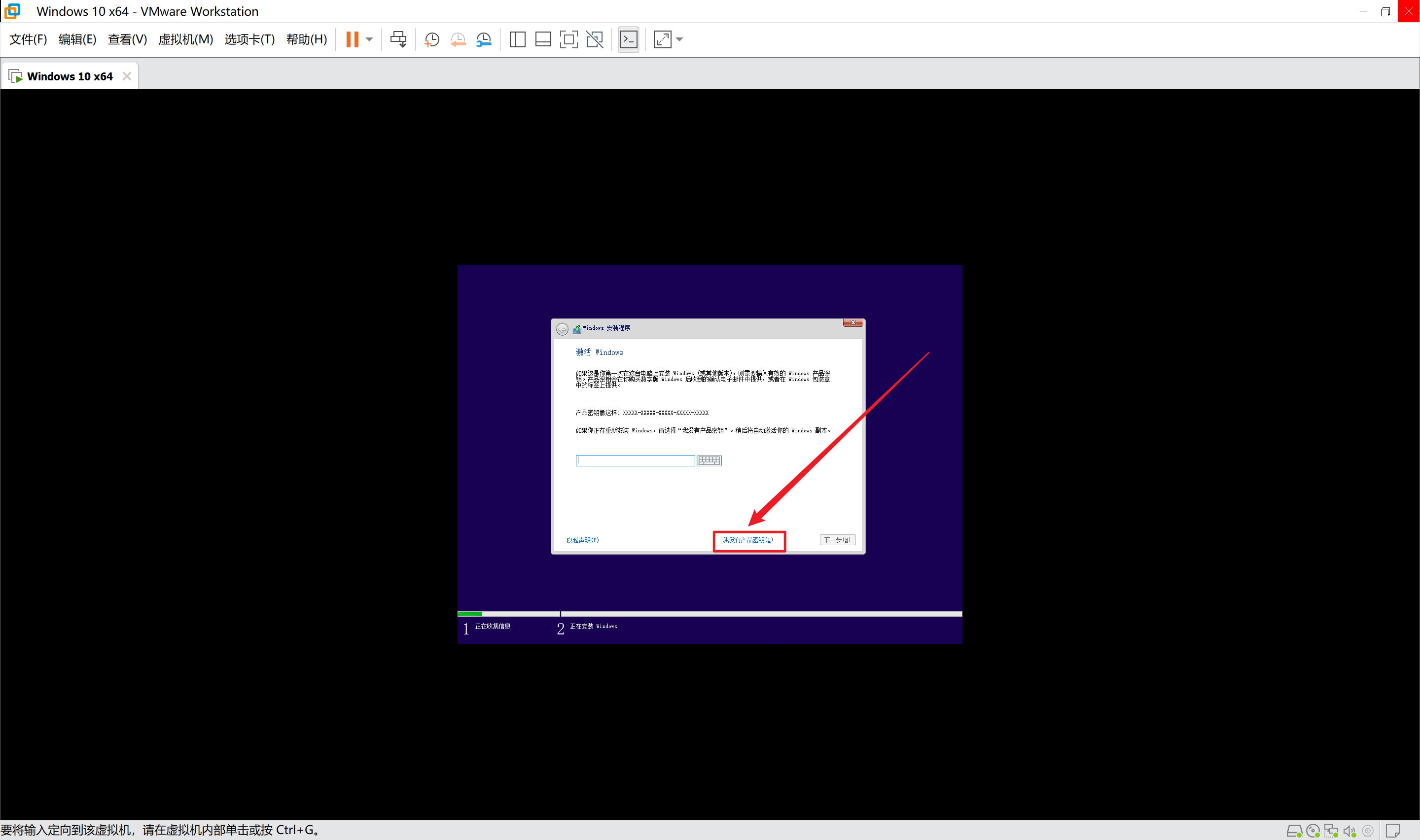
3.5 选择我没有产品密钥

image-20241208125509698

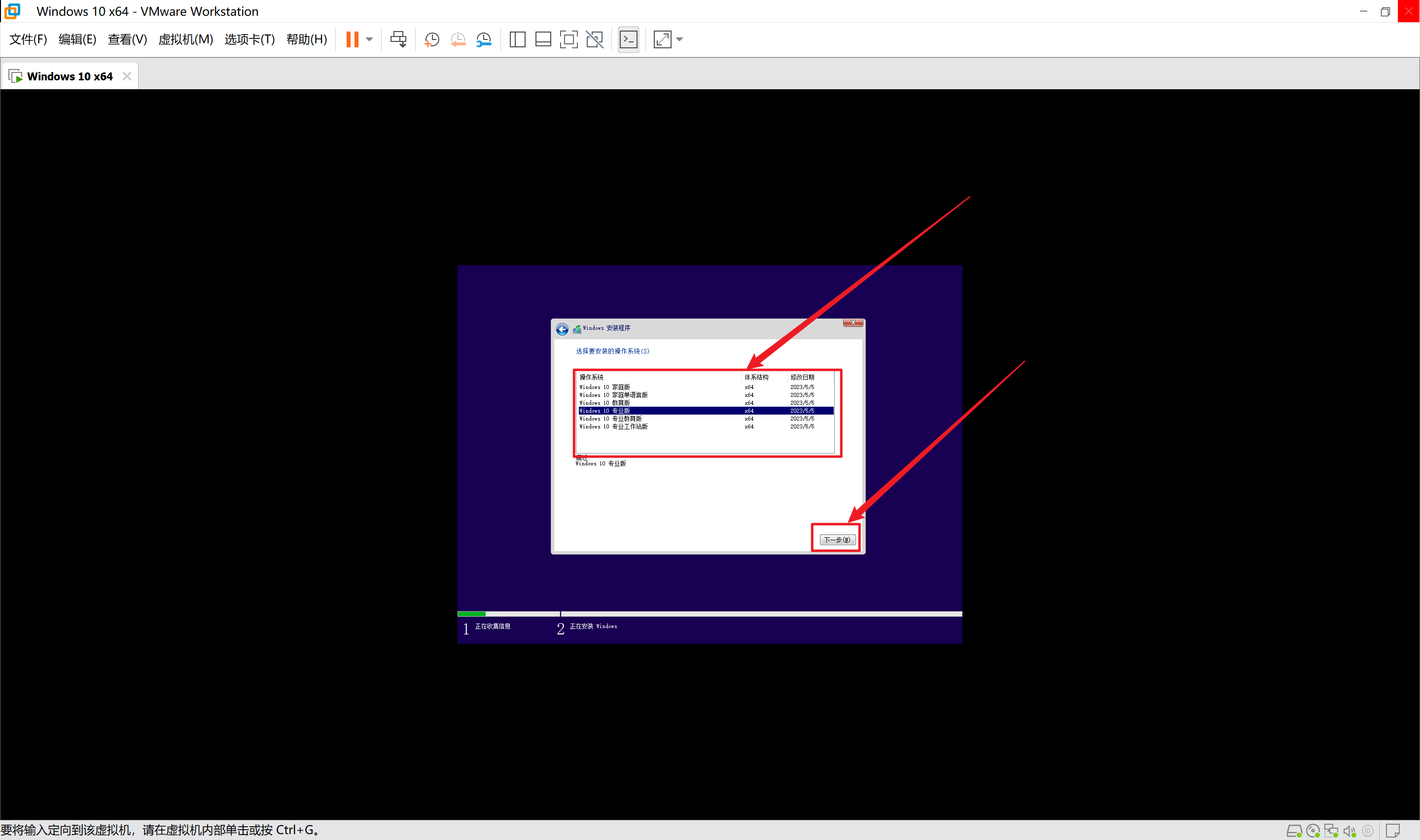
3.6 选择需要安装的版本(以专业版为例),然后点击下一步

image-20241208125553984

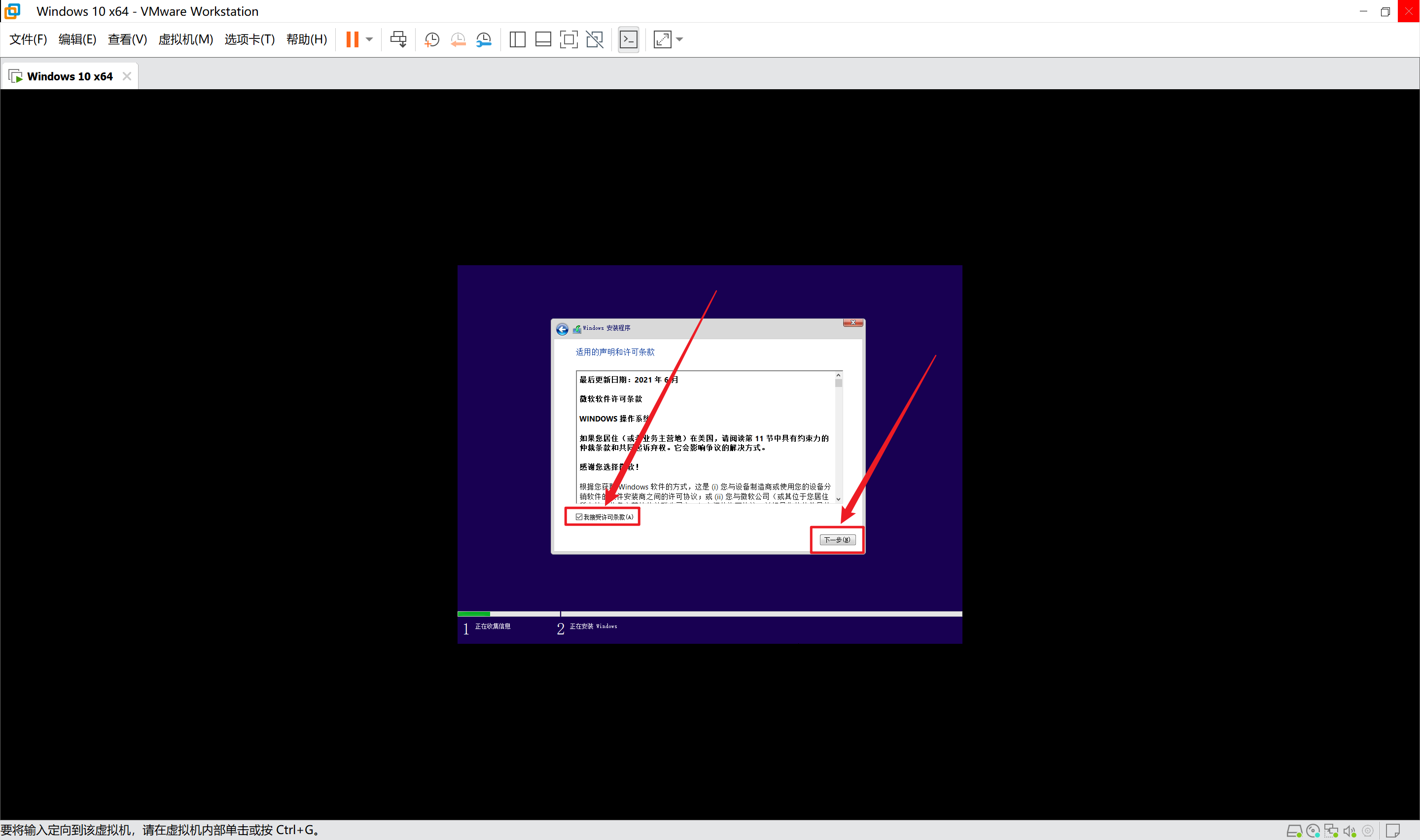
3.7 选择我接受许可条款,否则无法安装,然后点击下一步

image-20241208125855055

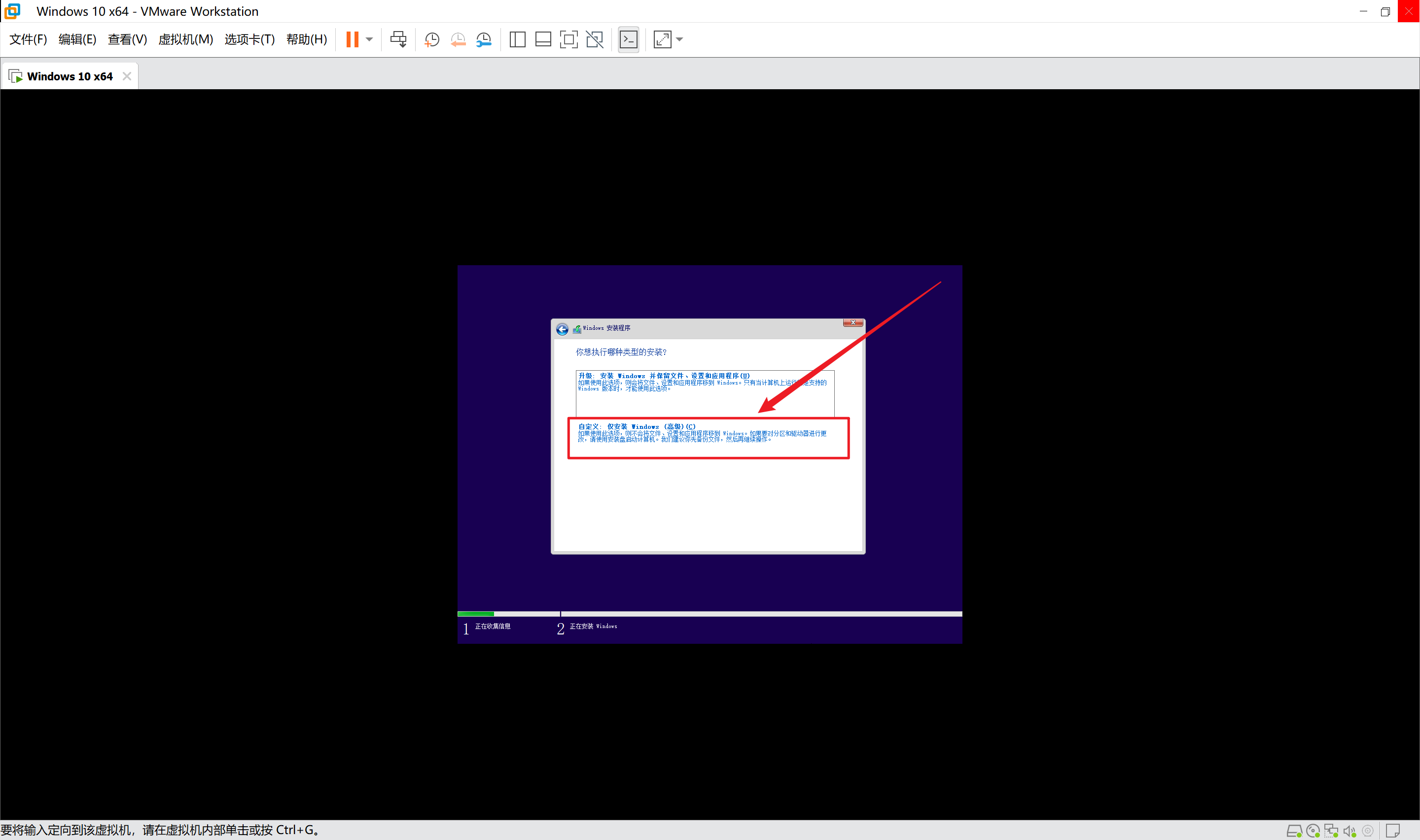
3.8 选择自定义安装

image-20241208125921978

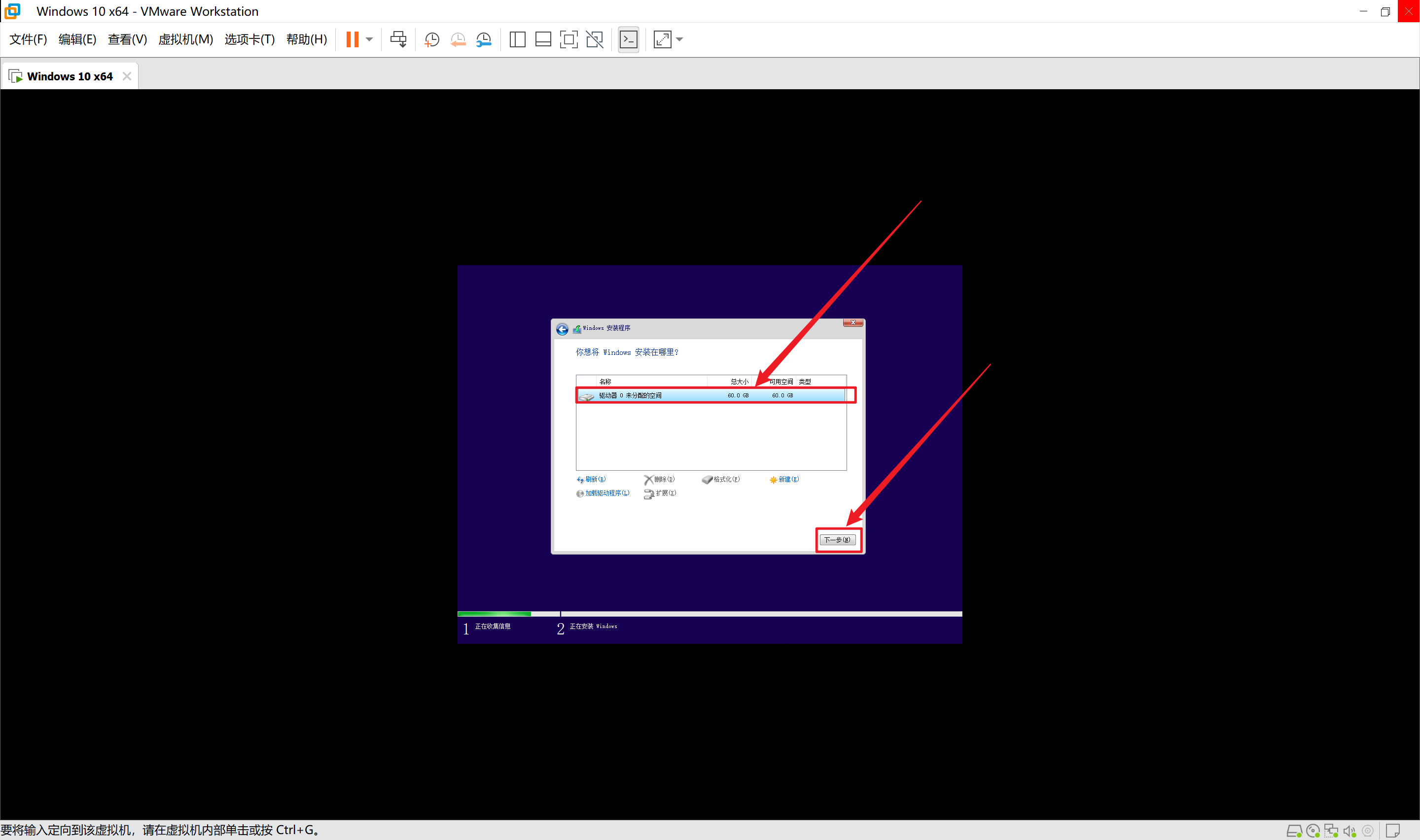
3.9 选择安装系统的磁盘位置,然后点击下一步

image-20241208125959735

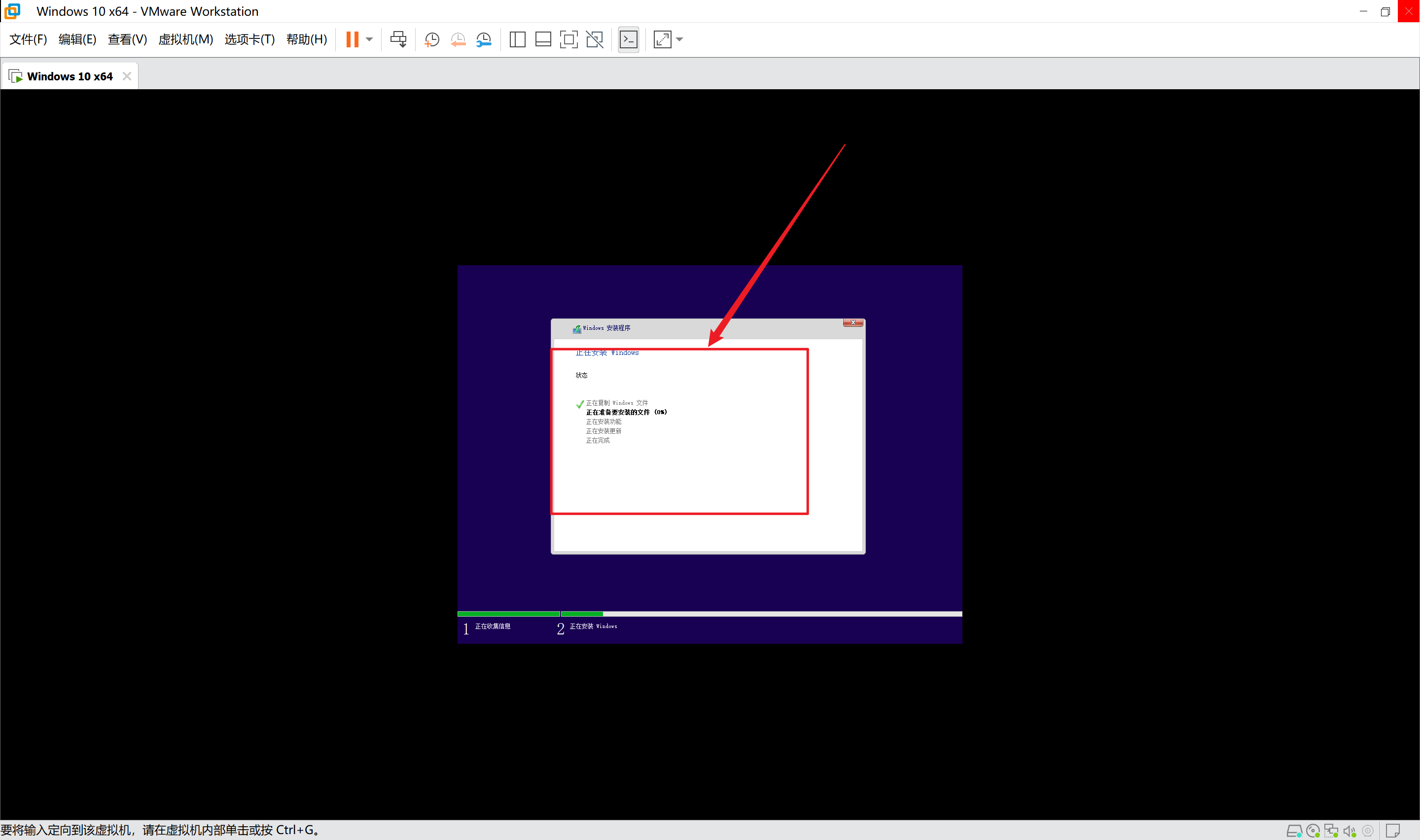
3.10 安装中,耐心等待一下

image-20241208130116610

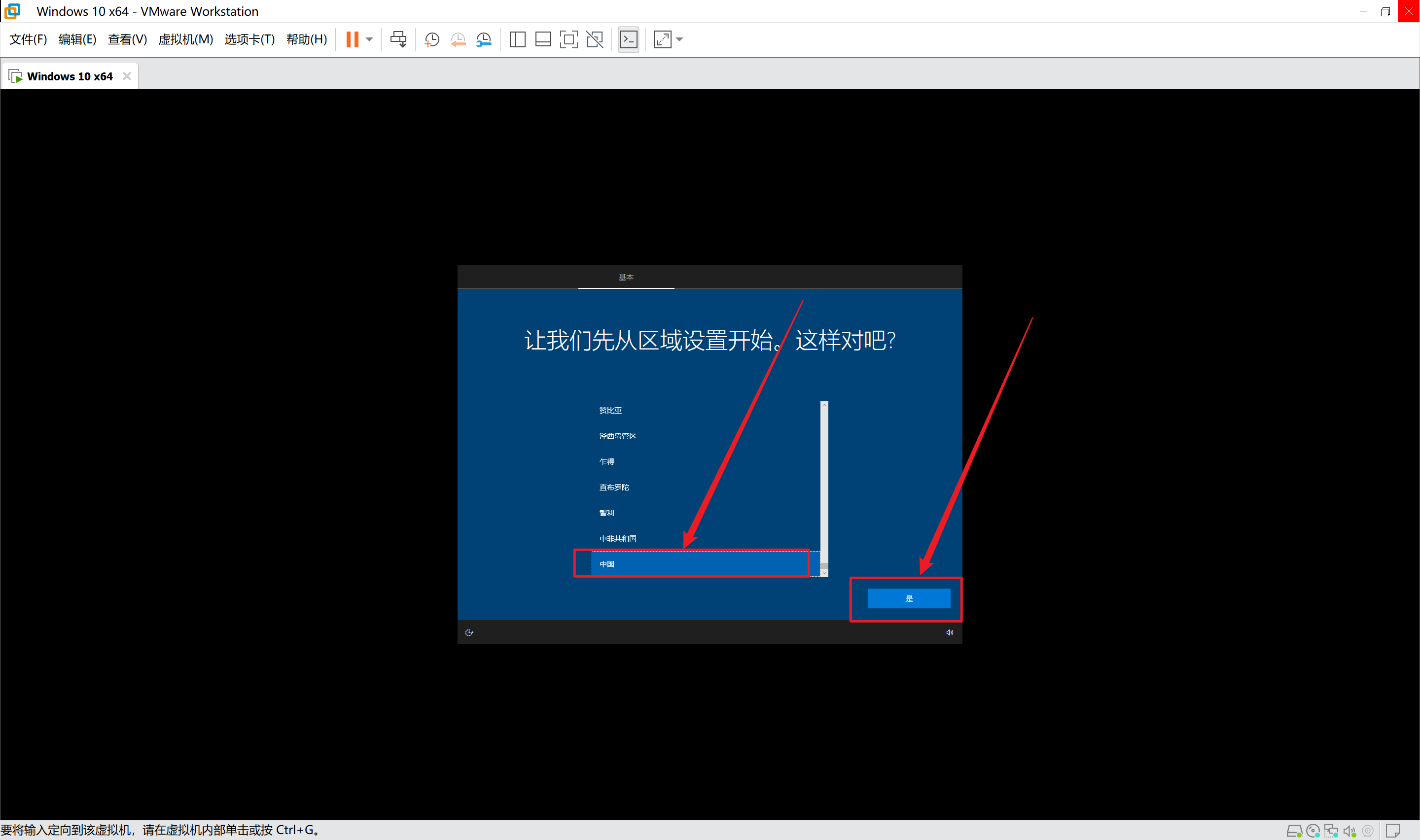
3.11 基本设置

选择所需地区(选择中国即可),然后点击是

image-20241208130656973

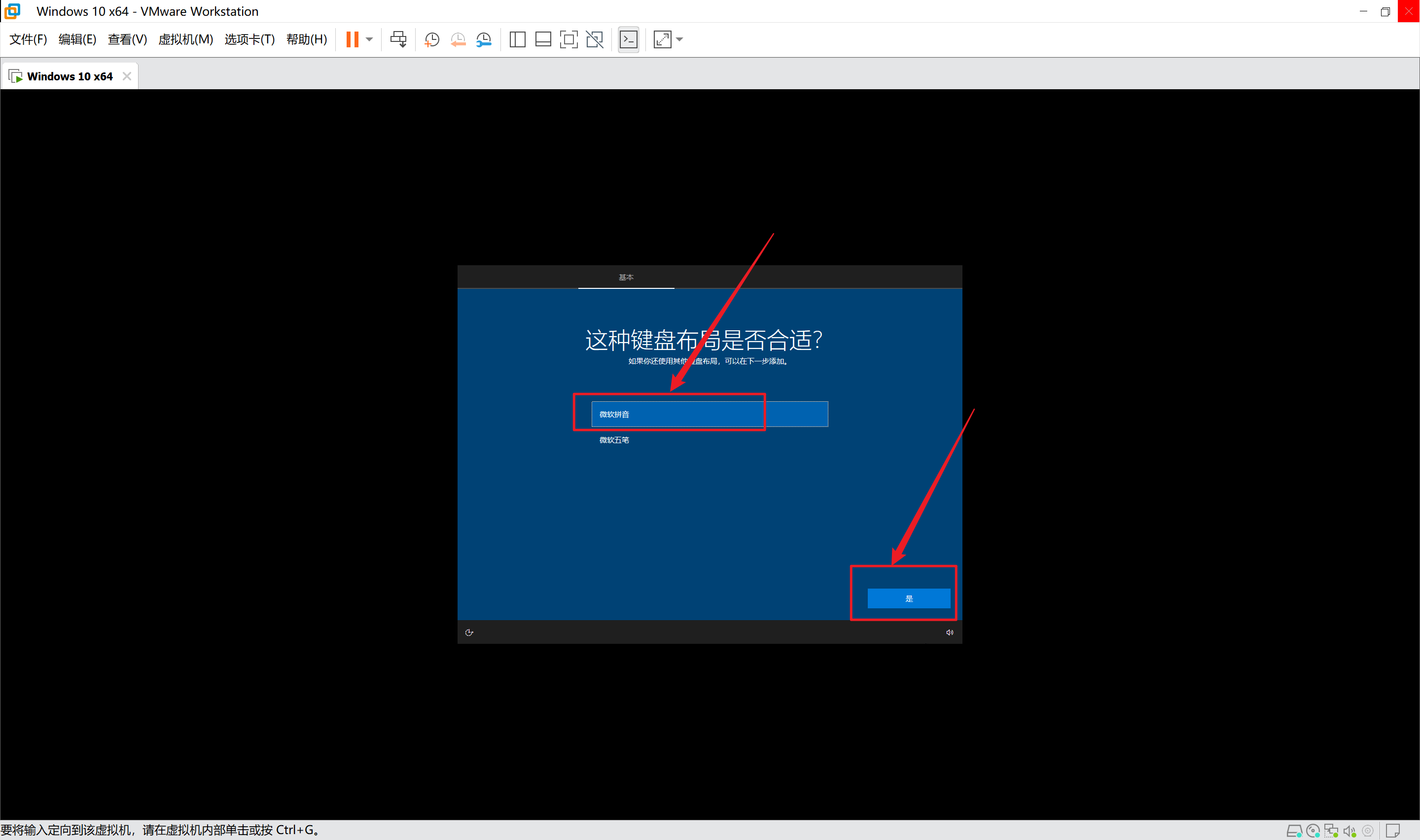
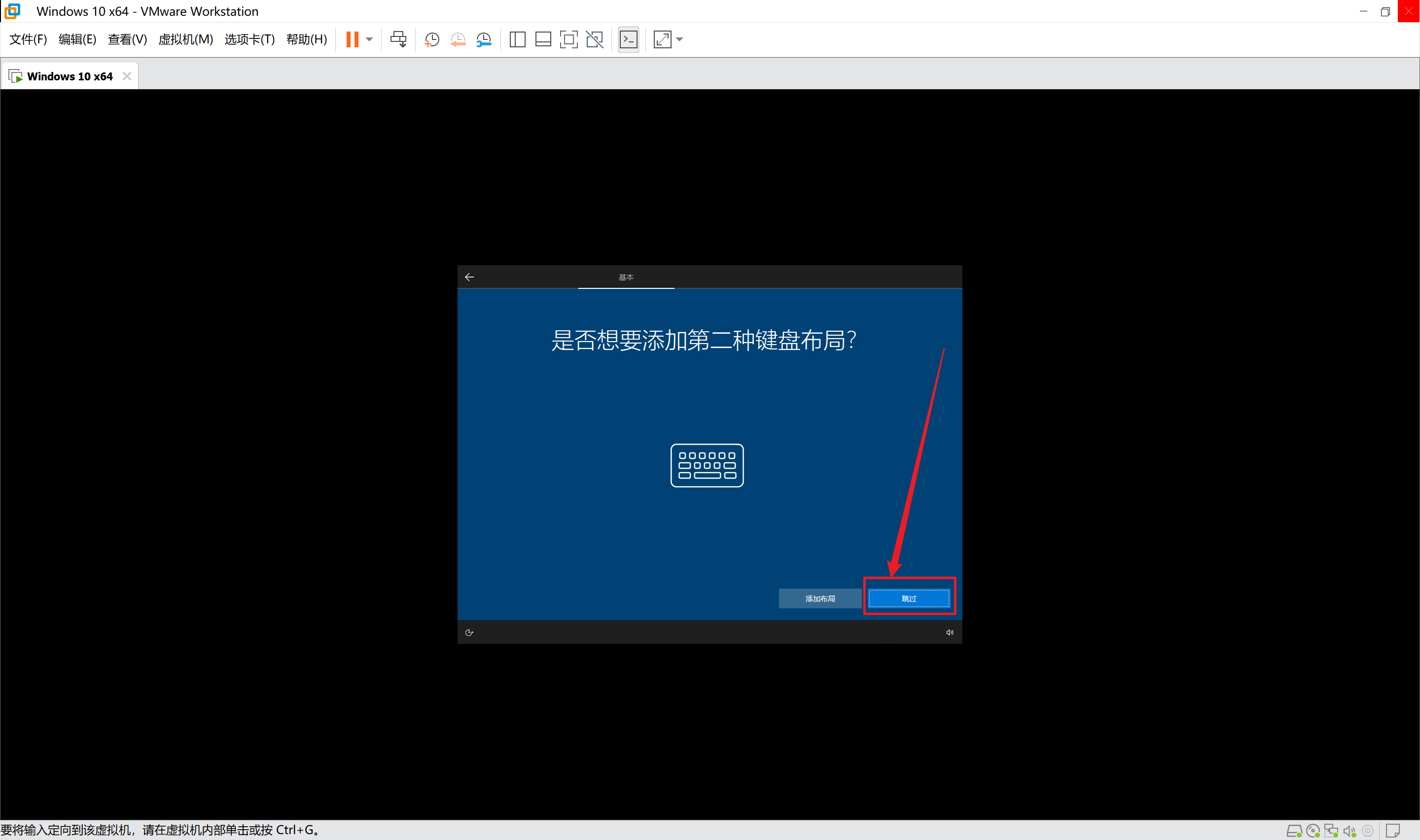
选择键盘然后点击是-跳过

image-20241208130735184

image-20241208130757260

何种方式设置这里选择针对个人使用进行设置-下一步,这里如果不想登录帐户可以选择脱机帐户-有限的体验

在这里插入图片描述
在这里插入图片描述
在这里插入图片描述

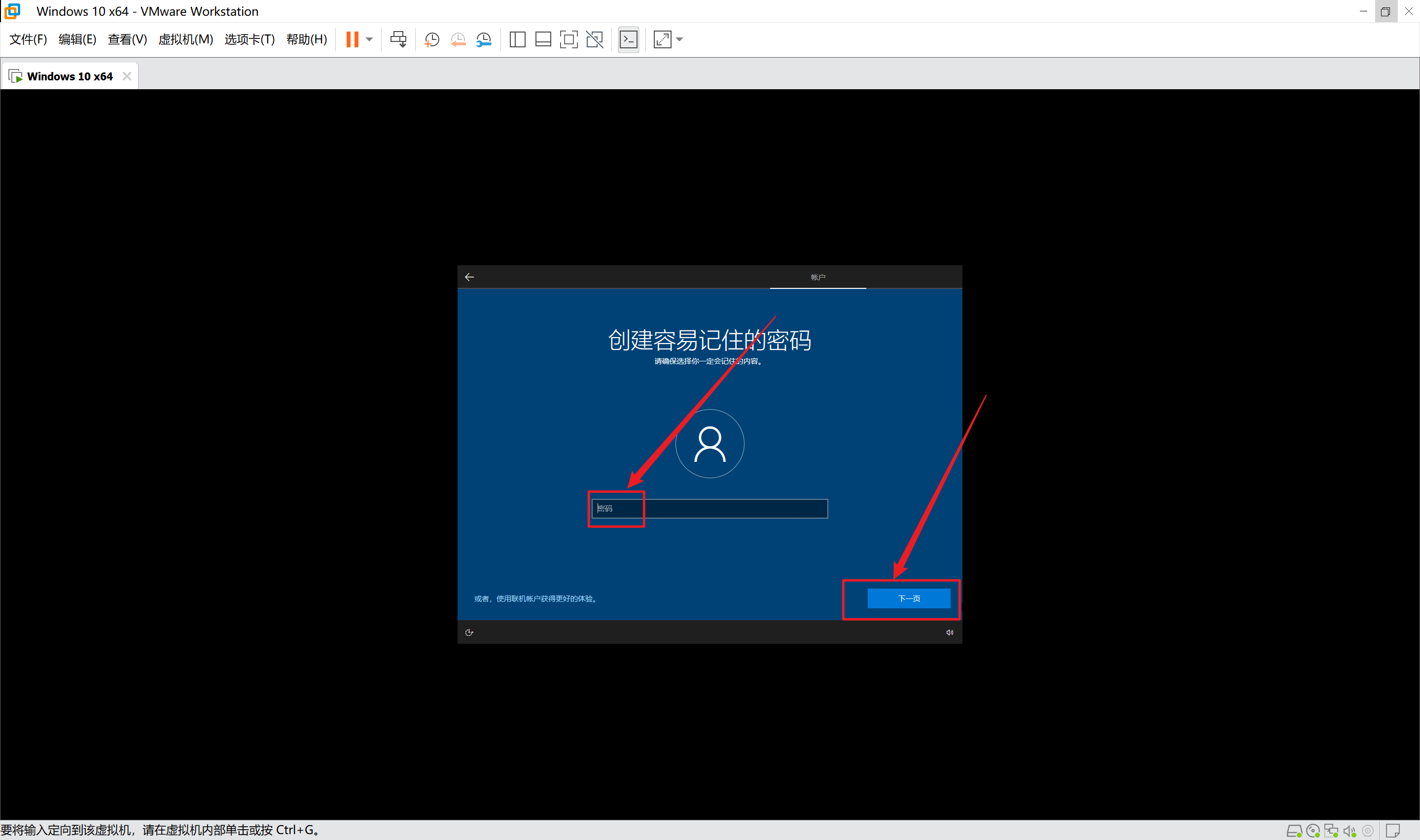
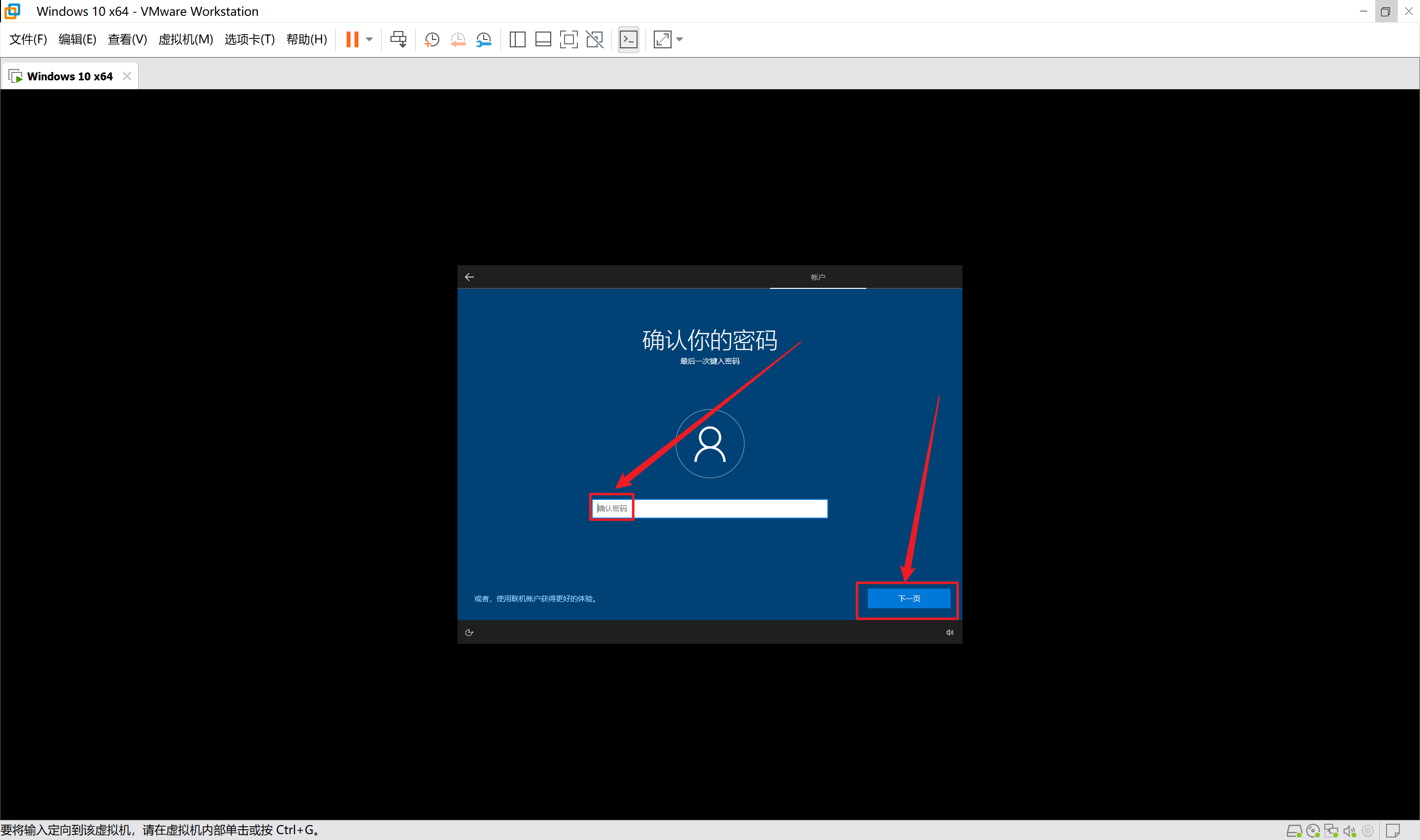
用户名和密码按需求设置,这里以Admin和123456为例(注:可以不设置密码,但是不能不设置用户名),然后点击是
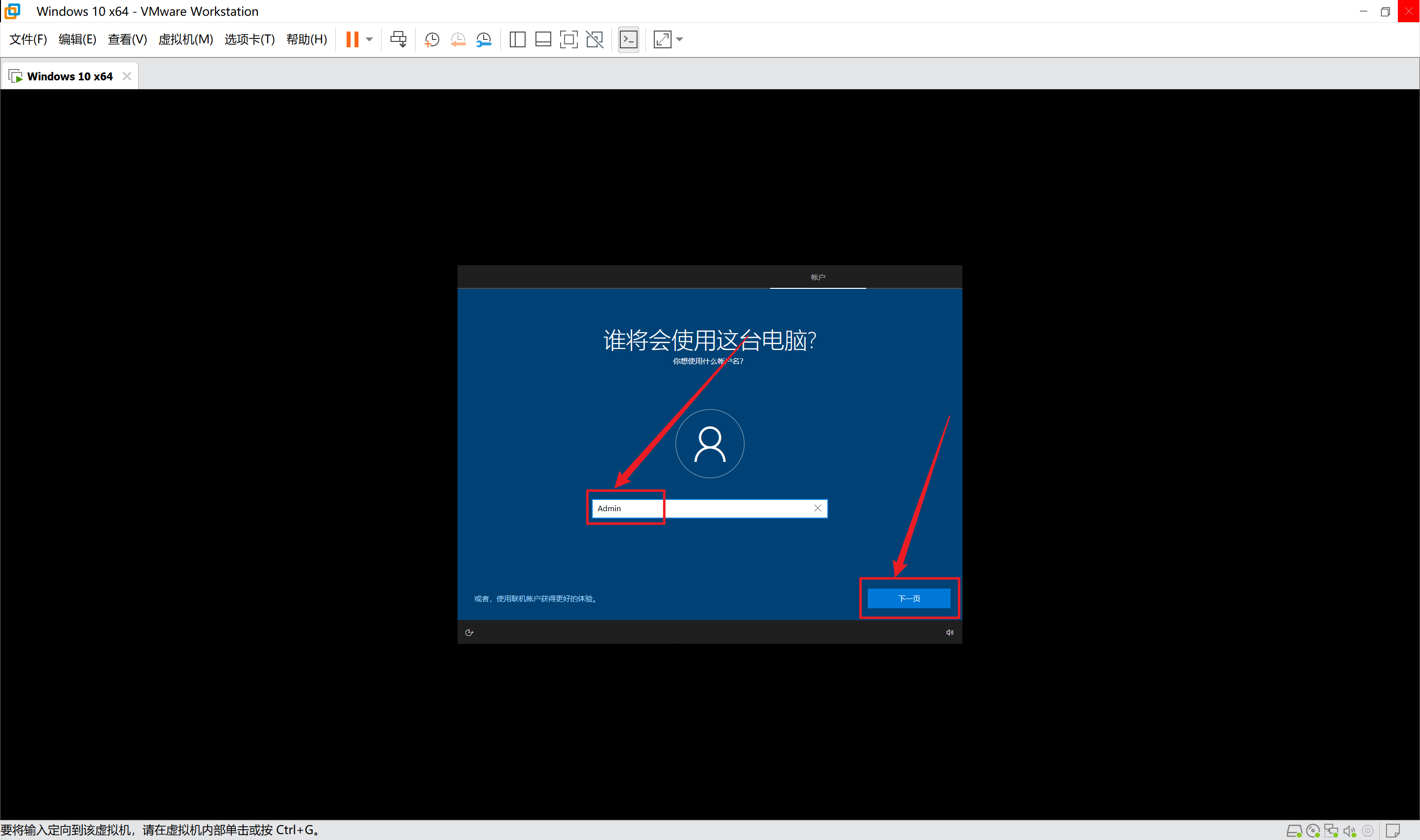
image-20241208131128721

image-20241208131300934

image-20241208131329564

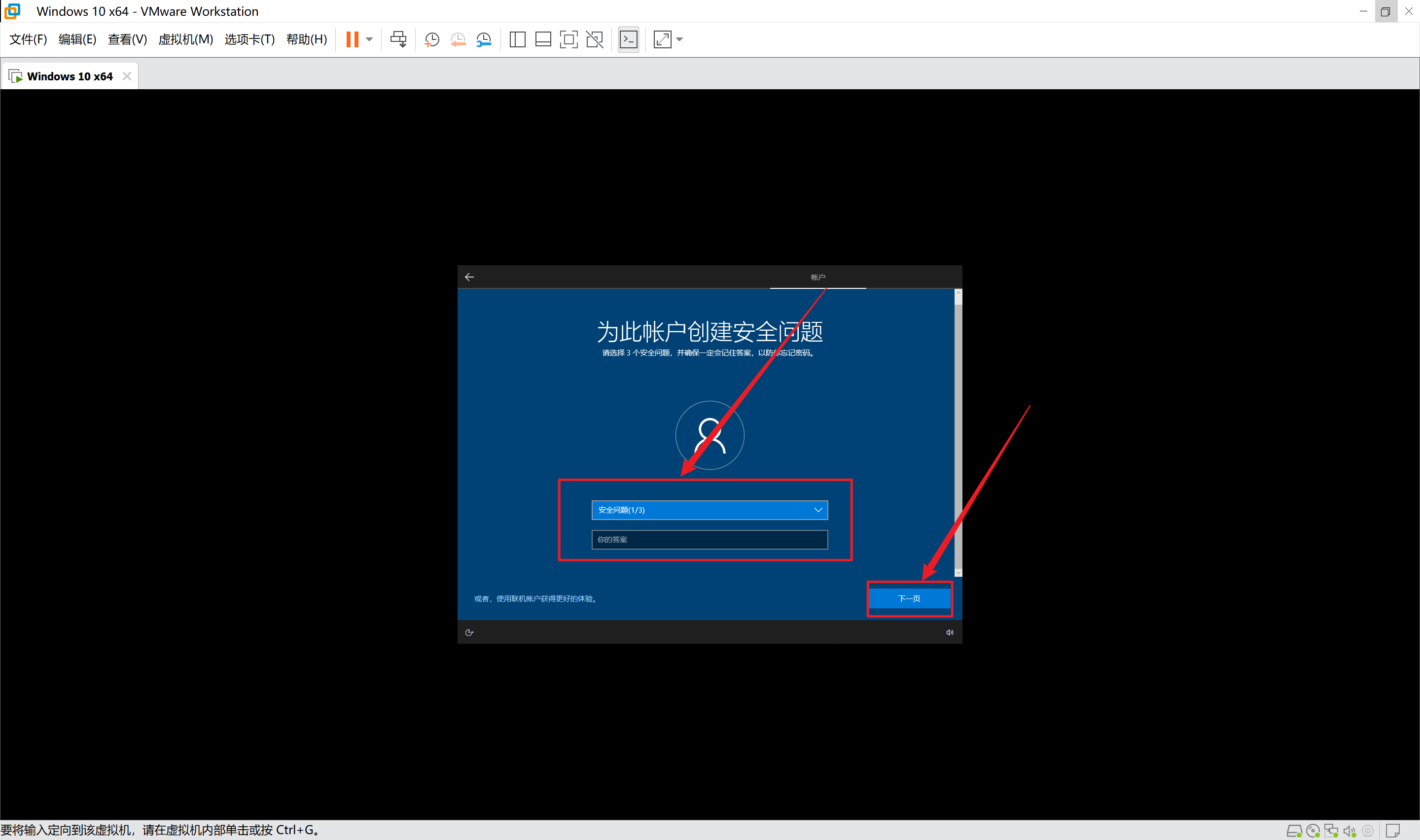
设置三个安全问题,然后点击下一步

image-20241208131450790

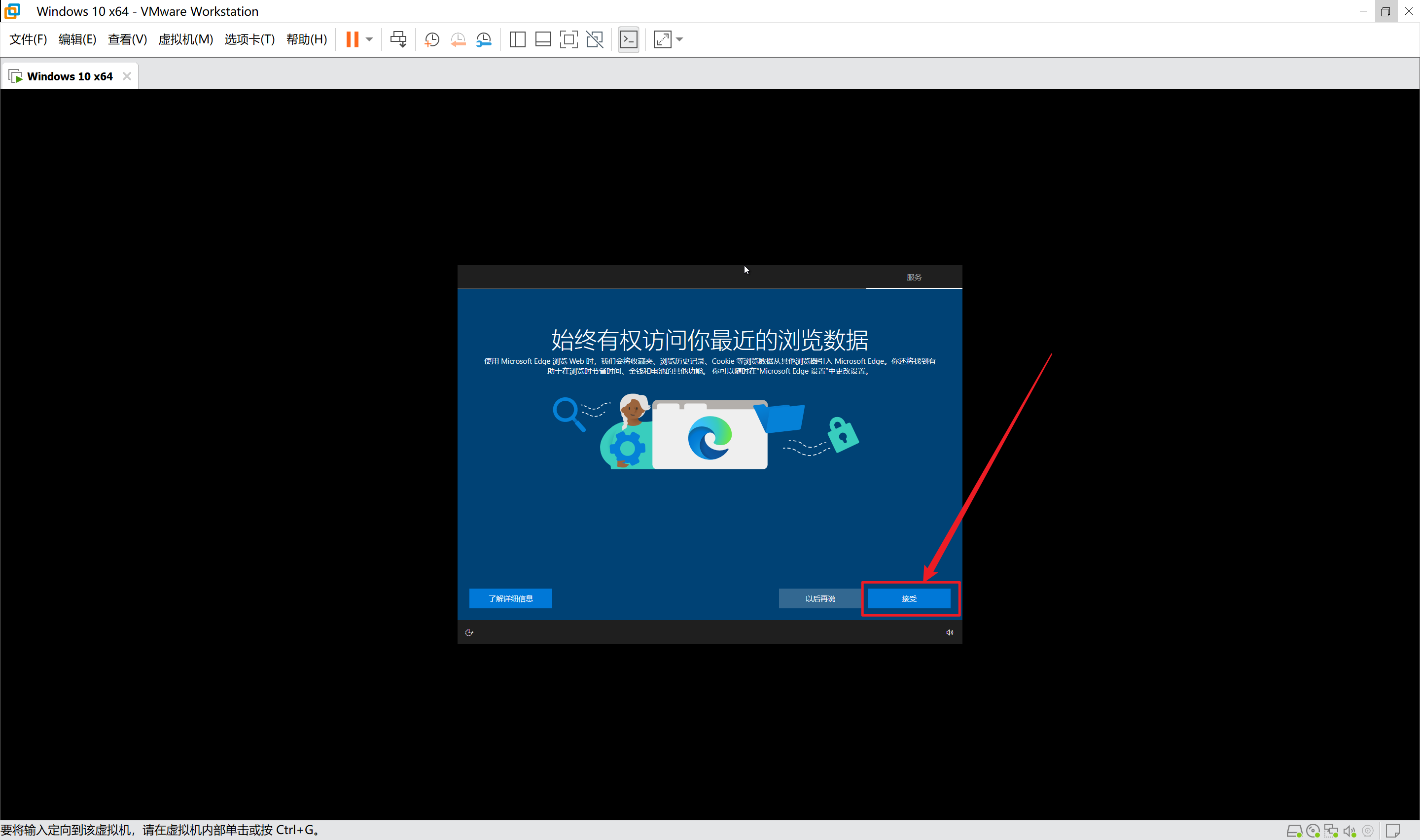
点击接受

image-20241208131543657

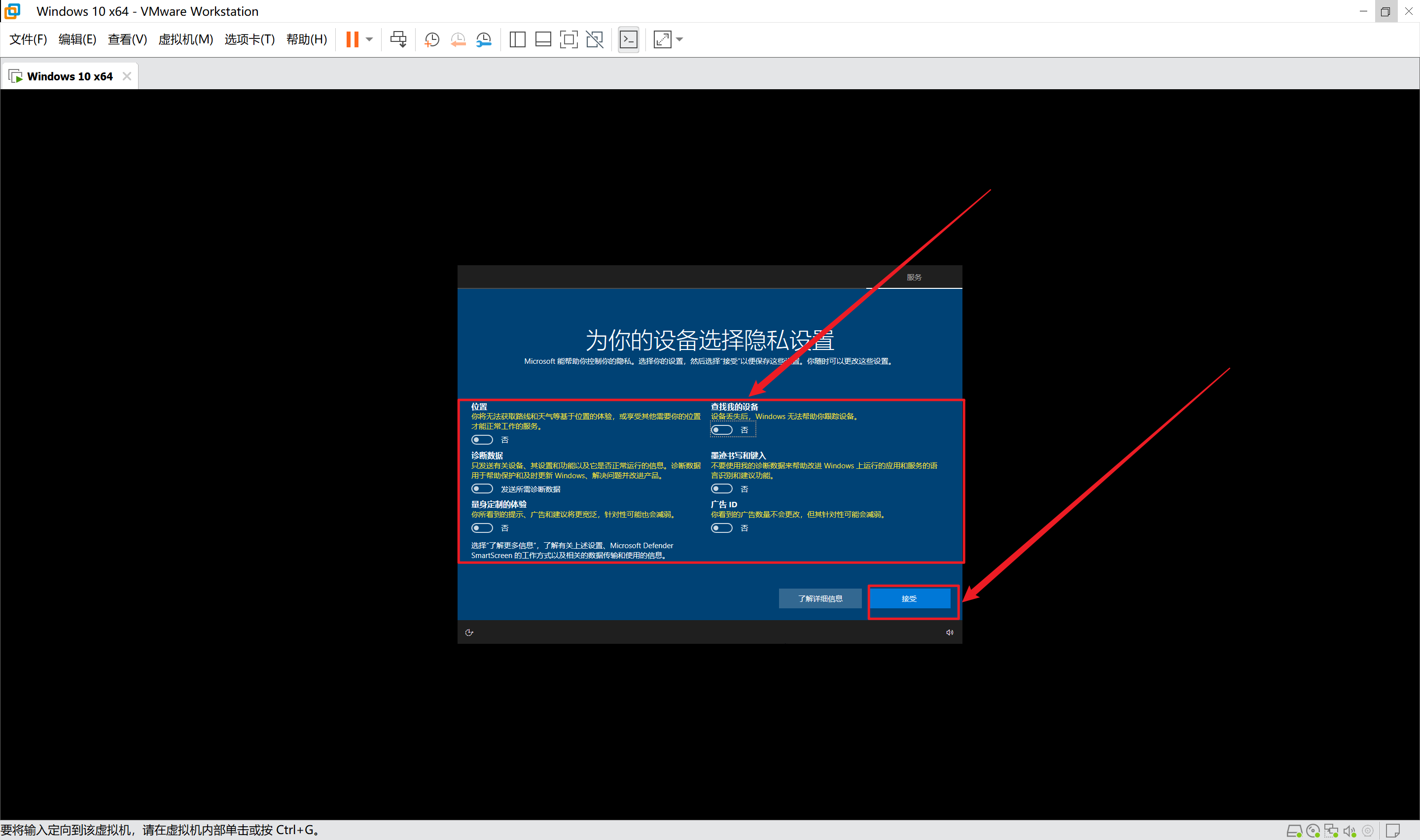
把不需要的全关了,然后点击接受

image-20241208131654853

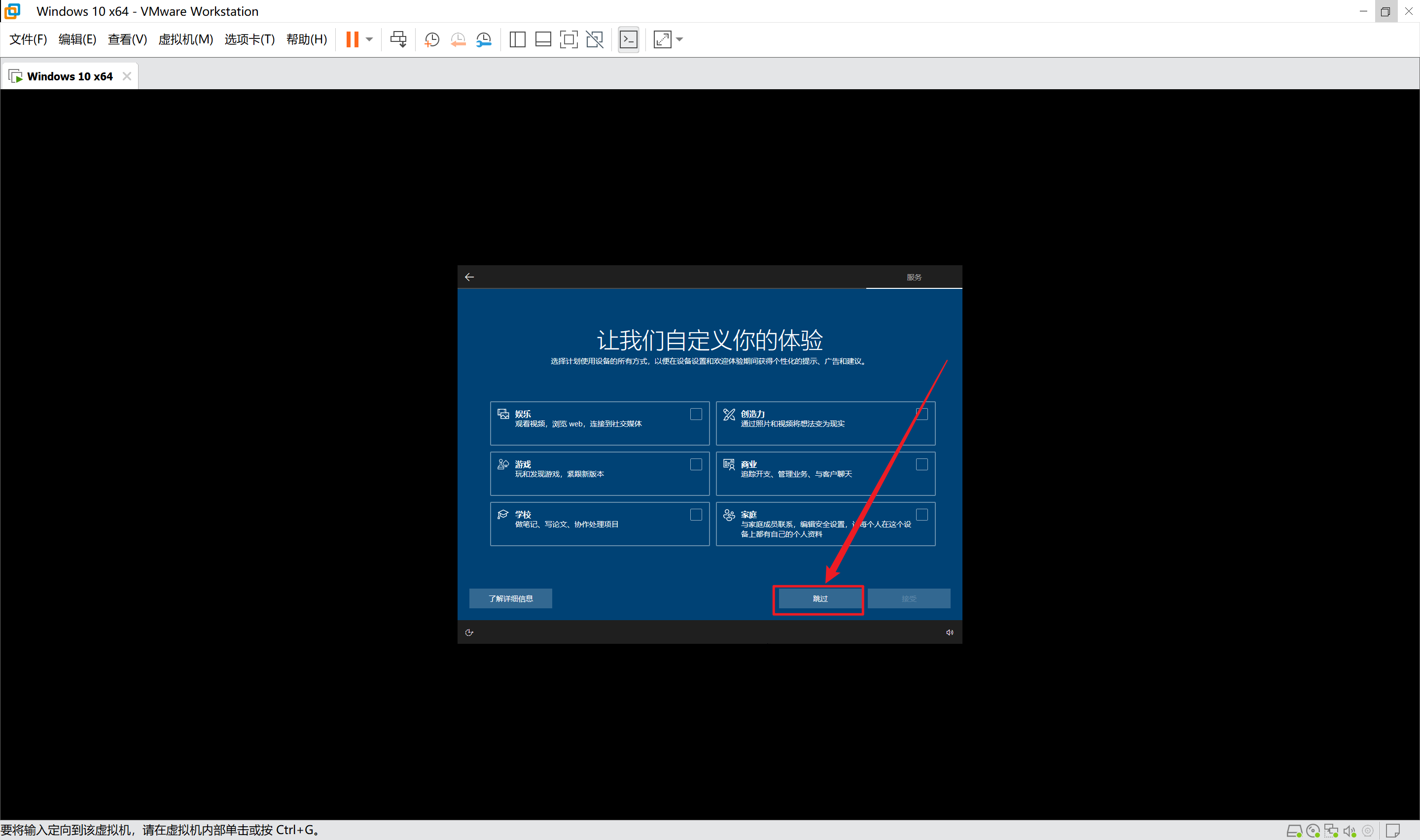
点击跳过

image-20241208131735683

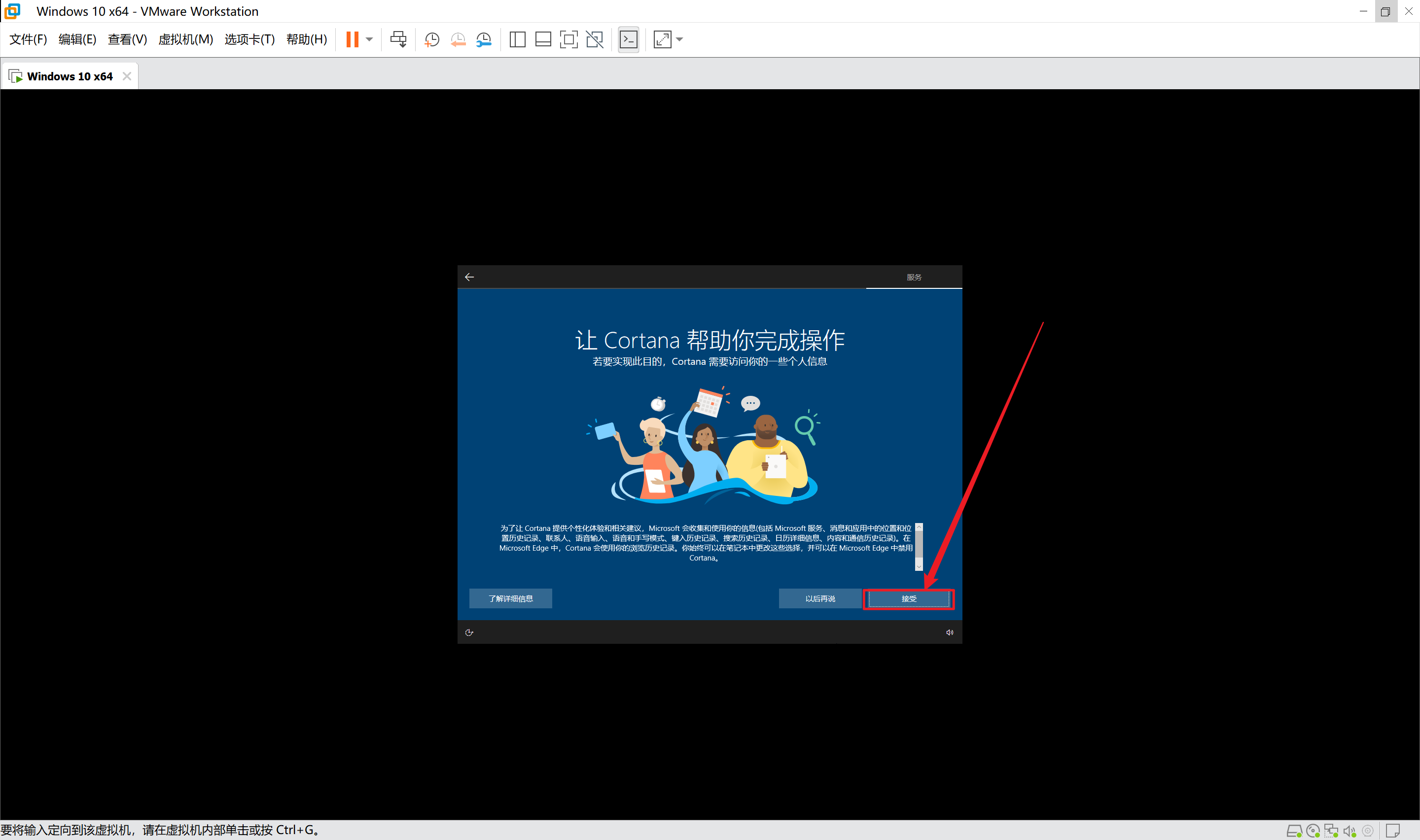
点击接受

image-20241208131801716

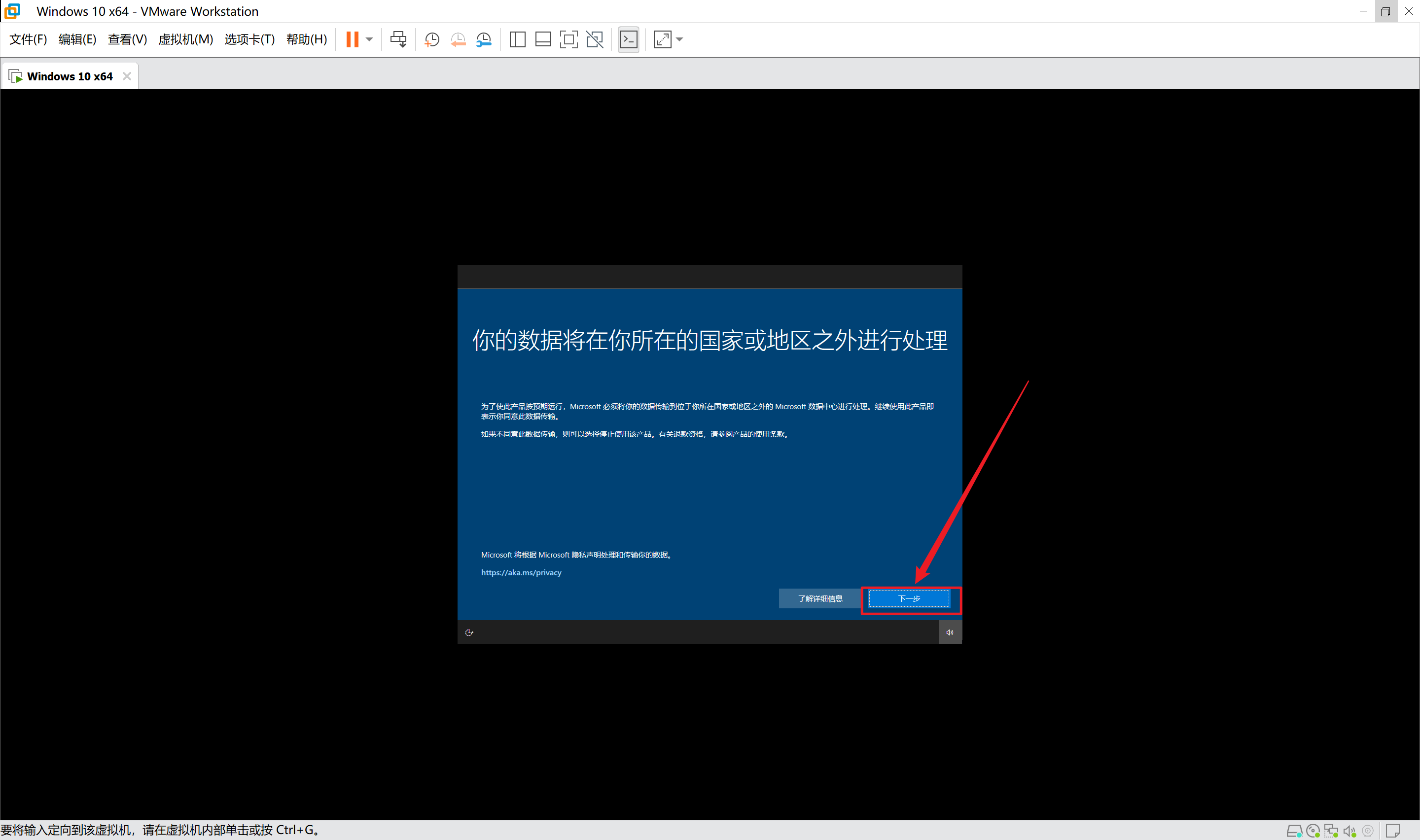
点击下一步

image-20241208131857108

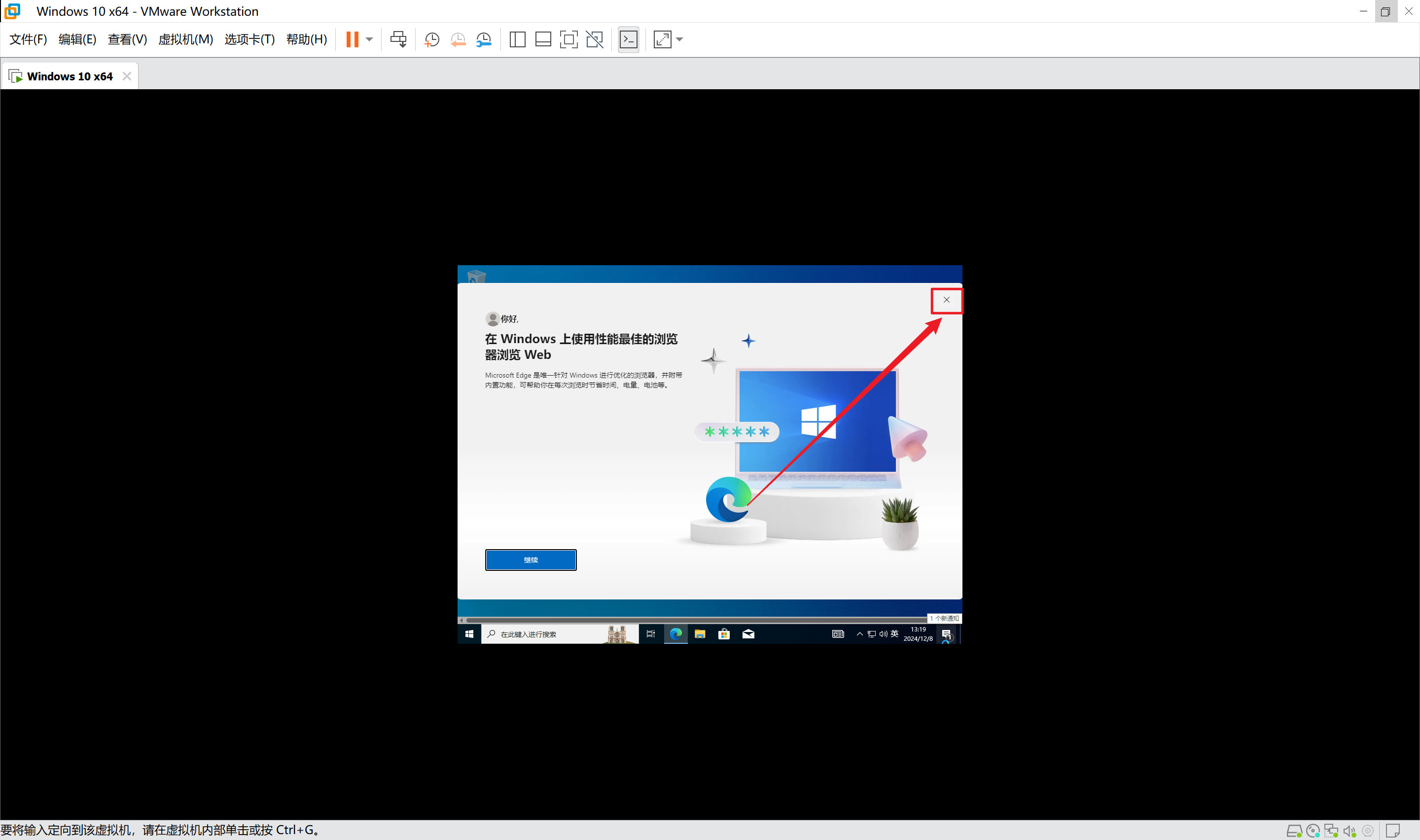
点击X

image-20241208132014754

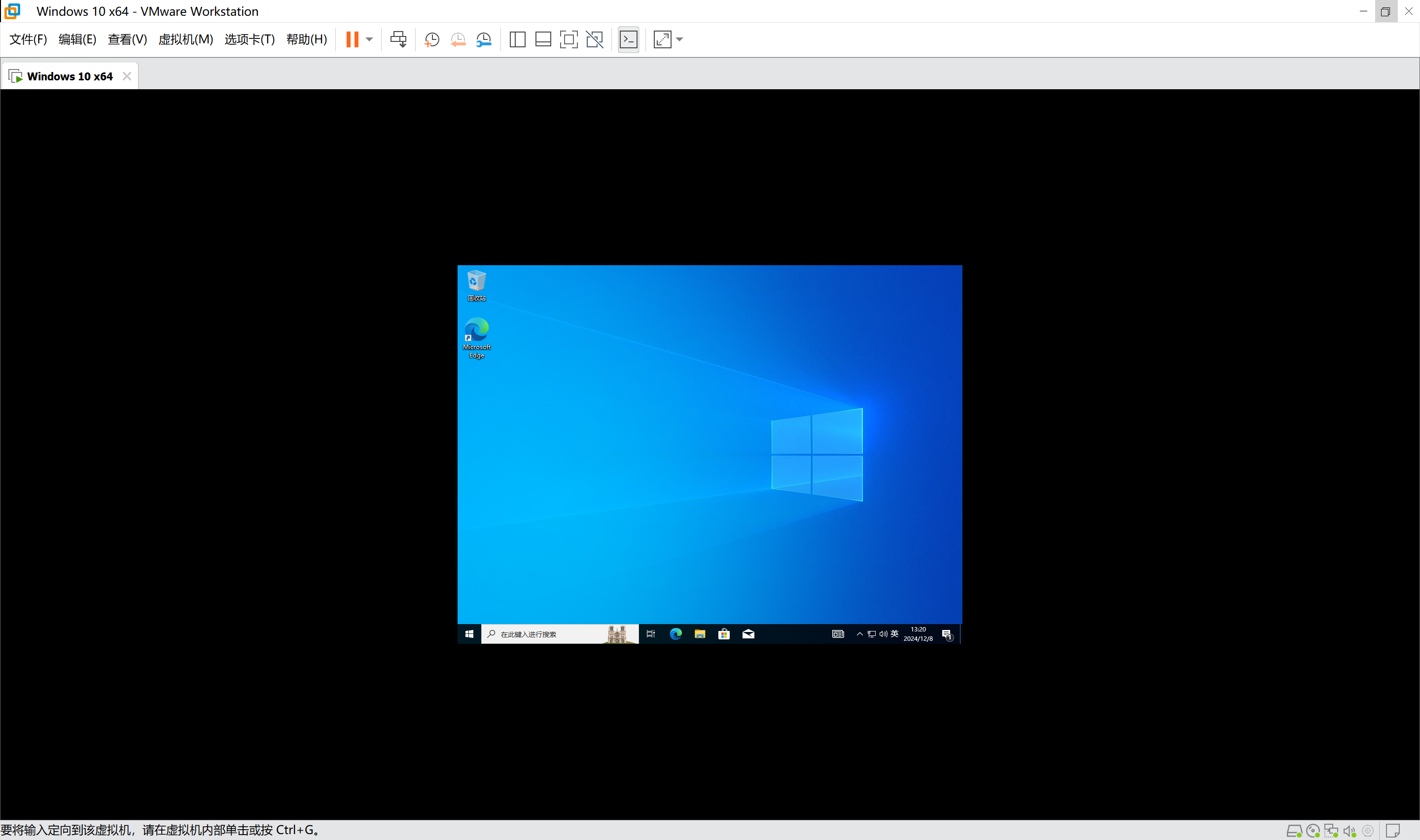
至此系统安装成功,接下来是全屏显示

image-20241208132055981

四、全屏显示

4.1 安装 VMware Tools

依次点击虚拟机-安装VMware Tools
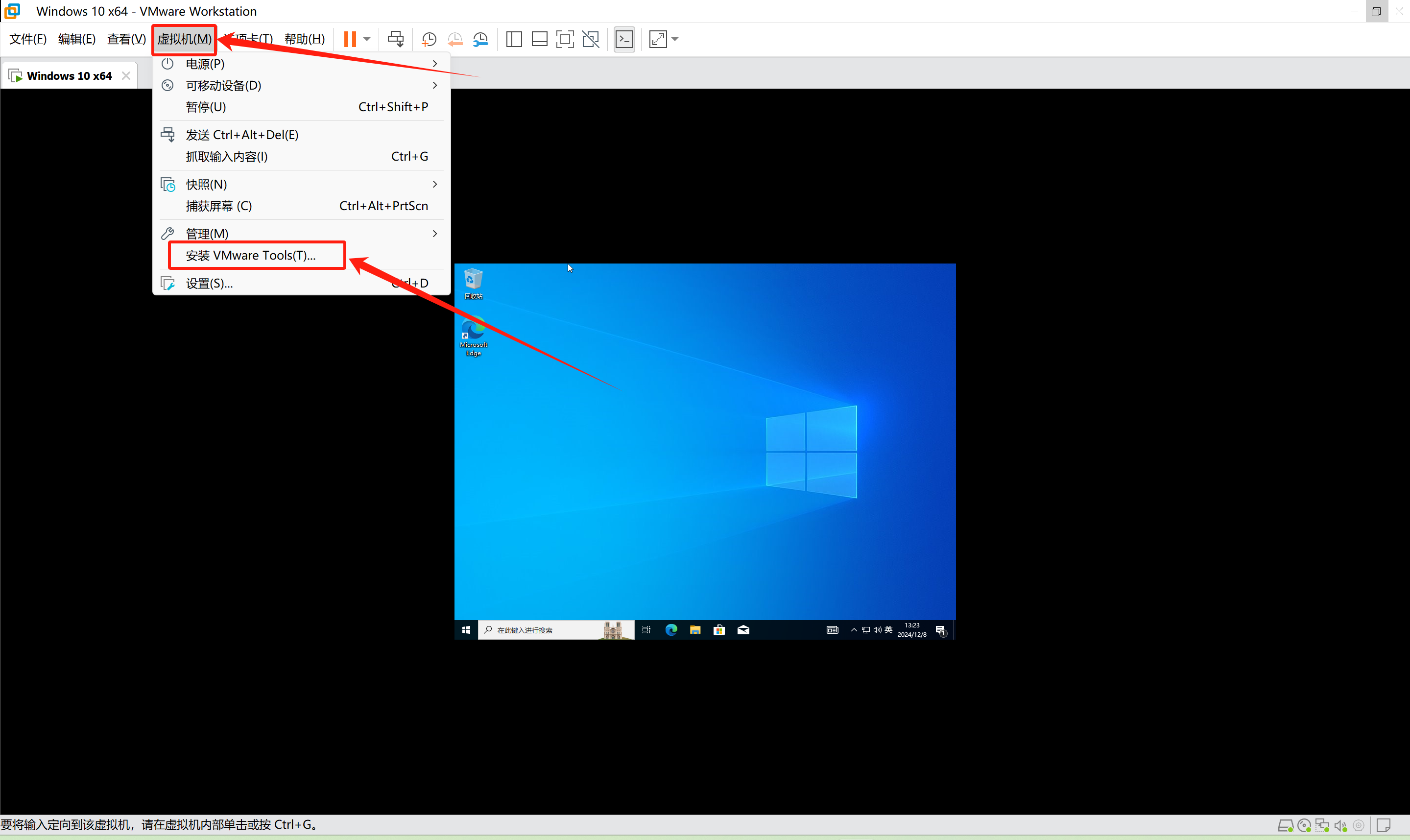
image-20241208132357201

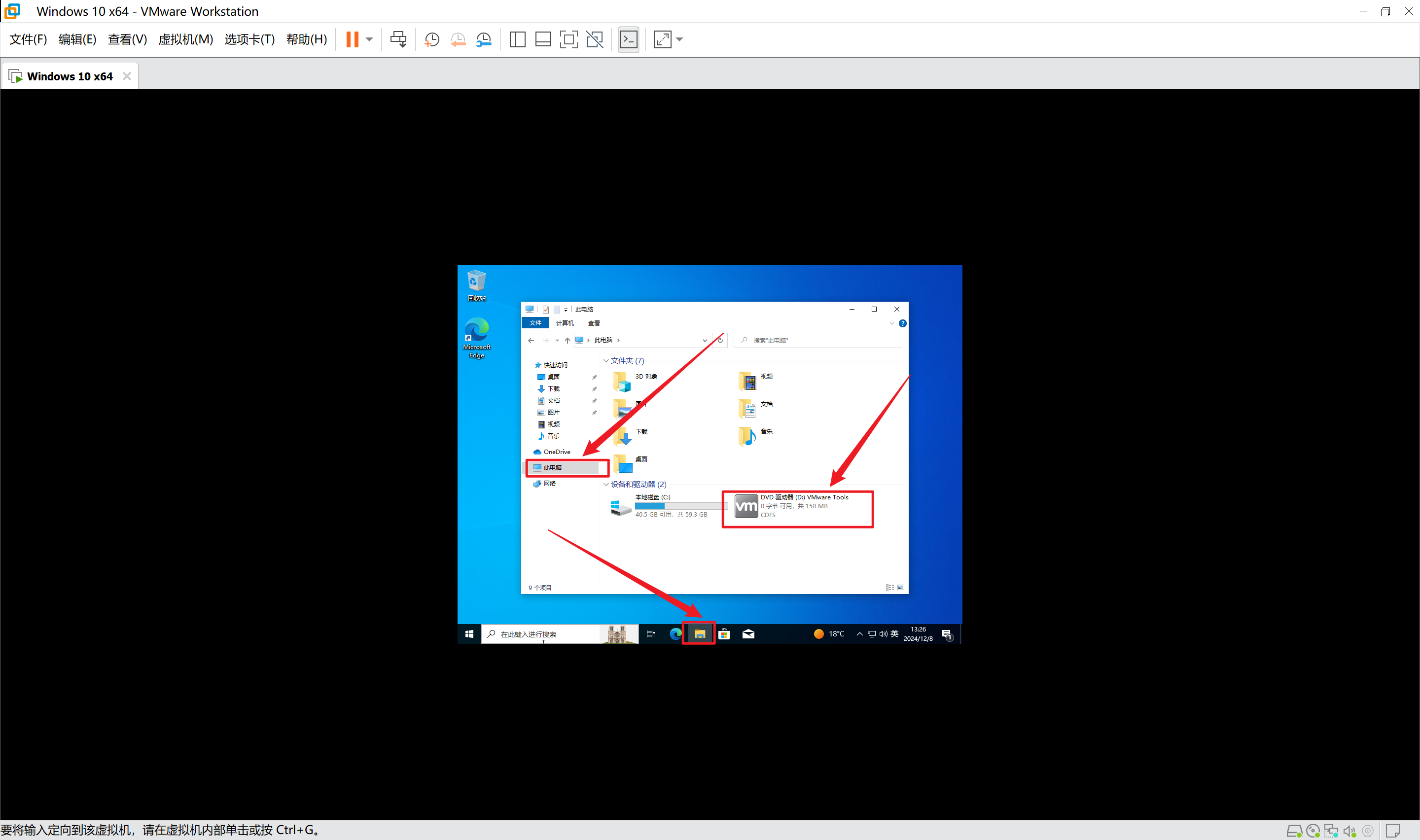
4.2 打开文件资源处理器-此电脑-双击DVD驱动器 安装

image-20241208132726009

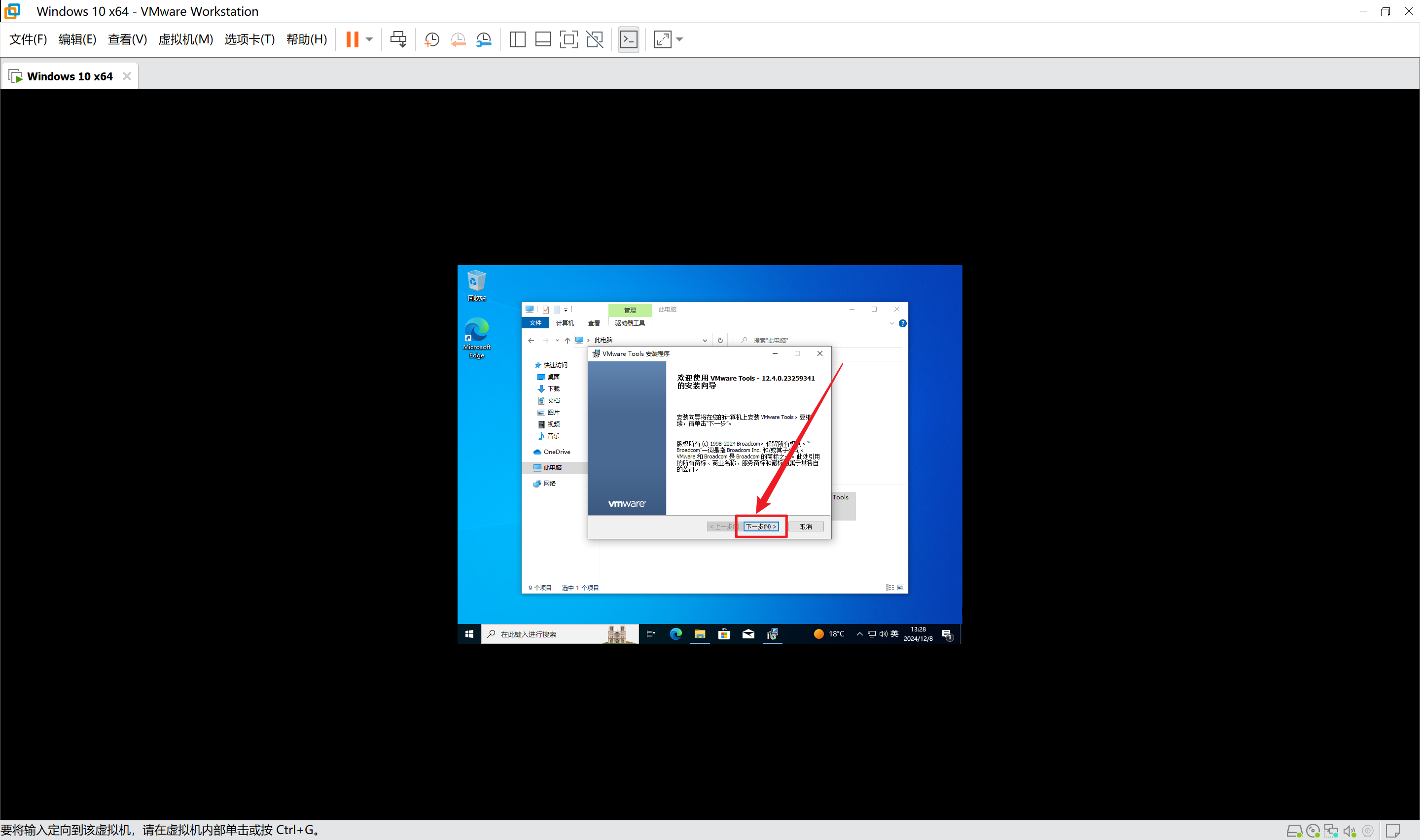
4.3 剩下的傻瓜式安装即可(全部点击下一步安装)

image-20241208132847666

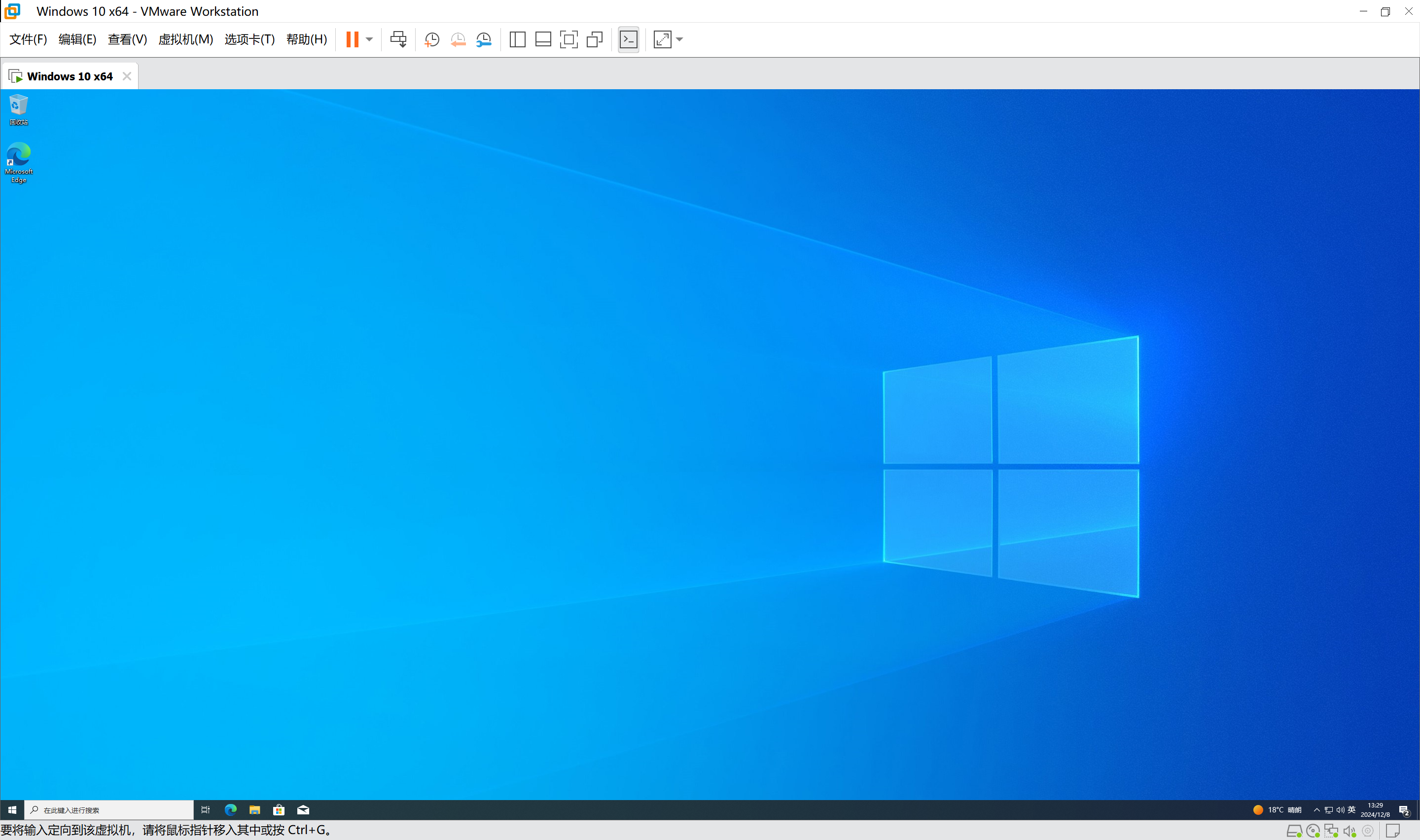
4.4 到这里就可以显示全屏了

绽放与布局到设置里面设置即可

image-20241208133024327

4.5 设置缩放

打开设置(Win+i)-系统-更改文本、项目应用的大小(我设置2022%),显示器分辨率按照显示器大小设置即可,至此已经安装完成
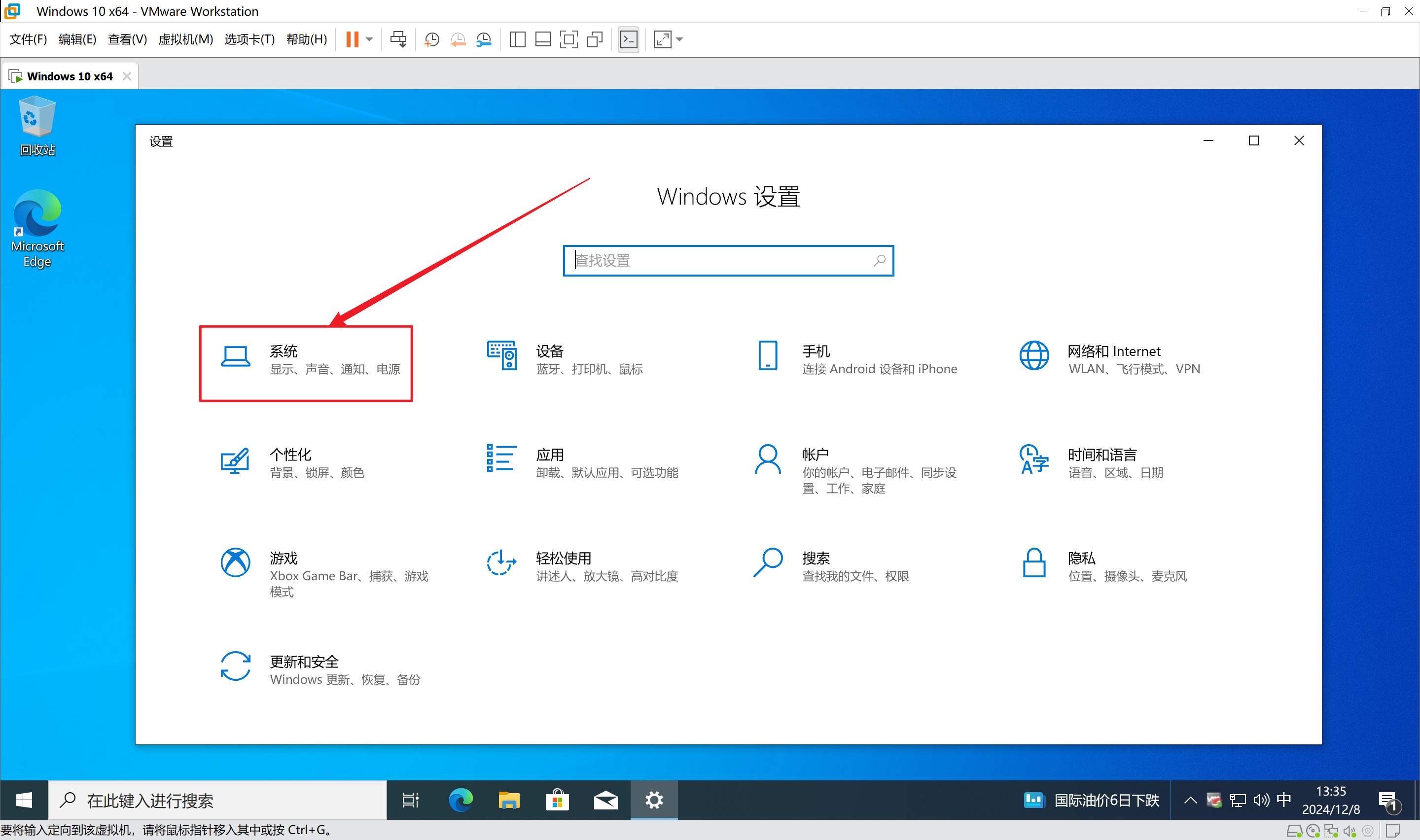
image-20241208133604202

image-20241208133418090

【超详细】VMware安装windows10教程(带tools安装) 安装windows 10操作系统 阅读详情

相关推荐

【VMware】vmware15 安装win10教程【史上最详细图文教程】

VMware15安装教程【传送门】 一:创建新的虚拟机 --》 自定义 --》 下一步 二:直接选择下一步 三:选择稍后安装操作系统 --》 下一步 四:选择Microsoft Windows(W) --》 选择版本 --》下一步 五:自定义虚拟机名称和虚拟机保存位置 --》 下一步 六:选择BIOS -- 》 下一步 七:根据宿主机的配置自定义处理器数量...

小蜜蜂博客 6万+

VMware虚拟机安装Win10系统教程(很详细)

通过以上步骤,你应该可以成功在 VMware 虚拟机中安装 Windows 10。VMware虚拟机安装Win10系统教程,最新保姆级安装和配置教程。

ZHOUPUYU的博客 1万+

VMware16虚拟机:安装Windows10系统---超详细教程

VMware16虚拟机:安装Windows10系统---超详细教程

MQ0522的博客 3万+

【Windows】VMware虚拟机安装Windows 10 教程

VMware虚拟机安装Windows 10 教程

Cappuccino Blog 6万+

从SIGGRAPH审稿人视角看:什么样的TOG论文更容易被接收?

本文从SIGGRAPH审稿人视角深入解析TOG论文的审稿标准与投稿策略,揭示如何提升论文接收概率。重点探讨创新性、技术深度、实验验证等核心评分维度,并提供写作技巧与审稿意见应对策略,帮助研究者优化ACM Transactions on Graphics投稿质量。

weixin_33721344的博客 112

Flink SQL数据血缘实战:如何用Calcite追踪字段级数据流向(附源码示例)

本文深入探讨了如何利用Apache Calcite解析Flink SQL执行计划,实现字段级数据血缘的追踪。通过扩展Calcite的元数据处理器,特别是针对Flink特有的Snapshot等节点,文章提供了从获取优化后的逻辑计划到提取并可视化血缘关系的完整实战方案,并附有核心源码示例,帮助开发者构建实时数仓的数据治理能力。

weixin_29032337的博客 146

最新VMware 安装Windows10——图文操作,超详细~~~

VMware 安装win10系统 之前一直卡在找不到映像文件和开机需要登陆密码之个步骤,后续又卡在了设置,干脆自己梳理了下具体步骤,防止再次踩坑~

wj的博客 13万+

中移物联ML307C模组OPENCPU开发环境搭建全攻略

本文详细介绍了中移物联ML307C模组OPENCPU开发环境搭建的全过程。从OPENCPU模式的核心优势解析,到SDK获取、Python与scons工具安装,再到解读SDK目录结构与实战编译命令,最后提供常见问题避坑指南,帮助开发者快速构建高效的物联网应用编译环境。

weixin_29168393的博客 757

VMware虚拟机安装win10系统教程(超详细)

选择典型(推荐),然后点击下一步。

这是博客的简介的简介 10万+

告别OFDM卡顿:用MATLAB手把手仿真AFDM波形,搞定高铁、无人机通信的时变信道难题

本文详细介绍了如何使用MATLAB仿真AFDM波形,解决高铁和无人机通信中的时变信道难题。通过仿射变换技术,AFDM在多普勒频移严重的场景下表现优异,显著提升通信质量。文章包含参数配置、波形生成、性能对比等实战内容,适合通信工程师和研究人员参考。

weixin_27014595的博客 327

HDMI协议介绍(二)--DataIsland Packets

前文简单介绍了HDMI传输的三个周期:控制周期、DataIsland周期和Video周期。DataIsland传输音频和辅助数据,这些数据以Packet的形式传输。本文简单介绍DataIsland Packet。

SlamDunk的博客 5686

虚拟机安装win10教程(详细版)

​。

jennycisp的博客 1万+

【Proteus仿真】AT89C51单片机中断系列仿真——INT0中断控制LED小灯/INT0和INT1中断控制数码管

本文介绍了基于51单片机外部中断(INT0/INT1)的四个实践案例:1)INT0控制LED开关;2)INT0中断实现数码管计数/清零;3)INT0中断构建秒表功能(启动/暂停/清零);4)INT0/INT1双中断独立控制两组数码管计数。每个案例包含电路原理图、接线说明及完整源代码,重点演示了外部中断在硬件控制中的应用方法。附加硬件工程师笔试面试资料链接,涵盖器件知识、Multisim教程等内容,适合嵌入式学习者参考实践。(149字)

XU157303764的博客 1917

VMware中安装Win10超详细步骤

1)、本示例采用VMWare 15 + Win10 1、打开VMware workstation 15,点击菜单栏中“文件” > “新建虚拟机(N)”,选择“自定义(高级)(C)”的方式创建虚拟机系统。 2、选择硬件兼容性“Workstation 15.x”,选择“稍后安装操作系统(S)”,选择客户机操作系统为“Microsoft Windows(W)”,选择Windows对应版本为“Windows 10 x64”, 3、设置新建虚拟机系统的安装“位置”,选择固件类型,...

Jack_LEGION的专栏 8万+

【PINN高级教程】范式融合与前沿应用 第5讲:贝叶斯推断与生成式建模的深度融合

正规化流(Normalizing Flow, NF)通过一系列可逆变换把简单分布映射为复杂后验,从而获得更好的表达能力。算子学习保持映射的物理正确性。贝叶斯推断给出了自然的框架,但直接对高维函数空间做采样(如 MCMC)几乎不可行。1️⃣ 在自己的 PDE 上跑一遍完整的 Bayesian PINN 流模型。的学习机制深度融合,以在保持物理一致性的前提下,高效地从后验分布中采样。2️⃣ 将每个 θ 直接映射到 FNO 权重,得到不同解的采样。的后验 p(θ∣x,y)p(θ∣x,y) 进行近似。

u012133341的博客 477

静态时序分析—伪路径(set_false_path)

set_false_path应用场景

m0_61544122的博客 2万+

【虚拟机】VMware虚拟机安装Windows 10系统 详细教程

大家好,我是雷工!由于购买的电脑自带系统为windows11家庭版,而有些软件无法在家庭版中安装,所以考虑用虚拟机再装个Windows10专业版系统。前一段时间在Windows11 家庭版上安装的KingSCADA软件运行时总反应很慢,准备换Windows10专业版安装测试下,验证是否跟系统有关系。下面记录在VMware虚拟机安装Windows 10专业版系统的过程。

做有价值的事,积累有价值的笔记! 7万+

蓝牙模块HM-10手册

蓝牙模块HM-10手册,该手册对蓝牙模块HM-10进行了详细的介绍和使用方法以及一些AT指令。

超详细!VMware虚拟机安装Windows 10系统保姆级教程

这里我们以最新的VMware 17Pro为例,进行配置创建新的虚拟机,设置网络连接教程,本文提供了一份详尽的VMware Workstation虚拟机安装Windows 10系统教程。从准备工作入手,指导读者获取VMware Workstation软件和Windows 10系统镜像文件,详细说明了安装VMware Workstation的步骤,确保基础环境搭建无误。接着深入阐述在VMware Workstation中创建虚拟机的具体流程,包括各项参数的合理设置,重点聚焦于Windows 10系统的安装过程。

2501_91870304的博客 1万+

全球国家地区城市数据

MySQL全球国家地区城市数据报。。。。。。。。。。。。

怀旧版电脑GBC模拟器

再现原版GBC掌机的界面,电脑运行连游戏界面都一样大小,很怀旧,很真实,(英文版)强烈推荐,很小的文件,很难才找到的。

VMware虚拟机安装Windows 10 详细教程

使用VMware虚拟机安装Windows10详细教程

weixin_54202028的博客 10万+

win10 跳过U8环境检测的IE WebControls.rar

win10 安装u8的时候 提示IE WebControls 不通过,这个工具可以欺骗u8的检查。 跳过U8环境检测的IE WebControls。提示导入失败后,重新检测通过。

VMware虚拟机安装Windows10教程(超详细)

全网最新最详细的VMware安装Windows 10的教程。

我这孩子从小记性就不好,什么东西都要写下来才放心 8837

VMware虚拟机Windows 10安装使用教程(非常详细)

本文详细介绍了在VMware中安装Windows 10虚拟机的完整步骤。首先需要下载Win10镜像文件,然后通过VMware创建新虚拟机,包括选择操作系统类型、分配硬件资源、设置存储位置等配置过程。接着进入Windows安装界面,完成语言选择、版本选择、磁盘分区等安装步骤。安装完成后,还需安装VMware Tools工具以增强虚拟机性能。文章提供了详细的图文操作指引,并附有相关软件下载链接,适合需要搭建Windows虚拟环境的用户参考。最后还简要提及了网络安全行业的发展前景。

2401_84618514的博客 1万+

Windows10系统安装Linux虚拟机(Ubuntu)超详细教程

Windows10系统安装Linux虚拟机(Ubuntu)详细教程 一、下载WMware虚拟机、下载Ubuntu镜像文件 1、WMware官方下载地址: 2、Ubuntu官方下载地址:https://ubuntu.com/download/desktop 点击下载

weixin_43525386的博客 5万+

VMware虚拟机安装win10系统教程(超详细)_vmware安装windows10

选择典型(推荐),然后点击下一步。

小司机的奥拓 3万+

VMware17pro虚拟机安装Windows XP教程(超详细)

VMware17Pro虚拟机安装Windows XP教程(超详细) 包含VMware Tools安装教程

我这孩子从小记性就不好,什么东西都要写下来才放心 1万+
上一篇: VMware安装CentOS 7(全网超详细图文保姆版教程)
下一篇: Typora破解教程
司朋
博客等级 码龄7年 106粉丝 6原创
评论 12
成就一亿技术人!
拼手气红包6.0元
还能输入1000个字符
 
 条评论被折叠 查看
添加红包

请填写红包祝福语或标题

个

红包个数最小为10个

元

红包金额最低5元

当前余额3.43元 前往充值 >
需支付:10.00元
成就一亿技术人!
领取后你会自动成为博主和红包主的粉丝 规则
hope_wisdom
发出的红包
实付元
使用余额支付
点击重新获取
扫码支付
钱包余额 0

抵扣说明:

1.余额是钱包充值的虚拟货币,按照1:1的比例进行支付金额的抵扣。
2.余额无法直接购买下载,可以购买VIP、付费专栏及课程。

余额充值