


 本文详细介绍了在Windows10上从零开始安装Anaconda3、CUDA10.1和PyTorch1.6.0的步骤,包括解决驱动安装问题、选择合适的CUDA版本和PyTorch版本,以及如何处理Anaconda源的下载速度问题。文章强调了正确配置环境变量的重要性,并推荐在有条件的情况下使用Ubuntu作为开发环境。
〇、碎碎念
没有linux真机,虚拟机不支持linux挂载物理机显卡,无法跑pytorch的显卡加速,所以费尽力气把pycharm搬回到windows10,在一定程度上能提高点效率,真正跑大型程序pc机肯定还是不行,而且要首推ubuntu作为开发环境。
这次机遇windows10配置基本是从0开始的,综合了很多网上的帖子,这算是一个总结贴,记录一下过程,分享一下经验。
一、Anaconda3安装
这一步基本没有什么特殊的,毕竟也没有什么版本依赖,直接安装就好了。
Anaconda的关键问题在于,要不要使用这个Pakage Manage Tool。
我的建议是:用
原因:配合pycharm,可以很方便的更换解释器
先给下载链接:
64-Bit Graphical Installer (466 MB) Windows
64-Bit Graphical Installer (462 MB) MacOS
64-Bit (x86) Installer (550 MB) Linux
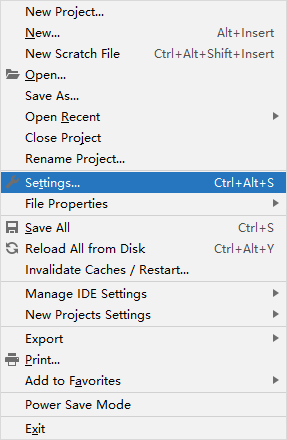
File--settings
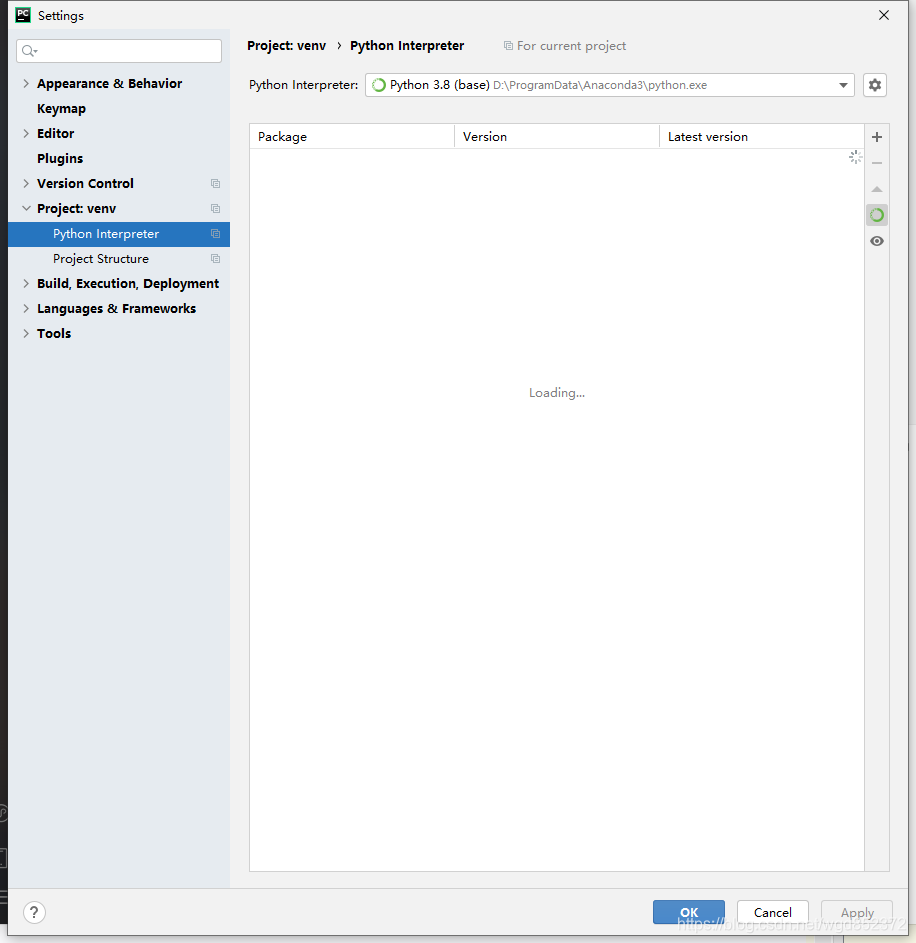
Project:venv(venv是自己的项目名)--Python Interpreter--右边Python Interpreter下拉三角--Show All,可以选择已经安装好的python.exe。
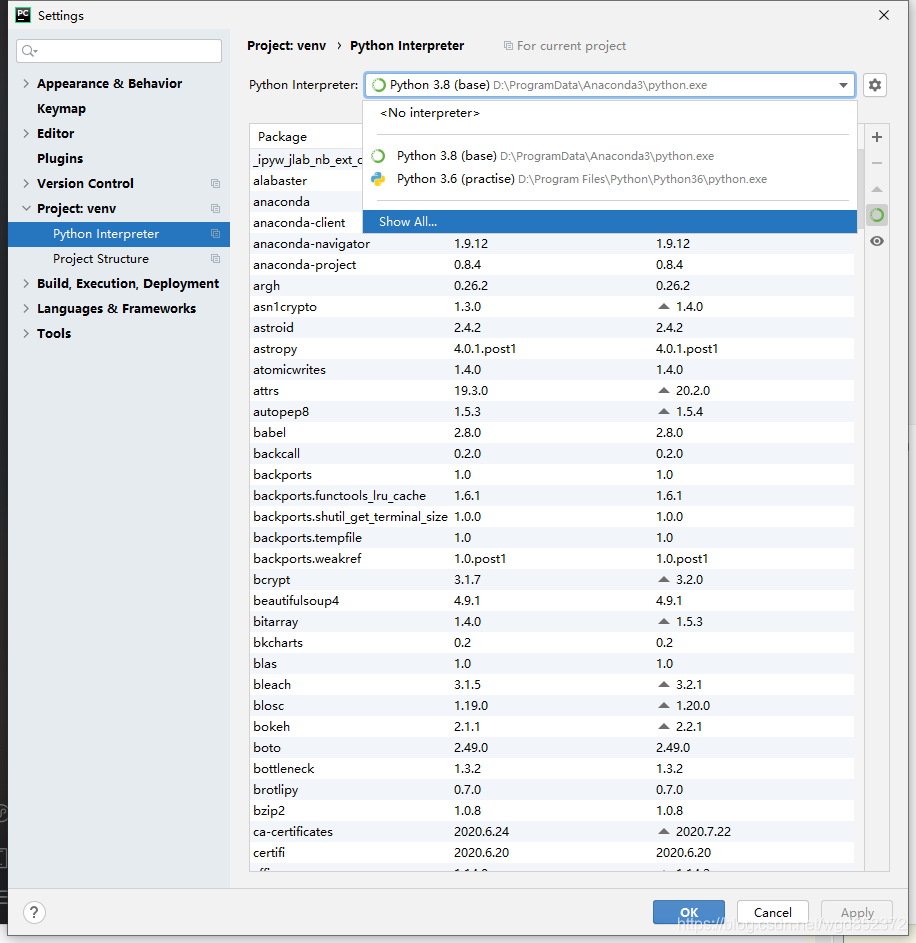
基于不同python版本+包版本的项目,可以很容易的在这里进行解释器的选择。这就是Anaconda的优势一所在。
另外的优势就是在包安装、管理的时候。
因为本次展示的是windows下的安装,所以就下载好.exe文件,双击,安装就好了。
安装过程中可以勾选添加环境变量,这样的话就不用安装过后自己再配置环境变量了。
二、安装CUDA
这个确实是浪费了很多很多很多时间,基本环节也就是卡在这里了。
1、显卡驱动安装
问题一:所有的驱动都无法正常安装,过程和消耗时间都正常,就是结果都是未安装,或是安装失败。
也看不到具体信息,不知道原因。重启了N遍也不管用。
找了很多方法,用驱动精灵下载匹配驱动,去官网直接下载,用英伟达的自动升级软件升级都不行。
问题二:使用英伟达升级程序Experience或是网页登陆Nvidia官网都提示网络不对,要关闭浏览器的去广告插件之类的。
解决方法:关了防火墙,也没解决问题。后来反应过来,为了访问谷歌我改了hosts文件。把hosts文件复原就正常了。
最终操作方案是:
安装Nvidia GeForce Experience,匹配最新显卡驱动下载安装。也可以自己到https://www.nvidia.cn/geforce/drivers/筛选出自己想要的驱动下载安装。
如果账号登陆不上,就是复原hosts文件,如果是其他问题,暂时没有遇到。
主要是要选好显卡的版本,显卡驱动对应的cuda是可以向下兼容的,所以安装最新版的应该是可以适用的。
2、cuda版本选择及安装
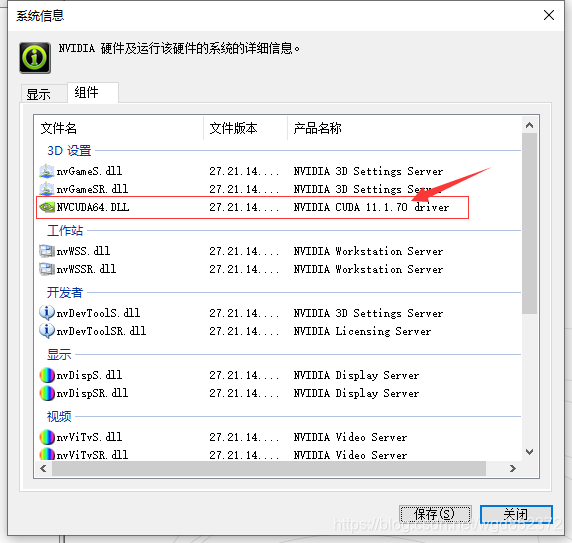
安装好了显卡驱动后,在nvidia显卡控制面板中点击系统信息
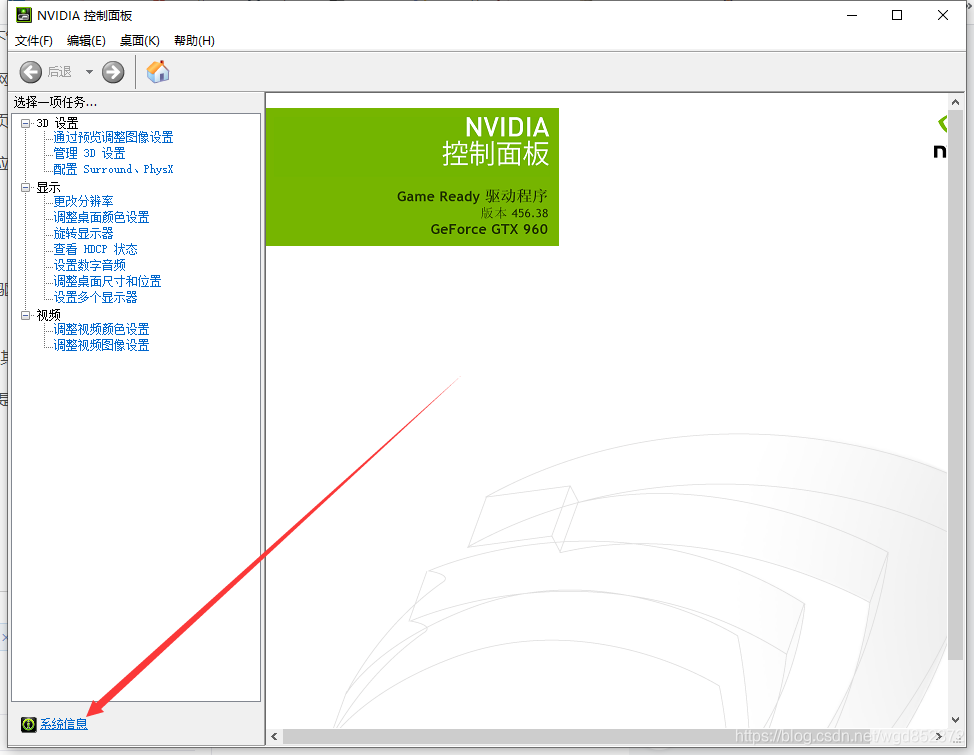
,点击组件,在下图位置 NVFUDA64.DLL 查看你安装的显卡驱动可以支持的CUDA版本
还可以通过显卡驱动的版本确认CUDA版本,
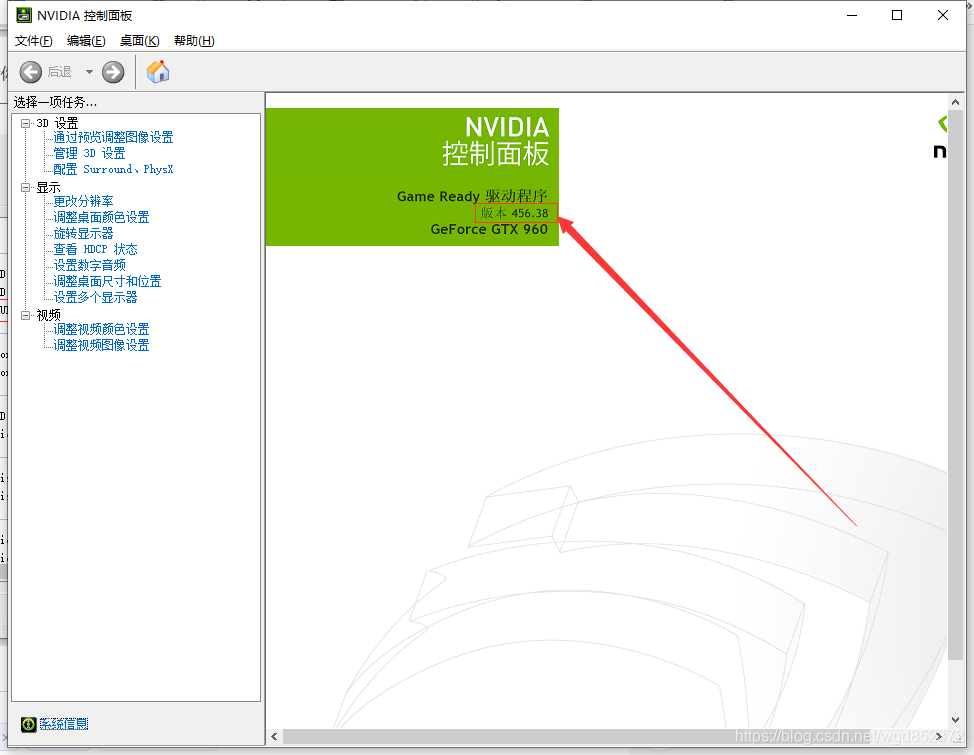
我的 显卡驱动版本是456.38,去官网https://docs.nvidia.com/cuda/cuda-toolkit-release-notes/index.html寻找对应的版本
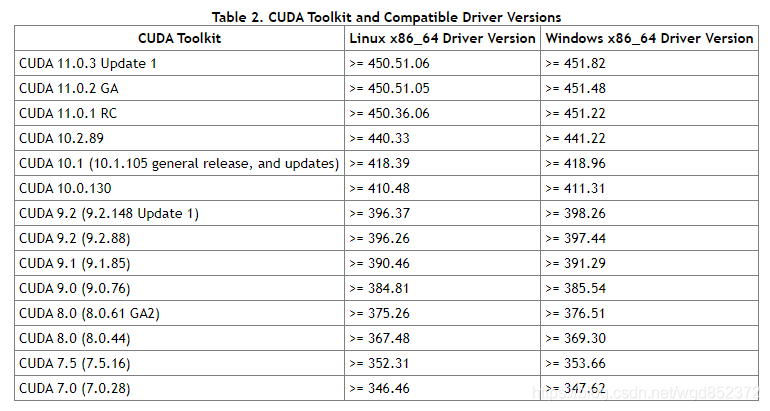
通过上表可以看出,显卡驱动的版本与CUDA的版本可以向下兼容,比如我装的RTX960的456.38版本的驱动,理论上(表里的信息)可以装任何版本的CUDA。
这个时候不要急着去下载CUDA,而是要再确认CUDA和pytorch版本的关联。
点击查看pytorch版本与CUDA版本的对应关系:https://pytorch.org/get-started/previous-versions/
内容太长我就不贴出来了,需要的同学自己跳转官网去查看吧。
确定pytorch的版本需要确定python的版本,具体的我没找到链接了,我遇到的问题就是python3.6对应最高版本的pytorch是1.4.0.
所以如果你的开发项目基于python3.6,那就要匹配好对应的各个环节。
确定好一系列的版本后
安装cuda,很简单,就是下载软件,选定位置,安装。
顺便提供CUDA 11.1 CUDA Toolkit 11.0 Update 1 Downloads | NVIDIA Developer
和 CUDA10.1的下载链接:CUDA Toolkit 10.1 original Archive | NVIDIA Developer
安装过后还要安装加速计算用的cuDNN,下面链接是对应不同CUDA版本的cuDNN,可以直接下载,然后替换对应位置的文件。
https://developer.nvidia.com/rdp/cudnn-archive#a-collapse742-10
三、安装pytorch
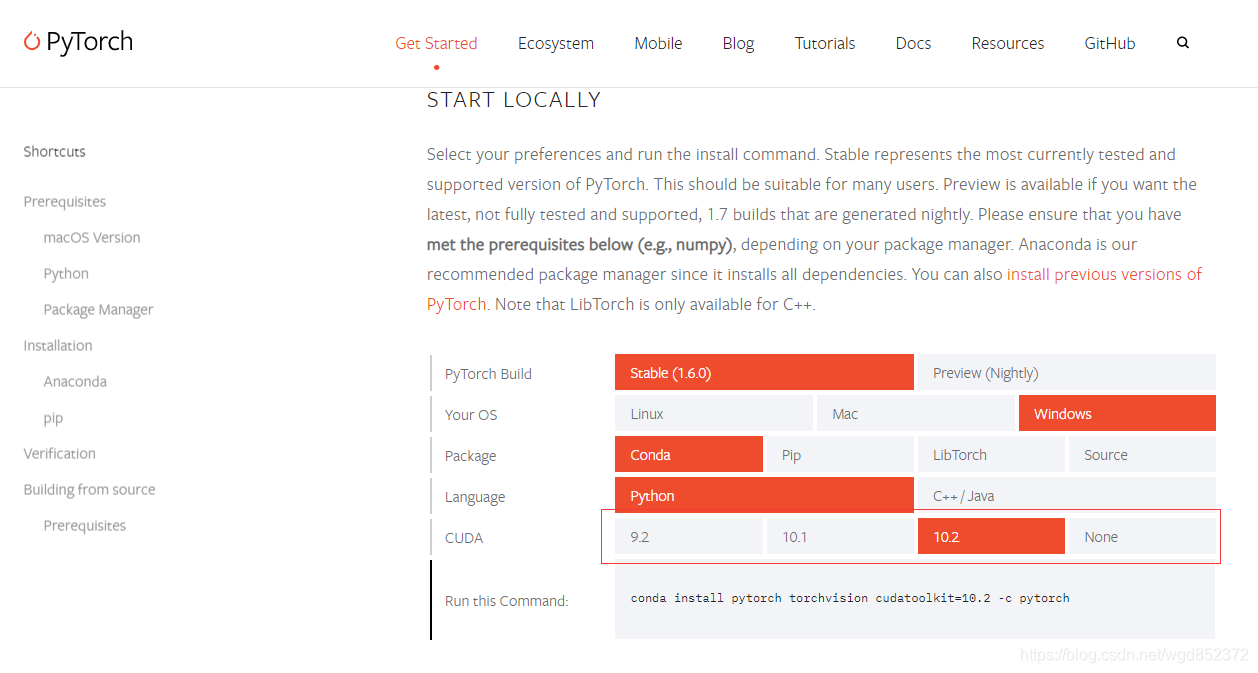
如果是安装最新版本的pytorch1.6.0,直接去官网:https://pytorch.org/get-started/locally/,网页会直接判断你的系统信息给你默认的选择,也是一个命令行,在上一步安装好Anaconda的情况下(安装好的意思是可以正常使用,环境变量都配置好了),利用网页给出的命令行到cmd下或者powershell下执行。
这个时候来了一个坑,Anaconda的源问题,如果不改,pytorch会下载的很慢,甚至会断连,我下了好多次都没成功,最终不得不修改一下软件源。
Anaconda修改软件源的方法:
第一步
切换Anaconda下载源。
# 添加清华源
conda config --add channels https://mirrors.tuna.tsinghua.edu.cn/anaconda/pkgs/free/
conda config --add channels https://mirrors.tuna.tsinghua.edu.cn/anaconda/pkgs/main/
conda config --set show_channel_urls yes

#添加pytorch源
conda config --add channels https://mirrors.tuna.tsinghua.edu.cn/anaconda/cloud/pytorch/
# for legacy win-64
conda config --add channels https://mirrors.tuna.tsinghua.edu.cn/anaconda/cloud/peterjc123/
第二步
复制PyTorch官网命令,并将 -c pytorch删除。
-c pytorch是强制从PyTorch官网下载包,配置的清华源就会失效。
#conda install pytorch torchvision cudatoolkit=10.0 -c pytorch  官网源命令
conda install pytorch torchvision cudatoolkit=10.0
这样一顿操作后,下载速度飞起,一会就下载安装好了。
如果你前面用原始的源下载过了,中间会报错,意思就是已经有同名包存在了,需要人工删除,先去把已下载的包删除了再执行命令就好了。
经过以上两步,基本就安装好了
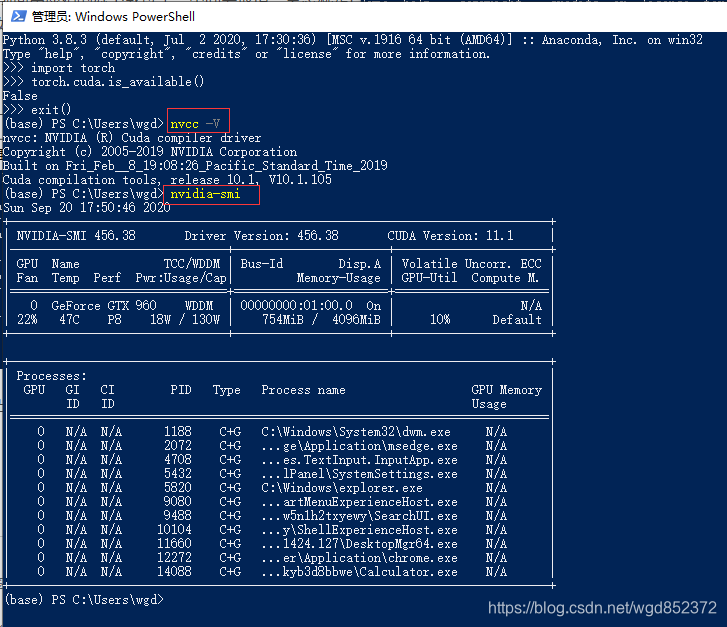
CUDA安装好后(配置好环境变量),通过命令行输入nvcc -V会显示对应版本。
显卡驱动安装好后,命令行输入nvidia-smi会显示显卡当下的信息。
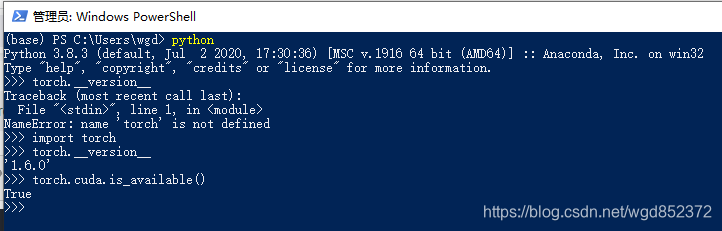
如果不出意外的话,python代码可以提示Ture了。
至此windows10下的pytorch就安装完毕了。
可能会有细节没有展示或说明,有什么疑问可以留言。
最后,还是建议有条件的情况下,基于ubuntu进行开发工作。





 扫一扫
扫一扫


+pytorch1.6.0过程及遇到问题&spm=1001.2101.3001.5002&articleId=108697814&d=1&t=3&u=1e4c423903bd4dad8a834db1034627b8)
 313
313

 被折叠的 条评论
为什么被折叠?
被折叠的 条评论
为什么被折叠?
 到【灌水乐园】发言





