Cutterman切图神器安装
注:Cutterman插件要求Photoshop必须是完整版,不能是绿色版。
1、下载Cutterman
官网地址:http://www.cutterman.cn/zh/cutterman
可下载Cutterman3.6
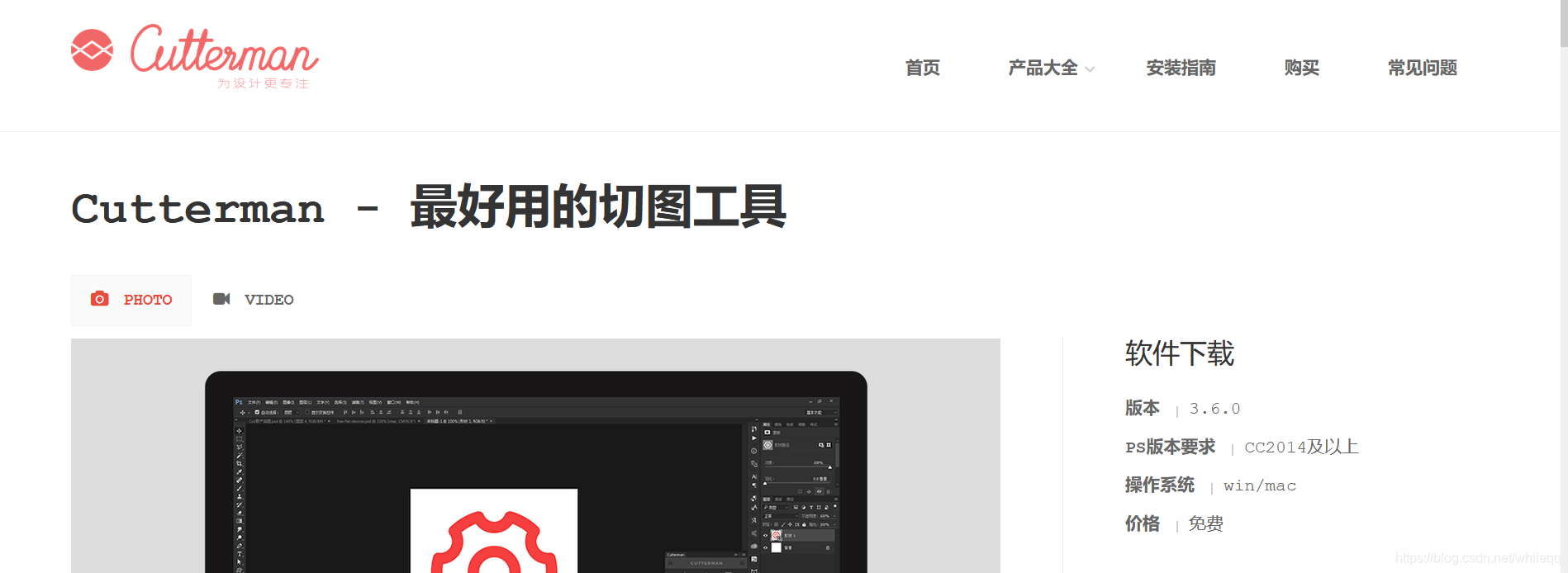
2、解压到文件夹,打开后直接运行exe

等待安装完成。
3、在官网上用邮箱注册一个账号。
4、打开Photoshop
点击菜单栏上的 "窗口->扩展功能->Cutterman "
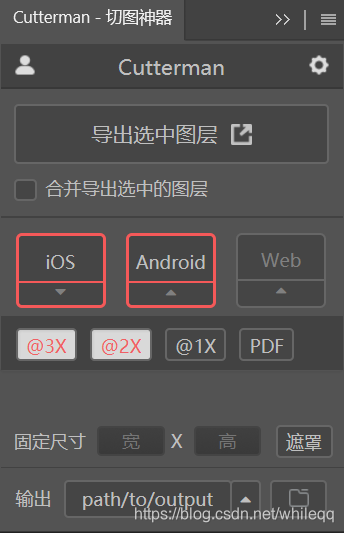
输入自己注册时用的邮箱和密码,就可以开始使用啦!!


 墨衍会员
·
AI 创作全网分发
墨衍智能分发
本文由作者通过墨衍一键同步至各平台
1分发平台
1.7k累计阅读
1.7k平均单平台
已同步平台
CSDN
微信公众号
微博
知乎
掘金
百家号
博客园
抖音
小红书
你的文章也可以这样分发
墨衍会员 ¥399起/年,写一次发全网
我也要
注:Cutterman插件要求Photoshop必须是完整版,不能是绿色版。
1、下载Cutterman
官网地址:http://www.cutterman.cn/zh/cutterman
可下载Cutterman3.6
2、解压到文件夹,打开后直接运行exe
等待安装完成。
3、在官网上用邮箱注册一个账号。
4、打开Photoshop
点击菜单栏上的 "窗口->扩展功能->Cutterman "
输入自己注册时用的邮箱和密码,就可以开始使用啦!!
Cutterman_3.6.0.zip
Mac版 Cutterman(ps 切图插件),mac 版本 切图插件,请按照安装说明进行安装
cutterman网盘免费下载
cutterman百度网盘资源下载以及安装超详细教程
Cutterman插件
mac版,cutterman插件,亲测pscc2015可安装,只需要点击cutter,安装,然后重启ps,就可以在ps的窗口-扩展功能里看到插件了
【CSS】PhotoShop 切图 ③ ( PhotoShop 切图插件 - Cutterman | 下载、安装、启动、注册、登录 Cutterman - 切图神奇 插件 | 使用插件进行切图 )
一、 PhotoShop 切图插件 - Cutterman 1、下载 Cutterman 插件 2、安装 Cutterman 插件 3、启动 Cutterman 插件 4、注册 Cutterman 插件账号 5、登录 Cutterman 插件账号 二、 使用 Cutterman 切图 1、 导出选中图层 2、 导出按钮背景 3、 导出图层部分内容
Mac版 Cutterman(ps 切图插件)
Mac版 Cutterman(ps 切图插件)
22AP10 SS524 平替 海思HI3521DV200 可提供开发资料
入,突破了数字接口的视频输入性能瓶颈,提供两倍于前代产品的视频输入能力。视频编解码引擎、视频图像处理的算法效果及性能得到了进一步提升。芯片为客户产品提供了高性能、优异图像质量。推理引擎,支持多种智能算法应用。合丰富的外围设备及高速接口,该。解决方案,广泛用于模拟高清。产品应用开发的新一代专。四核处理器和性能强大的。
如何在photoshop上安装cutterman切图神器
最近为了安装上cutterman切图神器可是下了不少功夫,之前安装了很多款都无法实现,直到最后这个哈哈哈,才实现。心里还是蛮开心的,我至少安装了又卸载不下5次。不断的往复,这种体验还是蛮难得的。当然对于大佬来说就当看个笑话就好,毕竟小白成长需要一个过程。 先来分享下失败的原因吧: 1.cutterman所有插件都不再提供CS6的版本, 并且即将暂停对CC版本的支持, 请尽快升级您的PS到最新版...
通过EMIF接口实现FPGA与DSP的高速连接(方法)
请注意,具体的连接细节和步骤可能会根据所使用的FPGA和DSP型号以及特定的应用需求而有所不同。开发DSP和FPGA上的软件,以实现数据交换和处理。根据系统的具体需求,对FPGA和DSP的接口逻辑进行优化,以减少延迟、提高数据吞吐量或降低资源消耗。它通常支持多种类型的存储器,如SRAM、DRAM、ROM等,以及通过特定的接口与FPGA连接。对于FPGA,需要编程来实现与DSP的接口逻辑,包括地址译码、数据传输、时序控制等。在连接完成后,进行详细的调试和测试,以确保数据能够在DSP和FPGA之间正确传输。
cutterman 从安装到使用
安装 下载cutterman网址:http://www.cutterman.cn/zh 下载完毕直接点击安装,安装完毕后在PS(需要2014 cc以上)的窗口--扩展功能--cutterman-切图神器 注册 直接在PS弹出的界面注册,然后激活即可。激活后: 使用 1、选择需要切图的图层 问题,如果选择了组,则切图输出的是整张图片 问
PaddleOCR GPU部署:从环境配置到避坑实战指南
本文详细介绍了PaddleOCR GPU部署的全过程,从环境配置到避坑实战指南。通过分析常见的部署失败原因,提供硬件兼容性自查、软件环境精配方案以及路径配置的解决方案,帮助用户高效完成GPU加速的OCR任务部署,避免90%的常见错误。
ConvNeXt 改进 :ConvNeXt添加GnConv递归门控卷积,二次创新CNBlock结构 ,独家首发
视觉 Transformer 在多种任务中取得了显著的成功,这得益于基于点积自注意力的新空间建模机制。视觉 Transformer 中的关键因素——即输入自适应、长距离和高阶空间交互——也可以通过卷积框架高效实现。作者提出了递归门控卷积(Recursive Gated Convolution,简称 gnConv),通过门控卷积和递归设计执行高阶空间交互。该新操作具有高度的灵活性和可定制性,兼容各种卷积变体,并将自注意力中的二阶交互扩展到任意阶数,而不会引入显著的额外计算。
PS插件cutterman从安装到使用
安装 下载cutterman网址:http://www.cutterman.cn/zh 下载完毕直接点击安装,安装完毕后在PS(需要2014 cc以上)的窗口--扩展功能--cutterman-切图神器 注册 直接在PS弹出的界面注册,然后激活即可。激活后: 使用 1、选择需要切图的图层 问题,如果选择了组,则切图输出的是整张图片 问题,如果...
交通规划仿真软件:TransCAD_(7).公交系统规划与分析
通过TransCAD进行公交系统规划与分析,可以有效地评估公交网络的性能,优化线路设计,提高服务质量。数据准备、模型建立、仿真运行和结果分析是公交系统规划与分析的关键步骤。在实际应用中,规划者和分析师可以根据仿真结果提出具体的优化建议,不断完善公交系统的运行效率和乘客体验。
Photoshop超好用的切图神器推荐
描述:Photoshop超好用的切图神器推荐 步骤: 打开网站,下载并安装,直接下一步 http://www.cutterman.cn/zh/cutterman Photoshop菜单栏窗口->扩展功能->勾选切图神器,提示需要注册,注册一个账号登陆即可 注意:需要Photoshop cc2014以上版本 开始使用吧,很方便的切图神器 ...
C#身份验证黑科技:用量子级加密与多维防御矩阵构建坚不可摧的用户管理系统!
某金融系统因身份验证漏洞导致200万用户数据泄露,量子级防御可将攻击面缩小99.99%。
Linux故障排查和性能优化面试题及参考答案
在 Linux 系统中,负载(Load Average)是衡量系统繁忙程度的一个重要指标,它表示系统在特定时间间隔内运行队列中的平均进程数。负载值反映了系统当前的工作压力,主要包括 CPU 等待运行的进程数量和处于不可中断睡眠状态(通常是等待 I/O 操作完成)的进程数量。负载平均值通常有三个数值,分别代表过去 1 分钟、5 分钟和 15 分钟内的系统平均负载。例如,在使用uptime命令或查看文件时,会看到类似这样的输出,这三个数值依次表示过去 1 分钟、5 分钟和 15 分钟的负载平均值。
photoshop 切图工具 Cutterman
Cutterman是一款运行在photoshop中的插件,能够自动将你需要的图层进行输出, 以替代传统的手工 "导出web所用格式" 以及使用切片工具进行挨个切图的繁琐流程。 它支持各种各样的图片尺寸、格式、形态输出,方便你在pc、ios、Android等端上使用。 它不需要你记住一堆的语法、规则,纯点击操作,方便、快捷,易于上手。 http://www.cutterman.cn/zh/c...
pscad IEEE标准系统搭建说明
pscad IEEE标准系统搭建说明,包含典型的IEEE 9节点、14节点、30节点、39节点和118节点系统。内含标准测试系统的原始数据和潮流结果。
【前端必学】PS切图详细教程3种方法(图层切图,切片,切图神器cutterman)
PS有很多的切图方式:图层切图、切片切图、PS插件切图等,下面我就来详细介绍这几种切图方法。
jre9下载 jdk9
(Java SE Runtime Environment 9.0) 9.0u175 官方最新版 【x86|x64】
老版QQ原生表情gif动态
这是老版的QQ表情,不过全是动态的的,Windows照片查看器是不会动的,可以右击用浏览器打开查看,再说一遍是老版的,只是分享给宁愿用老版也要动态的人。
ps插件切图插件:Cutterman的安装
ps插件切图插件:Cutterman的安装
ps插件cutterman安装与使用
cutterman是一个ps插件,适用于psd格式切图使用,号称ps最好用的切图工具,本文讲解如何安装使用cutterman插件 请注意!该插件对 cs6以及一下版本不支持! 网址 :http://www.cutterman.cn/zh 依次到产品大全: 对其余工具 了解不多,并且鉴于出切图外其余都有试用期,所以只推荐下载工具2 下载到本地后,解压压缩包,双击打开,ps插件只能解压到C盘,打开后...
ps切图几种方法
ps切图 矩形选框工具 png图片,psd也一样 1.ctrl+r 显示参考线 2.选中矩形选框工具3.ctrl+c 4.ctrl+n 新建(会新建一个与选框一样大的)5.ctrl+v 粘贴 6.ctrl+s 保存即可 切片工具 1.选中切片工具 2.按住鼠标左键选中要切的部分 3.选择文件–导出–存储为web格式就好了 生成器 1.编辑—首选项----增效工具-启用生成器 2.文件–生成–图像资源 会在你的文件下生成个文件夹 3.选中你想要的图层,修改成.png,文件夹就会出现这个文件图
利用Photoshop进行快速切图
概要在UI设计中我们常常使用Ai来进行矢量图的绘制,然后导入Ps中进行设计、排版和导出。 在以前的版本中,切图一直是个很麻烦的事情,要么依托于脚本,要么手动一张张导出,很不方便,这种窘况在Photoshop CC 2015版中得到了解决。准备 使用Photoshop CC 2015版 准备好要切的图片 第一种方法 Ps自带切图首先打开图层,找到要切图的部分 选中要切图的图层 图层上单击右键,选
Photoshop的基本使用和Cutterman插件的安装
Photoshop的基本使用和Cutterman插件的安装 Photoshop在网页编程中常使用的基本快捷键 快捷键 快捷键含义 ctrl + R 显示/隐藏标尺 (将标尺单位改为像素) ctrl + H 显示/隐藏虚线 ctrl + ” 显示/隐藏网格 ctrl + + 放大视图 ctrl + - 缩小视图 ctrl + E 合并快捷键 ctrl + X 剪切选择区 ctrl + C 拷贝选择区 ctrl + V 粘贴选择区 ctrl + D 取消选
三种PS切图方法—简单易懂
ps有很多切图方式:图层切图、切片切图、ps插件切图等 在ps切图时,我们需要注意的是这些图片都是.psd格式的 1.图层切图 最简单的切图方式:右击图层—>快速导出为PNG。 具体操作: 第一步: 第二步:点击要切的图片 第三步:发现图层被选中 第四步:右击图层,点击快速导出PNG 但是很多情况下,我们需要合并图层再导出: 方法:1.选中需要的图层:图层菜单—>合并图层(ctrl+e) 2.右击—>快速导出为PNG 具体操作: 第一步:按住一个图层+shift键,就可以选择多个图层了
Photoshop之Cutterman一键切图插件的安装及使用说明
目录 安装步骤: 使用说明: 是不是在为使用PS切片工具切图而苦恼?最近发现一款PS切图神器 — Cutterman。Cutterman支持CC及以上版本,安装前请确保PS版本正确。 Cutterman下载链接:https://download.csdn.net/download/m0_37785015/10604143 安装步骤: 1.运行cutterman.exe ->安装。(...
幸运刮刮乐
刮开赢 惊喜好礼
— 惊喜奖品抢先看 —


 被折叠的 条评论
为什么被折叠?
 到【灌水乐园】发言



 4062


 扫一扫


