


VS2008发布程序
今天遇到一问题,折腾了我老半天,程序启动时弹框:

而在这个过程中,我仅仅调用了一个静态lib库(#pragma comment(lib, "xxxxx.lib"))的一个函数,然后死活运行不起来,
后来发现只需把工程配置里面“generate manifest” 改为“NO”即可,如下图:

==================================================================================
下列附有VS2008发布程序介绍:
vc2008程序发布指南2008-05-03 17:46vc2008开发的程序的发布方式可以有5种方式:
1. 采用静态链接到crt和MFC. 只要你拥有组成程序的所有源代码,你就可以采用这种方式,
这种方式除了程序变大一点,好处多多:
1) 不必重新发布vc2008基础库vcredist_x86.exe(安装到WinSxS).
2) 不必产生,嵌入manifest.
3) 也不把vc2008基础库放在程序所在目录.
2. exe(嵌入manifest) + vcredist_x86.exe
确保程序正确产生并嵌入manifest文件,然后把程序和vcredist_x86.exe一起发布.用户先安装
vcredist_x86.exe(安装到WinSxS),然后程序就能正常运行了.
(debug 编译的会有问题)
3. exe(嵌入manifest) + 用到的基础库文件放到程序目录(包括库文件本身的manifest文件)
确保程序正确产生并嵌入manifest文件,然后把程序用到的vc2008基础库相关文件复制到程序
所在目录,这种方式适用于用户没有安装过vcredist_x86.exe,一旦用户安装过vcredist_x86.exe,
若WinSxS中的相关文件遭到破坏,那么即使在程序目录放上所有用到的vc2008基础库,程序也跑
不起来;若WinSxS中的相关文件正常,那么程序目录下的相关文件就是多余的了,删掉它们程序也能
正常运行.
4. exe(自行编写manifest) + vcredist_x86.exe
5. exe(自行编写manifest) + 用到的基础库文件放到程序目录(包括库文件本身的manifest文件)
另外,C:/Program Files/Common Files/Merge Modules 目录下有相应库的集成模块可以直接集成到安装包中去.
vs2005
Debug 发行版所依赖的库为:mfc80d.dll、Microsoft.VC80.DebugMFC.manifest、Microsoft.VC80.DebugMFC.manifest、msvcm80d.dll、msvcp80d.dll、msvcr80d.dll
Release 发布版所依赖的库为:mfc80.dll、Microsoft.VC80.MFC.manifest、Microsoft.VC80.MFC.manifest、msvcm80.dll、msvcp80.dll、msvcr80.dll
vs2008
Debug 发行版所依赖的库为:mfc90d.dll、Microsoft.VC90.DebugMFC.manifest、Microsoft.VC90.DebugMFC.manifest、msvcm90d.dll、msvcp90d.dll、msvcr90d.dll
Release 发布版所依赖的库为:mfc90.dll、Microsoft.VC90.MFC.manifest、Microsoft.VC90.MFC.manifest、msvcm90.dll、msvcp90.dll、msvcr90.dll
附录:
A. 自行编写的manifest文件命名: abc.exe 对应abc.exe.manifest
B. 与程序对应的manifest的格式:
<?xml version='1.0' encoding='UTF-8' standalone='yes'?>
<assembly xmlns='urn:schemas-microsoft-com:asm.v1' manifestVersion='1.0'>
<trustInfo xmlns="urn:schemas-microsoft-com:asm.v3">
<security>
<requestedPrivileges>
<requestedExecutionLevel level='asInvoker' uiAccess='false' />
</requestedPrivileges>
</security>
</trustInfo>
<dependency> // VC9 的CRT, 基本上所有用vc2008的程序都需要下面一段
<dependentAssembly>
<assemblyIdentity type='win32' name='Microsoft.VC90.CRT' version='9.0.21022.8' processorArchitecture='x86' publicKeyToken='1fc8b3b9a1e18e3b' />
</dependentAssembly>
</dependency>
//用到 VC9的MFC库,需要加下面一段
<dependency>
<dependentAssembly>
<assemblyIdentity type='win32' name='Microsoft.VC90.MFC' version='9.0.21022.8' processorArchitecture='x86' publicKeyToken='1fc8b3b9a1e18e3b' />
</dependentAssembly>
</dependency>
<dependency> //想使用windows xp 的6.0版本的通用控件,加需要下面一段
<dependentAssembly>
<assemblyIdentity type='win32' name='Microsoft.Windows.Common-Controls' version='6.0.0.0' processorArchitecture='x86' publicKeyToken='6595b64144ccf1df' language='*' />
</dependentAssembly>
</dependency>
</assembly>
C. 如何确保程序正确产生并嵌入manifest文件?
- xxxproject > properties > Configuration Properties > Generate Manifest: 确保为Yes
这个与Configuration Properties >Linker > Manifest File >Generate Manifest都是指同一个设置.
- Project > Tool Build Order > Manifest Tool确保打勾.
release版本可以看到有: xxx.exe.intermediate.manifest 生成, 它是由linker生成的,由manifest tool嵌入程序的.
debug版本manifest tool把xxx.exe.intermediate.manifest嵌入程序后还会输出一个xxx.exe.embed.manifest,供检查内容是否一样
1、查看导入表,查看相关crt库dll路径,找到对应目录,一般在C:\WINDOWS\WinSxS中,例如:
C:\WINDOWS\WinSxS\x86_Microsoft.VC80.DebugCRT_1fc8b3b9a1e18e3b_8.0.50727.4053_x-ww_d014c028\MSVCR80D.dll
2、将对应文件带目录复制出来,C:\WINDOWS\WinSxS\...
3、在C:\WINDOWS\WinSxS\Manifests找到对应描述文件,包含.cat和.Manifest文件,带目录复制出来,
4、上述文件在对应机器上解压就可以执行了。
5、注意不同机器体系结构上要复制ia**/x86**等都需要。
==========================================
========================================
再谈VC2005 发布程序的两大问题:"应用程序正常初始化失败","应用程序配置不正确",攻略全
自己电脑上能用,到了其他电脑上就不能用了,是不是很头痛,除了必要的DLL文件,还有些什么是必须一起打包发行的呢?
1."应用程序配置不正确"
参考:http://blog.csdn.net/Blue_Dream_/archive/2007/10/05/1811975.aspx
============================================
http://blog.csdn.net/Blue_Dream_/archive/2007/10/05/1811975.aspx
我们用 VS 2005 编写非托管的程序, 在一台未安装 .net 开发环境的机器上运行会出现
"由于应用程序的配置不正确,应用程序未能启动,重新安装应用程序可能会纠正这个问题"。
开始时还以为必须要安装 .net Framework 2.0 , 然后安装了 .net Framework 2.0 。发现仍然报错。此时晕了, 这是为什么呢?
网上一查: 才知道是缺少 DLL 文件, 可是我的程序里面有一部分是 MFC 写的,有一部分是 Win32 , 还有很多 DLL, 以及驱动程序,缺少的DLL那就多了, 而且MFC 和 Win32 需要不同的 DLL。
后来用 dependens.exe 查看了各个应用程序需要哪些额外的DLL文件, 发现有些 DLL 确实是目标机器中没有的 ,难怪会报错. 以前用 VC 6.0 时 如果缺少 DLL 会给出提示,现在不给提示真让人晕了,该死的 MS
我做了下面的试验:
(1) 采用 VS 2005 默认的编译器选项, 构建 Win32 程序, 检查他需要哪些额外的 DLL。编译选项如下图所示:
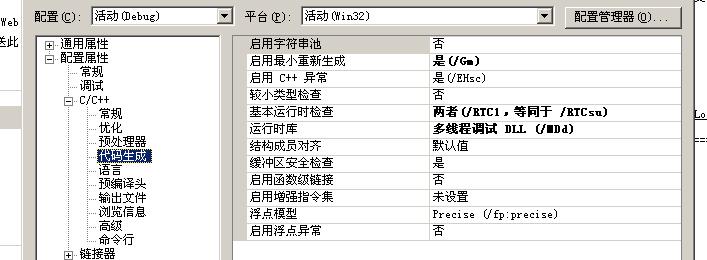
build 后检查生成程序需要下面的 DLL:
MSVCR80D.DLL, msvcrt.dll 在本机我找到了这2 个文件并和应用程序放在了同一目录下, 结构还是报错误。根据已有的资料我知道,还缺少文件, 继续找。
我的VS安装在 E: 盘, 从下面路径中找:
E:/Program Files/Microsoft Visual Studio 8/VC/redist/Debug_NonRedist/x86/Microsoft.VC80.DebugCRT 我们需要从这个文件夹中拷贝文件 Microsoft.VC80.DebugCRT.manifest ,该文件是文本格式的, 包含了版本信息。
注意现在我们构建的是 Debug 版本, 需要从这个文件中得到该文件。
总结: 构建 Win32 程序时, 采用VS默认的编译选项, 需要下面文件:
(1) MSVCR80D.DLL
(2) msvcrt.dll (我测试过这个文件 , 即使没有也没有关系, 为了保险起见还是加上吧)
(3)E:/Program Files/Microsoft Visual Studio 8/VC/redist/Debug_NonRedist/x86/Microsoft.VC80.DebugCRT/Microsoft.VC80.DebugCRT.manifest
现在再试验一下 Release 版本的:
Release 版本的程序直接就可以运行, 根本就不需要什么其它的文件。
我又测试了其它几个项目, win32 Release 版本不需要其它的文件。
MSVCR80D.DLL
MFC: 现在我添加了
mfc80d.dll
mfc80ud.dll
Microsoft.VC80.DebugCRT.manifest
Microsoft.VC80.DebugMFC.manifest
msvcr80d.dll
debug 版本才可以运行
更详细信息:
http://www.busfly.cn/post/5.html
==========================================================================
1.如果你的项目属性是 MD 或 MDd,那就要把以下文件放入你的EXE目录一起发布
开始-运行- X:\Program Files\Microsoft Visual Studio 8\VC\redist\Debug_NonRedist\x86\Microsoft.VC80.DebugCRT
2.如果你想静态编译进EXE,也就是 MT/MTd,那就参看这里:建议动态链接,这种不同开关的LIB也能一起工作了.
参考:http://blog.csdn.net/primer_programer/archive/2008/01/09/2031412.aspx
===============================================
http://blog.csdn.net/primer_programer/archive/2008/01/09/2031412.aspx
|
开关
|
对应的库
|
版本
|
|
/MD
|
MSVCRT.LIB
|
多线程DLL的Release版本
|
|
/MDd
|
MSVCRTD.LIB
|
多线程DLL的Debug版本
|
|
/MT
|
LIBCMT.LIB
|
多线程静态链接的Release版本
|
|
/MTd
|
LIBCMTD.LIB
|
多线程静态链接的Debug版本
|
|
/clr
|
MSVCMRT.LIB
|
托管代码和非托管代码混合
|
|
/clr:pure
|
MSVCURT.LIB
|
纯托管代码
|
|
开关
|
对应的库
|
版本
|
|
/MD
|
MSVCPRT.LIB
|
多线程DLL的Release版本
|
|
/MDd
|
MSVCPRTD.LIB
|
多线程DLL的Debug版本
|
|
/MT
|
LIBCPMT.LIB
|
多线程静态链接的Release版本
|
|
/MTd
|
LIBCPMTD.LIB
|
多线程静态链接的Debug版本
|
|
1>msvcprtd.lib(MSVCP80D.dll) : error LNK2005: "public: __thiscall std::basic_string<char,struct std::char_traits<char>,class std::allocator<char> >::~basic_string<char,struct std::char_traits<char>,class std::allocator<char> >(void)" (??1?$basic_string@DU?$char_traits@D@std@@V?$allocator@D@2@@std@@QAE@XZ) already defined in antlr.lib(CharScanner.obj)
1>msvcprtd.lib(MSVCP80D.dll) : error LNK2005: "public: class std::basic_string<char,struct std::char_traits<char>,class std::allocator<char> > & __thiscall std::basic_string<char,struct std::char_traits<char>,class std::allocator<char> >::replace(unsigned int,unsigned int,char const *,unsigned int)" (
?replace@?$basic_string@DU?$char_traits@D@std@@V?
|
开关 对应的库 版本 /MD MSVCRT.LIB 多线程DLL的Release版本 /MDd MSVCRTD.LIB 多线程DLL的Debug版本 /MT LIBCMT.LIB 多线程静态链接的Release版本 /MTd LIBCMTD.LIB 多线程静态链接的Debug版本 /clr MSVCMRT.LIB 托管代码和非托管代码混合 /clr:pure MSVCURT.LIB 纯托管代码
开关 对应的库 版本 /MD MSVCPRT.LIB 多线程DLL的Release版本 /MDd MSVCPRTD.LIB 多线程DLL的Debug版本 /MT LIBCPMT.LIB 多线程静态链接的Release版本 /MTd LIBCPMTD.LIB 多线程静态链接的Debug版本
在项目属性-链接-输入 中,输入对应的库,记住程序里还要还引用其他LIB,其他LIB也必须是相同的开关,比如都是 /MTD
2.应用程序正常初始化失败:
1.今天这两种情况都被我碰到了,这个比较好解决,在Microsoft Visual Studio 8文件夹内搜索
vcredist_x86.exe VC可再发行包,到目标机器上安装一下,不用重启,即可使用.
2.项目的文件被放在了fat/fat32分区上导致的, 解决方法是把它们都移动到ntfs分区上, 或者把“项目属性|Manifest Tool|General|Use FAT32 Work-around”设为yes。
3.如果把相应的MFCDLL全COPY过去了,还不行怎么办呢?
(1)用ultraedit,editplus打开你的EXE文件,搜索manifest,找到使用的DLL版本号,如version="8.0.50.XXX"
(2)DEBUG模式下报此错的话, 把你电脑上的 c:\windows\winsxs\policies\x86_policy.8.0.Microsoft.VC80.DEBUGCRT.XXXXXXXXXXX
找到对应版本号的cat,和policy这两个文件,再找到
c:\windows\winsxs\manifest\x86_Microsoft.VC80.DebugCRT_XXXX_8.0.50727.762_XXXXX.cat和x86_Microsoft.VC80.DebugCRT_XXXXXX_8.0.50727.762_XXXXX.manifest
复制到出问题的机子上的对应目录就OK了
3.缺少SP1补丁,
GHOST了C盘后,发觉再运行OGRE的程序就不行了,:"应用程序正常初始化失败",调试器输出:
LDR: LdrpWalkImportDescriptor() failed to probe d:\program\project\BumperCar\BumperCar\Debug\exe\OgreMain_d.dll for its manifest, ntstatus 0xc0150002 ,想起来了,VC2005要装SP1才兼容OGRE1.4X,这里放出补丁.
英文补丁 431M
http://download.microsoft.com/download/6/3/c/63c69e5d-74c9-48ea-b905-30ac3831f288/VS80sp1-KB926601-X86-ENU.exe
中文补丁
http://download.microsoft.com/download/8/0/7/8071514d-9370-45c3-8af1-4ff09a70e59d/VS80sp1-KB926604-X86-CHS.exe
=======================================================================================================================
VS2008编译的程序在某些机器上运行提示“由于应用程序配置不正确,应用程序未能启动”的问题
VC9编译的程序在没有装过VC9(确切的说是.Net Framework3.5)的机器上运行时,如果提示“由于应用程序配置不正确,应用程序未能启动。重新安装应用程序可能会纠正这个问题。”这个错误,那么就说明该程序动态链接了VC9的运行时库,(如果还用到了MFC,那么可能动态链接了VC9的MFC库,同理还有ATL库),以及缺少对应的manifest文件,程序在目标机器上没有找到这些库和配置文件,因此导致了这个错误。出现这种情况的VC9编译器可能存在3个版本,接下来分别阐明:
1、没有打过任何补丁的VS2008
该版本对应的CRT/MFC/ATL库的版本号为9.0.21022.8,这个版本号在后面会用到。这个版本的程序部署比较简单,直接把VC安装目录下的redist目录(C:\Program Files\Microsoft Visual Studio 9.0\VC\redist)中需要的库以及对应的manifest文件拷贝到执行程序同目录下,这样程序到任何机器上都能够正常运行了。
2、打过SP1补丁的VS2008
打过该补丁后,系统中存在着两个版本的CRT/MFC/ATL库,版本号分别为9.0.21022.8和9.0.30729.1,这导致了manifest文件中记录的版本号和实际库的版本号不一致(程序要求它们的版本号一致才能运行)。这个版本的程序部署需要两个步骤,首先要使manifest文件中依赖项的版本号与实际库的版本号一致,均为9.0.30729.1,方法是在工程设置中增加一个宏定义_BIND_TO_CURRENT_VCLIBS_VERSION,该宏定义于C:\Program Files\Microsoft Visual Studio 9.0\VC\include\crtassem.h文件中,然后重新编译程序。接下来还是将VC安装目录下的redist目录(C:\Program Files\Microsoft Visual Studio 9.0\VC\redist)中需要的库以及对应的manifest文件拷贝到执行程序同目录下,然后修改manifest文件中依赖项的版本号为9.0.21022.8,这样使得程序误以为该目录下库的版本号为9.0.21022.8(实际上是9.0.30729.1版本),这样程序到任何机器上都能够正常运行了。
3、打过SP1补丁与SP1 ATL 安全更新 (KB973675)的VS2008
这是最新的更新。在SP1补丁之后,微软又于近日发布了一个用于智能设备的 Microsoft Visual Studio 2008 Service Pack 1 ATL 安全更新 (KB973675), 该补丁又将CRT/MFC/ATL库的版本号升级,为9.0.30729.4148,这次升级比较好,manifest文件与库的版本号一致了,不像SP1一样升级的不彻底。这样只需要在工程设置中增加一个宏定义_BIND_TO_CURRENT_VCLIBS_VERSION,接下来重新编译程序,然后直接把VC安装目录下的redist目录中需要的库以及对应的manifest文件拷贝到执行程序同目录下,这样程序到任何机器上都能够正常运行了。
顺便提一下,如果不想在发布程序时带上这些库和manifest文件(如果没有必要的话),那么可以采用静态编译CRT和MFC,然后把manifest文件添加到资源中,这样编译出的程序只要一个exe就可以在任何机器上直接运行了。
参考文章:
1、“应用程序配置不正确,程序无法启动”的解决方法资料收集:
有的时候,你在Visual C++上面经过好几个月的辛勤努力,终于将程序编写完成并且测试完毕,然而当你试图在客户的发布机上运行刚写好的程序时,有可能会碰到类似下面的错误,操作系统告诉你“由于应用程序配置不正确,应用程序未能启动。重新安装应用程序可能会纠正这个问题”.
一般情况下,这个问题都是由于程序不能找到所需要的C运行库(CRT)而引起的。
在Windows XP SP2以后,Windows引入了Side-by-Side执行的概念,这个概念本来是.NET提出来的,但是Windows后来将这个概念集成到操作系统层面上来了。大家都应该知道Dll Hell的问题,为了解决Dll Hell的问题,Side-By-Side提出不同版本的dll文件可以同时存在于同一个系统里面,而且依赖于不同版本dll的应用程序在运行的时候可以使用到它当初被编译生成的dll。前面的话,有点绕,举个例子:
1. 假定你编写了一个C++程序A,是使用MFC 8.0(这个版本是随着Visual Studio 2005)发布的。
2. 之后你的机器升级了Visual Studio的版本,从2005升级到2008,2008的MFC库是9.0版本的,这个时候你的操作系统里面安装了两个版本的MFC,分别是8.0和9.0。
3. 你在Visual Studio 2008编写了另外一个C++程序B,B依赖与MFC 9.0。
4. 如果你运行程序A的话,操作系统会将MFC 8.0加载到A的进程里面。
5. 如果你这时同时运行程序B,操作系统会将MFC 9.0加载到B的进程里面。这就是Side-by-side的执行概念。
操作系统之所以能够这样做,是因为它在加载程序A和B之前,除了查看PE格式里面A和B所依赖的Dll信息,都会查看A和B的manifest文件。Manifest文件保存了Windows可执行文件(包括exe和dll文件)要运行起来的环境设置信息,文件名一般是可执行文件的文件全名加上.manifest。例如notepad.exe的manifest文件就应该是notepad.exe.manifest。例外有的程序将manifest文件直接嵌入到可执行文件的资源里面了,这也就是为什么有的时候你看不到程序的manifest文件的原因。通常来说,一个manifest文件的内容如下(test.exe.manifest文件):
|
<?xml version='1.0' encoding='UTF-8' standalone='yes'?> <assembly xmlns='urn:schemas-microsoft-com:asm.v1' manifestVersion='1.0'> <trustInfo xmlns="urn:schemas-microsoft-com:asm.v3"> <security> <requestedPrivileges> <requestedExecutionLevel level='asInvoker' uiAccess='false' /> </requestedPrivileges> </security> </trustInfo> <dependency> <dependentAssembly> <assemblyIdentity type='win32' name='Microsoft.VC90.DebugCRT' version='9.0.21022.8' processorArchitecture='x86' publicKeyToken='1fc8b3b9a1e18e3b' /> </dependentAssembly> </dependency> </assembly> |
上面的例子里面,就说明这个程序依赖于CRT 9.0,而且是调试版的,CPU架构是32位的CPU。对于将manifest文件嵌入到资源文件的程序我们也有办法看到manifest的信息。
1. 一种是使用mt.exe(Visual Studio自带的manifest处理程序):
mt -inputresource:test.exe;#1 /out:test.manifest
2. 另外一种是使用dumpbin程序将整个exe的内容打印到一个文件,然后用文本编辑器打开,搜索Assem字符串样式就能找到manifest信息:
解决方案
知道了程序依赖于具体哪一个dll以后,你可以将所依赖的dll拷贝到程序的安装文件夹里面,以CRT库绑定失败为例,介绍解决步骤:
1.从上例中我们知道程序依赖的Microsoft.VC90.DebugCRT库,版本号是9.0.21022.8,需要32位机器版本的CRT。这个依赖项一般是因为你的程序是调试版,所以Visual Studio在编译的时候,将调试版的CRT加入程序的依赖项。
2.从Visual Studio的安装文件夹里面将D:"Program Files"Microsoft Visual Studio 9.0"VC"redist"Debug_NonRedist"x86中的Microsoft.VC90.DebugCRT整个文件夹拷贝到应用程序所在的文件夹里面,注意:
a)如果你的程序依赖的是32位的CRT,则要拷贝x86文件夹里面的Microsoft.VC90.DebugCRT文件夹,如果是先x64程序,则要拷贝x64文件夹里面。
b)你需要确定Microsoft.VC90.DebugCRT文件夹里面的Microsoft.VC90.DebugCRT.manifest文件里面保存的版本信息而你程序依赖的版本信息匹配,Microsoft.VC90.DebugCRT.manifest里面的版本信息大版本号一定要一致,小版本号一定要等于或者大于你程序依赖的CRT的小版本号。比如上例中,我们的程序是依赖于CRT 9.0.21022.8,而我们的Microsoft.VC90.DebugCRT.manifest的版本是9.0.30729.1,这样是可以的;而8.0.30729.1就会有问题。如果大版本号一样,小版本号不一致的话,一个比较简单的方案就是修改程序的manifest文件,使其互相匹配就可以了。
3.如果你的程序不是依赖调试版本的CRT,而是release版本的CRT,直接去微软的官方网站下载一个crt redist包安装上就可以了。
附:解决方案参考:
方案一:
方法一:
在C:\Program Files\Microsoft Visual Studio 8\VC\redi
st\Debug_NonRedist\x86\Microsoft.VC80.DebugCRT 下找到了下列文件:
msvcm80d.dll
msvcp80d.dll
msvcr80d.dll
Microsoft.VC80.DebugCRT.manifest
把这几个文件拷贝到目标机器上,与运行程序同一文件夹或放到system32下,就可以运行那个程序了。
其他release版,MFC程序什么的都是拷redist下相应文件夹下的文件就可以了,文件夹后都有标识!
方法二:
修改编译选项,将/MD或/MDd 改为 /MT或/MTd,这样就实现了对VC运行时库的静态链接,在运行时就不再需要VC的dll了。
方法三:
工程-》属性-》配置属性-》常规-》MFC的使用,选择"在静态库中使用mfc"
这样生成的exe文件应该就可以在其他机器上跑了。
方法四:
你的vc8安装盘上找到再分发包vcredist_xxx.exe和你的程序捆绑安装
我逐一测试下来,直到第三个方法才成功.第二个方法不知道在哪里修改编译选项所以放弃了,第四个方法不喜欢,这跟直接安装.net framework 2.0 有什么区别吗?还不如直接安装.net framework 2.0 呢.
方案二:
最早出现这个错误我和许多人认为的一样
认为是缺乏DLL库文件导致.但是在测试机复制了DLL甚至安装了.net framework 2.0以后
都无法解决问题,最后确认不是由缺乏DLL所致
因为程序是纯win32的应用程,非托管代码,所以也无需.net framework
Visual C++2003/2005默认的MFC程序是使用动态MFC库(Use MFC in a Shared DLL)来链接的
而动态MFC库使用的是Multi-threaded DLL (/MD)
由于XP对于PE文件格式监测更加严格.
就会导致部分使用多线程DLL的可执行文件在调用的时候出错
修改项目属性的编译开关
Project->Property->configuration Properties->C/C++->Code Generation->Runtime Library
修改成Multi-threaded (/MT)
修改了Runtime类型以后
需要将MFC的编译类型也改成静态库
Project->Property->configuration Properties->General->Use of MFC
修改成Use MFC in a Static Library
一部分情况下在这步就能解决问题
另外一部分情况会遇见如下情况
编译器报错
CODE:
nafxcw.lib(afxmem.obj) : error LNK2005: "void * __cdecl operator new[](unsigned int)" (??_U@YAPAXI@Z) already defined in libcpmt.lib(newaop.obj)
[Copy to clipboard]
产生这个问题的原因是库依赖关系
在Project->Property->configuration Properties->Linker->Command Line
加入编译开关/verbose:lib可以显示详细的库链接顺序
CODE:
------ Build started: Project: PerfMonDemo, Configuration: Release Win32 ------
Linking...
Searching libraries
Searching d:\Program Files\Microsoft Visual Studio 8\VC\PlatformSDK\lib\pdh.lib:
Searching d:\Program Files\Microsoft Visual Studio 8\VC\lib\DelayImp.lib:
.................
Searching d:\Program Files\Microsoft Visual Studio 8\VC\atlmfc\lib\nafxcw.lib:
Finished searching libraries
.\Release/PerfMonDemo.exe : fatal error LNK1169: one or more multiply defined symbols found
Build log was saved at "file://d:\Dev\Performance Monitor\Release\BuildLog.htm"
PerfMonDemo - 2 error(s), 0 warning(s)
========== Build: 0 succeeded, 1 failed, 0 up-to-date, 0 skipped ==========
[Copy to clipboard]
我们发现在libcpmt.lib声明过的operator new在nafxcw.lib中再次定义
解决方法如下
Project->Property->configuration Properties->Linker->Input->Additional Dependencies
加入
nafxcw.lib
libcpmt.lib
Project->Property->configuration Properties->Linker->Input->Ignore Specific Library
加入
nafxcw.lib
libcpmt.lib
这样链接程序就不会先按照默认顺序来连接这两个库文件
而是在最后在加入对他们的引用.这样就避免了这个问题
下面是一张可能发生冲突的列表
若要使用此运行时库 请忽略这些库
单线程 (libc.lib) libcmt.lib、msvcrt.lib、libcd.lib、libcmtd.lib、msvcrtd.lib
多线程 (libcmt.lib) libc.lib、msvcrt.lib、libcd.lib、libcmtd.lib、msvcrtd.lib
使用 DLL 的多线程 (msvcrt.lib) libc.lib、libcmt.lib、libcd.lib、libcmtd.lib、msvcrtd.lib
调试单线程 (libcd.lib) libc.lib、libcmt.lib、msvcrt.lib、libcmtd.lib、msvcrtd.lib
调试多线程 (libcmtd.lib) libc.lib、libcmt.lib、msvcrt.lib、libcd.lib、msvcrtd.lib
使用 DLL 的调试多线程 (msvcrtd.lib) libc.lib、libcmt.lib、msvcrt.lib、libcd.lib、libcmtd.lib
 3万+


 扫一扫


 被折叠的 条评论
为什么被折叠?
 到【灌水乐园】发言


