
在卸载pycharm时都有遇到卸载不干净不完全的问题,那么具体怎样做才能完全卸载pycharm呢?
一、卸载pycharm
步骤1:卸载软件并删除安装目录
我们先进入到安装的目录中,找到bin目录,点进去之后找到Uninstall.exe,执行它进行卸载,如图所示:
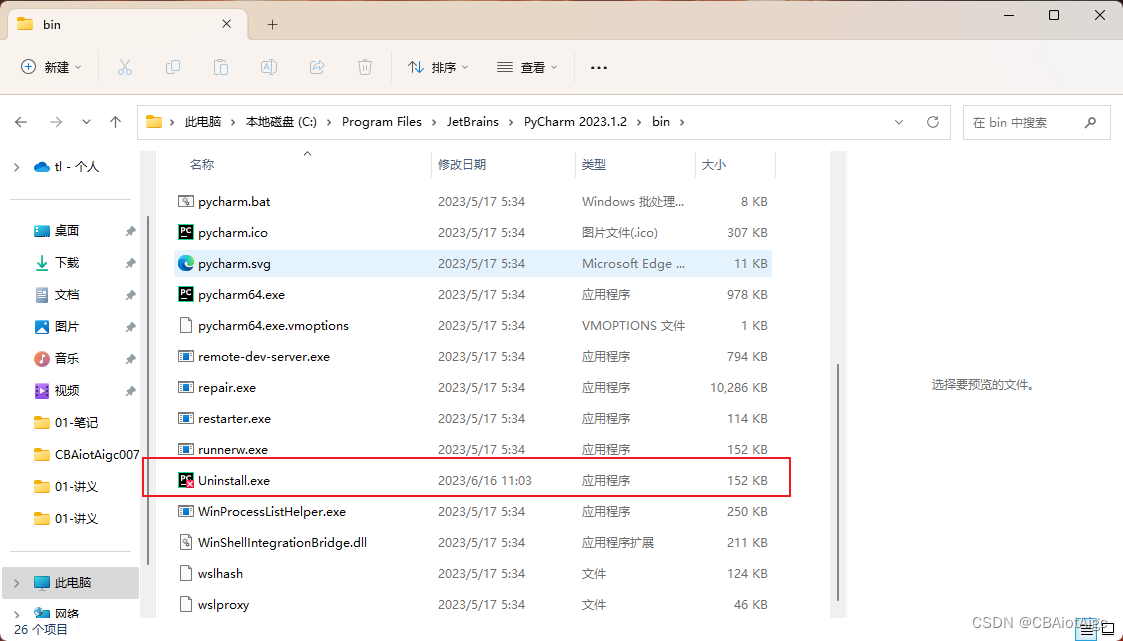
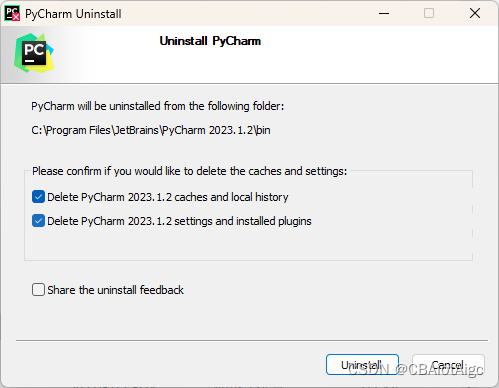
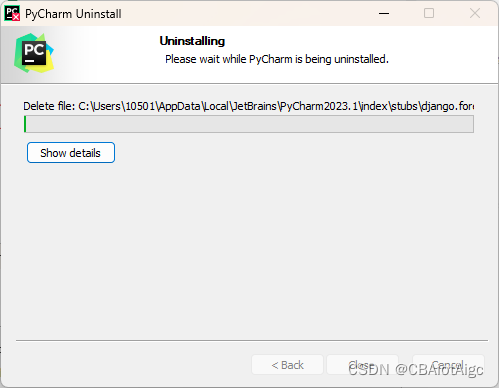
步骤2:删除相关的注册表
要进入到注册表中,使用快捷键的方式打开运行窗口,在窗口中直接输入regedit,回车之后就可以进入到注册表编辑器中:

<


在卸载pycharm时都有遇到卸载不干净不完全的问题,那么具体怎样做才能完全卸载pycharm呢?
一、卸载pycharm
步骤1:卸载软件并删除安装目录
我们先进入到安装的目录中,找到bin目录,点进去之后找到Uninstall.exe,执行它进行卸载,如图所示:
步骤2:删除相关的注册表
要进入到注册表中,使用快捷键的方式打开运行窗口,在窗口中直接输入regedit,回车之后就可以进入到注册表编辑器中:
<
Python与PyCharm环境配置全攻略:从安装、配置到深度卸载
在软件开发中,环境配置是项目成功运行的基础,它直接关系到代码的执行效率和开发体验。其核心原理在于正确设置系统路径、依赖管理和工具链协同,确保开发工具能够准确识别和调用所需的运行时组件。对于Python开发而言,合理配置环境的价值在于避免版本冲突、依赖混乱,并提升包管理效率,这是构建稳定、可复现开发环境的关键。在实际应用场景中,无论是进行数据分析、Web开发还是自动化脚本编写,一个配置得当的环境都能显著提升开发效率。本文聚焦于Python开发环境的核心搭建,详细解析了Python解释器版本选择、PyCharm
软件安装与卸载完全指南:从Python到VMware的彻底清理实践
这类工具最值得先看的不是功能列表,而是它到底能不能在你的系统里干净地装、稳定地用、彻底地删。很多所谓的“工具箱”安装时一切顺利,卸载时却留下一堆注册表、残留文件和后台服务,时间一长系统就变得臃肿不堪。HS工具箱这个名字听起来像是一个集成多种功能的Windows辅助工具,但具体功能从标题和热词里看不出来,不过没关系,我们抓住核心: 下载、安装、卸载 。这三点做好了,任何工具的使用体验都不会差。 对于想尝试新工具,又担心卸载不干净影响系统稳定性的朋友,这篇文章会拆解一个通用的、可复现的流程。我会把重点放在“如何
Python开发环境搭建:Anaconda与PyCharm完整配置指南
在Python开发中,包管理和环境隔离是提升开发效率和项目稳定性的基础。通过虚拟环境技术,可以为不同项目创建独立的依赖空间,有效解决版本冲突问题。这一实践对于数据科学、机器学习等依赖复杂库的领域尤为重要。Anaconda作为流行的Python发行版,集成了conda包管理器,能够便捷地创建和管理虚拟环境,并预装了NumPy、Pandas等科学计算库。PyCharm作为专业的集成开发环境,则提供了代码智能提示、调试和项目管理等强大功能。本文将手把手指导你完成Anaconda的下载安装、环境变量配置、国内镜像源
Python开发环境搭建:从解释器安装到PyCharm配置的完整指南
Python解释器是执行代码的核心引擎,它负责将Python源代码转换为机器可执行的指令。理解解释器的工作原理是掌握Python编程的基础,它通过词法分析、语法分析和字节码生成等步骤实现代码执行。在工程实践中,正确配置Python环境变量和包管理工具pip至关重要,这直接影响到第三方库的安装和项目依赖管理。PyCharm作为一款强大的集成开发环境,通过智能代码补全、调试器和项目管理功能,将解释器的执行能力与高效的开发工作流相结合。对于Web开发、数据科学和自动化脚本等应用场景,稳定的开发环境是项目成功的前提
Python开发环境与编辑器选择:从VSCode到PyCharm的实战指南
在软件开发中,集成开发环境(IDE)和代码编辑器是提升开发效率的核心工具。它们通过语法高亮、智能提示、代码补全和调试等功能,帮助开发者减少低级错误,专注于业务逻辑实现。从技术原理看,现代编辑器多基于语言服务器协议(LSP)提供智能感知,而IDE则深度集成语言特定工具链,提供开箱即用的开发体验。其技术价值在于标准化开发流程、提升代码质量并支持团队协作。在Python开发领域,这一价值尤为突出,因为Python生态丰富,依赖管理复杂,虚拟环境(Virtual Environment)成为项目隔离的标配。无论是数
如何完全卸载 Python 和 PyCharm
在本文中,将详细介绍如何彻底卸载 Python 和 PyCharm。这包括从计算机中删除 Python 解释器和相关的库,以及卸载 PyCharm 集成开发环境 (IDE)。以下是一系列步骤,可帮助您在 Windows 操作系统上进行完整的卸载。如果您在其他操作系统上使用 Python 和 PyCharm,请参考相关文档以了解适用于您的操作系统的卸载指南。至此,您已经成功地卸载了 Python 和 PyCharm。希望这些步骤能帮助您彻底卸载 Python 和 PyCharm!
【Python】Windows:PyCharm 旧版卸载与新版安装汉化参考(专业版试用期/社区版)
PyCharm 作为 Python 开发的主流IDE之一,在其旧版卸载与新版安装、汉化等方面的参考也是众多开发者所关注的话题。除了以上的关键步骤,还有很多细节需要关注,比如在安装新版时需要注意是否与系统版本兼容,是否需要输入序列号等;汉化虽然简单,却也需要自行调试,例如排除因编码格式不对而导致的乱码。因此,连续学习参考资料和优秀教程对于快速掌握 PyCharm 的使用技巧和精华,也是非常有帮助的。
⭐️【Python开发环境】卸载PyCharm Professional
在【Windows系统】中,可以通过【控制面板】卸载【PyCharm】,进入【开始】菜单,搜索【控制面板】并打开,在程序列表中找到【PyCharm】,选择【卸载】或【移除】选项。
Fluent动网格实战:5种区域运动类型详解与配置避坑指南
本文详细解析了Fluent动网格技术中的五种区域运动类型,包括固定、刚体、变形、用户自定义和系统耦合,并提供了配置技巧与避坑指南。通过实际案例和参数优化建议,帮助工程师有效解决网格变形、计算稳定性等常见问题,提升CFD仿真效率。
TypeScript的安装与使用
TypeScript的安装与使用
【零基础】手把手教你使用Docker部署Springboot项目(详细版)
还不会使用Docker部署Springboot项目的小伙伴,不妨进来看看呗,希望文中内容对你有所帮助!
汽车零部件智能装配:C#+YOLOv8实现螺栓漏装检测与齿轮错位识别(附PLC通信与机械臂控制)
YOLOv8:小目标检测的最优解相比YOLOv7,YOLOv8的C2f特征融合网络对小目标(5-10mm螺栓)检测精度提升12%,且推理速度快8%;支持大输入尺寸(不显著增加耗时),可放大螺栓细节;官方提供yolov8n.pt(nano版),在边缘计算盒上能跑40+FPS,满足实时性。C#:工业软件的“兼容性核心”主流PLC(西门子S7-1200/1500)、机械臂(ABB、KUKA)的SDK多基于.NET开发,C#可直接调用,避免跨语言通信延迟;多线程管理成熟(Task。
EtherCAT同步模式实战:如何用TwinCAT配置DC-Synchronous模式(附时序图详解)
本文详细解析了如何在TwinCAT环境中配置EtherCAT的DC-Synchronous同步模式,实现纳秒级同步精度。通过硬件准备、参数配置和高级调优步骤,帮助工程师解决工业自动化中的同步挑战,提升运动控制性能。
ESP32-IDF开发之旅 基础篇⑨ ESP-IDF的FreeRTOS任务间通信和同步
本文介绍了FreeRTOS任务间通信中的队列机制,重点讲解了队列的创建、发送和接收数据的API使用方法。文章提供了详细的技术说明和示例代码,包括xQueueCreate、xQueueSend、xQueueReceive等核心函数的参数说明和返回值解释。通过一个2生产者+1消费者的实际案例,展示了如何在ESP-IDF环境下使用FreeRTOS队列实现任务间通信。示例中包含了数据发送失败处理和接收数据验证等实用技巧,为开发者提供了可参考的实现模式。
YOLOv11改进策略【Neck】| PRCV 2023,SBA(Selective Boundary Aggregation):特征融合模块,描绘物体轮廓重新校准物体位置,解决边界模糊问题
SBA 模块在医疗图像分割中具有重要作用,其设计出发点是解决图像中物体边界模糊以及融合特征时的冗余和不一致问题。
Oracle11g下载与安装(windows)
一、Oracle11g下载 二、安装准备 三、执行安装步骤 四、测试连接 附:Oracle11g服务说明
VC中sqlite的使用
在VC中对sqlite的使用,实现数据库大批数据的快速插入,读取数据库中的数据在ListCtrl中显示
老版QQ原生表情gif动态
这是老版的QQ表情,不过全是动态的的,Windows照片查看器是不会动的,可以右击用浏览器打开查看,再说一遍是老版的,只是分享给宁愿用老版也要动态的人。
文档:亲测可用解决vnc灰屏,黑屏,鼠标大黑叉情况
主要解决vnc-viewer灰屏,黑屏,鼠标大黑叉等现象,详细见文档。
C# WinForm 基于DirectShow.dll编写的程序,可边预览边保存视频,音频和图片
基于微软的DirectShow.dll的二次开发1.自动识别连接的摄像头跟麦克风且可以对其进行选择(默认选中第一个)2.可录制wmv和avi两种格式的视频并且都带有音频,avi可以录制的分辨率和帧数进行选择,wmv默认进行了淸晰度优化如不喜欢可去除代码中有相关提示3.可在预览点开之后进行拍照,也可边录制视频边拍照4.添加了视频和音频的压缩功能(酌情使用)这次二次开发发现C#对DirectShow的相关信息太少,这次做完也不敢藏私共享出来,还望大家指正


 被折叠的 条评论
为什么被折叠?
被折叠的 条评论
为什么被折叠?
 到【灌水乐园】发言


 订阅专栏 解锁全文


 495
495


 扫一扫
扫一扫


