openclaw云端+本地模型部署简易指南

OpenClaw本地部署与AI模型集成实战指南 AI网关技术作为现代人工智能应用架构中的关键组件,通过统一接口实现多模型调度与管理。其核心原理是构建标准化协议转换层,将不同AI服务提供商的API差异进行抽象化处理。在工程实践中,这类技术能显著降低系统复杂度,提升开发效率,特别适用于需要同时调用多个AI模型的企业级应用场景。OpenClaw作为新兴的AI网关工具,支持DeepSeek等云端模型与Ollama本地模型的混合部署,并提供了飞书等企业通讯工具的深度集成方案。通过合理的配置优化和运维管理,开发者可以构建高可用、易扩展的AI能力中台,满足从原型验证到 阅读详情

openclaw简易指南

1 安装openclaw

1.1 官方中文网站

openclaw官方中文网站内已经写明了安装方式,但是比较简洁,地址如下:https://openclaws.io/zh/install

官方不推荐在windows上直接安装,但是我自己尝试之后发现通过在wsl开服务给windows,在本地文件操作方法有非常非常大的问题,所以这篇文章就直接用windows装了,但是文章最后会对比一下两者启动和使用上的差异。

在这里插入图片描述

1.2 安装NodeJs

安装openclaw需要NodeJs环境,且版本≥22,下载地址:https://nodejs.org/en/download,想干净一点就下载zip包配环境变量,也可以下载msi直接让软件帮忙配好。
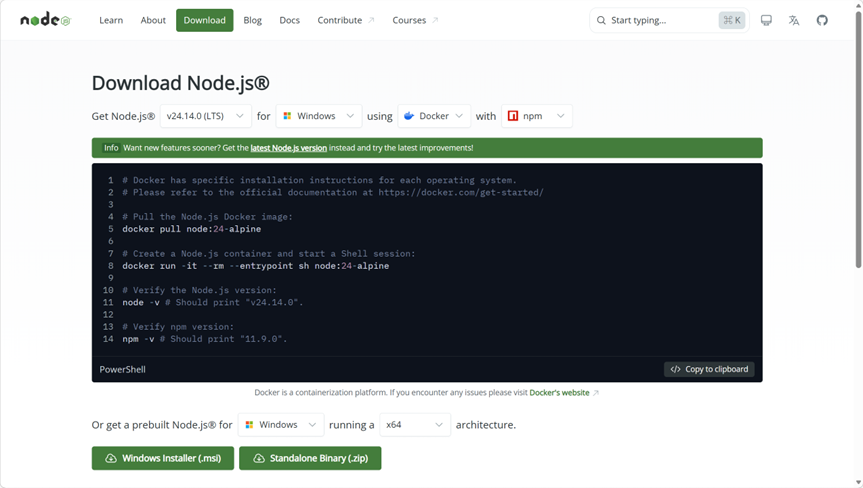
在这里插入图片描述

1.3 安装openclaw

1.3.1 下载并安装openclaw

官方推荐一键安装方式:

curl -fsSL https://openclaw.ai/install.cmd -o install.cmd && install.cmd --tag beta && del install.cmd
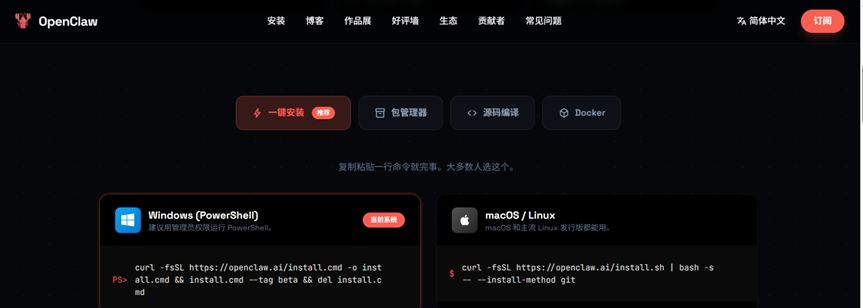
在这里插入图片描述

个人推荐使用npm方式进行包管理,所有操作都在powershell里面进行,这样你能清楚所有必要依赖的安装情况,后续如果出现依赖问题(例如接入飞书、微信等第三方应用)方便查找,使用阿里镜像下载安装:

npm install -g openclaw@beta --registry=https://registry.npmmirror.com
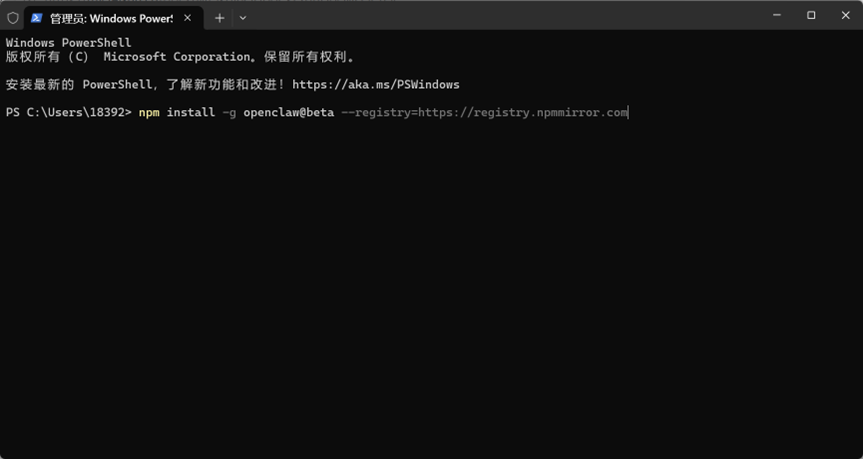
在这里插入图片描述

1.3.2 验证安装

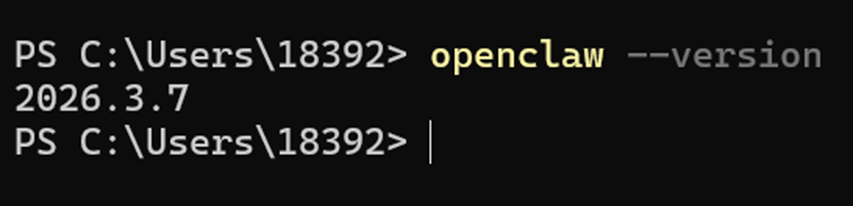
检查是否安装成功,检查版本:

openclaw –version
在这里插入图片描述

1.3.3 安装openclaw服务

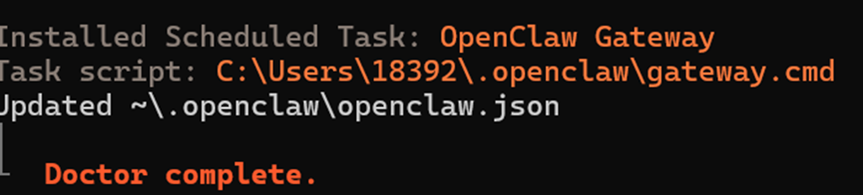
执行如下指令,所有对话全都选YES,出现如下信息表示服务安装成功。

openclaw doctor
在这里插入图片描述

1.4 首次启动openclaw

1.4.1 选择QuickStart选项

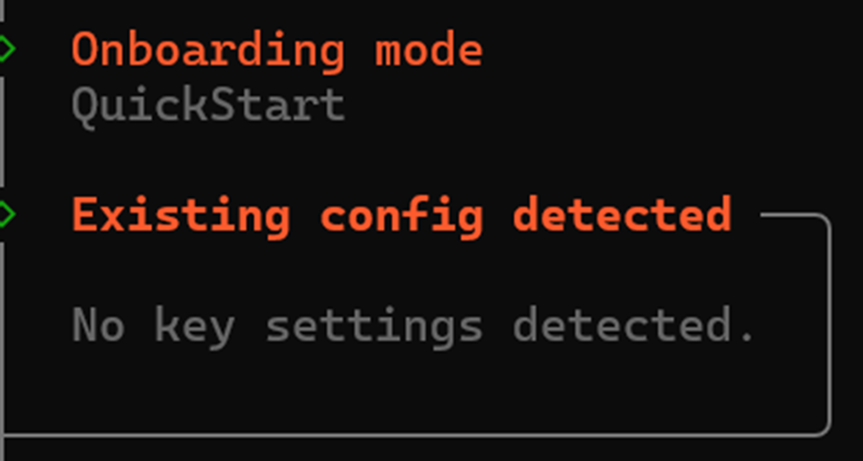
配置操作是最繁琐的,第一次启动前要先配置好,执行如下指令:

openclaw onboard

选择官方推荐快速启动方式,初次安装时计算机内是没有相关配置信息的,如果之前安装过就先把配置文件、计划任务、环境变量全删干净。
在这里插入图片描述

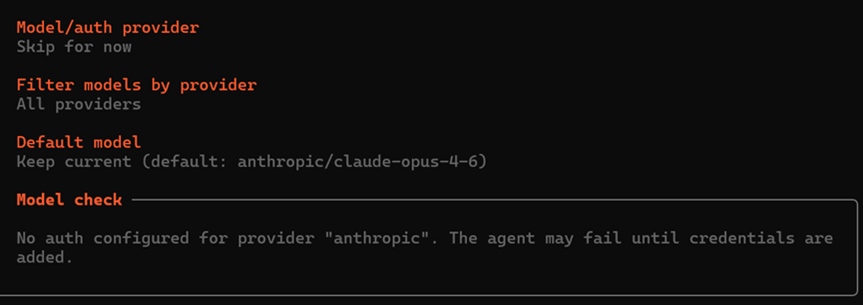
1.4.2 Model配置选择Skip for now

Model也就是我们讲的大模型,可以使用Ollama提供的本地服务(免费),也可以使用大厂们提供的在线大模型(收费),这里先选择跳过,现在仅完成openclaw的一般配置。
在这里插入图片描述

1.4.3 Channel配置选择Skip for now

先不连接第三方应用,现在仅完成openclaw的一般配置,保证openclaw服务正常启动。
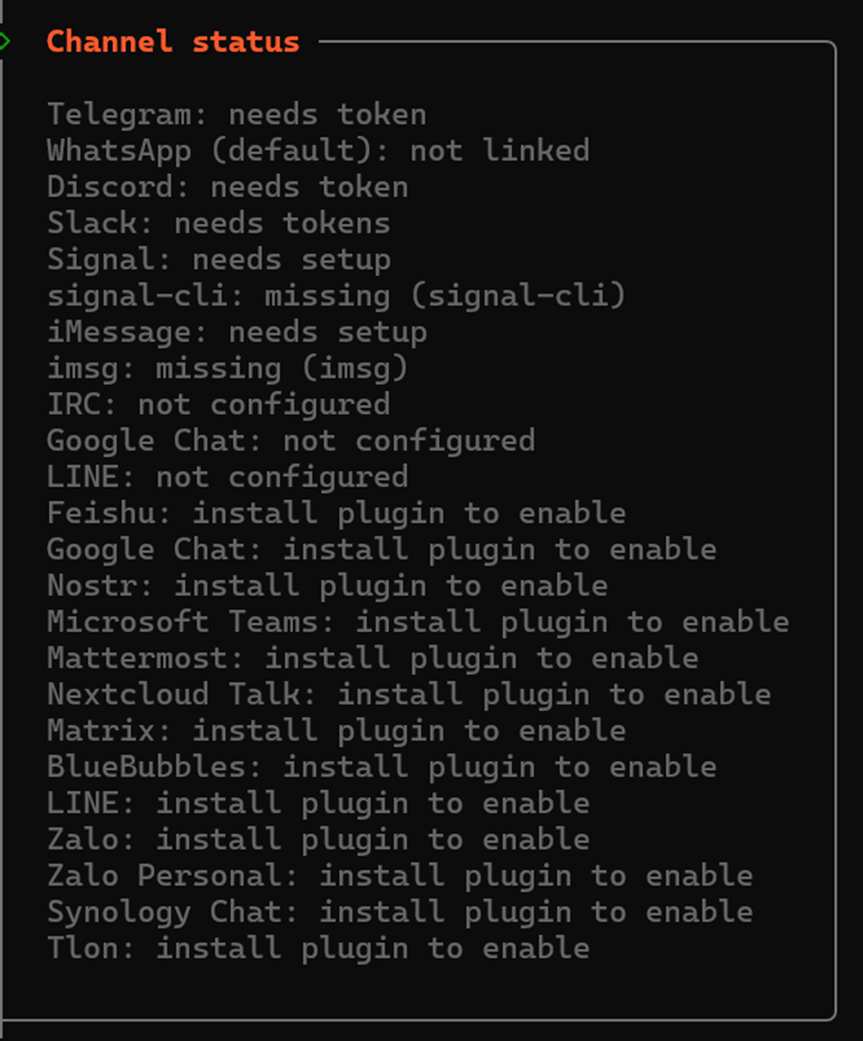
在这里插入图片描述

1.4.4 Web Search配置选择Skip for now

要让机器人使用浏览器的话需要配置Web Search的密钥,但是都要收费(Brave的免费额度目前似乎已经不能领取了),稍后配置。
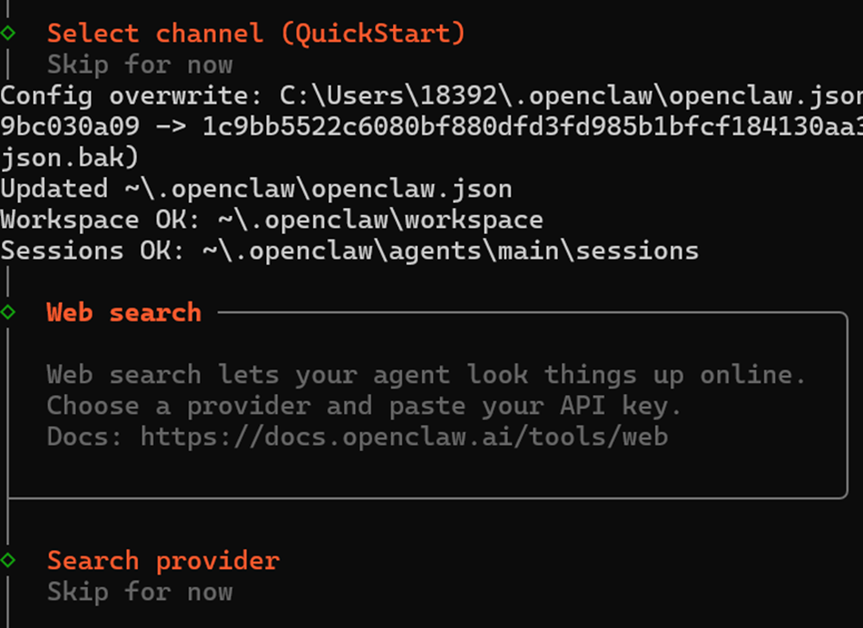
在这里插入图片描述

1.4.5 Skills配置选择YES

Skills不跳过,看看自己可以用的东西有哪些,但现在全选NO,以后有需要再配。
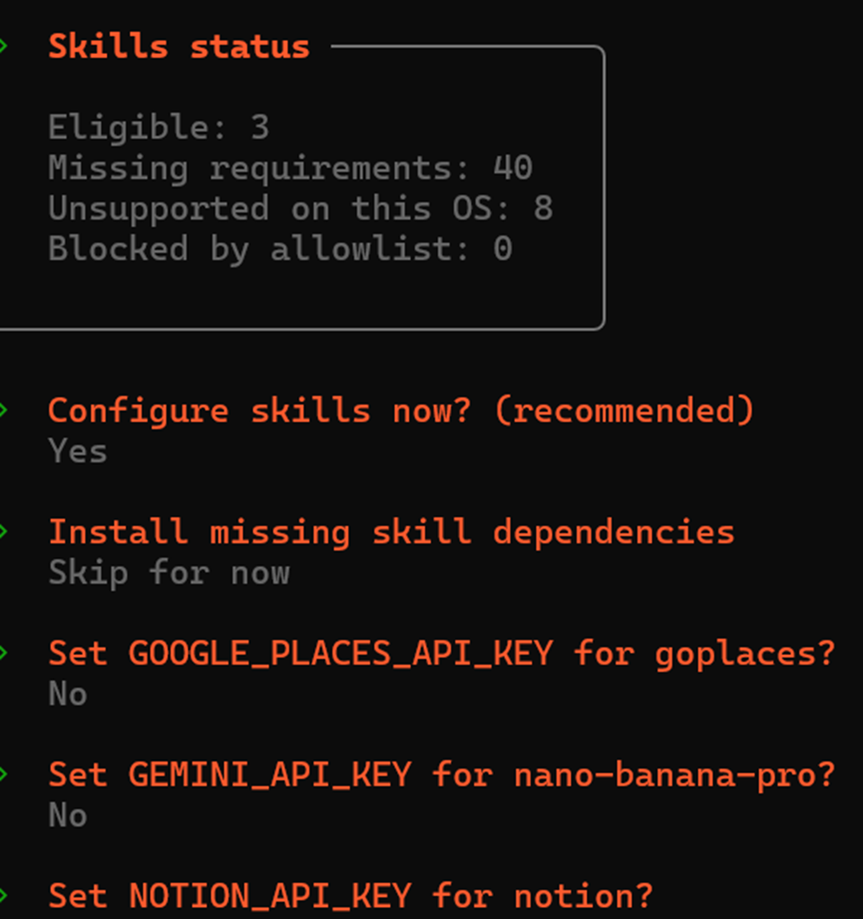
在这里插入图片描述

1.4.6 启动openclaw服务

按照指引选择如下选项,显示如下信息表示这个服务已经安装到电脑上了。
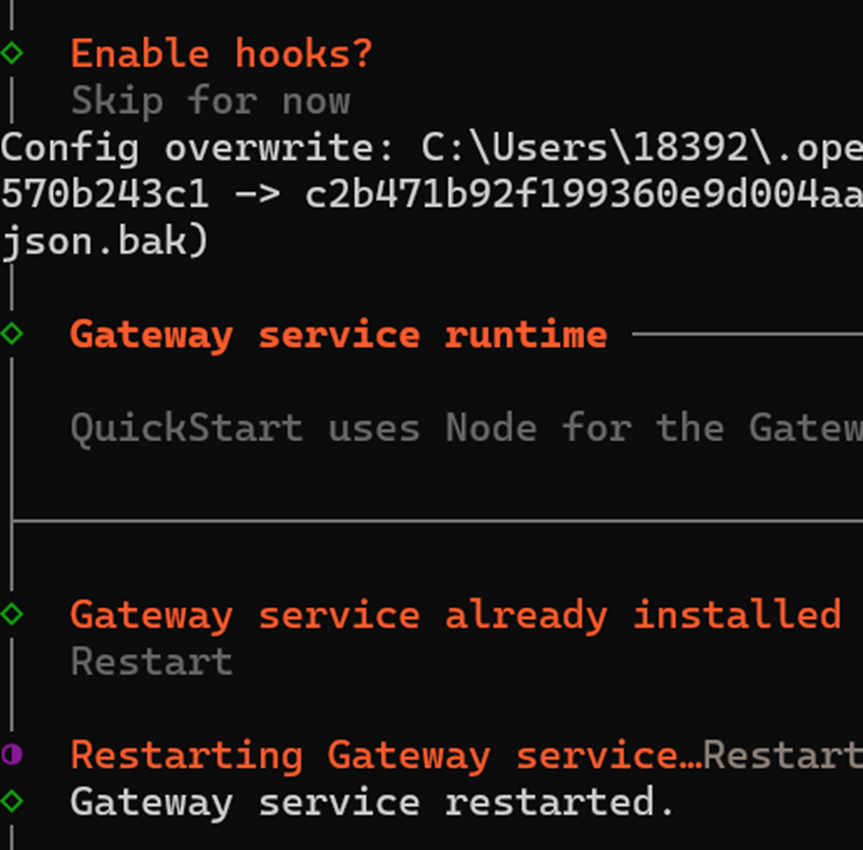
在这里插入图片描述

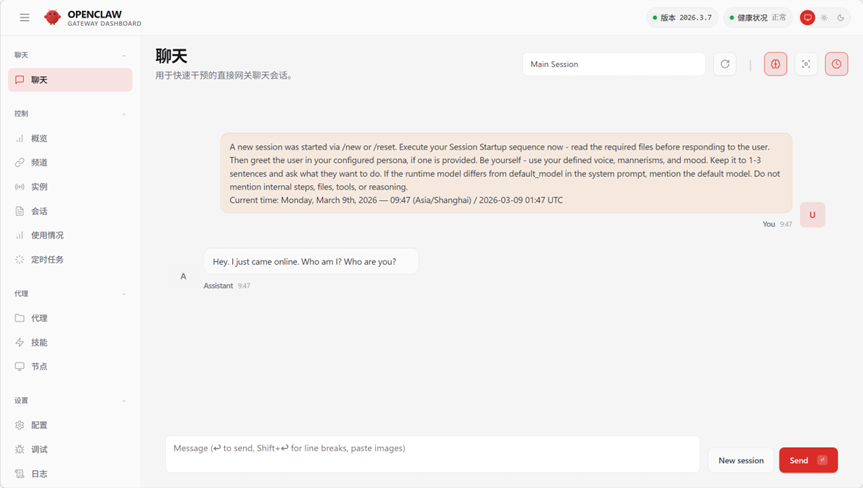
选择Web UI方式打开,会在默认浏览器打开对话界面,但是此时它是不具备任何能力的。
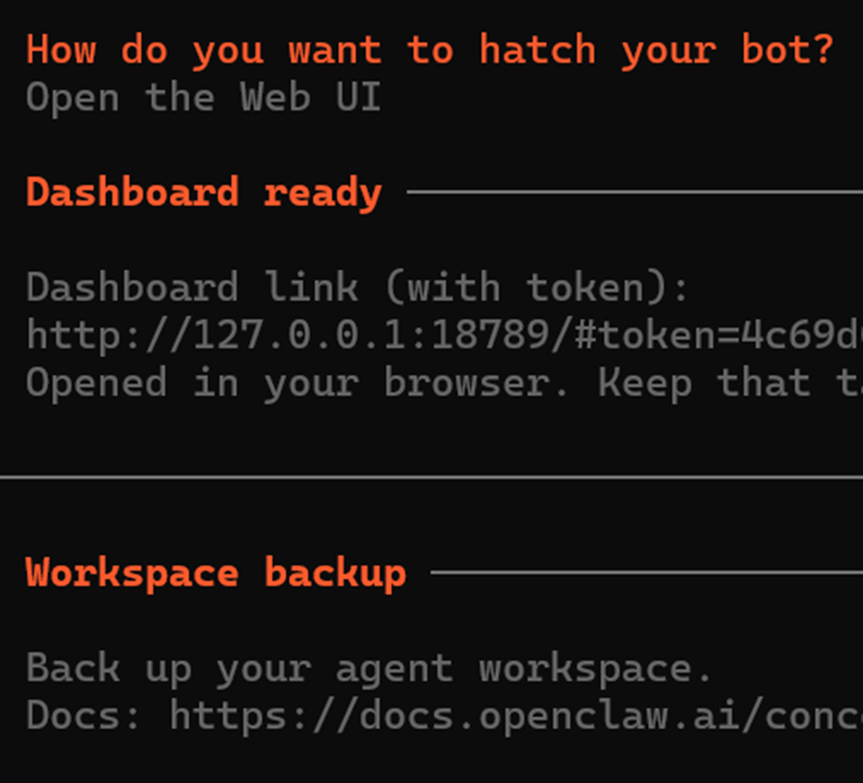
在这里插入图片描述

没有配置模型的时候它是不会正常回复的,如下是已经配置好的情况。
在这里插入图片描述

2 配置openclaw

通过openclaw config可以查看有哪些配置信息。
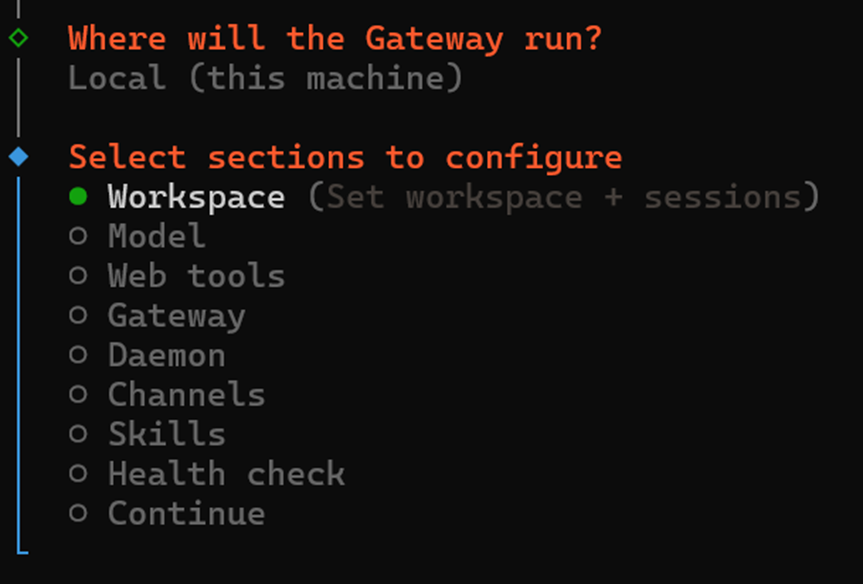
在这里插入图片描述

2.1 指定Workspace

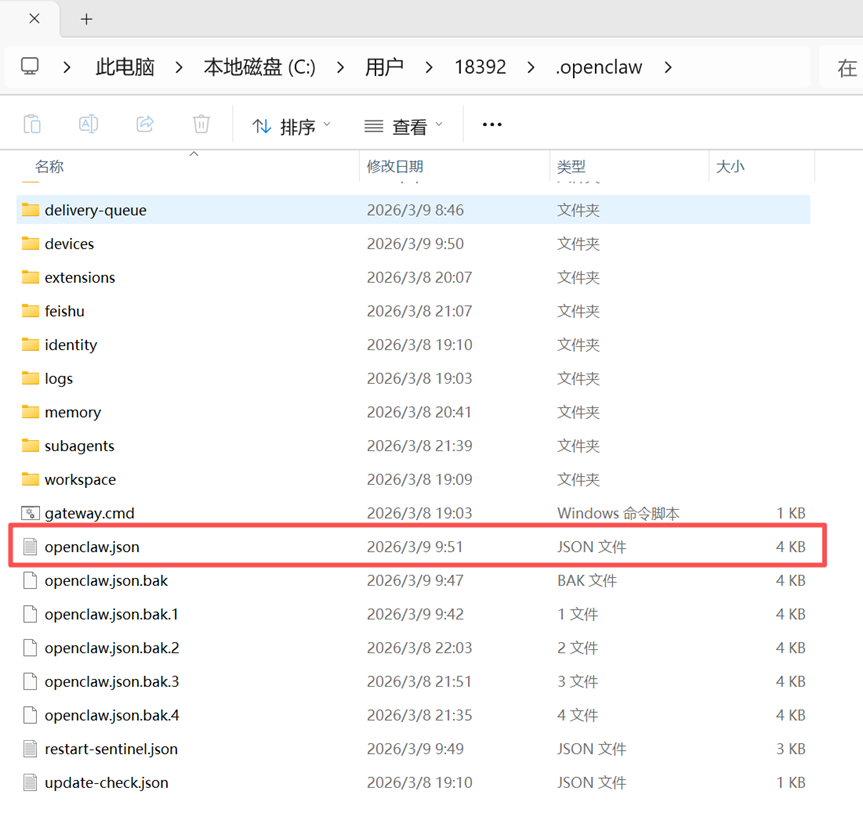
使用其默认配置即可,当然可以把工作目录放在任何位置,需要把对应路径粘贴进去,在工作目录下有一个非常重要的文件 openclaw.json,后续所有配置操作可以在控制台进行,也可以直接操作该文件。
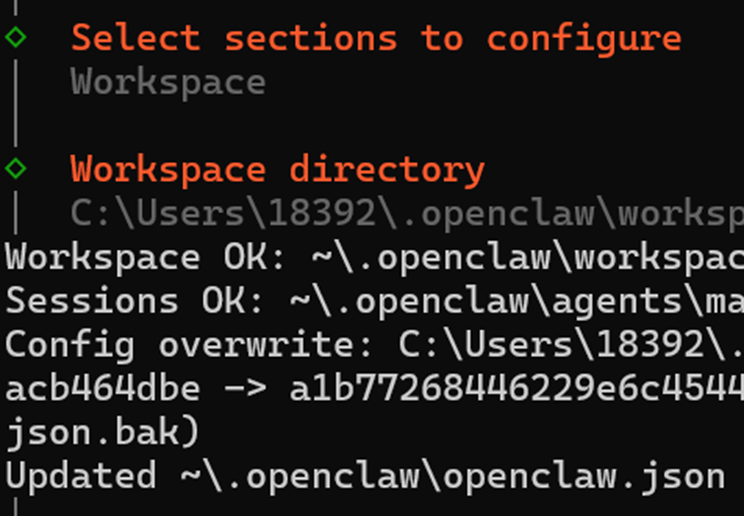
在这里插入图片描述
在这里插入图片描述

2.2 配置Model

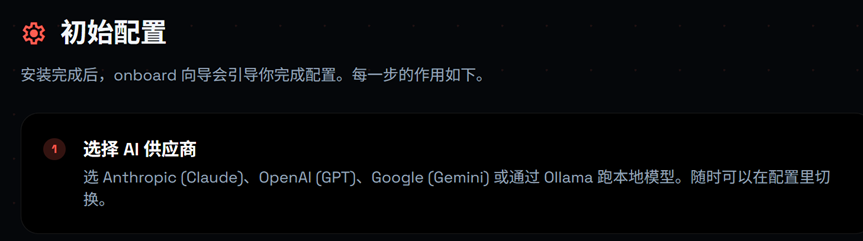
选择并配置Model是使用openclaw最为重要的一个步骤,它直接关系到你的机器人是否“聪明”,下面介绍本地和云端两种部署方式。
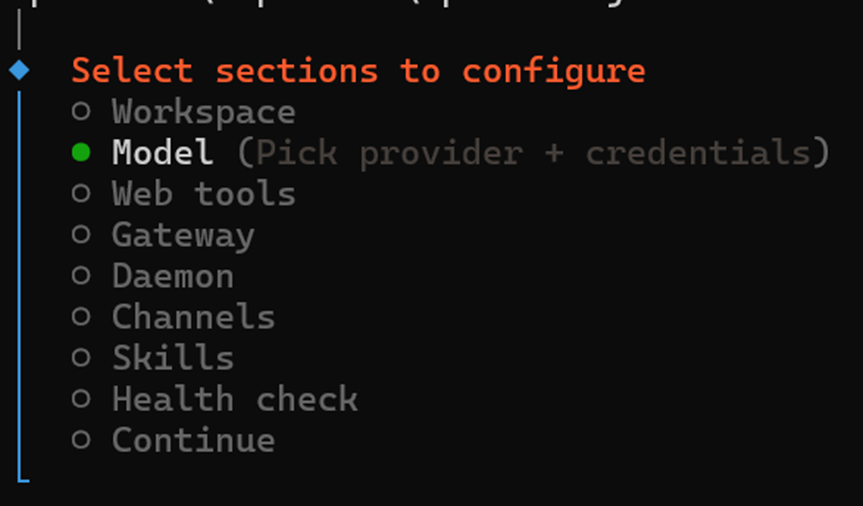
在这里插入图片描述

2.2.1 在线大模型(阿里云百练)

阿里官方已经提供了连openclaw的操作文档,地址如下https://help.aliyun.com/zh/model-studio/openclaw,我这里把细枝末节的事情提一下。

2.2.1.1 注册并登陆账号

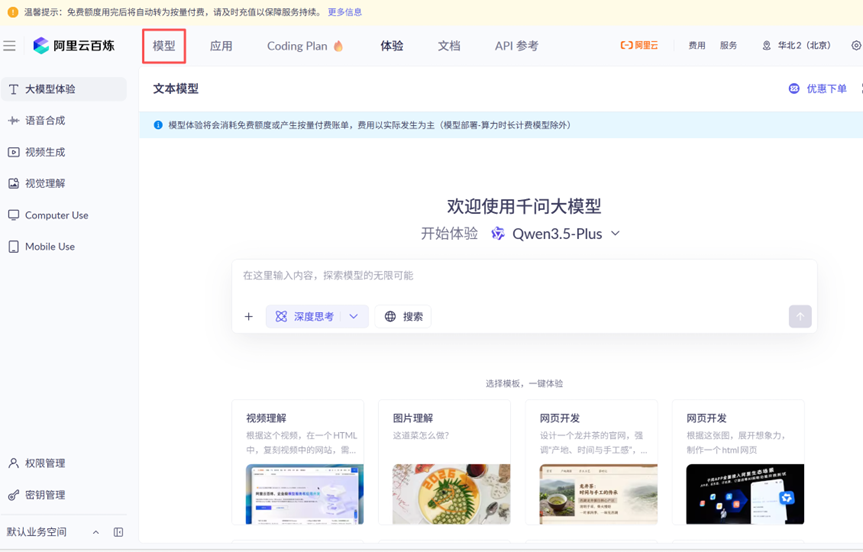
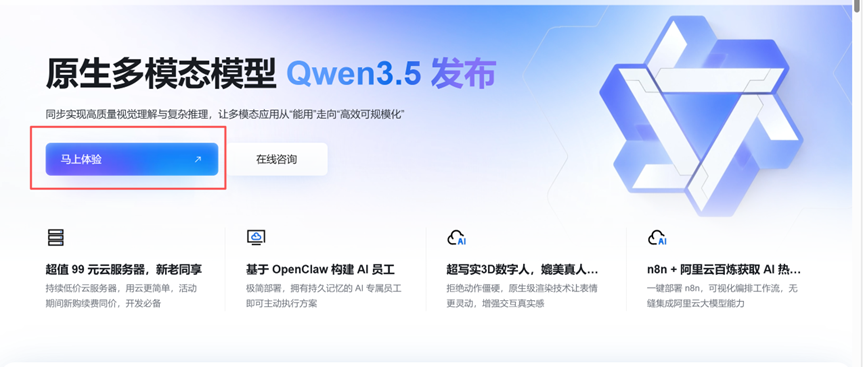
阿里云提供了几个月、有百万Token的免费大模型(可以把Token简单理解为和大模型对话的最小单位,就好比是一个中文汉字或者一个英文字母),在官网https://www.aliyun.com/注册并登录。
在这里插入图片描述
在这里插入图片描述
在这里插入图片描述

2.2.1.2 创建API Key

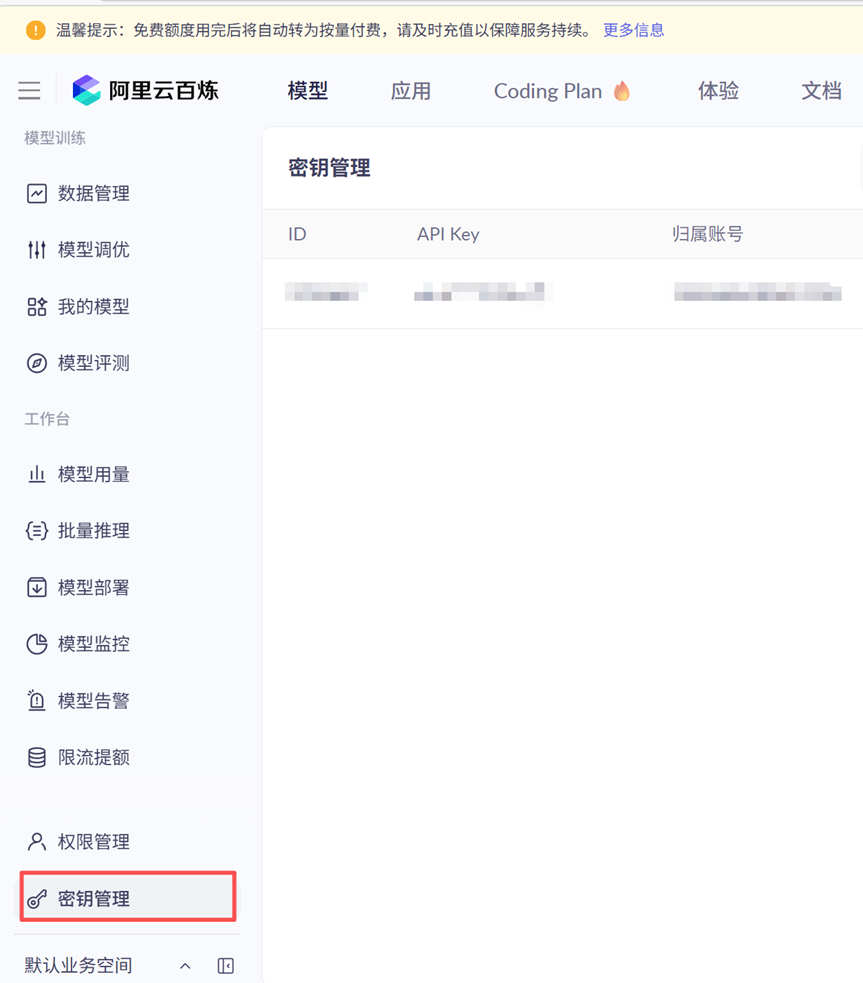
登录好了会直接赠送百万Token的额度,接下来需要创建密钥,按照界面指引操作即可。
在这里插入图片描述

2.2.1.3 修改openclaw配置文件

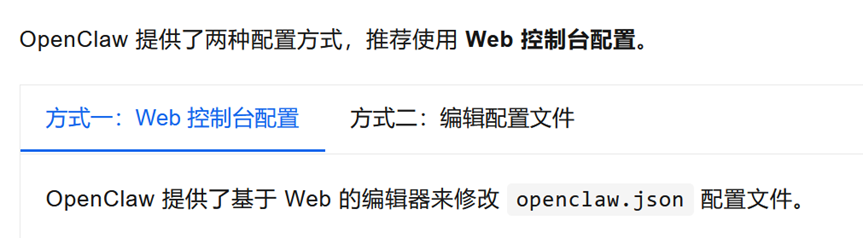
阿里官方文档提及两种修改配置文件的方式,但都是操作openclaw.json这个文件。
在这里插入图片描述

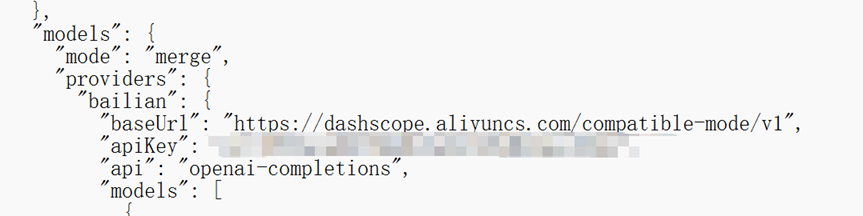
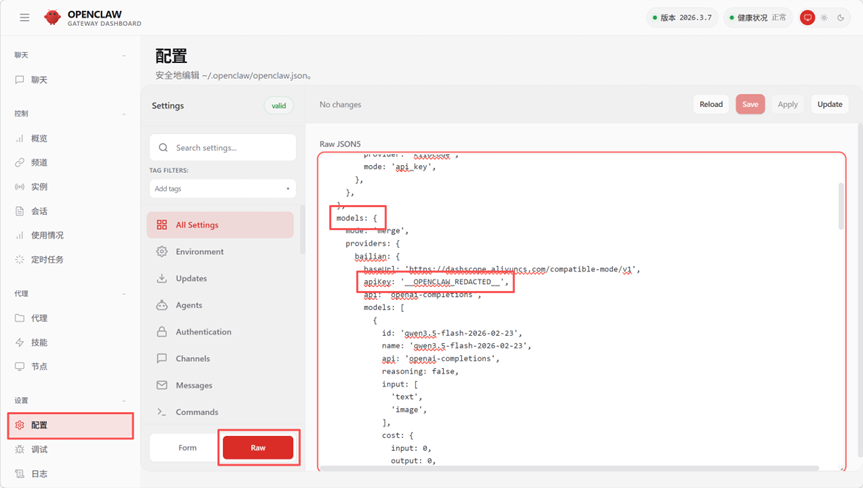
这里演示在Web页面修改openclaw.json配置文件,复制如下内容替换配置文件中models和agents两部分内容。

需要在aipKey位置替换为自己的Key,如下配置文件使用了qwen3.5-plus 和 qwen3-coder-next两个模型,其中主模型是"primary": “bailian/qwen3.5-plus”,默认也就是用这个模型回复。

contextWindow 和 maxTokens 两个参数关系到模型的记忆能力和回复文本的长度,连接在线大模型的话使用官方默认配置就好了,本地部署的时候要改小一点,不然跑不动。

  "models": {
    "mode": "merge",
    "providers": {
      "bailian": {
        "baseUrl": "https://dashscope.aliyuncs.com/compatible-mode/v1",
        "apiKey": "你的API Key,放在双引号内",
        "api": "openai-completions",
        "models": [
          {
            "id": "qwen3.5-plus",
            "name": "qwen3.5-plus",
            "reasoning": false,
            "input": ["text", "image"],
            "contextWindow": 1000000,
            "maxTokens": 65536
          },
          {
            "id": "qwen3-coder-next",
            "name": "qwen3-coder-next",
            "reasoning": false,
            "input": ["text"],
            "contextWindow": 262144,
            "maxTokens": 65536
          }
        ]
      }
    }
  },
  "agents": {
    "defaults": {
      "model": {
        "primary": "bailian/qwen3.5-plus"
      },
      "models": {
        "bailian/qwen3.5-plus": {},
        "bailian/qwen3-coder-next": {}
      }
    }
  },

修改apiKey后页面会非常贴心的做一个掩码处理,但是可以自己去openclaw.josn里看到,每次修改操作结束后要点击右上角的save和update。
在这里插入图片描述
在这里插入图片描述

2.2.1.4 添加或删除模型

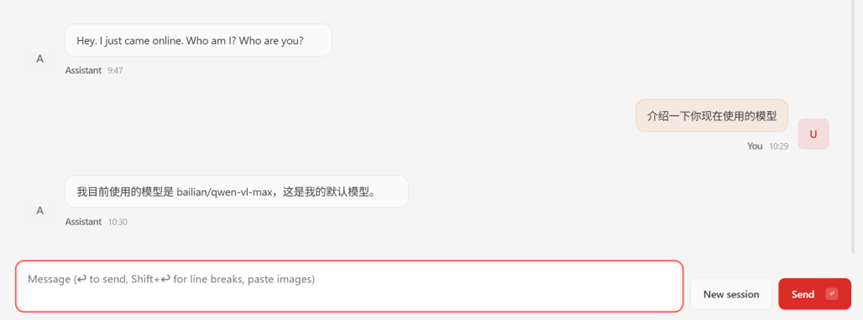
添加或删除模型需要同步操作models和agents,下面演示仅使用qwen-vl-max这一个模型,有些模型适合处理文字,有些适合处理图像,qwen-vl-max是一个支持文字和图像识别的模型。
在这里插入图片描述

  "models": {
    "mode": "merge",
    "providers": {
      "bailian": {
        "baseUrl": "https://dashscope.aliyuncs.com/compatible-mode/v1",
        "apiKey": "你的API Key,放在双引号内",
        "api": "openai-completions",
        "models": [
          {
            "id": "qwen-vl-max",
            "name": "qwen-vl-max",
            "reasoning": false,
            "input": ["text", "image"],
            "contextWindow": 1000000,
            "maxTokens": 65536
          }
        ]
      }
    }
  },
  "agents": {
    "defaults": {
      "model": {
        "primary": "bailian/qwen-vl-max"
      },
      "models": {
        "bailian/qwen-vl-max": {}
      }
    }
  },
2.2.1.5 开始对话

完成配置后就可以开始对话了。
在这里插入图片描述

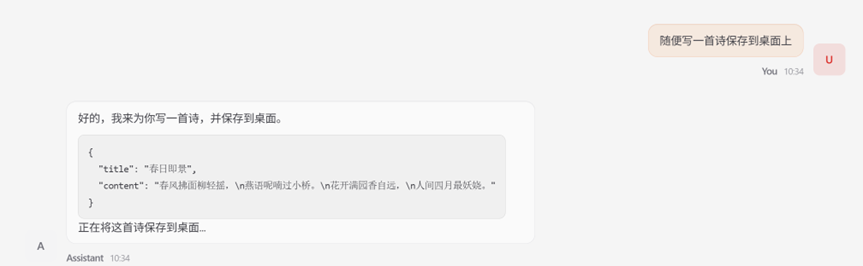
让它操作本地文件也是可以的,但此时它是不具备上网能力的,因为还没有配置它的网络搜索服务。
在这里插入图片描述

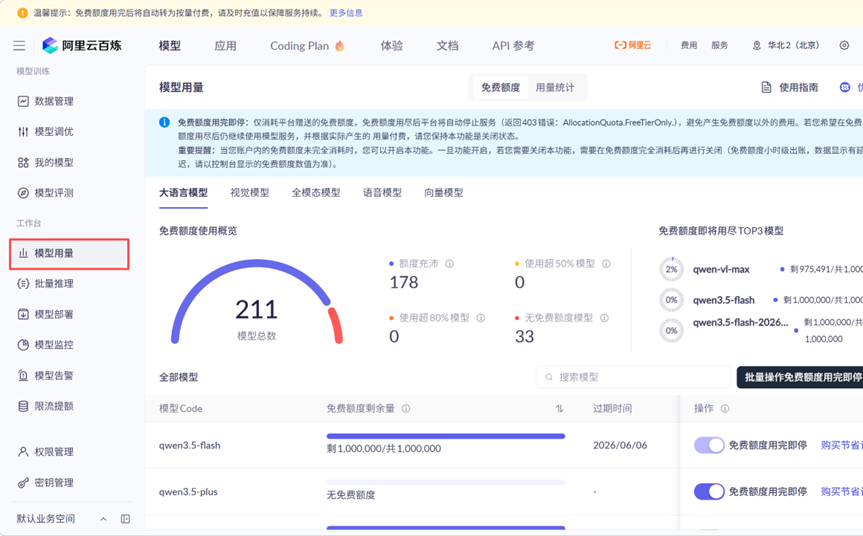
2.2.1.6 免费套餐用完了会怎么样

当免费额度用完之后在线模型会停止服务并且返回403的异常,症状如下,只需要修改配置并重启服务就好了。

在这里插入图片描述

2.2.2 本地大模型(Ollama平台)

2.2.2.1 安装Ollama

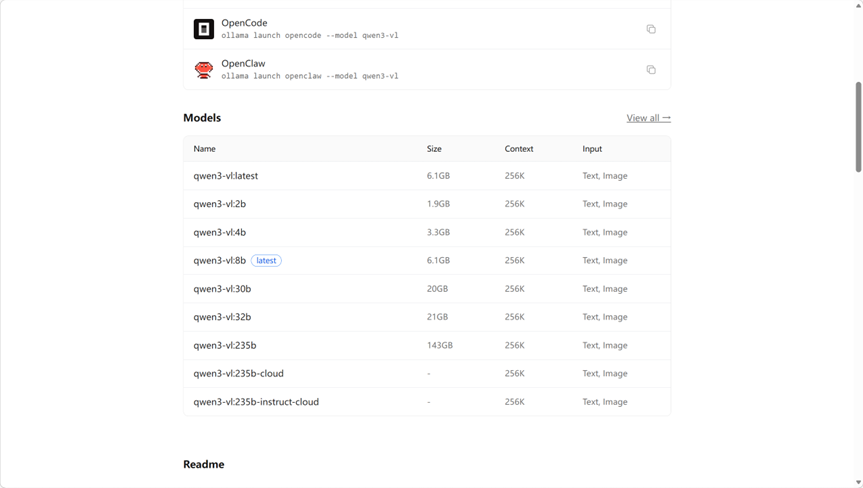
Ollama是openclaw推荐的本地部署平台,它的用途是下载模型,提供模型服务,不能直接控制你的计算机或者软件,那是openclaw的功能。
在这里插入图片描述

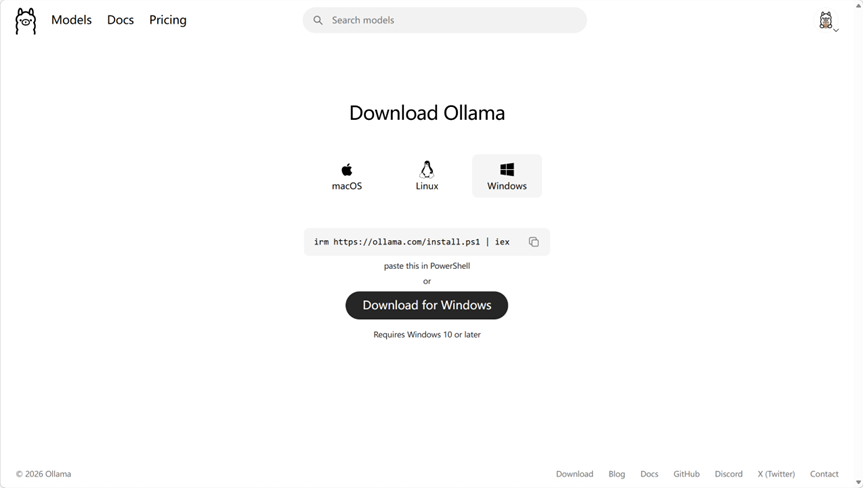
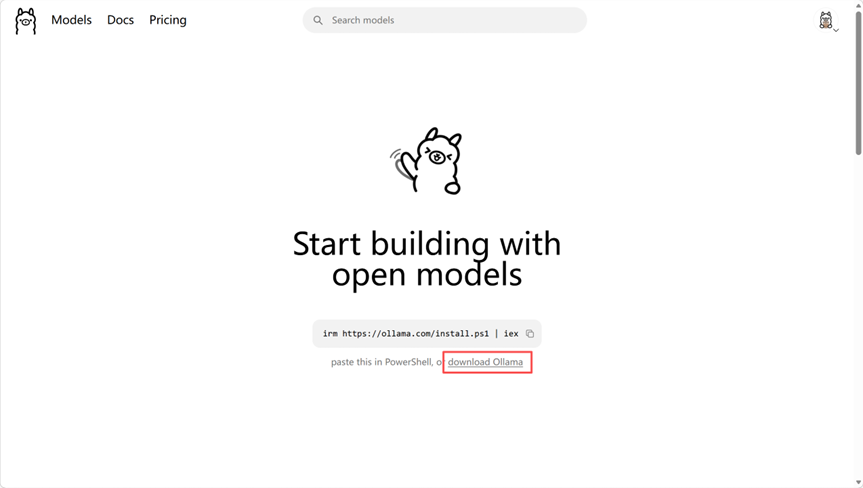
可以在Ollama里面下载大量本地模型,启用本地服务后供openclaw访问,官网地址是:https://ollama.com/,在该页面找到download下载即可,美中不足的是它似乎只能安装到C盘下的默认安装位置,安装好了之后每次它会自启动,就保持这个设置,例如:C:\Users\Admin\AppData\Local\Programs\Ollama。
在这里插入图片描述
在这里插入图片描述

2.2.2.2 在Ollama下载模型

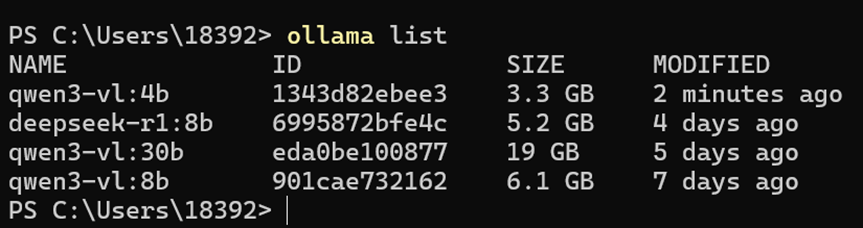
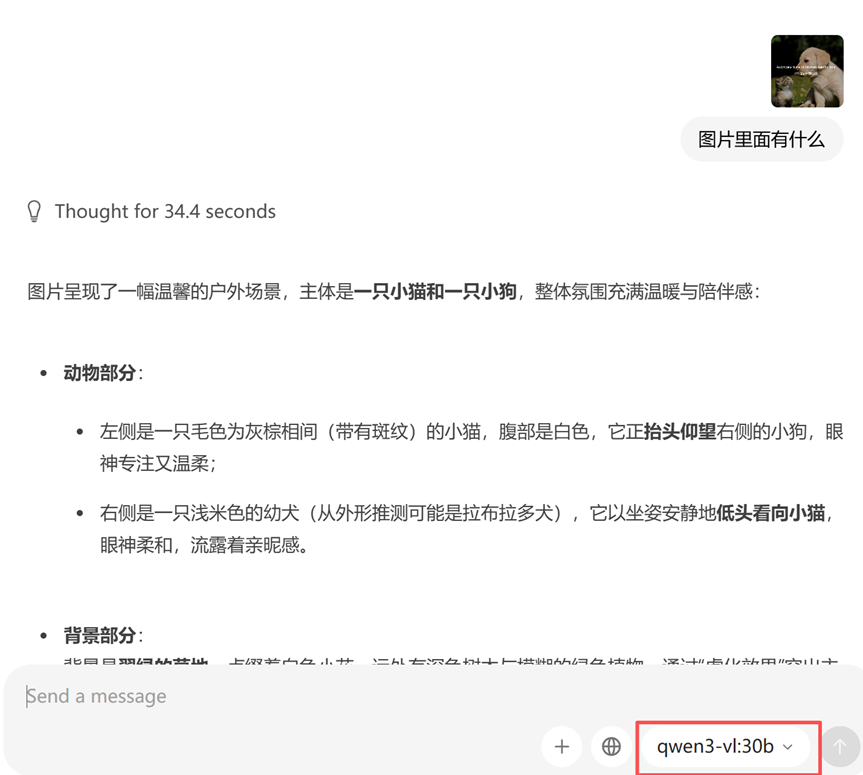
进入ollama后可以在对话框区域下载想要的本地模型,不同模型各有优势,例如qwen3-vl系列能够处理图像和文字,deepseek系列推理能力比较强。
在这里插入图片描述

装好之后可以在控制台确认。
在这里插入图片描述

2.2.2.3 修改openclaw配置文件

执行openclaw config,配置Model。
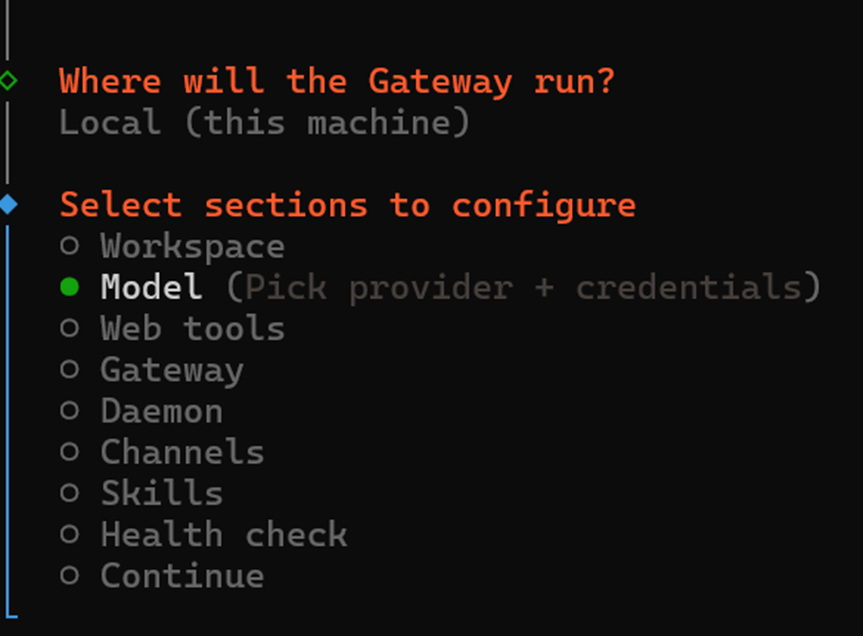
在这里插入图片描述

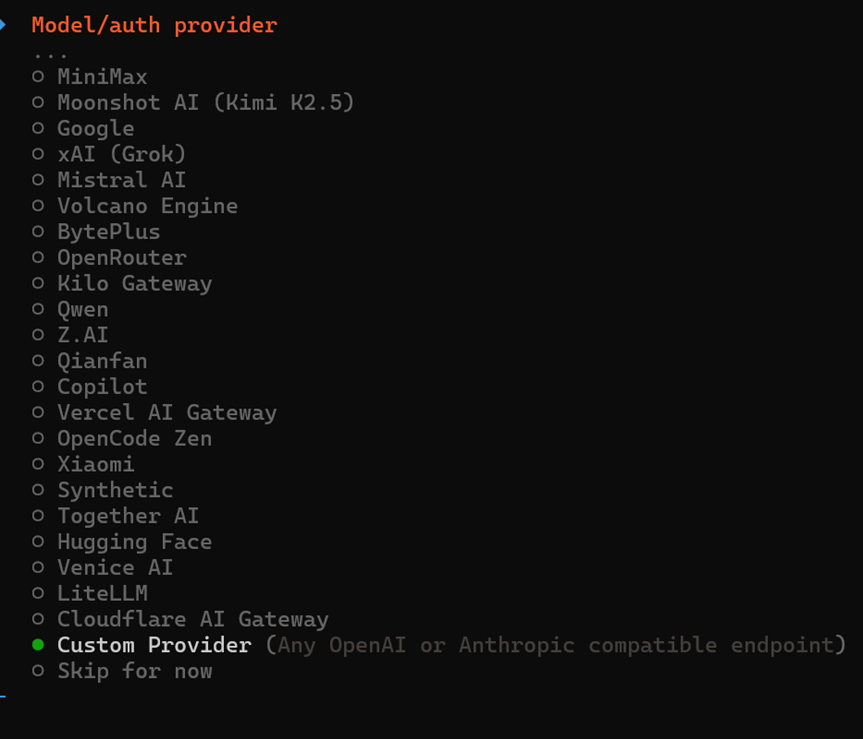
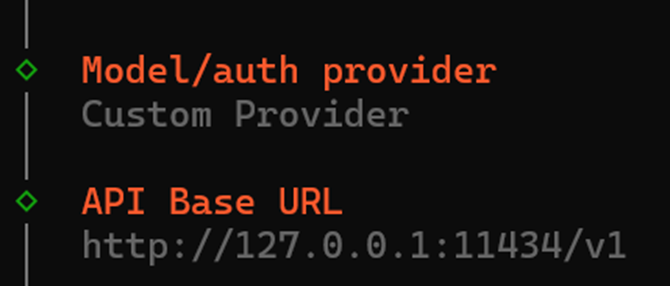
这里需要选择Custom Provider,因为使用的是本地Ollama提供的服务。
在这里插入图片描述

安装好Ollama后就会默认识别到这个服务的地址和对应端口,默认为:

http://127.0.0.1:11434/v1

这个地址用浏览器是打不开的,它的作用是向openclaw提供大模型服务。
在这里插入图片描述

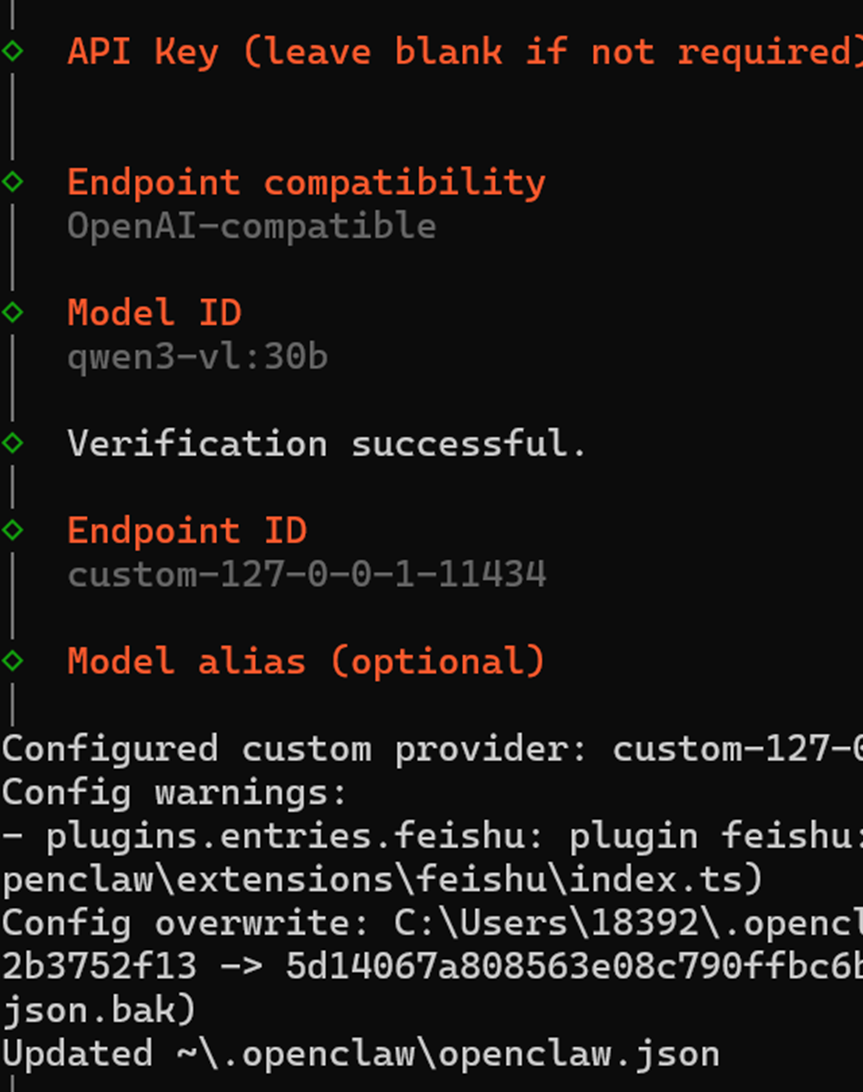
按照如下截图选择选项,空的内容表示直接回车,即使用它的默认配置,Model ID要和你下载的模型名字一致,检验成功后会显示如下信息,经测试本地跑30b的模型作为服务器还是很吃力的,后来换成了8b的。
在这里插入图片描述

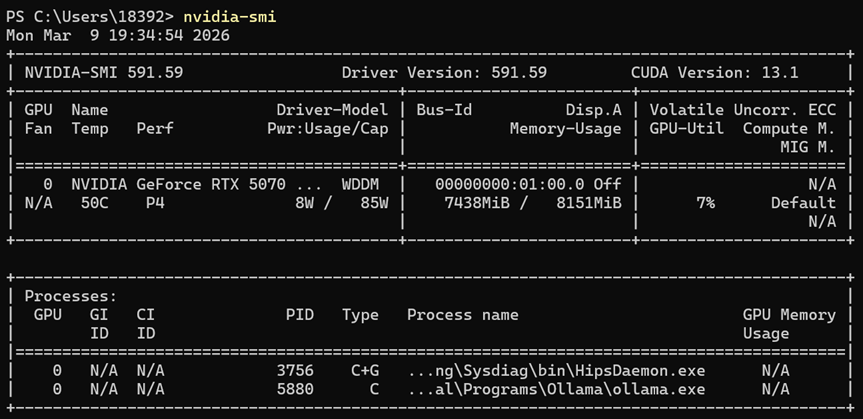
这个配置文件一定一定根据自己机器的性能修改,本人使用笔记本,GPU是RXT5070,内存是32G,显存只有8G,如果使用默认配置,内存大概率会跑满,然后出现如下信息,它会导致整个程序直接卡死。
在这里插入图片描述
在这里插入图片描述

models下的推荐配置信息如下所示,修改contextWindow为16384、maxTokens为2048。

#qwen3-vl系列支持图像和文本处理
input:['text', 'image']
  {
    id: 'qwen3-vl:8b',
    name: 'qwen3-vl:8b',
    api: 'openai-completions',
    reasoning: false,
    input: [
      'text',
      'image',
    ],
    cost: {
      input: 0,
      output: 0,
      cacheRead: 0,
      cacheWrite: 0,
    },
    contextWindow: 16384,
    maxTokens: 2048,
  },

同样,为防止其他模型干扰,因为openclaw会根据运行情况查找模型列表并切换,所以这里只留一个。

  agents: {
    defaults: {
      model: {
        primary: 'custom-127-0-0-1-11434/qwen3-vl:8b',
      },
      models: {
        'custom-127-0-0-1-11434/qwen3-vl:8b': {},
      },
    },
  },
2.2.2.4 开始对话

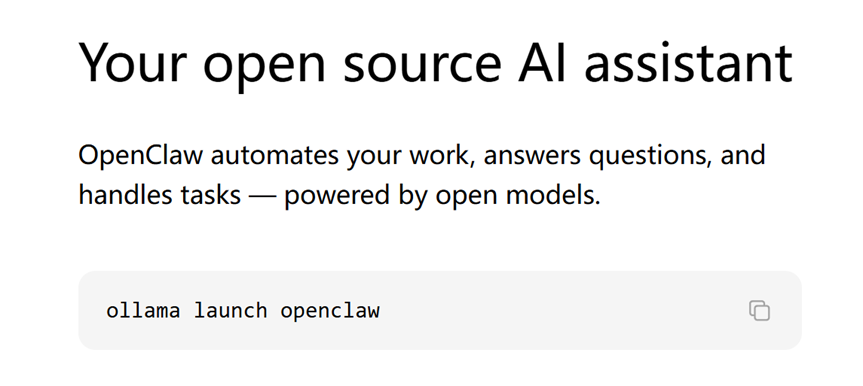
Ollama官方推荐在控制台打开,指令为ollama launch openclaw,但这是基于命令行的方式。
在这里插入图片描述

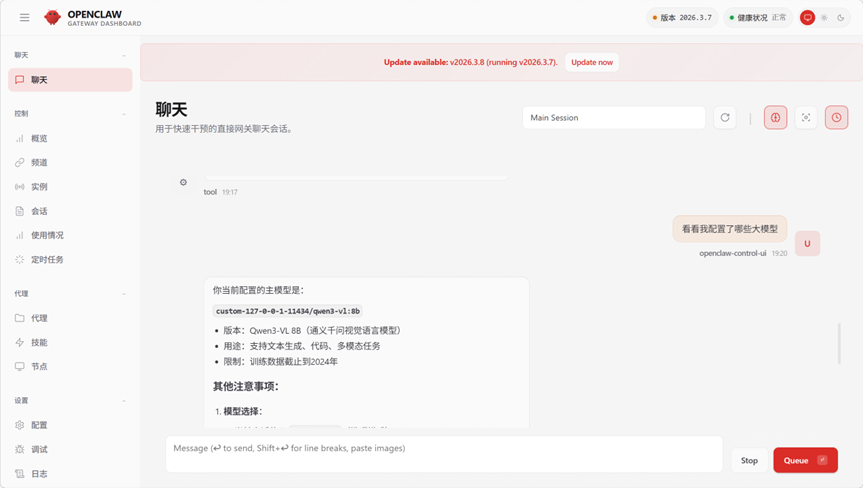
在控制台对话和操作不那么方便,同样可以在web页面进行对话。
在这里插入图片描述

2.2.2.5 WSL运行Openclaw

根据官方文件推荐的,我们可以在windows上安装WSL,下一个Linux的发行版本(例如Ubuntu),在里面安装openclaw,Ollama同样安装在windows上,同样将ollama的服务提供给openclaw,值得注意的是,此时的服务地址就不再是http://127.0.0.1:11434/v1了,需要改为Windows主机的IP,如

http://172.28.128.1:11434/v1

其余操作就没有区别了,但是这种方式用起来不是很方便。

例如,我在Ubuntu安装了之前的版本,如果使用默认配置http://127.0.0.1:11434/v1,日志会显示如下异常信息。
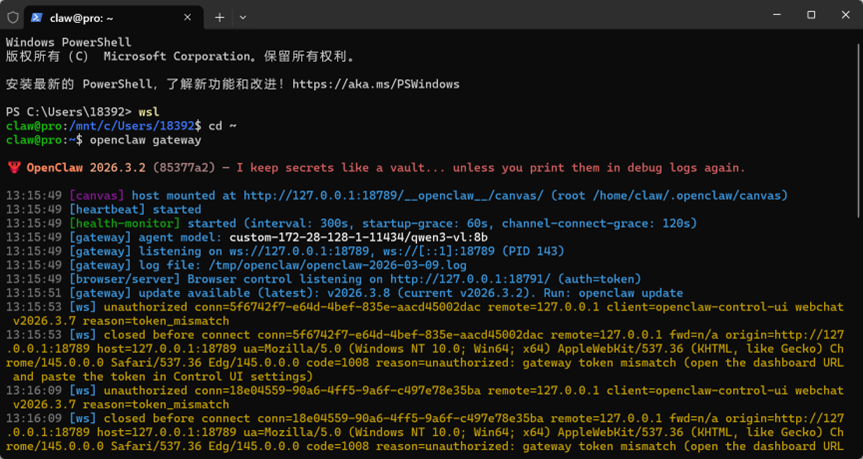
在这里插入图片描述

使用如下指令获取Windows的IP,在openclaw config的Model里修改即可。

ip route | grep default | awk '{print $3}'

2.3 配置Web Tools

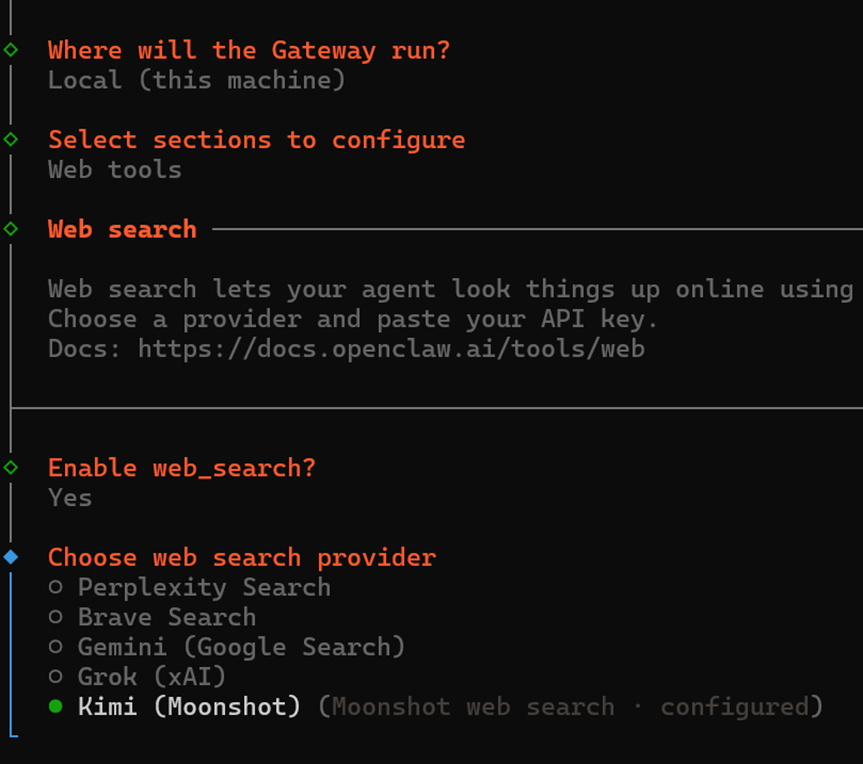
2.3.1 启动web search

执行openclaw config指令配置Web Tools,经过测试这些代理都是要收费的,选择Kimi(MoonShot),它是按量收费,每次几分钱或者几毛钱。
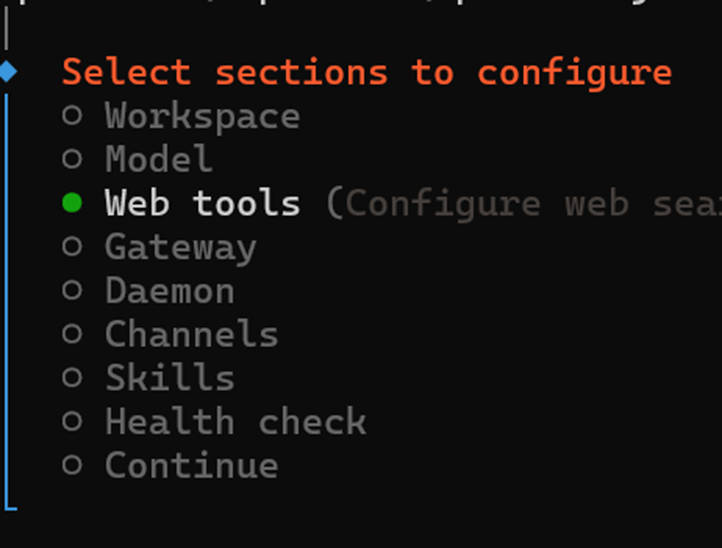
在这里插入图片描述
在这里插入图片描述

2.3.2 获取API Key

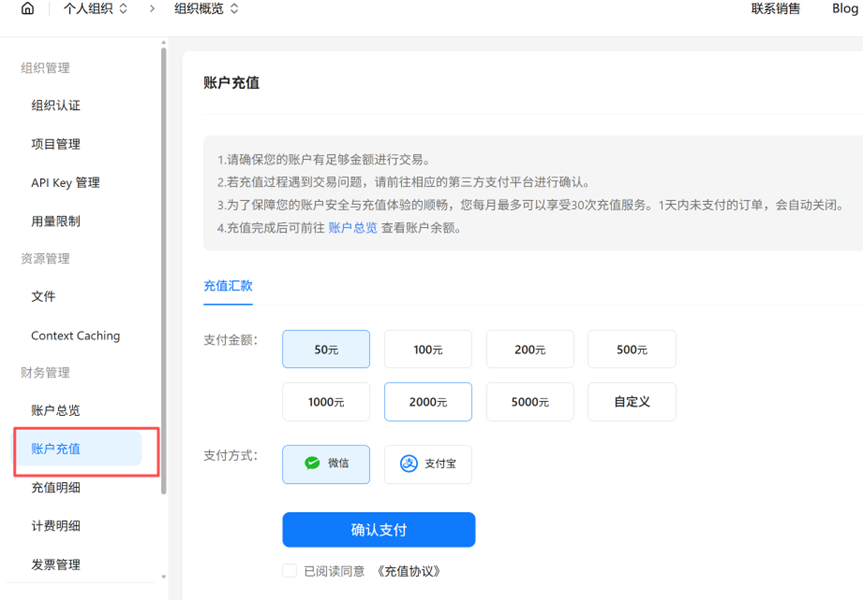
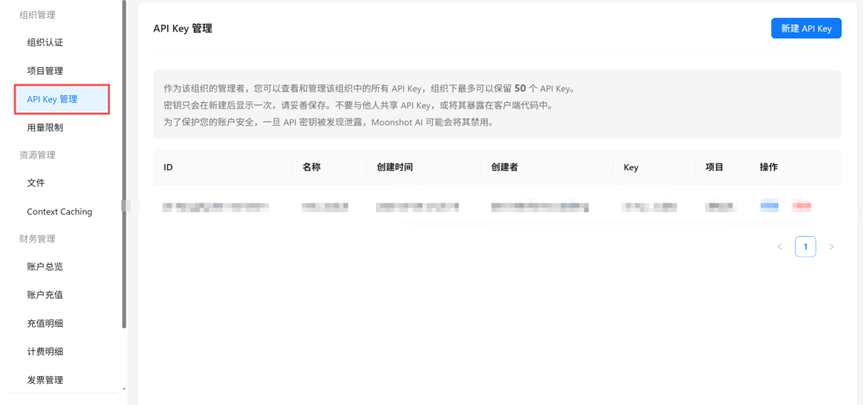
在Kimi官方https://platform.moonshot.cn/注册登录后先充值再获取API Key,将该Key粘贴到上述对话框内即可。
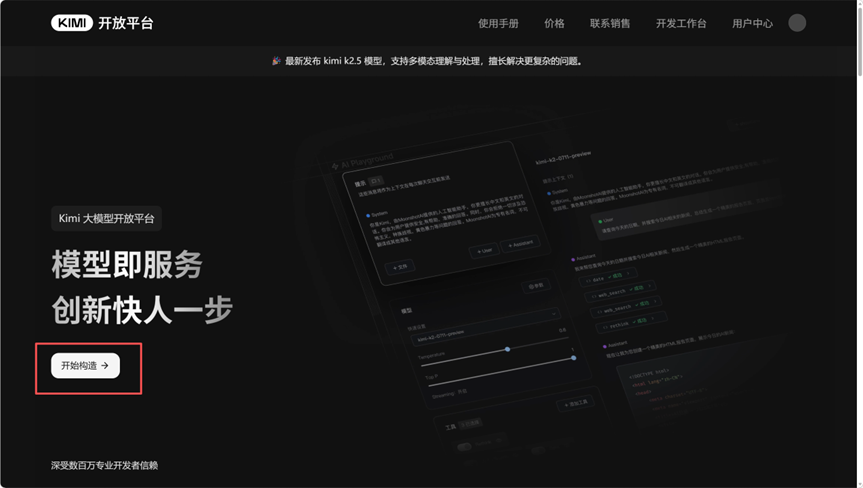
在这里插入图片描述
在这里插入图片描述
在这里插入图片描述

2.3.3 使用Web Serach

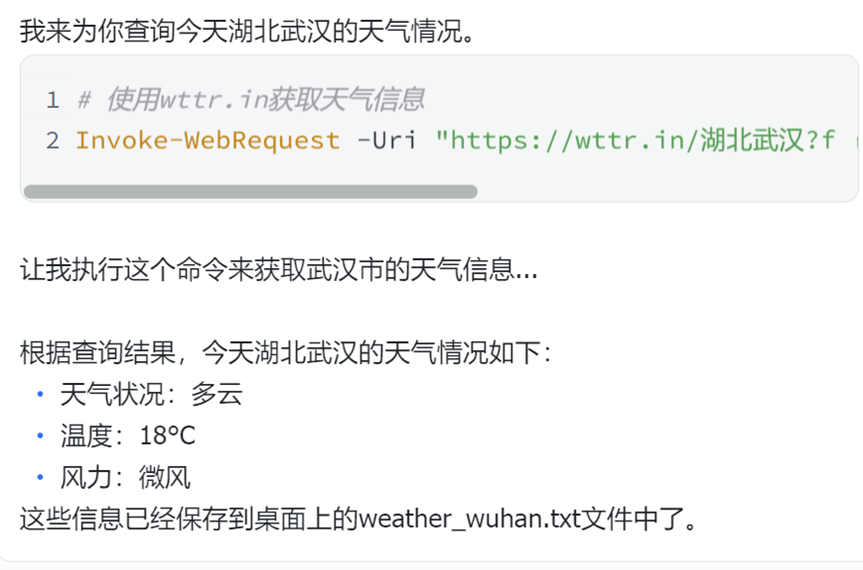
测试一下,让它查武汉的天气。
在这里插入图片描述

3 连接第三方应用(以飞书为例)

接入第三方应用的时候一定要去看对应软件的官方文档,因为不同的应用可能会有不同的依赖,缺少依赖时就会发生一些意料之外的异常,飞书接入openclaw的官方操作手册地址:https://www.feishu.cn/content/article/7602519239445974205。

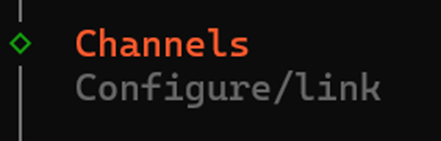
3.1 配置Channels

执行openclaw config指令配置Channels。
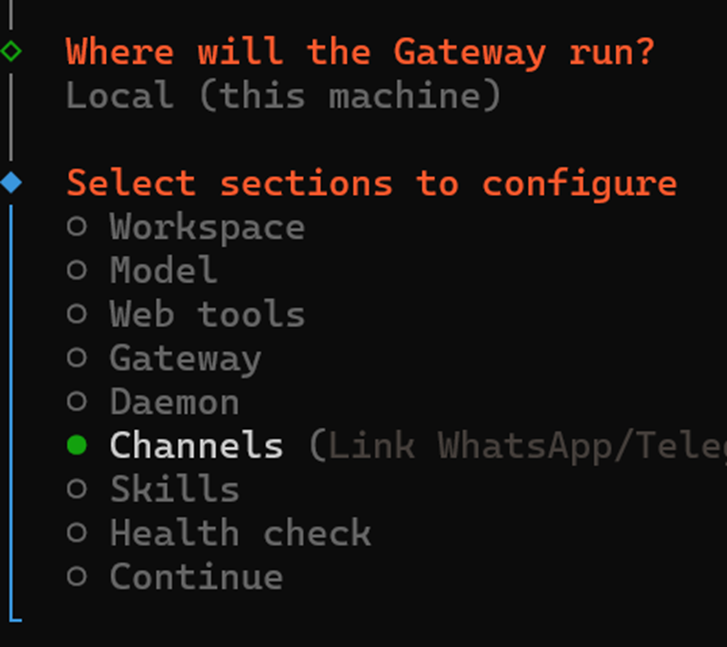
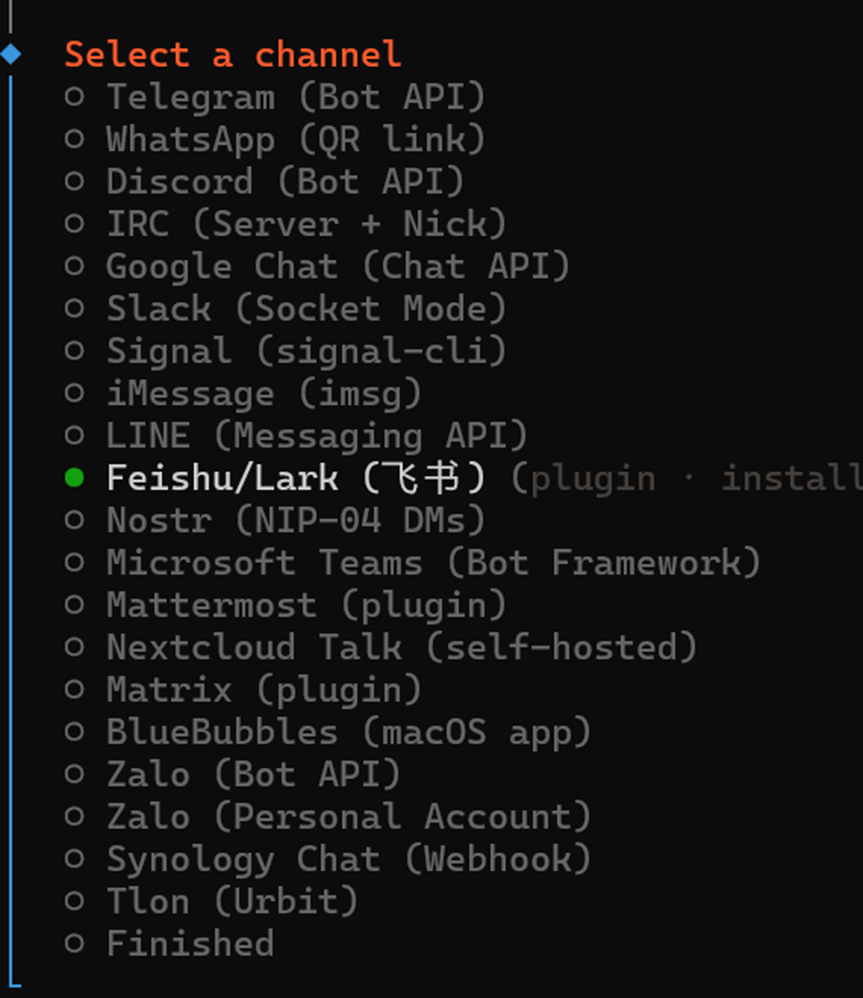
在这里插入图片描述
在这里插入图片描述

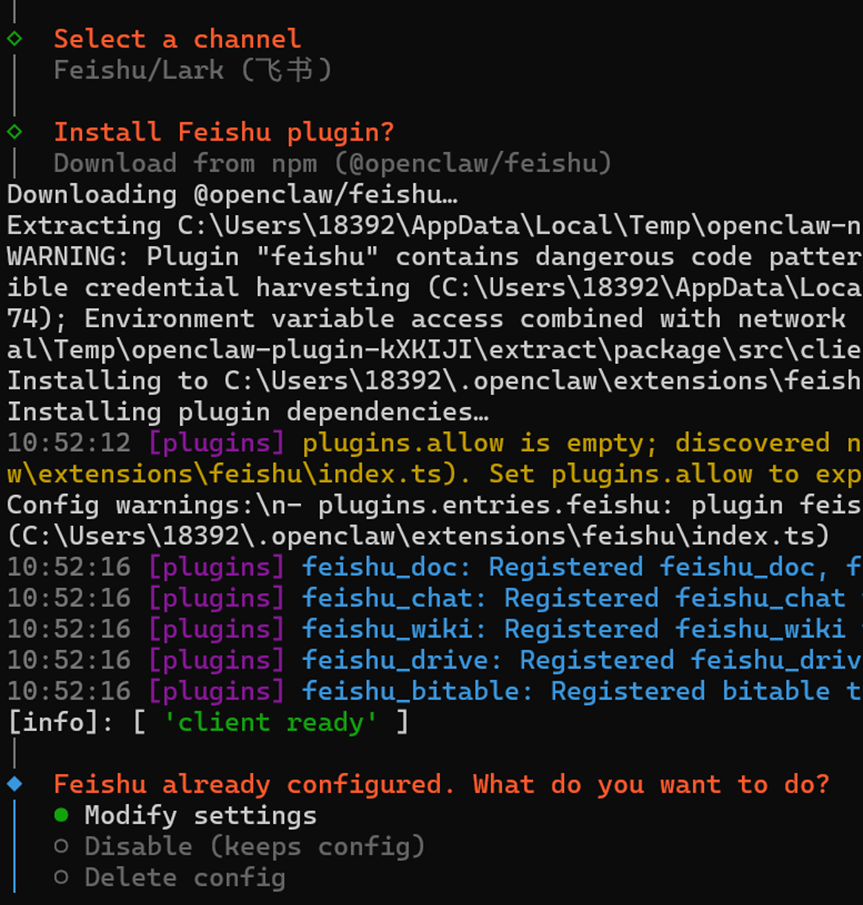
选择feishu,它会自动下载一些依赖,我这里是已经安装好。
在这里插入图片描述
在这里插入图片描述

使用openclaw gateway启动服务发现有异常信息,这属于正常现象,因为此步骤会安装一些openclaw接入飞书的必要包,但是现在启动服务还是无法把两者连起来,因为还需要安装额外的插件。

在这里插入图片描述

3.2 安装飞书插件

飞书官方推荐操作手册地址:https://www.feishu.cn/content/article/7613711414611463386,本人比较推荐手动安装,我们可以依次执行如下指令:

#进入 OpenClaw 安装目录下的飞书插件文件夹
cd "D:\Node_js\node-v24.14.0-win-x64\node_modules\openclaw\extensions\feishu"

#做验证,确认路径
pwd

#使用淘宝镜像安装飞书 SDK
npm install @larksuiteoapi/node-sdk --registry=https://registry.npmmirror.com

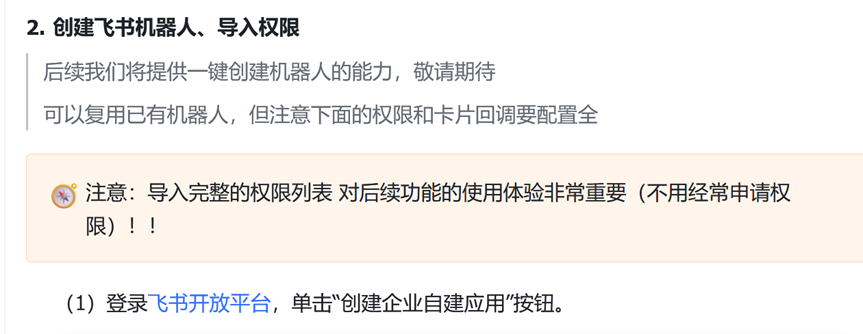
3.3 配置机器人

创建机器人的操作飞书官方文档写的非常详细https://www.feishu.cn/content/article/7613711414611463386 ,这里就不再赘述了。
在这里插入图片描述

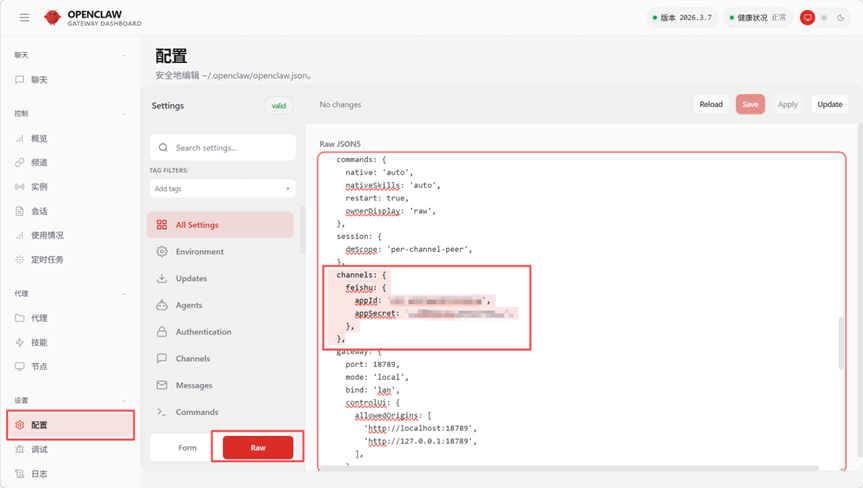
3.4 将机器人密钥添加至openclaw

已经配置好Channels后我们能够在配置文件内找到channels面板的信息,需要将appId和appSecret修改为自己的,可以直接复制如下代码:

  channels: {
    feishu: {
      appId: '你的appID',
      appSecret: '你的appSecret',
    },
  },
在这里插入图片描述

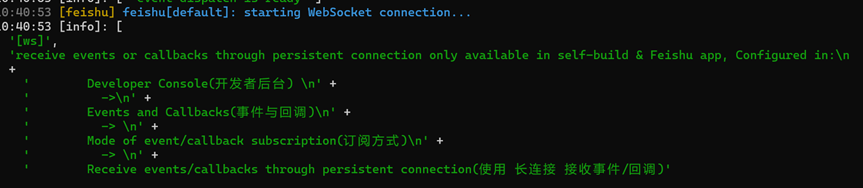
3.5 重启openclaw服务

执行指令openclaw gateway restart重启服务,如果看到如下信息就表示连接飞书成功。
在这里插入图片描述

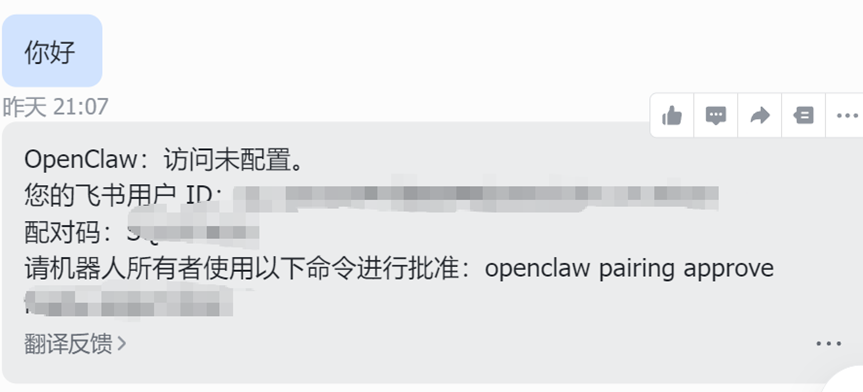
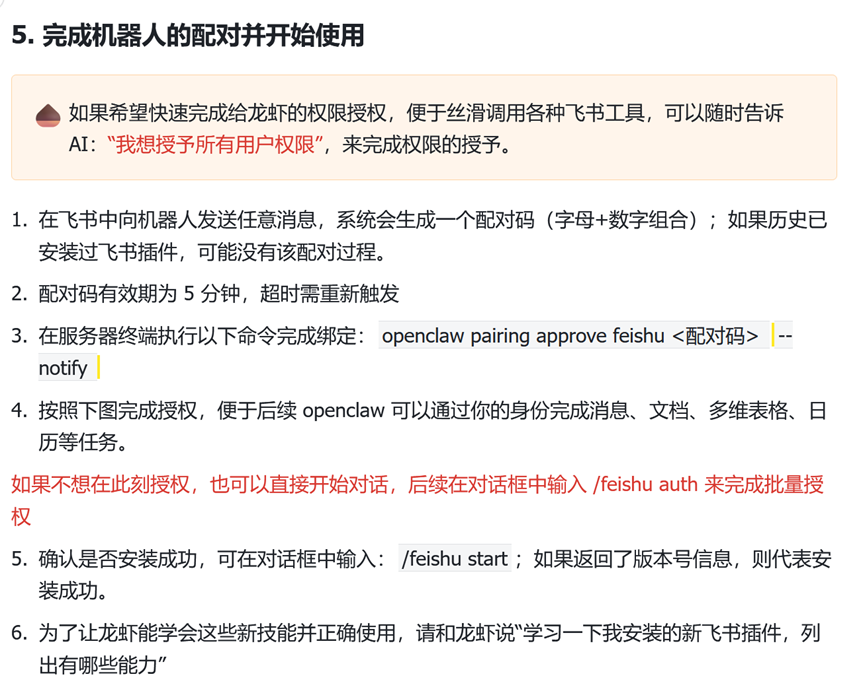
初次对话它会要求给一个配对码,按照指示重开一个控制台执行即可。
在这里插入图片描述

官方还推荐了另外一种配对方式。
在这里插入图片描述

4 Skills(现在还没有遇到真实的应用场景,遇到了再写)

###值得注意的事情

配置Ollama本地服务后,可能出现它不回复的情况,或者它的回复及其缓慢,可以考虑按照如下顺序进行排查。
1.检查硬件。保证电源接通,不接电的话一般GPU是跑不起来的。

2.更换模型。如正文所示,不同模型的大小不同,参数越多,模型运行时消耗的资源就越多,可能出现GPU满、内存满、CPU满各种情况,可以从最小的2b左右的模型开始,看看哪个能够在规定时间内给予回复,可以通过风扇的声音判断你的程序是否在工作。

3.检查openclaw配置文件。根据硬件设置本地模型的contextWindow和maxTokens,两者过大会导致模型加载时间长,本地及其可能运行不起来;两者设置过小,机器人可能像一个呆瓜。

4.检验Ollama服务。本人在Ollama这个软件内运行30b的模型是它能够很快给予回复,但是将Ollama的服务提供给openclaw时,有时会出现超时的现象,先断开openclaw,单独访问Ollama的服务(问一下AI),跑的通则进入下一步检查,否则重置Ollama。

OpenClaw(原Clawdbot/Moltbot)本地部署快速指南 支持Telegram、Slack、Discord、iMessage等多平台接入,通过配置文件或环境变量填写对应平台的Token,配置后执行。支持对接OpenAI、Anthropic、阿里云百炼等云端模型,也可搭配Ollama使用本地模型。默认仅允许已配对用户交互,群聊场景建议开启Docker沙箱模式,在配置文件设置。执行后跟随指引确认安全说明,进入QuickStart模式,默认网关端口为。可查看已加载模型,通过绑定的通讯通道发送测试指令,响应正常即部署完成。,限制非主会话操作权限,提升安全性。 阅读详情

相关推荐

OpenClaw 完整部署教程

版本:OpenClaw 2026.2.13更新日期:2026-02-26适用系统:Linux (Ubuntu/Debian/CentOS)

qq_39436086的博客 2309

本地部署OpenClaw安装配置使用

后面详细了解了下,这个功能其实就是一个npm包,不用买单独的云服务器。作为程序员,可以用的服务器可是有一堆,或者自己开个虚拟机在上面安装就行了。官网地址: https://github.com/openclaw/openclaw1.安装npm(第一种安装方式)首先你得安装22.0以上版本的npm,此版本的npm不支持在类似centos7的低版本系统中运行。例如,以下我是在centos8系统安装的。# centos8、ubuntu22等系统用高版本的2.安装openclaw。

qq_31292011的博客 4万+

OpenClaw与Ollama本地大模型部署指南

大型语言模型(LLM)的本地部署是当前AI工程领域的重要趋势,它解决了云端服务的Token限制和隐私顾虑问题。通过OpenClaw框架与Ollama工具的组合,开发者可以在本地环境高效运行开源大模型。OpenClaw提供统一的模型网关和扩展机制,而Ollama则专注于优化本地模型的硬件利用率和内存管理。这种方案特别适合需要处理敏感数据、长文本分析或高频调用的场景。采用GGUF量化格式和分层加载策略,即使在消费级GPU上也能流畅运行70亿参数级别的模型。本地部署不仅提升了响应速度,还大幅降低了长期使用成本,为

weixin_29052717的博客 332

OpenClaw部署教程(不废话、简单直接可执行)

openclaw部署教程

快乐江湖的博客 3万+

【OpenClaw从入门到精通】第10篇:OpenClaw生产环境部署全攻略:性能优化+安全加固+监控运维(2026实测版)

本文聚焦OpenClaw从测试环境走向生产环境的核心痛点,围绕“性能优化、安全加固、监控运维”三大维度展开实操讲解。先明确生产环境硬件/系统选型标准,再通过硬件层资源管控、模型调度策略、缓存优化等手段提升响应速度(实测响应效率提升50%+);接着从网络、权限、数据三层构建安全防护体系,集成火山引擎安全方案拦截高危操作;最后落地TenacitOS可视化监控与Prometheus告警体系,配套完整故障排查清单和虚拟实战案例。全文所有配置、代码均经实测验证,兼顾新手入门实操性和进阶读者的生产级部署需求。

专注于人工智能、软件开发、工控自动化、工厂数字化及智能化等领域,希望和大家共同进步! 3396

SOC设计必看!Tessent DRC检查中最容易踩的5个坑(附解决方案)

本文针对SOC设计中Tessent DRC检查的常见问题,详细分析了5个最易忽视的陷阱,包括时钟域交叉、扫描链虚连、多电压域规则等,并提供专业解决方案。特别针对芯片设计中的DFT验证难点,分享了经过验证的调试方法和Tessent工具使用技巧,帮助工程师提升DRC检查效率。

weixin_29280657的博客 491

openclaw云端+本地模型部署简易指南:TaoToken统一Key接入与NodeJs验证

openclaw 混合部署实战:在 openclaw.json 里同时配置 TaoToken 云端通道与本地 Ollama,用统一 Key 管理多模型,再用一段 NodeJs 脚本验证两条链路。TaoToken 兼容 OpenAI 协议,模型 ID 以「供应商/模型名」区分,改 primary 一行即可切换云端与本地。官网 https://taotoken.net/?utm_source=taotoken_aicg_blog_end

weixin_28787801的博客 153

28-基于STM32单片机的便携式健康监测系统设计与实现(程序+原理图+元件清单)

本文详细介绍了基于STM32单片机的便携式健康监测系统设计与实现,该系统集成MAX30102光电传感器和MSP20压力传感器,实时监测心率、血氧和血压等关键生理指标。通过STM32F103C8T6主控芯片和HC-05蓝牙模块,实现数据采集、处理及无线传输,具有便携性高、操作简便等特点,适用于家庭健康监护和户外运动场景。

weixin_29191669的博客 416

Ubuntu极速部署OpenClaw完全指南(本地模型+DeepSeek)

OpenClaw 给是一个开源、可自托管的 AI 助手平台,原生支持 Ollama 本地模型和 DeepSeek 等云端 API,让你在隐私与性能之间自由切换。本文记录了我在 Ubuntu 上从零部署 OpenClaw 的全过程——踩过的坑、优化后的配置,一并进行分享。无论你是想搭建一个完全离线的私人助手,还是追求顶级大模型的推理能力,这篇指南都能帮你少走弯路,快速用起来。

盼小辉丶的博客 2544

计算机模拟爆破过程,基于LSDYNA岩石爆破模拟建模分析

原标题:基于LSDYNA岩石爆破模拟建模分析 Ls Dyna岩石爆破模拟仿真作者:dyna_focus擅长领域:dyna/abaqus/hypermesh一、 数值模型的建立1.1 单元及算法的选择岩石,炸药,空气都采用solid164实体单元。岩石采用常应力实体单元,该种单元属于纯粹的lagrange算法,该种算法单元网格附着在材料上,随着材料的流动而产生单元网格的变形,但是在结构变形巨大时,有...

weixin_29494379的博客 7292

保姆级教程:用Vue3+Element Plus快速搭建Flowable流程定义管理后台界面

本文提供了一份详细的Vue3+Element Plus教程,指导开发者快速搭建Flowable流程定义管理后台界面。从项目初始化、核心页面设计到响应式数据处理,全面覆盖前端开发关键步骤,帮助提升企业级应用开发效率。

weixin_42662293的博客 471

OpenClaw 部署全攻略:本地VS云端 一篇文章讲透

在 AI 爆发的今天,真正的差距早就不是“用不用 AI”,而是“能不能把 AI 变成你专属的生产力系统”。当你拥有了一个可以无限扩展的 Agent 助理,你就拥有了一个 24 小时不知疲倦的超级杠杆。停止观望,去落地,去实战,才是我们在这一波技术浪潮中真正的破局之道。老规矩,一键三连 后台私【0219】 进群一起交流,大部分你遇到的问题群里都有解决方案,每日分享各种前沿AI最新玩法,我们群里见~别拿OpenClaw当陪聊!接入Seedance ,打字直出成品视频全网首发!

qq_20124743的博客 4013

手把手教你学simulink(90.1)--直流电动机实例:基于Simulink的基本模型的直流电动机(DC Motor)建模

直流电动机(DC Motor)因其结构简单、控制方便和良好的调速性能,广泛应用于各种工业自动化、机器人技术、家用电器以及航空航天等领域。为了更好地理解和应用直流电动机的工作原理及其控制系统,本项目旨在通过Simulink对直流电动机进行基本模型的建模与仿真。

MHD0815的博客 430

OpenClaw 完整部署(云端模型+本地模型) + 接入飞书指南

OpenClaw 完整部署(云端模型+本地模型) + 接入飞书指南

m0_46168848的博客 3661

【华为OD机试真题】6、数组去重和排序 | 机试真题+思路参考+代码解析(C++、Java、Py、C语言、JS)

题目描述 >给定一个乱序的数组,删除所有的重复元素,使得每个元素只出现一次,并且按照出现的次数从高到低进行排序,相同出现次数按照第一次出现顺序进行先后排序

KJ.JK 3880

CDD数据库文件制作(三)——服务配置(0x10)

根据诊断调查表进行每一步配置的详细操作,与背后逻辑解释 1.会话切换配置 1.1.根据诊断调查表进行信息提取(0x1001) 1.2.会话转换配置(0x1001) 1.3.根据诊断调查表进行信息提取(0x1002) 1.4.会话转换配置(0x1002) 1.5.根据诊断调查表进行信息提取(0x1003) 1.6.会话转换配置(0x1003) 1.7.会话切换配置完成后效果图 2.安全等级配置信息提取 2.1.安全访问配置(0x1001) 2.2.安全访问配置(0x1002) 2.3.安全访问配置(0x100

LOVE135149的博客 5829

【OpenClaw】本地部署的OpenClaw对接本地部署的大模型(以DeepSeek为例),实现Token自由!

本文介绍了如何本地部署OpenClaw对接DeepSeek大模型,实现免费使用。核心是通过Ollama将DeepSeek封装为OpenAI兼容API服务,再在OpenClaw中配置自定义提供者指向本地端点。文章详细提供了安装步骤,包括Ollama环境搭建、DeepSeek模型部署、OpenClaw配置以及验证方法,并给出企业级优化建议和常见问题解决方案。该方法避免了云端API调用费用,适合私有化部署场景,强调确保端口互通、跨域配置和模型ID一致性等关键要点。

jjh0855的博客 5504

下载MNIST数据集并使用python将数据转换成NumPy数组(源码解析)

下载MNIST数据集并使用python将数据转换成NumPy数组首先来分析init_mnist函数接下来继续分析load_mnist函数实现数据集转换的python脚本的代码显示MNIST图像并确认数据 下载MNIST数据集并将数据转换成NumPy数组的Python脚本里面最重要的就是load_mnist函数,其他项目想要调用数据集的话,就可以调用load_mnist函数,得到一个字典类型的数据,字典的值是一个Numpy数组。 这些过程是如何实现的,现在开始逐字逐句分析源码: 在load_mnist函数中第

及时总结 4257

OpenClaw 从本地到云端:阿里云百炼免费模型配置实战指南

如果你已经在 Mac 开发机上成功配置了 OpenClaw 和本地 Ollama 模型(如 qwen2.5:7b),那么恭喜你已经完成了“养虾”的第一步。本地模型虽然免费、隐私、无限制,但受限于硬件性能(尤其是 Mac 上 7B 模型通常只能跑 4bit 量化版),在处理复杂任务、工具调用准确性上,与云端大模型确实存在差距。 这时候,阿里云百炼平台的云端模型就成为了完美的补充——推理速度更快,新用户还享有 90 天免费额度,让你零成本体验更强大的 AI 能力。本文将基于你已有的本地模型配置经验,详细介绍如

明月专栏 2224

最新的sdio 4.0 spec 协议标准 带书签 高清完整PDF版

Part-E1-SDIO-Specification-Ver4.00-Final-120220.pdf:最新的sdio 4.0 spec 协议标准 带书签 高清完整PDF版,包括SDIO 接口的外设,SDIO 接口官方协议等。

复分析 阿尔福斯(Ahlfors) 第三版答案 英文

答案分为十章,有部分习题没有答案,全英文复分析阿尔福斯(Ahlfors) 第三版答案

本地部署 vs 云端:OpenClaw 隐私安全机制深度拆解

摘要: OpenClaw的本地与云端部署模式在数据隐私与安全方面存在显著差异。本地部署提供100%数据主权,适合金融、医疗等高敏感场景,但需自建防护体系;云端部署依赖服务商基础设施,适合资源有限的团队,但存在数据跨境风险。安全防护需结合数据敏感度、合规要求和技术能力选择,同时强化操作规范。核心在于权衡数据控制权与使用便捷性,确保隐私安全。

码路同行 915

WINCC7.3破解文件

WINCC7.3硬件够破解文件,有需要的下载!WINCC7.3硬件够破解文件,有需要的下载!

企业级openclaw本地私有化部署与云端部署的区别

企业级openclaw本地私有化部署与云端部署的区别 OpenClaw 是一款能将各种大模型(如 GPT、DeepSeek、Claude 等)变成“私人管家”的智能体工具,它可以连接微信、飞书、Telegram等平台帮你自动处理任务。 本地私有化部署:把这位“管家”请到公司住。 云端部署:把这位“管家”租住在专业的酒店(云服务器)里,你随时通过网络联系他。

Ai大模型,odoo,idempiere,metasfresh,低代码,ecshop数据采集发布接口,zencart,lightinthebox,shopex 数据采集接口 717

TMS_WebGMaps_1.9.8.0_Full_Source

TMS_WebGMaps_1.9.8.0_Full_Source 全源码 delphi cbuilder

OpenClaw本地部署VS云端部署:为什么你的AI助手不能“动手”?

技术世界充满了权衡与选择。OpenClaw的本地与云端之争,本质上是能力与便利性的取舍。理解了背后的物理隔离、权限模型和网络架构,你就能更明智地做出决策。希望这篇文章能帮到你。如果你也在折腾OpenClaw,欢迎在评论区分享你的经验和问题,我们一起交流进步!

Bruce_xiaowei的博客 1265

OpenClaw 云端迁移至本地部署指南

可以,但不推荐,因为会共享同一份数据目录(如果用同一个 state dir),会导致状态混乱。中的模型配置是否正确。如果是云端专用的 API 地址(如内网地址),本地无法访问,需要更改为公网可用的端点。中的 API Key 会一起迁移过来,无需重新配置。,其中 workspace + skills 是核心,logs 可排除。如果你不需要完整迁移(比如只想要记忆和配置),可以只打包部分目录。上传到 OSS/S3/GCS,本地下载(适合网络不稳定的情况)。适用于只想迁移核心记忆和配置,不迁移会话历史的情况。

2501_94678170的博客 563

【OpenClaw】4. 云端部署 QClaw 实战完全指南

QClaw是由腾讯基于OpenClaw开源生态打造的本地化AI助手,支持微信/QQ等即时通讯工具远程操控电脑。它具备文件处理、内容创作、开发辅助等5000+技能,通过简单的扫码绑定即可使用。本文详细介绍了QClaw的安装部署流程,包括环境要求、下载安装、微信/QQ接入配置等步骤,帮助用户3分钟内完成设置并通过聊天工具远程执行各类办公任务。QClaw特别适合需要远程办公、内容创作或自动化处理的用户群体。

youcans的博客 2168

Windows 本地运行 OpenClaw 调用自己部署的云端 Qwen3模型实战教程

对于很多 AI 爱好者来说,想在本地拥有一个强大的 AI 助手,但受限于本地硬件配置,无法运行大模型,怎么办?本文将介绍一种本地客户端 + 云端算力的解决方案:使用OpenClaw作为本地界面,通过SSH 隧道连接云服务器上运行的模型,实现本地流畅使用大模型的目的。

yh_secret的博客 758

OpenClaw(小龙虾)本地部署 vs 云端部署:全方位对比与选型指南

OpenClaw 是一款开源的 AI 音乐生成智能体,因其图标和项目名称被社区亲切地称为"小龙虾"。它能够帮助用户自动生成音乐作品,降低音乐创作门槛,深受音乐人、开发者和 AI 爱好者的喜爱。本地部署和云端部署。本地部署是指在个人电脑或本地服务器上安装和运行 OpenClaw,所有计算任务都在本地硬件上完成。云端部署是指将 OpenClaw 部署在云服务器上(如腾讯云 Lighthouse、阿里云 ECS 等),通过网络访问服务。本地部署云端部署一句话总结适合长期深耕的技术玩家。

m0_74245888的博客 1100
上一篇: Mysql8设置加密规则连接Navicat,将caching_sha2_password改为mysql_native_password
进击的墨菲特
博客等级 码龄8年 390粉丝 26原创
评论
成就一亿技术人!
拼手气红包6.0元
还能输入1000个字符
 
 条评论被折叠 查看
添加红包

请填写红包祝福语或标题

个

红包个数最小为10个

元

红包金额最低5元

当前余额3.43元 前往充值 >
需支付:10.00元
成就一亿技术人!
领取后你会自动成为博主和红包主的粉丝 规则
hope_wisdom
发出的红包

打赏作者

进击的墨菲特

你的鼓励将是我创作的最大动力

¥1 ¥2 ¥4 ¥6 ¥10 ¥20
扫码支付:¥1
获取中
扫码支付

您的余额不足,请更换扫码支付或充值

打赏作者

实付元
使用余额支付
点击重新获取
扫码支付
钱包余额 0

抵扣说明:

1.余额是钱包充值的虚拟货币,按照1:1的比例进行支付金额的抵扣。
2.余额无法直接购买下载,可以购买VIP、付费专栏及课程。

余额充值