



📌 关注后可第一时间获取C++/Qt/算法干货更新
🌟
引言:为什么我们需要版本控制?
在日常工作或学习中,你是否遇到过以下场景?
- 编写文档时,为了防止丢失或误改,不得不保存多个版本:
报告-v1.docx 报告-v2.docx 报告-最终版.docx 报告-真最终版.docx 报告-打死不改版.docx - 随着版本增多,完全记不清每个版本到底修改了什么内容
- 代码开发过程中,想回退到某个历史版本却无从下手
- 多人协作时,代码冲突让你头疼不已
如果你有以上烦恼,那么Git就是你需要的解决方案!Git是目前最流行的分布式版本控制系统,不仅可以帮助你管理代码版本,还能高效协调团队协作。
一、Git是什么?
1.1 版本控制系统简介
版本控制系统(Version Control System) 是一种记录文件内容变化,以便将来查阅特定版本修订情况的系统。简单来说,就是一个“时光机”,可以让你:
- 查看文件的修改历史
- 回退到任意历史版本
- 比较不同版本之间的差异
- 多人协同编辑同一文件
1.2 Git的独特优势
与其他版本控制系统相比,Git有以下突出特点:
| 特性 | 说明 |
|---|---|
| 分布式 | 每个开发者都有完整的版本库,不依赖中央服务器 |
| 速度快 | 大部分操作在本地完成,响应迅速 |
| 强大的分支管理 | 创建、切换、合并分支只需瞬间完成 |
| 完整性保证 | 所有内容通过SHA-1哈希校验,确保数据完整性 |
1.3 Git能跟踪什么文件?
需要特别注意:Git主要跟踪文本文件的变化(如代码、配置文件、文档等)。对于图片、视频等二进制文件,Git只能知道文件大小改变了,但无法知道具体内容变化。
# Git可以清晰告诉你文本文件的修改
# 例如:在第5行添加了"hello",在第8行删除了"world"

# 但对于图片,只能显示类似这样的信息:
# image.jpg | Bin 120893 -> 135789 bytes
二、Git安装与配置
2.1 安装Git
Linux系统(Ubuntu/Debian)
# 检查是否已安装
git --version

# 如果未安装,使用以下命令安装
sudo apt update
sudo apt install git -y
Linux系统(CentOS/RHEL)
sudo yum install git -y
Windows系统
- 访问Git官网下载安装程序:https://git-scm.com/download/win
- 按照向导默认安装即可
- 安装完成后,在开始菜单找到"Git Bash"即可使用
macOS系统
# 使用Homebrew安装
brew install git

# 或从官网下载安装包
2.2 首次配置Git
安装完成后,第一件事就是配置你的身份信息,这样提交代码时就能知道是谁的贡献:
# 设置全局用户名(--global表示对所有仓库生效)
git config --global user.name "你的名字"

# 设置全局邮箱
git config --global user.email "你的邮箱@example.com"

# 查看所有配置
git config --list

# 查看特定配置
git config user.name
为什么需要配置这些信息?
每次提交代码时,Git都会记录作者信息。在团队协作中,这有助于追溯每行代码的修改者。
2.3 配置编辑器(可选)
如果你习惯使用特定编辑器,可以配置Git默认编辑器:
# 设置VSCode为默认编辑器
git config --global core.editor "code --wait"

# 设置Vim为默认编辑器
git config --global core.editor "vim"

# 设置Sublime Text
git config --global core.editor "subl -n -w"
三、Git核心概念:三区一库
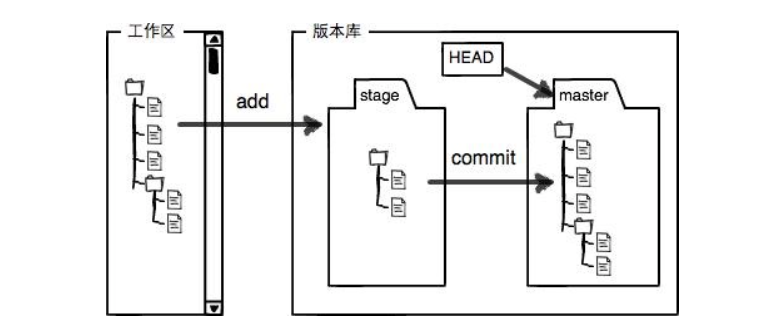
理解Git的工作原理,首先要掌握三个核心区域的概念:
3.1 工作区(Working Directory)
就是你电脑上能看到的目录,比如你的项目文件夹。在这里你可以随意修改文件。
3.2 暂存区(Staging Area/Index)
可以理解为一个“缓存区域”,暂时存放你的改动。只有添加到暂存区的修改才会被提交。
3.3 版本库(Repository)
真正存储项目历史的地方,位于.git目录中。每次提交都会在版本库中生成一个永久的快照。
3.4 三者关系图解
┌─────────────────┐    git add    ┌─────────────────┐    git commit   ┌─────────────────┐
│                 │ ────────────> │                 │ ──────────────> │                 │
│    工作区        │               │    暂存区        │                 │    版本库        │
│  (你修改文件的地方) │               │ (临时存储修改)   │                 │ (永久存储历史)    │
│                 │ <──────────── │                 │                 │                 │
└─────────────────┘   git checkout └─────────────────┘                 └─────────────────┘
四、第一个Git仓库实践
4.1 创建本地仓库
让我们通过实际操作来理解这些概念:
# 1. 创建一个项目目录
mkdir my-first-project
cd my-first-project

# 2. 初始化Git仓库
git init

# 输出:Initialized empty Git repository in /path/to/my-first-project/.git/

# 3. 查看隐藏的.git目录
ls -la

# 你会看到:
# drwxr-xr-x   3 user  staff   96 Jan  1 12:00 .
# drwxr-xr-x  10 user  staff  320 Jan  1 12:00 ..
# drwxr-xr-x  10 user  staff  320 Jan  1 12:00 .git  # Git仓库目录
重要提示:.git目录是Git的"数据库",不要手动修改里面的内容!
4.2 添加文件到版本控制
# 1. 创建一个README文件
echo "# 我的第一个Git项目" > README.md
echo "这是一个学习Git的示例项目" >> README.md

# 2. 查看文件状态
git status

# 输出:
# On branch master
# Untracked files:
#   (use "git add <file>..." to include in what will be committed)
#     README.md
# nothing added to commit but untracked files present (use "git add" to track)

# 3. 将文件添加到暂存区
git add README.md

# 或者添加所有文件
# git add .

# 4. 再次查看状态
git status

# 输出:
# On branch master
# Changes to be committed:
#   (use "git restore --staged <file>..." to unstage)
#     new file:   README.md
4.3 提交更改
# 提交到版本库(-m参数添加提交信息)
git commit -m "添加项目说明文档"

# 输出:
# [master (root-commit) abc1234] 添加项目说明文档
# 1 file changed, 2 insertions(+)
# create mode 100644 README.md

# 查看提交历史
git log

# 输出:
# commit abc1234567890abcdef1234567890abcdef1234 (HEAD -> master)
# Author: 你的名字 <你的邮箱@example.com>
# Date:   Mon Jan 1 12:00:00 2024 +0800
#
#     添加项目说明文档
提交信息的重要性:好的提交信息应该清晰说明本次修改的目的,例如:
fix: 修复登录页面样式问题(修复bug)feat: 添加用户注册功能(新增功能)docs: 更新API使用文档(文档更新)refactor: 重构用户验证逻辑(代码重构)
五、查看与比较修改
5.1 查看文件状态
# 修改README.md文件
echo "## 新增功能列表" >> README.md
echo "1. 用户登录" >> README.md

# 查看哪些文件被修改了
git status

# 输出:
# On branch master
# Changes not staged for commit:
#   (use "git add <file>..." to update what will be committed)
#   (use "git restore <file>..." to discard changes in working directory)
#     modified:   README.md
5.2 查看具体修改内容
# 查看工作区与暂存区的差异
git diff

# 查看工作区与最新提交的差异
git diff HEAD

# 查看特定文件的差异
git diff README.md

# 输出示例:
# diff --git a/README.md b/README.md
# index 1234567..89abcde 100644
# --- a/README.md
# +++ b/README.md
# @@ -1,2 +1,4 @@
#  # 我的第一个Git项目
#  这是一个学习Git的示例项目
# +## 新增功能列表
# +1. 用户登录
5.3 简洁的日志查看
# 单行显示提交历史
git log --oneline

# 图形化显示分支历史
git log --graph --oneline --all

# 显示最近3次提交
git log -3

# 自定义格式显示
git log --pretty=format:"%h - %an, %ar : %s"
六、撤销修改的三种场景
6.1 场景一:撤销工作区的修改(未add)
# 意外修改了文件,想恢复原状
git checkout -- README.md

# 或者使用更新的命令
git restore README.md
6.2 场景二:撤销暂存区的修改(已add但未commit)
# 1. 将文件从暂存区撤回工作区
git reset HEAD README.md

# 或使用新命令
git restore --staged README.md

# 2. 如果需要,再撤销工作区的修改
git checkout -- README.md
6.3 场景三:撤销提交(已commit)
# 查看提交历史,获取commit id
git log --oneline

# 回退到上一个版本(保留修改内容在工作区)
git reset --soft HEAD^

# 回退到上一个版本(保留修改内容在暂存区和工作区)
git reset --mixed HEAD^  # 默认选项

# 彻底回退到上一个版本(丢弃所有修改)
git reset --hard HEAD^

# 回退到指定版本
git reset --hard abc1234
注意:--hard选项会永久丢弃工作区和暂存区的修改,使用前请确保已备份重要代码!
七、Git的"后悔药":reflog
如果不小心回退错了版本,可以使用git reflog找回"丢失"的提交:
# 查看所有操作记录
git reflog

# 输出:
# abc1234 (HEAD -> master) HEAD@{0}: commit: 添加新功能
# def5678 HEAD@{1}: reset: moving to HEAD^
# abc1234 HEAD@{2}: commit: 添加新功能
# ghi9012 HEAD@{3}: commit: 初始化项目

# 恢复到指定操作
git reset --hard HEAD@{2}
八、高效使用Git的小技巧
8.1 别名配置
# 设置常用命令的别名
git config --global alias.st status
git config --global alias.ci commit
git config --global alias.br branch
git config --global alias.co checkout
git config --global alias.lg "log --oneline --graph --all"

# 使用别名
git st    # 相当于 git status
git ci -m "提交信息"  # 相当于 git commit -m "提交信息"
8.2 忽略不需要版本控制的文件
创建.gitignore文件,告诉Git哪些文件不需要跟踪:
# 忽略所有.class文件
*.class

# 忽略日志文件
*.log

# 忽略依赖目录
node_modules/
vendor/

# 忽略IDE配置文件
.vscode/
.idea/
*.swp

# 忽略系统文件
.DS_Store
Thumbs.db

# 忽略环境配置文件(通常包含敏感信息)
.env
config/database.yml
九、实战练习:完整工作流
让我们通过一个完整示例巩固所学知识:
# 1. 创建新项目
mkdir git-practice
cd git-practice
git init

# 2. 创建并配置.gitignore
echo "node_modules/" > .gitignore
echo ".env" >> .gitignore

# 3. 创建项目文件
echo "console.log('Hello Git!')" > main.js
echo "# Git练习项目" > README.md

# 4. 查看状态
git status

# 5. 添加所有文件到暂存区
git add .

# 6. 提交更改
git commit -m "初始化项目,添加基础文件"

# 7. 修改文件
echo "// 新增一个函数" >> main.js
echo "function greet(name) {" >> main.js
echo "  return 'Hello, ' + name;" >> main.js
echo "}" >> main.js

# 8. 查看修改
git diff

# 9. 添加并提交
git add main.js
git commit -m "添加greet函数"

# 10. 查看历史
git log --oneline --graph
十、下一步学习方向
你已经掌握了Git的基础操作。我们将深入探讨:
- 分支管理:如何同时开发多个功能而不互相干扰
- 合并与冲突解决:多人协作时如何处理代码冲突
- 远程仓库:如何使用GitHub/Gitee进行团队协作
- 高级技巧:stash、rebase、cherry-pick等实用命令
常见问题解答
Q: 提交时写错了提交信息怎么办?
A: 使用 git commit --amend 修改最近一次提交信息。
Q: 如何完全删除某个文件的历史记录?
A: 使用 git filter-branch 或 git filter-repo,但需谨慎操作。
Q: Git和SVN有什么区别?
A: Git是分布式系统,每个开发者都有完整仓库;SVN是集中式,需要连接服务器。
Q: 什么时候应该提交代码?
A: 完成一个小的、完整的功能或修复时就可以提交,遵循"小步快跑"原则。
掌握了这些基础操作,你就已经超过了50%的Git初学者!记住:Git是一个工具,最好的学习方式就是在实际项目中不断使用。遇到问题不要怕,Google和git --help是你的好朋友。
欢迎关注交流!我们下篇见!





 扫一扫
扫一扫


 被折叠的 条评论
为什么被折叠?
被折叠的 条评论
为什么被折叠?
 到【灌水乐园】发言





