新增磁盘,磁盘扩容之-pv扩容

限时加码!20+主流AI编程工具免费用 购周边加赠Coding Plan Lite,Claude Code、Cursor等即刻畅享,学习进阶更高效! 阅读详情

今天在客户这边遇到需要我们协助调整系统分区

执行 lvextend -l +100%FREE /dev/mapper/vg00-lvroot的时候,

无法扩容,但是lsblk的时候还是能看到剩余还有850G
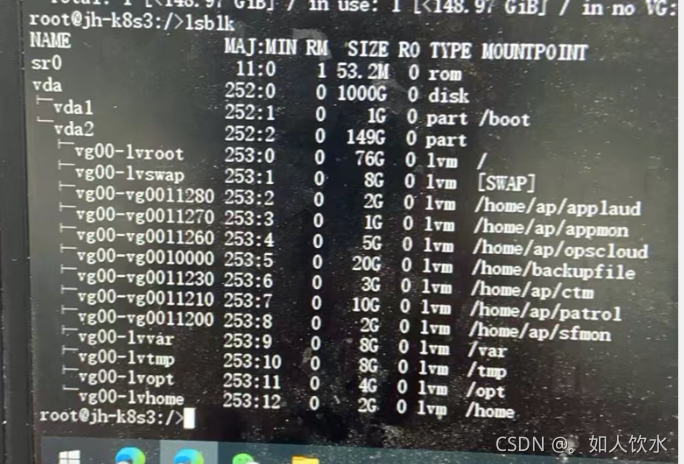
 到这边的时候,我就不理解了,于是百度了一下,告诉我要扩容pv。
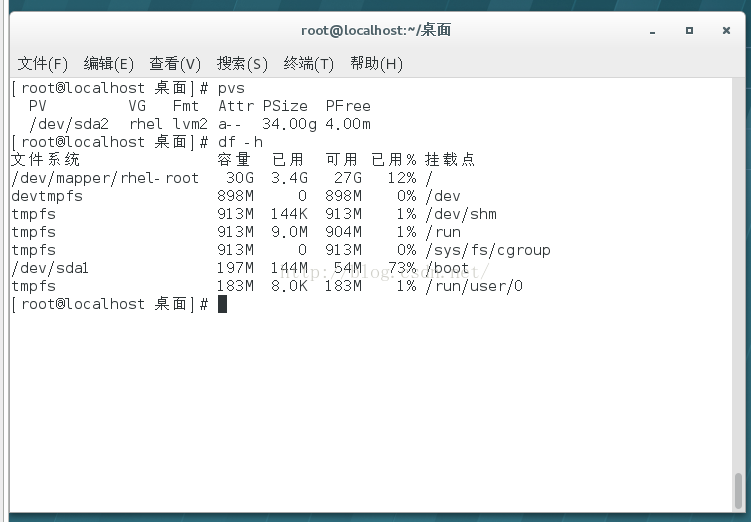
首先虚拟机下的硬盘默认是sata接口,那么新建一个sda3,大小为20G 
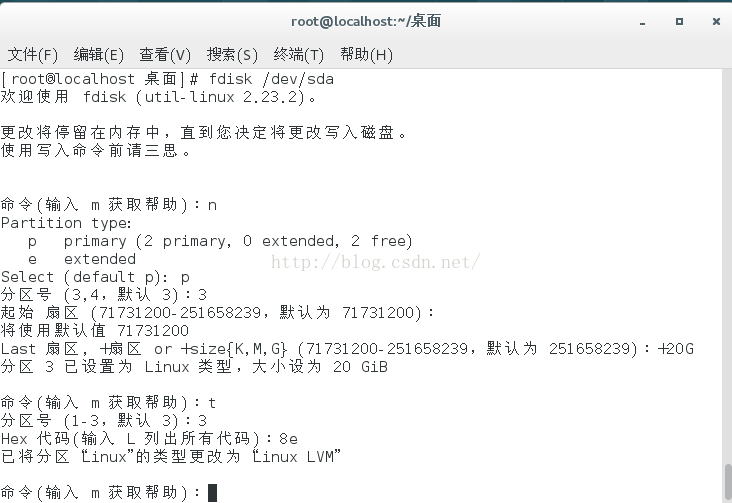
 执行w保存。
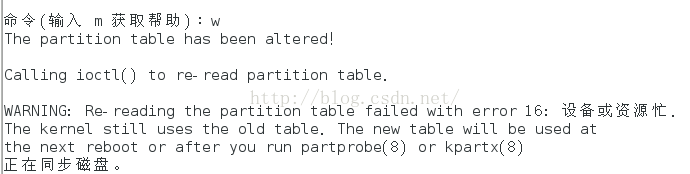
 执行partprobe效果图未截图

根据需要格式化磁盘 
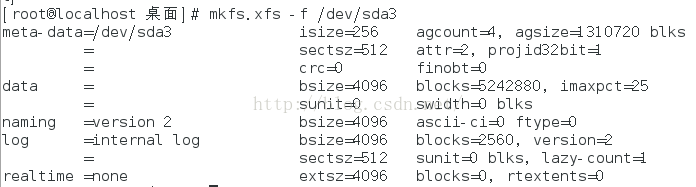
 格式化成功以后把sda3添加到PV里面去

 成功创建,结果如下

执行vgextend vg00 /dev/sda3

效果图忘记截图了

现在可以添加空间到LV里面去啦

然后就是xfs_growfs /dev/mapper/vg00-lvroot,让操作生效,再df -Th就是最终的结果了

扩容PV_alex34的博客-CSDN博客_扩容pv

Linux--LVM逻辑卷扩容 Linux LVM(逻辑卷管理)提供灵活的磁盘分区管理机制。本文介绍了LVM的核心概念(PV物理卷、VG卷组、LV逻辑卷)及其常用命令分类,包括PV创建/查看、VG扩展/缩减、LV扩容/缩容等操作。重点讲解了LVM逻辑卷扩容的完整步骤:添加新硬盘→刷新设备→创建PV→扩展VG→扩容LV→调整文件系统。文中提供了详细的命令示例和格式说明,帮助管理员动态管理存储空间而不需停机。 阅读详情

相关推荐

rook-ceph PV扩容

rook-ceph PV扩容 首先确认pod所在的node节点,如下: [root@master1 ~]# kubectl get po -n xntest redis-85c75fd7f4-h6h4h -o wide NAME READY STATUS RESTARTS AGE IP NODE NOMINATED NODE READINESS GATES redis-85c75fd7f4-h6h4h 1

xdbrcisco的博客 921

再谈Linux磁盘扩容pvresize直接扩容PV

前段时间写了关于VMware下LVM是否还具有优势的帖子,后边写了一个磁盘直接扩展partation的帖子,今天就写写最后剩下的一种情况。 其实前面帖子里边提到过现在好多人做pv的时候不给磁盘划分partation ,直接用整个磁盘创建PV。然后最近工作上就遇到一个需求,一个lv挂载到单独的目录下,现在需要给这个目录扩容,恰巧这个lv所在的vg是由一个单独磁盘做的PV组成的,然后工程师没看明白就直接fdisk了这个磁盘尝试创建partation,然后整个的pv vg lv信息都看不到了。 下面还是通过测

weixin_43939767的博客 2万+

k8s-pvc/pv扩容记录

本博客所有文章采用的授权方式为。

GGB_GG的博客 1844

LinuxLinux磁盘空间扩展

适用磁盘满后,对空间进行扩展

SmartDB开源项目作者:https://github.com/wenb1n-dev/SmartDB_MCP 1676

增加物理磁盘后给lvm扩容

一、识别新增磁盘: ls /sys/class/fc_host (会看到host1,host2…hostN,对每个host进行如下操作) echo “- - -” > /sys/class/scsi_host/host1/scan (中间是有空格的)!! echo “- - -” > /sys/class/scsi_host/host2/scan … echo “- - -” &...

ernest1000的博客 664

linux磁盘扩容

1.给虚拟机新增一块磁盘,为这块磁盘新建一个分区,挂载到新的目录下2.给虚拟机新增一块磁盘,为这块磁盘新建一个分区,扩容原目录3.扩容磁盘,为这块磁盘新建一个分区,扩容原目录4.扩容磁盘,不分区,扩容原目录。

weixin_45408836的博客 1473

LVM逻辑卷管理(LVM PV VG LV 理解,磁盘分区新增和删除、LVM创建、扩容、缩容、删除)

一、 LVM PV VG LV 理解 LVM是逻辑盘卷管理(Logical Volume Manager)的简称,是磁盘管理的一种工具,就目前基本上所有操作系统均支持。LVM是建立在硬盘和分区之上的一个逻辑层,来提高磁盘分区管理的灵活性。 通过LVM系统管理员可以轻松管理磁盘分区,如:将若干个磁盘分区连接为一个整块的卷组(volume group),形成一个存储池。管理员可以在卷组上随意创建逻辑卷组(logical volumes),并进一步在逻辑卷组上创建文件系统。管理员通过LVM可以方便的...

hjxloveqsx的博客 1万+

第二阶段【使用篇】09:Linux目录扩容、新建目录挂载磁盘PV、VG、LV】

Linux目录扩容、新建目录挂载磁盘PV、VG、LV】

weixin_40612128的博客 1230

linux下进行lvm分区及扩容

linux下进行lvm分区及扩容 简言之,LVM通过PV→VG→LV的层级设计,结合实用命令操作,实现了存储资源的高效与动态管理。

m0_61069946的博客 4588

Linux系统扩容根目录磁盘空间的操作方法/多块硬盘挂载到同一目录

Linux系统扩容根目录磁盘空间的操作方法/多块硬盘挂载到同一目录 前言 引用:https://www.cnblogs.com/fottencity/p/13358381.html 大佬写的很详细,对我这种小白很有帮助,再次特意记录一下。 -============================================== 前期环境 lsblk 查看磁盘情况和磁盘的分区 可以看到我们只有一块硬盘 即sda 现在模拟真实环境 新增一块硬盘 知识小课堂 - 什么是LVM? 在扩容前,我们需要大概

qq893210984的博客 2957

Linux使用总结之:磁盘扩容

磁盘扩容扫盘: 光纤(物理机一般是这种,有时没光纤FC卡会走网络) echo “1” > /sys/class/fc_host/host1/issue_lip 网络(虚拟机一般是这种) echo “- - -” > /sys/class/scsi_host/host0/scan 虚拟机挂载存储,可能不止一个 #for i in {0…16};do echo “- - -” > /...

运维呆子 的博客 1005

麒麟V10系统扩容centos7类似)

麒麟V10系统扩容centos7类似)

weixin_45686265的博客 747

Linux磁盘扩容详解

本文介绍了Linux系统磁盘扩容的三种方法:1)原磁盘扩容,通过fdisk或parted工具调整分区;2)添加新磁盘并新建挂载点;3)将新磁盘加入现有LVM逻辑卷。第一种方法需谨慎操作避免数据丢失,第二种需格式化分区并配置挂载,第三种通过LVM管理实现灵活扩容。每种方法都详细说明了操作步骤,包括分区调整、文件系统扩展等关键环节,并针对不同文件系统(ext/xfs)提供了相应命令。文章还特别提醒了交换分区UUID变更等注意事项,为Linux系统管理员提供了实用的磁盘扩容指导。

qq_33427869的博客 1550

6.服务器磁盘扩容Centos

思路: 查磁盘空间-创建分区-系统标识符改成Linux LVM-创建PV-增加VG容量-使用VG的新增容量-增加文件系统容量 1.df -h 【查看磁盘空间】 2.fdisk -l 【查看磁盘块】(新增磁盘会在这显示,若没插入则需插入后重启显示) (如/dev/sdb为新增磁盘,下面的/dev/sdb1不用去理会,并非参与该教程中) 3.fdisk /dev/sdb 【给新...

Pespi_Co1a的博客 730

linux机器新增磁盘分区后LVM

最近设备申请的新磁盘到了,但是没有被挂载;考虑到后期可能会机器磁盘扩容,决定使用LVM方式操作磁盘

2401_86359159的博客 1018

Centos 7如何进行磁盘扩容(创建新的逻辑卷并扩容)

前提条件:磁盘容量200G,扩容60G;目标:新建lvm,新增的60G挂载到/data步骤:创建分区–》新建PV–》新建/扩容VG–》创建LV。

weixin_47139540的博客 536

centos扩容lv_Linux-CentOS 7.4 LVM扩容根分区

1、 查看原始分区情况:# df -Th2、 vSphere Client中新增一块200G的磁盘用于扩容:3、 为新增磁盘分区,格式调整为LVM: # fdisk /dev/sdb --> n --> p --> 1 --> 回车 --> 回车 --> t --> 8e --> p --> w # partx /dev/sdb # fdis...

weixin_39620197的博客 144

centos7 对原有磁盘进行扩容详细版

centos7 对原有磁盘进行扩容详细版

weixin_47155314的博客 3599

Linux/centos扩容磁盘

自己在工作中遇到磁盘扩容的问题进行了汇总。按照我的命令可以一步一步执行,如果还想进行了解更深,需要了解什么是物理卷(pv)、逻辑卷、逻辑分组、逻辑分区等等。

liwei15889790675的博客 843
下一篇: 同一块盘下,不用新建pv,删除home下的空间,扩容到根目录下
。如人饮水
博客等级 码龄6年 1粉丝 4原创
评论
成就一亿技术人!
拼手气红包6.0元
还能输入1000个字符
 
 条评论被折叠 查看
添加红包

请填写红包祝福语或标题

红包个数最小为10个

红包金额最低5元

当前余额3.43前往充值 >
需支付:10.00
成就一亿技术人!
领取后你会自动成为博主和红包主的粉丝 规则
hope_wisdom
发出的红包
实付
使用余额支付
点击重新获取
扫码支付
钱包余额 0

抵扣说明:

1.余额是钱包充值的虚拟货币,按照1:1的比例进行支付金额的抵扣。
2.余额无法直接购买下载,可以购买VIP、付费专栏及课程。

余额充值