用idea创建java项目,并添加maven管理

1小时读完100篇文献的正确打开方式 各位同仁好,我是七哥。一个在高校里从事人工智能 相关领域研究,钻研用大模型AI实操的学术人。可以和七哥交流学术写作或Gemini、GPT、Claude 等大模型 学术实操相关问题,多多交流,相互成就,共同进步。文献阅读与整理一般都是最先开始、却也最容易被低估的一步。很多学术同仁一开始就陷入越读越多、越读越乱的状态:论文下载了一大堆,但真正能用来支撑自己观点的内容却始终难以提炼出来。一方面,我们需要通过文献了解该研究领域的整体发展脉络,把握当前学界已经讨论到什么程度; 阅读详情
第一步 创建项目

File—>New—>Project

到此步骤以后点击“Next”.
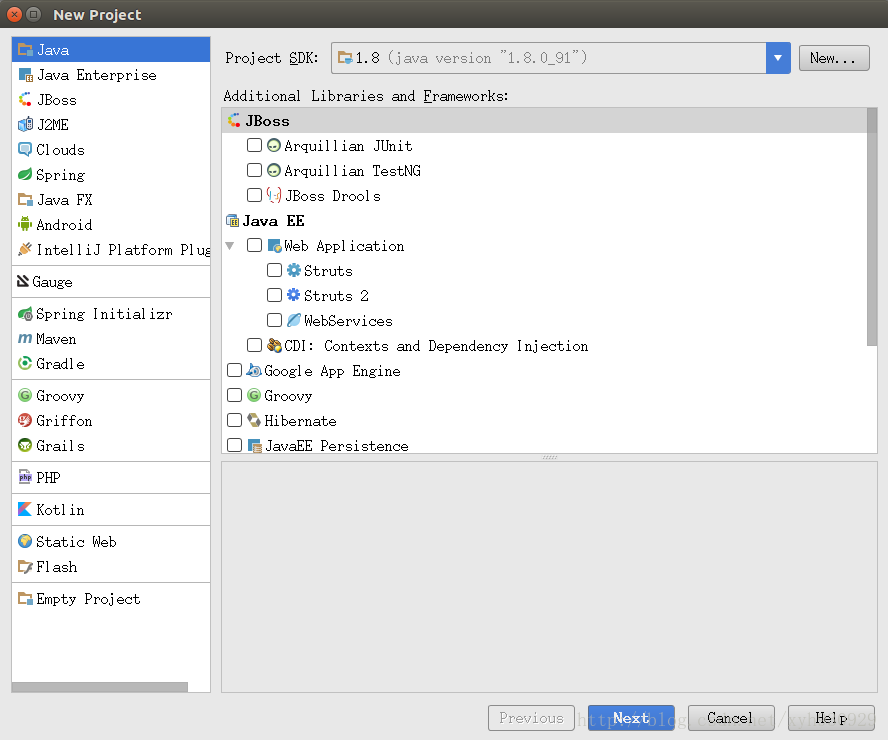
这里写图片描述

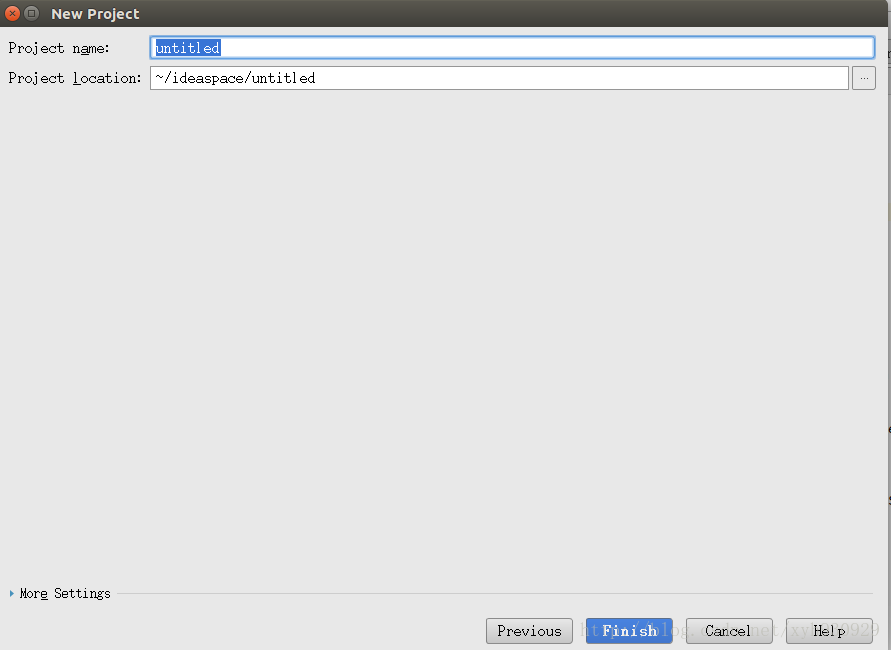
到这一步时,修改一下项目名称.
这里写图片描述

第二步 修改项目结构

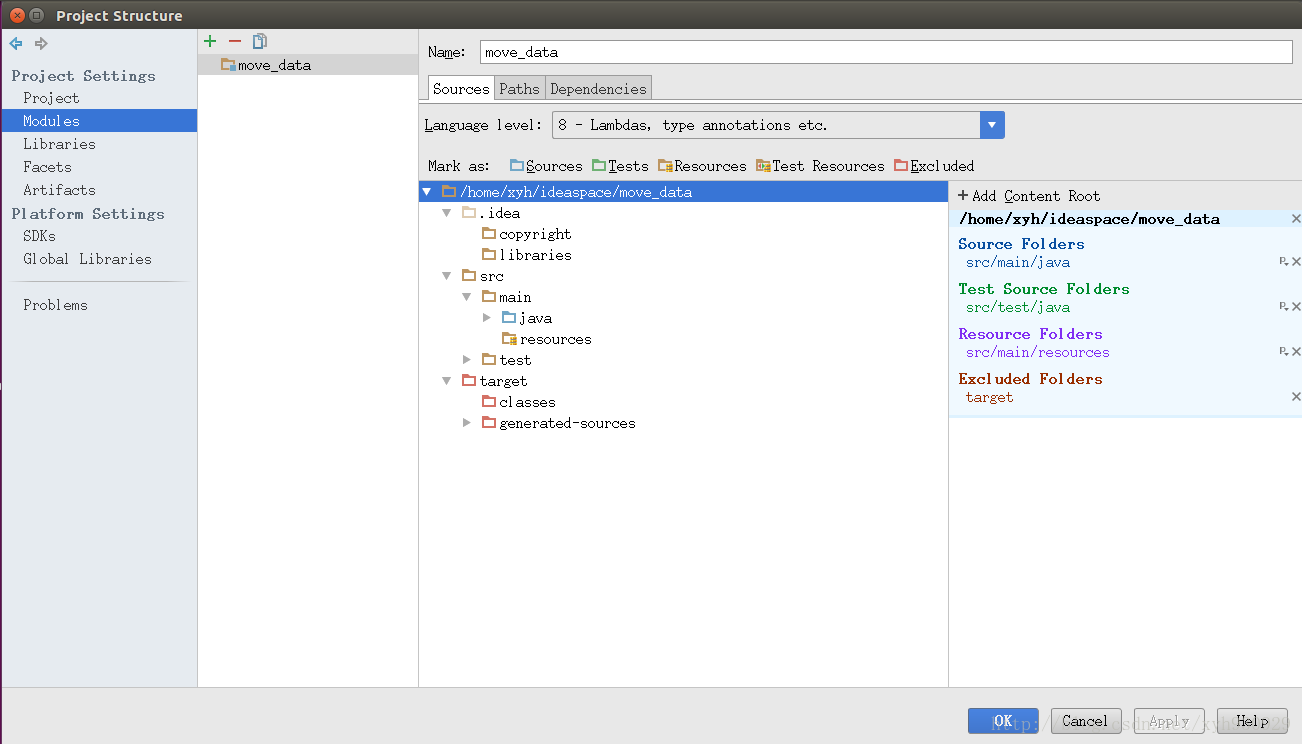
在项目的src下面创建main/java和main/resources目录.
File—>Project Structure 或者快捷键Ctrl+Shift+Alt+s.
这里写图片描述

将Sources定位到java目录下,将Resources定位到resources下面.

此处补充idea下的java项目关于不同资源的标识符。转自博客http://blog.csdn.net/qq_27093465/article/details/52912444

  • Sources 一般用于标注类似 src 这种可编译目录。有时候我们不单单项目的 src 目录要可编译,还有其他一些特别的目录也许我们也要作为可编译的目录,就需要对该目录进行此标注。只有 Sources 这种可编译目录才可以新建 Java 类和包,这一点需要牢记。

  • Tests 一般用于标注可编译的单元测试目录。在规范的 maven 项目结构中,顶级目录是
    src,maven 的 src 我们是不会设置为 Sources 的,而是在其子目录 main 目录下的 java 目录,我们会设置为 Sources。而单元测试的目录是 src - test - java,这里的 java 目录我们就会设置为 Tests,表示该目录是作为可编译的单元测试目录。一般这个和后面几个我们都是在 maven 项目下进行配置的,但是我这里还是会先说说。从这一点我们也可以看出 IntelliJ IDEA 对 maven 项目的支持是比彻底的。

  • Resources 一般用于标注资源文件目录。在 maven 项目下,资源目录是单独划分出来的,其目录为:src - main -resources,这里的 resources 目录我们就会设置为 Resources,表示该目录是作为资源目录。资源目录下的文件是会被编译到输出目录下的。

  • Test Resources 一般用于标注单元测试的资源文件目录。在 maven 项目下,单元测试的资源目录是单独划分出来的,其目录为:src - test -resources,这里的 resources 目录我们就会设置为 Test Resources,表示该目录是作为单元测试的资源目录。资源目录下的文件是会被编译到输出目录下的。

  • Excluded 一般用于标注排除目录。被排除的目录不会被 IntelliJ IDEA 创建索引,相当于被 IntelliJ IDEA 废弃,该目录下的代码文件是不具备代码检查和智能提示等常规代码功能。
    通过上面的介绍,我们知道对于非 maven 项目我们只要会设置 src 即可。

第三步 添加maven管理

选中项目——>右键——>选择Add Framworks Support——>选择maven

在这里插入图片描述

此时就会生成pom.xml文件,可以在该文件里面添加项目的依赖了,此时要注意:maven在编译的时候,默认使用的是jdk1.5,如果要指定jdk的版本,需要在pom.xml文件中加入如下配置(修改jdk版本为1.8)

	<properties>
        <maven.compiler.source>1.8</maven.compiler.source>
        <maven.compiler.target>1.8</maven.compiler.target>
    </properties>
第四步 提交到svn库

1.在菜单栏点击“VCS”——>Enable Version Control Integration——>在弹出的对话框中选中Subversion
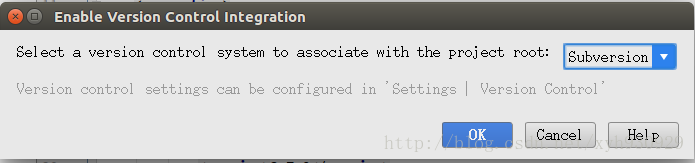
这里写图片描述

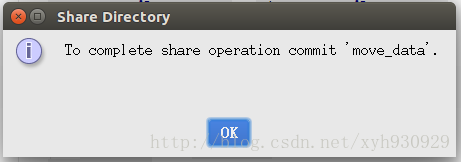
2.选中项目——>右键选择Subversion——>Share Driectory——>选择本地的svn库
设置完以后会出现如下提示:(并且项目中的文件都变成绿色了,此时就可以正常提交了)
这里写图片描述

DeepSeek与YOLO融合技术的微信小程序实现方案 本文介绍了一个基于微信小程序和Flask后端的智能图像检测系统。系统采用DeepSeek-7B进行自然语言理解,YOLOv8执行目标检测,并通过融合验证模块确保结果准确性。核心流程包括:用户通过小程序上传图片和文本需求,后端解析意图后执行目标检测,最后验证并返回结果。关键技术包括DeepSeek的指令理解、动态阈值调整和模型优化(ONNX、TensorRT)。系统适用于工业质检等场景,如"检测表面划痕",能自动识别目标并验证结果。部署需GPU服务器,并包含安全机制保障系统稳定运行。 阅读详情

相关推荐

agv调度系统3.0技术介绍

agv调度系统,穿梭车调度系统,调度系统技术介绍,教你做调度

持续分享调度系统开发过程 4855

IDEA中,将项目加入maven管理。

在项目上右键-》Add Framework Support Choose Maven 生成pom.xml 在<project>下配置国内仓库 <properties><!-- 指定JDK1.8,默认1.5 --> <maven.compiler.source>1.8</maven....

liehen2046的专栏 2921

实战指南:彻底清除TIA Portal卸载后遗留的SQL Server WinCC实例

本文详细介绍了如何彻底清除TIA Portal卸载后遗留的SQL Server WinCC实例,解决重新安装时的冲突问题。通过控制面板排查、注册表验证、安全卸载操作流程和注册表深度清理等步骤,确保完全移除残留组件,避免系统崩溃。文章还提供了安装环境重建策略和预防措施,帮助工程师高效管理西门子自动化软件。

weixin_30482181的博客 399

【maven项目管理工具】超级详细的 Maven 安装&使用教程(基础)

Maven详细与使用

qq_42235445的博客 5616

ARS408毫米波雷达数据解析避坑指南:从硬件连接到Python处理

本文提供了ARS408毫米波雷达从硬件连接到Python数据处理的完整实战指南。针对串口通信不稳定、数据解析错误等常见问题,详细解析了硬件连接方案选择、串口数据高效读取策略、二进制协议解析的位操作技巧,并给出了坐标转换、目标跟踪及实时可视化的代码实现,帮助开发者快速搭建稳定的雷达数据处理流水线。

weixin_29091105的博客 142

ETL第八章无人售货机零售项目实践

ETL实战项目——无人售货机

m0_52058217的博客 4413

使用maven管理项目以及在IDEA中部署maven

在IDEA中部署Maven

HeiManBa_8的博客 1436

基于STM32+OV7670的图像采集系统(基础篇:ov7670介绍)

一、简单认识 先来看一下外观: OV7670,图像传感器,体积小,工作电压低,提供单片VGA摄像头和影像处理器的所有功能。通过SCCB总线控制,可以输入整帧、子采样、取窗口等方式的各种分辨率8位影像数据。 其他介绍比较繁琐,这里就不一一赘述了,我们只需要知道它是通过SCCB总线控制的就行了。 带FIFO与不带FIFO 目前市场上购买的ov7670模块分为两种,一种是不带FIFO芯片、一种是带FIFO芯片的。 FIFO是什么:(First Input First Output)先入先出的意思,

m0_59113542的博客 4万+

记录1:导入新项目后项目改为maven管理

weixin_51478107的博客 346

QT自制TCP服务器

TCP服务器 网络调试助手

大脑曝光 3622

【天工Godwork精品教程】天工3.1.7安装教程(附Godwork完整版下载地址)

本文讲解天工3.1.7安装过程(附Godwork完整版网盘下载地址)。 一、天工3.1.7安装教程 1. 安装GodWork-AT 3.1.7 2. 安装GodWork-AT 3.1.7补丁 3. 安装GodWork-EOS-Setup-2017B-1231 4. 安装GodWork-EOS补丁 5. 运行godwokr软件 6. 生成ZC码 7. 输入ZC码 8. eos插

智慧空间实验室 5264

IntelliJ IDEA (2024.3.1)优雅导入 Maven 项目的两种方式详解

特性方式一 (Project Structure)方式二 (Maven Tool Window)操作入口File->->Modules->Maven 工具窗口 ->主要场景首次导入项目,多模块项目导入快速向现有项目添加新模块,单独打开项目结构控制强(在模块管理器中进行)弱(自动添加)便捷性中等(步骤较多)高(一键式操作)项目归属感明确(指定添加到哪个项目)隐含(添加到当前打开的项目)推荐使用情况项目初始化、复杂结构导入日常快速添加依赖或工具模块刚拿到项目源码,准备开始开发?➡️方式一 (

wsj__WSJ的博客 4010

【2023年】云计算比赛——金砖挑战赛正式题

文章摘要 本文详细记录了OpenStack私有云平台与Kubernetes容器云平台的部署与运维过程,涵盖环境初始化、组件安装、服务配置及自动化运维等关键任务。主要内容包括: OpenStack部署 环境初始化(主机名、Yum源、FTP服务等) 核心组件安装(Keystone、Glance、Nova、Neutron等) 运维任务(安全组管理、镜像上传、存储服务配置等) Kubernetes集群搭建 节点配置(时间同步、免密登录) 容器运行时(Docker)与网络插件(Flannel)部署 Harbor私有仓

geekgold的博客 309

在 IntelliJ IDEA 中创建基本的 Maven 多模块项目

在 IntelliJ IDEA 中创建基本的 Maven 多模块项目   创建 Maven 的多模块项目的好处有很多,比方说,可以非侵入式地使用其它工程中的模块、隔离同一个包中不同的类等。这里假设要创建的多模块项目不是 Web 项目,而是普通的 Java 项目。这里要创建的是一个 MVC 多模块项目,方法如下。 创建一个 Maven 项目,这个项目将作为多模块中的父模块。 创建好之后,应该可以看下如下的 pom 文件。 创建子模块。注意,在创建子模块时要选择父模块,同时正确指定子模块的路

暗诺星刻的博客 2254

STM32F407中文手册

STM32f407中文手册 本参考手册面向应用开发人员,提供有关使用 STM32F405xx/07xx、STM32F415xx/17xx、 STM32F42xxx 和 STM32F43xxx 微控制器存储器与外设的完整信息。STM32F405xx/07xx、STM32F415xx/17xx、STM32F42xxx 和 STM32F43xxx 构成一个微 控制器系列,各产品具有不同的存储器大小、封装和外设。有关订购信息以及器件的机械与电气特性,请参见数据手册。有关 ARM Cortex™-M4F 内核的信息,请参见《Cortex™-M4F 技术参考手册》。

怀旧版电脑GBC模拟器

再现原版GBC掌机的界面,电脑运行连游戏界面都一样大小,很怀旧,很真实,(英文版)强烈推荐,很小的文件,很难才找到的。

IntelliJ IDEA 12创建Maven管理的Java Web项目

本文主要使用图解介绍了使用IntelliJIDEA 12创建Maven管理的Java Web项目的过程。 本文PDF文档下载地址:http://download.csdn.net/detail/zht666/5141235 1、新建项目,选择Maven Module,输入项目名称,点击Next继续。 注意这里的Module就是项目的意思,等同于MyEclipse中的Project。 接

xxb2008的专栏 1万+

NTscan扫描工具

ntscan是一个扫描器,可以扫描没有密码和弱密码的共享,先到配置文件中填写猜测的用户名和密码,扫描过程中右侧出现的是扫描日志。

使用IDEA+Maven创建Java Project

初次使用Maven创建Java Project请看:https://spring.io/guides/gs/maven/ Maven的下载:https://maven.apache.org/download.cgi Maven教程:https://www.runoob.com/maven/maven-tutorial.html Maven Project 用XML文件定义,即pom.x...

qq_40918961的博客 981

RU DOS版、EFI版32bit/64bit BIOS常用工具

DOS版、EFI版的RU工具,可用来查看IO、MEM、PCI、SMBIOS等资源。亲测在EFI SHELL下可用。

IntelliJ IDEA 12创建Maven管理的Java Web项目(图解)

本文转自: http://blog.csdn.net/zht666/article/details/8673609 本文主要使用图解介绍了使用IntelliJIDEA 12创建Maven管理的Java Web项目的过程。 本文PDF文档下载地址:http://download.csdn.net/detail/zht666/5141235 1、新建项目,选择Maven Mo

hellohorizon的编程笔记 1226

IDEA实现Maven项目创建并连接Tomcat

Maven简介 Maven是Apache下的一个纯Java开发的开源项目,是一款项目管理工具,使用Maven对Java项目进行构建、依赖管理。 项目构建是一个项目从编写源代码到编译、测试、运行、打包、部署的过程。 Maven项目的依赖管理所依赖的jar包不需要手动向工程添加jar,只需要在pom.xml(maven工程的配置文件)中引入jar包的坐标,自动从Maven仓库中下载jar包。 不用maven还需要在WEN-INF中建lib并手动导入相关的各种包(jar)文件 setting.xml 本地仓库,由

个人学习笔记库,一篇一篇记录成长的足迹 682

第二次作业idea-添加maven模块

命名。

m0_73531535的博客 631

intellj idea 13 创建Maven项目

转载自 本文主要使用图解介绍了使用IntelliJIDEA 12创建Maven管理的Java Web项目的过程。 1、新建项目,选择Maven Module,输入项目名称,点击Next继续。 注意这里的Module就是项目的意思,等同于MyEclipse中的Project。 接着直接点击Finish即可。 下图就是创建完毕后的Maven项目,双击pom

lsh199196的专栏 564

使用IntelliJ IDEA开发Maven HelloWorld

使用idea 创建简单的maven工程

qq_44773677的博客 134

IDEA添加jar包

当在IDEA中以非Maven方式创建Java项目时,需要手动添加开发过程中所需的jar包;添加方式及其具体过程如下。

谷哥的小弟 1520

IntelliJ IDEA 2016.1 创建Maven Java Web项目(图解)

本文主要使用图解介绍了使用IntelliJIDEA 2016.1创建Maven管理的Java Web项目的过程。 一、创建项目 二、选择Maven,点击Next 三、填写Maven项目所需的必要信息,然后Next 四、这样一个Maven项目就创建完成了,但它还不是一个web项目,并不包含web.xml文件。   右键单击项目选择“Add Framework Supp...

weixin_30505751的博客 106

直接创建Maven-web项目

本文主要使用图解介绍了使用IntelliJIDEA 13创建Maven管理的Java Web项目的过程。 1、新建项目 点击NEXT,输入 GRoupID,公司ID和版本号,NEXT。 2、设置你本地的Maven地址。

lsh199196的专栏 446

IntelliJ IDEA 12创建Maven管理的Java Web项目(图解 方法 2 )

本文主要使用图解介绍了使用IntelliJIDEA 12创建Maven管理的Java Web项目的过程。 本文PDF文档下载地址:http://download.csdn.net/detail/zht666/5141235 1、新建项目,选择Maven Module,输入项目名称,点击Next继续。 注意这里的Module就是项目的意思,等同于MyEclipse中的Project。 接...

Kevinvcc200的博客 174

IDEA的使用及Web项目构建

有不明白的地方可以关注博客私信本热

m0_74795259的博客 131
上一篇: 基于微信公众号api网页开发整理
下一篇: HTTP常用基本概念
-yanhui-
博客等级 码龄11年 142粉丝 154原创
评论 3
成就一亿技术人!
拼手气红包6.0元
还能输入1000个字符
 
 条评论被折叠 查看
添加红包

请填写红包祝福语或标题

个

红包个数最小为10个

元

红包金额最低5元

当前余额3.43元 前往充值 >
需支付:10.00元
成就一亿技术人!
领取后你会自动成为博主和红包主的粉丝 规则
hope_wisdom
发出的红包
实付元
使用余额支付
点击重新获取
扫码支付
钱包余额 0

抵扣说明:

1.余额是钱包充值的虚拟货币,按照1:1的比例进行支付金额的抵扣。
2.余额无法直接购买下载,可以购买VIP、付费专栏及课程。

余额充值